> ## Documentation Index
> Fetch the complete documentation index at: https://www.zippendo.com/docs/llms.txt
> Use this file to discover all available pages before exploring further.
# Zadania drukowania
> Śledź każdą etykietę i dokument wysłane do drukarki na karcie Zadania, sprawdź, co oznaczają Oczekuje, Wysłane, Przetwarzanie, Ukończony i Niepowodzenie, oraz ponawiaj lub usuwaj zadania drukowania.
**Zadanie drukowania** to jedna etykieta lub jeden dokument wysłany do jednej drukarki. Zippendo tworzy zadania drukowania, gdy klikniesz **Drukuj** lub **Drukuj wszystkie** w karcie **Dokumenty** na stronie przesyłki oraz gdy przesyłka jest wysyłana z włączonym automatycznym drukowaniem. Zippendo Printer na Twoim komputerze drukuje je następnie.
Każda drukarka ma własną listę zadań. Nie ma listy wszystkich zadań drukowania ze wszystkich drukarek.
Cała ścieżka: [Etykiety i drukowanie](/docs/pl/tutorials/labels-printing). Instalacja aplikacji: [Konfiguracja Zippendo Printer](/docs/pl/how-to/setup-printer-client).
## Otwórz zadania drukarki
Kliknij **Drukarki** na pasku bocznym.
Kliknij wiersz drukarki albo **Wyświetl** w menu jej wiersza.
Kliknij kartę **Zadania**. Karta pokazuje, ile jest zadań.
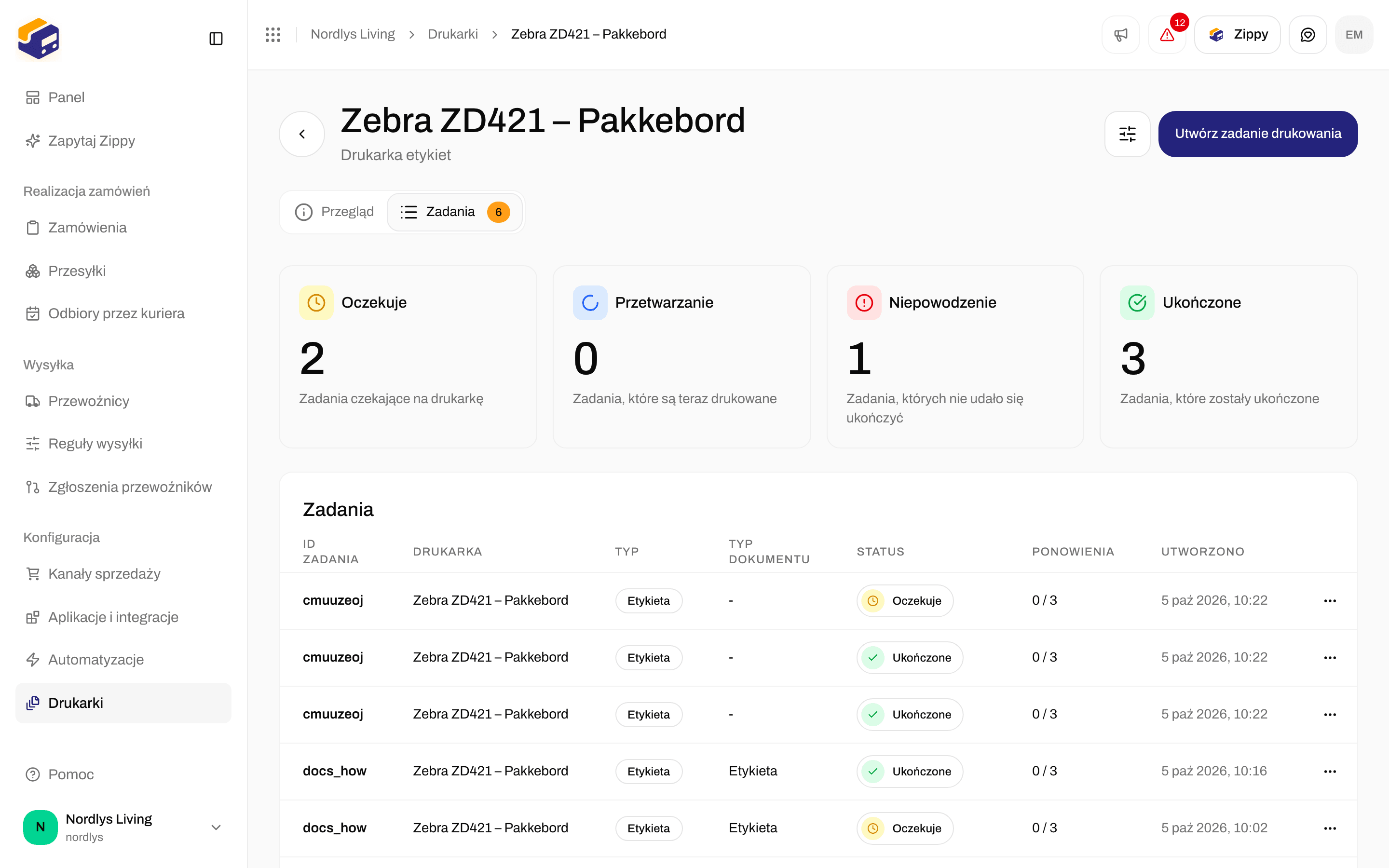
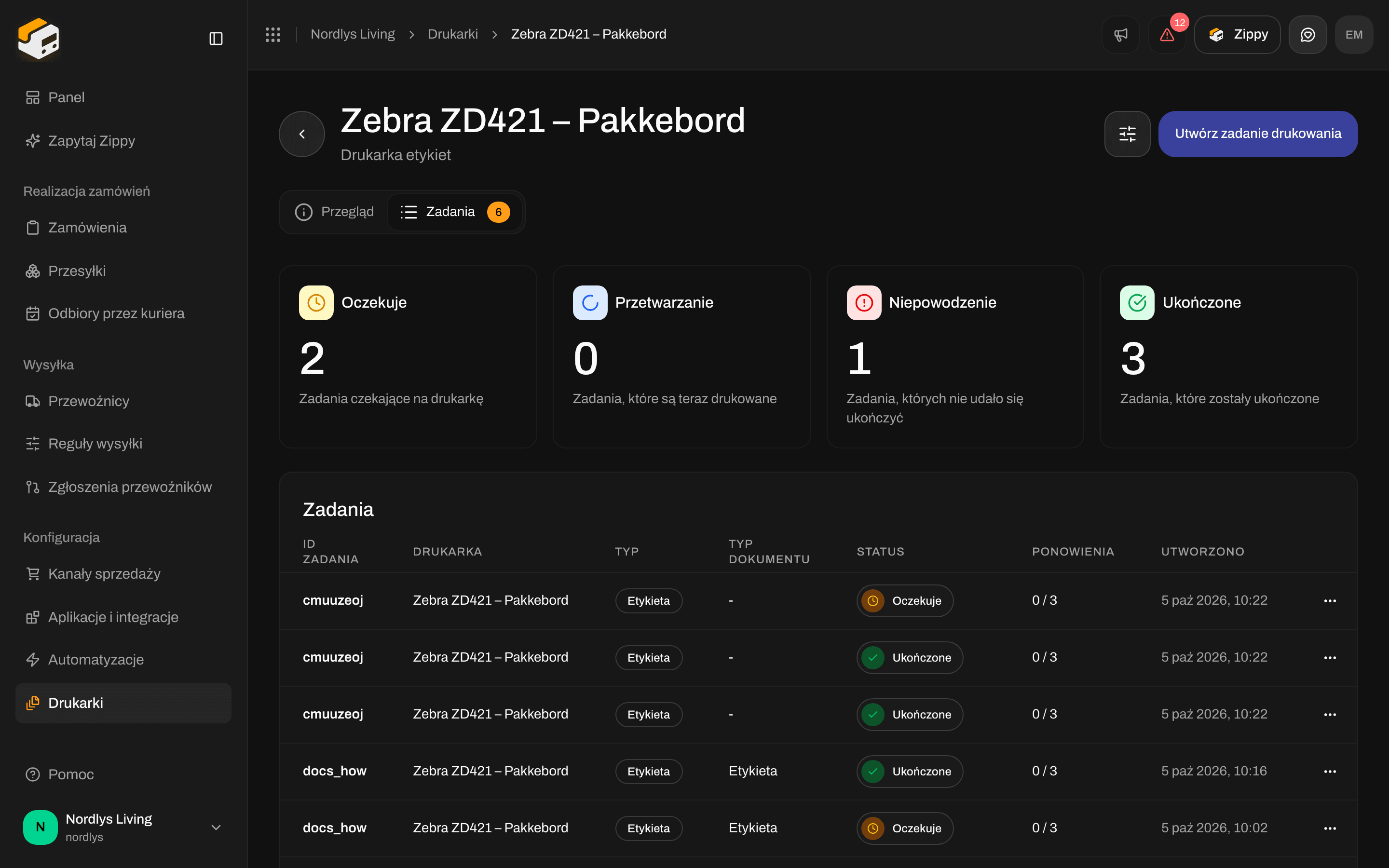 Gdy zadanie czeka lub się drukuje, lista odświeża się sama co kilka sekund.
## Co oznacza każdy status
| Status | Co oznacza | Co zrobić |
| - | - | - |
| **Oczekuje** | Czeka na wysłanie do drukarki | Nic, jeśli Zippendo Printer działa. Jeśli nadal ma status **Oczekuje**, zobacz niżej |
| **Wysłane** | Wysłane do Zippendo Printer na komputerze | Nic |
| **Przetwarzanie** | Komputer je drukuje | Nic |
| **Ukończony** | Wydrukowane | Nic |
| **Niepowodzenie** | Nie udało się wydrukować | Otwórz zadanie, przeczytaj błąd, usuń przyczynę, a potem **Spróbuj ponownie** |
Gdy drukowanie się nie powiedzie, Zippendo samo ponawia próbę do 3 razy. Kolumna **Ponowienia** pokazuje, ile razy już ponowiono próbę, na przykład „1 / 3”. Jeśli ostatnia próba też się nie powiedzie, zadanie otrzymuje status **Niepowodzenie**.
Cztery pola nad listą zliczają zadania według statusu: **Oczekuje**, **Przetwarzanie** (obejmuje zadania **Wysłane**), **Niepowodzenie** i **Ukończony**.
Aby pokazać tylko niektóre zadania, kliknij **Filtry** u góry strony i wybierz **Status**.
## Lista zadań
| Kolumna | Co pokazuje |
| - | - |
| **ID zadania** | Pierwszych 8 znaków ID zadania |
| **Drukarka** | Nazwa drukarki |
| **Typ** | **Etykieta** lub **Dokument** |
| **Typ dokumentu** | Rodzaj dokumentu, na przykład etykieta lub lista pakowania |
| **Status** | Jeden z powyższych statusów |
| **Ponowienia** | Ile razy Zippendo próbowało to wydrukować |
| **Utworzono** | Kiedy zadanie zostało utworzone |
Kliknij wiersz, aby otworzyć zadanie. Menu wiersza zawiera **Wyświetl**, **Spróbuj ponownie** (tylko dla zadań ze statusem **Niepowodzenie**) i **Usuń** (tylko dla zadań ze statusem **Oczekuje** i **Niepowodzenie**).
## Ponów nieudane zadanie
Otwórz zadanie i przeczytaj **Komunikat błędu** w sekcji **Szczegóły błędu**. Typowe rozwiązania: włącz drukarkę, załaduj etykiety lub papier albo otwórz Zippendo Printer na komputerze.
Kliknij **Spróbuj ponownie** w menu wiersza zadania albo u góry strony zadania.
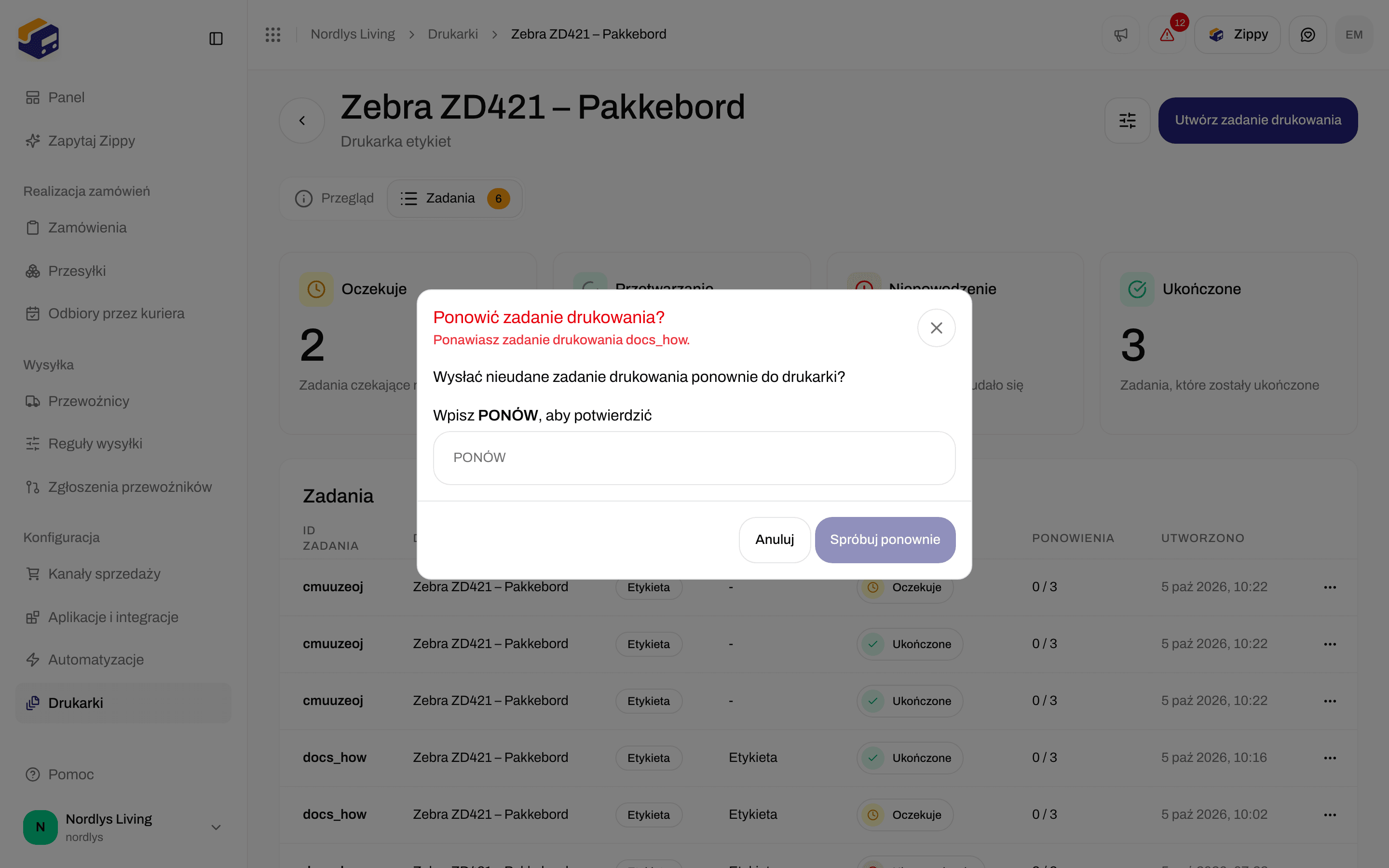
Okno **Ponowić zadanie drukowania?** pyta **Wysłać nieudane zadanie drukowania ponownie do drukarki?** Wpisz `RETRY` i potwierdź. Zobaczysz **Ponownie wysłano zadanie drukowania**.
Zadanie możesz ponowić tylko wtedy, gdy jego drukarka jest **Aktywna**. W przypadku wyłączonej drukarki wydrukuj przesyłkę ponownie za pomocą **Drukuj** w menu wiersza w karcie **Dokumenty** i wybierz inną drukarkę.
Gdy zadanie czeka lub się drukuje, lista odświeża się sama co kilka sekund.
## Co oznacza każdy status
| Status | Co oznacza | Co zrobić |
| - | - | - |
| **Oczekuje** | Czeka na wysłanie do drukarki | Nic, jeśli Zippendo Printer działa. Jeśli nadal ma status **Oczekuje**, zobacz niżej |
| **Wysłane** | Wysłane do Zippendo Printer na komputerze | Nic |
| **Przetwarzanie** | Komputer je drukuje | Nic |
| **Ukończony** | Wydrukowane | Nic |
| **Niepowodzenie** | Nie udało się wydrukować | Otwórz zadanie, przeczytaj błąd, usuń przyczynę, a potem **Spróbuj ponownie** |
Gdy drukowanie się nie powiedzie, Zippendo samo ponawia próbę do 3 razy. Kolumna **Ponowienia** pokazuje, ile razy już ponowiono próbę, na przykład „1 / 3”. Jeśli ostatnia próba też się nie powiedzie, zadanie otrzymuje status **Niepowodzenie**.
Cztery pola nad listą zliczają zadania według statusu: **Oczekuje**, **Przetwarzanie** (obejmuje zadania **Wysłane**), **Niepowodzenie** i **Ukończony**.
Aby pokazać tylko niektóre zadania, kliknij **Filtry** u góry strony i wybierz **Status**.
## Lista zadań
| Kolumna | Co pokazuje |
| - | - |
| **ID zadania** | Pierwszych 8 znaków ID zadania |
| **Drukarka** | Nazwa drukarki |
| **Typ** | **Etykieta** lub **Dokument** |
| **Typ dokumentu** | Rodzaj dokumentu, na przykład etykieta lub lista pakowania |
| **Status** | Jeden z powyższych statusów |
| **Ponowienia** | Ile razy Zippendo próbowało to wydrukować |
| **Utworzono** | Kiedy zadanie zostało utworzone |
Kliknij wiersz, aby otworzyć zadanie. Menu wiersza zawiera **Wyświetl**, **Spróbuj ponownie** (tylko dla zadań ze statusem **Niepowodzenie**) i **Usuń** (tylko dla zadań ze statusem **Oczekuje** i **Niepowodzenie**).
## Ponów nieudane zadanie
Otwórz zadanie i przeczytaj **Komunikat błędu** w sekcji **Szczegóły błędu**. Typowe rozwiązania: włącz drukarkę, załaduj etykiety lub papier albo otwórz Zippendo Printer na komputerze.
Kliknij **Spróbuj ponownie** w menu wiersza zadania albo u góry strony zadania.
Okno **Ponowić zadanie drukowania?** pyta **Wysłać nieudane zadanie drukowania ponownie do drukarki?** Wpisz `RETRY` i potwierdź. Zobaczysz **Ponownie wysłano zadanie drukowania**.
Zadanie możesz ponowić tylko wtedy, gdy jego drukarka jest **Aktywna**. W przypadku wyłączonej drukarki wydrukuj przesyłkę ponownie za pomocą **Drukuj** w menu wiersza w karcie **Dokumenty** i wybierz inną drukarkę.
 ## Usuń zadanie
Usuń zadanie ze statusem **Oczekuje**, aby zatrzymać jego drukowanie, na przykład etykiety, której już nie potrzebujesz. Usuń zadanie ze statusem **Niepowodzenie**, aby wyczyścić je z listy.
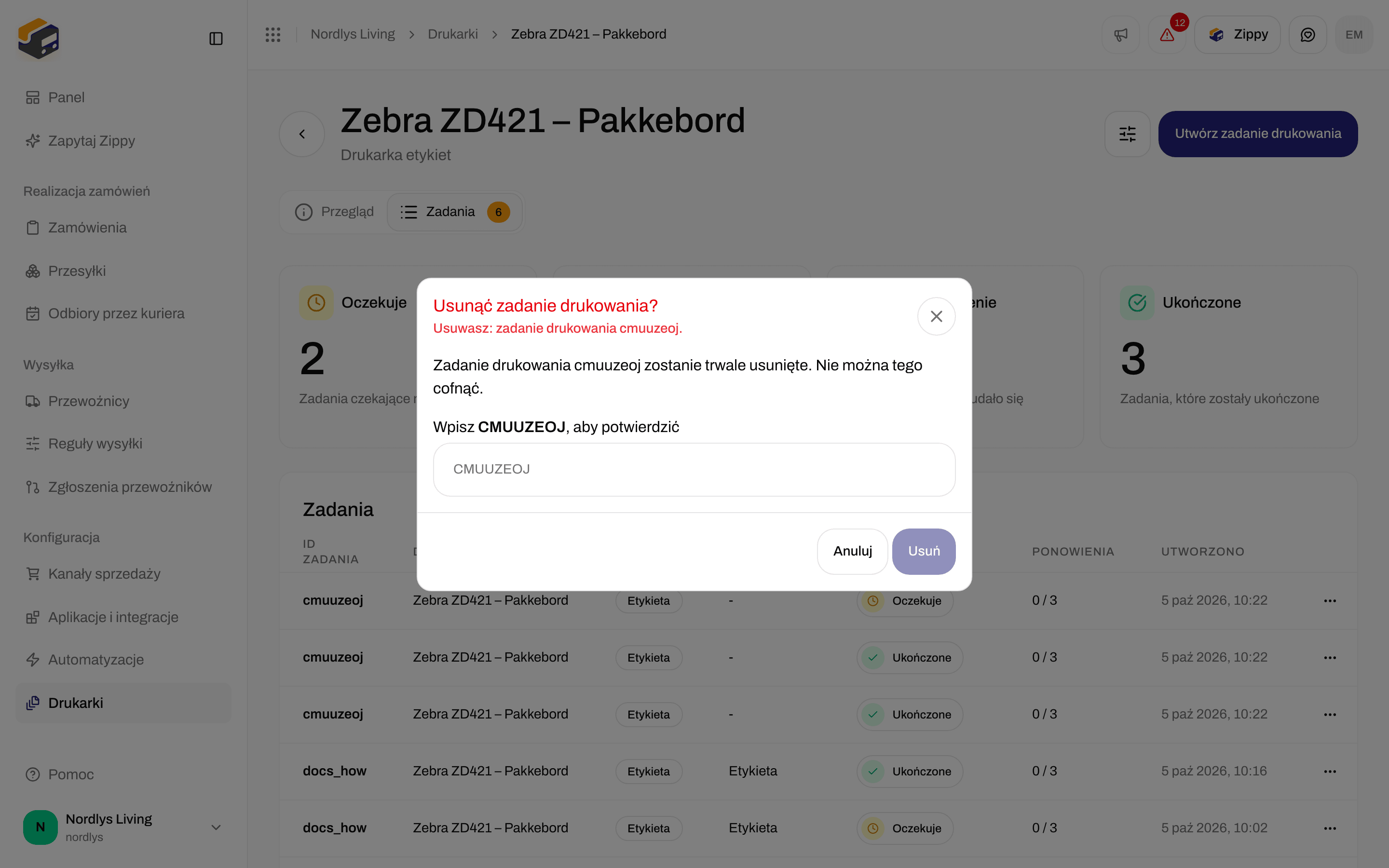
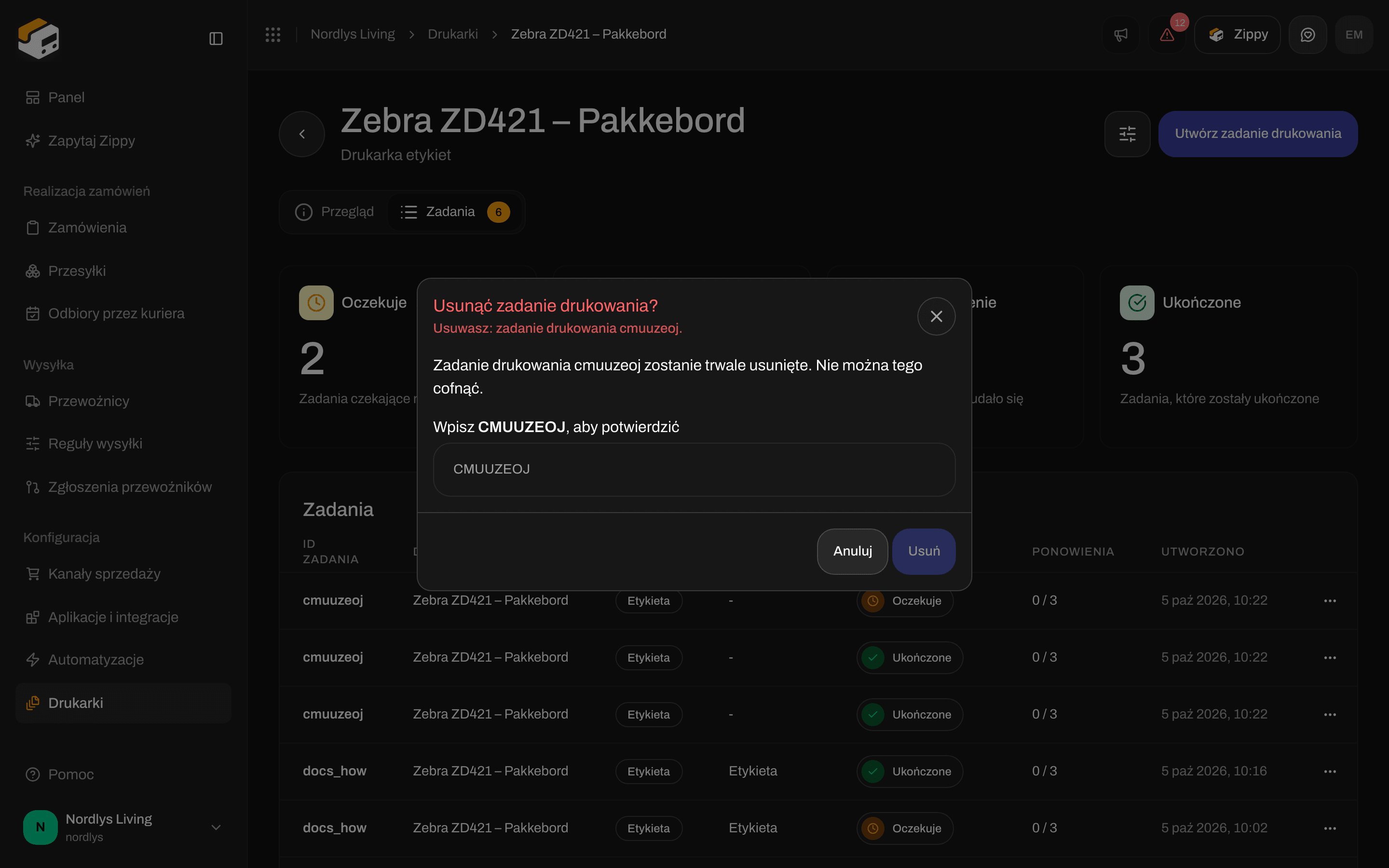
Kliknij **Usuń** w menu wiersza. Okno **Usunąć zadanie drukowania?** prosi o wpisanie pierwszych 8 znaków ID zadania wielkimi literami, na przykład `3F9A2C1B`. Zobaczysz **Usunięto zadanie drukowania**. Usunięcie zadania nie anuluje przesyłki ani jej etykiety.
## Usuń zadanie
Usuń zadanie ze statusem **Oczekuje**, aby zatrzymać jego drukowanie, na przykład etykiety, której już nie potrzebujesz. Usuń zadanie ze statusem **Niepowodzenie**, aby wyczyścić je z listy.
Kliknij **Usuń** w menu wiersza. Okno **Usunąć zadanie drukowania?** prosi o wpisanie pierwszych 8 znaków ID zadania wielkimi literami, na przykład `3F9A2C1B`. Zobaczysz **Usunięto zadanie drukowania**. Usunięcie zadania nie anuluje przesyłki ani jej etykiety.
 ## Strona zadania
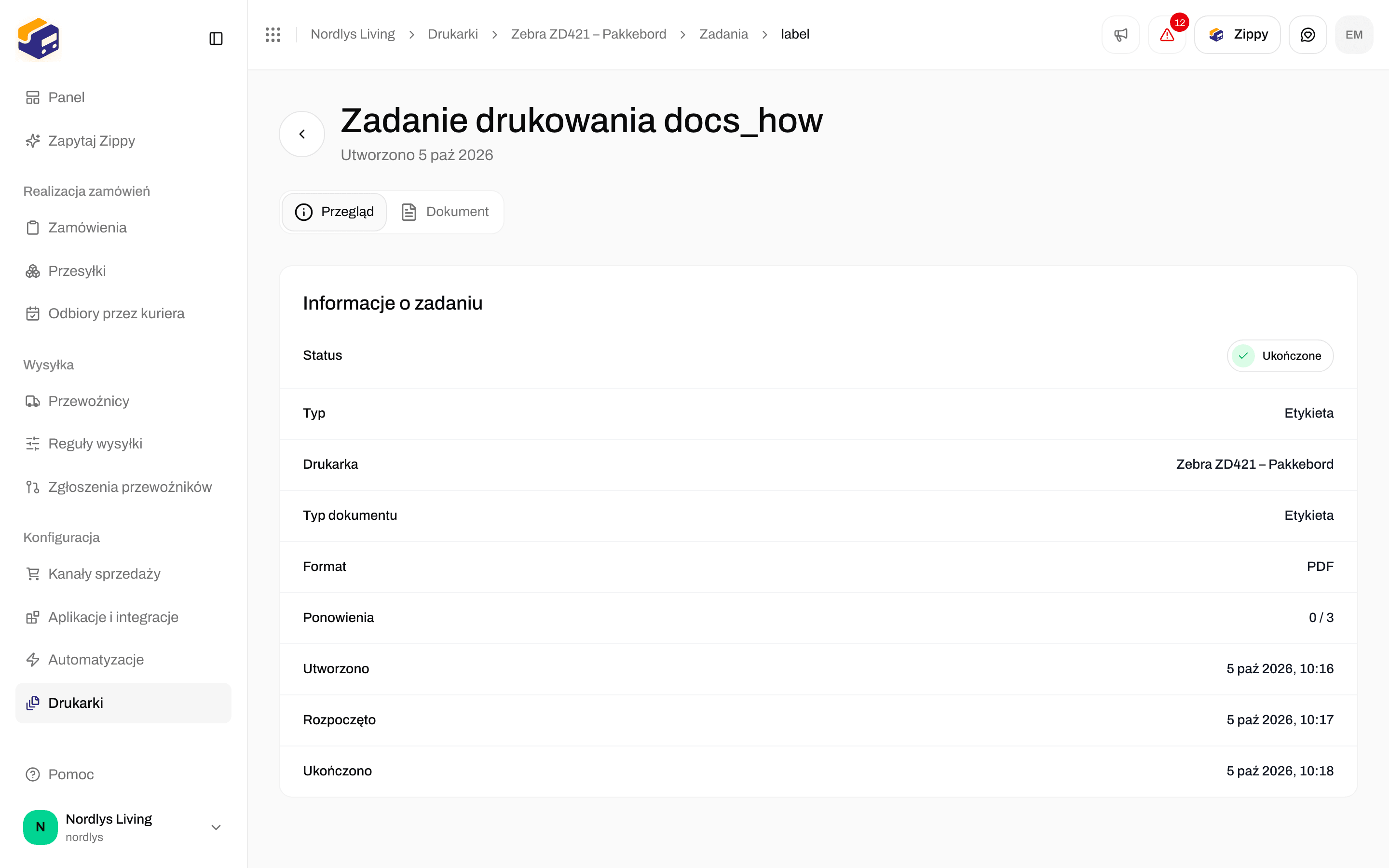
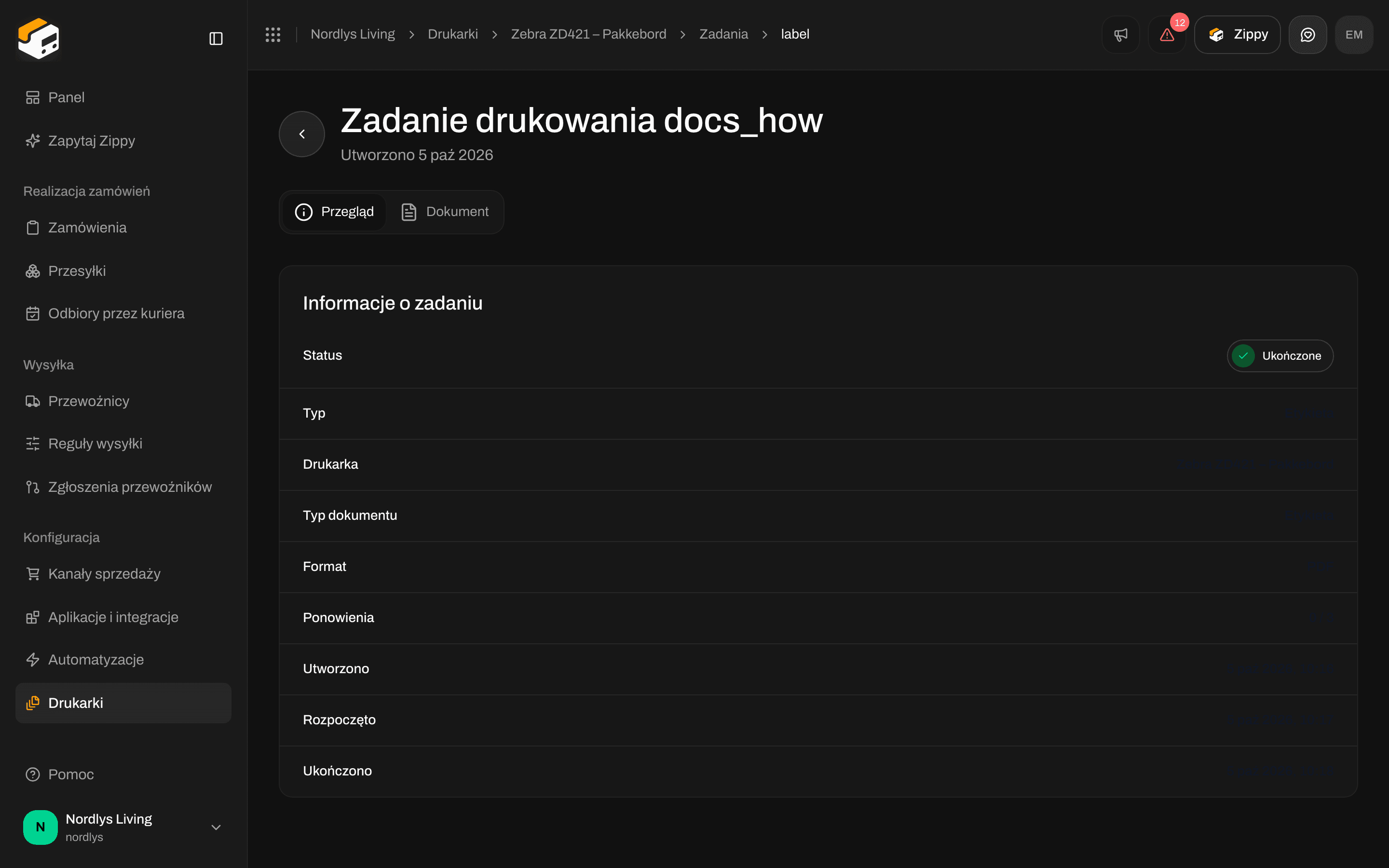
Kliknij zadanie, aby je otworzyć. Tytuł to **Zadanie drukowania** z pierwszymi 8 znakami jego ID.
* **Przegląd** pokazuje **Informacje o zadaniu**: status, drukarkę, typ dokumentu, format pliku, liczbę prób oraz czas utworzenia, rozpoczęcia i zakończenia zadania. Jeśli zadanie się nie powiodło, **Szczegóły błędu** pokazują **Komunikat błędu**.
* **Dokument** pokazuje podgląd tego, co wysłano do drukarki.
U góry strony **Spróbuj ponownie** pojawia się dla zadań ze statusem **Niepowodzenie**, a **Usuń** dla zadań ze statusem **Oczekuje**.
## Strona zadania
Kliknij zadanie, aby je otworzyć. Tytuł to **Zadanie drukowania** z pierwszymi 8 znakami jego ID.
* **Przegląd** pokazuje **Informacje o zadaniu**: status, drukarkę, typ dokumentu, format pliku, liczbę prób oraz czas utworzenia, rozpoczęcia i zakończenia zadania. Jeśli zadanie się nie powiodło, **Szczegóły błędu** pokazują **Komunikat błędu**.
* **Dokument** pokazuje podgląd tego, co wysłano do drukarki.
U góry strony **Spróbuj ponownie** pojawia się dla zadań ze statusem **Niepowodzenie**, a **Usuń** dla zadań ze statusem **Oczekuje**.
 ## Zadania zostają w statusie Oczekuje
Zadanie pozostaje w statusie **Oczekuje**, gdy Zippendo nie może połączyć się z drukarką:
* Zippendo Printer jest zamknięty albo komputer jest wyłączony lub uśpiony. Otwórz aplikację i sprawdź, czy wyświetla **Połączony**.
* Drukarka ma w sekcji **Drukarki** stan **Offline**. Sprawdź, czy drukarka jest włączona i podłączona do komputera.
Zadania zostaną wydrukowane, gdy tylko drukarka wróci. Jeśli aplikacja była przez jakiś czas zamknięta, wszystkie oczekujące zadania drukują się naraz. Najpierw usuń te, których już nie potrzebujesz.
Więcej pomocy: [Drukarka offline lub nie drukuje](/docs/pl/knowledge-base/printer-offline-or-not-printing).
## Powiązane
* [Konfiguracja Zippendo Printer](/docs/pl/how-to/setup-printer-client)
* [Dodawanie drukarek i zarządzanie nimi](/docs/pl/how-to/add-a-printer)
* [Ustawienia drukarek przesyłki](/docs/pl/how-to/shipment-printer-settings)
* [Automatyczne drukowanie etykiet i dokumentów](/docs/pl/how-to/auto-print)
* [Etykiety i drukowanie](/docs/pl/tutorials/labels-printing)
This documentation is built and hosted on [Mintlify](https://mintlify.com), a developer documentation platform.
## Zadania zostają w statusie Oczekuje
Zadanie pozostaje w statusie **Oczekuje**, gdy Zippendo nie może połączyć się z drukarką:
* Zippendo Printer jest zamknięty albo komputer jest wyłączony lub uśpiony. Otwórz aplikację i sprawdź, czy wyświetla **Połączony**.
* Drukarka ma w sekcji **Drukarki** stan **Offline**. Sprawdź, czy drukarka jest włączona i podłączona do komputera.
Zadania zostaną wydrukowane, gdy tylko drukarka wróci. Jeśli aplikacja była przez jakiś czas zamknięta, wszystkie oczekujące zadania drukują się naraz. Najpierw usuń te, których już nie potrzebujesz.
Więcej pomocy: [Drukarka offline lub nie drukuje](/docs/pl/knowledge-base/printer-offline-or-not-printing).
## Powiązane
* [Konfiguracja Zippendo Printer](/docs/pl/how-to/setup-printer-client)
* [Dodawanie drukarek i zarządzanie nimi](/docs/pl/how-to/add-a-printer)
* [Ustawienia drukarek przesyłki](/docs/pl/how-to/shipment-printer-settings)
* [Automatyczne drukowanie etykiet i dokumentów](/docs/pl/how-to/auto-print)
* [Etykiety i drukowanie](/docs/pl/tutorials/labels-printing)
This documentation is built and hosted on [Mintlify](https://mintlify.com), a developer documentation platform.