> ## Documentation Index
> Fetch the complete documentation index at: https://www.zippendo.com/docs/llms.txt
> Use this file to discover all available pages before exploring further.
# Wybierz punkt odbioru
> Wybierz punkt odbioru, w którym odbiorca odbierze paczkę, dla produktów takich jak GLS ShopDelivery lub PostNord Mypack Collect - karta Punkt odbioru, lista i mapa oraz wszystkie komunikaty, które możesz zobaczyć.
**Punkt odbioru** to sklep lub automat paczkowy, w którym odbiorca odbiera paczkę zamiast otrzymać ją pod drzwi. Zippendo prosi o niego tylko wtedy, gdy wybrany **Produkt przewoźnika** dostarcza do punktu odbioru. Czym punkty odbioru różnią się od odbioru przez kuriera, dowiesz się z [Punkty odbioru](/docs/pl/how-to/drop-point-and-service-points).
Pełny opis krok po kroku znajdziesz w [Utwórz przesyłkę](/docs/pl/tutorials/create-a-shipment). Połączenie z przewoźnikiem opisuje [Przewoźnicy](/docs/pl/tutorials/carriers).
**Nie ma pola wyszukiwania.** Zippendo szuka punktów odbioru w pobliżu adresu **odbiorcy** (ulica, kod pocztowy, miejscowość i kod kraju) i pokazuje je na liście oraz na mapie. Najpierw uzupełnij dane odbiorcy. Zobacz [Nadawca, odbiorca i pozostałe strony](/docs/pl/how-to/shipment-parties).
## Kiedy pojawia się karta Punkt odbioru
Karta **Punkt odbioru** pojawia się tylko wtedy, gdy wybrany produkt dostarcza do punktu odbioru. Produkty z dostawą pod drzwi nigdy jej nie pokazują.
W oknie **Utwórz przesyłkę** wybierz **Przewoźnik \***, a potem **Produkt przewoźnika \***. Przykłady produktów, które pokazują kartę:
| Przewoźnik | Produkt | Typ | Co robi |
| - | - | - | - |
| **GLS Denmark** | **GLS ShopDelivery** | **Wychodząca** | Dostarcza do wybranego przez Ciebie punktu odbioru GLS |
| **PostNord** | **Mypack Collect** | **Wychodząca** | Dostarcza do wybranego przez Ciebie punktu odbioru PostNord |
Produkty zwrotne, takie jak **GLS ShopReturn** i **PostNord Return**, **nie** pokazują karty. Klient może oddać paczkę w dowolnym punkcie odbioru przewoźnika, więc nie wybierasz żadnego. Odbiór przez kuriera, czyli odebranie paczek z Twojego adresu, to coś innego. Zobacz [Zaplanuj odbiór](/docs/pl/how-to/schedule-a-pickup).
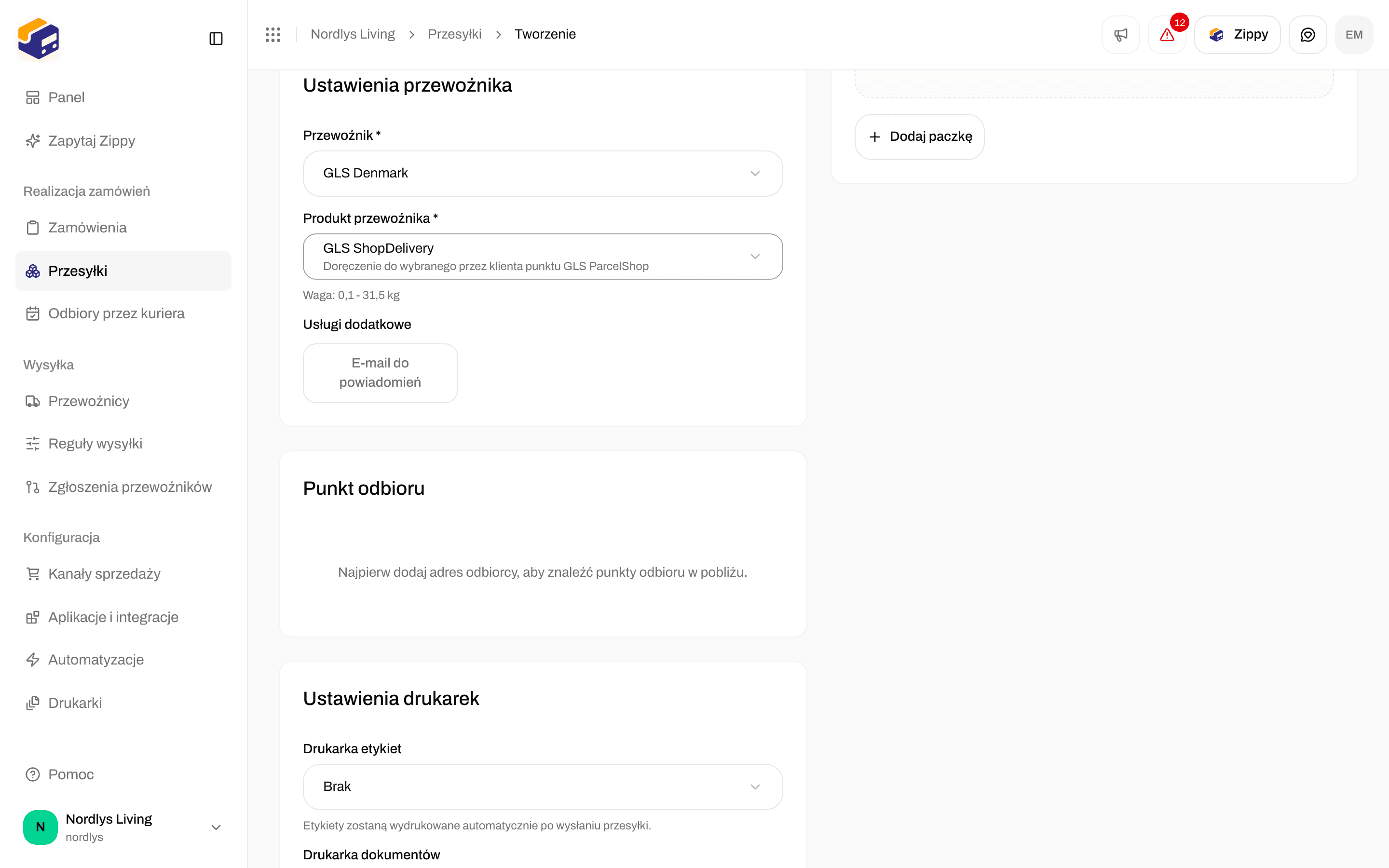
 Jeśli ustawisz **Typ \*** na **Przychodząca** i wybierzesz **GLS ShopReturn**, karta znika.

 Gdy tworzysz przesyłkę z zamówienia, obowiązuje to samo: jeśli **Produkt przewoźnika** dostarcza do punktu odbioru, pod polami przewoźnika pojawia się **Punkt odbioru \***.
## Karta Punkt odbioru
### Zanim pojawi się lista
| Co widzisz | Dlaczego |
| - | - |
| **Najpierw dodaj adres odbiorcy, aby znaleźć punkty odbioru w pobliżu.** | Nie ma jeszcze **Odbiorcy** |
| **Uzupełnij adres, kod pocztowy, miejscowość i kod kraju odbiorcy, aby znaleźć punkty odbioru w pobliżu.** | W danych odbiorcy brakuje ulicy, kodu pocztowego, miejscowości lub kodu kraju |
| Komunikat od przewoźnika albo **Nie udało się wczytać punktów odbioru**, z przyciskiem **Spróbuj ponownie** | Wyszukiwanie się nie powiodło |
| **Nie znaleziono punktów odbioru w pobliżu adresu odbiorcy.** | Przewoźnik nie ma punktów odbioru w pobliżu tego adresu |
**Spróbuj ponownie** uruchamia wyszukiwanie jeszcze raz. Jeśli kod pocztowy lub kraj jest błędny, najpierw popraw adres odbiorcy.
### Gdy lista się pojawi
| Co widzisz | Co to znaczy |
| - | - |
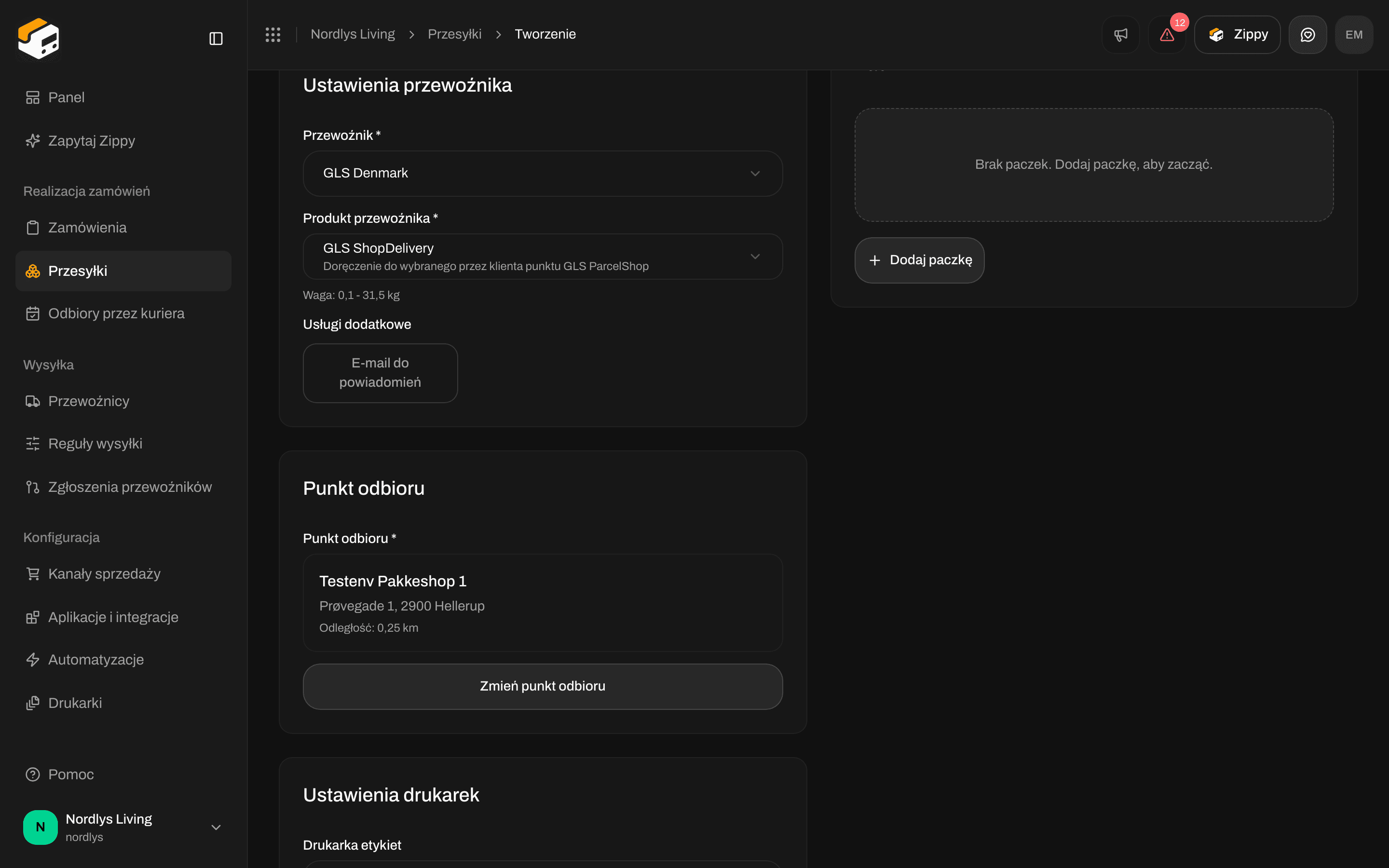
| **Punkt odbioru \*** | Wymagane dla tego produktu |
| Wybrany punkt odbioru | Jego nazwa, adres i odległość, na przykład „Odległość: 1,25 km” |
| **Nie wybrano punktu odbioru** | Nic jeszcze nie wybrano |
| **Wybierz punkt odbioru** | Otwiera listę i mapę, gdy nic nie wybrano |
| **Zmień punkt odbioru** | Otwiera listę i mapę, aby wybrać inny punkt |
Zippendo wybiera dla Ciebie **najbliższy** punkt odbioru, gdy tylko pojawi się lista, chyba że jakiś jest już wybrany.
Gdy tworzysz przesyłkę z zamówienia, obowiązuje to samo: jeśli **Produkt przewoźnika** dostarcza do punktu odbioru, pod polami przewoźnika pojawia się **Punkt odbioru \***.
## Karta Punkt odbioru
### Zanim pojawi się lista
| Co widzisz | Dlaczego |
| - | - |
| **Najpierw dodaj adres odbiorcy, aby znaleźć punkty odbioru w pobliżu.** | Nie ma jeszcze **Odbiorcy** |
| **Uzupełnij adres, kod pocztowy, miejscowość i kod kraju odbiorcy, aby znaleźć punkty odbioru w pobliżu.** | W danych odbiorcy brakuje ulicy, kodu pocztowego, miejscowości lub kodu kraju |
| Komunikat od przewoźnika albo **Nie udało się wczytać punktów odbioru**, z przyciskiem **Spróbuj ponownie** | Wyszukiwanie się nie powiodło |
| **Nie znaleziono punktów odbioru w pobliżu adresu odbiorcy.** | Przewoźnik nie ma punktów odbioru w pobliżu tego adresu |
**Spróbuj ponownie** uruchamia wyszukiwanie jeszcze raz. Jeśli kod pocztowy lub kraj jest błędny, najpierw popraw adres odbiorcy.
### Gdy lista się pojawi
| Co widzisz | Co to znaczy |
| - | - |
| **Punkt odbioru \*** | Wymagane dla tego produktu |
| Wybrany punkt odbioru | Jego nazwa, adres i odległość, na przykład „Odległość: 1,25 km” |
| **Nie wybrano punktu odbioru** | Nic jeszcze nie wybrano |
| **Wybierz punkt odbioru** | Otwiera listę i mapę, gdy nic nie wybrano |
| **Zmień punkt odbioru** | Otwiera listę i mapę, aby wybrać inny punkt |
Zippendo wybiera dla Ciebie **najbliższy** punkt odbioru, gdy tylko pojawi się lista, chyba że jakiś jest już wybrany.

 ## Wybór z listy i mapy
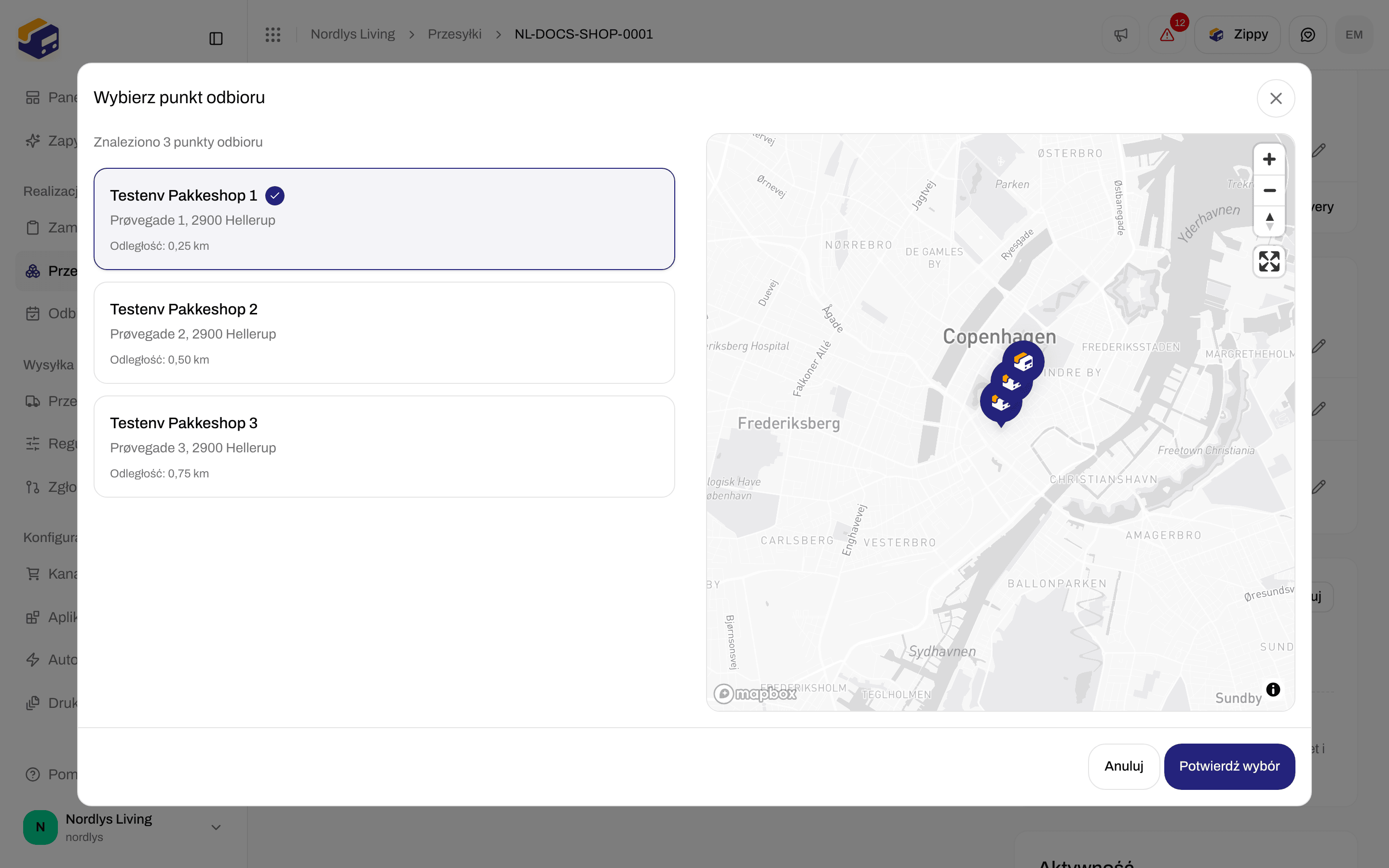
**Wybierz punkt odbioru** lub **Zmień punkt odbioru** otwiera okno o tytule **Wybierz punkt odbioru**.
Po lewej stronie jest lista:
* Liczba znalezionych punktów, na przykład **Znaleziono 12 punktów odbioru**
* Każdy punkt odbioru z nazwą, adresem i odległością oraz znacznikiem przy wybranym punkcie
* Kliknij punkt odbioru, aby go wybrać. Jego pinezka na mapie też się podświetli.
* **Nie udało się wczytać punktów odbioru** lub **Nie znaleziono punktów odbioru**, gdy lista jest pusta
Po prawej stronie jest mapa:
* Wyśrodkowuje się na wybranym punkcie odbioru (albo pierwszym) i pokazuje pinezkę dla każdego wyniku. Wybrana pinezka jest zielona, pozostałe niebieskie.
* Kliknij pinezkę, aby wybrać ten punkt odbioru.
* **Mapa niedostępna**, gdy nie można wyświetlić mapy
Kliknij **Potwierdź wybór**, aby użyć punktu odbioru (przycisk pojawia się po wybraniu punktu), lub **Anuluj**, aby zamknąć okno. Przy istniejącej przesyłce przycisk pokazuje **Zapisywanie…**, gdy trwa zapis.
## Wybór z listy i mapy
**Wybierz punkt odbioru** lub **Zmień punkt odbioru** otwiera okno o tytule **Wybierz punkt odbioru**.
Po lewej stronie jest lista:
* Liczba znalezionych punktów, na przykład **Znaleziono 12 punktów odbioru**
* Każdy punkt odbioru z nazwą, adresem i odległością oraz znacznikiem przy wybranym punkcie
* Kliknij punkt odbioru, aby go wybrać. Jego pinezka na mapie też się podświetli.
* **Nie udało się wczytać punktów odbioru** lub **Nie znaleziono punktów odbioru**, gdy lista jest pusta
Po prawej stronie jest mapa:
* Wyśrodkowuje się na wybranym punkcie odbioru (albo pierwszym) i pokazuje pinezkę dla każdego wyniku. Wybrana pinezka jest zielona, pozostałe niebieskie.
* Kliknij pinezkę, aby wybrać ten punkt odbioru.
* **Mapa niedostępna**, gdy nie można wyświetlić mapy
Kliknij **Potwierdź wybór**, aby użyć punktu odbioru (przycisk pojawia się po wybraniu punktu), lub **Anuluj**, aby zamknąć okno. Przy istniejącej przesyłce przycisk pokazuje **Zapisywanie…**, gdy trwa zapis.

 W oknie **Utwórz przesyłkę** **Potwierdź wybór** umieszcza punkt odbioru w formularzu. Przesyłka zostanie zapisana po kliknięciu **Utwórz przesyłkę**.
## Z zamówienia
Otwórz zamówienie w **Zamówienia** i kliknij **Utwórz przesyłkę**. Uzupełnij:
* **Adres nadawcy**
* **Przewoźnik**
* **Produkt przewoźnika**
Gdy produkt dostarcza do punktu odbioru, pojawia się **Punkt odbioru \***. Najbliższy punkt jest już wybrany. Użyj **Zmień punkt odbioru** lub **Wybierz punkt odbioru**, aby wskazać inny. Przycisk **Utwórz przesyłkę** jest wyszarzony, dopóki nie wybierzesz punktu odbioru.
Jeśli zamówienie korzysta z reguły wysyłki, której produkt dostarcza do punktu odbioru, pojawia się to samo pole **Punkt odbioru \***. Zobacz [Zastosuj regułę wysyłki](/docs/pl/how-to/apply-a-shipping-rule).
W oknie **Utwórz przesyłkę** **Potwierdź wybór** umieszcza punkt odbioru w formularzu. Przesyłka zostanie zapisana po kliknięciu **Utwórz przesyłkę**.
## Z zamówienia
Otwórz zamówienie w **Zamówienia** i kliknij **Utwórz przesyłkę**. Uzupełnij:
* **Adres nadawcy**
* **Przewoźnik**
* **Produkt przewoźnika**
Gdy produkt dostarcza do punktu odbioru, pojawia się **Punkt odbioru \***. Najbliższy punkt jest już wybrany. Użyj **Zmień punkt odbioru** lub **Wybierz punkt odbioru**, aby wskazać inny. Przycisk **Utwórz przesyłkę** jest wyszarzony, dopóki nie wybierzesz punktu odbioru.
Jeśli zamówienie korzysta z reguły wysyłki, której produkt dostarcza do punktu odbioru, pojawia się to samo pole **Punkt odbioru \***. Zobacz [Zastosuj regułę wysyłki](/docs/pl/how-to/apply-a-shipping-rule).

 ## Zmiana później
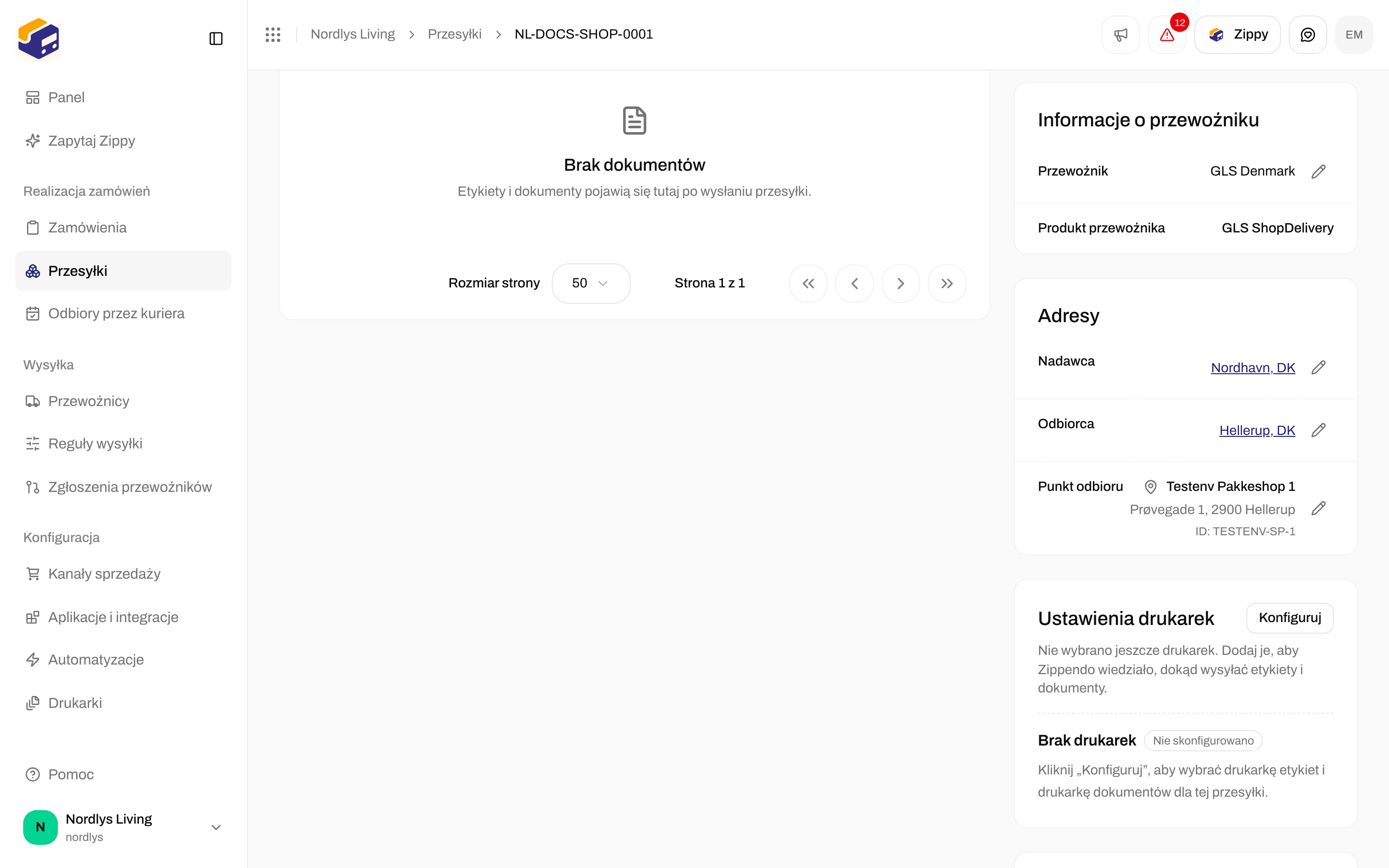
Na stronie przesyłki karta **Adresy** pokazuje **Nadawca**, **Odbiorca** i, gdy ustawiono punkt odbioru, **Punkt odbioru**:
* Ikonę pinezki i nazwę punktu odbioru. Jeśli znany jest tylko jego numer, na przykład gdy klient wybrał go przy zamówieniu, zobaczysz zamiast nazwy słowa **Punkt odbioru**.
* Adres, jeśli Zippendo go ma
* Numer punktu odbioru, na przykład „ID: 95117”
Ołówek obok jest dostępny, dopóki przesyłka ma status **Oczekuje**, **Szkic** lub **Błąd**. Otwiera to samo okno **Wybierz punkt odbioru**, a **Potwierdź wybór** zapisuje zmianę od razu. Zobaczysz **Zaktualizowano punkt odbioru** lub **Nie udało się zaktualizować punktu odbioru**.
Gdy przesyłka ma status **Wysłane**, ołówek znika. Etykieta jest już utworzona, więc punktu odbioru nie można zmienić. Zobacz [Wstrzymaj, anuluj lub usuń przesyłkę](/docs/pl/how-to/hold-cancel-and-delete-shipments).
## Zmiana później
Na stronie przesyłki karta **Adresy** pokazuje **Nadawca**, **Odbiorca** i, gdy ustawiono punkt odbioru, **Punkt odbioru**:
* Ikonę pinezki i nazwę punktu odbioru. Jeśli znany jest tylko jego numer, na przykład gdy klient wybrał go przy zamówieniu, zobaczysz zamiast nazwy słowa **Punkt odbioru**.
* Adres, jeśli Zippendo go ma
* Numer punktu odbioru, na przykład „ID: 95117”
Ołówek obok jest dostępny, dopóki przesyłka ma status **Oczekuje**, **Szkic** lub **Błąd**. Otwiera to samo okno **Wybierz punkt odbioru**, a **Potwierdź wybór** zapisuje zmianę od razu. Zobaczysz **Zaktualizowano punkt odbioru** lub **Nie udało się zaktualizować punktu odbioru**.
Gdy przesyłka ma status **Wysłane**, ołówek znika. Etykieta jest już utworzona, więc punktu odbioru nie można zmienić. Zobacz [Wstrzymaj, anuluj lub usuń przesyłkę](/docs/pl/how-to/hold-cancel-and-delete-shipments).

 Produkt możesz też zmienić ołówkiem przy **Informacje o przewoźniku** (okno **Edytuj ustawienia przewoźnika**). Jeśli nowy produkt dostarcza do punktu odbioru, pojawia się tam **Punkt odbioru \*** z tymi samymi komunikatami. Przycisk **Zapisz zmiany** jest wyszarzony, dopóki nie wybierzesz punktu odbioru.
## Komunikaty
| Komunikat | Gdzie |
| - | - |
| **Najpierw dodaj adres odbiorcy, aby znaleźć punkty odbioru w pobliżu.** | Karta **Punkt odbioru** lub **Utwórz przesyłkę** w zamówieniu |
| **Uzupełnij adres, kod pocztowy, miejscowość i kod kraju odbiorcy, aby znaleźć punkty odbioru w pobliżu.** | Karta **Punkt odbioru** |
| **Nie udało się wczytać punktów odbioru** z przyciskiem **Spróbuj ponownie** | Karta lub **Utwórz przesyłkę** w zamówieniu |
| **Nie znaleziono punktów odbioru w pobliżu adresu odbiorcy.** | Karta lub **Utwórz przesyłkę** w zamówieniu |
| **Nie wybrano punktu odbioru** | Karta lub **Utwórz przesyłkę** w zamówieniu |
| **Nie znaleziono punktów odbioru** | Okno **Wybierz punkt odbioru** |
| **Ten produkt dostarcza do punktu odbioru. Przed wysłaniem wybierz punkt odbioru.** | Przy wysyłaniu przesyłki |
Przesyłki z produktem wymagającym punktu odbioru nie można wysłać bez wybrania punktu odbioru. Zobacz [Wyślij przesyłkę](/docs/pl/how-to/send-a-shipment).
Gotowe, gdy **Punkt odbioru \*** pokazuje nazwę i adres albo gdy **Adresy** w oczekującej przesyłce zawierają **Punkt odbioru**. Następnie [wyślij przesyłkę](/docs/pl/how-to/send-a-shipment), aby otrzymać etykietę.
This documentation is built and hosted on [Mintlify](https://mintlify.com), a developer documentation platform.
Produkt możesz też zmienić ołówkiem przy **Informacje o przewoźniku** (okno **Edytuj ustawienia przewoźnika**). Jeśli nowy produkt dostarcza do punktu odbioru, pojawia się tam **Punkt odbioru \*** z tymi samymi komunikatami. Przycisk **Zapisz zmiany** jest wyszarzony, dopóki nie wybierzesz punktu odbioru.
## Komunikaty
| Komunikat | Gdzie |
| - | - |
| **Najpierw dodaj adres odbiorcy, aby znaleźć punkty odbioru w pobliżu.** | Karta **Punkt odbioru** lub **Utwórz przesyłkę** w zamówieniu |
| **Uzupełnij adres, kod pocztowy, miejscowość i kod kraju odbiorcy, aby znaleźć punkty odbioru w pobliżu.** | Karta **Punkt odbioru** |
| **Nie udało się wczytać punktów odbioru** z przyciskiem **Spróbuj ponownie** | Karta lub **Utwórz przesyłkę** w zamówieniu |
| **Nie znaleziono punktów odbioru w pobliżu adresu odbiorcy.** | Karta lub **Utwórz przesyłkę** w zamówieniu |
| **Nie wybrano punktu odbioru** | Karta lub **Utwórz przesyłkę** w zamówieniu |
| **Nie znaleziono punktów odbioru** | Okno **Wybierz punkt odbioru** |
| **Ten produkt dostarcza do punktu odbioru. Przed wysłaniem wybierz punkt odbioru.** | Przy wysyłaniu przesyłki |
Przesyłki z produktem wymagającym punktu odbioru nie można wysłać bez wybrania punktu odbioru. Zobacz [Wyślij przesyłkę](/docs/pl/how-to/send-a-shipment).
Gotowe, gdy **Punkt odbioru \*** pokazuje nazwę i adres albo gdy **Adresy** w oczekującej przesyłce zawierają **Punkt odbioru**. Następnie [wyślij przesyłkę](/docs/pl/how-to/send-a-shipment), aby otrzymać etykietę.
This documentation is built and hosted on [Mintlify](https://mintlify.com), a developer documentation platform.