> ## Documentation Index
> Fetch the complete documentation index at: https://www.zippendo.com/docs/llms.txt
> Use this file to discover all available pages before exploring further.
# Ustawienia kanałów sprzedaży
> Na stronie Kanały sprzedaży zobaczysz połączone sklepy internetowe, połączysz nowy z Katalogu, przypiszesz markę do kanału i usuniesz pozostałe kanały.
Kanał sprzedaży łączy sklep internetowy lub Twój własny system z Zippendo, aby jego zamówienia trafiały do **Zamówienia**. Ta strona opisuje stronę **Kanały sprzedaży**, która wymienia wszystkie kanały, ustawienie **Marka** wspólne dla wszystkich kanałów oraz sposób usuwania pozostałego kanału. Każdy typ kanału ma własną stronę ustawień:
* [Połącz WooCommerce](/docs/pl/how-to/connect-woocommerce)
* [Ustawienia Shopify](/docs/pl/how-to/shopify-settings)
* [API własnego kanału](/docs/pl/how-to/custom-channel-api)
Przewodniki krok po kroku: [Łączenie kanałów sprzedaży](/docs/pl/tutorials/connect-order-channels), [Połącz Shopify](/docs/pl/tutorials/connect-shopify) i [Koszyk](/docs/pl/tutorials/checkout).
## Otwórz Kanały sprzedaży
Kliknij **Kanały sprzedaży** na pasku bocznym, w sekcji **Konfiguracja**. Strona ma dwie karty:
| Karta | Co pokazuje |
| - | - |
| **Połączony** | Sklepy internetowe i systemy, które już wysyłają zamówienia do Zippendo, pogrupowane według typu. |
| **Katalog** | Każdy typ kanału sprzedaży, który możesz połączyć: **Shopify**, **WooCommerce** i **Własny kanał**. |
Jeśli nic jeszcze nie zostało połączone, strona otwiera się na karcie **Katalog**.

 ## Połączony
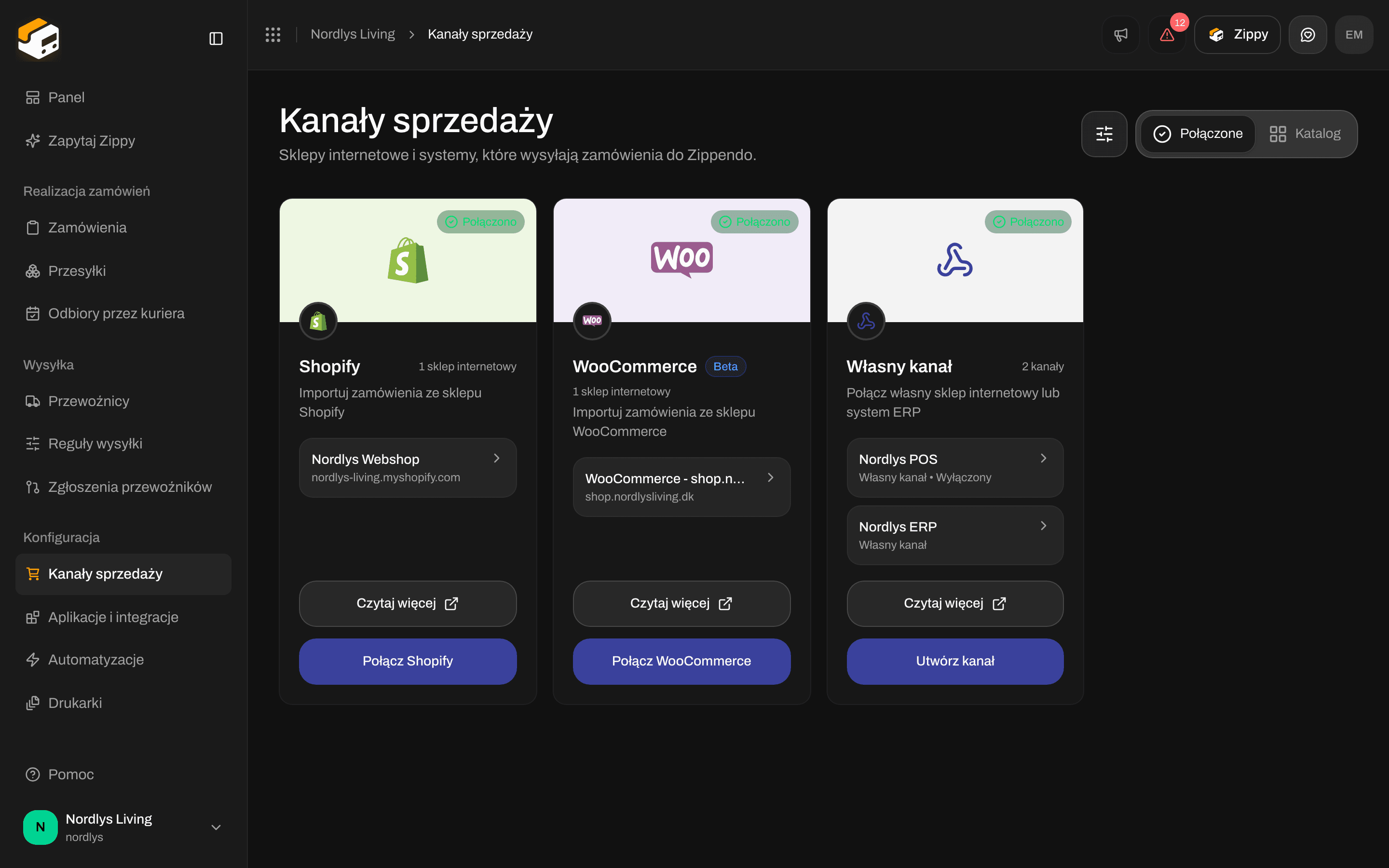
Każdy typ kanału ma jedną kartę: **Shopify**, **WooCommerce** lub **Własny kanał**. Zielona etykieta **Połączony** na karcie oznacza, że połączono co najmniej jeden kanał tego typu, a karta podaje ich liczbę, na przykład „2 sklepy internetowe” lub „1 kanał”.
Wewnątrz karty każdy kanał to jeden wiersz. Kliknij wiersz, aby otworzyć ustawienia tego kanału.
| Karta | Co pokazuje każdy wiersz |
| - | - |
| **Shopify** | Nazwę kanału i adres internetowy Twojego sklepu Shopify. **Aplikacja odinstalowana w Shopify** pojawia się, gdy aplikacja Zippendo została usunięta w Shopify. |
| **WooCommerce** | Nazwę kanału, adres internetowy sklepu (albo **Sklep WooCommerce**, jeśli nie zapisano adresu) i markę, jeśli jest przypisana. |
| **Własny kanał** | Nazwę kanału, **Własny kanał** i markę, jeśli jest przypisana. |
Wiersz z dopiskiem **Wyłączona** należy do kanału, który jest wyłączony.
Na dole każdej karty **Czytaj więcej** otwiera poradnik dla danego typu, a drugi przycisk łączy kolejny kanał: **Połącz Shopify**, **Połącz WooCommerce** lub **Utwórz kanał**. Karta **WooCommerce** ma etykietę **Beta**, ponieważ została wprowadzona niedawno.
Gdy nic nie jest połączone, karta pokazuje **Brak połączonych sklepów internetowych**. Kliknij **Otwórz katalog**, aby połączyć pierwszy sklep internetowy.
### Filtruj według marki
Filtr pojawia się tylko na karcie **Połączony** i tylko wtedy, gdy Twoja organizacja ma [marki](/docs/pl/how-to/create-a-brand). Kliknij przycisk filtra obok kart, wybierz w sekcji **Marka**, a potem kliknij **Dodaj filtry**:
| Wybór | Pokazuje |
| - | - |
| **Wszystkie marki** | Każdy kanał |
| **Bez marki** | Kanały należące do całej organizacji |
| Nazwa marki | Kanały przypisane do tej marki |
Gdy pracujesz w obrębie jednej marki, dostępne wybory to **Wszystkie rekordy**, **Tylko ta marka** i **Tylko dla całej organizacji**.
Wiersze Shopify są zawsze widoczne, niezależnie od wyboru. Jeśli żaden kanał nie pasuje, zobaczysz **Brak kanałów sprzedaży dla tej marki**. Kliknij **Wyczyść filtr**, aby znów zobaczyć wszystkie kanały. Więcej o filtrach: [Wyszukiwanie i filtry](/docs/pl/how-to/search-and-filters).
## Katalog
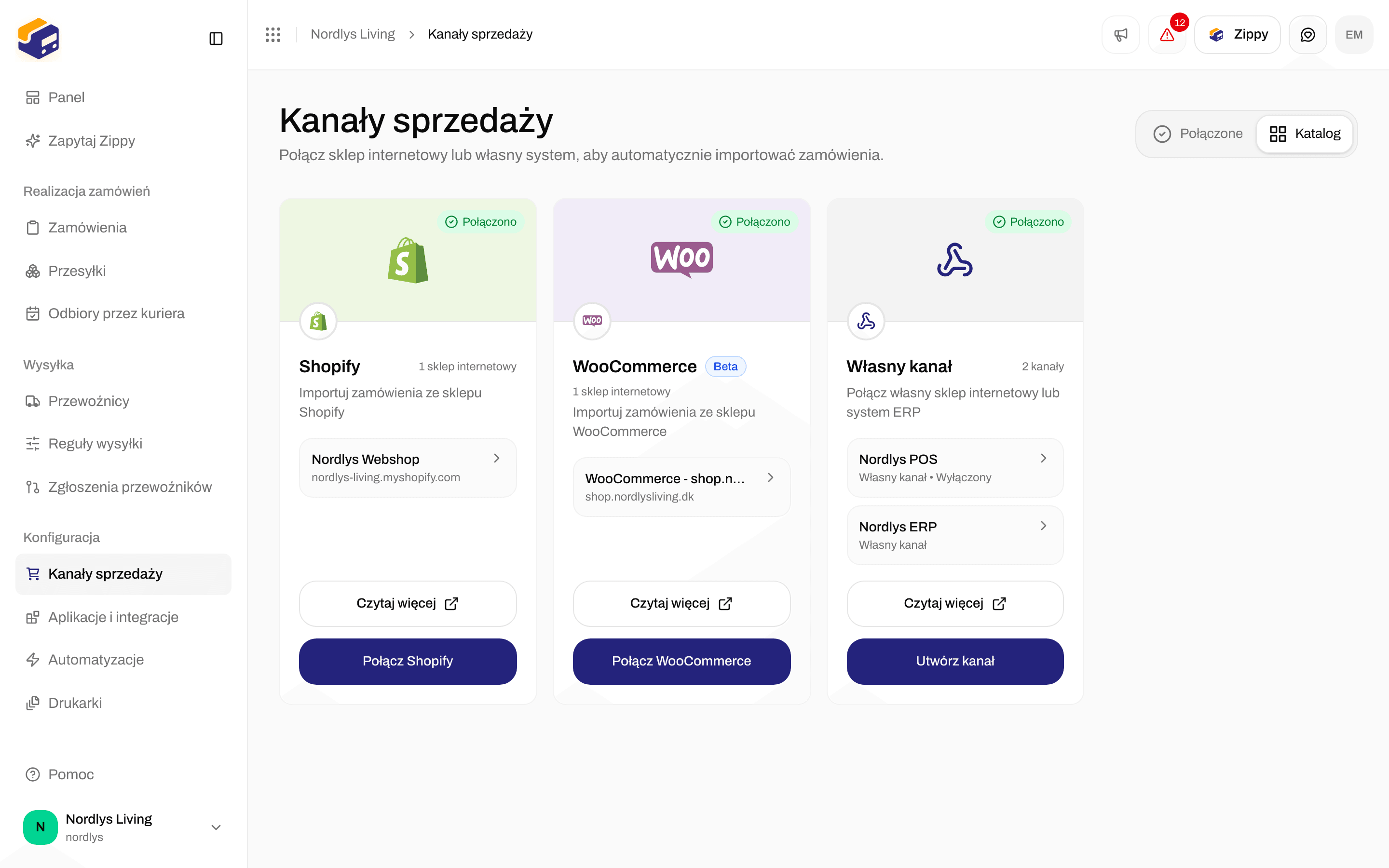
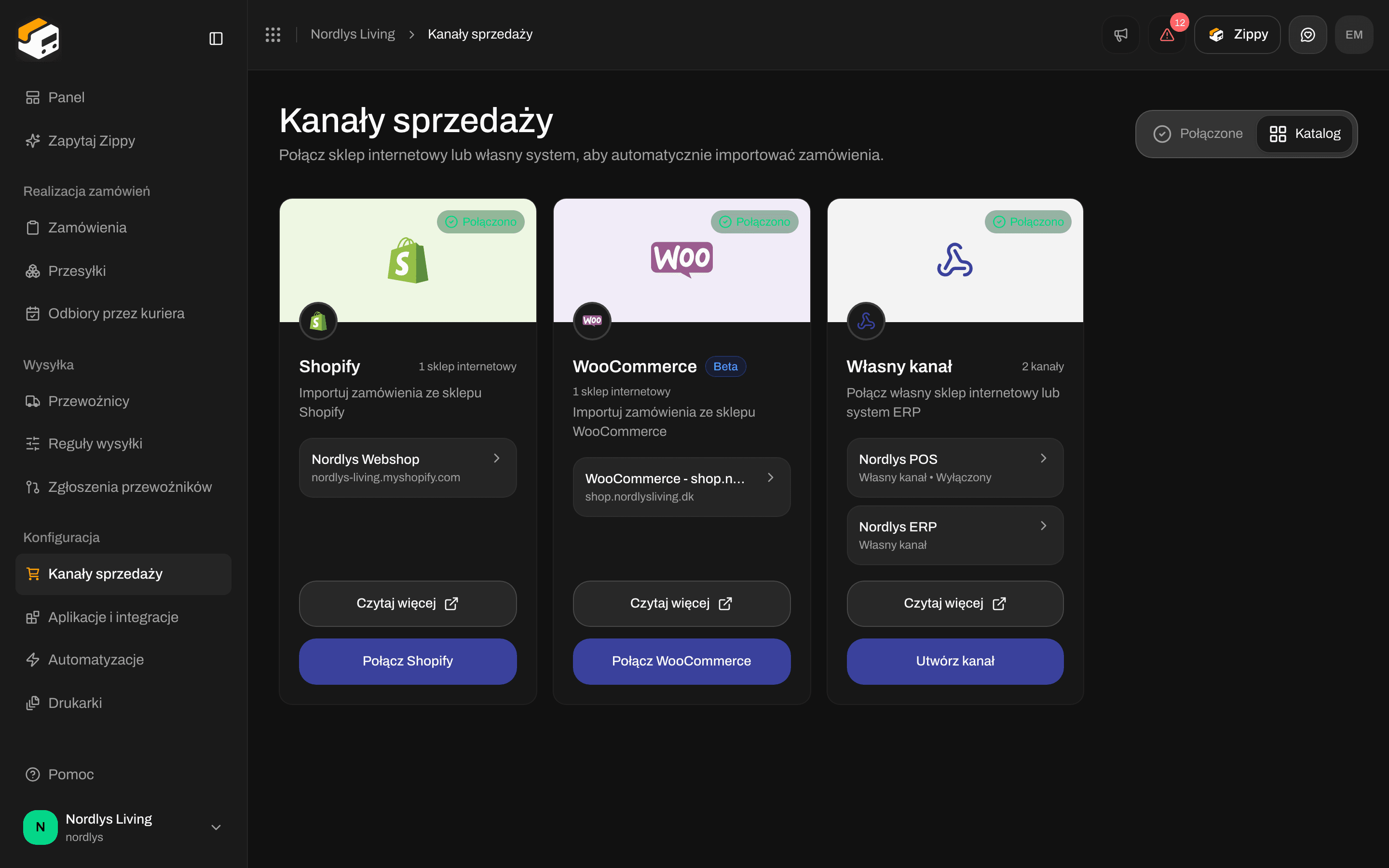
Karta **Katalog** wymienia to, co możesz połączyć. Przycisk na każdej karcie otwiera jej własne okno konfiguracji.
## Połączony
Każdy typ kanału ma jedną kartę: **Shopify**, **WooCommerce** lub **Własny kanał**. Zielona etykieta **Połączony** na karcie oznacza, że połączono co najmniej jeden kanał tego typu, a karta podaje ich liczbę, na przykład „2 sklepy internetowe” lub „1 kanał”.
Wewnątrz karty każdy kanał to jeden wiersz. Kliknij wiersz, aby otworzyć ustawienia tego kanału.
| Karta | Co pokazuje każdy wiersz |
| - | - |
| **Shopify** | Nazwę kanału i adres internetowy Twojego sklepu Shopify. **Aplikacja odinstalowana w Shopify** pojawia się, gdy aplikacja Zippendo została usunięta w Shopify. |
| **WooCommerce** | Nazwę kanału, adres internetowy sklepu (albo **Sklep WooCommerce**, jeśli nie zapisano adresu) i markę, jeśli jest przypisana. |
| **Własny kanał** | Nazwę kanału, **Własny kanał** i markę, jeśli jest przypisana. |
Wiersz z dopiskiem **Wyłączona** należy do kanału, który jest wyłączony.
Na dole każdej karty **Czytaj więcej** otwiera poradnik dla danego typu, a drugi przycisk łączy kolejny kanał: **Połącz Shopify**, **Połącz WooCommerce** lub **Utwórz kanał**. Karta **WooCommerce** ma etykietę **Beta**, ponieważ została wprowadzona niedawno.
Gdy nic nie jest połączone, karta pokazuje **Brak połączonych sklepów internetowych**. Kliknij **Otwórz katalog**, aby połączyć pierwszy sklep internetowy.
### Filtruj według marki
Filtr pojawia się tylko na karcie **Połączony** i tylko wtedy, gdy Twoja organizacja ma [marki](/docs/pl/how-to/create-a-brand). Kliknij przycisk filtra obok kart, wybierz w sekcji **Marka**, a potem kliknij **Dodaj filtry**:
| Wybór | Pokazuje |
| - | - |
| **Wszystkie marki** | Każdy kanał |
| **Bez marki** | Kanały należące do całej organizacji |
| Nazwa marki | Kanały przypisane do tej marki |
Gdy pracujesz w obrębie jednej marki, dostępne wybory to **Wszystkie rekordy**, **Tylko ta marka** i **Tylko dla całej organizacji**.
Wiersze Shopify są zawsze widoczne, niezależnie od wyboru. Jeśli żaden kanał nie pasuje, zobaczysz **Brak kanałów sprzedaży dla tej marki**. Kliknij **Wyczyść filtr**, aby znów zobaczyć wszystkie kanały. Więcej o filtrach: [Wyszukiwanie i filtry](/docs/pl/how-to/search-and-filters).
## Katalog
Karta **Katalog** wymienia to, co możesz połączyć. Przycisk na każdej karcie otwiera jej własne okno konfiguracji.
 | Karta | Opis na karcie | Przycisk | Następne kroki |
| - | - | - | - |
| **Shopify** | **Importuj zamówienia ze sklepu Shopify** | **Połącz Shopify** | [Ustawienia Shopify](/docs/pl/how-to/shopify-settings) |
| **WooCommerce** | **Importuj zamówienia ze sklepu WooCommerce** | **Połącz WooCommerce** | [Połącz WooCommerce](/docs/pl/how-to/connect-woocommerce) |
| **Własny kanał** | **Połącz własny sklep internetowy lub system ERP** | **Utwórz kanał** | [API własnego kanału](/docs/pl/how-to/custom-channel-api) |
## Zamówienia z kanałów na pasku bocznym
W sekcji **Zamówienia z kanałów** na pasku bocznym każdy kanał sprzedaży ma własny skrót. Kliknij jeden z nich, aby otworzyć **Zamówienia** tylko z zamówieniami tego kanału. Wyłączone kanały są przyciemnione. Pozostałe kanały są tu również wymienione, dopóki ich nie usuniesz.
Zanim cokolwiek połączysz, grupa pokazuje zamiast tego **Dodaj kanał sprzedaży**, co otwiera kartę **Katalog**. Grupa jest ukryta, gdy pasek boczny jest zwinięty do ikon.
## Marka w kanale
Każdy kanał Shopify, WooCommerce i własny ma to samo ustawienie **Marka**: **Zamówienia z tego kanału należą do tej marki.** Przesyłki i dokumenty tworzone z tych zamówień również należą do marki.
* Wybierz **Brak marki (cała organizacja)** albo jedną ze swoich marek.
* Twój wybór zapisuje się od razu po wskazaniu. Nie musisz klikać przycisku zapisu.
* Ustawienie pojawia się tylko wtedy, gdy Twoja organizacja ma marki. W Shopify znajduje się w osobnej karcie **Marki**.
Aby dodać markę, zobacz [Tworzenie marki](/docs/pl/how-to/create-a-brand). Aby pracować w obrębie jednej marki, zobacz [Przełączanie organizacji i marki](/docs/pl/how-to/switch-organization-and-brand).
## Usuń pozostały kanał
Pozostały kanał to taki, którego połączenie z Shopify lub WooCommerce już nie istnieje, na przykład po usunięciu sklepu internetowego. Zostaje na karcie Shopify lub WooCommerce, z której pochodzi, z oznaczeniem **Brak aktywnego połączenia** i **Odłączony**. Nie ma strony ustawień. Własne kanały nigdy nie stają się pozostałymi kanałami. Usuwasz je w ich własnych ustawieniach.
W wierszu pozostałego kanału kliknij ikonę kosza (**Usuń**).
Okno **Usunąć kanał?** ostrzega, że kanał i wszystkie zamówienia zaimportowane przez niego zostaną usunięte na stałe i nie można tego cofnąć. Kliknij **Usuń kanał** albo **Anuluj**, aby go zachować.
Gdy się udało, zobaczysz **Usunięto kanał**, a jeśli nie, **Nie udało się usunąć kanału**. Spróbuj ponownie za chwilę.
## Komunikaty
| Komunikat | Co zrobić |
| - | - |
| **Nie znaleziono kanału**: **Kanał sprzedaży, którego szukasz, nie istnieje lub nie masz do niego dostępu.** | Sprawdź, czy jesteś we właściwej organizacji i marce, a potem otwórz kanał ponownie z **Kanały sprzedaży**. |
| **Utworzono kanał sprzedaży** / **Nie udało się utworzyć kanału sprzedaży** | Pokazywane po utworzeniu własnego kanału. |
| **Zaktualizowano kanał sprzedaży** / **Nie udało się zaktualizować kanału sprzedaży** | Pokazywane po zmianie ustawień kanału. Jeśli się nie udało, spróbuj ponownie. |
| **Usunięto kanał sprzedaży** / **Nie udało się usunąć kanału sprzedaży** | Pokazywane po usunięciu własnego kanału. |
Komunikaty o łączeniu i odłączaniu Shopify i WooCommerce znajdziesz na ich własnych stronach.
## Powiązane
* [Połącz WooCommerce](/docs/pl/how-to/connect-woocommerce)
* [Ustawienia Shopify](/docs/pl/how-to/shopify-settings)
* [API własnego kanału](/docs/pl/how-to/custom-channel-api)
* [Tworzenie marki](/docs/pl/how-to/create-a-brand)
* [Wyszukiwanie i filtry](/docs/pl/how-to/search-and-filters)
* [Łączenie kanałów sprzedaży](/docs/pl/tutorials/connect-order-channels)
* [Połącz Shopify](/docs/pl/tutorials/connect-shopify)
* [Kanały sprzedaży](/docs/pl/order-channels/overview)
This documentation is built and hosted on [Mintlify](https://mintlify.com), a developer documentation platform.
| Karta | Opis na karcie | Przycisk | Następne kroki |
| - | - | - | - |
| **Shopify** | **Importuj zamówienia ze sklepu Shopify** | **Połącz Shopify** | [Ustawienia Shopify](/docs/pl/how-to/shopify-settings) |
| **WooCommerce** | **Importuj zamówienia ze sklepu WooCommerce** | **Połącz WooCommerce** | [Połącz WooCommerce](/docs/pl/how-to/connect-woocommerce) |
| **Własny kanał** | **Połącz własny sklep internetowy lub system ERP** | **Utwórz kanał** | [API własnego kanału](/docs/pl/how-to/custom-channel-api) |
## Zamówienia z kanałów na pasku bocznym
W sekcji **Zamówienia z kanałów** na pasku bocznym każdy kanał sprzedaży ma własny skrót. Kliknij jeden z nich, aby otworzyć **Zamówienia** tylko z zamówieniami tego kanału. Wyłączone kanały są przyciemnione. Pozostałe kanały są tu również wymienione, dopóki ich nie usuniesz.
Zanim cokolwiek połączysz, grupa pokazuje zamiast tego **Dodaj kanał sprzedaży**, co otwiera kartę **Katalog**. Grupa jest ukryta, gdy pasek boczny jest zwinięty do ikon.
## Marka w kanale
Każdy kanał Shopify, WooCommerce i własny ma to samo ustawienie **Marka**: **Zamówienia z tego kanału należą do tej marki.** Przesyłki i dokumenty tworzone z tych zamówień również należą do marki.
* Wybierz **Brak marki (cała organizacja)** albo jedną ze swoich marek.
* Twój wybór zapisuje się od razu po wskazaniu. Nie musisz klikać przycisku zapisu.
* Ustawienie pojawia się tylko wtedy, gdy Twoja organizacja ma marki. W Shopify znajduje się w osobnej karcie **Marki**.
Aby dodać markę, zobacz [Tworzenie marki](/docs/pl/how-to/create-a-brand). Aby pracować w obrębie jednej marki, zobacz [Przełączanie organizacji i marki](/docs/pl/how-to/switch-organization-and-brand).
## Usuń pozostały kanał
Pozostały kanał to taki, którego połączenie z Shopify lub WooCommerce już nie istnieje, na przykład po usunięciu sklepu internetowego. Zostaje na karcie Shopify lub WooCommerce, z której pochodzi, z oznaczeniem **Brak aktywnego połączenia** i **Odłączony**. Nie ma strony ustawień. Własne kanały nigdy nie stają się pozostałymi kanałami. Usuwasz je w ich własnych ustawieniach.
W wierszu pozostałego kanału kliknij ikonę kosza (**Usuń**).
Okno **Usunąć kanał?** ostrzega, że kanał i wszystkie zamówienia zaimportowane przez niego zostaną usunięte na stałe i nie można tego cofnąć. Kliknij **Usuń kanał** albo **Anuluj**, aby go zachować.
Gdy się udało, zobaczysz **Usunięto kanał**, a jeśli nie, **Nie udało się usunąć kanału**. Spróbuj ponownie za chwilę.
## Komunikaty
| Komunikat | Co zrobić |
| - | - |
| **Nie znaleziono kanału**: **Kanał sprzedaży, którego szukasz, nie istnieje lub nie masz do niego dostępu.** | Sprawdź, czy jesteś we właściwej organizacji i marce, a potem otwórz kanał ponownie z **Kanały sprzedaży**. |
| **Utworzono kanał sprzedaży** / **Nie udało się utworzyć kanału sprzedaży** | Pokazywane po utworzeniu własnego kanału. |
| **Zaktualizowano kanał sprzedaży** / **Nie udało się zaktualizować kanału sprzedaży** | Pokazywane po zmianie ustawień kanału. Jeśli się nie udało, spróbuj ponownie. |
| **Usunięto kanał sprzedaży** / **Nie udało się usunąć kanału sprzedaży** | Pokazywane po usunięciu własnego kanału. |
Komunikaty o łączeniu i odłączaniu Shopify i WooCommerce znajdziesz na ich własnych stronach.
## Powiązane
* [Połącz WooCommerce](/docs/pl/how-to/connect-woocommerce)
* [Ustawienia Shopify](/docs/pl/how-to/shopify-settings)
* [API własnego kanału](/docs/pl/how-to/custom-channel-api)
* [Tworzenie marki](/docs/pl/how-to/create-a-brand)
* [Wyszukiwanie i filtry](/docs/pl/how-to/search-and-filters)
* [Łączenie kanałów sprzedaży](/docs/pl/tutorials/connect-order-channels)
* [Połącz Shopify](/docs/pl/tutorials/connect-shopify)
* [Kanały sprzedaży](/docs/pl/order-channels/overview)
This documentation is built and hosted on [Mintlify](https://mintlify.com), a developer documentation platform.