> ## Documentation Index
> Fetch the complete documentation index at: https://www.zippendo.com/docs/llms.txt
> Use this file to discover all available pages before exploring further.
# Zaproś członków zespołu
> Zaproś współpracownika e-mailem w Ustawienia → Zespół, opcjonalnie nadaj mu własną rolę lub ogranicz go do marki, i wycofaj oczekujące zaproszenie.
Zapraszaj współpracowników w **Ustawienia** → **Zespół**, aby każda osoba miała własne konto w Twojej organizacji. Pełny opis krok po kroku znajdziesz w artykule [Ustawienia, zespół i marki](/docs/pl/tutorials/settings-team-brands). Aby utworzyć role, które tu przypisujesz, zobacz [Role i uprawnienia](/docs/pl/how-to/roles-and-permissions).
Na karcie **Zespół** nie ma przycisku ponownego wysłania. Jeśli zaproszenie wygasło, wyślij nowe przyciskiem **Zaproś**. Jeśli nadal jest aktywne, najpierw je wycofaj, a potem zaproś ponownie.
## Gdzie to znaleźć
Ustawień nie ma na głównym pasku bocznym. Kliknij przełącznik organizacji na dole paska bocznego (nazwa Twojej organizacji), a następnie:
* **Zaproś członków zespołu** - otwiera bezpośrednio kartę **Zespół**.
* **Zarządzaj** - otwiera **Ustawienia**. Potem kliknij kartę **Zespół**.
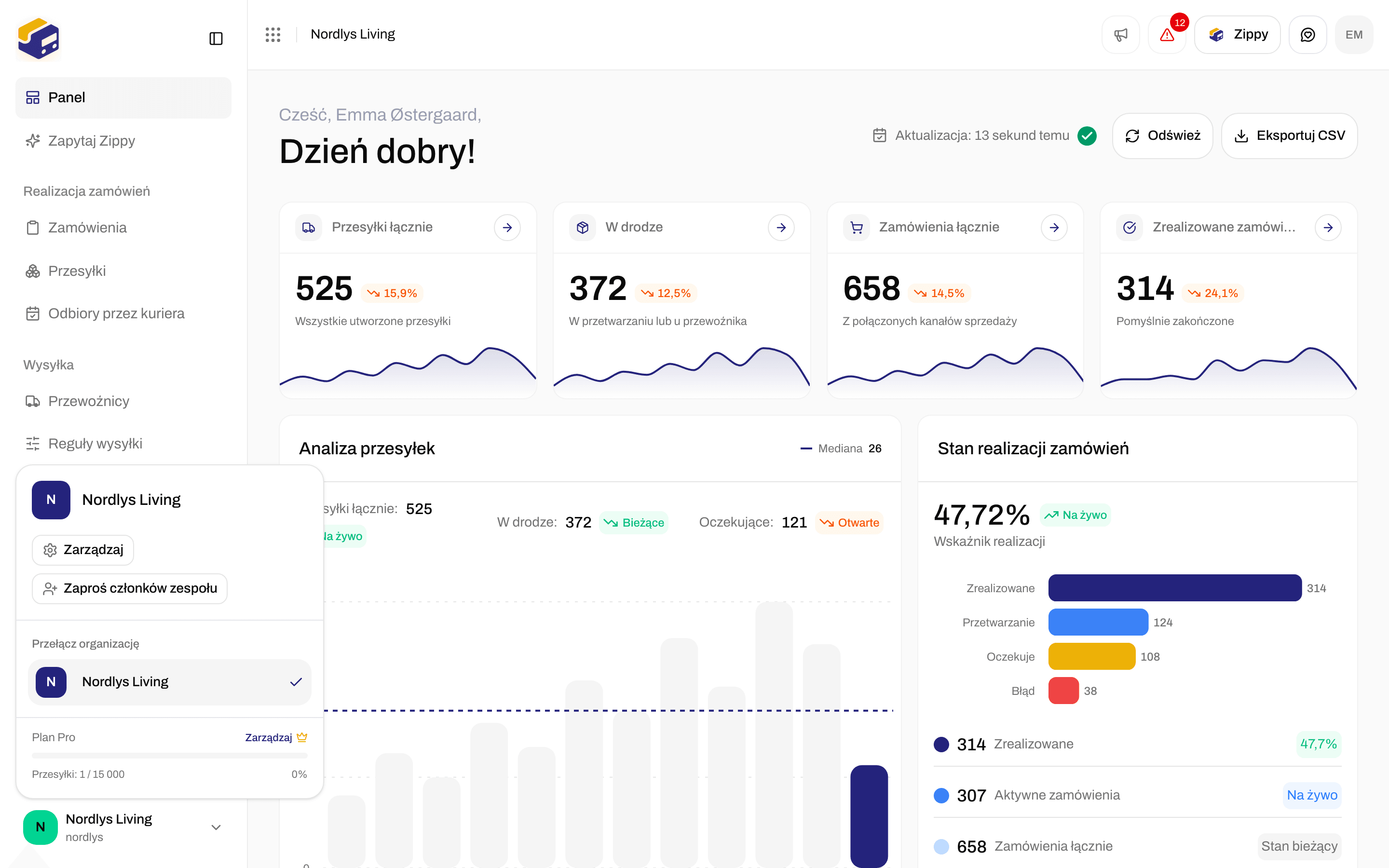
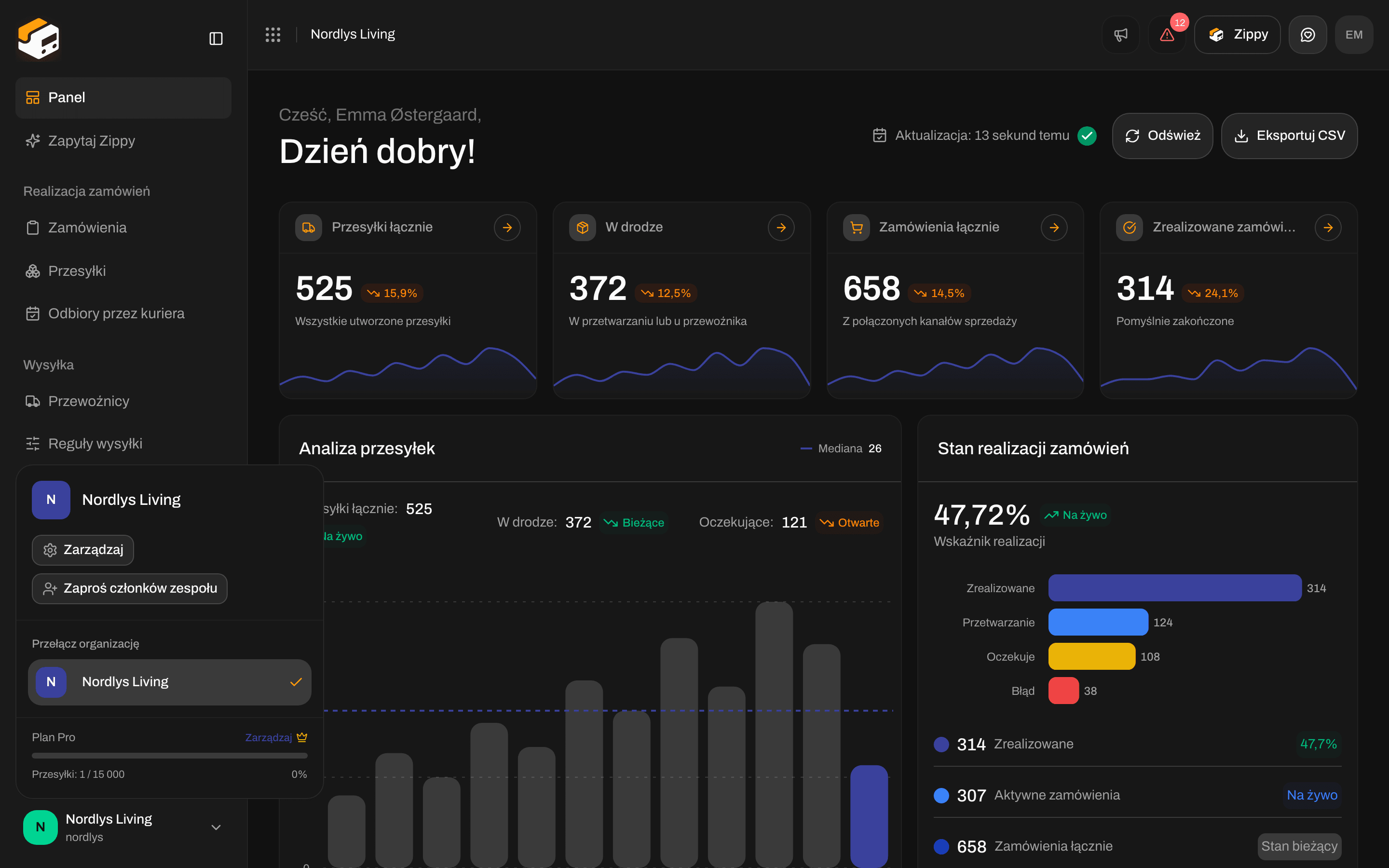 Karta **Zespół** ma trzy części, od góry do dołu: **Własne role**, **Zaproszenia** i listę członków zespołu.
## Wyślij zaproszenie
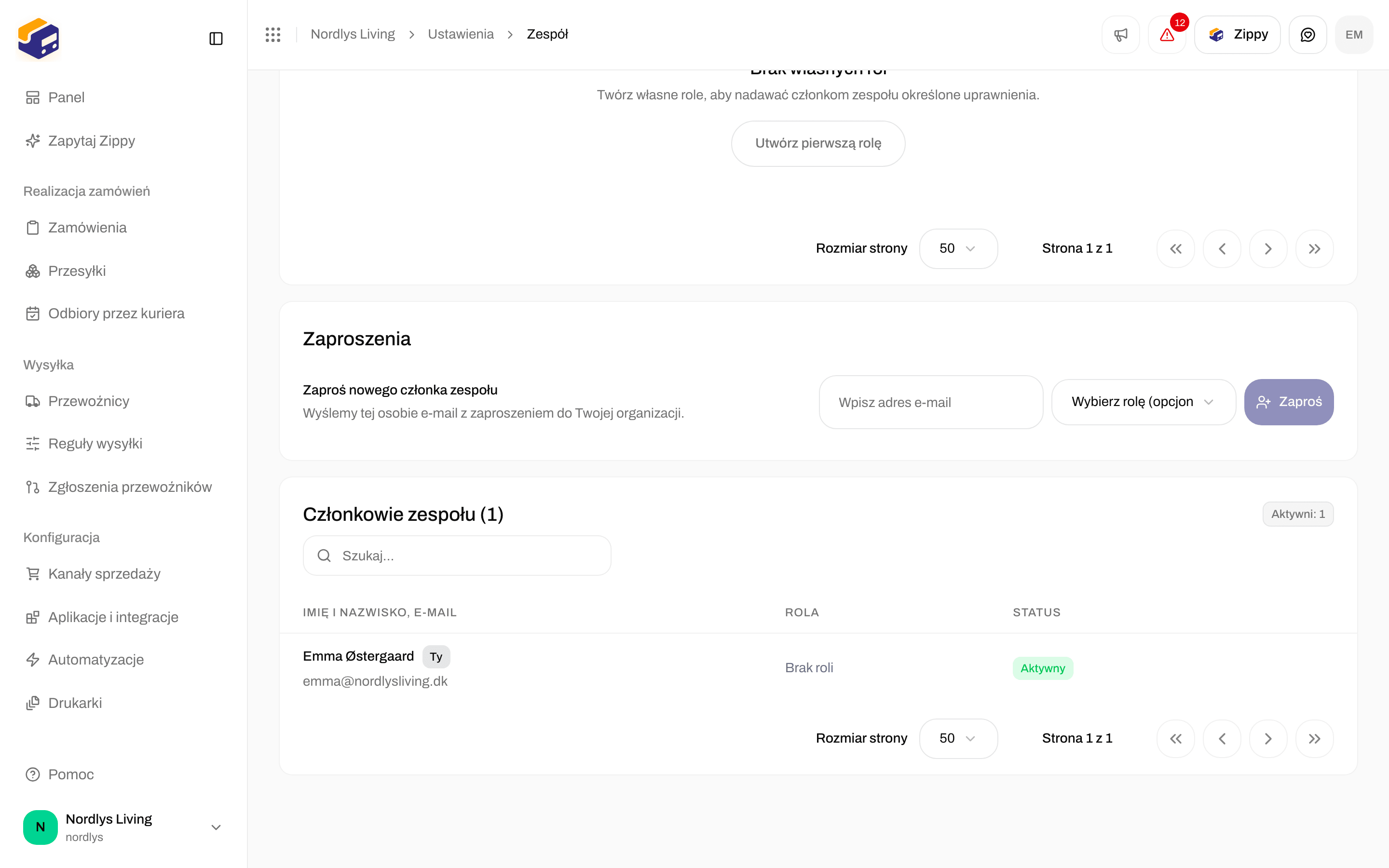
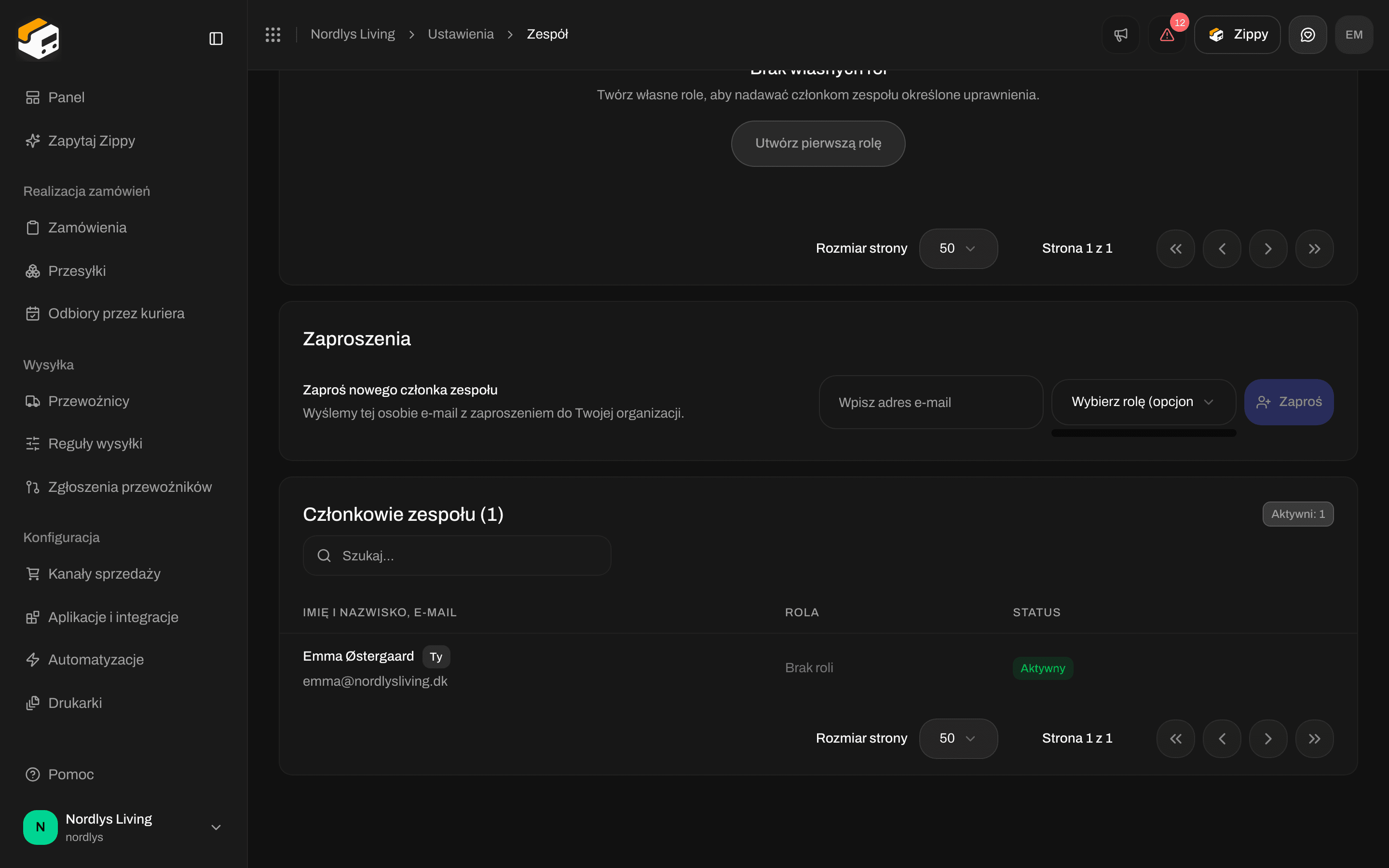
W sekcji **Zaproszenia** użyj wiersza **Zaproś nowego członka zespołu** (**Wyślemy tej osobie e-mail z zaproszeniem do Twojej organizacji.**).
Karta **Zespół** ma trzy części, od góry do dołu: **Własne role**, **Zaproszenia** i listę członków zespołu.
## Wyślij zaproszenie
W sekcji **Zaproszenia** użyj wiersza **Zaproś nowego członka zespołu** (**Wyślemy tej osobie e-mail z zaproszeniem do Twojej organizacji.**).


 | Pole | Wymagane | Co wpisać |
| - | - | - |
| **Wpisz adres e-mail** | Tak | Adres e-mail Twojego współpracownika. Przycisk **Zaproś** pozostaje wyszarzony, dopóki go nie wpiszesz. |
| **Wybierz rolę (opcjonalnie)** | Nie | Wybierz jedną ze swoich [własnych ról](/docs/pl/how-to/roles-and-permissions). Pozostaw puste, a osoba dołączy z **Brak roli**. Rolę możesz zmienić po jej dołączeniu. |
| **Ogranicz zapraszaną osobę do marki** | Nie | Widoczne tylko wtedy, gdy Twoja organizacja ma marki. Zostaw **Brak marki (cała organizacja)** (wartość domyślna), aby osoba widziała całą organizację, albo wybierz markę, aby zawsze widziała tylko zamówienia, przesyłki i dokumenty tej marki. |
Wpisz adres współpracownika w polu **Wpisz adres e-mail**.
Otwórz **Wybierz rolę (opcjonalnie)** i wybierz własną rolę albo zostaw pole puste.
Jeśli widzisz listę marek, zostaw **Brak marki (cała organizacja)**, chyba że ta osoba ma pracować tylko w jednej marce.
Podczas wysyłania e-maila przez Zippendo przycisk pokazuje **Wysyłanie…**. Zobaczysz **Wysłano zaproszenie**, a osoba pojawi się na liście zespołu ze statusem **Oczekuje**, dopóki nie przyjmie zaproszenia.
Jeśli nie uda się wysłać zaproszenia, zobaczysz jeden z tych komunikatów:
| Komunikat | Co zrobić |
| - | - |
| **Na ten adres e-mail wysłano już zaproszenie.** | Ta osoba ma już oczekujące zaproszenie. Poproś ją o sprawdzenie skrzynki odbiorczej i folderu ze spamem albo wycofaj zaproszenie i zaproś ją ponownie. |
| **Ta osoba jest już członkiem zespołu w tej organizacji.** | Nic nie trzeba robić. Ma już dostęp. |
| **Nie udało się wysłać zaproszenia** | Spróbuj ponownie. Jeśli nadal się nie udaje, skontaktuj się z pomocą techniczną. |
Jeśli Ty sam jesteś ograniczony do jednej marki, możesz zapraszać osoby tylko do tej samej marki. Zobacz [Utwórz markę](/docs/pl/how-to/create-a-brand).
Twój plan określa, ilu członków zespołu może mieć organizacja: 10 w planie **Free**, 20 w planach **Standard** i **Growth** oraz bez limitu w planach **Pro** i **Enterprise**. Zobacz [Rozliczenia i zużycie](/docs/pl/how-to/billing-and-usage).
## Co widzi zaproszona osoba
Otrzymuje e-mail z linkiem do dołączenia do Twojej organizacji. Link otwiera stronę z napisem **Masz zaproszenie!** oraz przyciskami **Przyjmij zaproszenie** i **Odrzuć**.
* Jeśli nie ma jeszcze konta w Zippendo, klika **Załóż konto** i rejestruje się na adres e-mail, na który wysłano zaproszenie.
* Jeśli ma już konto, klika **Zaloguj się**.
* Jeśli jest zalogowana na inny adres e-mail, widzi **Inny adres e-mail** i musi zalogować się na zaproszony adres.
Przyjęcie zaproszenia potwierdza także jej adres e-mail. Jeśli link już nie działa, widzi **Nie znaleziono zaproszenia**. Wyślij jej nowe zaproszenie.
## Lista zespołu
Lista pod sekcją **Zaproszenia** pokazuje wszystkich, którzy dołączyli, i każde oczekujące zaproszenie, na przykład **Członkowie zespołu (3)**. Plakietka obok tytułu zlicza je, na przykład **Aktywni: 2, oczekujący: 1**.
Wpisz tekst w polu **Szukaj**, aby znaleźć osoby po imieniu i nazwisku lub adresie e-mail. Zobacz [Wyszukiwanie i filtry](/docs/pl/how-to/search-and-filters).
| Kolumna | Oczekujące zaproszenie | Członek zespołu, który dołączył |
| - | - | - |
| **Imię i nazwisko, e-mail** | Adres e-mail z plakietką **Zaproszony** | Imię, nazwisko i adres e-mail. W Twoim wierszu widnieje **Ty**. |
| **Rola** | Rola, z którą wysłano zaproszenie, lub **Brak roli**. Możesz ją zmienić po dołączeniu osoby. | Wybierz **Brak roli** lub własną rolę z listy, aby ją zmienić. |
| **Ogranicz do marki** | Widoczne tylko wtedy, gdy masz marki. Pokazuje markę, dla której wysłano zaproszenie. Możesz ją zmienić po dołączeniu osoby. | Wybierz **Brak marki (cała organizacja)** lub markę. |
| **Status** | **Oczekuje** | **Aktywna** |
| Menu na końcu wiersza | **Wycofaj zaproszenie** | **Usuń z zespołu** |
Nie możesz zmienić własnej roli ani ograniczenia do marki i nie możesz usunąć samego siebie. Musi to zrobić inny członek zespołu.
Po zmianie roli zobaczysz **Zaktualizowano rolę** (lub **Nie udało się zaktualizować roli**). Zmiana roli lub ograniczenia do marki wymaga roli z uprawnieniem **Edycja wszystkiego**.
## Wycofaj oczekujące zaproszenie
W wierszu z plakietką **Zaproszony** otwórz menu na końcu wiersza i kliknij **Wycofaj zaproszenie**.
Okno pyta **Czy na pewno chcesz wycofać zaproszenie wysłane na adres [anna@example.dk](mailto:anna@example.dk)? Nie można tego cofnąć.** Wpisz `DELETE` w polu. Przycisk **Unieważnij** pozostaje wyszarzony, dopóki tekst się nie zgadza.
Zobaczysz **Wycofano zaproszenie**. Link w e-mailu przestaje działać.
Aby później dać tej osobie dostęp, wyślij nowe zaproszenie w wierszu **Zaproś nowego członka zespołu**.
## Usuń członka zespołu
Otwórz menu na końcu wiersza tej osoby i kliknij **Usuń z zespołu**.
Wpisz `DELETE` w polu i kliknij **Usuń**.
Zobaczysz **Usunięto członka zespołu**. Ta osoba nie może już otworzyć Twojej organizacji. Usuwanie członków zespołu wymaga roli z uprawnieniem **Edycja wszystkiego**. Zobacz [Role i uprawnienia](/docs/pl/how-to/roles-and-permissions).
## Powiązane
* [Role i uprawnienia](/docs/pl/how-to/roles-and-permissions) - utwórz rolę przed zaproszeniem.
* [Utwórz markę](/docs/pl/how-to/create-a-brand) - ogranicz członka zespołu do jednej marki.
* [Przełączanie organizacji i marki](/docs/pl/how-to/switch-organization-and-brand) - **Zaproś członków zespołu** i **Zarządzaj** w przełączniku organizacji.
* [Rozliczenia i zużycie](/docs/pl/how-to/billing-and-usage) - limity członków zespołu w poszczególnych planach.
* [Zespół i zaproszenia](/docs/pl/settings/team) - przegląd karty **Zespół**.
This documentation is built and hosted on [Mintlify](https://mintlify.com), a developer documentation platform.
| Pole | Wymagane | Co wpisać |
| - | - | - |
| **Wpisz adres e-mail** | Tak | Adres e-mail Twojego współpracownika. Przycisk **Zaproś** pozostaje wyszarzony, dopóki go nie wpiszesz. |
| **Wybierz rolę (opcjonalnie)** | Nie | Wybierz jedną ze swoich [własnych ról](/docs/pl/how-to/roles-and-permissions). Pozostaw puste, a osoba dołączy z **Brak roli**. Rolę możesz zmienić po jej dołączeniu. |
| **Ogranicz zapraszaną osobę do marki** | Nie | Widoczne tylko wtedy, gdy Twoja organizacja ma marki. Zostaw **Brak marki (cała organizacja)** (wartość domyślna), aby osoba widziała całą organizację, albo wybierz markę, aby zawsze widziała tylko zamówienia, przesyłki i dokumenty tej marki. |
Wpisz adres współpracownika w polu **Wpisz adres e-mail**.
Otwórz **Wybierz rolę (opcjonalnie)** i wybierz własną rolę albo zostaw pole puste.
Jeśli widzisz listę marek, zostaw **Brak marki (cała organizacja)**, chyba że ta osoba ma pracować tylko w jednej marce.
Podczas wysyłania e-maila przez Zippendo przycisk pokazuje **Wysyłanie…**. Zobaczysz **Wysłano zaproszenie**, a osoba pojawi się na liście zespołu ze statusem **Oczekuje**, dopóki nie przyjmie zaproszenia.
Jeśli nie uda się wysłać zaproszenia, zobaczysz jeden z tych komunikatów:
| Komunikat | Co zrobić |
| - | - |
| **Na ten adres e-mail wysłano już zaproszenie.** | Ta osoba ma już oczekujące zaproszenie. Poproś ją o sprawdzenie skrzynki odbiorczej i folderu ze spamem albo wycofaj zaproszenie i zaproś ją ponownie. |
| **Ta osoba jest już członkiem zespołu w tej organizacji.** | Nic nie trzeba robić. Ma już dostęp. |
| **Nie udało się wysłać zaproszenia** | Spróbuj ponownie. Jeśli nadal się nie udaje, skontaktuj się z pomocą techniczną. |
Jeśli Ty sam jesteś ograniczony do jednej marki, możesz zapraszać osoby tylko do tej samej marki. Zobacz [Utwórz markę](/docs/pl/how-to/create-a-brand).
Twój plan określa, ilu członków zespołu może mieć organizacja: 10 w planie **Free**, 20 w planach **Standard** i **Growth** oraz bez limitu w planach **Pro** i **Enterprise**. Zobacz [Rozliczenia i zużycie](/docs/pl/how-to/billing-and-usage).
## Co widzi zaproszona osoba
Otrzymuje e-mail z linkiem do dołączenia do Twojej organizacji. Link otwiera stronę z napisem **Masz zaproszenie!** oraz przyciskami **Przyjmij zaproszenie** i **Odrzuć**.
* Jeśli nie ma jeszcze konta w Zippendo, klika **Załóż konto** i rejestruje się na adres e-mail, na który wysłano zaproszenie.
* Jeśli ma już konto, klika **Zaloguj się**.
* Jeśli jest zalogowana na inny adres e-mail, widzi **Inny adres e-mail** i musi zalogować się na zaproszony adres.
Przyjęcie zaproszenia potwierdza także jej adres e-mail. Jeśli link już nie działa, widzi **Nie znaleziono zaproszenia**. Wyślij jej nowe zaproszenie.
## Lista zespołu
Lista pod sekcją **Zaproszenia** pokazuje wszystkich, którzy dołączyli, i każde oczekujące zaproszenie, na przykład **Członkowie zespołu (3)**. Plakietka obok tytułu zlicza je, na przykład **Aktywni: 2, oczekujący: 1**.
Wpisz tekst w polu **Szukaj**, aby znaleźć osoby po imieniu i nazwisku lub adresie e-mail. Zobacz [Wyszukiwanie i filtry](/docs/pl/how-to/search-and-filters).
| Kolumna | Oczekujące zaproszenie | Członek zespołu, który dołączył |
| - | - | - |
| **Imię i nazwisko, e-mail** | Adres e-mail z plakietką **Zaproszony** | Imię, nazwisko i adres e-mail. W Twoim wierszu widnieje **Ty**. |
| **Rola** | Rola, z którą wysłano zaproszenie, lub **Brak roli**. Możesz ją zmienić po dołączeniu osoby. | Wybierz **Brak roli** lub własną rolę z listy, aby ją zmienić. |
| **Ogranicz do marki** | Widoczne tylko wtedy, gdy masz marki. Pokazuje markę, dla której wysłano zaproszenie. Możesz ją zmienić po dołączeniu osoby. | Wybierz **Brak marki (cała organizacja)** lub markę. |
| **Status** | **Oczekuje** | **Aktywna** |
| Menu na końcu wiersza | **Wycofaj zaproszenie** | **Usuń z zespołu** |
Nie możesz zmienić własnej roli ani ograniczenia do marki i nie możesz usunąć samego siebie. Musi to zrobić inny członek zespołu.
Po zmianie roli zobaczysz **Zaktualizowano rolę** (lub **Nie udało się zaktualizować roli**). Zmiana roli lub ograniczenia do marki wymaga roli z uprawnieniem **Edycja wszystkiego**.
## Wycofaj oczekujące zaproszenie
W wierszu z plakietką **Zaproszony** otwórz menu na końcu wiersza i kliknij **Wycofaj zaproszenie**.
Okno pyta **Czy na pewno chcesz wycofać zaproszenie wysłane na adres [anna@example.dk](mailto:anna@example.dk)? Nie można tego cofnąć.** Wpisz `DELETE` w polu. Przycisk **Unieważnij** pozostaje wyszarzony, dopóki tekst się nie zgadza.
Zobaczysz **Wycofano zaproszenie**. Link w e-mailu przestaje działać.
Aby później dać tej osobie dostęp, wyślij nowe zaproszenie w wierszu **Zaproś nowego członka zespołu**.
## Usuń członka zespołu
Otwórz menu na końcu wiersza tej osoby i kliknij **Usuń z zespołu**.
Wpisz `DELETE` w polu i kliknij **Usuń**.
Zobaczysz **Usunięto członka zespołu**. Ta osoba nie może już otworzyć Twojej organizacji. Usuwanie członków zespołu wymaga roli z uprawnieniem **Edycja wszystkiego**. Zobacz [Role i uprawnienia](/docs/pl/how-to/roles-and-permissions).
## Powiązane
* [Role i uprawnienia](/docs/pl/how-to/roles-and-permissions) - utwórz rolę przed zaproszeniem.
* [Utwórz markę](/docs/pl/how-to/create-a-brand) - ogranicz członka zespołu do jednej marki.
* [Przełączanie organizacji i marki](/docs/pl/how-to/switch-organization-and-brand) - **Zaproś członków zespołu** i **Zarządzaj** w przełączniku organizacji.
* [Rozliczenia i zużycie](/docs/pl/how-to/billing-and-usage) - limity członków zespołu w poszczególnych planach.
* [Zespół i zaproszenia](/docs/pl/settings/team) - przegląd karty **Zespół**.
This documentation is built and hosted on [Mintlify](https://mintlify.com), a developer documentation platform.