> ## Documentation Index
> Fetch the complete documentation index at: https://www.zippendo.com/docs/llms.txt
> Use this file to discover all available pages before exploring further.
# Przesyłki zwrotne
> Twórz przesyłki zwrotne: reguła wysyłki dla zwrotów, Twórz zwrot automatycznie po wysłaniu przesyłki w zwykłej regule, Typ Przychodząca w Utwórz przesyłkę oraz Utwórz przesyłkę zwrotną.
Przesyłka zwrotna to etykieta dla paczki wracającej do Ciebie. W Zippendo tworzysz ją samodzielnie (albo pozwalasz, by Zippendo utworzył ją po wysłaniu pierwotnej przesyłki), drukujesz etykietę i przekazujesz ją klientowi. **Nie ma** portalu zwrotów, w którym klienci sami tworzyliby zwroty.
Poradnik: [Zwroty](/docs/pl/tutorials/returns). Wszystkie pola reguły: [Pola reguły wysyłki](/docs/pl/how-to/shipping-rule-fields). Czym różnią się punkty odbioru i odbiory przez kuriera: [Punkty odbioru](/docs/pl/how-to/drop-point-and-service-points).
Zippendo nie udostępnia Twoim klientom strony zwrotów. Niektóre produkty przewoźników, takie jak **GLS ShopReturn**, wysyłają klientowi e-mail albo pokazują kod QR. Pochodzi to od przewoźnika, a nie z Zippendo.
## Czego potrzebujesz
1. **Reguła wysyłki dla zwrotów**: reguła wysyłki z polem **Kierunek** ustawionym na **Przychodząca (zwrot)** i produktem zwrotnym.
2. W zwykłej regule (**Wychodząca**), z której korzystasz przy wysyłce, ustaw **Reguła wysyłki dla zwrotów** na tę regułę zwrotną.
Potem albo włącz **Twórz zwrot automatycznie po wysłaniu przesyłki**, albo kliknij **Utwórz przesyłkę zwrotną** po tym, jak przesyłka będzie **Wysłane**.
## Utwórz regułę wysyłki dla zwrotów
Otwórz **Reguły wysyłki** i kliknij **Dodaj regułę wysyłki**. W polu **Kierunek** (**Wychodząca dla zwykłych przesyłek, przychodząca dla zwrotów.**) wybierz **Przychodząca (zwrot)**.
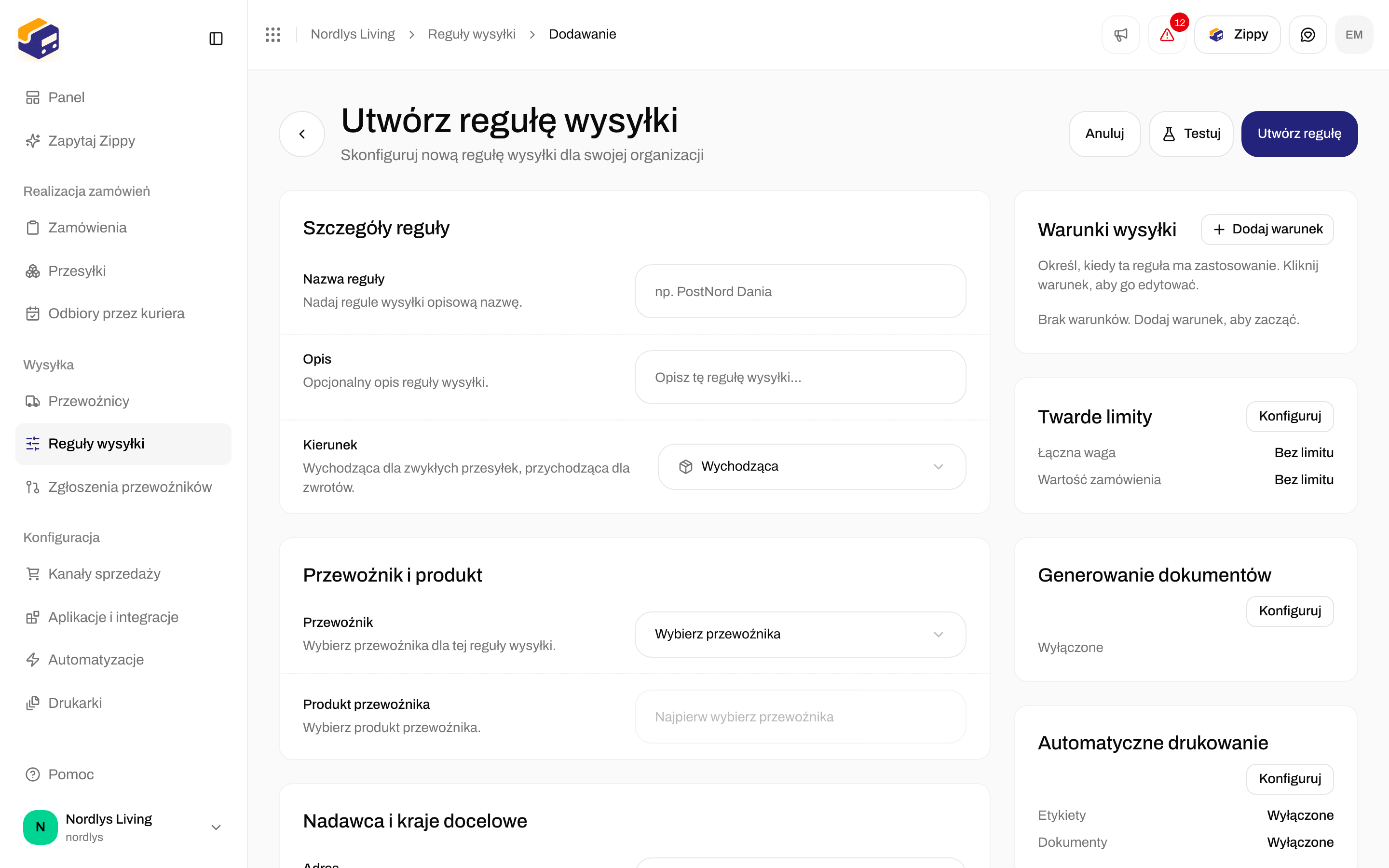
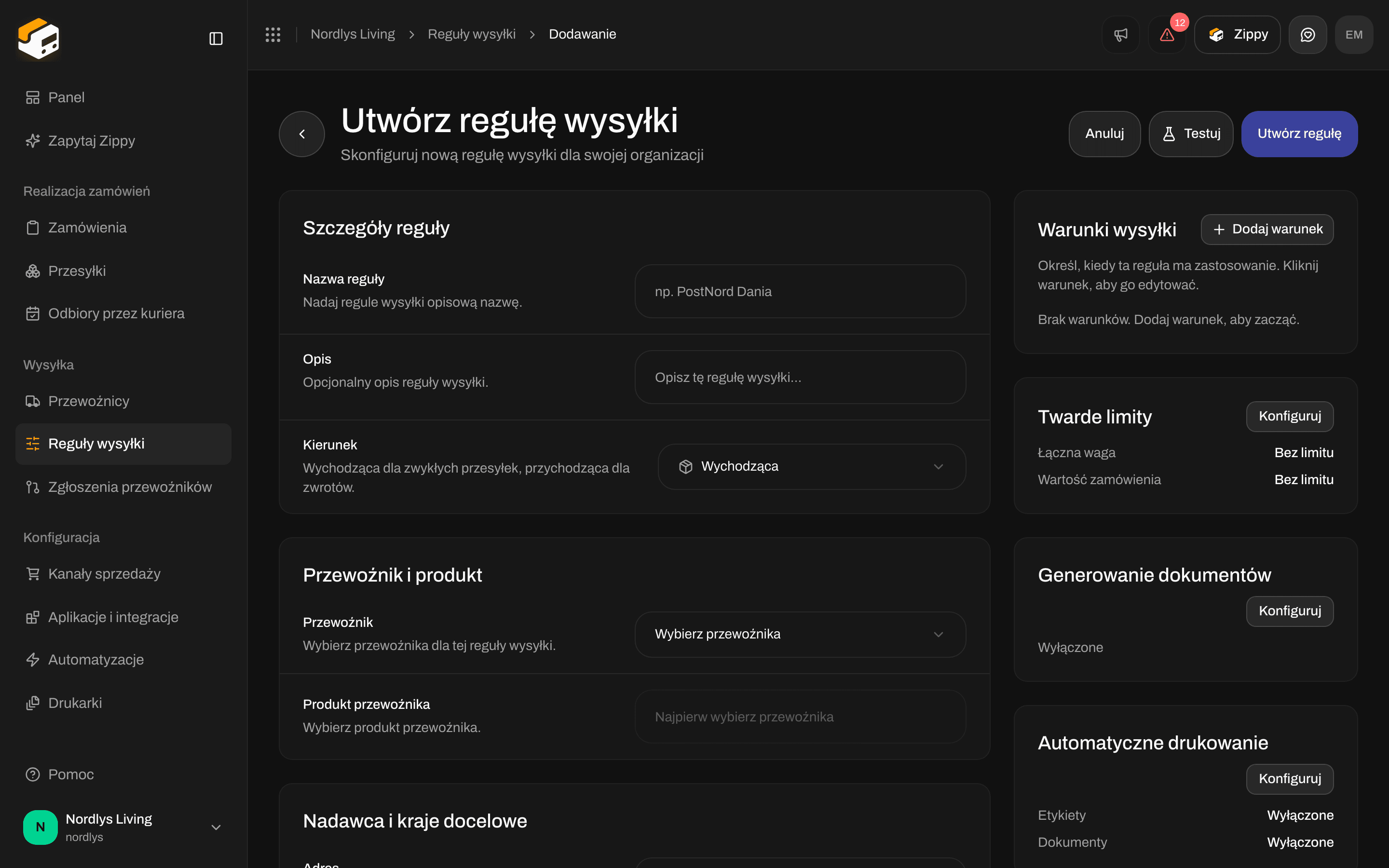 **Produkt przewoźnika** wyświetla teraz tylko produkty zwrotne. Jeśli przewoźnik ich nie ma, zobaczysz **Brak produktów dla kierunku: Przychodząca (zwrot)**. Na przykład dla GLS Denmark możesz wybrać **GLS ShopReturn** lub **GLS Pick\&Return**.

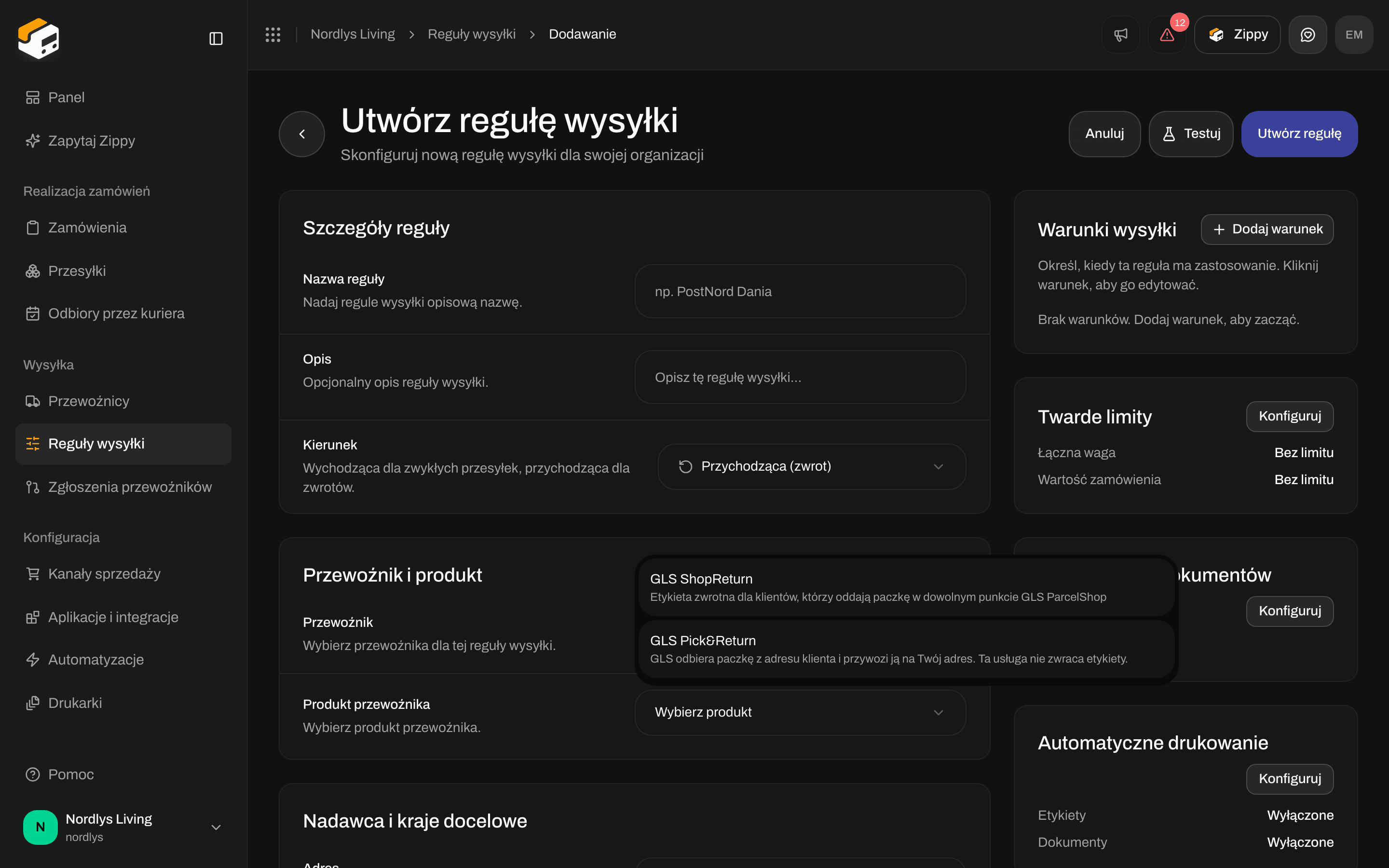 Pole **Adres** nadal podpowiada **Wybierz adres nadawcy dla tej reguły.** i wyświetla Twoje adresy nadawcy, także w regule zwrotnej. **Kraje docelowe**, warunki, **Twarde limity** i **Testuj** działają tak samo jak w zwykłej regule. Zobacz [Pola reguły wysyłki](/docs/pl/how-to/shipping-rule-fields).
## Połącz ją ze zwykłą regułą
Otwórz regułę **Wychodząca**, z której korzystasz przy wysyłce, i kliknij **Konfiguruj** na karcie **Zwroty**.
Pole **Adres** nadal podpowiada **Wybierz adres nadawcy dla tej reguły.** i wyświetla Twoje adresy nadawcy, także w regule zwrotnej. **Kraje docelowe**, warunki, **Twarde limity** i **Testuj** działają tak samo jak w zwykłej regule. Zobacz [Pola reguły wysyłki](/docs/pl/how-to/shipping-rule-fields).
## Połącz ją ze zwykłą regułą
Otwórz regułę **Wychodząca**, z której korzystasz przy wysyłce, i kliknij **Konfiguruj** na karcie **Zwroty**.
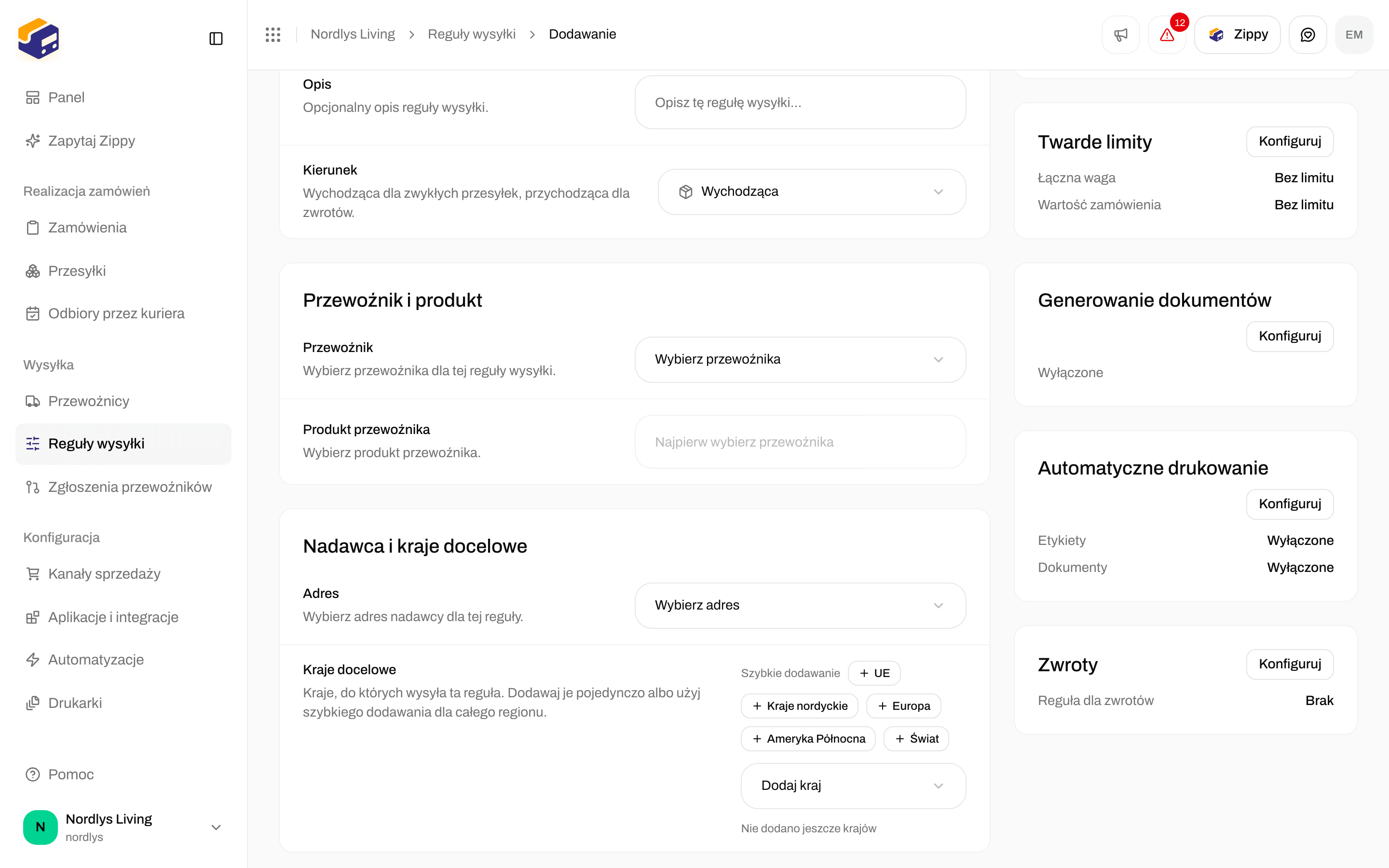
 | Pole | Co robi |
| - | - |
| **Reguła wysyłki dla zwrotów** | **Wybierz regułę wysyłki dla przesyłek zwrotnych.** Lista pokazuje **Brak** i wszystkie Twoje pozostałe reguły, nie tylko reguły zwrotne. Wybierz swoją regułę zwrotną. |
| **Twórz zwrot automatycznie po wysłaniu przesyłki** | **Automatycznie twórz i wysyłaj przesyłkę zwrotną, gdy przesyłka wychodząca zostanie wysłana.** Pojawia się po wybraniu reguły zwrotnej. Ustawienie reguły z powrotem na **Brak** wyłącza tę opcję. |
Włącz **Twórz zwrot automatycznie po wysłaniu przesyłki**, jeśli każda przesyłka ma mieć etykietę zwrotną. Zostaw wyłączone, jeśli zwroty są wyjątkiem, i twórz je ręcznie, gdy są potrzebne.
## Utwórz przesyłkę zwrotną ręcznie
Otwórz **Przesyłki** i kliknij **Utwórz przesyłkę**. Ustaw **Typ \*** na **Przychodząca** (domyślnie jest **Wychodząca**).
Po wybraniu **Przychodząca** zmieniają się dwa pola:
| Pole | Co się zmienia |
| - | - |
| Lista adresów | Nazywa się teraz **Adres odbiorcy** (**Wybierz zapisany adres, aby uzupełnić dane odbiorcy, albo zostaw to pole puste i wpisz dane ręcznie**). Wyświetla Twoje adresy zwrotne, bo paczka wraca do Ciebie. **Brak (wpisz ręcznie)** nadal jest dostępne. |
| **Produkt przewoźnika \*** | Tylko produkty zwrotne. Jeśli przewoźnik ich nie ma, zobaczysz **Brak dostępnych produktów** i na przykład **Ten przewoźnik ma 12 produktów, ale żadnego dla przesyłek przychodzących (zwrotnych).** |
| Pole | Co robi |
| - | - |
| **Reguła wysyłki dla zwrotów** | **Wybierz regułę wysyłki dla przesyłek zwrotnych.** Lista pokazuje **Brak** i wszystkie Twoje pozostałe reguły, nie tylko reguły zwrotne. Wybierz swoją regułę zwrotną. |
| **Twórz zwrot automatycznie po wysłaniu przesyłki** | **Automatycznie twórz i wysyłaj przesyłkę zwrotną, gdy przesyłka wychodząca zostanie wysłana.** Pojawia się po wybraniu reguły zwrotnej. Ustawienie reguły z powrotem na **Brak** wyłącza tę opcję. |
Włącz **Twórz zwrot automatycznie po wysłaniu przesyłki**, jeśli każda przesyłka ma mieć etykietę zwrotną. Zostaw wyłączone, jeśli zwroty są wyjątkiem, i twórz je ręcznie, gdy są potrzebne.
## Utwórz przesyłkę zwrotną ręcznie
Otwórz **Przesyłki** i kliknij **Utwórz przesyłkę**. Ustaw **Typ \*** na **Przychodząca** (domyślnie jest **Wychodząca**).
Po wybraniu **Przychodząca** zmieniają się dwa pola:
| Pole | Co się zmienia |
| - | - |
| Lista adresów | Nazywa się teraz **Adres odbiorcy** (**Wybierz zapisany adres, aby uzupełnić dane odbiorcy, albo zostaw to pole puste i wpisz dane ręcznie**). Wyświetla Twoje adresy zwrotne, bo paczka wraca do Ciebie. **Brak (wpisz ręcznie)** nadal jest dostępne. |
| **Produkt przewoźnika \*** | Tylko produkty zwrotne. Jeśli przewoźnik ich nie ma, zobaczysz **Brak dostępnych produktów** i na przykład **Ten przewoźnik ma 12 produktów, ale żadnego dla przesyłek przychodzących (zwrotnych).** |

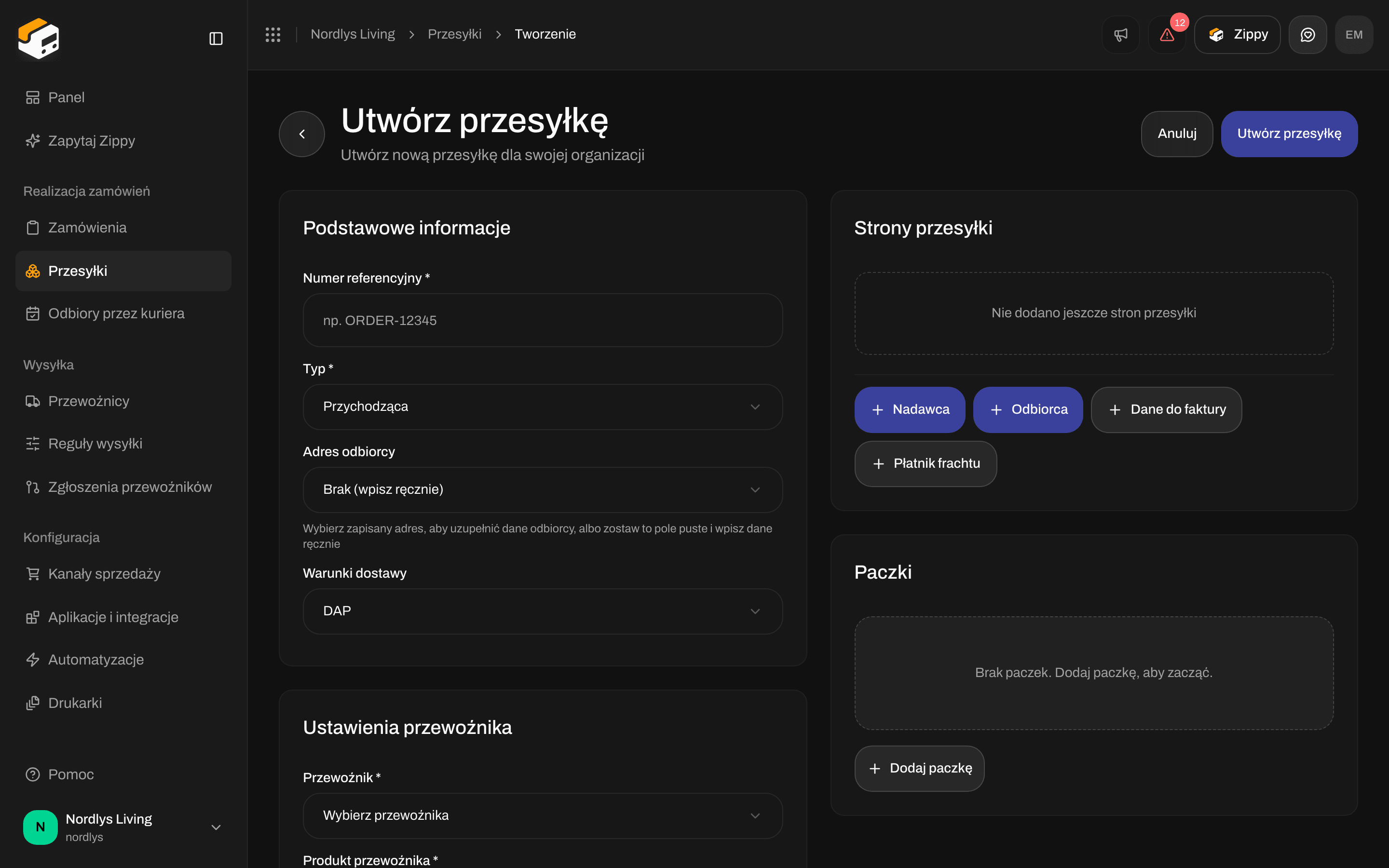 Adresy zwrotne dodasz w **Zarządzaj** → **Adresy**. Zobacz [Adresy nadawcy, odbioru i zwrotne](/docs/pl/how-to/sender-addresses).
**Utwórz przesyłkę** przy zamówieniu zawsze tworzy zwykłą przesyłkę (**Wychodząca**). Dla zwrotu użyj tego formularza albo **Utwórz przesyłkę zwrotną** poniżej.
Wypełnij **Numer referencyjny \*** (na przykład ORDER-12345), strony i paczki, a potem utwórz i wyślij przesyłkę jak zwykle. Zobacz [Utwórz przesyłkę](/docs/pl/tutorials/create-a-shipment) i [Wyślij przesyłkę](/docs/pl/how-to/send-a-shipment). Aby wyświetlić tylko przesyłki zwrotne, przefiltruj listę **Przesyłki** po **Przychodząca**. Zobacz [Wyszukiwanie i filtry](/docs/pl/how-to/search-and-filters).
## Utwórz przesyłkę zwrotną z wysłanej przesyłki
### Przy przesyłce
Na stronie przesyłki **Utwórz przesyłkę zwrotną** (**Tworzenie przesyłki zwrotnej…** w trakcie pracy) pojawia się u góry tylko wtedy, gdy spełnione są **wszystkie** poniższe warunki:
* Status to **Wysłane**
* Typ to **Wychodząca**
* Reguła wysyłki przesyłki ma **Reguła wysyłki dla zwrotów**
* **Twórz zwrot automatycznie po wysłaniu przesyłki** jest w tej regule **wyłączone**
Niczego więcej nie trzeba wypełniać. Jedno kliknięcie tworzy przesyłkę zwrotną.
### Przy zamówieniu
Na karcie **Przesyłki** zamówienia menu ⋮ na karcie przesyłki zawiera **Utwórz przesyłkę zwrotną** (**Tworzenie…** w trakcie pracy). Pojawia się, gdy przesyłka ma status **Wysłane** i jest **Wychodząca**, a reguła wysyłki **zamówienia** ma **Reguła wysyłki dla zwrotów** przy wyłączonym automatycznym tworzeniu.
Aby wybrać regułę zwrotną, Zippendo patrzy najpierw na regułę wysyłki samej przesyłki, a potem na regułę zamówienia.
### Co otrzymujesz
| | |
| - | - |
| Typ | **Przychodząca** |
| Numer referencyjny | RET- i oryginalny numer referencyjny, na przykład RET-ORDER-12345 |
| Adresy | Zamienione: Twój klient staje się nadawcą, a Twój adres odbiorcą |
| Wysyłanie | Wysłana do przewoźnika od razu |
Zobaczysz **Utworzono przesyłkę zwrotną** albo **Nie udało się utworzyć przesyłki zwrotnej**.
## Automatyzacje
Automatyzacja może też tworzyć przesyłki zwrotne za pomocą akcji **Utwórz przesyłkę zwrotną**, z opcjonalnym polem **Reguła wysyłki dla zwrotów**. Zobacz [Zbuduj automatyzację](/docs/pl/how-to/automations).
## Powiązane
* [Zwroty](/docs/pl/tutorials/returns)
* [Pola reguły wysyłki](/docs/pl/how-to/shipping-rule-fields)
* [Adresy nadawcy, odbioru i zwrotne](/docs/pl/how-to/sender-addresses)
* [Wyślij przesyłkę](/docs/pl/how-to/send-a-shipment)
* [Wyszukiwanie i filtry](/docs/pl/how-to/search-and-filters)
* [Ustawienia Shopify](/docs/pl/how-to/shopify-settings): stawki w koszyku dotyczą zwykłych przesyłek, a zwroty tworzysz samodzielnie
This documentation is built and hosted on [Mintlify](https://mintlify.com), a developer documentation platform.
Adresy zwrotne dodasz w **Zarządzaj** → **Adresy**. Zobacz [Adresy nadawcy, odbioru i zwrotne](/docs/pl/how-to/sender-addresses).
**Utwórz przesyłkę** przy zamówieniu zawsze tworzy zwykłą przesyłkę (**Wychodząca**). Dla zwrotu użyj tego formularza albo **Utwórz przesyłkę zwrotną** poniżej.
Wypełnij **Numer referencyjny \*** (na przykład ORDER-12345), strony i paczki, a potem utwórz i wyślij przesyłkę jak zwykle. Zobacz [Utwórz przesyłkę](/docs/pl/tutorials/create-a-shipment) i [Wyślij przesyłkę](/docs/pl/how-to/send-a-shipment). Aby wyświetlić tylko przesyłki zwrotne, przefiltruj listę **Przesyłki** po **Przychodząca**. Zobacz [Wyszukiwanie i filtry](/docs/pl/how-to/search-and-filters).
## Utwórz przesyłkę zwrotną z wysłanej przesyłki
### Przy przesyłce
Na stronie przesyłki **Utwórz przesyłkę zwrotną** (**Tworzenie przesyłki zwrotnej…** w trakcie pracy) pojawia się u góry tylko wtedy, gdy spełnione są **wszystkie** poniższe warunki:
* Status to **Wysłane**
* Typ to **Wychodząca**
* Reguła wysyłki przesyłki ma **Reguła wysyłki dla zwrotów**
* **Twórz zwrot automatycznie po wysłaniu przesyłki** jest w tej regule **wyłączone**
Niczego więcej nie trzeba wypełniać. Jedno kliknięcie tworzy przesyłkę zwrotną.
### Przy zamówieniu
Na karcie **Przesyłki** zamówienia menu ⋮ na karcie przesyłki zawiera **Utwórz przesyłkę zwrotną** (**Tworzenie…** w trakcie pracy). Pojawia się, gdy przesyłka ma status **Wysłane** i jest **Wychodząca**, a reguła wysyłki **zamówienia** ma **Reguła wysyłki dla zwrotów** przy wyłączonym automatycznym tworzeniu.
Aby wybrać regułę zwrotną, Zippendo patrzy najpierw na regułę wysyłki samej przesyłki, a potem na regułę zamówienia.
### Co otrzymujesz
| | |
| - | - |
| Typ | **Przychodząca** |
| Numer referencyjny | RET- i oryginalny numer referencyjny, na przykład RET-ORDER-12345 |
| Adresy | Zamienione: Twój klient staje się nadawcą, a Twój adres odbiorcą |
| Wysyłanie | Wysłana do przewoźnika od razu |
Zobaczysz **Utworzono przesyłkę zwrotną** albo **Nie udało się utworzyć przesyłki zwrotnej**.
## Automatyzacje
Automatyzacja może też tworzyć przesyłki zwrotne za pomocą akcji **Utwórz przesyłkę zwrotną**, z opcjonalnym polem **Reguła wysyłki dla zwrotów**. Zobacz [Zbuduj automatyzację](/docs/pl/how-to/automations).
## Powiązane
* [Zwroty](/docs/pl/tutorials/returns)
* [Pola reguły wysyłki](/docs/pl/how-to/shipping-rule-fields)
* [Adresy nadawcy, odbioru i zwrotne](/docs/pl/how-to/sender-addresses)
* [Wyślij przesyłkę](/docs/pl/how-to/send-a-shipment)
* [Wyszukiwanie i filtry](/docs/pl/how-to/search-and-filters)
* [Ustawienia Shopify](/docs/pl/how-to/shopify-settings): stawki w koszyku dotyczą zwykłych przesyłek, a zwroty tworzysz samodzielnie
This documentation is built and hosted on [Mintlify](https://mintlify.com), a developer documentation platform.