> ## Documentation Index
> Fetch the complete documentation index at: https://www.zippendo.com/docs/llms.txt
> Use this file to discover all available pages before exploring further.
# Edytuj pozycje zamówienia
> Zmień nazwę, SKU, ilość, cenę, wagę i walutę pozycji zamówienia oraz sprawdź, kiedy przycisk Edytuj jest niedostępny.
Karta **Pozycje** w zamówieniu wymienia, co zawiera zamówienie. **Edytuj** otwiera okno, w którym zmieniasz te pozycje. Po zapisaniu Twoja lista zastępuje całą listę pozycji zamówienia. Zawartość każdej paczki w przesyłce (kraj pochodzenia, numer taryfowy) edytuje się gdzie indziej: zobacz [Cło i dokumenty](/docs/pl/how-to/customs-and-documents). Całą ścieżkę zamówień opisuje artykuł [Zamówienia](/docs/pl/tutorials/orders).
**Edytuj** nie jest widoczne, gdy zamówienie ma status **Zrealizowane** lub **Anulowana**. Takich zamówień nie można zmieniać.
## Karta Pozycje
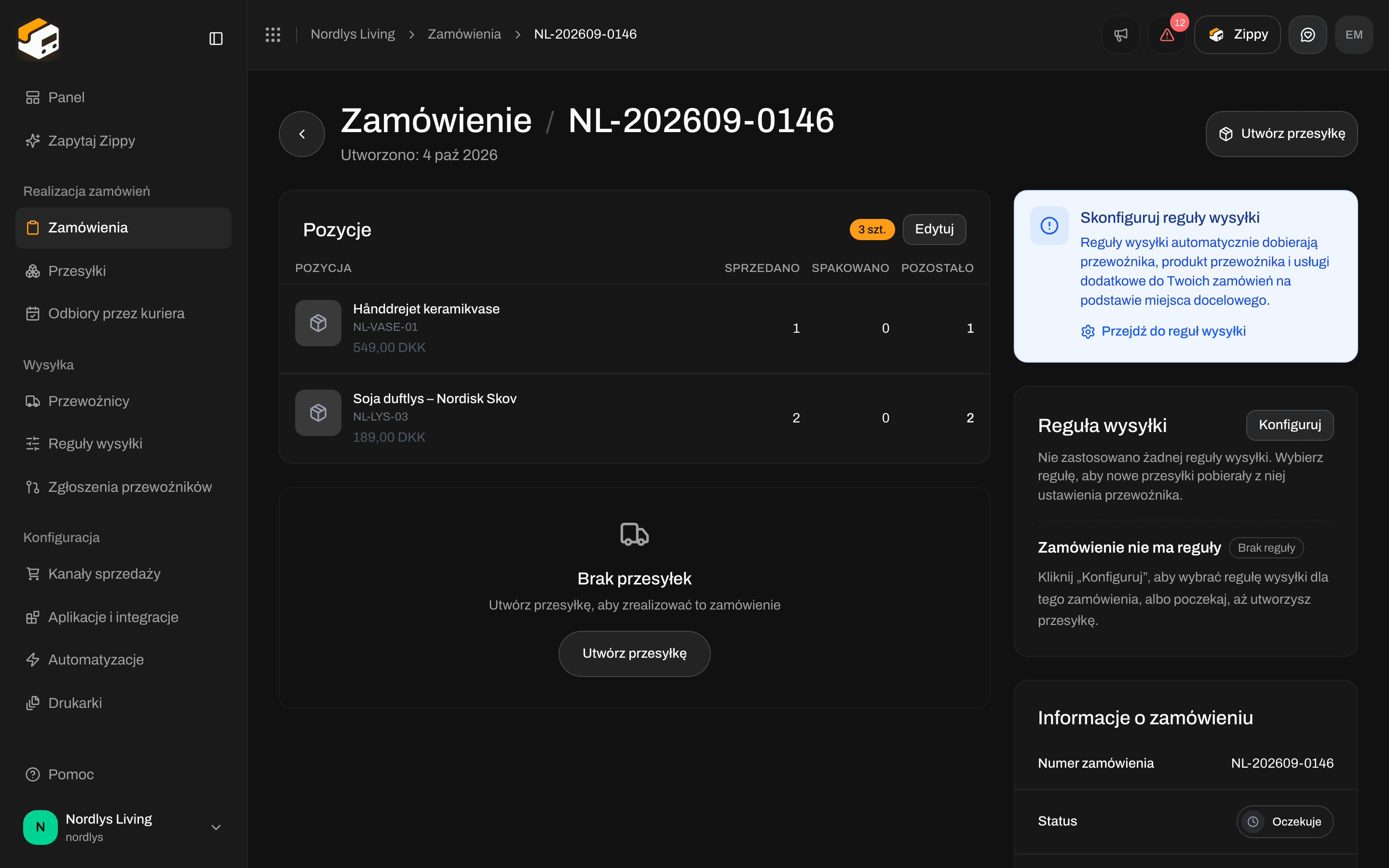
Kliknij **Zamówienia** na pasku bocznym i otwórz zamówienie. Karta **Pozycje** pokazuje:
| Element | Co pokazuje |
| - | - |
| Liczba pozycji | Łączna ilość ze wszystkich pozycji, na przykład „3 szt.” |
| **Edytuj** | Otwiera okno **Edytuj pozycje zamówienia**. Widoczne tylko wtedy, gdy zamówienie nie ma statusu **Zrealizowane** ani **Anulowana**. |
| **Pozycja** | Dla każdej pozycji: zdjęcie produktu (lub ikona pudełka), nazwa, SKU, jeśli jest, i cena jednostkowa, jeśli jest |
| **Sprzedano** | Ile zamówiono |
| **Spakowano** | Ile jest już w paczce w jednej z przesyłek zamówienia |
| **Pozostało** | Ile jeszcze trzeba spakować |

 Kraju pochodzenia i numeru taryfowego nie ma na tej karcie ani w tym oknie. Ustawiasz je dla każdej paczki za pomocą **Edytuj paczkę** w przesyłce albo **Edytuj paczkę** podczas jej tworzenia.
## Edytuj pozycje
Kliknij **Zamówienia** na pasku bocznym, a następnie zamówienie.
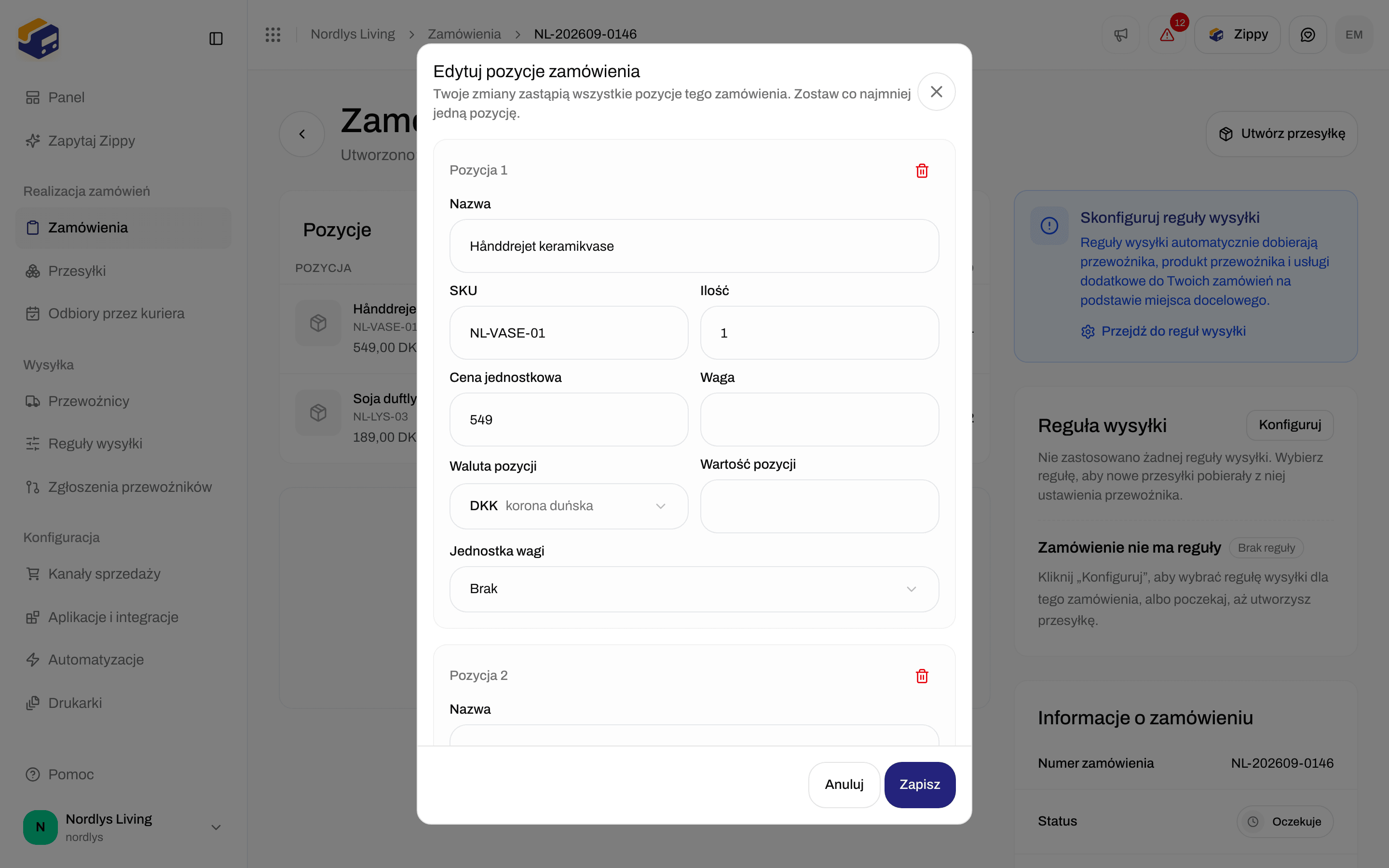
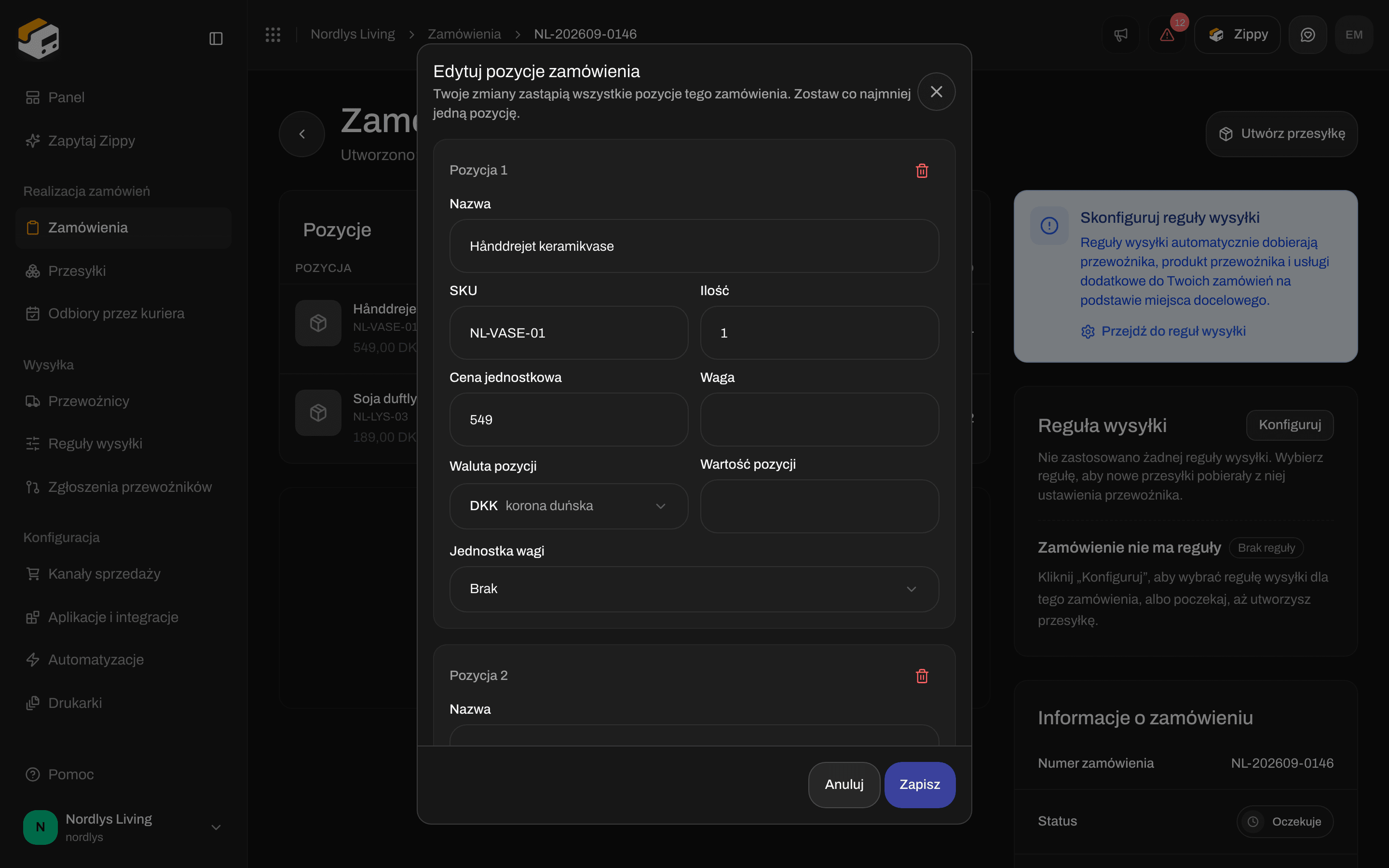
Na karcie **Pozycje** kliknij **Edytuj**. Otworzy się okno **Edytuj pozycje zamówienia**: **Twoje zmiany zastąpią wszystkie pozycje tego zamówienia. Zostaw co najmniej jedną pozycję.**
Zaktualizuj poniższe pola. Kliknij **Dodaj pozycję**, aby dodać produkt, albo ikonę kosza, aby usunąć pozycję.
Kliknij **Zapisz**. Zobaczysz **Zaktualizowano zamówienie**. Przesyłki zamówienia, które nie zostały jeszcze wysłane, otrzymują te same zmiany. Jeśli zobaczysz **Nie udało się zaktualizować zamówienia**, spróbuj ponownie.
Kraju pochodzenia i numeru taryfowego nie ma na tej karcie ani w tym oknie. Ustawiasz je dla każdej paczki za pomocą **Edytuj paczkę** w przesyłce albo **Edytuj paczkę** podczas jej tworzenia.
## Edytuj pozycje
Kliknij **Zamówienia** na pasku bocznym, a następnie zamówienie.
Na karcie **Pozycje** kliknij **Edytuj**. Otworzy się okno **Edytuj pozycje zamówienia**: **Twoje zmiany zastąpią wszystkie pozycje tego zamówienia. Zostaw co najmniej jedną pozycję.**
Zaktualizuj poniższe pola. Kliknij **Dodaj pozycję**, aby dodać produkt, albo ikonę kosza, aby usunąć pozycję.
Kliknij **Zapisz**. Zobaczysz **Zaktualizowano zamówienie**. Przesyłki zamówienia, które nie zostały jeszcze wysłane, otrzymują te same zmiany. Jeśli zobaczysz **Nie udało się zaktualizować zamówienia**, spróbuj ponownie.
 ### Pola w każdej pozycji
Każda pozycja ma nagłówek **Pozycja 1**, **Pozycja 2** i tak dalej. Ikona kosza pojawia się tylko wtedy, gdy jest więcej niż jedna pozycja, ponieważ zamówienie potrzebuje co najmniej jednej.
| Pole | Wymagane | Co wpisać |
| - | - | - |
| **Nazwa** | Tak | Nazwa produktu. Przy pustym polu: **Podaj nazwę**. |
| **SKU** | Nie | Twój numer magazynowy produktu. |
| **Ilość** | Tak | Liczba całkowita, 1 lub więcej. W przeciwnym razie zobaczysz **Ilość musi być liczbą całkowitą** lub **Ilość musi wynosić co najmniej 1**. |
| **Cena jednostkowa** | Nie | Cena jednej sztuki. |
| **Waga** | Nie | Waga pozycji. |
| **Waluta pozycji** | Nie | Wybierz walutę z listy. |
| **Wartość pozycji** | Nie | Łączna cena pozycji. Nie jest obliczana za Ciebie na podstawie ceny jednostkowej i ilości. |
| **Jednostka wagi** | Nie | **kg**, **g**, **lb** lub **oz**. **Brak** czyści jednostkę. Jednostka jest zapisywana tylko wtedy, gdy waga jest większa niż 0. |
**Dodaj pozycję** dodaje pozycję o nazwie „Nowa pozycja” z **Ilość** równą 1, w walucie Twojej organizacji, z pozostałymi polami pustymi. **Anuluj** zamyka okno bez zapisywania.
Jeśli spróbujesz zapisać bez żadnych pozycji, zobaczysz **Zamówienie musi mieć co najmniej jedną pozycję**.
## Gdy Edytuj nie jest widoczne
| Status zamówienia | **Edytuj** |
| - | - |
| **Oczekuje**, **Przetwarzanie**, **Częściowo zrealizowane**, **Błąd** | Widoczne |
| **Zrealizowane** | Niewidoczne |
| **Anulowana** | Niewidoczne |
Jeśli zamówienie, które nadal można edytować, nie ma pozycji, **Edytuj** otwiera się z jedną „Nowa pozycja” gotową do wypełnienia.
Niektórych szczegółów produktu pochodzących z Twojego sklepu internetowego, takich jak wariant, kod kreskowy, numer taryfowy, kraj pochodzenia, dostawca i zdjęcie, nie ma w tym oknie. Zippendo zachowuje je w pozycjach, których nie usuniesz.
Dzielenie i przenoszenie paczek zmienia, w której przesyłce jest spakowana pozycja. Nie zmienia pozycji zamówienia. Zobacz [Dzielenie i przenoszenie paczek](/docs/pl/how-to/split-and-move-parcels).
Gotowe, gdy **Pozycje** pokazują nowe nazwy, SKU i ilości. Jeśli zamówienie ma już przesyłkę, która nie została wysłana, otwórz ją i sprawdź, czy **Szczegóły paczek** pokazują te same pozycje.
This documentation is built and hosted on [Mintlify](https://mintlify.com), a developer documentation platform.
### Pola w każdej pozycji
Każda pozycja ma nagłówek **Pozycja 1**, **Pozycja 2** i tak dalej. Ikona kosza pojawia się tylko wtedy, gdy jest więcej niż jedna pozycja, ponieważ zamówienie potrzebuje co najmniej jednej.
| Pole | Wymagane | Co wpisać |
| - | - | - |
| **Nazwa** | Tak | Nazwa produktu. Przy pustym polu: **Podaj nazwę**. |
| **SKU** | Nie | Twój numer magazynowy produktu. |
| **Ilość** | Tak | Liczba całkowita, 1 lub więcej. W przeciwnym razie zobaczysz **Ilość musi być liczbą całkowitą** lub **Ilość musi wynosić co najmniej 1**. |
| **Cena jednostkowa** | Nie | Cena jednej sztuki. |
| **Waga** | Nie | Waga pozycji. |
| **Waluta pozycji** | Nie | Wybierz walutę z listy. |
| **Wartość pozycji** | Nie | Łączna cena pozycji. Nie jest obliczana za Ciebie na podstawie ceny jednostkowej i ilości. |
| **Jednostka wagi** | Nie | **kg**, **g**, **lb** lub **oz**. **Brak** czyści jednostkę. Jednostka jest zapisywana tylko wtedy, gdy waga jest większa niż 0. |
**Dodaj pozycję** dodaje pozycję o nazwie „Nowa pozycja” z **Ilość** równą 1, w walucie Twojej organizacji, z pozostałymi polami pustymi. **Anuluj** zamyka okno bez zapisywania.
Jeśli spróbujesz zapisać bez żadnych pozycji, zobaczysz **Zamówienie musi mieć co najmniej jedną pozycję**.
## Gdy Edytuj nie jest widoczne
| Status zamówienia | **Edytuj** |
| - | - |
| **Oczekuje**, **Przetwarzanie**, **Częściowo zrealizowane**, **Błąd** | Widoczne |
| **Zrealizowane** | Niewidoczne |
| **Anulowana** | Niewidoczne |
Jeśli zamówienie, które nadal można edytować, nie ma pozycji, **Edytuj** otwiera się z jedną „Nowa pozycja” gotową do wypełnienia.
Niektórych szczegółów produktu pochodzących z Twojego sklepu internetowego, takich jak wariant, kod kreskowy, numer taryfowy, kraj pochodzenia, dostawca i zdjęcie, nie ma w tym oknie. Zippendo zachowuje je w pozycjach, których nie usuniesz.
Dzielenie i przenoszenie paczek zmienia, w której przesyłce jest spakowana pozycja. Nie zmienia pozycji zamówienia. Zobacz [Dzielenie i przenoszenie paczek](/docs/pl/how-to/split-and-move-parcels).
Gotowe, gdy **Pozycje** pokazują nowe nazwy, SKU i ilości. Jeśli zamówienie ma już przesyłkę, która nie została wysłana, otwórz ją i sprawdź, czy **Szczegóły paczek** pokazują te same pozycje.
This documentation is built and hosted on [Mintlify](https://mintlify.com), a developer documentation platform.