> ## Documentation Index
> Fetch the complete documentation index at: https://www.zippendo.com/docs/llms.txt
> Use this file to discover all available pages before exploring further.
# Eksport danych organizacji
> Zamów i pobierz archiwum przesyłek, zamówień, danych członków zespołu i konfiguracji organizacji z Ustawienia → Organizacja. Dane dostępowe nigdy nie są dołączane.
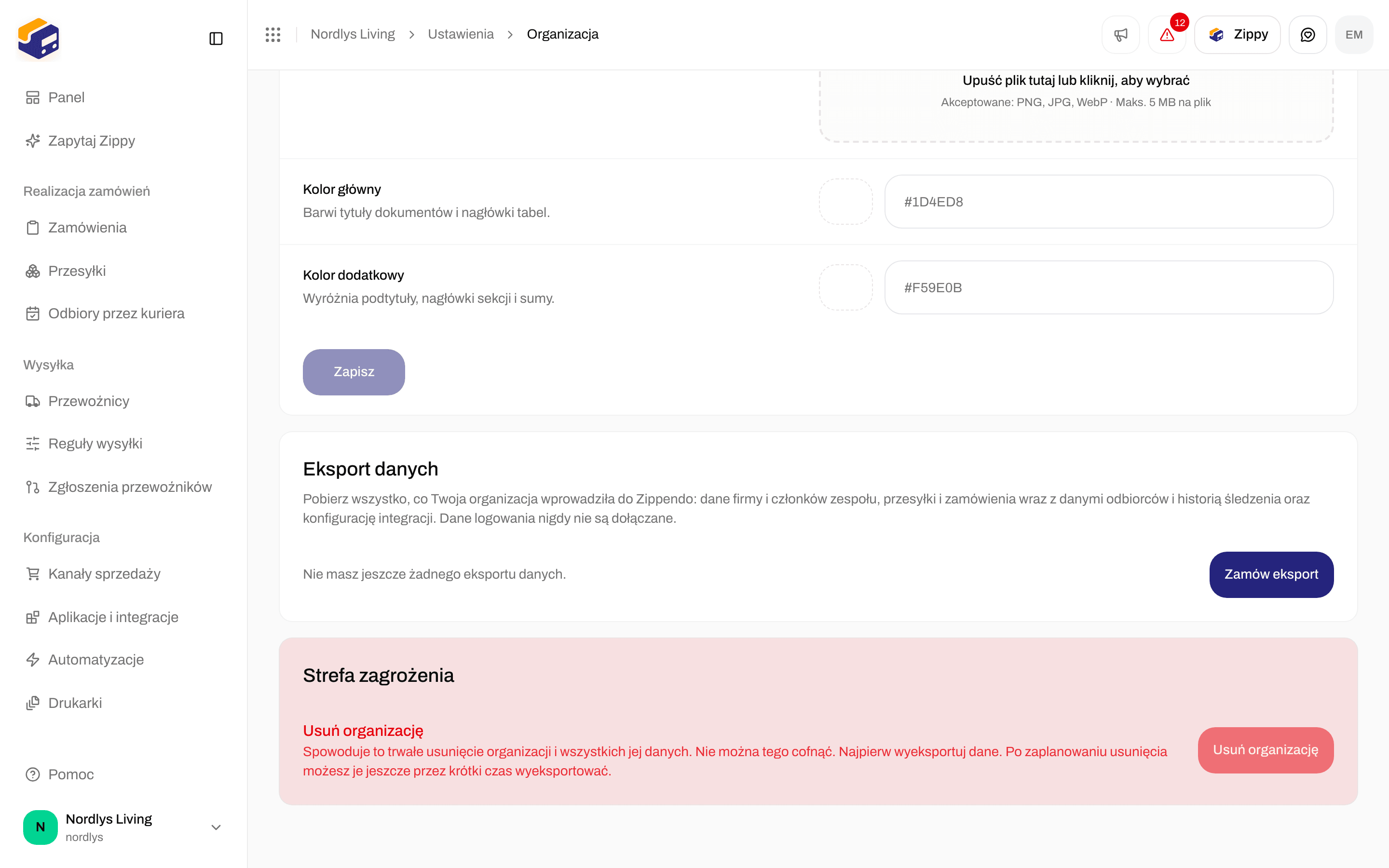
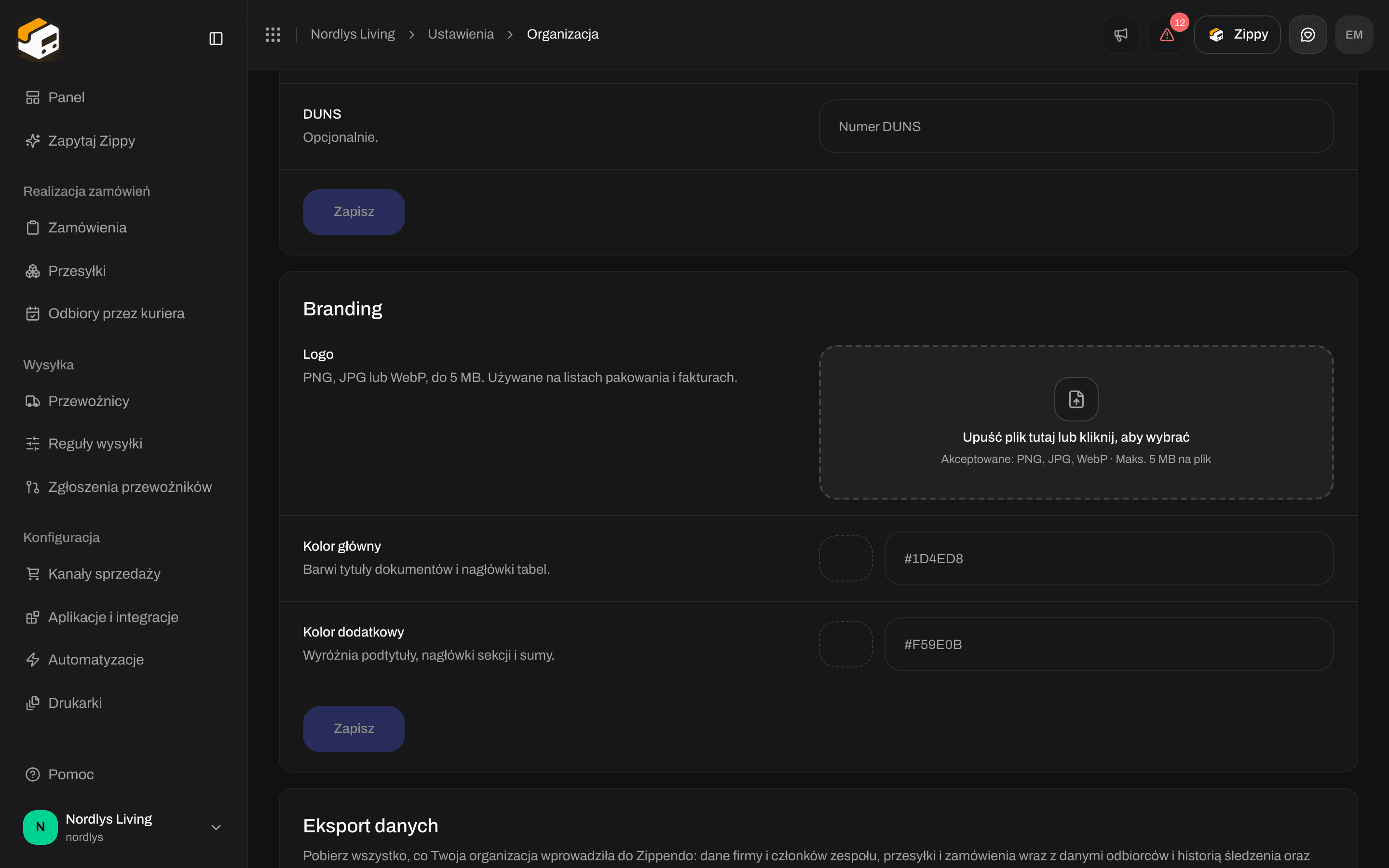
**Eksport danych** daje Ci kopię wszystkiego, co Twoja organizacja wprowadziła do Zippendo, w jednym archiwum do pobrania. Znajdziesz go w **Ustawienia → Organizacja**, pod [Brandingiem](/docs/pl/how-to/branding) i nad [Strefą zagrożenia](/docs/pl/how-to/danger-zone). Aby otworzyć Ustawienia, kliknij nazwę organizacji na dole paska bocznego, a potem **Zarządzaj**. Przewodnik: [Ustawienia, zespół i marki](/docs/pl/tutorials/settings-team-brands).
To pełne archiwum organizacji. Aby zamiast tego pobrać liczby stojące za wykresami w Panelu, zobacz [Eksport CSV z Panelu](/docs/pl/how-to/dashboard-csv-export).
## Co zawiera archiwum
> Pobierz wszystko, co Twoja organizacja wprowadziła do Zippendo: dane firmy i członków zespołu, przesyłki i zamówienia wraz z danymi odbiorców i historią śledzenia oraz konfigurację integracji. Dane logowania nigdy nie są dołączane.
Nie ma nic do wyboru: każdy eksport zawiera wszystko, co wymieniono powyżej.
 ## Wyeksportuj swoje dane
Przejdź do **Ustawienia → Organizacja** i przewiń do **Eksport danych**.
Kliknij **Zamów eksport**. Zobaczysz komunikat **Przygotowujemy eksport. Gdy będzie gotowy, dostaniesz e-mail.** Przycisk pokazuje **Przygotowywanie…**, gdy archiwum jest budowane.
**Przy dużych kontach może to potrwać kilka minut. Gdy będzie gotowy, wyślemy Ci e-mail.** W międzyczasie możesz opuścić stronę.
Wróć do **Eksport danych** i kliknij **Pobierz**. Karta pokazuje ostatni dzień, w którym możesz pobrać archiwum, na przykład **Do pobrania do 25 września 2026.** Po tym dniu zamów nowy eksport.
## Komunikaty o statusie
| Komunikat | Co oznacza |
| - | - |
| **Nie masz jeszcze żadnego eksportu danych.** | Nie wykonano żadnego eksportu. Kliknij **Zamów eksport**. |
| **Przygotowujemy eksport. Przy dużych kontach może to potrwać kilka minut. Gdy będzie gotowy, wyślemy Ci e-mail.** | Archiwum jest budowane. Poczekaj na e-mail. |
| **Eksport z 10 września 2026 · 48 MB** | Twoje najnowsze archiwum jest gotowe, wraz z datą i rozmiarem. Kliknij **Pobierz**. |
| **Do pobrania do 25 września 2026.** | Ostatni dzień, w którym możesz pobrać to archiwum. |
| **Niektóre dokumenty pominięto, ponieważ archiwum osiągnęło limit rozmiaru. Ich listę znajdziesz w pliku documents\_omitted.csv w archiwum.** | Archiwum jest kompletne, poza niektórymi dokumentami. Plik `documents_omitted.csv` w archiwum wymienia, które to dokumenty. |
| **Nie udało się przygotować ostatniego eksportu. Spróbuj ponownie.** | Coś poszło nie tak. Kliknij **Zamów eksport** ponownie. |
| **Twój ostatni eksport wygasł. Zamów nowy, aby pobrać dane.** | Minęła data pobierania. Kliknij **Zamów eksport**. |
## Jeśli coś pójdzie nie tak
| Komunikat | Co zrobić |
| - | - |
| **Eksport danych tej organizacji jest już przygotowywany.** | Poczekaj na e-mail dotyczący eksportu, który już trwa. |
| **Ten eksport danych jest jeszcze przygotowywany. Spróbuj ponownie za kilka minut.** | Poczekaj kilka minut, a potem kliknij **Pobierz** ponownie. |
| **Ten eksport danych wygasł. Zamów nowy.** | Kliknij **Zamów eksport**, aby utworzyć nowe archiwum. |
| **Nie udało się rozpocząć eksportu** lub **Nie udało się przygotować pobierania** | Spróbuj ponownie za chwilę. |
## Zanim usuniesz organizację
Wyeksportuj dane, zanim poprosisz o usunięcie organizacji. Po zaplanowaniu usunięcia możesz jeszcze przez krótki czas eksportować dane. Zobacz [Strefa zagrożenia](/docs/pl/how-to/danger-zone).
## Powiązane
* [Ustawienia organizacji](/docs/pl/how-to/organization-settings) - nazwa i numery celne na tej samej karcie.
* [Branding organizacji](/docs/pl/how-to/branding)
* [Eksport CSV z Panelu](/docs/pl/how-to/dashboard-csv-export) - liczby z Panelu, nie to archiwum.
* [Strefa zagrożenia](/docs/pl/how-to/danger-zone)
* [Organizacja](/docs/pl/settings/organization)
This documentation is built and hosted on [Mintlify](https://mintlify.com), a developer documentation platform.
## Wyeksportuj swoje dane
Przejdź do **Ustawienia → Organizacja** i przewiń do **Eksport danych**.
Kliknij **Zamów eksport**. Zobaczysz komunikat **Przygotowujemy eksport. Gdy będzie gotowy, dostaniesz e-mail.** Przycisk pokazuje **Przygotowywanie…**, gdy archiwum jest budowane.
**Przy dużych kontach może to potrwać kilka minut. Gdy będzie gotowy, wyślemy Ci e-mail.** W międzyczasie możesz opuścić stronę.
Wróć do **Eksport danych** i kliknij **Pobierz**. Karta pokazuje ostatni dzień, w którym możesz pobrać archiwum, na przykład **Do pobrania do 25 września 2026.** Po tym dniu zamów nowy eksport.
## Komunikaty o statusie
| Komunikat | Co oznacza |
| - | - |
| **Nie masz jeszcze żadnego eksportu danych.** | Nie wykonano żadnego eksportu. Kliknij **Zamów eksport**. |
| **Przygotowujemy eksport. Przy dużych kontach może to potrwać kilka minut. Gdy będzie gotowy, wyślemy Ci e-mail.** | Archiwum jest budowane. Poczekaj na e-mail. |
| **Eksport z 10 września 2026 · 48 MB** | Twoje najnowsze archiwum jest gotowe, wraz z datą i rozmiarem. Kliknij **Pobierz**. |
| **Do pobrania do 25 września 2026.** | Ostatni dzień, w którym możesz pobrać to archiwum. |
| **Niektóre dokumenty pominięto, ponieważ archiwum osiągnęło limit rozmiaru. Ich listę znajdziesz w pliku documents\_omitted.csv w archiwum.** | Archiwum jest kompletne, poza niektórymi dokumentami. Plik `documents_omitted.csv` w archiwum wymienia, które to dokumenty. |
| **Nie udało się przygotować ostatniego eksportu. Spróbuj ponownie.** | Coś poszło nie tak. Kliknij **Zamów eksport** ponownie. |
| **Twój ostatni eksport wygasł. Zamów nowy, aby pobrać dane.** | Minęła data pobierania. Kliknij **Zamów eksport**. |
## Jeśli coś pójdzie nie tak
| Komunikat | Co zrobić |
| - | - |
| **Eksport danych tej organizacji jest już przygotowywany.** | Poczekaj na e-mail dotyczący eksportu, który już trwa. |
| **Ten eksport danych jest jeszcze przygotowywany. Spróbuj ponownie za kilka minut.** | Poczekaj kilka minut, a potem kliknij **Pobierz** ponownie. |
| **Ten eksport danych wygasł. Zamów nowy.** | Kliknij **Zamów eksport**, aby utworzyć nowe archiwum. |
| **Nie udało się rozpocząć eksportu** lub **Nie udało się przygotować pobierania** | Spróbuj ponownie za chwilę. |
## Zanim usuniesz organizację
Wyeksportuj dane, zanim poprosisz o usunięcie organizacji. Po zaplanowaniu usunięcia możesz jeszcze przez krótki czas eksportować dane. Zobacz [Strefa zagrożenia](/docs/pl/how-to/danger-zone).
## Powiązane
* [Ustawienia organizacji](/docs/pl/how-to/organization-settings) - nazwa i numery celne na tej samej karcie.
* [Branding organizacji](/docs/pl/how-to/branding)
* [Eksport CSV z Panelu](/docs/pl/how-to/dashboard-csv-export) - liczby z Panelu, nie to archiwum.
* [Strefa zagrożenia](/docs/pl/how-to/danger-zone)
* [Organizacja](/docs/pl/settings/organization)
This documentation is built and hosted on [Mintlify](https://mintlify.com), a developer documentation platform.