> ## Documentation Index
> Fetch the complete documentation index at: https://www.zippendo.com/docs/llms.txt
> Use this file to discover all available pages before exploring further.
# Eksport CSV z panelu
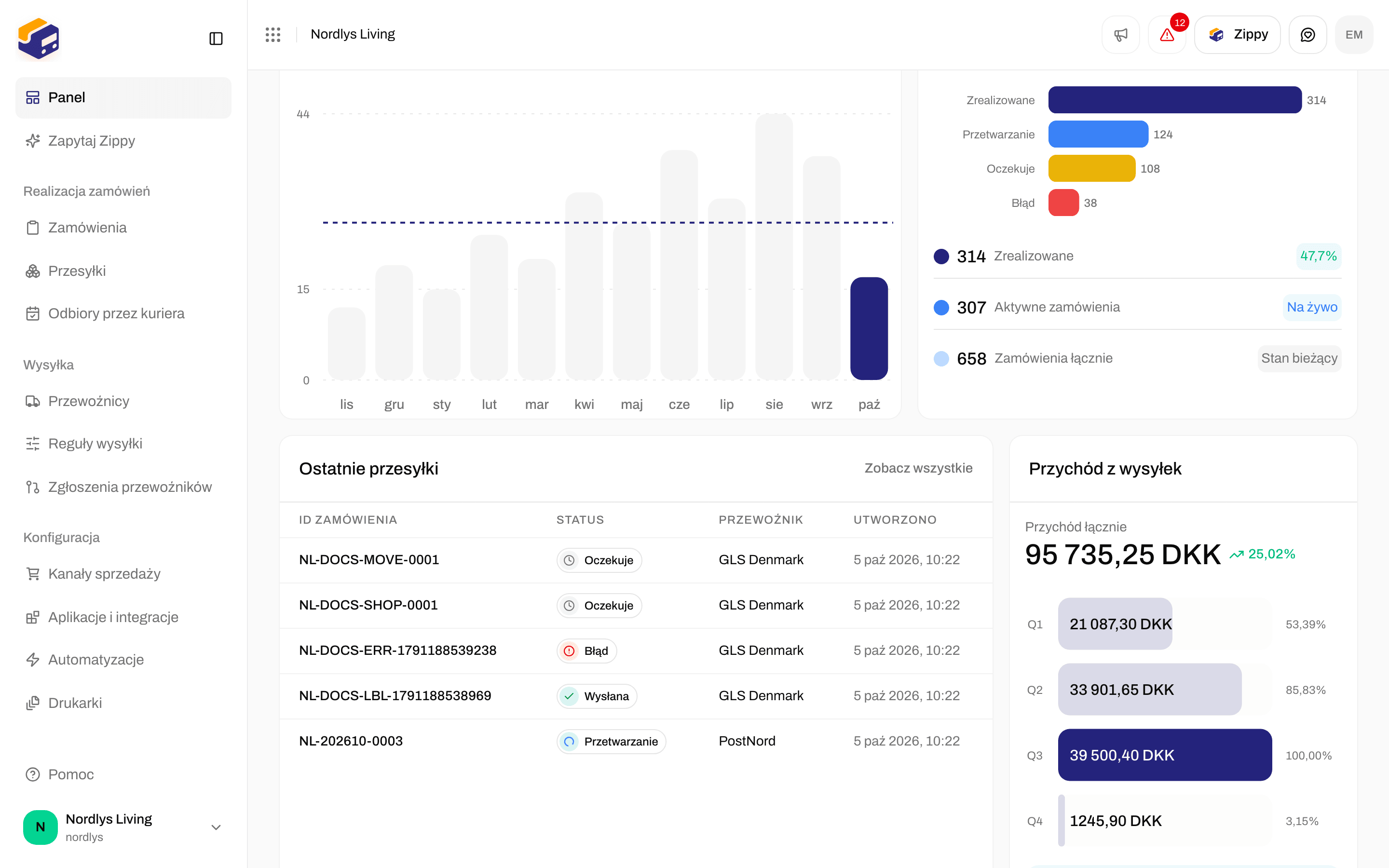
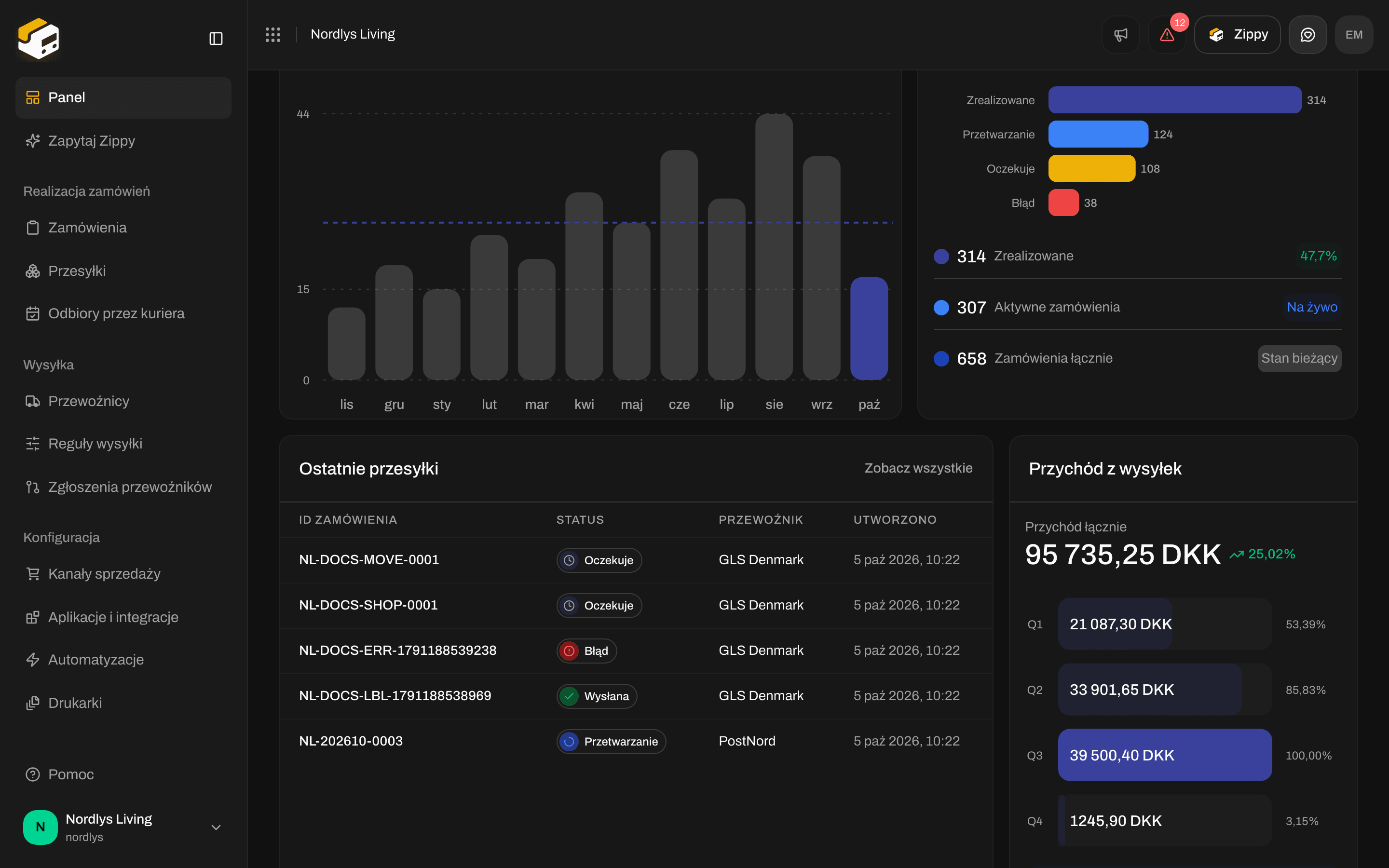
> Pobierz to, co pokazuje panel, jako plik CSV przyciskiem Eksportuj CSV - liczby z przeglądu, przesyłki miesięcznie, przychód według kwartałów, zamówienia według statusu i ostatnie przesyłki.
Przycisk **Eksportuj CSV** u góry panelu pobiera liczby widoczne na panelu jako arkusz. To nie jest eksport wszystkich zamówień ani przesyłek z danego okresu ani pełny eksport organizacji w ustawieniach.
Przegląd panelu: [Panel](/docs/pl/tutorials/dashboard). Wyszukiwanie na listach: [Wyszukiwanie i filtry](/docs/pl/how-to/search-and-filters). Wszystko, co Twoja organizacja ma w Zippendo (przesyłki, zamówienia, konfiguracja): [Eksport danych organizacji](/docs/pl/how-to/data-export).
## Gdzie to znaleźć
Kliknij **Panel** w menu bocznym. U góry strony widzisz powitanie (na przykład „Cześć, Emma, Dzień dobry”) i trzy elementy sterujące po prawej stronie.
Na panelu nie ma filtrów ani wyboru dat. Jeśli Twoja organizacja ma marki, panel pokazuje markę wybraną w menu organizacji: [Przełącz organizację i markę](/docs/pl/how-to/switch-organization-and-brand).

 | Element | Co robi |
| - | - |
| **Zaktualizowano** | Pokazuje, kiedy obliczono liczby widoczne na ekranie, na przykład „Aktualizacja: 5 minut temu”. Najedź na niego, aby zobaczyć dokładny czas. |
| **Odśwież** | Wczytuje najnowsze liczby. Gdy trwa odświeżanie, widzisz **Odświeżanie danych…**, a potem **Zaktualizowano panel**. Jeśli się nie uda, widzisz **Nie udało się odświeżyć panelu. Spróbuj ponownie.** |
| **Eksportuj CSV** | Pobiera plik od razu. Jest wyszarzony, dopóki panel się nie wczyta. |
**Eksportuj CSV** zapisuje dokładnie to, co widać na ekranie, i niczego nie wczytuje na nowo. Jeśli chcesz mieć w pliku najnowsze liczby, najpierw kliknij **Odśwież**.
## Wyeksportuj plik
Kliknij **Odśwież** i poczekaj na **Zaktualizowano panel**.
Kliknij **Eksportuj CSV**. Plik pobierze się od razu.
Otwórz plik w Excelu, Numbers lub Arkuszach Google.
## Plik
Nazwa pliku składa się z nazwy Twojej organizacji i dnia, w którym obliczono liczby, na przykład `zippendo-dashboard-nordic-goods-2026-06-22.csv`.
* Polskie i duńskie znaki, takie jak ą, ę, æ, ø i å, wyświetlają się w Excelu poprawnie.
* Gdy Zippendo działa po angielsku, kolumny są rozdzielone przecinkami. Po duńsku (i w innych językach) są rozdzielone średnikami, dzięki czemu arkusz poprawnie dzieli je na kolumny.
* Do komórki zaczynającej się od `=`, `+` lub `@`, na przykład niektórych numerów referencyjnych przesyłek, dodawany jest na początku znak `'`, aby arkusz pokazał ją jako tekst, zamiast próbować ją obliczyć.
### Co zawiera, od góry do dołu
Każda część jest oddzielona pustym wierszem. Nagłówki są w języku, w którym korzystasz z Zippendo.
**Eksport panelu Zippendo**: nazwa Twojej **Organizacja** i czas **Wygenerowano** liczb.
**Przegląd**, z kolumnami **Wskaźnik** i **Wartość**:
| Wskaźnik | Pochodzi z |
| - | - |
| **Przesyłki łącznie** | Karta **Przesyłki łącznie** |
| **W drodze** | Karta **W drodze** |
| **Oczekujące przesyłki** | **Oczekuje** na karcie **Analiza przesyłek** |
| **Zamówienia łącznie** | Karta **Zamówienia łącznie** |
| **Zrealizowane zamówienia** | Karta **Zrealizowane zamówienia** |
| **Przychód łącznie** | Karta **Przychód z wysyłek**, z walutą w następnej komórce |
**Przesyłki miesięcznie**: **Miesiąc** i **Przesyłki**, za ostatnie dwanaście miesięcy.
**Przychód według kwartałów**: **Kwartał**, **Przychód** i **Waluta**.
**Zamówienia według statusu**: **Status** i **Zamówienia**, z tymi samymi statusami co na karcie **Stan realizacji zamówień**: **Oczekuje**, **Przetwarzanie**, **Częściowo zrealizowane**, **Zrealizowane**, **Błąd**, **Anulowana**.
**Ostatnie przesyłki**: przesyłki z karty **Ostatnie przesyłki**:
| Kolumna | Co pokazuje |
| - | - |
| **Numer referencyjny** | Numer referencyjny przesyłki |
| **Status** | Status przesyłki: **Szkic**, **Oczekuje**, **Przetwarzanie**, **Wysłane**, **Częściowo wysłana**, **Błąd**, **Anulowana** lub **Wstrzymana** |
| **Przewoźnik** | Wewnętrzne ID połączonego przewoźnika w Zippendo, a nie jego nazwa |
| **Odbiorca** | Nazwa odbiorcy |
| **Miejscowość** | Miejscowość odbiorcy |
| **Kraj** | Kraj odbiorcy |
| **Utworzono** | Kiedy przesyłka została utworzona |
| Element | Co robi |
| - | - |
| **Zaktualizowano** | Pokazuje, kiedy obliczono liczby widoczne na ekranie, na przykład „Aktualizacja: 5 minut temu”. Najedź na niego, aby zobaczyć dokładny czas. |
| **Odśwież** | Wczytuje najnowsze liczby. Gdy trwa odświeżanie, widzisz **Odświeżanie danych…**, a potem **Zaktualizowano panel**. Jeśli się nie uda, widzisz **Nie udało się odświeżyć panelu. Spróbuj ponownie.** |
| **Eksportuj CSV** | Pobiera plik od razu. Jest wyszarzony, dopóki panel się nie wczyta. |
**Eksportuj CSV** zapisuje dokładnie to, co widać na ekranie, i niczego nie wczytuje na nowo. Jeśli chcesz mieć w pliku najnowsze liczby, najpierw kliknij **Odśwież**.
## Wyeksportuj plik
Kliknij **Odśwież** i poczekaj na **Zaktualizowano panel**.
Kliknij **Eksportuj CSV**. Plik pobierze się od razu.
Otwórz plik w Excelu, Numbers lub Arkuszach Google.
## Plik
Nazwa pliku składa się z nazwy Twojej organizacji i dnia, w którym obliczono liczby, na przykład `zippendo-dashboard-nordic-goods-2026-06-22.csv`.
* Polskie i duńskie znaki, takie jak ą, ę, æ, ø i å, wyświetlają się w Excelu poprawnie.
* Gdy Zippendo działa po angielsku, kolumny są rozdzielone przecinkami. Po duńsku (i w innych językach) są rozdzielone średnikami, dzięki czemu arkusz poprawnie dzieli je na kolumny.
* Do komórki zaczynającej się od `=`, `+` lub `@`, na przykład niektórych numerów referencyjnych przesyłek, dodawany jest na początku znak `'`, aby arkusz pokazał ją jako tekst, zamiast próbować ją obliczyć.
### Co zawiera, od góry do dołu
Każda część jest oddzielona pustym wierszem. Nagłówki są w języku, w którym korzystasz z Zippendo.
**Eksport panelu Zippendo**: nazwa Twojej **Organizacja** i czas **Wygenerowano** liczb.
**Przegląd**, z kolumnami **Wskaźnik** i **Wartość**:
| Wskaźnik | Pochodzi z |
| - | - |
| **Przesyłki łącznie** | Karta **Przesyłki łącznie** |
| **W drodze** | Karta **W drodze** |
| **Oczekujące przesyłki** | **Oczekuje** na karcie **Analiza przesyłek** |
| **Zamówienia łącznie** | Karta **Zamówienia łącznie** |
| **Zrealizowane zamówienia** | Karta **Zrealizowane zamówienia** |
| **Przychód łącznie** | Karta **Przychód z wysyłek**, z walutą w następnej komórce |
**Przesyłki miesięcznie**: **Miesiąc** i **Przesyłki**, za ostatnie dwanaście miesięcy.
**Przychód według kwartałów**: **Kwartał**, **Przychód** i **Waluta**.
**Zamówienia według statusu**: **Status** i **Zamówienia**, z tymi samymi statusami co na karcie **Stan realizacji zamówień**: **Oczekuje**, **Przetwarzanie**, **Częściowo zrealizowane**, **Zrealizowane**, **Błąd**, **Anulowana**.
**Ostatnie przesyłki**: przesyłki z karty **Ostatnie przesyłki**:
| Kolumna | Co pokazuje |
| - | - |
| **Numer referencyjny** | Numer referencyjny przesyłki |
| **Status** | Status przesyłki: **Szkic**, **Oczekuje**, **Przetwarzanie**, **Wysłane**, **Częściowo wysłana**, **Błąd**, **Anulowana** lub **Wstrzymana** |
| **Przewoźnik** | Wewnętrzne ID połączonego przewoźnika w Zippendo, a nie jego nazwa |
| **Odbiorca** | Nazwa odbiorcy |
| **Miejscowość** | Miejscowość odbiorcy |
| **Kraj** | Kraj odbiorcy |
| **Utworzono** | Kiedy przesyłka została utworzona |
 Nowa organizacja bez przesyłek też może eksportować: w części **Przegląd** są zera, a **Ostatnie przesyłki** zawiera tylko nagłówki kolumn.
Lista kroków konfiguracji i baner zużycia nie wchodzą do pliku.
## Inne eksporty
| Eksport | Gdzie | Co dostajesz |
| - | - | - |
| **Eksportuj CSV** (ta strona) | Góra panelu | Liczby z panelu |
| Dane organizacji | Ustawienia → **Organizacja** | Wszystko, co Twoja organizacja ma w Zippendo: przesyłki, zamówienia i konfigurację. Zobacz [Eksport danych organizacji](/docs/pl/how-to/data-export). |
Listy **Zamówienia** i **Przesyłki** mają filtry, ale nie mają pobierania CSV.
Gotowe, gdy plik `zippendo-dashboard-…csv` otwiera się w Twoim arkuszu, w pierwszym wierszu widnieje **Eksport panelu Zippendo**, a liczby w części **Przegląd** zgadzają się z kartami na panelu.
## Powiązane
* [Panel](/docs/pl/tutorials/dashboard)
* [Wyszukiwanie i filtry](/docs/pl/how-to/search-and-filters)
* [Eksport danych organizacji](/docs/pl/how-to/data-export)
* [Przełącz organizację i markę](/docs/pl/how-to/switch-organization-and-brand)
This documentation is built and hosted on [Mintlify](https://mintlify.com), a developer documentation platform.
Nowa organizacja bez przesyłek też może eksportować: w części **Przegląd** są zera, a **Ostatnie przesyłki** zawiera tylko nagłówki kolumn.
Lista kroków konfiguracji i baner zużycia nie wchodzą do pliku.
## Inne eksporty
| Eksport | Gdzie | Co dostajesz |
| - | - | - |
| **Eksportuj CSV** (ta strona) | Góra panelu | Liczby z panelu |
| Dane organizacji | Ustawienia → **Organizacja** | Wszystko, co Twoja organizacja ma w Zippendo: przesyłki, zamówienia i konfigurację. Zobacz [Eksport danych organizacji](/docs/pl/how-to/data-export). |
Listy **Zamówienia** i **Przesyłki** mają filtry, ale nie mają pobierania CSV.
Gotowe, gdy plik `zippendo-dashboard-…csv` otwiera się w Twoim arkuszu, w pierwszym wierszu widnieje **Eksport panelu Zippendo**, a liczby w części **Przegląd** zgadzają się z kartami na panelu.
## Powiązane
* [Panel](/docs/pl/tutorials/dashboard)
* [Wyszukiwanie i filtry](/docs/pl/how-to/search-and-filters)
* [Eksport danych organizacji](/docs/pl/how-to/data-export)
* [Przełącz organizację i markę](/docs/pl/how-to/switch-organization-and-brand)
This documentation is built and hosted on [Mintlify](https://mintlify.com), a developer documentation platform.