> ## Documentation Index
> Fetch the complete documentation index at: https://www.zippendo.com/docs/llms.txt
> Use this file to discover all available pages before exploring further.
# Strefa zagrożenia
> Co się dzieje, gdy usuwasz organizację lub konto, usuwasz członka zespołu lub przewoźnika albo odłączasz sklep internetowy, i gdzie znaleźć każde z tych działań.
Sekcje **Strefa zagrożenia** pojawiają się na kilku ekranach. Zawarte w nich działania są nieodwracalne, więc przeczytaj, co robi każde z nich, zanim klikniesz. Jeśli planujesz usunąć organizację, najpierw [wyeksportuj dane](/docs/pl/how-to/data-export). Opis ustawień krok po kroku: [Ustawienia, zespół i marki](/docs/pl/tutorials/settings-team-brands).
## Usuń organizację
Na dole **Ustawienia → Organizacja**, pod **Eksport danych**, w sekcji **Usuń organizację**:
> Spowoduje to trwałe usunięcie organizacji i wszystkich jej danych. Nie można tego cofnąć. Najpierw wyeksportuj dane. Po zaplanowaniu usunięcia możesz je jeszcze przez krótki czas wyeksportować.
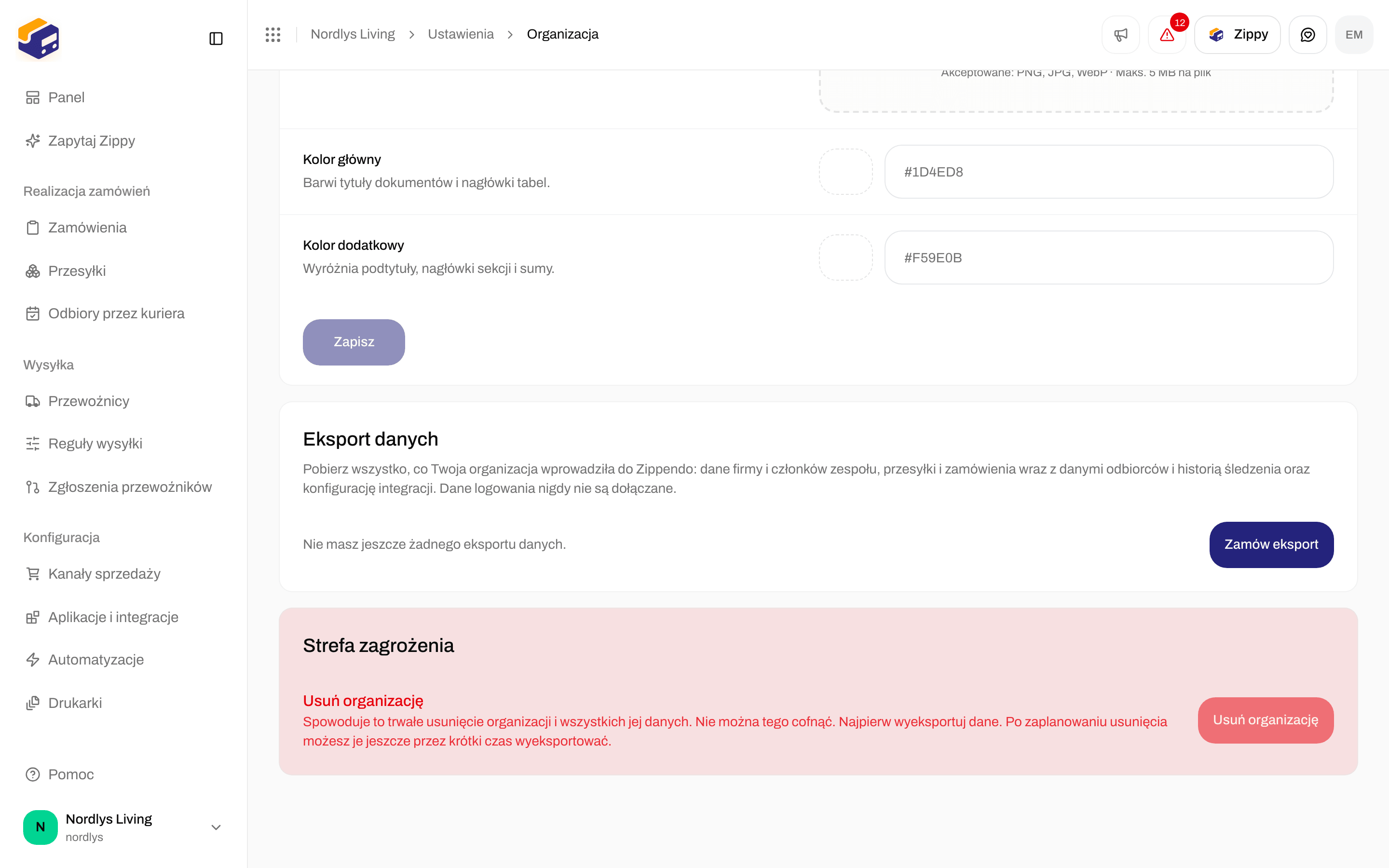
 Przycisk **Usuń organizację** jest w aplikacji nieaktywny. Aby usunąć organizację, skontaktuj się z pomocą techniczną Zippendo.
Co oznacza usunięcie:
* Organizacja i wszystkie jej dane, takie jak zamówienia, przesyłki, przewoźnicy i ustawienia, zostają usunięte na stałe. Nie można ich przywrócić.
* Wyeksportuj dane, zanim poprosisz o usunięcie. Po zaplanowaniu usunięcia możesz jeszcze przez krótki czas eksportować. Zobacz [Eksport danych organizacji](/docs/pl/how-to/data-export).
* Jeśli chcesz tylko przestać płacić, nie musisz niczego usuwać. Zamiast tego anuluj subskrypcję i przejdź na plan Free, zobacz [Rozliczenia i zużycie](/docs/pl/how-to/billing-and-usage).
## Usuń swoje konto
Na dole strony **Ustawienia profilu**, w sekcji **Usuń konto**:
> Spowoduje to trwałe usunięcie Twojego konta i wszystkich jego danych. Nie można tego cofnąć.
Przycisk **Usuń organizację** jest w aplikacji nieaktywny. Aby usunąć organizację, skontaktuj się z pomocą techniczną Zippendo.
Co oznacza usunięcie:
* Organizacja i wszystkie jej dane, takie jak zamówienia, przesyłki, przewoźnicy i ustawienia, zostają usunięte na stałe. Nie można ich przywrócić.
* Wyeksportuj dane, zanim poprosisz o usunięcie. Po zaplanowaniu usunięcia możesz jeszcze przez krótki czas eksportować. Zobacz [Eksport danych organizacji](/docs/pl/how-to/data-export).
* Jeśli chcesz tylko przestać płacić, nie musisz niczego usuwać. Zamiast tego anuluj subskrypcję i przejdź na plan Free, zobacz [Rozliczenia i zużycie](/docs/pl/how-to/billing-and-usage).
## Usuń swoje konto
Na dole strony **Ustawienia profilu**, w sekcji **Usuń konto**:
> Spowoduje to trwałe usunięcie Twojego konta i wszystkich jego danych. Nie można tego cofnąć.
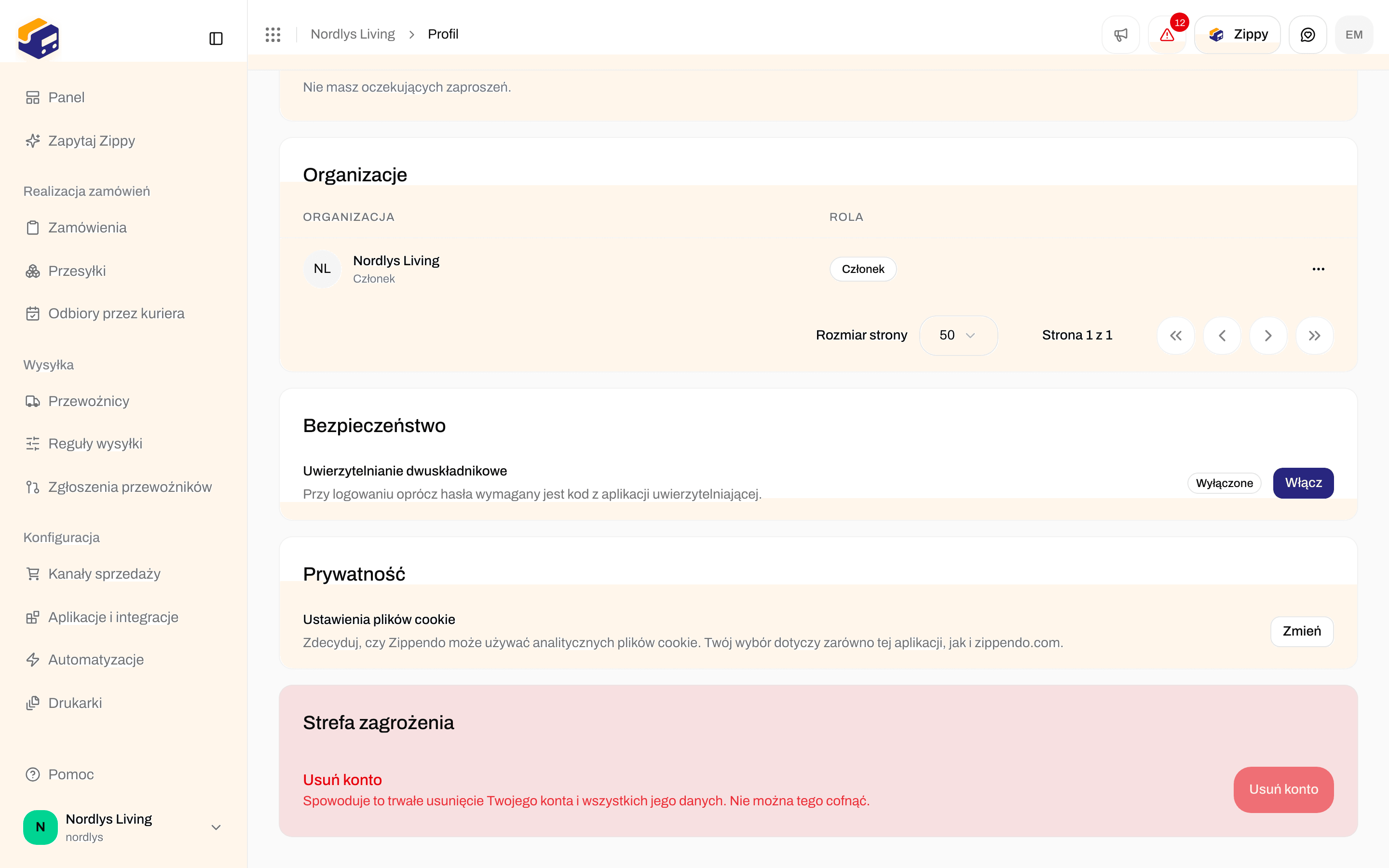
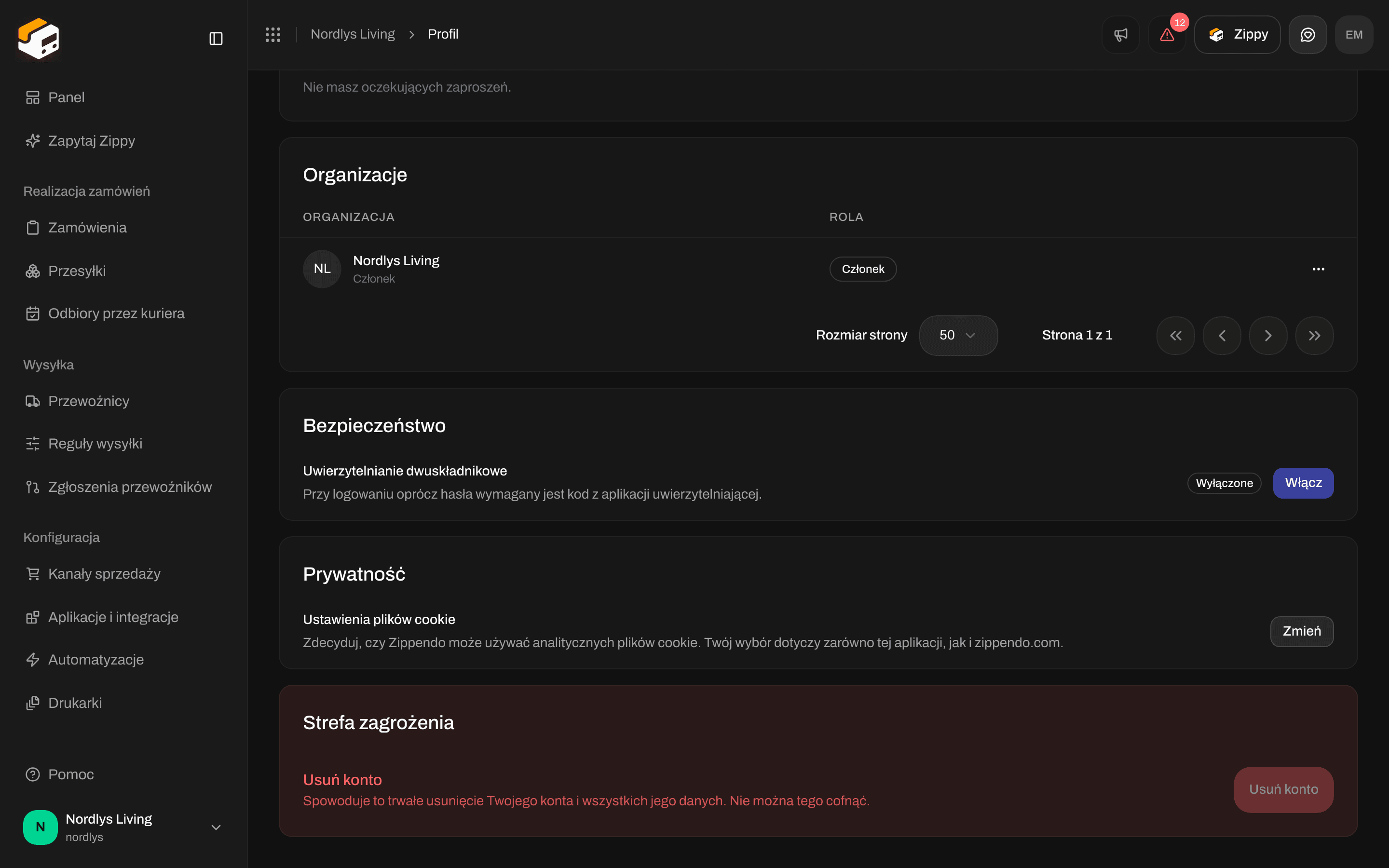 Przycisk **Usuń konto** jest w aplikacji nieaktywny. Skontaktuj się z pomocą techniczną Zippendo, jeśli chcesz usunąć konto.
Aby opuścić jedną organizację, ale zachować konto, użyj **Opuść** w sekcji **Organizacje** na tej samej stronie. Zobacz [Profil, język i uwierzytelnianie dwuskładnikowe](/docs/pl/how-to/profile-and-security).
## Usuń członka zespołu
Usunięcie członka zespołu odbiera mu dostęp do tej organizacji.
Otwórz **Ustawienia → Zespół**. Otwórz menu w wierszu członka zespołu i kliknij **Usuń z zespołu**. Nie możesz usunąć samego siebie (Twój wiersz jest oznaczony **Ty**).
Okno **Usuń z zespołu** pyta na przykład: **Czy na pewno chcesz usunąć z tej organizacji członka zespołu: Anna Jensen? Nie można tego cofnąć.** Wpisz **USUŃ** wielkimi literami, a potem kliknij **Usuń**.
Zobaczysz **Usunięto członka zespołu**. Jeśli zobaczysz **Nie udało się usunąć członka zespołu**, członek zespołu nie został usunięty.
Dla osoby, która jeszcze nie przyjęła zaproszenia, użyj zamiast tego **Wycofaj zaproszenie**. Zobacz [Zaproś członków zespołu](/docs/pl/how-to/invite-team-members).
## Usuń przewoźnika
Usunięcie przewoźnika usuwa go z Zippendo razem z danymi dostępowymi, które dla niego wpisałeś.
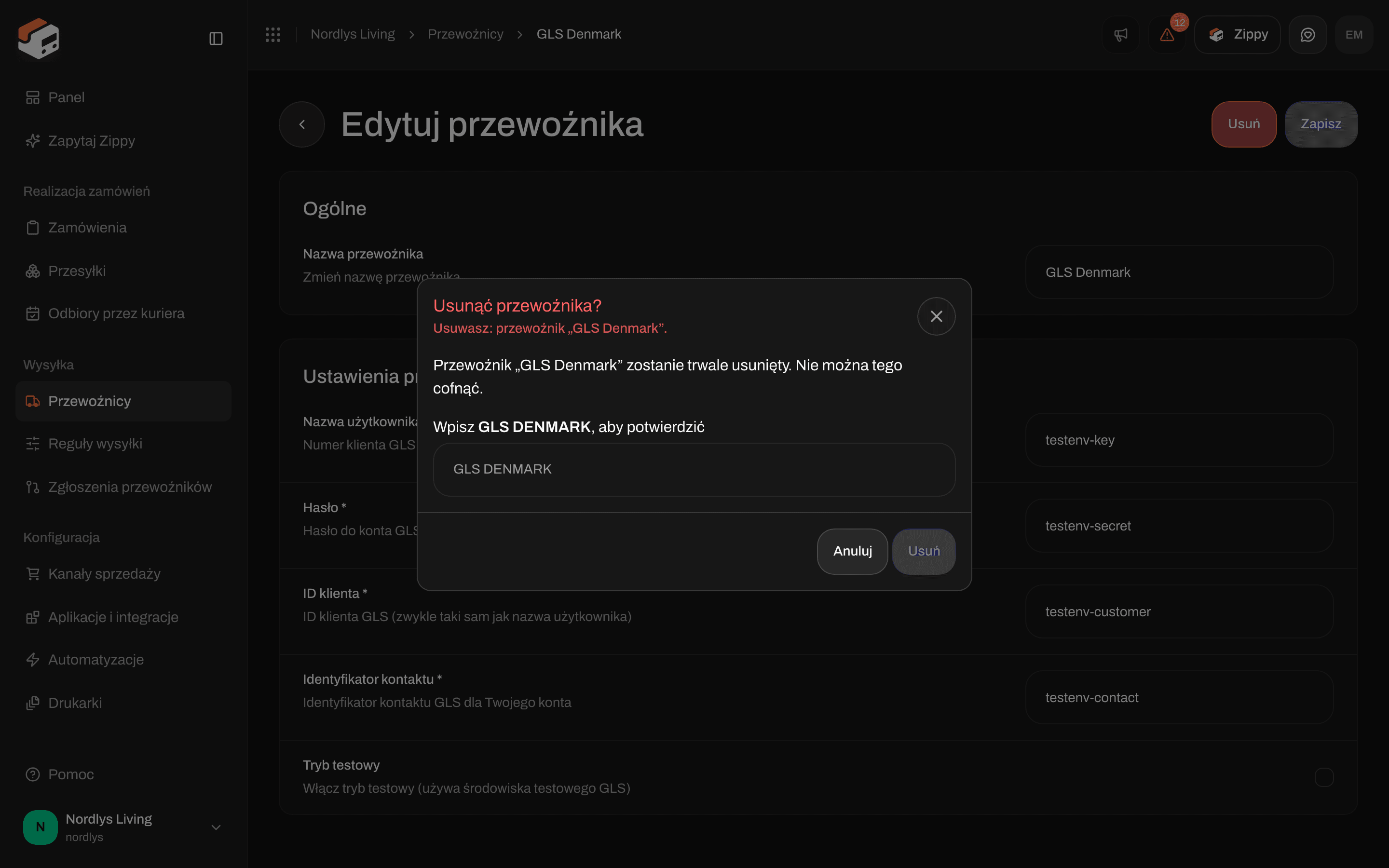
Przejdź do **Przewoźnicy** → **Moi przewoźnicy**, kliknij **Edytuj przewoźnika** przy przewoźniku, a potem kliknij **Usuń** u góry strony.
Okno **Usunąć przewoźnika?** informuje na przykład: **Przewoźnik „PostNord” zostanie trwale usunięty. Nie można tego cofnąć.** Wpisz nazwę przewoźnika wielkimi literami, na przykład `POSTNORD`. **Usuń** można kliknąć, gdy tekst się zgadza.
Przycisk **Usuń konto** jest w aplikacji nieaktywny. Skontaktuj się z pomocą techniczną Zippendo, jeśli chcesz usunąć konto.
Aby opuścić jedną organizację, ale zachować konto, użyj **Opuść** w sekcji **Organizacje** na tej samej stronie. Zobacz [Profil, język i uwierzytelnianie dwuskładnikowe](/docs/pl/how-to/profile-and-security).
## Usuń członka zespołu
Usunięcie członka zespołu odbiera mu dostęp do tej organizacji.
Otwórz **Ustawienia → Zespół**. Otwórz menu w wierszu członka zespołu i kliknij **Usuń z zespołu**. Nie możesz usunąć samego siebie (Twój wiersz jest oznaczony **Ty**).
Okno **Usuń z zespołu** pyta na przykład: **Czy na pewno chcesz usunąć z tej organizacji członka zespołu: Anna Jensen? Nie można tego cofnąć.** Wpisz **USUŃ** wielkimi literami, a potem kliknij **Usuń**.
Zobaczysz **Usunięto członka zespołu**. Jeśli zobaczysz **Nie udało się usunąć członka zespołu**, członek zespołu nie został usunięty.
Dla osoby, która jeszcze nie przyjęła zaproszenia, użyj zamiast tego **Wycofaj zaproszenie**. Zobacz [Zaproś członków zespołu](/docs/pl/how-to/invite-team-members).
## Usuń przewoźnika
Usunięcie przewoźnika usuwa go z Zippendo razem z danymi dostępowymi, które dla niego wpisałeś.
Przejdź do **Przewoźnicy** → **Moi przewoźnicy**, kliknij **Edytuj przewoźnika** przy przewoźniku, a potem kliknij **Usuń** u góry strony.
Okno **Usunąć przewoźnika?** informuje na przykład: **Przewoźnik „PostNord” zostanie trwale usunięty. Nie można tego cofnąć.** Wpisz nazwę przewoźnika wielkimi literami, na przykład `POSTNORD`. **Usuń** można kliknąć, gdy tekst się zgadza.
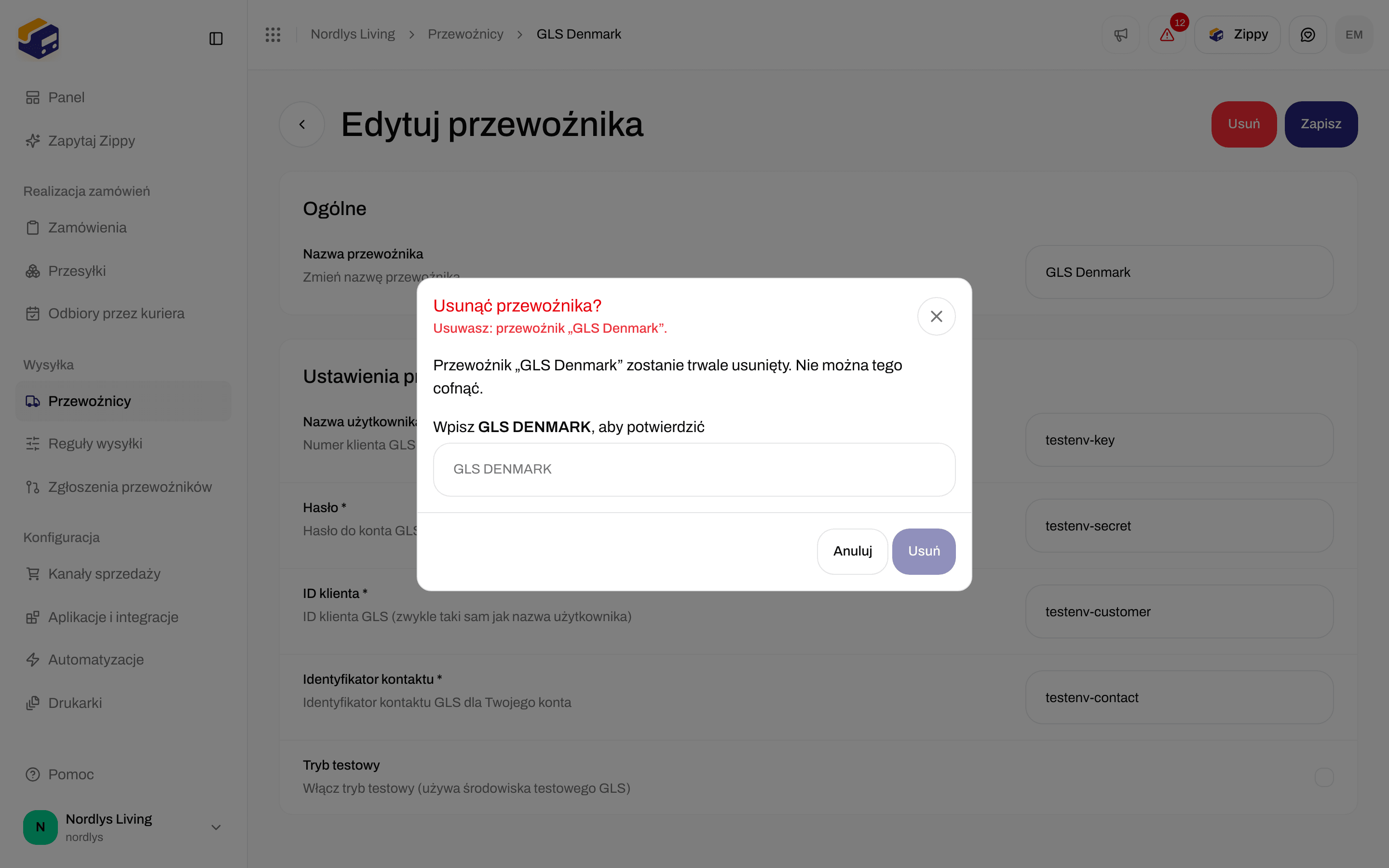
 Zobaczysz **Usunięto przewoźnika**. Jeśli zobaczysz **Nie udało się usunąć przewoźnika**, przewoźnik jest nadal połączony. Ustawienia i produkty przewoźników: [Dane dostępowe przewoźników](/docs/pl/how-to/carrier-credentials).
## Odłącz sklep Shopify
Otwórz **Kanały sprzedaży**, kliknij swój kanał Shopify i otwórz kartę **Połączenie i integracja**. W sekcji **Strefa zagrożenia** pozycja **Odłącz sklep** informuje: **Usuń połączenie z tym sklepem Shopify. Import zamówień zostanie zatrzymany, a Zippendo usunie swoje webhooki ze sklepu.**
Zobaczysz **Usunięto przewoźnika**. Jeśli zobaczysz **Nie udało się usunąć przewoźnika**, przewoźnik jest nadal połączony. Ustawienia i produkty przewoźników: [Dane dostępowe przewoźników](/docs/pl/how-to/carrier-credentials).
## Odłącz sklep Shopify
Otwórz **Kanały sprzedaży**, kliknij swój kanał Shopify i otwórz kartę **Połączenie i integracja**. W sekcji **Strefa zagrożenia** pozycja **Odłącz sklep** informuje: **Usuń połączenie z tym sklepem Shopify. Import zamówień zostanie zatrzymany, a Zippendo usunie swoje webhooki ze sklepu.**

 Kliknij **Odłącz**. Przeglądarka pyta: **Odłączyć ten sklep Shopify? Zippendo przestanie importować jego zamówienia i usunie połączenie.** Potwierdź, a zobaczysz **Odłączono sklep Shopify**. Jeśli zobaczysz **Nie udało się odłączyć sklepu**, sklep jest nadal połączony. Więcej o kanale Shopify: [Ustawienia Shopify](/docs/pl/how-to/shopify-settings).
## Odłącz WooCommerce lub usuń własny kanał
Otwórz **Kanały sprzedaży** i kliknij kanał. Sekcja **Strefa zagrożenia** znajduje się na stronie kanału.
| Kanał | Sekcja | Co robi | Przycisk | Przeglądarka pyta |
| - | - | - | - | - |
| WooCommerce | **Odłącz sklep** | **Usuń ten kanał WooCommerce i zakończ import jego zamówień.** | **Odłącz** | **Odłączyć ten sklep WooCommerce? Jego webhooki zostaną usunięte, a zamówienia nie będą już importowane.** |
| Własny | **Usuń kanał** | **Usuń ten własny kanał. Twoja integracja nie będzie już mogła wysyłać do niego zamówień.** | **Usuń** | **Usunąć ten własny kanał? Jego ingest URL natychmiast przestanie przyjmować zamówienia.** |
Więcej o każdym kanale: [Połącz WooCommerce](/docs/pl/how-to/connect-woocommerce) i [API własnego kanału](/docs/pl/how-to/custom-channel-api).
## Powiązane
* [Eksport danych organizacji](/docs/pl/how-to/data-export) - pobierz swoje dane, zanim poprosisz o usunięcie organizacji.
* [Ustawienia organizacji](/docs/pl/how-to/organization-settings) - reszta karty Organizacja.
* [Profil, język i uwierzytelnianie dwuskładnikowe](/docs/pl/how-to/profile-and-security) - **Usuń konto** i **Opuść**.
* [Zaproś członków zespołu](/docs/pl/how-to/invite-team-members) - wycofaj zaproszenie lub usuń członka zespołu.
* [Dane dostępowe przewoźników](/docs/pl/how-to/carrier-credentials)
* [Ustawienia Shopify](/docs/pl/how-to/shopify-settings)
* [Połącz WooCommerce](/docs/pl/how-to/connect-woocommerce)
* [API własnego kanału](/docs/pl/how-to/custom-channel-api)
This documentation is built and hosted on [Mintlify](https://mintlify.com), a developer documentation platform.
Kliknij **Odłącz**. Przeglądarka pyta: **Odłączyć ten sklep Shopify? Zippendo przestanie importować jego zamówienia i usunie połączenie.** Potwierdź, a zobaczysz **Odłączono sklep Shopify**. Jeśli zobaczysz **Nie udało się odłączyć sklepu**, sklep jest nadal połączony. Więcej o kanale Shopify: [Ustawienia Shopify](/docs/pl/how-to/shopify-settings).
## Odłącz WooCommerce lub usuń własny kanał
Otwórz **Kanały sprzedaży** i kliknij kanał. Sekcja **Strefa zagrożenia** znajduje się na stronie kanału.
| Kanał | Sekcja | Co robi | Przycisk | Przeglądarka pyta |
| - | - | - | - | - |
| WooCommerce | **Odłącz sklep** | **Usuń ten kanał WooCommerce i zakończ import jego zamówień.** | **Odłącz** | **Odłączyć ten sklep WooCommerce? Jego webhooki zostaną usunięte, a zamówienia nie będą już importowane.** |
| Własny | **Usuń kanał** | **Usuń ten własny kanał. Twoja integracja nie będzie już mogła wysyłać do niego zamówień.** | **Usuń** | **Usunąć ten własny kanał? Jego ingest URL natychmiast przestanie przyjmować zamówienia.** |
Więcej o każdym kanale: [Połącz WooCommerce](/docs/pl/how-to/connect-woocommerce) i [API własnego kanału](/docs/pl/how-to/custom-channel-api).
## Powiązane
* [Eksport danych organizacji](/docs/pl/how-to/data-export) - pobierz swoje dane, zanim poprosisz o usunięcie organizacji.
* [Ustawienia organizacji](/docs/pl/how-to/organization-settings) - reszta karty Organizacja.
* [Profil, język i uwierzytelnianie dwuskładnikowe](/docs/pl/how-to/profile-and-security) - **Usuń konto** i **Opuść**.
* [Zaproś członków zespołu](/docs/pl/how-to/invite-team-members) - wycofaj zaproszenie lub usuń członka zespołu.
* [Dane dostępowe przewoźników](/docs/pl/how-to/carrier-credentials)
* [Ustawienia Shopify](/docs/pl/how-to/shopify-settings)
* [Połącz WooCommerce](/docs/pl/how-to/connect-woocommerce)
* [API własnego kanału](/docs/pl/how-to/custom-channel-api)
This documentation is built and hosted on [Mintlify](https://mintlify.com), a developer documentation platform.