> ## Documentation Index
> Fetch the complete documentation index at: https://www.zippendo.com/docs/llms.txt
> Use this file to discover all available pages before exploring further.
# Cło i dokumenty
> Wypełnij dane celne w pozycjach paczki i Warunki dostawy, a potem obejrzyj, pobierz lub wydrukuj Etykieta, deklaracje celne CN22/CN23, faktury i listy pakowania na karcie Dokumenty na stronie przesyłki.
Dane celne wpisujesz przy każdej **pozycji zamówienia** w paczce: co to jest, ile sztuk, jaka wartość, gdzie to wyprodukowano i jaki numer taryfowy. Same dokumenty pojawiają się na karcie **Dokumenty** na stronie przesyłki **po** [wysłaniu przesyłki](/docs/pl/how-to/send-a-shipment). Część pochodzi od przewoźnika razem z etykietą, a część tworzy Zippendo, bo prosi o to Twoja reguła wysyłki.
Poradniki: [Utwórz przesyłkę](/docs/pl/tutorials/create-a-shipment) i [Etykiety i drukowanie](/docs/pl/tutorials/labels-printing).
**Nie ma osobnego formularza deklaracji celnej**. **Deklaracja celna CN22** lub **Deklaracja celna CN23** pojawia się w **Dokumenty**, gdy utworzył ją przewoźnik lub Zippendo. Przygotowujesz ją, wypełniając pozycje paczki i **Warunki dostawy**.
## Warunki dostawy
W **Utwórz przesyłkę** karta **Podstawowe informacje** zawiera **Warunki dostawy**. Domyślnie jest ustawione **DAP**, chyba że to zmienisz. Wybierz inny Incoterm (EXW, FCA, CPT, CIP, DPU, DDP, FAS, FOB, CFR lub CIF), jeśli przesyłka go wymaga. Po utworzeniu przesyłki warunek widać w **Informacje o przesyłce** na stronie przesyłki, ale nie można go zmienić.
## Pola paczki przy tworzeniu przesyłki
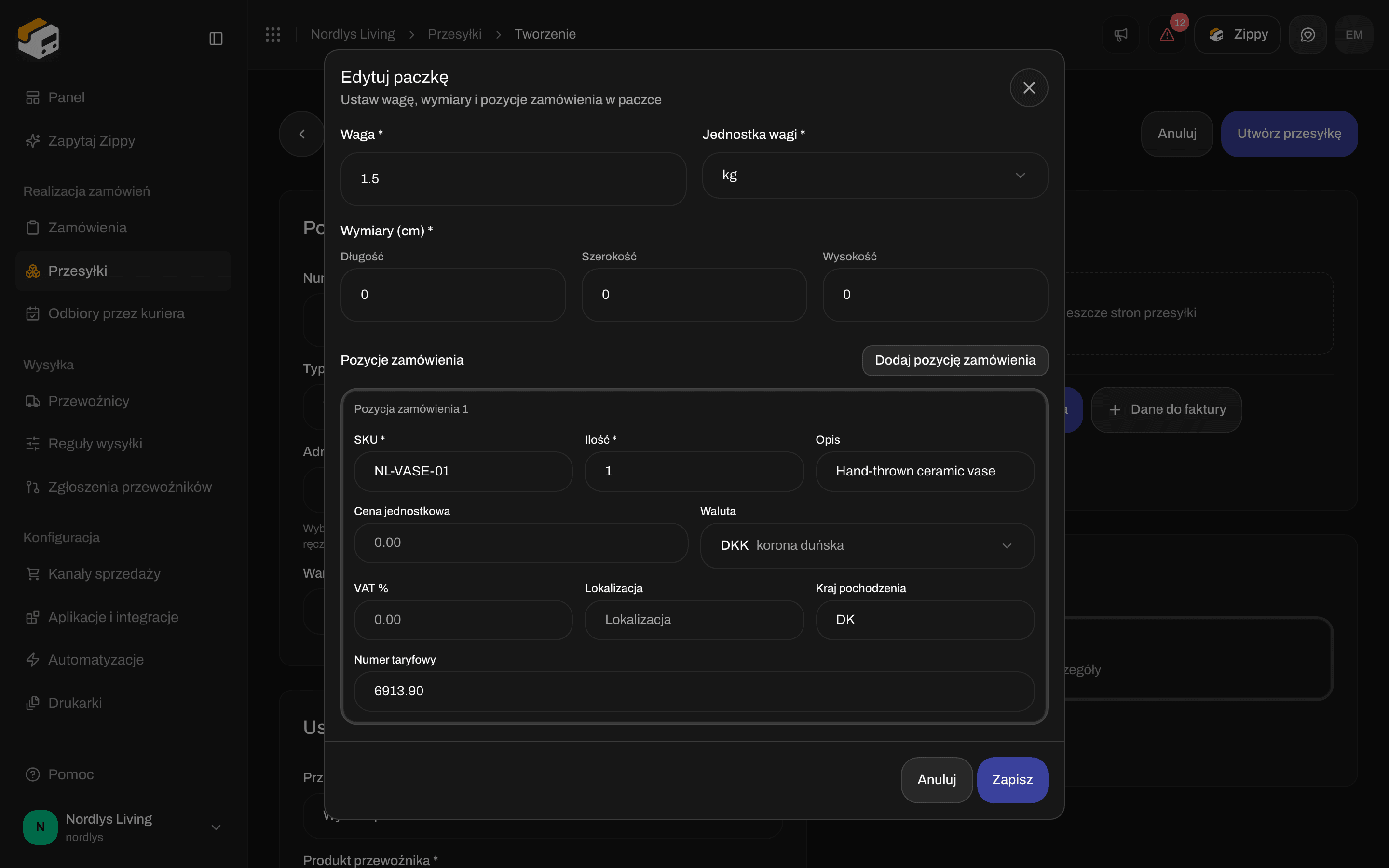
W **Utwórz przesyłkę** kliknij **Dodaj paczkę** (albo paczkę, aby ją edytować). Okno nazywa się **Dodaj paczkę** lub **Edytuj paczkę**: **Ustaw wagę, wymiary i pozycje zamówienia w paczce**.
**Paczka**
| Pole | Wymagane | Co wpisać |
| - | - | - |
| **Waga \*** | Tak | 0 lub więcej. W przeciwnym razie zobaczysz **Waga musi wynosić 0 lub więcej** |
| **Jednostka wagi \*** | Tak | kg, g, lb lub oz |
| **Wymiary (cm) \*** | Tak | **Długość**, **Szerokość** i **Wysokość**, każda 0 lub więcej |
**Pozycje zamówienia**: dodaj co najmniej jedną przez **Dodaj pozycję zamówienia**. Dopóki tego nie zrobisz, okno pokazuje **Brak pozycji zamówienia. Dodaj pozycję, aby zacząć.**, a utworzenie przesyłki kończy się komunikatem **Dodaj co najmniej jedną pozycję zamówienia**.
Każda pozycja zamówienia (**Pozycja zamówienia 1**, **Pozycja zamówienia 2**, …) ma:
| Pole | Wymagane | Co wpisać |
| - | - | - |
| **SKU \*** | Nie, mimo gwiazdki | Twój numer produktu |
| **Ilość \*** | Tak | Liczba całkowita, 1 lub więcej. W przeciwnym razie **Ilość musi wynosić co najmniej 1** |
| **Opis** | Potrzebny do cła | Czym jest produkt |
| **Cena jednostkowa** | Potrzebna do cła | Wartość jednej sztuki |
| **Waluta** | | Trzy litery, na przykład DKK lub EUR |
| **VAT %** | Nie | Od 0 do 100 |
| **Lokalizacja** | Nie | Gdzie produkt leży w Twoim magazynie |
| **Kraj pochodzenia** | Potrzebny do cła | Dwie litery, na przykład DK |
| **Numer taryfowy** | Potrzebny do cła | Kod HS |
Kliknij **Zapisz**, aby zachować paczkę, albo **Anuluj**.
Gdy przesyłka przekracza granicę celną, przewoźnicy oczekują w każdej pozycji **opisu**, **ilości** i **ceny jednostkowej powyżej 0**. Jeśli czegoś brakuje przy wysyłaniu, zobaczysz: **Deklaracja celna jest niekompletna. Każda pozycja musi mieć opis, ilość i zadeklarowaną wartość większą od zera.** Jeśli produkt w ogóle nie obsługuje cła, zobaczysz: **Ten produkt przewoźnika nie obsługuje deklaracji celnej. Dla przesyłek, które przekraczają granicę celną, wybierz produkt, który obsługuje odprawę celną.** W takim przypadku wybierz inny produkt.

 ## Edytuj paczkę w istniejącej przesyłce
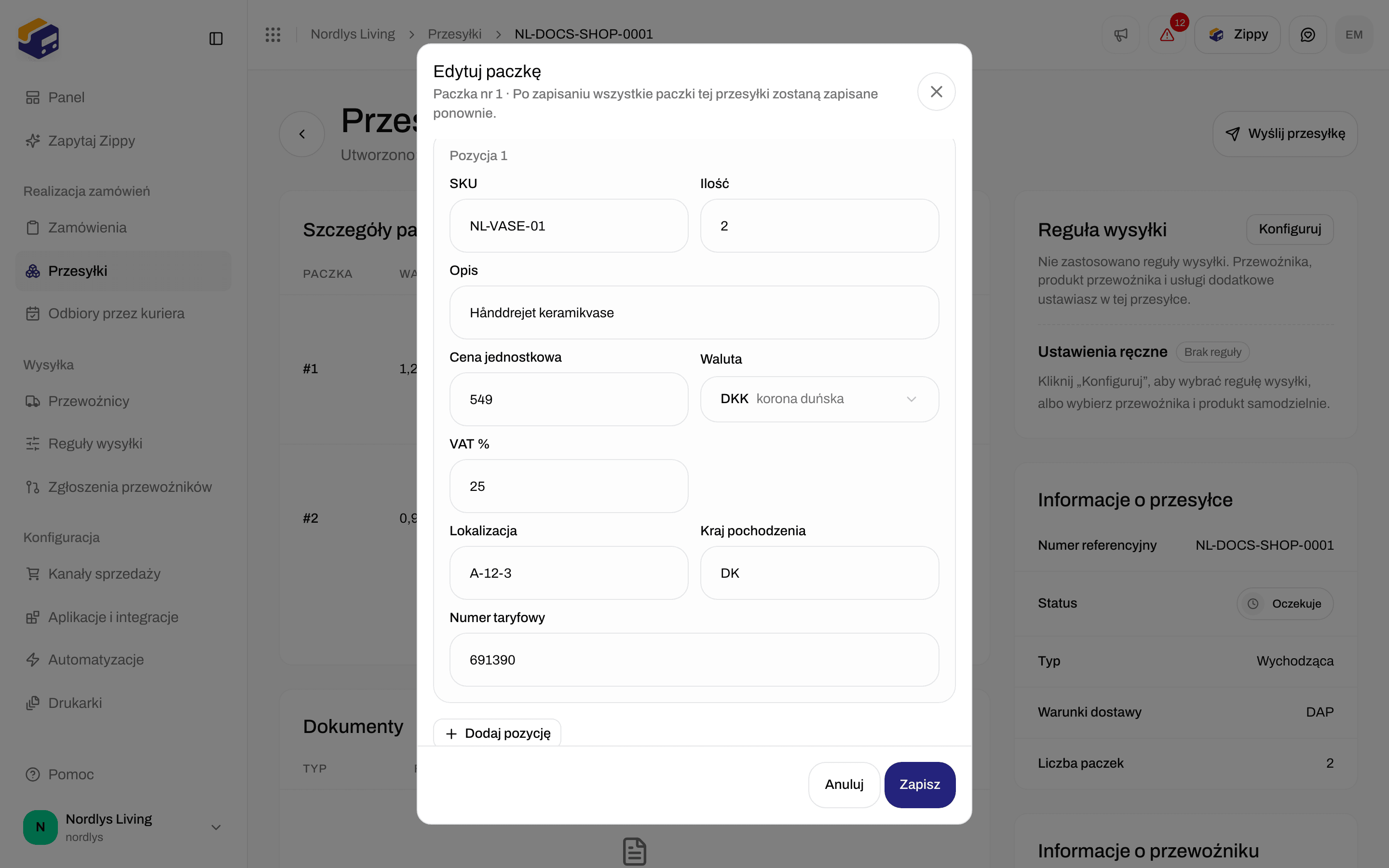
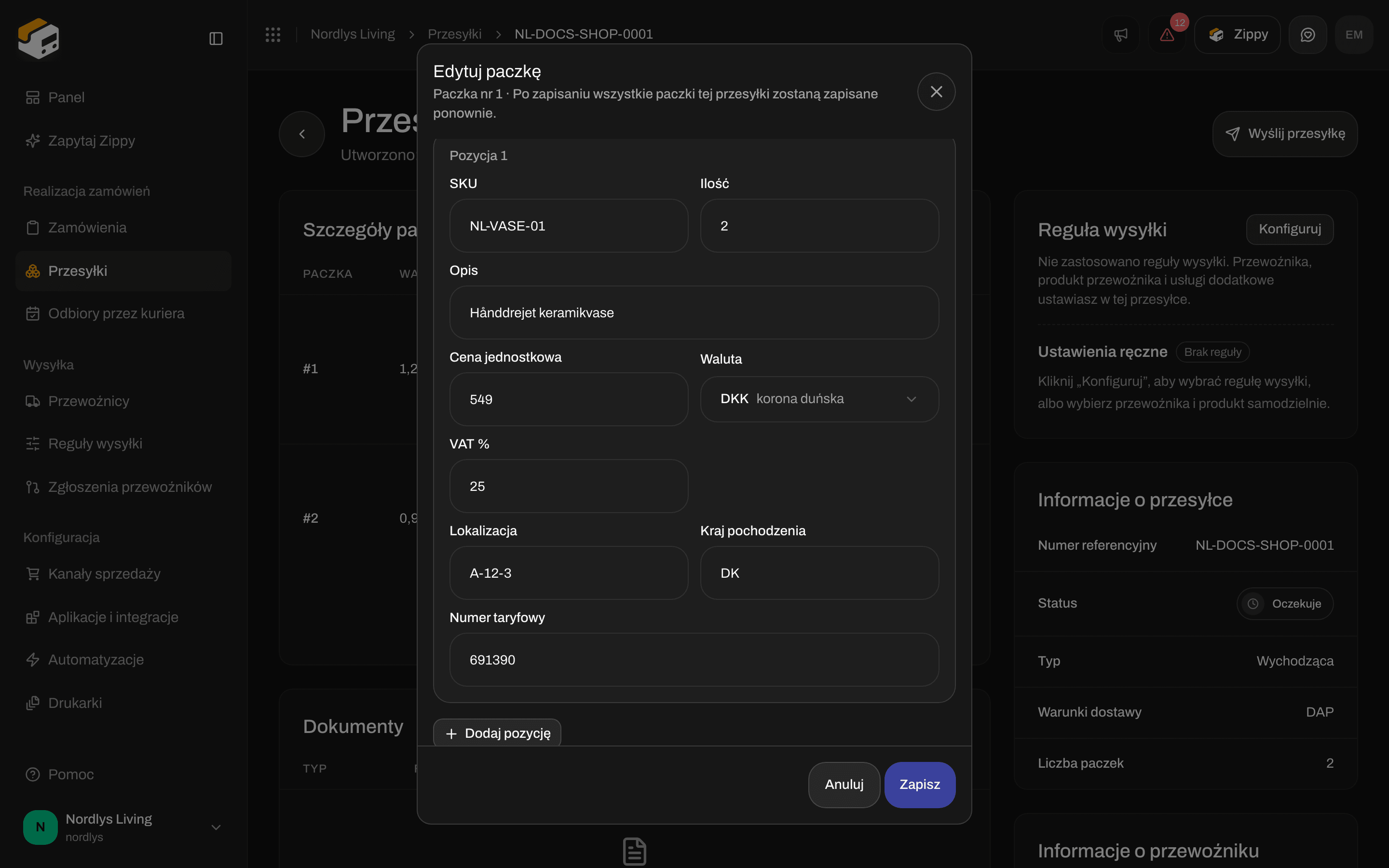
Na karcie **Szczegóły paczek** przesyłki kliknij **Edytuj paczkę** (albo wiersz paczki). Działa to, gdy przesyłka ma status **Szkic**, **Oczekuje** lub **Błąd**. Okno nazywa się **Edytuj paczkę**, pokazuje numer paczki i uwagę, że zapisanie aktualizuje całą przesyłkę.
Ma te same pola, z nieco innymi etykietami:
| Pole | Co wpisać |
| - | - |
| **Waga** i **Jednostka wagi** | kg, g, lb lub oz |
| **Wymiary (cm)** | **Długość**, **Szerokość** i **Wysokość** |
| **Pozycja 1**, **Pozycja 2**, … | **SKU**, **Ilość**, **Opis**, **Cena jednostkowa**, **Waluta**, **VAT %**, **Lokalizacja**, **Kraj pochodzenia** i **Numer taryfowy** (kod HS) |
| **Dodaj pozycję** | Dodaje kolejną pozycję |
| Ikona kosza | Usuwa pozycję. Paczka zawsze zachowuje co najmniej jedną pozycję (**Dodaj co najmniej jedną pozycję**) |
Kliknij **Zapisz** (**Zapisywanie…** w trakcie pracy). Zobaczysz **Zaktualizowano przesyłkę** lub **Nie udało się zaktualizować przesyłki**.
## Edytuj paczkę w istniejącej przesyłce
Na karcie **Szczegóły paczek** przesyłki kliknij **Edytuj paczkę** (albo wiersz paczki). Działa to, gdy przesyłka ma status **Szkic**, **Oczekuje** lub **Błąd**. Okno nazywa się **Edytuj paczkę**, pokazuje numer paczki i uwagę, że zapisanie aktualizuje całą przesyłkę.
Ma te same pola, z nieco innymi etykietami:
| Pole | Co wpisać |
| - | - |
| **Waga** i **Jednostka wagi** | kg, g, lb lub oz |
| **Wymiary (cm)** | **Długość**, **Szerokość** i **Wysokość** |
| **Pozycja 1**, **Pozycja 2**, … | **SKU**, **Ilość**, **Opis**, **Cena jednostkowa**, **Waluta**, **VAT %**, **Lokalizacja**, **Kraj pochodzenia** i **Numer taryfowy** (kod HS) |
| **Dodaj pozycję** | Dodaje kolejną pozycję |
| Ikona kosza | Usuwa pozycję. Paczka zawsze zachowuje co najmniej jedną pozycję (**Dodaj co najmniej jedną pozycję**) |
Kliknij **Zapisz** (**Zapisywanie…** w trakcie pracy). Zobaczysz **Zaktualizowano przesyłkę** lub **Nie udało się zaktualizować przesyłki**.
 W **Szczegóły paczek** numer taryfowy widać pod każdą pozycją, na przykład „Numer taryfowy: 6912.00”.
## Karta Dokumenty
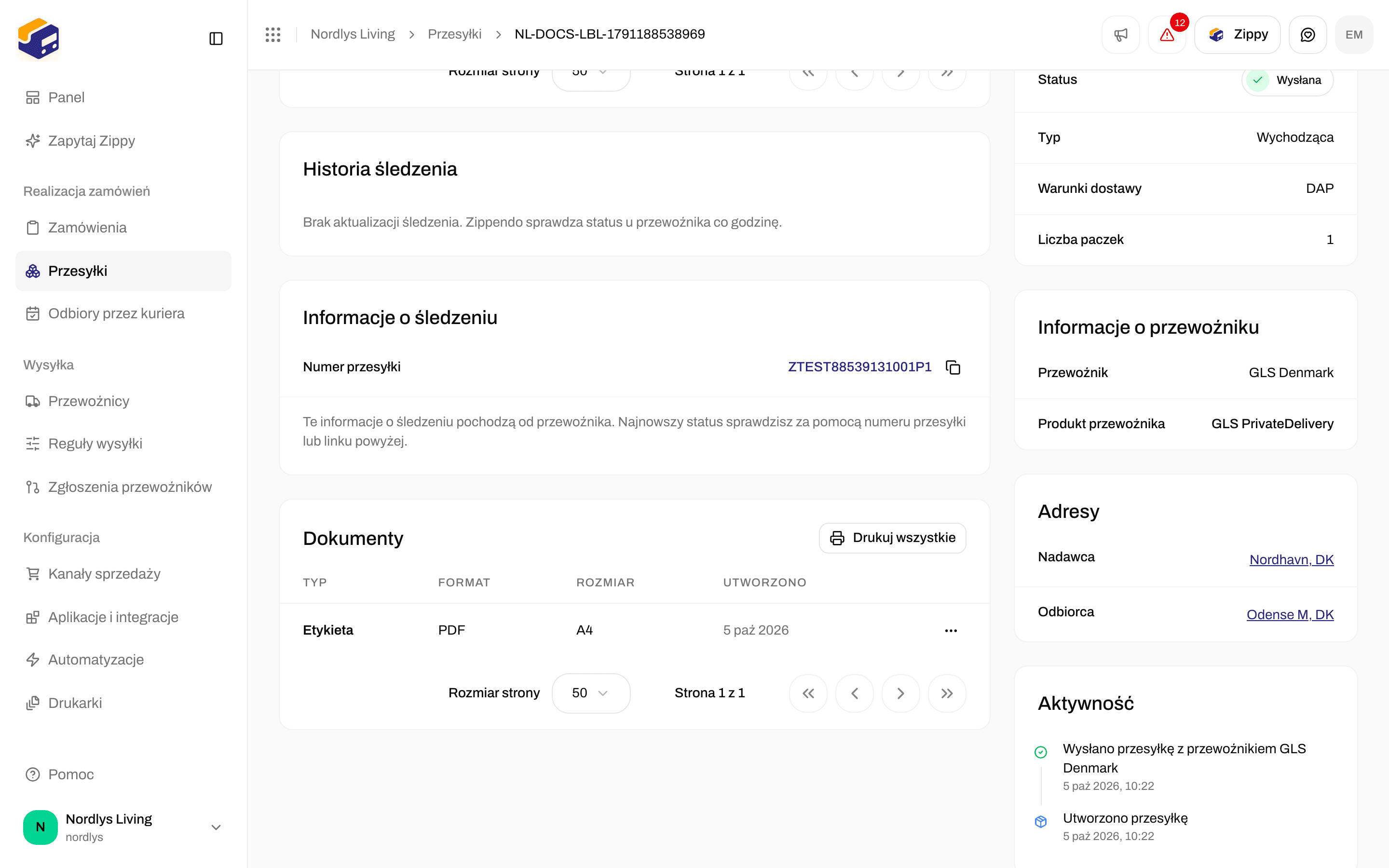
Strona przesyłki składa się z kart, a karta **Dokumenty** zawiera listę dokumentów. Przed wysłaniem pokazuje **Brak dokumentów** i **Etykiety i dokumenty pojawią się tutaj po wysłaniu przesyłki.**
Po wysłaniu lista się wypełnia, a u góry karty pojawia się **Drukuj wszystkie**.
| Kolumna | Co pokazuje |
| - | - |
| **Typ** | Jaki to dokument (zobacz niżej) |
| **Format** | PDF, PNG, JPG, ZPL lub SVG |
| **Rozmiar** | Rozmiar papieru lub etykiety, na przykład A4 |
| **Utworzono** | Kiedy powstał |
Kliknij wiersz, aby obejrzeć dokument. Menu wiersza zawiera:
| Akcja | Co robi |
| - | - |
| **Wyświetl** | Otwiera dokument w oknie |
| **Pobierz** | Zapisuje plik na Twoim komputerze, na przykład `label.pdf` |
| **Drukuj** | Wysyła go do [Zippendo Printer](/docs/pl/how-to/add-a-printer). Nie otwiera okna drukowania przeglądarki |
**Typ** może być jednym z:
* **Etykieta**
* **Faktura celna**
* **Faktura handlowa**
* **Faktura proforma**
* **Lista pakowania**
* **Świadectwo pochodzenia**
* **Deklaracja celna CN22**
* **Deklaracja celna CN23**
* **Inne**
Jeśli widzisz tylko **Etykieta**, dla tej przesyłki nie powstał żaden inny dokument.
W **Szczegóły paczek** numer taryfowy widać pod każdą pozycją, na przykład „Numer taryfowy: 6912.00”.
## Karta Dokumenty
Strona przesyłki składa się z kart, a karta **Dokumenty** zawiera listę dokumentów. Przed wysłaniem pokazuje **Brak dokumentów** i **Etykiety i dokumenty pojawią się tutaj po wysłaniu przesyłki.**
Po wysłaniu lista się wypełnia, a u góry karty pojawia się **Drukuj wszystkie**.
| Kolumna | Co pokazuje |
| - | - |
| **Typ** | Jaki to dokument (zobacz niżej) |
| **Format** | PDF, PNG, JPG, ZPL lub SVG |
| **Rozmiar** | Rozmiar papieru lub etykiety, na przykład A4 |
| **Utworzono** | Kiedy powstał |
Kliknij wiersz, aby obejrzeć dokument. Menu wiersza zawiera:
| Akcja | Co robi |
| - | - |
| **Wyświetl** | Otwiera dokument w oknie |
| **Pobierz** | Zapisuje plik na Twoim komputerze, na przykład `label.pdf` |
| **Drukuj** | Wysyła go do [Zippendo Printer](/docs/pl/how-to/add-a-printer). Nie otwiera okna drukowania przeglądarki |
**Typ** może być jednym z:
* **Etykieta**
* **Faktura celna**
* **Faktura handlowa**
* **Faktura proforma**
* **Lista pakowania**
* **Świadectwo pochodzenia**
* **Deklaracja celna CN22**
* **Deklaracja celna CN23**
* **Inne**
Jeśli widzisz tylko **Etykieta**, dla tej przesyłki nie powstał żaden inny dokument.
 ### Obejrzyj dokument
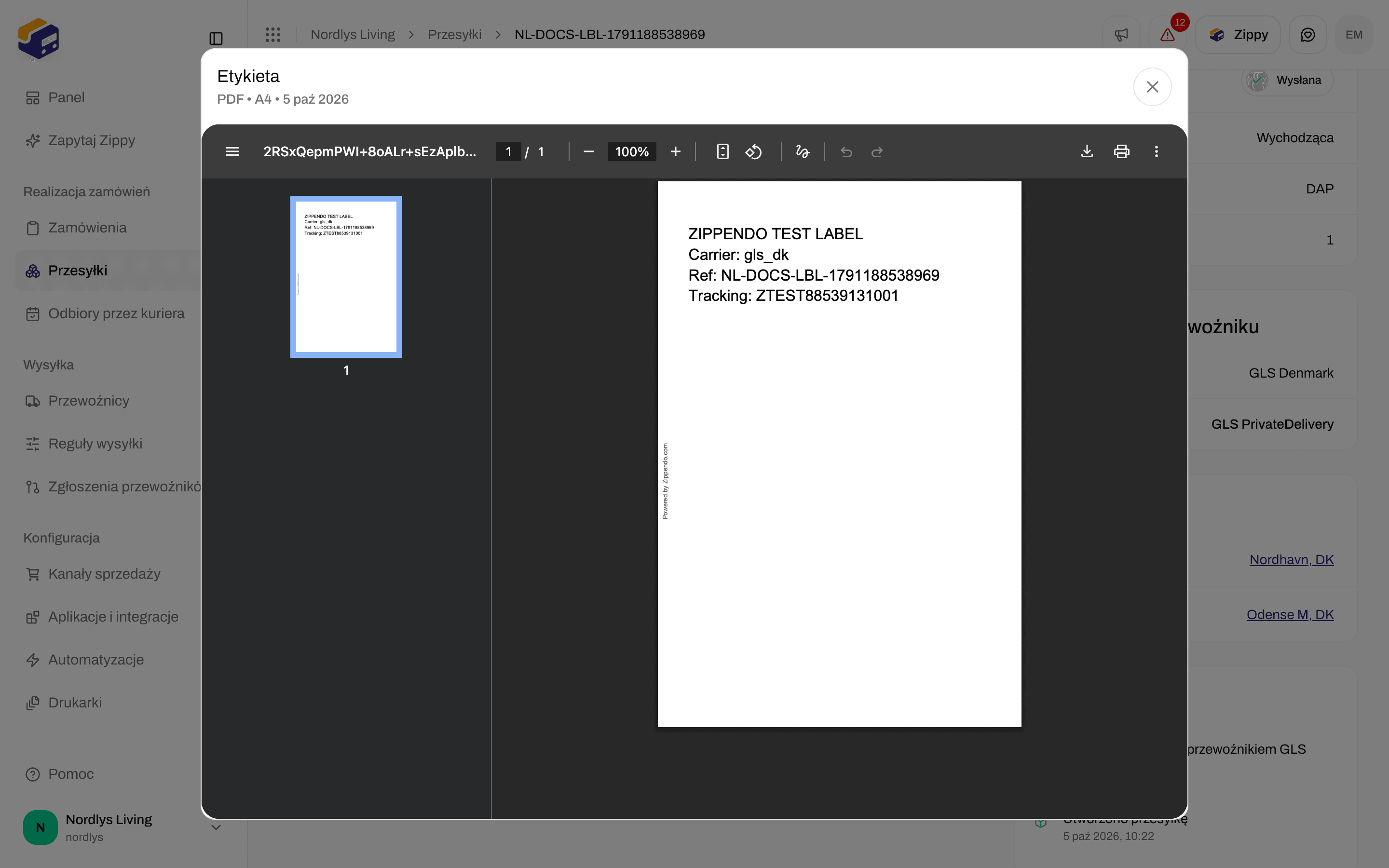
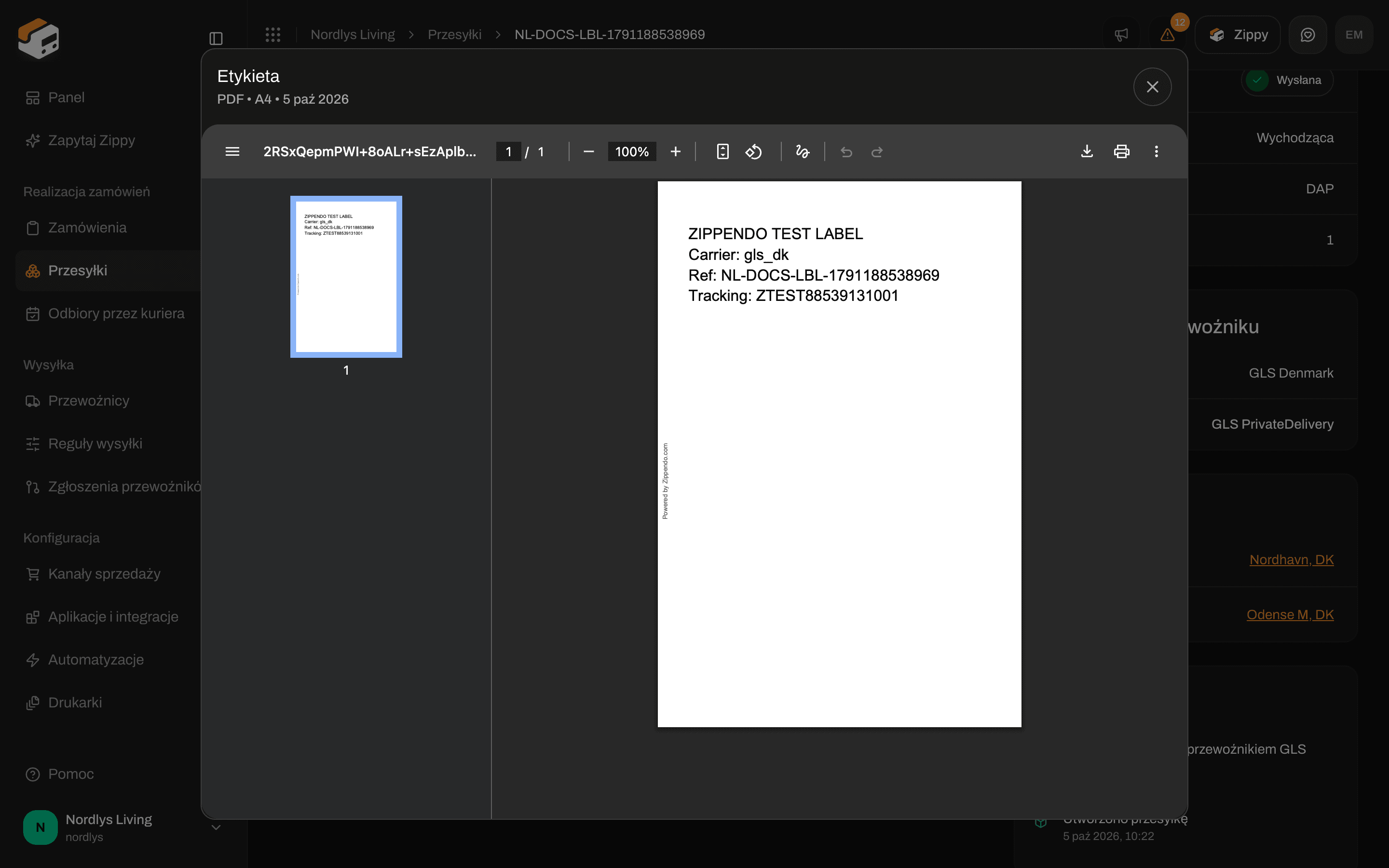
**Wyświetl** otwiera okno z tytułem będącym typem dokumentu, na przykład **Etykieta** lub **Deklaracja celna CN22**. Pod tytułem widzisz format, rozmiar i datę, na przykład „PDF • A4 • 10 Sep 2026”. Pliki PDF i obrazy są pokazywane od razu. Nie ma tu przycisku obracania. Obrót to ustawienie drukarki.
### Obejrzyj dokument
**Wyświetl** otwiera okno z tytułem będącym typem dokumentu, na przykład **Etykieta** lub **Deklaracja celna CN22**. Pod tytułem widzisz format, rozmiar i datę, na przykład „PDF • A4 • 10 Sep 2026”. Pliki PDF i obrazy są pokazywane od razu. Nie ma tu przycisku obracania. Obrót to ustawienie drukarki.
 Na karcie **Przesyłki** zamówienia menu ⋮ na karcie każdej przesyłki pozwala **Pobierz** każdą etykietę i dokument.
## Drukowanie
**Drukuj** i **Drukuj wszystkie** wysyłają pliki do [Zippendo Printer](/docs/pl/how-to/add-a-printer). Etykiety trafiają na **Drukarka etykiet**. Faktury, listy pakowania i deklaracje celne trafiają na **Drukarka dokumentów**.
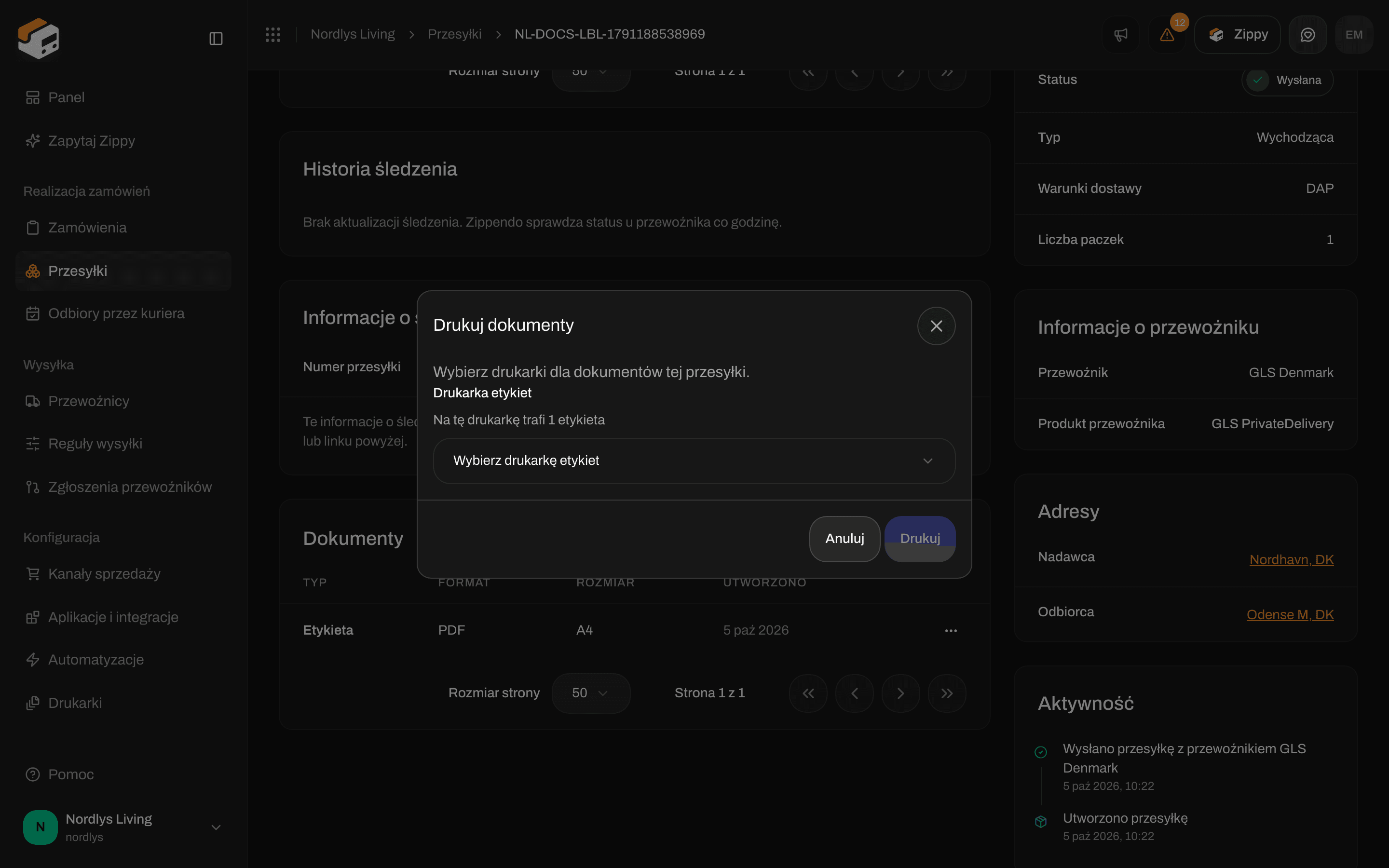
Jeśli przesyłka nie ma ustawionej drukarki, najpierw otwiera się okno **Drukuj dokumenty**:
| Co widzisz | Co to znaczy |
| - | - |
| **Wybierz drukarki dla dokumentów tej przesyłki.** | Wybierz drukarki do tego wydruku |
| **Drukarka etykiet** | Dokąd trafiają etykiety, na przykład „Na tę drukarkę trafią 2 etykiety” |
| **Drukarka dokumentów** | Dokąd trafiają pozostałe dokumenty, na przykład „Na tę drukarkę trafi 1 dokument” |
| **Nie znaleziono aktywnych drukarek. Najpierw skonfiguruj drukarkę.** (albo to samo dla drukarek etykiet lub dokumentów) | Nie ma jeszcze drukarki tego rodzaju. [Dodaj drukarkę](/docs/pl/how-to/add-a-printer) |
Kliknij **Drukuj**. Zobaczysz, ile zadań drukowania utworzono, na przykład „Utworzono 3 zadania drukowania”, albo ile nie powiodło się, na przykład „Nie udało się wydrukować 1 dokumentu”.
Na karcie **Przesyłki** zamówienia menu ⋮ na karcie każdej przesyłki pozwala **Pobierz** każdą etykietę i dokument.
## Drukowanie
**Drukuj** i **Drukuj wszystkie** wysyłają pliki do [Zippendo Printer](/docs/pl/how-to/add-a-printer). Etykiety trafiają na **Drukarka etykiet**. Faktury, listy pakowania i deklaracje celne trafiają na **Drukarka dokumentów**.
Jeśli przesyłka nie ma ustawionej drukarki, najpierw otwiera się okno **Drukuj dokumenty**:
| Co widzisz | Co to znaczy |
| - | - |
| **Wybierz drukarki dla dokumentów tej przesyłki.** | Wybierz drukarki do tego wydruku |
| **Drukarka etykiet** | Dokąd trafiają etykiety, na przykład „Na tę drukarkę trafią 2 etykiety” |
| **Drukarka dokumentów** | Dokąd trafiają pozostałe dokumenty, na przykład „Na tę drukarkę trafi 1 dokument” |
| **Nie znaleziono aktywnych drukarek. Najpierw skonfiguruj drukarkę.** (albo to samo dla drukarek etykiet lub dokumentów) | Nie ma jeszcze drukarki tego rodzaju. [Dodaj drukarkę](/docs/pl/how-to/add-a-printer) |
Kliknij **Drukuj**. Zobaczysz, ile zadań drukowania utworzono, na przykład „Utworzono 3 zadania drukowania”, albo ile nie powiodło się, na przykład „Nie udało się wydrukować 1 dokumentu”.

 Aby pominąć to okno, ustaw drukarki w przesyłce ([Ustawienia drukarek przesyłki](/docs/pl/how-to/shipment-printer-settings)) albo drukuj automatycznie z reguły wysyłki ([Automatyczne drukowanie etykiet i dokumentów](/docs/pl/how-to/auto-print)).
## Dokumenty z reguły wysyłki
W regule wysyłki (**Reguły wysyłki** → **Dodaj regułę wysyłki** albo otwórz regułę) kliknij **Konfiguruj** na karcie **Generowanie dokumentów**. Okno ma trzy przełączniki:
| Przełącznik | Co robi |
| - | - |
| **Generuj fakturę proforma** | **Automatycznie generuj fakturę proforma dla przesyłek międzynarodowych.** |
| **Generuj fakturę handlową** | **Automatycznie generuj fakturę handlową z danymi eksportera i importera, kodami HS i wagami.** |
| **Generuj listę pakowania** | **Generuj dla przesyłki listę pakowania z danymi paczek i produktów.** |
**Nie ma przełącznika dla CN22**. Bring, DHL Express, DHL Parcel Benelux, FedEx, Matkahuolto, PostNL, PostNord, Posti, Royal Mail i UPS same tworzą dokumenty celne i wysyłają je razem z etykietą. Dla tych przewoźników dwa przełączniki faktur są ukryte, a reguła pokazuje zamiast nich uwagę, na przykład **Przewoźnik PostNord sam tworzy deklarację celną i fakturę handlową i wysyła je razem z etykietą. Zippendo nie tworzy własnych kopii dla tej reguły.**
DHL eCommerce Europe pokazuje tę samą uwagę i ukrywa te same przełączniki, ale wysyła mniej dokumentów:
* **DHL Parcel International**: DHL wysyła deklarację celną CN23.
* **DHL Parcel Connect Light**: DHL drukuje CN22 na etykiecie.
* **DHL Parcel Connect** do lub z Wielkiej Brytanii: Zippendo tworzy fakturę handlową, wysyła ją do DHL i dodaje ją do **Dokumenty** przesyłki.
* Pozostałe przesyłki DHL eCommerce Europe, które wymagają deklaracji celnej, nie dostają żadnego dokumentu.
Zobacz [Połącz DHL eCommerce Europe](/docs/pl/how-to/connect-dhl-ecommerce-eu).
Te dokumenty powstają **po** wysłaniu przesyłki, więc ich pojawienie się w **Dokumenty** może chwilę potrwać.
Aby pominąć to okno, ustaw drukarki w przesyłce ([Ustawienia drukarek przesyłki](/docs/pl/how-to/shipment-printer-settings)) albo drukuj automatycznie z reguły wysyłki ([Automatyczne drukowanie etykiet i dokumentów](/docs/pl/how-to/auto-print)).
## Dokumenty z reguły wysyłki
W regule wysyłki (**Reguły wysyłki** → **Dodaj regułę wysyłki** albo otwórz regułę) kliknij **Konfiguruj** na karcie **Generowanie dokumentów**. Okno ma trzy przełączniki:
| Przełącznik | Co robi |
| - | - |
| **Generuj fakturę proforma** | **Automatycznie generuj fakturę proforma dla przesyłek międzynarodowych.** |
| **Generuj fakturę handlową** | **Automatycznie generuj fakturę handlową z danymi eksportera i importera, kodami HS i wagami.** |
| **Generuj listę pakowania** | **Generuj dla przesyłki listę pakowania z danymi paczek i produktów.** |
**Nie ma przełącznika dla CN22**. Bring, DHL Express, DHL Parcel Benelux, FedEx, Matkahuolto, PostNL, PostNord, Posti, Royal Mail i UPS same tworzą dokumenty celne i wysyłają je razem z etykietą. Dla tych przewoźników dwa przełączniki faktur są ukryte, a reguła pokazuje zamiast nich uwagę, na przykład **Przewoźnik PostNord sam tworzy deklarację celną i fakturę handlową i wysyła je razem z etykietą. Zippendo nie tworzy własnych kopii dla tej reguły.**
DHL eCommerce Europe pokazuje tę samą uwagę i ukrywa te same przełączniki, ale wysyła mniej dokumentów:
* **DHL Parcel International**: DHL wysyła deklarację celną CN23.
* **DHL Parcel Connect Light**: DHL drukuje CN22 na etykiecie.
* **DHL Parcel Connect** do lub z Wielkiej Brytanii: Zippendo tworzy fakturę handlową, wysyła ją do DHL i dodaje ją do **Dokumenty** przesyłki.
* Pozostałe przesyłki DHL eCommerce Europe, które wymagają deklaracji celnej, nie dostają żadnego dokumentu.
Zobacz [Połącz DHL eCommerce Europe](/docs/pl/how-to/connect-dhl-ecommerce-eu).
Te dokumenty powstają **po** wysłaniu przesyłki, więc ich pojawienie się w **Dokumenty** może chwilę potrwać.

 Twoje numery **VOEC**, **EORI**, **IOSS** i inne numery celne ustawiasz raz dla organizacji (**Zarządzaj** → **Organizacja**) albo dla marki (**Identyfikatory celne**). Zippendo dodaje je do każdej wysyłanej przesyłki. Zobacz [Ustawienia organizacji](/docs/pl/how-to/organization-settings) i [Utwórz markę](/docs/pl/how-to/create-a-brand). Nie są to pola przesyłki.
Wypełnij **Kraj pochodzenia**, **Numer taryfowy**, **Opis**, **Cena jednostkowa** i **Warunki dostawy**, zanim klikniesz [Wyślij przesyłkę](/docs/pl/how-to/send-a-shipment). Potem otwórz **Dokumenty**, aby obejrzeć, pobrać lub wydrukować **Etykieta** i wszystkie dokumenty celne, które utworzył przewoźnik lub Twoja reguła.
This documentation is built and hosted on [Mintlify](https://mintlify.com), a developer documentation platform.
Twoje numery **VOEC**, **EORI**, **IOSS** i inne numery celne ustawiasz raz dla organizacji (**Zarządzaj** → **Organizacja**) albo dla marki (**Identyfikatory celne**). Zippendo dodaje je do każdej wysyłanej przesyłki. Zobacz [Ustawienia organizacji](/docs/pl/how-to/organization-settings) i [Utwórz markę](/docs/pl/how-to/create-a-brand). Nie są to pola przesyłki.
Wypełnij **Kraj pochodzenia**, **Numer taryfowy**, **Opis**, **Cena jednostkowa** i **Warunki dostawy**, zanim klikniesz [Wyślij przesyłkę](/docs/pl/how-to/send-a-shipment). Potem otwórz **Dokumenty**, aby obejrzeć, pobrać lub wydrukować **Etykieta** i wszystkie dokumenty celne, które utworzył przewoźnik lub Twoja reguła.
This documentation is built and hosted on [Mintlify](https://mintlify.com), a developer documentation platform.