> ## Documentation Index
> Fetch the complete documentation index at: https://www.zippendo.com/docs/llms.txt
> Use this file to discover all available pages before exploring further.
# Utwórz markę
> Utwórz markę w Ustawienia → Marki z Nazwa marki i Slug, a potem uzupełnij jej dane do faktur, adres, identyfikatory celne i branding dokumentów.
Marka to osobny sklep lub label w Twojej organizacji. Każda marka trzyma swoje zamówienia, przesyłki i dokumenty oddzielnie od innych, z własnymi danymi do faktur, logo i kolorami, a Ty masz jeden zespół i jeden rachunek.
Marki są dostępne w planach **Pro** (do 5 marek) i **Enterprise** (bez limitu). W planach **Free**, **Standard** i **Growth** karta **Marki** jest widoczna, ale zablokowana.
Pełny opis krok po kroku znajdziesz w [Ustawienia, zespół i marki](/docs/pl/tutorials/settings-team-brands). Aby wybrać, w której marce pracujesz, zobacz [Przełączanie organizacji i marki](/docs/pl/how-to/switch-organization-and-brand).
## Gdzie to znaleźć
Kliknij przełącznik organizacji na dole paska bocznego, potem **Zarządzaj** i otwórz kartę **Marki**.
Aby tworzyć, edytować lub archiwizować marki, potrzebujesz roli z uprawnieniem **Edycja organizacji** lub **Edycja wszystkiego** (zobacz [Role i uprawnienia](/docs/pl/how-to/roles-and-permissions)), a Twoje konto nie może być ograniczone do jednej marki.
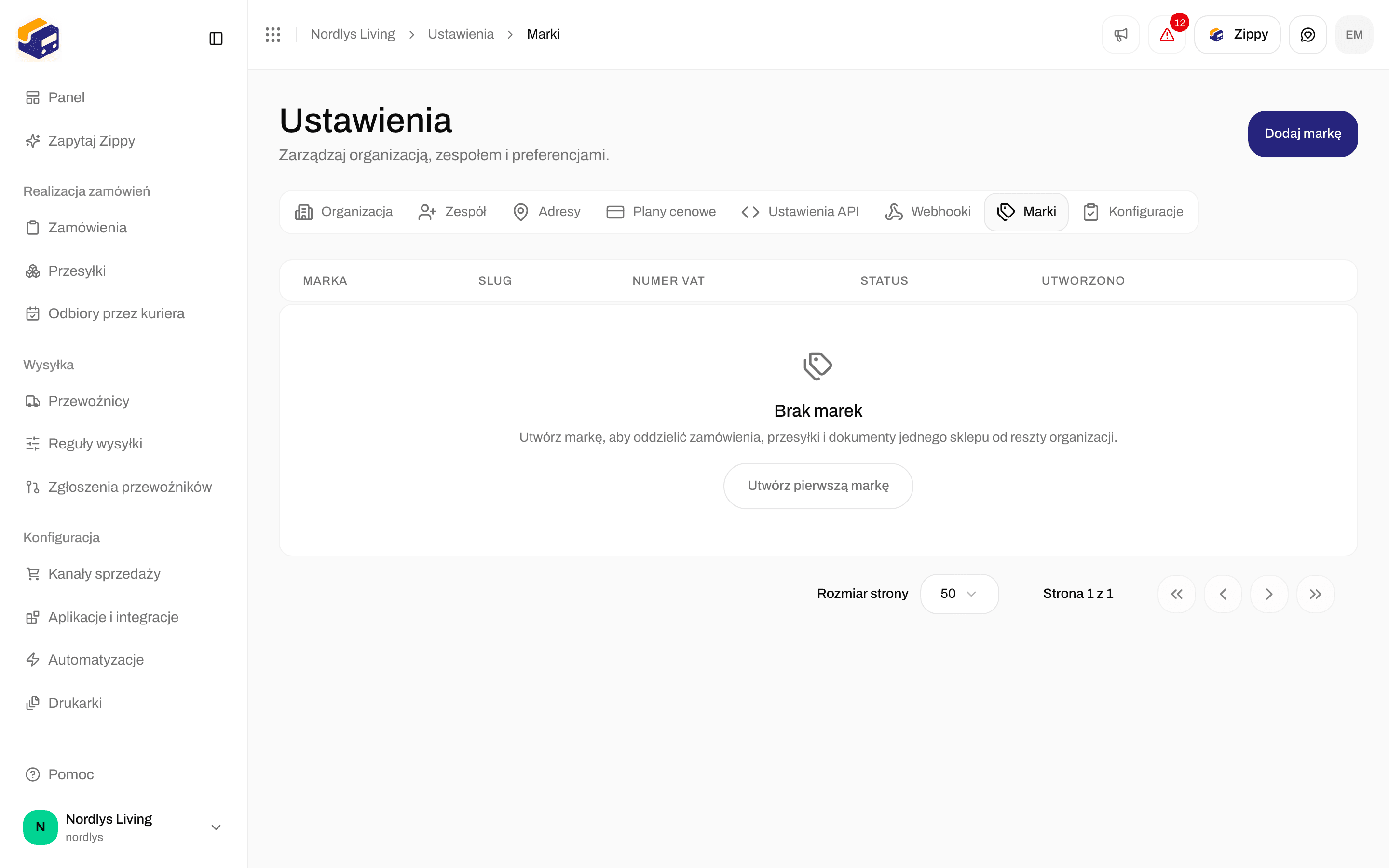
 Przed pierwszą marką karta pokazuje **Brak marek**. Kliknij **Utwórz pierwszą markę** albo **Dodaj markę** u góry strony.
### Gdy karta jest zablokowana
W planie bez marek karta pokazuje **Marki są dostępne w planie Pro**. Kliknij **Zmień plan**, aby otworzyć **Plany cenowe**. Zobacz [Rozliczenia i zużycie](/docs/pl/how-to/billing-and-usage).
### Gdy Twoje konto jest ograniczone do jednej marki
Karta **Marki** jest ukryta. Jeśli mimo to ją otworzysz, zobaczysz **Z tego konta nie możesz zarządzać markami**. Poproś członka zespołu, który widzi całą organizację, o utworzenie, edycję lub archiwizację marek.
## Utwórz markę
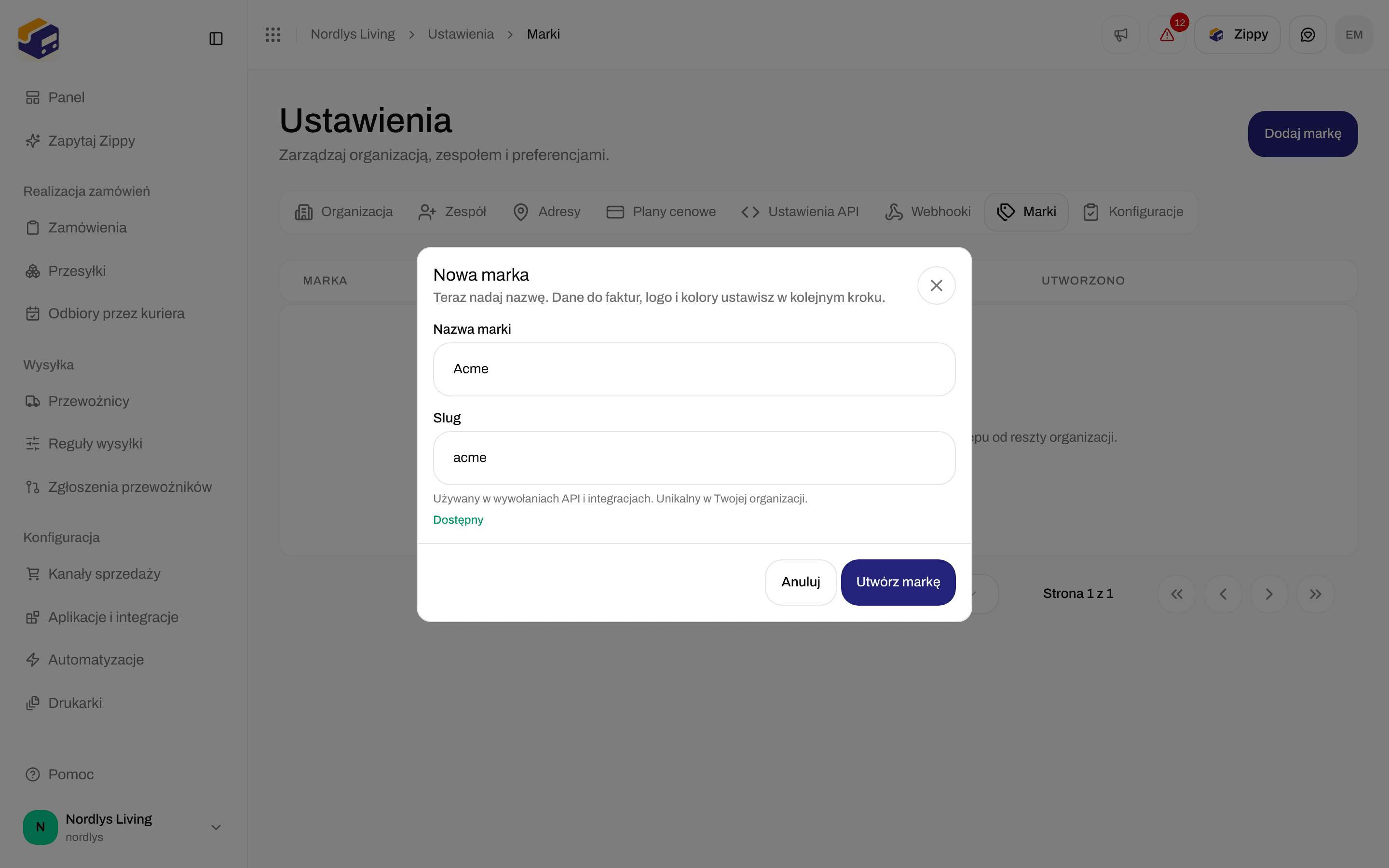
Okno **Nowa marka** prosi tylko o nazwę i slug. Dane do faktur, logo i kolory pojawiają się na następnej stronie.
Przed pierwszą marką karta pokazuje **Brak marek**. Kliknij **Utwórz pierwszą markę** albo **Dodaj markę** u góry strony.
### Gdy karta jest zablokowana
W planie bez marek karta pokazuje **Marki są dostępne w planie Pro**. Kliknij **Zmień plan**, aby otworzyć **Plany cenowe**. Zobacz [Rozliczenia i zużycie](/docs/pl/how-to/billing-and-usage).
### Gdy Twoje konto jest ograniczone do jednej marki
Karta **Marki** jest ukryta. Jeśli mimo to ją otworzysz, zobaczysz **Z tego konta nie możesz zarządzać markami**. Poproś członka zespołu, który widzi całą organizację, o utworzenie, edycję lub archiwizację marek.
## Utwórz markę
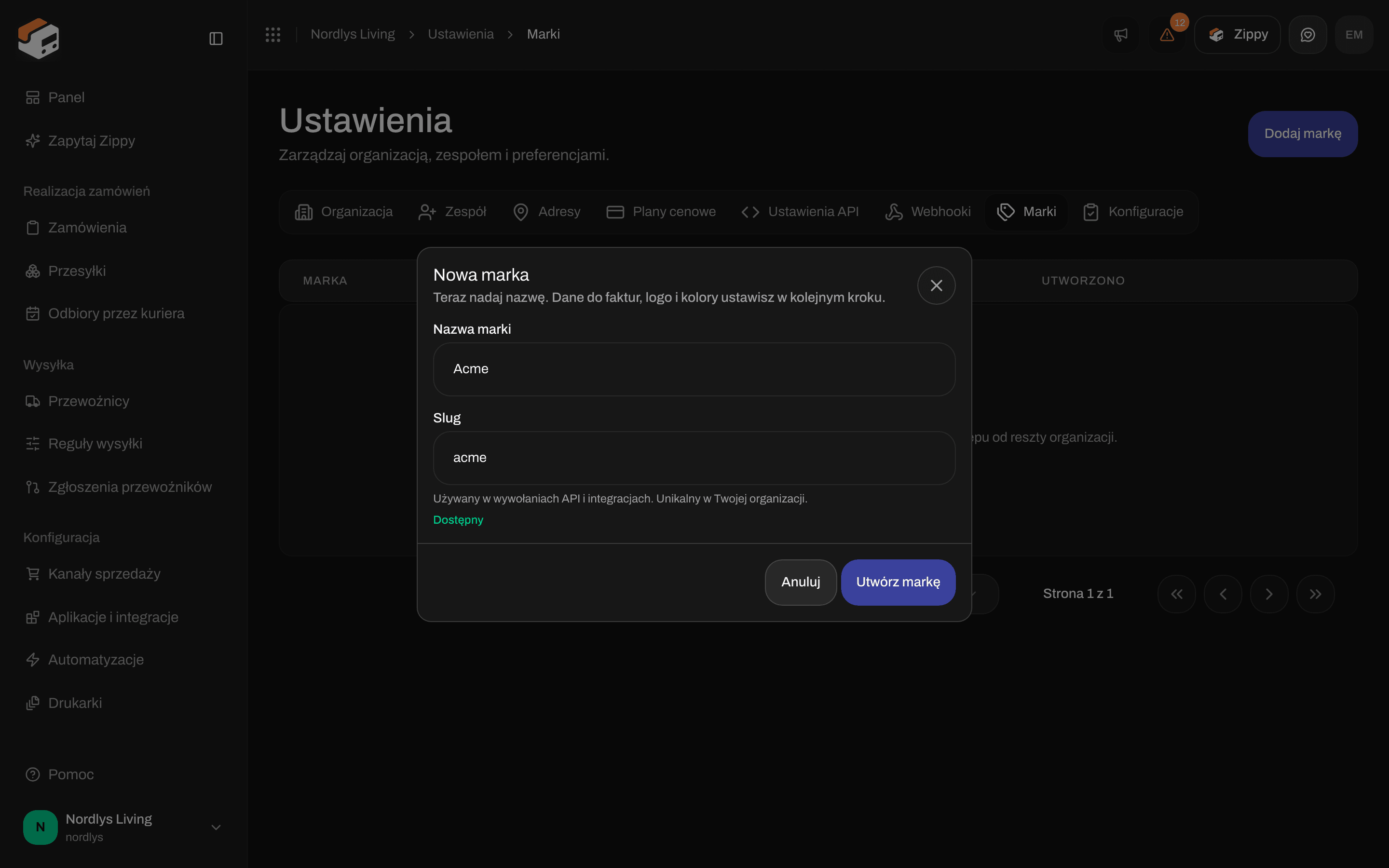
Okno **Nowa marka** prosi tylko o nazwę i slug. Dane do faktur, logo i kolory pojawiają się na następnej stronie.
 | Pole | Wymagane | Co wpisać |
| - | - | - |
| **Nazwa marki** | Tak | Nazwa sklepu lub labela, na przykład „Nordic Home”. Do 120 znaków. |
| **Slug** | Tak | Krótki kod marki, uzupełniany z nazwy podczas pisania (na przykład `nordic-home`). Użyj od 2 do 60 małych liter, cyfr i pojedynczych myślników, bez myślnika na początku i na końcu. Musi być unikalny w Twojej organizacji. Programiści używają go w wywołaniach API i integracjach. Pod polem widzisz **Dostępny** albo **Używany już przez inną markę**. Sluga nie można później zmienić. |
Jeśli sam edytujesz slug, przestaje on podążać za nazwą.
Kliknij **Utwórz pierwszą markę** albo **Dodaj markę**, jeśli masz już marki.
Wpisz **Nazwa marki**. Sprawdź **Slug** i zmień go, jeśli chcesz mieć inny kod.
Przycisk pozostaje wyszarzony, dopóki oba pola nie są poprawne, a slug nie jest dostępny. Zobaczysz **Utworzono markę**, a Zippendo otworzy stronę nowej marki.
Jeśli zobaczysz **Inna marka w tej organizacji używa już tego sluga. Wybierz inny.**, wybierz inny slug.
## Wypełnij stronę marki
Uzupełnij to, co ma być inne dla tej marki. Gdy skończysz, kliknij **Zapisz zmiany** u góry strony. Zobaczysz **Zaktualizowano markę**.
| Sekcja | Pola | Co się dzieje, gdy zostawisz puste |
| - | - | - |
| **Dane do faktur** | **Nazwa marki**, **Nazwa firmy**, **Numer VAT** | Drukowane na dokumentach tej marki i wysyłane do przewoźników. Puste pola używają wartości organizacji. |
| **Adres** | **Adres, wiersz 1**, **Adres, wiersz 2**, **Kod pocztowy**, **Miejscowość**, **Kraj** | Adres nadawcy na dokumentach tej marki. Puste pola używają wartości organizacji. |
| **Identyfikatory celne** | **Użyj danych celnych organizacji**, potem **VOEC**, **EORI**, **SPRN**, **IOSS**, **FDA**, **DUNS** | Zobacz niżej. |
| **Branding dokumentów** | **Logo**, **Kolor główny**, **Kolor dodatkowy** | Widoczne tylko w planach z własnym brandingiem. Puste pola używają logo i kolorów organizacji. Zobacz [Branding organizacji](/docs/pl/how-to/branding). |
### Identyfikatory celne
Przełącznik **Użyj danych celnych organizacji** decyduje, pod czyim numerem VAT i identyfikatorami celnymi wysyła marka:
* Włączony (domyślnie): marka używa numeru VAT i identyfikatorów celnych organizacji z [Ustawienia organizacji](/docs/pl/how-to/organization-settings). Wszystko, co wpiszesz w polach samej marki, jest zachowane, ale nieużywane.
* Wyłączony: marka deklaruje tylko własne identyfikatory. Pola, które zostawisz puste, nie są deklarowane wcale, a wartości organizacji nie uzupełniają luk.
Wyłącz przełącznik tylko wtedy, gdy marka jest odrębną zarejestrowaną firmą, i wtedy wypełnij każdy identyfikator, pod którym wysyła. Jeśli żaden identyfikator nie jest wypełniony, zobaczysz **Nie ustawiono numeru VAT ani identyfikatorów celnych, więc międzynarodowe przesyłki tej marki będą deklarowane bez nich.** Paczki zadeklarowane bez nich mogą zostać zatrzymane w urzędzie celnym albo obciążone importowym VAT przy doręczeniu.
## Zarządzaj markami
Lista pokazuje **Marka**, **Slug**, **Numer VAT** (myślnik oznacza, że marka używa numeru organizacji), **Status** (**Aktywna** lub **Zarchiwizowana**) i **Utworzono**. Kliknij wiersz, aby otworzyć markę. Menu na końcu każdego wiersza zawiera:
| Akcja | Co robi |
| - | - |
| **Edytuj markę** | Otwiera stronę marki. |
| **Archiwizuj** | Ukrywa markę w wyborze marki i na listach marek w innych miejscach Zippendo. Jej zamówienia, przesyłki, dokumenty i slug zostają zachowane. Zobaczysz **Zarchiwizowano markę**. |
| **Przywróć** | Przywraca zarchiwizowaną markę. Wymaga planu, który obejmuje marki. Zobaczysz **Przywrócono markę**. |
| **Usuń** | Trwale usuwa markę. Możliwe tylko wtedy, gdy nic nie jest z nią powiązane. |
Zarchiwizowane marki nadal wliczają się do limitu marek w Twoim planie.
Aby usunąć markę, kliknij **Usuń**, wpisz nazwę marki wielkimi literami, aby potwierdzić, i kliknij **Usuń**. Zobaczysz **Usunięto markę**. Jeśli z marką wciąż są powiązane zamówienia, przesyłki lub ustawienia, zobaczysz **Z tą marką wciąż są powiązane dane, np. zamówienia, przesyłki lub przewoźnicy. Zarchiwizuj ją zamiast usuwać.** Zarchiwizuj ją zamiast tego.
Jeśli otworzysz markę, która już nie istnieje, zobaczysz **Nie znaleziono marki**. Jeśli lista się nie wczyta, zobaczysz **Nie udało się wczytać marek**. Kliknij **Spróbuj ponownie**.
## Powiązane
* [Przełączanie organizacji i marki](/docs/pl/how-to/switch-organization-and-brand) - pracuj w **Wszystkie marki** lub w jednej marce.
* [Branding organizacji](/docs/pl/how-to/branding) - logo i kolory organizacji oraz każdej marki.
* [Ustawienia organizacji](/docs/pl/how-to/organization-settings) - identyfikatory celne, z których mogą korzystać marki.
* [Zaproś członków zespołu](/docs/pl/how-to/invite-team-members) - **Ogranicz zapraszaną osobę do marki**.
* [Rozliczenia i zużycie](/docs/pl/how-to/billing-and-usage) - marki w planach **Pro** i **Enterprise**.
* [Marki](/docs/pl/settings/brands) - jak marki rozdzielają Twoje dane.
This documentation is built and hosted on [Mintlify](https://mintlify.com), a developer documentation platform.
| Pole | Wymagane | Co wpisać |
| - | - | - |
| **Nazwa marki** | Tak | Nazwa sklepu lub labela, na przykład „Nordic Home”. Do 120 znaków. |
| **Slug** | Tak | Krótki kod marki, uzupełniany z nazwy podczas pisania (na przykład `nordic-home`). Użyj od 2 do 60 małych liter, cyfr i pojedynczych myślników, bez myślnika na początku i na końcu. Musi być unikalny w Twojej organizacji. Programiści używają go w wywołaniach API i integracjach. Pod polem widzisz **Dostępny** albo **Używany już przez inną markę**. Sluga nie można później zmienić. |
Jeśli sam edytujesz slug, przestaje on podążać za nazwą.
Kliknij **Utwórz pierwszą markę** albo **Dodaj markę**, jeśli masz już marki.
Wpisz **Nazwa marki**. Sprawdź **Slug** i zmień go, jeśli chcesz mieć inny kod.
Przycisk pozostaje wyszarzony, dopóki oba pola nie są poprawne, a slug nie jest dostępny. Zobaczysz **Utworzono markę**, a Zippendo otworzy stronę nowej marki.
Jeśli zobaczysz **Inna marka w tej organizacji używa już tego sluga. Wybierz inny.**, wybierz inny slug.
## Wypełnij stronę marki
Uzupełnij to, co ma być inne dla tej marki. Gdy skończysz, kliknij **Zapisz zmiany** u góry strony. Zobaczysz **Zaktualizowano markę**.
| Sekcja | Pola | Co się dzieje, gdy zostawisz puste |
| - | - | - |
| **Dane do faktur** | **Nazwa marki**, **Nazwa firmy**, **Numer VAT** | Drukowane na dokumentach tej marki i wysyłane do przewoźników. Puste pola używają wartości organizacji. |
| **Adres** | **Adres, wiersz 1**, **Adres, wiersz 2**, **Kod pocztowy**, **Miejscowość**, **Kraj** | Adres nadawcy na dokumentach tej marki. Puste pola używają wartości organizacji. |
| **Identyfikatory celne** | **Użyj danych celnych organizacji**, potem **VOEC**, **EORI**, **SPRN**, **IOSS**, **FDA**, **DUNS** | Zobacz niżej. |
| **Branding dokumentów** | **Logo**, **Kolor główny**, **Kolor dodatkowy** | Widoczne tylko w planach z własnym brandingiem. Puste pola używają logo i kolorów organizacji. Zobacz [Branding organizacji](/docs/pl/how-to/branding). |
### Identyfikatory celne
Przełącznik **Użyj danych celnych organizacji** decyduje, pod czyim numerem VAT i identyfikatorami celnymi wysyła marka:
* Włączony (domyślnie): marka używa numeru VAT i identyfikatorów celnych organizacji z [Ustawienia organizacji](/docs/pl/how-to/organization-settings). Wszystko, co wpiszesz w polach samej marki, jest zachowane, ale nieużywane.
* Wyłączony: marka deklaruje tylko własne identyfikatory. Pola, które zostawisz puste, nie są deklarowane wcale, a wartości organizacji nie uzupełniają luk.
Wyłącz przełącznik tylko wtedy, gdy marka jest odrębną zarejestrowaną firmą, i wtedy wypełnij każdy identyfikator, pod którym wysyła. Jeśli żaden identyfikator nie jest wypełniony, zobaczysz **Nie ustawiono numeru VAT ani identyfikatorów celnych, więc międzynarodowe przesyłki tej marki będą deklarowane bez nich.** Paczki zadeklarowane bez nich mogą zostać zatrzymane w urzędzie celnym albo obciążone importowym VAT przy doręczeniu.
## Zarządzaj markami
Lista pokazuje **Marka**, **Slug**, **Numer VAT** (myślnik oznacza, że marka używa numeru organizacji), **Status** (**Aktywna** lub **Zarchiwizowana**) i **Utworzono**. Kliknij wiersz, aby otworzyć markę. Menu na końcu każdego wiersza zawiera:
| Akcja | Co robi |
| - | - |
| **Edytuj markę** | Otwiera stronę marki. |
| **Archiwizuj** | Ukrywa markę w wyborze marki i na listach marek w innych miejscach Zippendo. Jej zamówienia, przesyłki, dokumenty i slug zostają zachowane. Zobaczysz **Zarchiwizowano markę**. |
| **Przywróć** | Przywraca zarchiwizowaną markę. Wymaga planu, który obejmuje marki. Zobaczysz **Przywrócono markę**. |
| **Usuń** | Trwale usuwa markę. Możliwe tylko wtedy, gdy nic nie jest z nią powiązane. |
Zarchiwizowane marki nadal wliczają się do limitu marek w Twoim planie.
Aby usunąć markę, kliknij **Usuń**, wpisz nazwę marki wielkimi literami, aby potwierdzić, i kliknij **Usuń**. Zobaczysz **Usunięto markę**. Jeśli z marką wciąż są powiązane zamówienia, przesyłki lub ustawienia, zobaczysz **Z tą marką wciąż są powiązane dane, np. zamówienia, przesyłki lub przewoźnicy. Zarchiwizuj ją zamiast usuwać.** Zarchiwizuj ją zamiast tego.
Jeśli otworzysz markę, która już nie istnieje, zobaczysz **Nie znaleziono marki**. Jeśli lista się nie wczyta, zobaczysz **Nie udało się wczytać marek**. Kliknij **Spróbuj ponownie**.
## Powiązane
* [Przełączanie organizacji i marki](/docs/pl/how-to/switch-organization-and-brand) - pracuj w **Wszystkie marki** lub w jednej marce.
* [Branding organizacji](/docs/pl/how-to/branding) - logo i kolory organizacji oraz każdej marki.
* [Ustawienia organizacji](/docs/pl/how-to/organization-settings) - identyfikatory celne, z których mogą korzystać marki.
* [Zaproś członków zespołu](/docs/pl/how-to/invite-team-members) - **Ogranicz zapraszaną osobę do marki**.
* [Rozliczenia i zużycie](/docs/pl/how-to/billing-and-usage) - marki w planach **Pro** i **Enterprise**.
* [Marki](/docs/pl/settings/brands) - jak marki rozdzielają Twoje dane.
This documentation is built and hosted on [Mintlify](https://mintlify.com), a developer documentation platform.