> ## Documentation Index
> Fetch the complete documentation index at: https://www.zippendo.com/docs/llms.txt
> Use this file to discover all available pages before exploring further.
# Połącz Zapier
> Połącz Zapier w sekcji Aplikacje i integracje za pomocą adresu URL Catch Hook i uruchamiaj Zap, gdy w Zippendo zmieniają się przesyłki, zamówienia lub śledzenie.
Zapier uruchamia Twój własny Zap za każdym razem, gdy w Zippendo coś się dzieje, na przykład dodaje wiersz do Google Sheets po wysłaniu przesyłki albo tworzy zadanie, gdy przesyłka się nie powiedzie. Zapier obsługuje każde zdarzenie Zippendo.
Integracje są wliczone w każdy plan. Testowanie, dziennik dostarczeń, edycja i odłączanie działają tak samo dla każdej aplikacji: zobacz [Połącz integrację](/docs/pl/how-to/connect-an-integration). Dłuższy poradnik to [Zapier](/docs/pl/integrations/zapier).
## Zanim zaczniesz
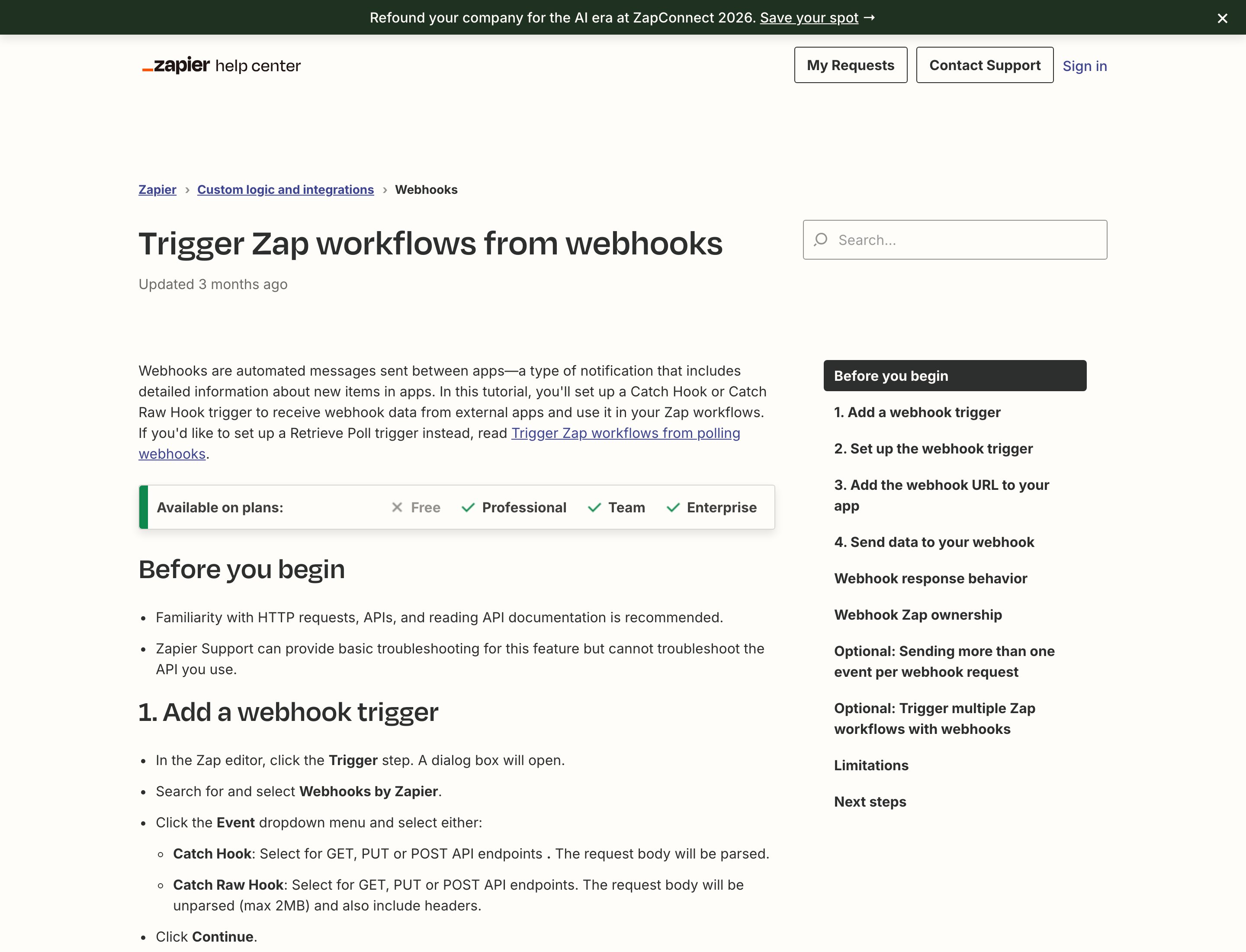
Potrzebujesz Zapa, który zaczyna się od Webhooks by Zapier i wyzwalacza Catch Hook, oraz adresu tego wyzwalacza:
1. W Zapier utwórz Zap. Jako wyzwalacz wybierz Webhooks by Zapier, a potem Catch Hook.
2. Skopiuj adres webhooka, który pokazuje Zapier. Zaczyna się od `https://hooks.zapier.com/hooks/catch/`.
Adres działa jak hasło: każdy, kto go ma, może uruchomić Twój Zap. Jeden adres uruchamia jeden Zap.
 ## Połącz Zapier
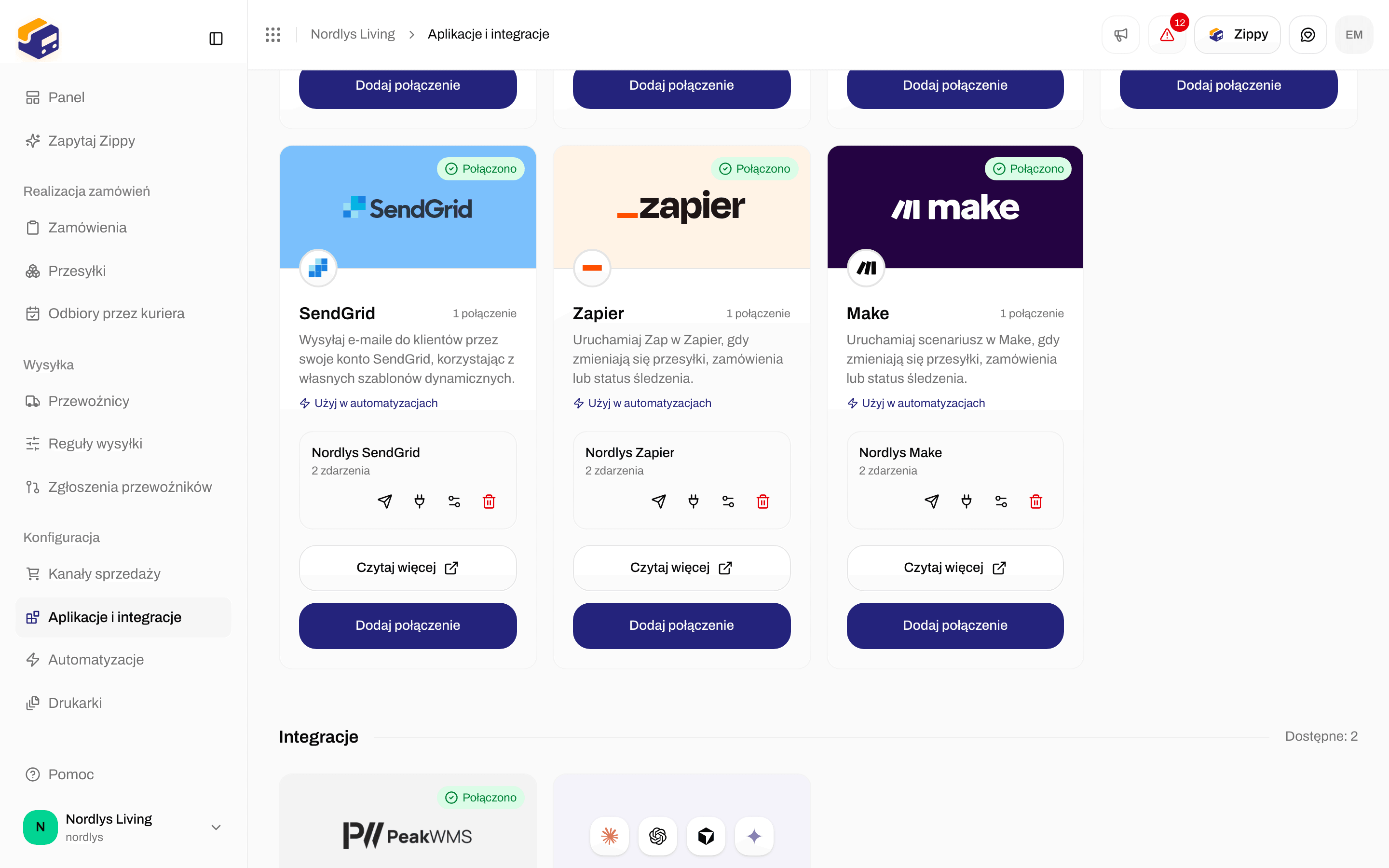
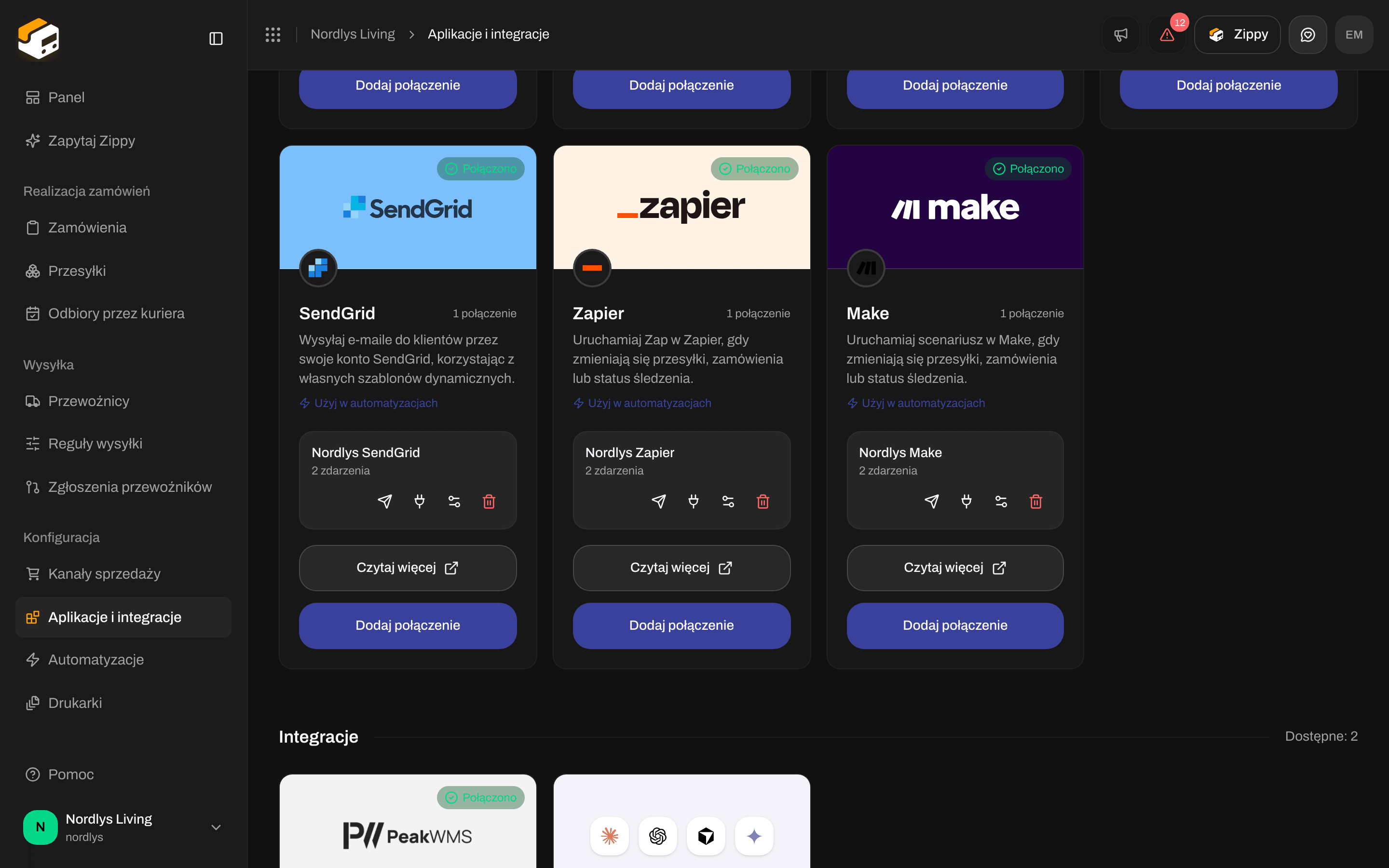
Kliknij **Aplikacje i integracje** na pasku bocznym, a następnie **Katalog**. Zapier znajduje się w sekcji **Aplikacje**. Kliknij **Połącz**, albo **Dodaj połączenie**, jeśli już jedno masz.
Przeczytaj, co Zippendo zrobi z tym połączeniem, i kliknij **Kontynuuj**.
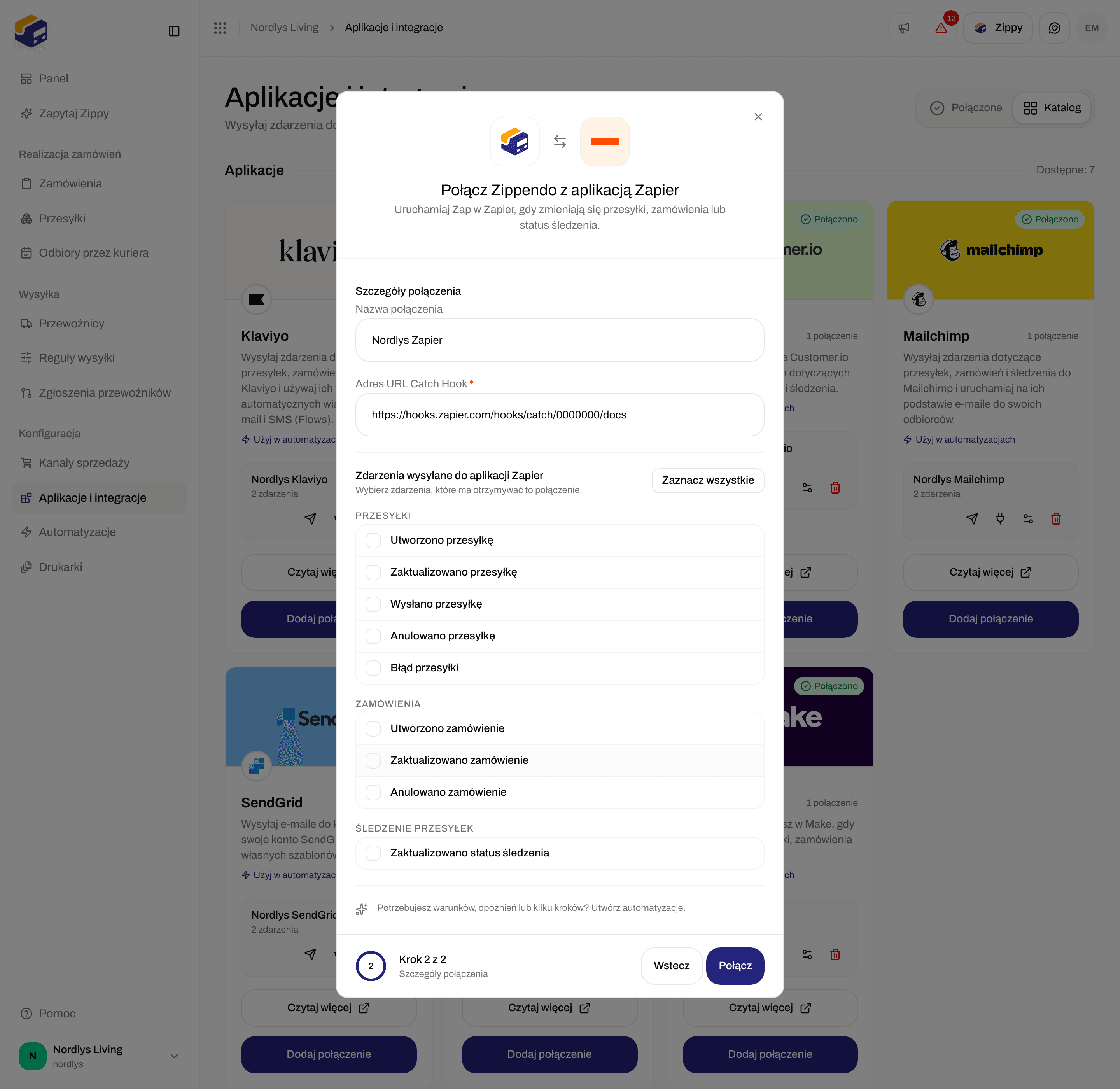
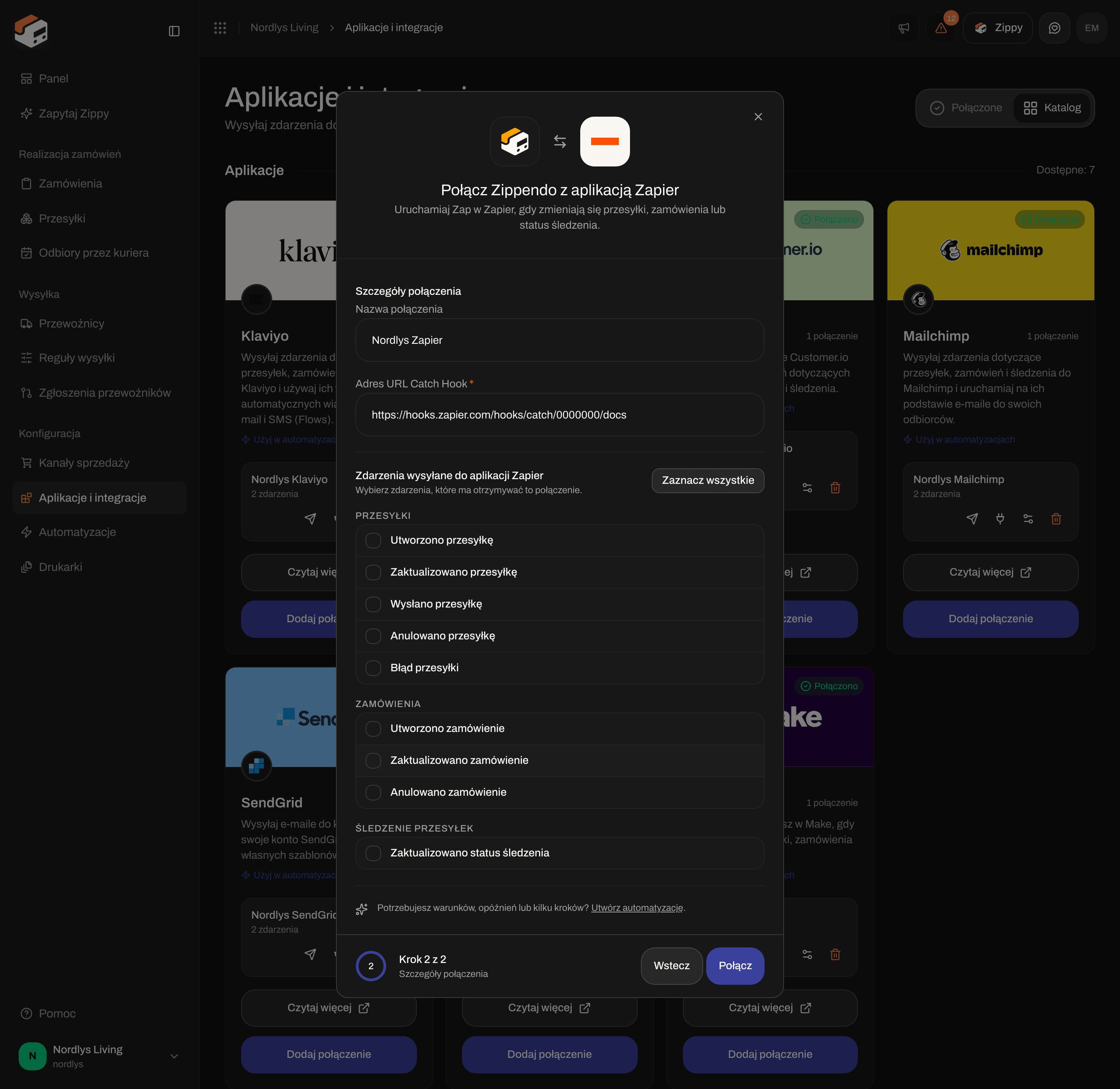
Wpisz **Nazwa połączenia**, na przykład „Zapier: nieudane przesyłki”, i wklej adres w polu **Adres URL Catch Hook**.
Zaznacz zdarzenia, które mają uruchamiać Zap, albo kliknij **Zaznacz wszystkie**. Zobacz listę poniżej.
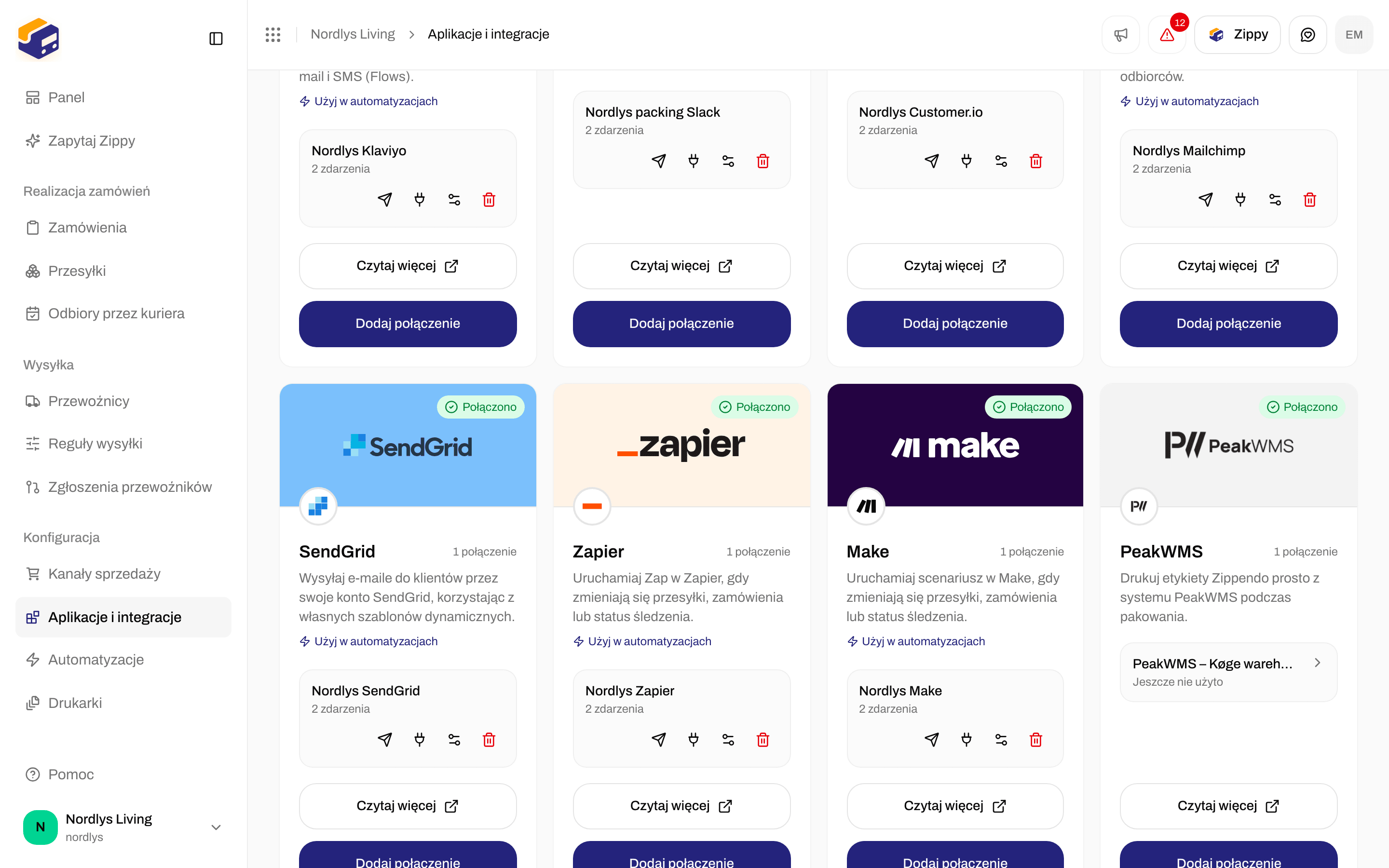
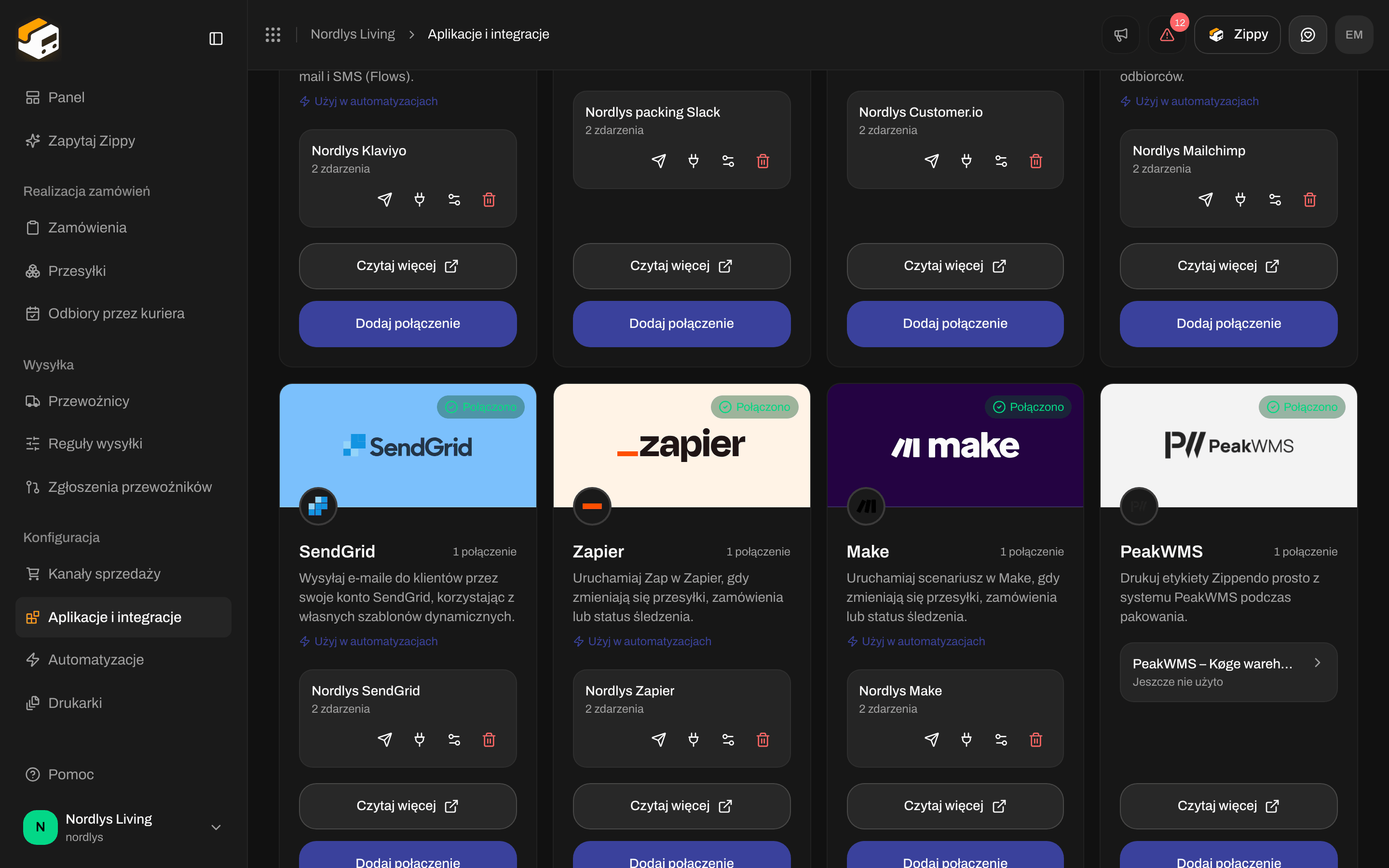
Zobaczysz **Połączono integrację**, a Zapier pojawi się na karcie **Połączony**.
## Połącz Zapier
Kliknij **Aplikacje i integracje** na pasku bocznym, a następnie **Katalog**. Zapier znajduje się w sekcji **Aplikacje**. Kliknij **Połącz**, albo **Dodaj połączenie**, jeśli już jedno masz.
Przeczytaj, co Zippendo zrobi z tym połączeniem, i kliknij **Kontynuuj**.
Wpisz **Nazwa połączenia**, na przykład „Zapier: nieudane przesyłki”, i wklej adres w polu **Adres URL Catch Hook**.
Zaznacz zdarzenia, które mają uruchamiać Zap, albo kliknij **Zaznacz wszystkie**. Zobacz listę poniżej.
Zobaczysz **Połączono integrację**, a Zapier pojawi się na karcie **Połączony**.
 | Pole | Wymagane | Co wpisać |
| - | - | - |
| **Nazwa połączenia** | Tak | Dowolna nazwa, którą rozpoznasz, do 100 znaków. Pomaga nazwanie jej tak jak Zap. |
| **Adres URL Catch Hook** | Tak | Adres z wyzwalacza Catch Hook, zaczynający się od `https://hooks.zapier.com/hooks/catch/`. Nie ma osobnego hasła. |
Chcesz mieć więcej niż jeden Zap? Utwórz Catch Hook dla każdego w Zapier i dodaj połączenie dla każdego przyciskiem **Dodaj połączenie**.
## Zdarzenia, które może odbierać Zapier
| Pole wyboru | Wysyłane, gdy |
| - | - |
| **Utworzono przesyłkę** | Przesyłka zostaje utworzona |
| **Zaktualizowano przesyłkę** | Przesyłka się zmienia |
| **Wysłano przesyłkę** | Przesyłka zostaje wysłana do przewoźnika i ma etykietę |
| **Anulowano przesyłkę** | Przesyłka zostaje anulowana lub usunięta |
| **Błąd przesyłki** | Wysłanie przesyłki do przewoźnika się nie udaje |
| **Utworzono zamówienie** | Napływa nowe zamówienie |
| **Zaktualizowano zamówienie** | Zamówienie się zmienia |
| **Anulowano zamówienie** | Zamówienie zostaje anulowane lub usunięte |
| **Zaktualizowano status śledzenia** | Przewoźnik zgłasza nowe skanowanie przesyłki |
Każde dostarczenie informuje Zap, jakie to zdarzenie, więc w Zapier możesz dodać krok filtrujący, aby obsłużyć każdy rodzaj inaczej. Aby zdecydować w Zippendo, użyj automatyzacji (zobacz niżej).
## Sprawdź połączenie i naucz Zapier pól
Zapier uczy się, które pola zaoferować, na podstawie danych, które otrzymuje podczas testowania wyzwalacza.
W Zippendo kliknij papierowy samolocik w wierszu połączenia (**Wyślij zdarzenie testowe**). Zdarzenie testowe zawiera tylko krótką wiadomość testową, więc aby zmapować pola przesyłki lub zamówienia, wywołaj zamiast tego prawdziwe zdarzenie, na przykład utwórz przesyłkę.
W kroku Catch Hook Zapa kliknij Test trigger i wybierz dane, które dotarły.
Zmapuj pola w kolejnych krokach Zapa, a potem go opublikuj. Wyłączony Zap nie uruchamia się przy nowych zdarzeniach.
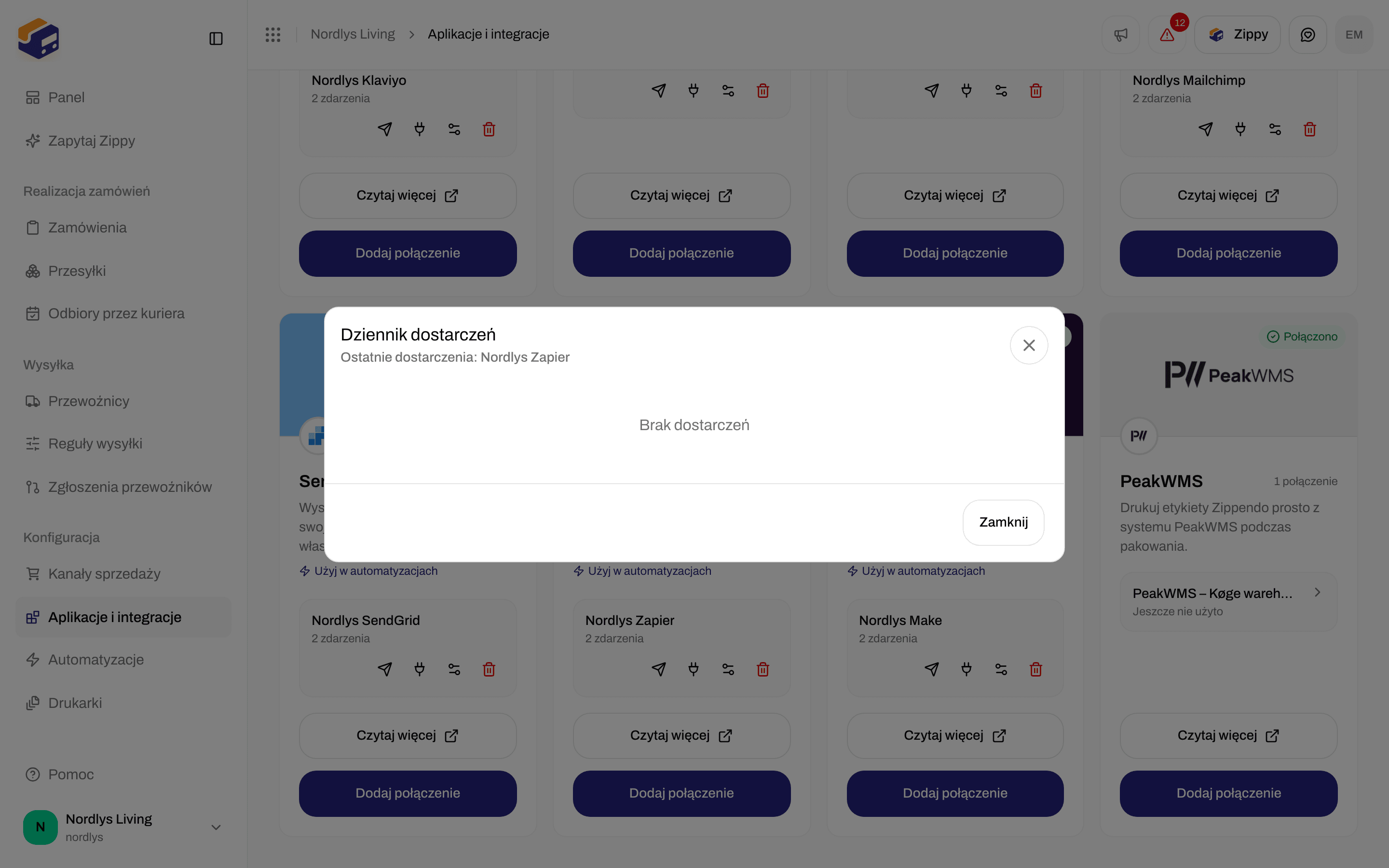
Jeśli nic nie dociera do Zapier, otwórz dziennik dostarczeń (ikona wtyczki). Czerwony krzyżyk z numerem, takim jak 404 lub 410, oznacza, że Zapier nie zna już tego adresu: skopiuj aktualny adres z wyzwalacza Catch Hook i wklej go za pomocą **Edytuj połączenie**.
| Pole | Wymagane | Co wpisać |
| - | - | - |
| **Nazwa połączenia** | Tak | Dowolna nazwa, którą rozpoznasz, do 100 znaków. Pomaga nazwanie jej tak jak Zap. |
| **Adres URL Catch Hook** | Tak | Adres z wyzwalacza Catch Hook, zaczynający się od `https://hooks.zapier.com/hooks/catch/`. Nie ma osobnego hasła. |
Chcesz mieć więcej niż jeden Zap? Utwórz Catch Hook dla każdego w Zapier i dodaj połączenie dla każdego przyciskiem **Dodaj połączenie**.
## Zdarzenia, które może odbierać Zapier
| Pole wyboru | Wysyłane, gdy |
| - | - |
| **Utworzono przesyłkę** | Przesyłka zostaje utworzona |
| **Zaktualizowano przesyłkę** | Przesyłka się zmienia |
| **Wysłano przesyłkę** | Przesyłka zostaje wysłana do przewoźnika i ma etykietę |
| **Anulowano przesyłkę** | Przesyłka zostaje anulowana lub usunięta |
| **Błąd przesyłki** | Wysłanie przesyłki do przewoźnika się nie udaje |
| **Utworzono zamówienie** | Napływa nowe zamówienie |
| **Zaktualizowano zamówienie** | Zamówienie się zmienia |
| **Anulowano zamówienie** | Zamówienie zostaje anulowane lub usunięte |
| **Zaktualizowano status śledzenia** | Przewoźnik zgłasza nowe skanowanie przesyłki |
Każde dostarczenie informuje Zap, jakie to zdarzenie, więc w Zapier możesz dodać krok filtrujący, aby obsłużyć każdy rodzaj inaczej. Aby zdecydować w Zippendo, użyj automatyzacji (zobacz niżej).
## Sprawdź połączenie i naucz Zapier pól
Zapier uczy się, które pola zaoferować, na podstawie danych, które otrzymuje podczas testowania wyzwalacza.
W Zippendo kliknij papierowy samolocik w wierszu połączenia (**Wyślij zdarzenie testowe**). Zdarzenie testowe zawiera tylko krótką wiadomość testową, więc aby zmapować pola przesyłki lub zamówienia, wywołaj zamiast tego prawdziwe zdarzenie, na przykład utwórz przesyłkę.
W kroku Catch Hook Zapa kliknij Test trigger i wybierz dane, które dotarły.
Zmapuj pola w kolejnych krokach Zapa, a potem go opublikuj. Wyłączony Zap nie uruchamia się przy nowych zdarzeniach.
Jeśli nic nie dociera do Zapier, otwórz dziennik dostarczeń (ikona wtyczki). Czerwony krzyżyk z numerem, takim jak 404 lub 410, oznacza, że Zapier nie zna już tego adresu: skopiuj aktualny adres z wyzwalacza Catch Hook i wklej go za pomocą **Edytuj połączenie**.
 ## Zmień adres lub odłącz
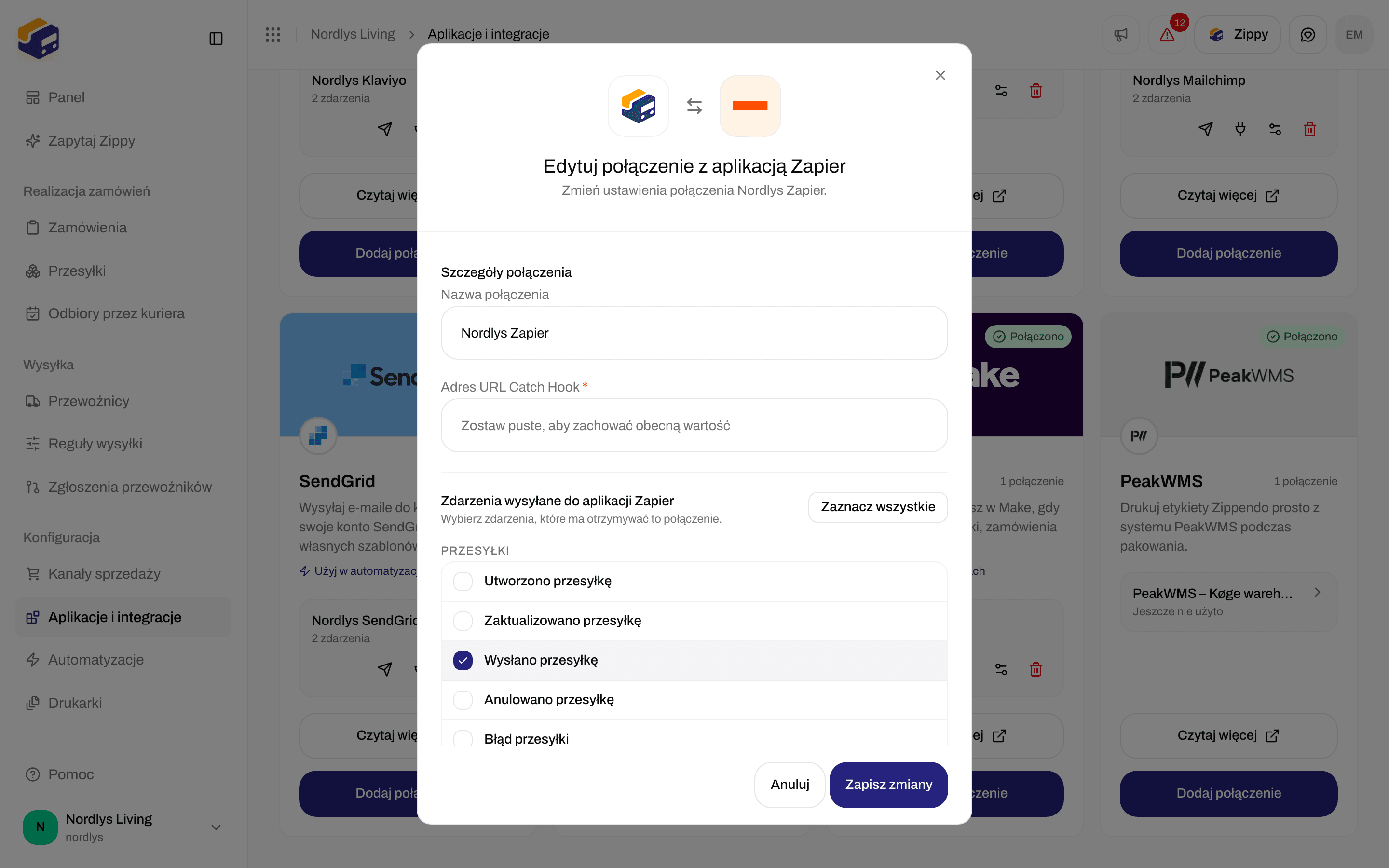
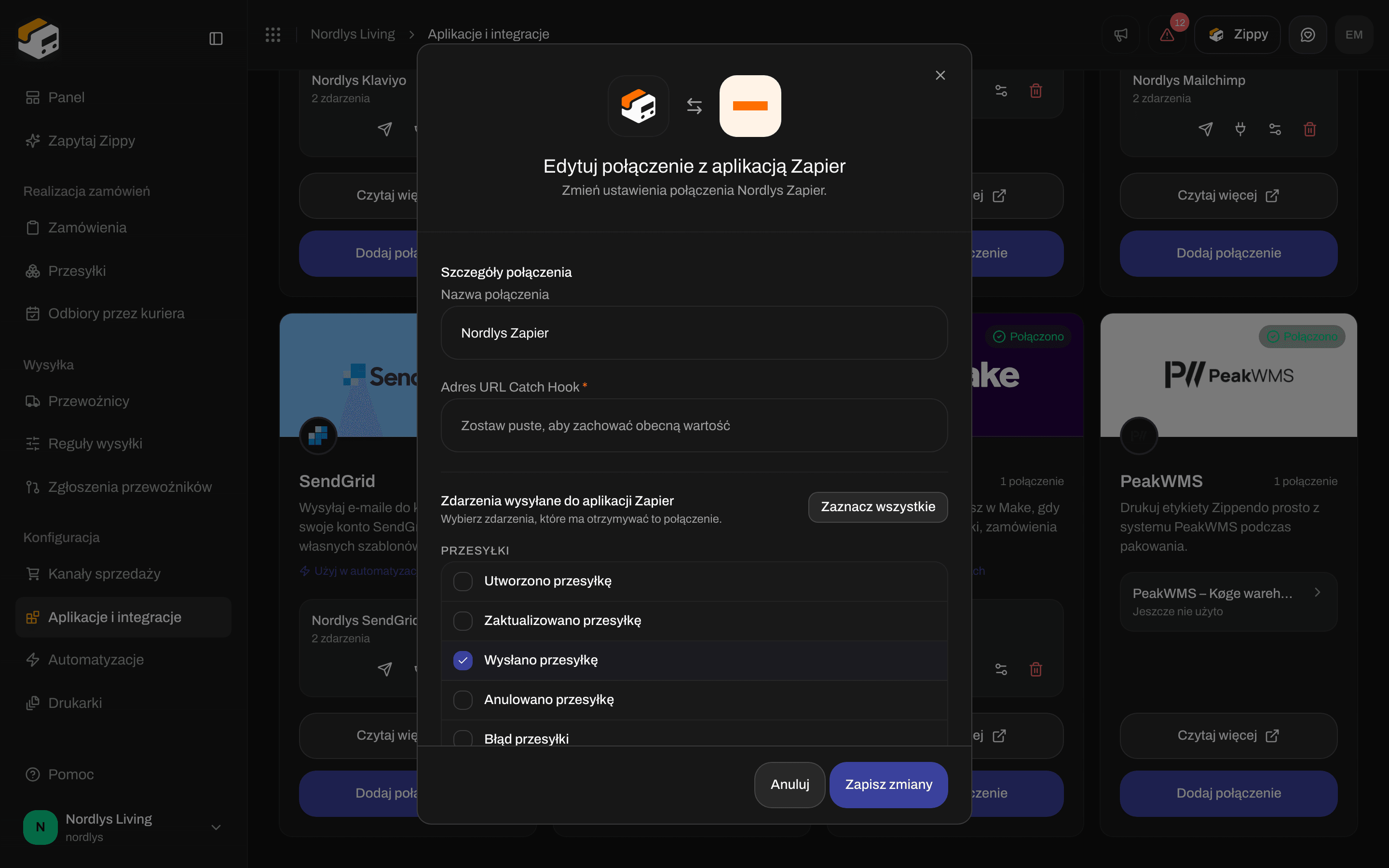
Kliknij ikonę suwaków, aby otworzyć **Edytuj połączenie z aplikacją Zapier**. Zostaw **Adres URL Catch Hook** pusty, aby zachować zapisany adres, albo wklej nowy, aby go zastąpić. Kliknij **Zapisz zmiany**.
## Zmień adres lub odłącz
Kliknij ikonę suwaków, aby otworzyć **Edytuj połączenie z aplikacją Zapier**. Zostaw **Adres URL Catch Hook** pusty, aby zachować zapisany adres, albo wklej nowy, aby go zastąpić. Kliknij **Zapisz zmiany**.
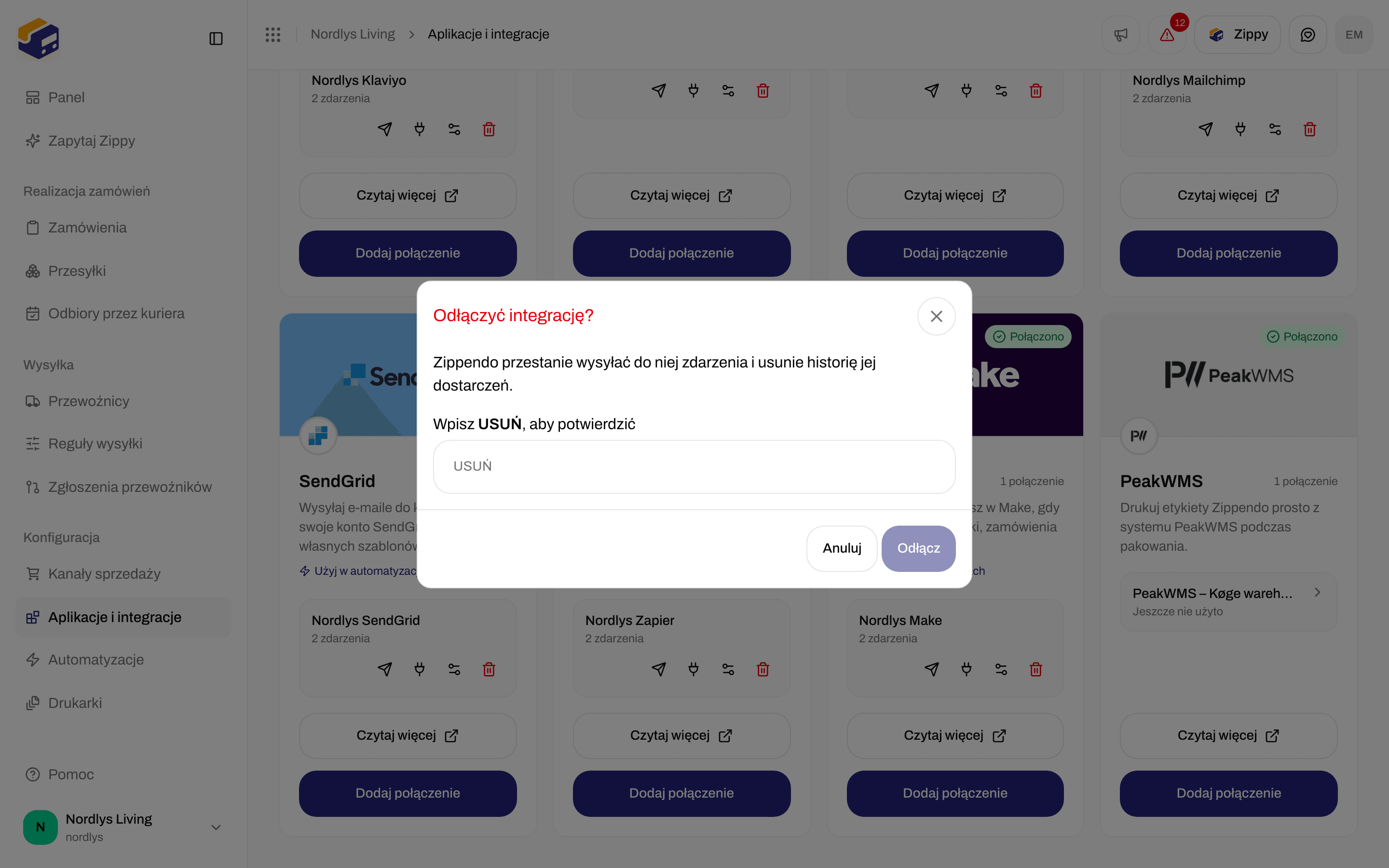
 Aby odłączyć, kliknij kosz, wpisz DELETE i kliknij **Odłącz**. Zippendo przestaje wysyłać zdarzenia do Zapa i usuwa dziennik dostarczeń.
 ## Użyj Zapier w automatyzacji
W **Automatyzacje** dodaj krok **Uruchom Zap w Zapier**. Wysyła on do Zapier zdarzenie, które uruchomiło automatyzację, ale tylko wtedy, gdy Twoje warunki są spełnione, na przykład tylko dla przesyłek jednego przewoźnika.
| Pole | Wymagane | Co robi |
| - | - | - |
| **Połączenie** | Tak | Wybierz swoje połączenie Zapier z listy. Bez tego zobaczysz **Wybierz połączenie**. |
| **Własne właściwości** | Nie | Kliknij **Dodaj**, aby wysłać wraz ze zdarzeniem dodatkowe dane, takie jak numer referencyjny przesyłki. |
Zobacz [Automatyzacje](/docs/pl/how-to/automations), aby zbudować resztę automatyzacji.
## Powiązane
* [Połącz integrację](/docs/pl/how-to/connect-an-integration) - test, dziennik dostarczeń, edycja i odłączanie dla każdej aplikacji
* [Zapier](/docs/pl/integrations/zapier) - dłuższy poradnik
* [Połącz Make](/docs/pl/how-to/connect-make) - ten sam pomysł w Make
* [Rozwiązywanie problemów z integracjami](/docs/pl/integrations/troubleshooting)
* [Automatyzacje](/docs/pl/how-to/automations)
* [Połącz przewoźnika lub integrację](/docs/pl/how-to/connect-index)
This documentation is built and hosted on [Mintlify](https://mintlify.com), a developer documentation platform.
## Użyj Zapier w automatyzacji
W **Automatyzacje** dodaj krok **Uruchom Zap w Zapier**. Wysyła on do Zapier zdarzenie, które uruchomiło automatyzację, ale tylko wtedy, gdy Twoje warunki są spełnione, na przykład tylko dla przesyłek jednego przewoźnika.
| Pole | Wymagane | Co robi |
| - | - | - |
| **Połączenie** | Tak | Wybierz swoje połączenie Zapier z listy. Bez tego zobaczysz **Wybierz połączenie**. |
| **Własne właściwości** | Nie | Kliknij **Dodaj**, aby wysłać wraz ze zdarzeniem dodatkowe dane, takie jak numer referencyjny przesyłki. |
Zobacz [Automatyzacje](/docs/pl/how-to/automations), aby zbudować resztę automatyzacji.
## Powiązane
* [Połącz integrację](/docs/pl/how-to/connect-an-integration) - test, dziennik dostarczeń, edycja i odłączanie dla każdej aplikacji
* [Zapier](/docs/pl/integrations/zapier) - dłuższy poradnik
* [Połącz Make](/docs/pl/how-to/connect-make) - ten sam pomysł w Make
* [Rozwiązywanie problemów z integracjami](/docs/pl/integrations/troubleshooting)
* [Automatyzacje](/docs/pl/how-to/automations)
* [Połącz przewoźnika lub integrację](/docs/pl/how-to/connect-index)
This documentation is built and hosted on [Mintlify](https://mintlify.com), a developer documentation platform.