> ## Documentation Index
> Fetch the complete documentation index at: https://www.zippendo.com/docs/llms.txt
> Use this file to discover all available pages before exploring further.
# Połącz WooCommerce
> Połącz sklep internetowy WooCommerce jednym kliknięciem lub kluczami REST API, a potem skonfiguruj import zamówień, token kasy, webhooki i odłączanie.
Połącz swój sklep internetowy WooCommerce w sekcji **Kanały sprzedaży**, aby jego zamówienia trafiały do Zippendo. Ta strona opisuje każde pole w oknie łączenia i na stronie ustawień sklepu. Instrukcję krok po kroku znajdziesz w [Połącz kanały sprzedaży](/docs/pl/tutorials/connect-order-channels). Aby pokazywać aktualne stawki wysyłki w koszyku, zobacz [Kasa](/docs/pl/tutorials/checkout).
## Rozpocznij łączenie
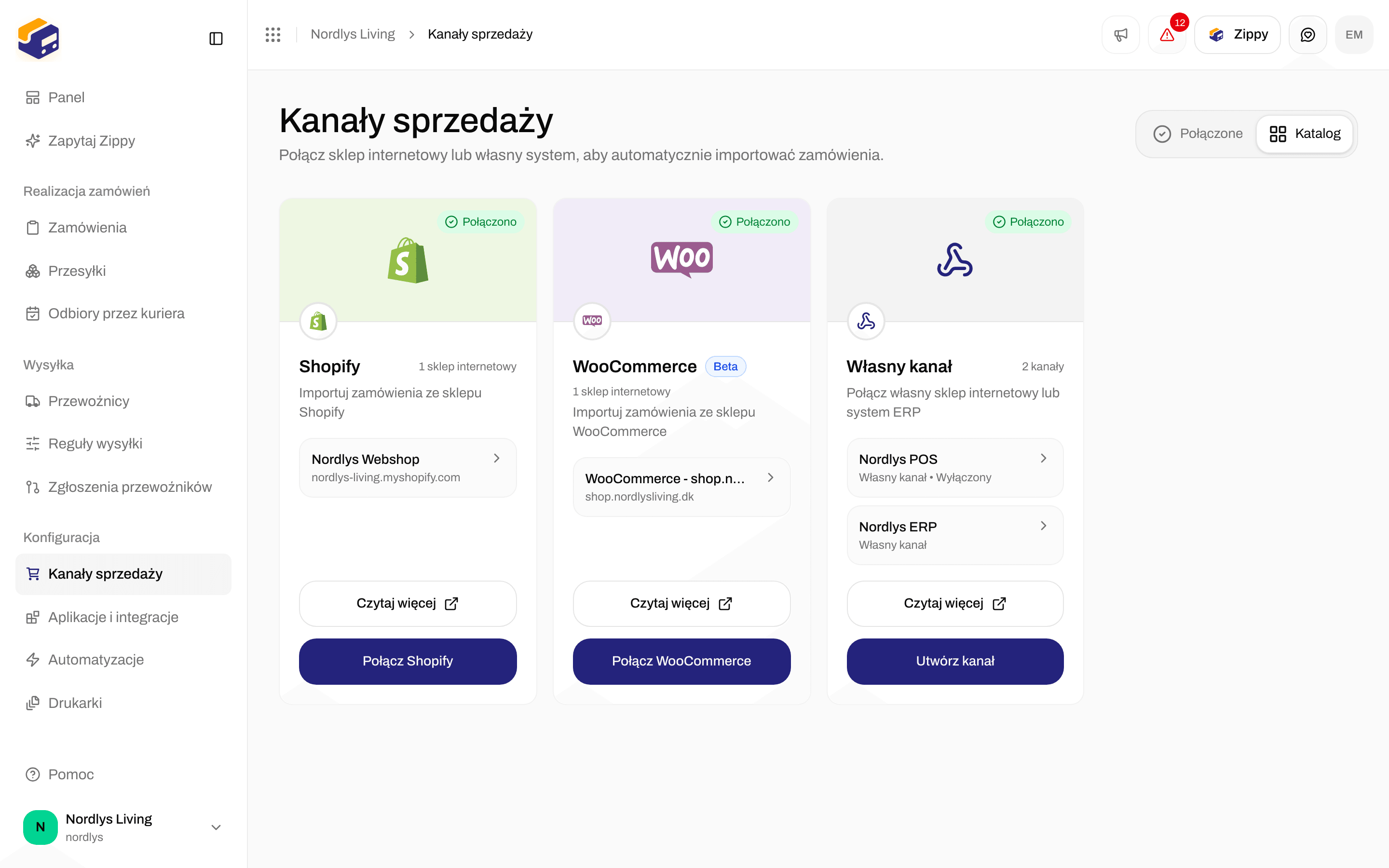
Kliknij **Kanały sprzedaży** w panelu bocznym, a potem kartę **Katalog**.
Na karcie **WooCommerce** (**Importuj zamówienia ze sklepu WooCommerce**) kliknij **Połącz WooCommerce**. Otworzy się okno **Połącz sklep WooCommerce**.
 ## Połącz jednym kliknięciem
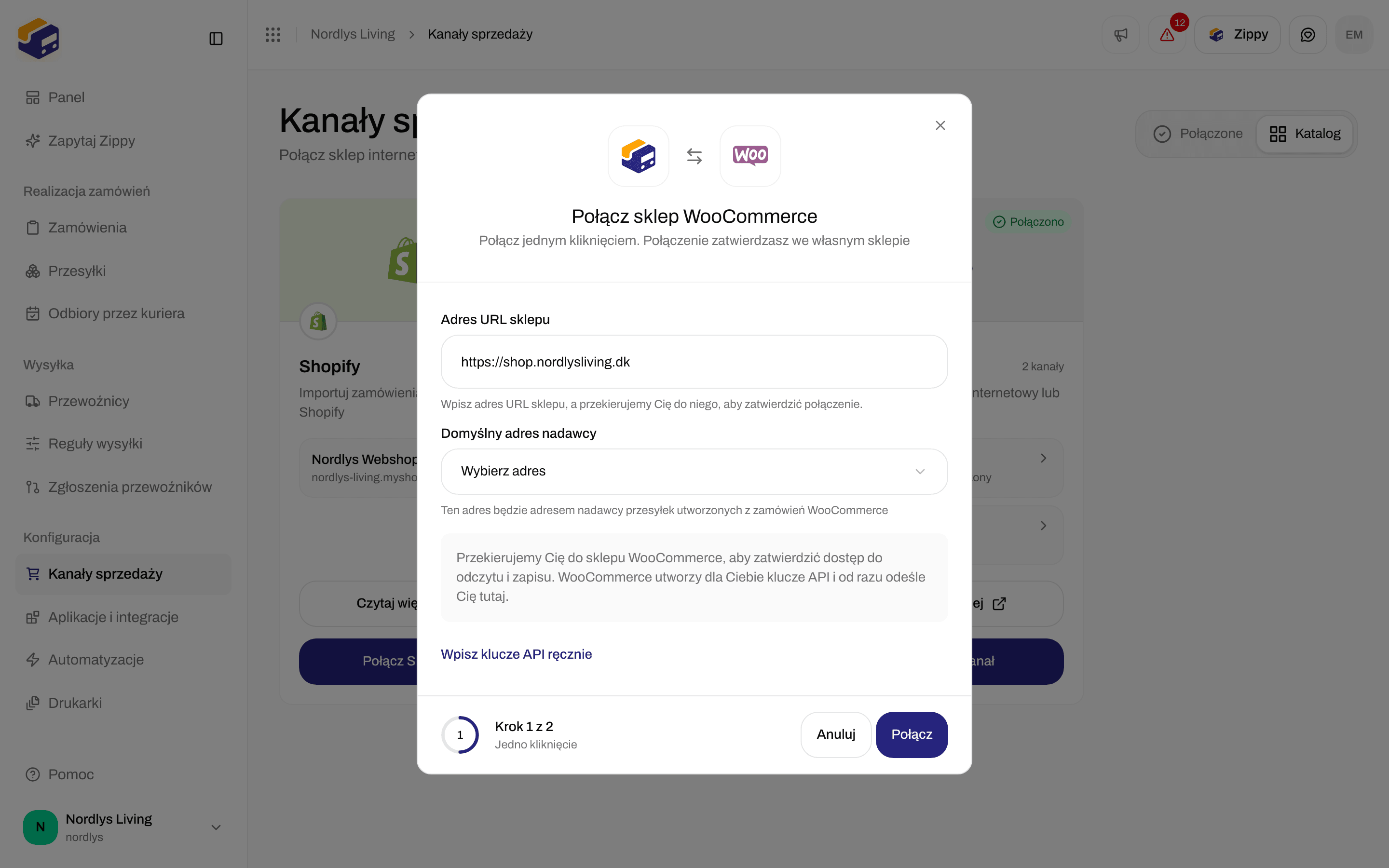
Okno otwiera się na kroku 1 z 2, **Jedno kliknięcie**: **Połącz jednym kliknięciem. Połączenie zatwierdzasz we własnym sklepie**. To najszybszy sposób. WooCommerce tworzy za Ciebie klucze REST API.
## Połącz jednym kliknięciem
Okno otwiera się na kroku 1 z 2, **Jedno kliknięcie**: **Połącz jednym kliknięciem. Połączenie zatwierdzasz we własnym sklepie**. To najszybszy sposób. WooCommerce tworzy za Ciebie klucze REST API.
 | Pole | Wymagane | Co wpisać |
| - | - | - |
| **Adres URL sklepu** | Tak | Adres Twojego sklepu internetowego, na przykład `https://mystore.dk`. Jeśli pominiesz `https://`, Zippendo doda go za Ciebie. Łączenie jednym kliknięciem działa tylko ze sklepem na HTTPS. Gdy pole jest puste, zobaczysz **Wpisz adres URL sklepu WooCommerce**. |
| **Domyślny adres nadawcy** | Nie | Adres nadawcy dla przesyłek tworzonych z zamówień tego sklepu. Możesz go zmienić później. Jeśli na liście widać **Brak adresów. Najpierw utwórz adres w Ustawienia → Adresy.**, najpierw dodaj [adres nadawcy](/docs/pl/how-to/sender-addresses). |
Przycisk zmieni się na **Przekierowywanie…**, a Twój sklep otworzy się w tej samej karcie.
WooCommerce pokaże własny ekran zatwierdzenia dla aplikacji **Zippendo** z dostępem do odczytu i zapisu. Kliknij, aby zatwierdzić. Nie zamykaj karty, dopóki WooCommerce nie przekieruje Cię z powrotem do Zippendo.
Po powrocie do **Kanały sprzedaży** zobaczysz **Połączono sklep WooCommerce!** oraz **Nowe zamówienia będą teraz importowane na bieżąco.** Sklep pojawi się na karcie **Połączony**.
Jeśli zobaczysz **Nie udało się połączyć sklepu WooCommerce**, spróbuj ponownie albo użyj opcji **Wpisz klucze API ręcznie**. Zatwierdź dostęp do odczytu i zapisu: przy samym odczycie zamówienia będą wpadać, ale Zippendo nie będzie mogło odesłać numeru przesyłki do WooCommerce.
Nowy kanał dostaje nazwę od Twojego sklepu, na przykład „WooCommerce - mystore.dk”. Zaczyna z tymi ustawieniami:
| Ustawienie | Wartość początkowa |
| - | - |
| **Automatyczna synchronizacja** | Włączona, co 15 minut |
| **Tylko niezrealizowane zamówienia** | Włączone |
| **Oznaczaj zamówienia jako zrealizowane w WooCommerce** | Włączone |
| **Twórz przesyłki automatycznie** | Wyłączone |
## Wpisz klucze API ręcznie
Skorzystaj z tej opcji, gdy Twój sklep nie działa na HTTPS, gdy hosting blokuje zatwierdzenie jednym kliknięciem albo gdy masz już klucze.
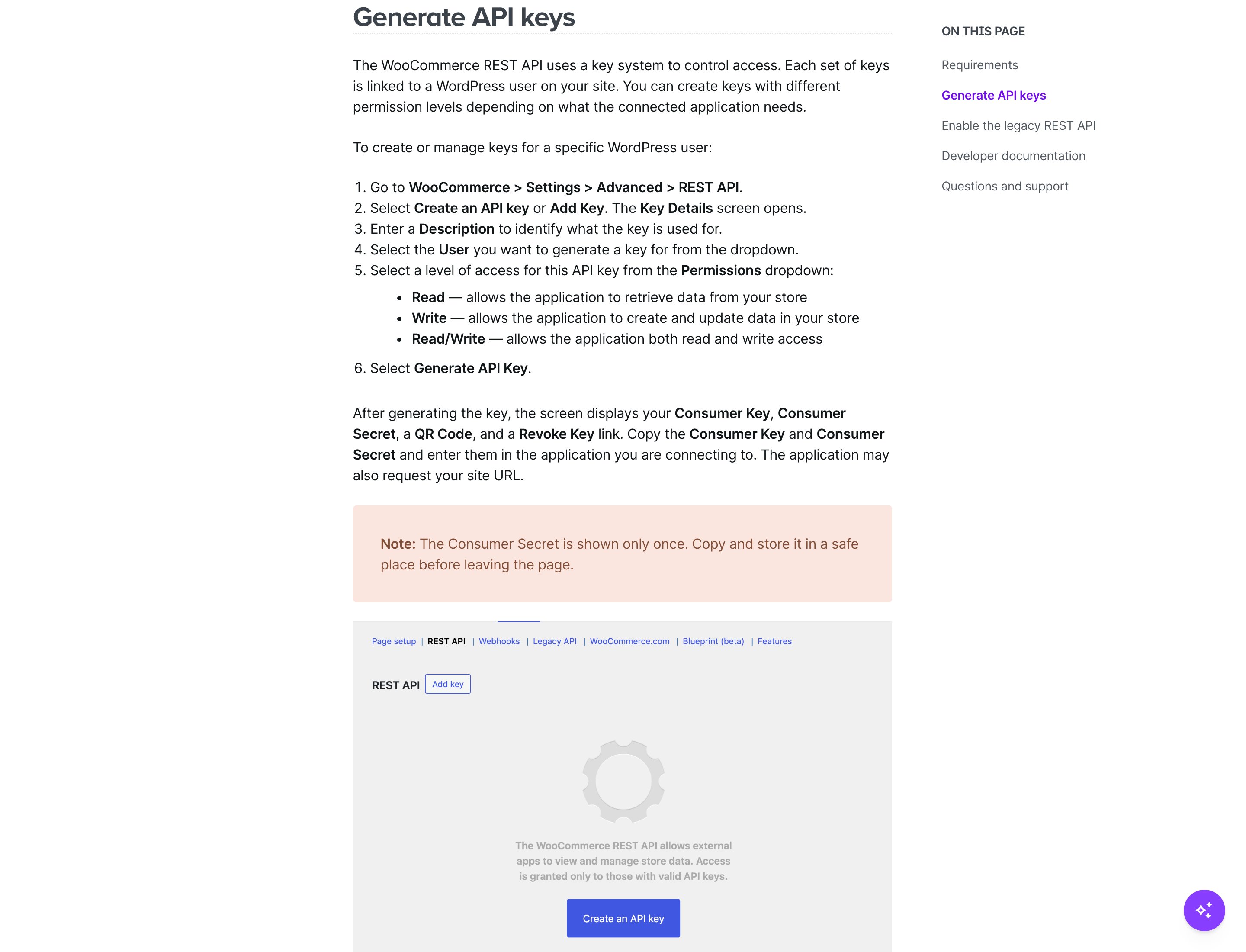
Najpierw utwórz klucze w panelu WordPress. To nazwy z samego WooCommerce, widoczne też pod **Jak zdobyć klucze API** w oknie:
Przejdź do **WooCommerce → Settings → Advanced → REST API**.
Kliknij **Add key**.
Ustaw uprawnienia na **Read/Write**.
Skopiuj **Consumer key** i **Consumer secret**. WooCommerce pokazuje sekret tylko raz.
| Pole | Wymagane | Co wpisać |
| - | - | - |
| **Adres URL sklepu** | Tak | Adres Twojego sklepu internetowego, na przykład `https://mystore.dk`. Jeśli pominiesz `https://`, Zippendo doda go za Ciebie. Łączenie jednym kliknięciem działa tylko ze sklepem na HTTPS. Gdy pole jest puste, zobaczysz **Wpisz adres URL sklepu WooCommerce**. |
| **Domyślny adres nadawcy** | Nie | Adres nadawcy dla przesyłek tworzonych z zamówień tego sklepu. Możesz go zmienić później. Jeśli na liście widać **Brak adresów. Najpierw utwórz adres w Ustawienia → Adresy.**, najpierw dodaj [adres nadawcy](/docs/pl/how-to/sender-addresses). |
Przycisk zmieni się na **Przekierowywanie…**, a Twój sklep otworzy się w tej samej karcie.
WooCommerce pokaże własny ekran zatwierdzenia dla aplikacji **Zippendo** z dostępem do odczytu i zapisu. Kliknij, aby zatwierdzić. Nie zamykaj karty, dopóki WooCommerce nie przekieruje Cię z powrotem do Zippendo.
Po powrocie do **Kanały sprzedaży** zobaczysz **Połączono sklep WooCommerce!** oraz **Nowe zamówienia będą teraz importowane na bieżąco.** Sklep pojawi się na karcie **Połączony**.
Jeśli zobaczysz **Nie udało się połączyć sklepu WooCommerce**, spróbuj ponownie albo użyj opcji **Wpisz klucze API ręcznie**. Zatwierdź dostęp do odczytu i zapisu: przy samym odczycie zamówienia będą wpadać, ale Zippendo nie będzie mogło odesłać numeru przesyłki do WooCommerce.
Nowy kanał dostaje nazwę od Twojego sklepu, na przykład „WooCommerce - mystore.dk”. Zaczyna z tymi ustawieniami:
| Ustawienie | Wartość początkowa |
| - | - |
| **Automatyczna synchronizacja** | Włączona, co 15 minut |
| **Tylko niezrealizowane zamówienia** | Włączone |
| **Oznaczaj zamówienia jako zrealizowane w WooCommerce** | Włączone |
| **Twórz przesyłki automatycznie** | Wyłączone |
## Wpisz klucze API ręcznie
Skorzystaj z tej opcji, gdy Twój sklep nie działa na HTTPS, gdy hosting blokuje zatwierdzenie jednym kliknięciem albo gdy masz już klucze.
Najpierw utwórz klucze w panelu WordPress. To nazwy z samego WooCommerce, widoczne też pod **Jak zdobyć klucze API** w oknie:
Przejdź do **WooCommerce → Settings → Advanced → REST API**.
Kliknij **Add key**.
Ustaw uprawnienia na **Read/Write**.
Skopiuj **Consumer key** i **Consumer secret**. WooCommerce pokazuje sekret tylko raz.
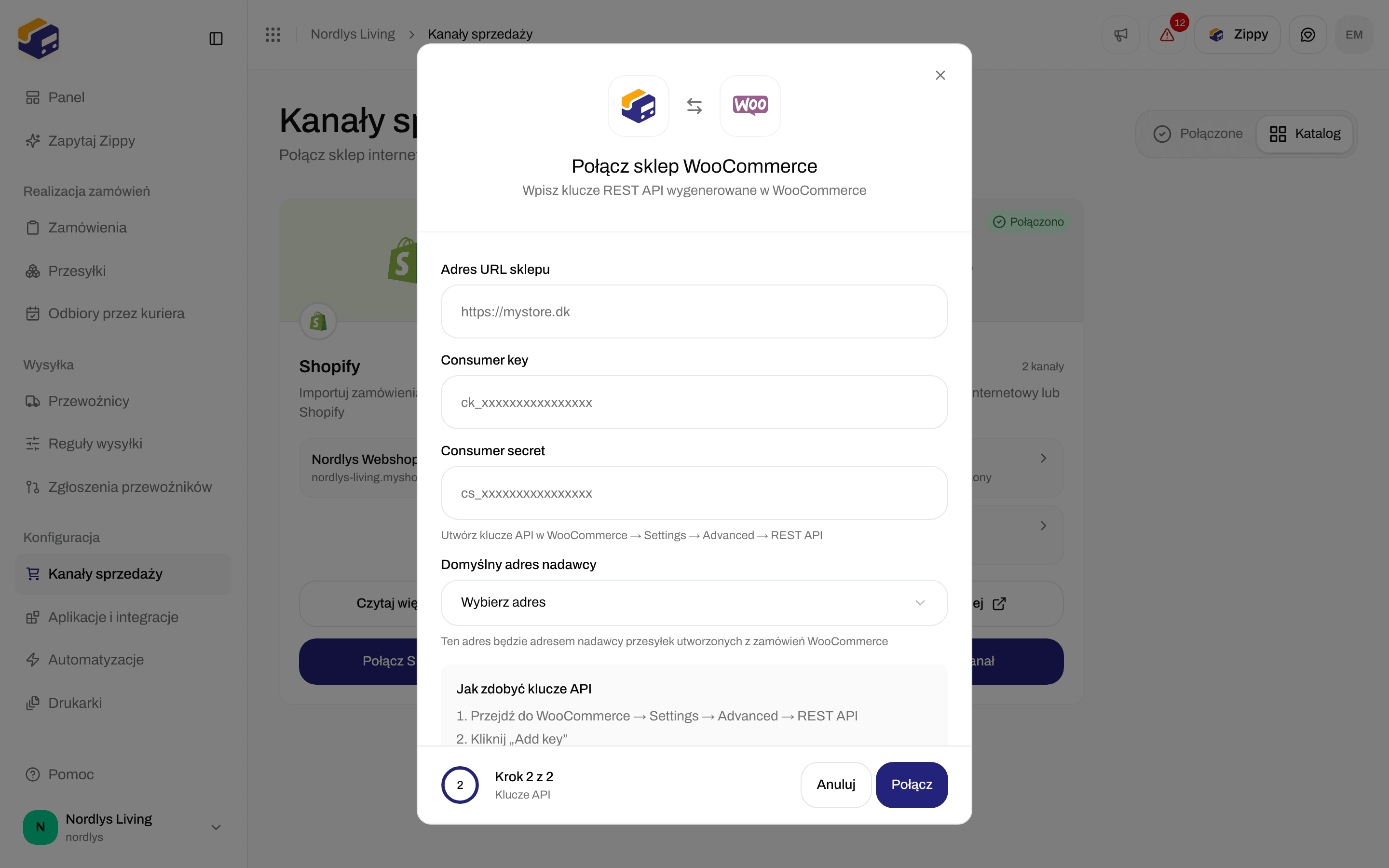
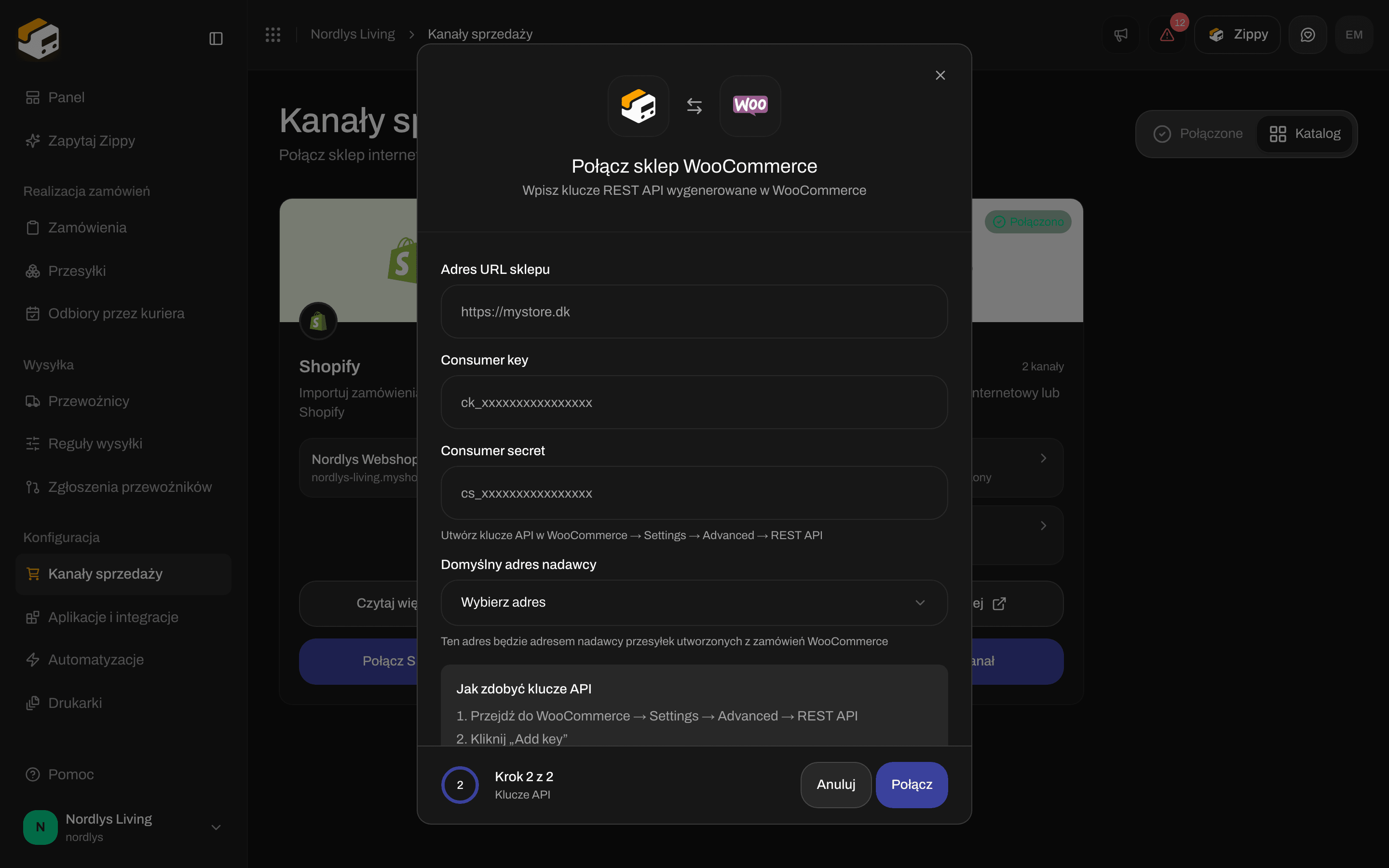
 Następnie w oknie Zippendo kliknij **Wpisz klucze API ręcznie**. Przejdziesz do kroku 2 z 2, **Klucze API**: **Wpisz klucze REST API wygenerowane w WooCommerce**. Wpisany wcześniej adres URL i adres nadawcy zostają zachowane.
 | Pole | Wymagane | Co wpisać |
| - | - | - |
| **Adres URL sklepu** | Tak | Adres Twojego sklepu, tak jak przy łączeniu jednym kliknięciem. |
| **Consumer key** | Tak | Klucz z WooCommerce. Zaczyna się od `ck_`. Gdy pole jest puste: **Wpisz Consumer key**. |
| **Consumer secret** | Tak | Sekret z WooCommerce. Zaczyna się od `cs_`. Gdy pole jest puste: **Wpisz Consumer secret**. |
| **Domyślny adres nadawcy** | Nie | Adres nadawcy dla przesyłek tworzonych z zamówień tego sklepu. |
Kliknij **Połącz**. Przycisk pokaże **Łączenie…**, gdy Zippendo sprawdza klucze w Twoim sklepie. Kanał zostanie zapisany tylko wtedy, gdy klucze działają. **Wróć do łączenia jednym kliknięciem** przenosi do kroku 1 z zachowanym adresem URL i adresem nadawcy. **Anuluj** zamyka okno.
Wybierz klucze **Read/Write**. Przy kluczach tylko do odczytu zamówienia będą wpadać, ale Zippendo nie będzie mogło odesłać numeru przesyłki do WooCommerce.
## Znajdź połączony sklep
Twój sklep znajdziesz na karcie **Połączony**, w karcie **WooCommerce**. Każdy wiersz pokazuje nazwę kanału, adres sklepu i markę, jeśli jest przypisana. Kliknij wiersz, aby otworzyć jego ustawienia.
| Pole | Wymagane | Co wpisać |
| - | - | - |
| **Adres URL sklepu** | Tak | Adres Twojego sklepu, tak jak przy łączeniu jednym kliknięciem. |
| **Consumer key** | Tak | Klucz z WooCommerce. Zaczyna się od `ck_`. Gdy pole jest puste: **Wpisz Consumer key**. |
| **Consumer secret** | Tak | Sekret z WooCommerce. Zaczyna się od `cs_`. Gdy pole jest puste: **Wpisz Consumer secret**. |
| **Domyślny adres nadawcy** | Nie | Adres nadawcy dla przesyłek tworzonych z zamówień tego sklepu. |
Kliknij **Połącz**. Przycisk pokaże **Łączenie…**, gdy Zippendo sprawdza klucze w Twoim sklepie. Kanał zostanie zapisany tylko wtedy, gdy klucze działają. **Wróć do łączenia jednym kliknięciem** przenosi do kroku 1 z zachowanym adresem URL i adresem nadawcy. **Anuluj** zamyka okno.
Wybierz klucze **Read/Write**. Przy kluczach tylko do odczytu zamówienia będą wpadać, ale Zippendo nie będzie mogło odesłać numeru przesyłki do WooCommerce.
## Znajdź połączony sklep
Twój sklep znajdziesz na karcie **Połączony**, w karcie **WooCommerce**. Każdy wiersz pokazuje nazwę kanału, adres sklepu i markę, jeśli jest przypisana. Kliknij wiersz, aby otworzyć jego ustawienia.
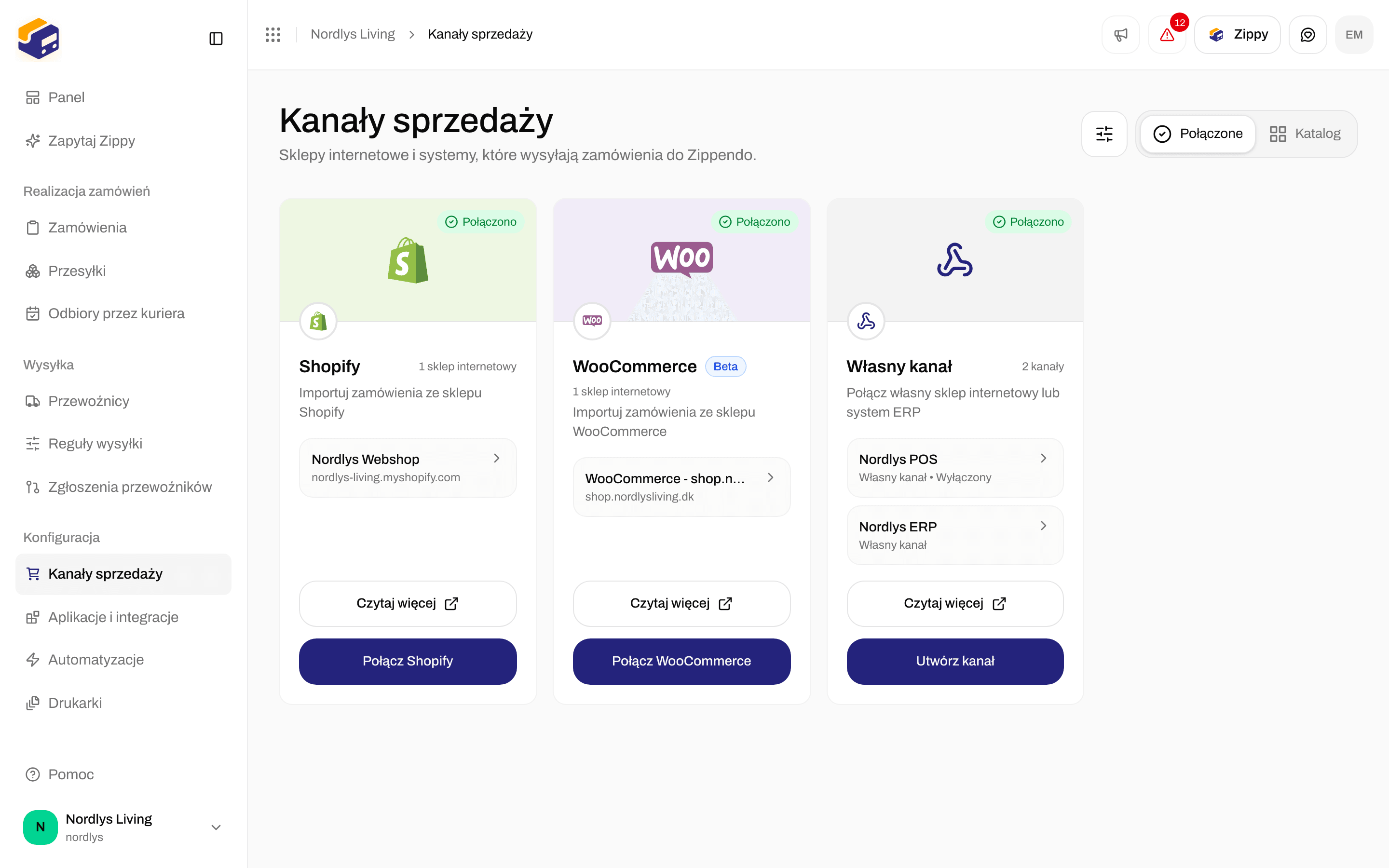
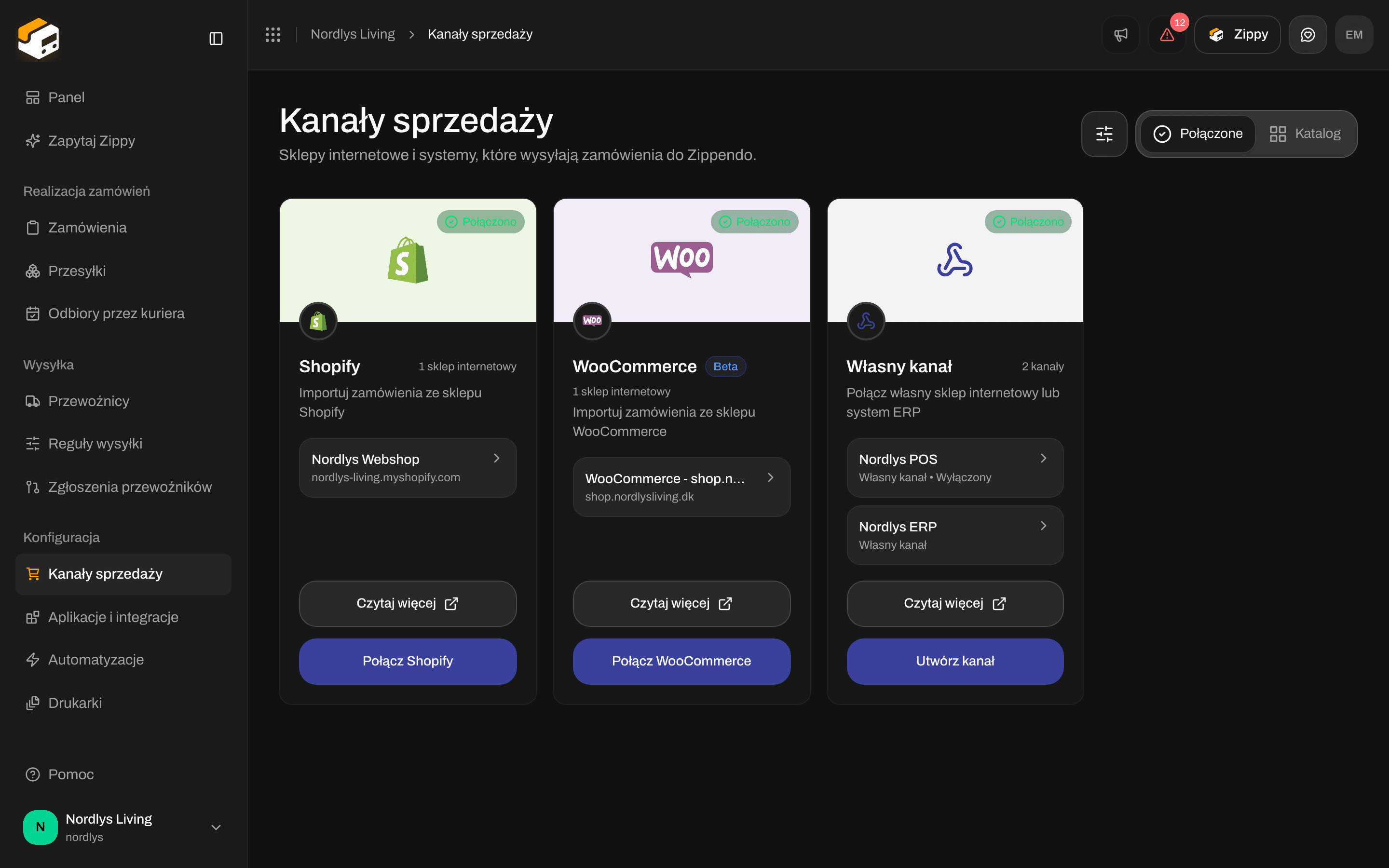 Na górze strony ustawień widać nazwę kanału i adres sklepu. **Panel WooCommerce** otwiera Twój panel WordPress w nowej karcie. Ustawienia są podzielone na dwie karty: **Zamówienia i koszyk** oraz **Połączenie**.
## Zamówienia i koszyk
Na górze strony ustawień widać nazwę kanału i adres sklepu. **Panel WooCommerce** otwiera Twój panel WordPress w nowej karcie. Ustawienia są podzielone na dwie karty: **Zamówienia i koszyk** oraz **Połączenie**.
## Zamówienia i koszyk
 ### Do czego służy Zippendo
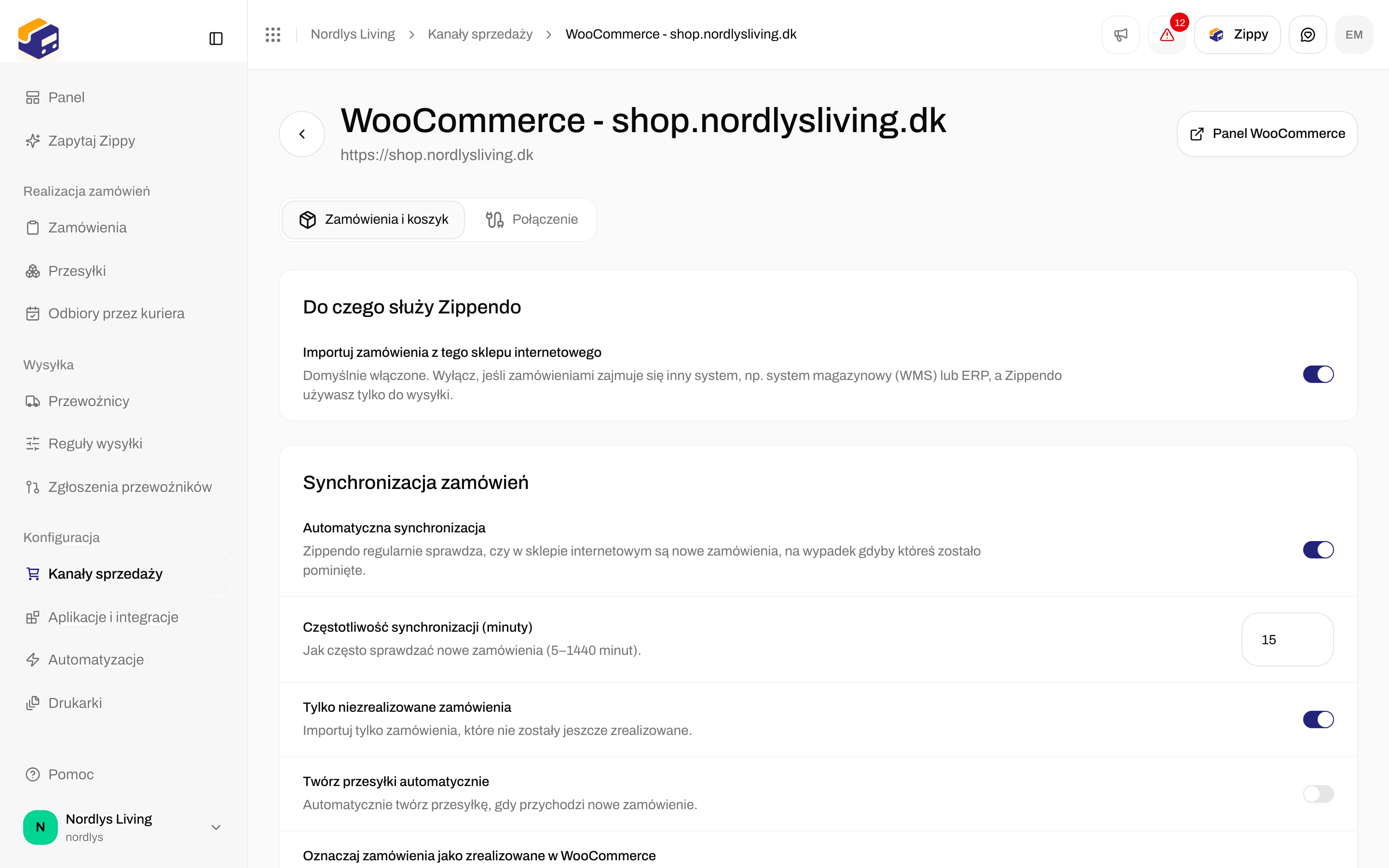
**Importuj zamówienia z tego sklepu internetowego** jest domyślnie włączone. Wyłącz to, jeśli Twoimi zamówieniami zarządza inny system, na przykład system magazynowy (WMS) lub ERP, a Zippendo służy Ci tylko do wysyłki.
Gdy opcja jest wyłączona, stawki w koszyku i wybór punktu odbioru nadal działają. Zamówienia nie są importowane, a Zippendo nie oznacza zamówień jako zrealizowanych ani nie odsyła numerów przesyłek do Twojego sklepu. Robi to system, który zaimportował zamówienie. Poniższe ustawienia synchronizacji zamówień są ukryte.
Gdy włączysz opcję z powrotem, Zippendo poprosi o potwierdzenie. Jeśli inny system już realizuje te zamówienia, on i Zippendo zaczną tworzyć przesyłki do tego samego zamówienia. Kiedy z tego korzystać, przeczytasz w [Łączenie WooCommerce](/docs/pl/order-channels/connecting-woocommerce).
### Synchronizacja zamówień
| Ustawienie | Wartość początkowa | Co robi |
| - | - | - |
| **Automatyczna synchronizacja** | Włączona | Regularnie sprawdza sklep pod kątem nowych zamówień jako zabezpieczenie na wypadek pominięcia któregoś. |
| **Częstotliwość synchronizacji (minuty)** | `15` | Jak często sprawdzać nowe zamówienia, od 5 do 1440 minut. Liczba spoza tego zakresu zostanie zmieniona na najbliższą dozwoloną wartość. |
| **Tylko niezrealizowane zamówienia** | Włączone | Importuje tylko zamówienia, które nie zostały jeszcze zrealizowane. |
| **Twórz przesyłki automatycznie** | Wyłączone | Tworzy przesyłkę, gdy tylko nadejdzie nowe zamówienie. |
| **Oznaczaj zamówienia jako zrealizowane w WooCommerce** | Włączone | Odsyła numer przesyłki do WooCommerce, gdy wyślesz przesyłkę. Wyłącz, jeśli Zippendo nie powinno aktualizować zamówienia w WooCommerce. |
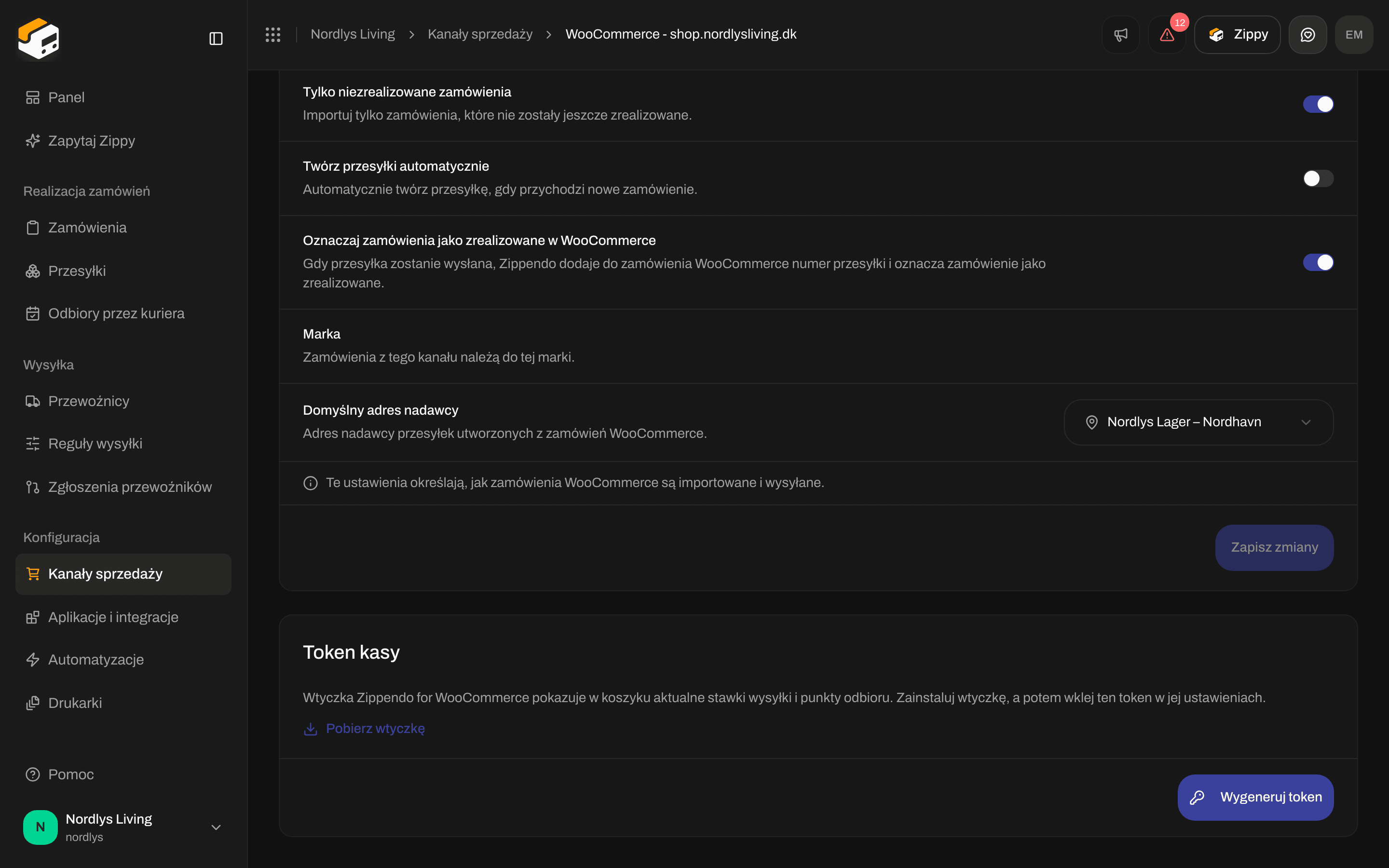
| **Marka** | Brak marki | **Zamówienia z tego kanału należą do tej marki.** Lista pojawia się tylko wtedy, gdy Twoja organizacja ma marki. Wybór zapisuje się od razu. |
| **Domyślny adres nadawcy** | Puste | Nadawca dla przesyłek tworzonych z zamówień WooCommerce. Jeśli na liście widać **Brak dostępnych adresów. Najpierw utwórz adres w Ustawienia → Adresy.**, najpierw dodaj adres. |
Kliknij **Zapisz zmiany**, aby zapisać ustawienia synchronizacji zamówień i domyślny adres nadawcy. Przycisk staje się aktywny dopiero po zmianie czegoś. Zobaczysz **Zapisano ustawienia** albo **Nie udało się zapisać ustawień**, jeśli się nie udało.
### Token kasy
Token kasy jest potrzebny tylko wtedy, gdy instalujesz wtyczkę **Zippendo for WooCommerce**, która pokazuje aktualne stawki wysyłki i punkty odbioru w Twoim koszyku. Import zamówień działa bez niego. Pełne kroki: [Wtyczka kasy WooCommerce](/docs/pl/order-channels/woocommerce-checkout-plugin).
* **Pobierz wtyczkę** pobiera najnowszą wersję wtyczki jako plik zip. Wtyczka pochodzi od Zippendo, a nie z katalogu wtyczek WordPress.
* **Wygeneruj token** tworzy token zaczynający się od `zck_`. Kliknij **Kopiuj** i wklej go w ustawieniach wtyczki.
### Do czego służy Zippendo
**Importuj zamówienia z tego sklepu internetowego** jest domyślnie włączone. Wyłącz to, jeśli Twoimi zamówieniami zarządza inny system, na przykład system magazynowy (WMS) lub ERP, a Zippendo służy Ci tylko do wysyłki.
Gdy opcja jest wyłączona, stawki w koszyku i wybór punktu odbioru nadal działają. Zamówienia nie są importowane, a Zippendo nie oznacza zamówień jako zrealizowanych ani nie odsyła numerów przesyłek do Twojego sklepu. Robi to system, który zaimportował zamówienie. Poniższe ustawienia synchronizacji zamówień są ukryte.
Gdy włączysz opcję z powrotem, Zippendo poprosi o potwierdzenie. Jeśli inny system już realizuje te zamówienia, on i Zippendo zaczną tworzyć przesyłki do tego samego zamówienia. Kiedy z tego korzystać, przeczytasz w [Łączenie WooCommerce](/docs/pl/order-channels/connecting-woocommerce).
### Synchronizacja zamówień
| Ustawienie | Wartość początkowa | Co robi |
| - | - | - |
| **Automatyczna synchronizacja** | Włączona | Regularnie sprawdza sklep pod kątem nowych zamówień jako zabezpieczenie na wypadek pominięcia któregoś. |
| **Częstotliwość synchronizacji (minuty)** | `15` | Jak często sprawdzać nowe zamówienia, od 5 do 1440 minut. Liczba spoza tego zakresu zostanie zmieniona na najbliższą dozwoloną wartość. |
| **Tylko niezrealizowane zamówienia** | Włączone | Importuje tylko zamówienia, które nie zostały jeszcze zrealizowane. |
| **Twórz przesyłki automatycznie** | Wyłączone | Tworzy przesyłkę, gdy tylko nadejdzie nowe zamówienie. |
| **Oznaczaj zamówienia jako zrealizowane w WooCommerce** | Włączone | Odsyła numer przesyłki do WooCommerce, gdy wyślesz przesyłkę. Wyłącz, jeśli Zippendo nie powinno aktualizować zamówienia w WooCommerce. |
| **Marka** | Brak marki | **Zamówienia z tego kanału należą do tej marki.** Lista pojawia się tylko wtedy, gdy Twoja organizacja ma marki. Wybór zapisuje się od razu. |
| **Domyślny adres nadawcy** | Puste | Nadawca dla przesyłek tworzonych z zamówień WooCommerce. Jeśli na liście widać **Brak dostępnych adresów. Najpierw utwórz adres w Ustawienia → Adresy.**, najpierw dodaj adres. |
Kliknij **Zapisz zmiany**, aby zapisać ustawienia synchronizacji zamówień i domyślny adres nadawcy. Przycisk staje się aktywny dopiero po zmianie czegoś. Zobaczysz **Zapisano ustawienia** albo **Nie udało się zapisać ustawień**, jeśli się nie udało.
### Token kasy
Token kasy jest potrzebny tylko wtedy, gdy instalujesz wtyczkę **Zippendo for WooCommerce**, która pokazuje aktualne stawki wysyłki i punkty odbioru w Twoim koszyku. Import zamówień działa bez niego. Pełne kroki: [Wtyczka kasy WooCommerce](/docs/pl/order-channels/woocommerce-checkout-plugin).
* **Pobierz wtyczkę** pobiera najnowszą wersję wtyczki jako plik zip. Wtyczka pochodzi od Zippendo, a nie z katalogu wtyczek WordPress.
* **Wygeneruj token** tworzy token zaczynający się od `zck_`. Kliknij **Kopiuj** i wklej go w ustawieniach wtyczki.
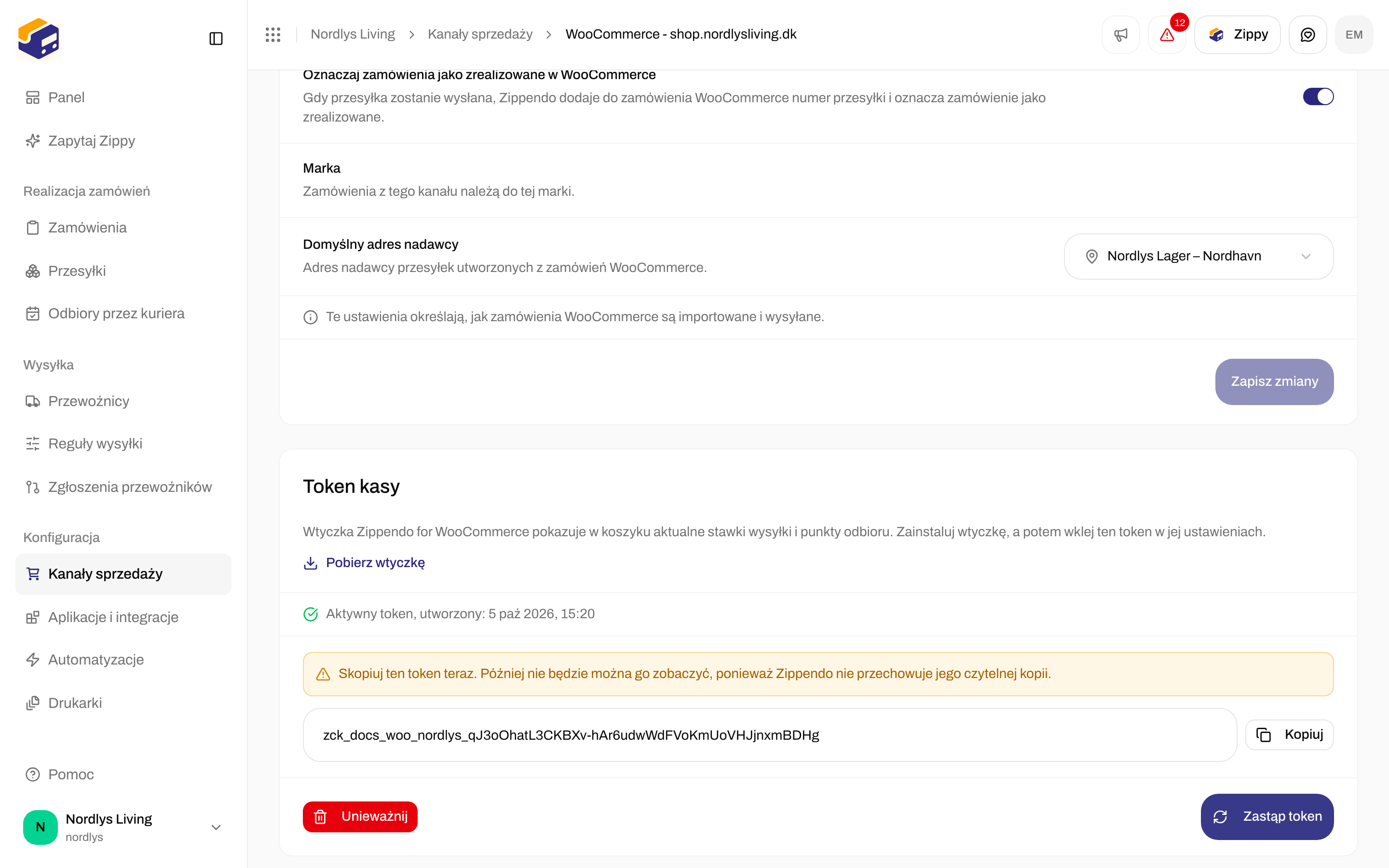
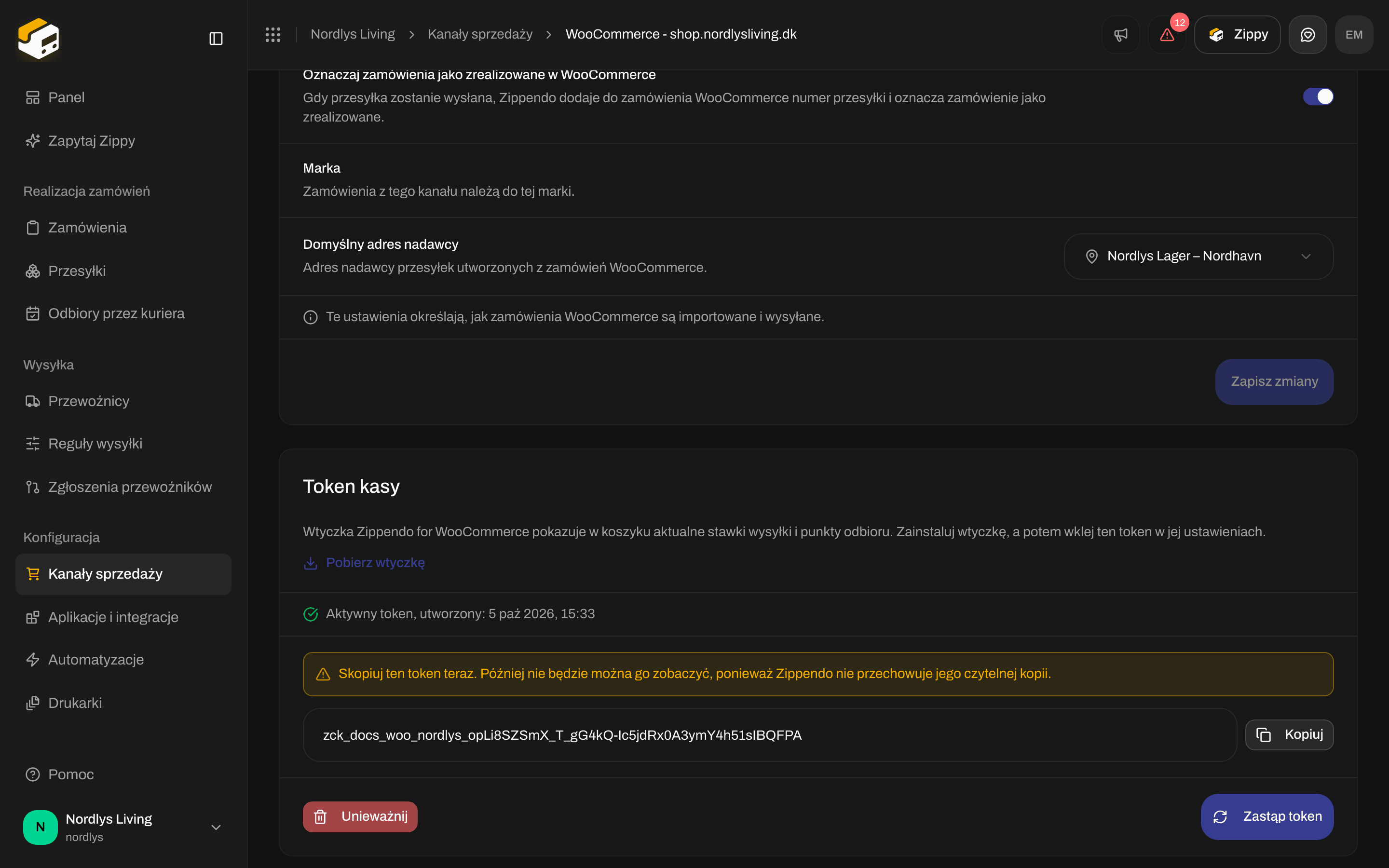 Skopiuj token od razu. Zippendo nie przechowuje czytelnej kopii, więc nie zobaczysz go ponownie. Jeśli go zgubisz, kliknij **Zastąp token** i wklej nowy token do wtyczki.
| Element | Co robi |
| - | - |
| **Kopiuj** | Kopiuje token. Zobaczysz **Skopiowano token do schowka** albo **Nie udało się skopiować tokena**. Wtedy zaznacz go i skopiuj ręcznie. |
| **Aktywny token utworzony** | Po tym napisie widać datę i godzinę utworzenia bieżącego tokena. |
| **Zastąp token** | Zastępuje token. Stary token przestaje działać natychmiast, więc od razu wklej nowy do wtyczki. |
| **Unieważnij** | Wyłącza token. Wtyczka przestaje pokazywać stawki Zippendo, dopóki nie wygenerujesz nowego tokena. Zobaczysz **Unieważniono token kasy**. |
Jeśli generowanie lub unieważnianie się nie uda, zobaczysz **Nie udało się wygenerować tokena kasy** lub **Nie udało się unieważnić tokena kasy**. Spróbuj ponownie.
## Połączenie
Skopiuj token od razu. Zippendo nie przechowuje czytelnej kopii, więc nie zobaczysz go ponownie. Jeśli go zgubisz, kliknij **Zastąp token** i wklej nowy token do wtyczki.
| Element | Co robi |
| - | - |
| **Kopiuj** | Kopiuje token. Zobaczysz **Skopiowano token do schowka** albo **Nie udało się skopiować tokena**. Wtedy zaznacz go i skopiuj ręcznie. |
| **Aktywny token utworzony** | Po tym napisie widać datę i godzinę utworzenia bieżącego tokena. |
| **Zastąp token** | Zastępuje token. Stary token przestaje działać natychmiast, więc od razu wklej nowy do wtyczki. |
| **Unieważnij** | Wyłącza token. Wtyczka przestaje pokazywać stawki Zippendo, dopóki nie wygenerujesz nowego tokena. Zobaczysz **Unieważniono token kasy**. |
Jeśli generowanie lub unieważnianie się nie uda, zobaczysz **Nie udało się wygenerować tokena kasy** lub **Nie udało się unieważnić tokena kasy**. Spróbuj ponownie.
## Połączenie
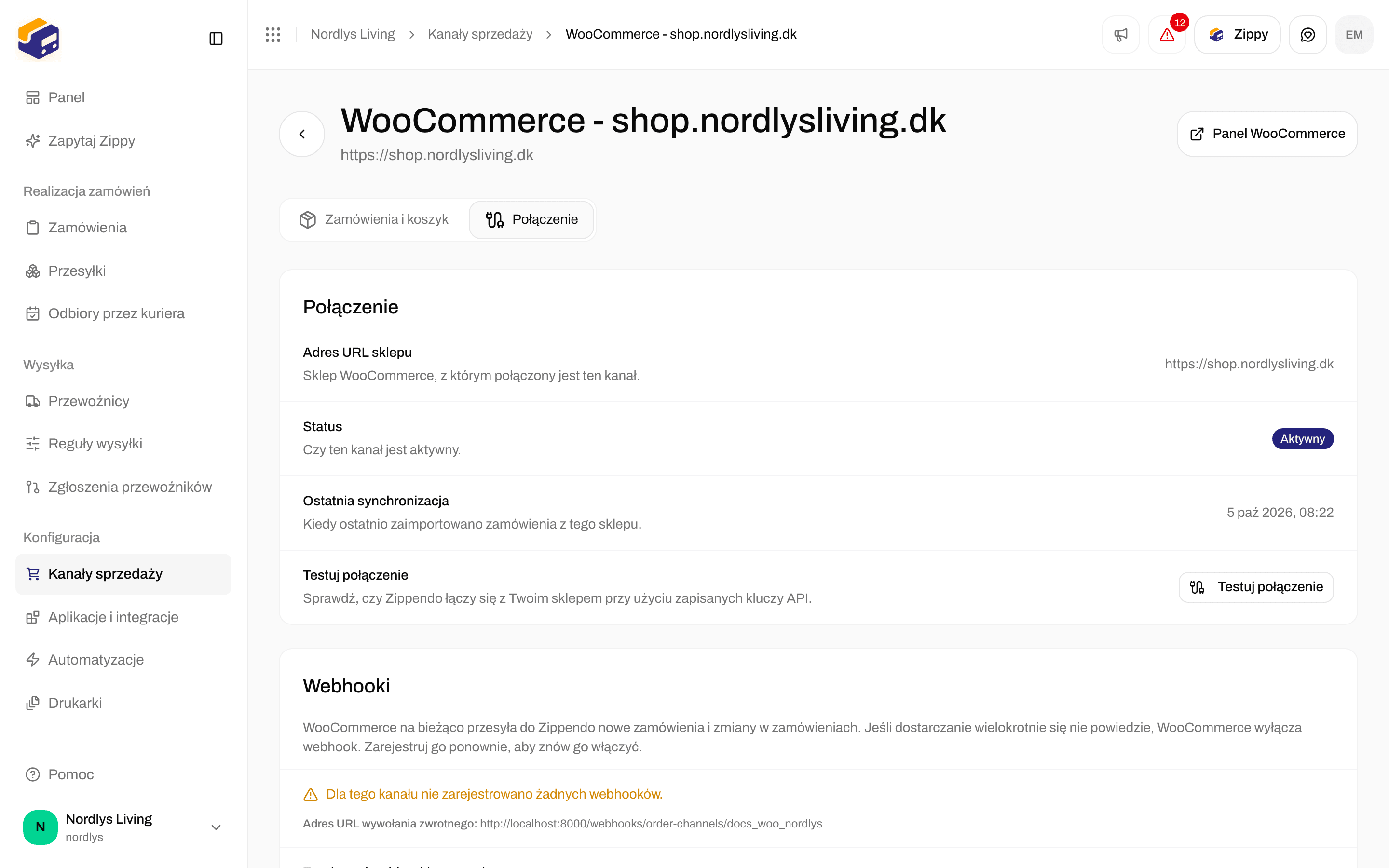
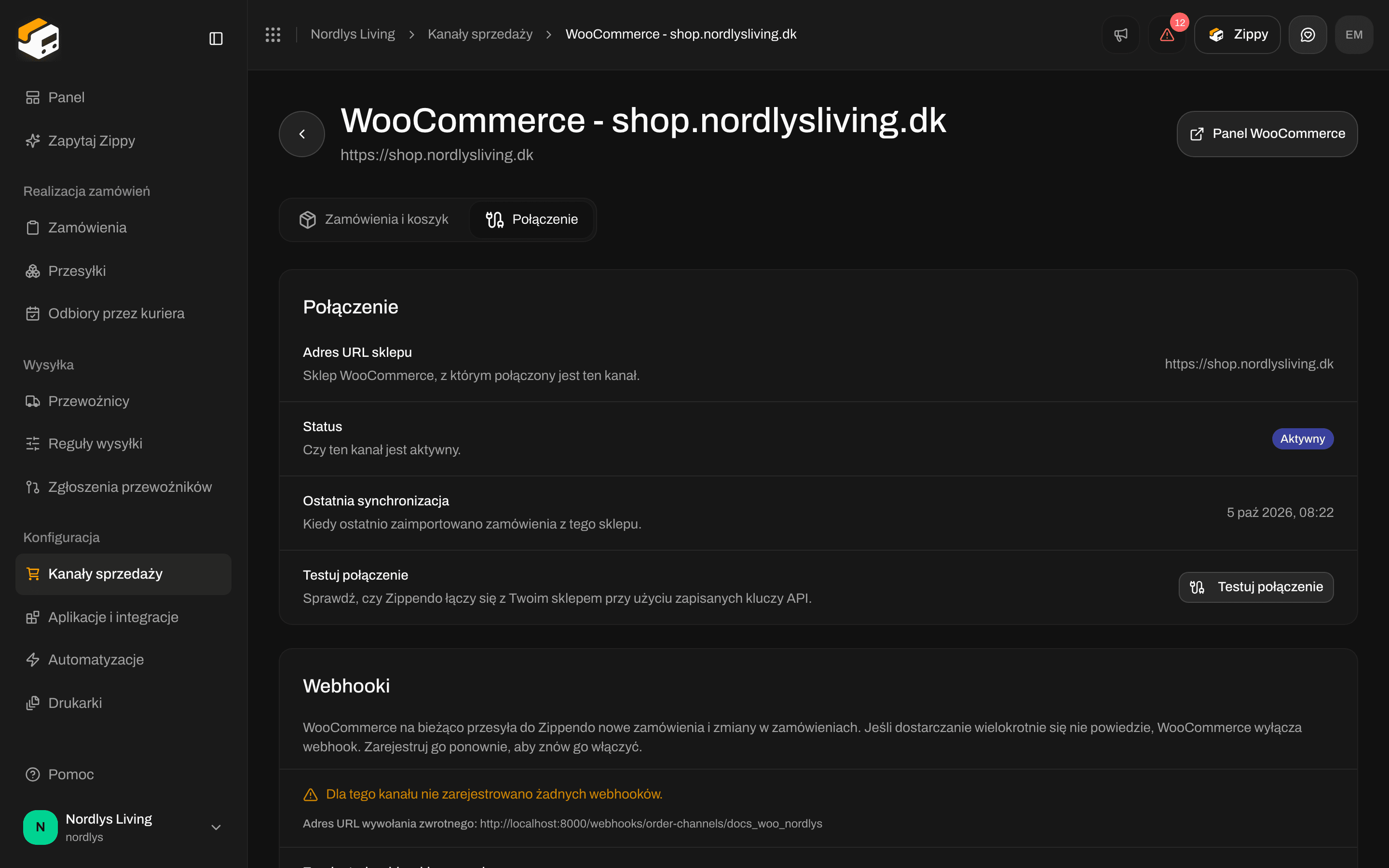 | Wiersz | Co pokazuje |
| - | - |
| **Adres URL sklepu** | Sklep WooCommerce, z którym połączony jest ten kanał. |
| **Status** | **Aktywna** lub **Wyłączona**. Nie możesz tego tutaj zmienić. |
| **Ostatnia synchronizacja** | Kiedy ostatnio zaimportowano zamówienia, albo **Nigdy**. |
| **Błąd ostatniej synchronizacji** | Widoczny tylko wtedy, gdy ostatnie sprawdzanie zamówień się nie powiodło, razem z przyczyną. |
| **Testuj połączenie** | Sprawdza, czy zapisane klucze API nadal mają dostęp do Twojego sklepu. Zobaczysz **Połączenie działa.** lub **Nie udało się połączyć.** |
**Testuj połączenie** sprawdza tylko klucze używane do importu zamówień. Nie testuje stawek w Twoim koszyku. Jeśli test się nie powiedzie, zajrzyj do wskazówek w [Łączenie WooCommerce](/docs/pl/order-channels/connecting-woocommerce).
### Webhooki
WooCommerce wysyła zdarzenia zamówień do Zippendo na bieżąco przez webhooki. WooCommerce wyłącza webhook po wielokrotnych nieudanych dostarczeniach.
| Wiersz | Co pokazuje |
| - | - |
| **Adres URL sklepu** | Sklep WooCommerce, z którym połączony jest ten kanał. |
| **Status** | **Aktywna** lub **Wyłączona**. Nie możesz tego tutaj zmienić. |
| **Ostatnia synchronizacja** | Kiedy ostatnio zaimportowano zamówienia, albo **Nigdy**. |
| **Błąd ostatniej synchronizacji** | Widoczny tylko wtedy, gdy ostatnie sprawdzanie zamówień się nie powiodło, razem z przyczyną. |
| **Testuj połączenie** | Sprawdza, czy zapisane klucze API nadal mają dostęp do Twojego sklepu. Zobaczysz **Połączenie działa.** lub **Nie udało się połączyć.** |
**Testuj połączenie** sprawdza tylko klucze używane do importu zamówień. Nie testuje stawek w Twoim koszyku. Jeśli test się nie powiedzie, zajrzyj do wskazówek w [Łączenie WooCommerce](/docs/pl/order-channels/connecting-woocommerce).
### Webhooki
WooCommerce wysyła zdarzenia zamówień do Zippendo na bieżąco przez webhooki. WooCommerce wyłącza webhook po wielokrotnych nieudanych dostarczeniach.
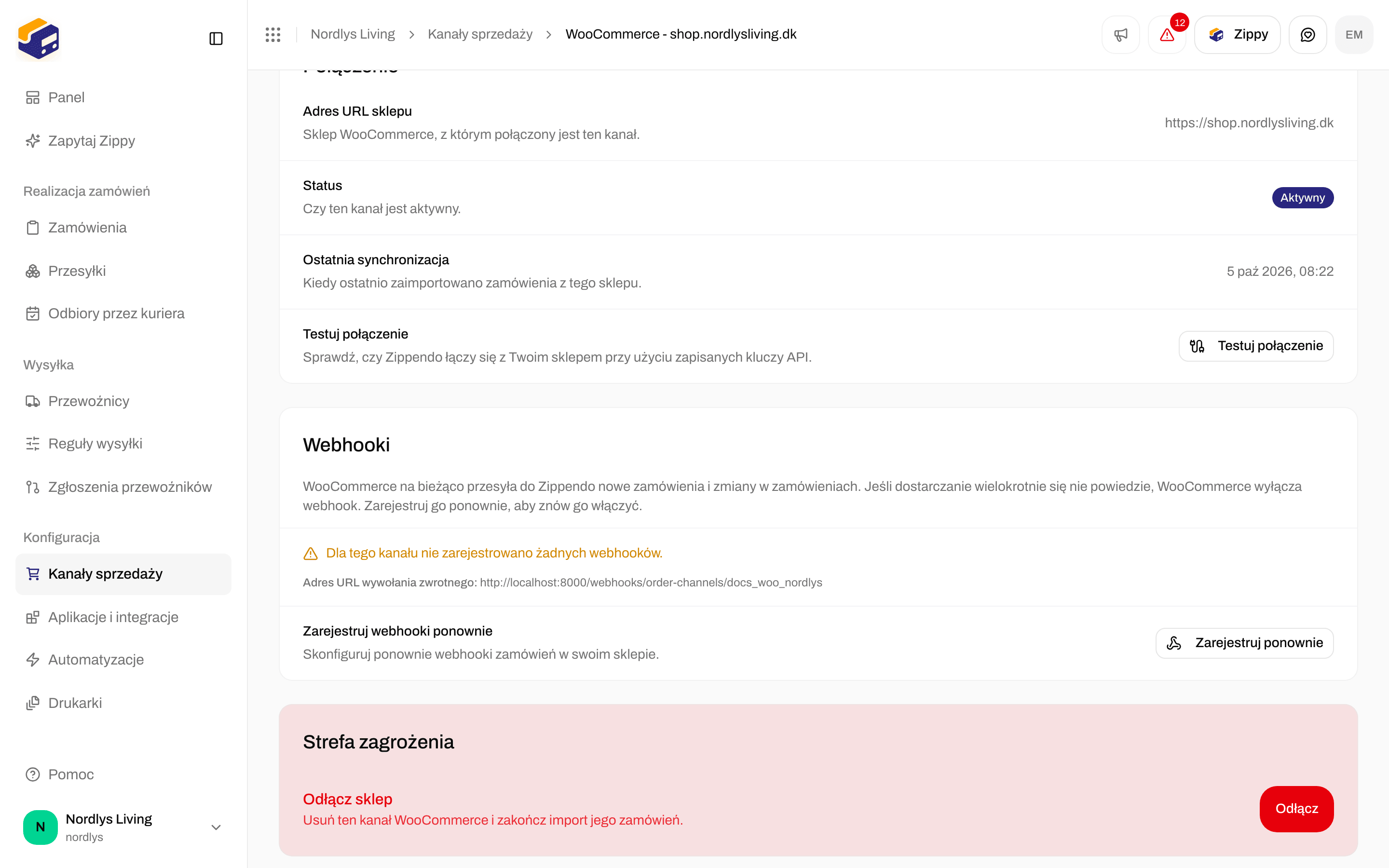
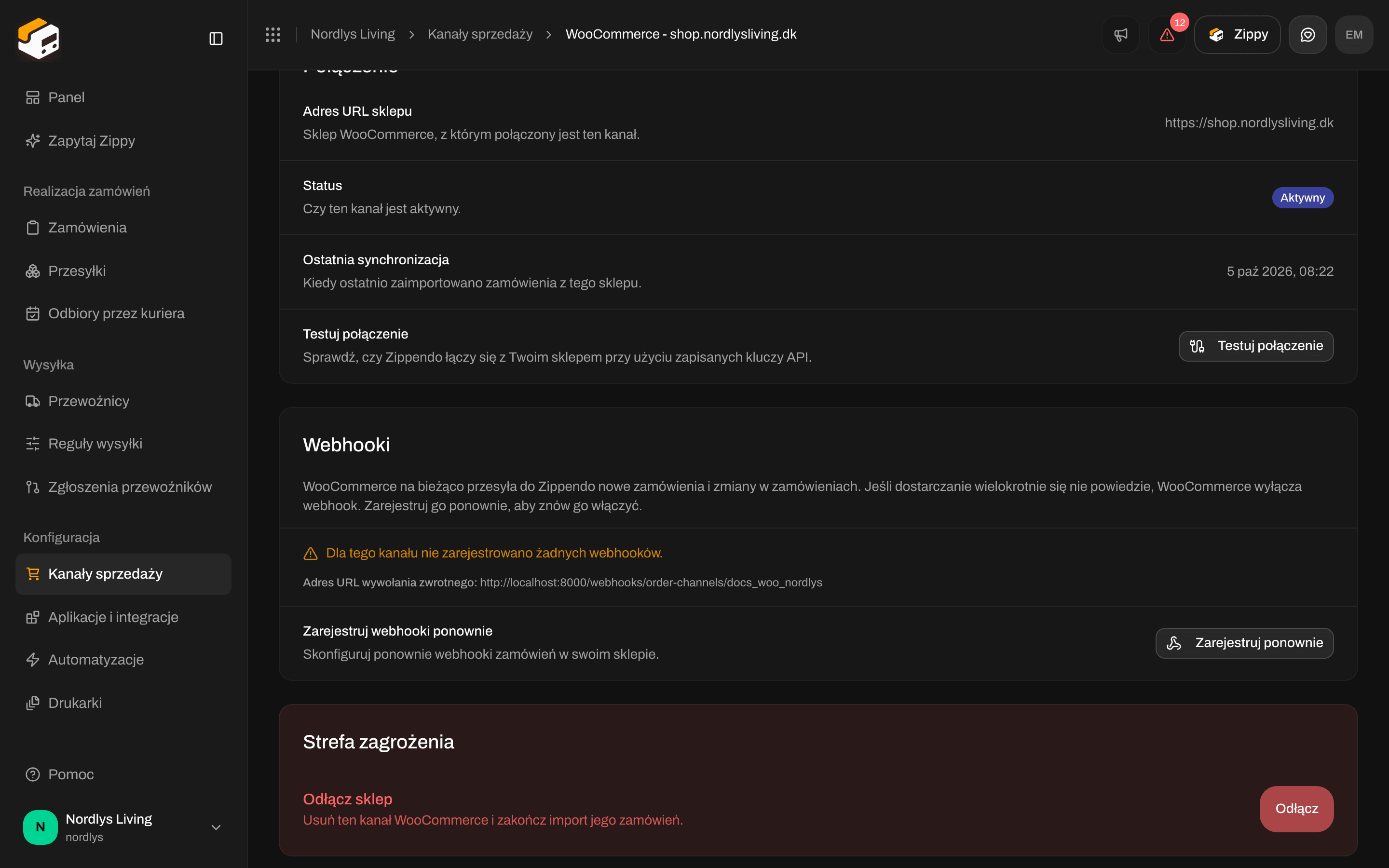 * Przy działającym połączeniu widzisz trzy webhooki (zamówienie utworzone, zaktualizowane i usunięte), każdy oznaczony jako **Aktywna**.
* **Wyłączony przez WooCommerce** oznacza, że WooCommerce wyłączył ten webhook. Kliknij **Zarejestruj ponownie**, aby skonfigurować go od nowa. Zobaczysz **Zarejestrowano webhooki**, na przykład z napisem „Zarejestrowano 3 webhooki”, albo **Nie udało się zarejestrować webhooków**.
* **Dla tego kanału nie zarejestrowano żadnych webhooków.** oznacza, że żaden nie jest skonfigurowany. Kliknij **Zarejestruj ponownie**.
* **Nie udało się wczytać statusu webhooków ze sklepu.** oznacza, że Zippendo nie mogło połączyć się z Twoim sklepem. Sprawdź, czy sklep działa, a potem spróbuj **Testuj połączenie**.
* **Adres URL wywołania zwrotnego:** to adres, na który WooCommerce wysyła zdarzenia zamówień.
## Odłączanie
Na karcie **Połączenie**, w sekcji **Strefa zagrożenia**, znajdziesz **Odłącz sklep**: **Usuń ten kanał WooCommerce i zakończ import jego zamówień.**
* Przy działającym połączeniu widzisz trzy webhooki (zamówienie utworzone, zaktualizowane i usunięte), każdy oznaczony jako **Aktywna**.
* **Wyłączony przez WooCommerce** oznacza, że WooCommerce wyłączył ten webhook. Kliknij **Zarejestruj ponownie**, aby skonfigurować go od nowa. Zobaczysz **Zarejestrowano webhooki**, na przykład z napisem „Zarejestrowano 3 webhooki”, albo **Nie udało się zarejestrować webhooków**.
* **Dla tego kanału nie zarejestrowano żadnych webhooków.** oznacza, że żaden nie jest skonfigurowany. Kliknij **Zarejestruj ponownie**.
* **Nie udało się wczytać statusu webhooków ze sklepu.** oznacza, że Zippendo nie mogło połączyć się z Twoim sklepem. Sprawdź, czy sklep działa, a potem spróbuj **Testuj połączenie**.
* **Adres URL wywołania zwrotnego:** to adres, na który WooCommerce wysyła zdarzenia zamówień.
## Odłączanie
Na karcie **Połączenie**, w sekcji **Strefa zagrożenia**, znajdziesz **Odłącz sklep**: **Usuń ten kanał WooCommerce i zakończ import jego zamówień.**
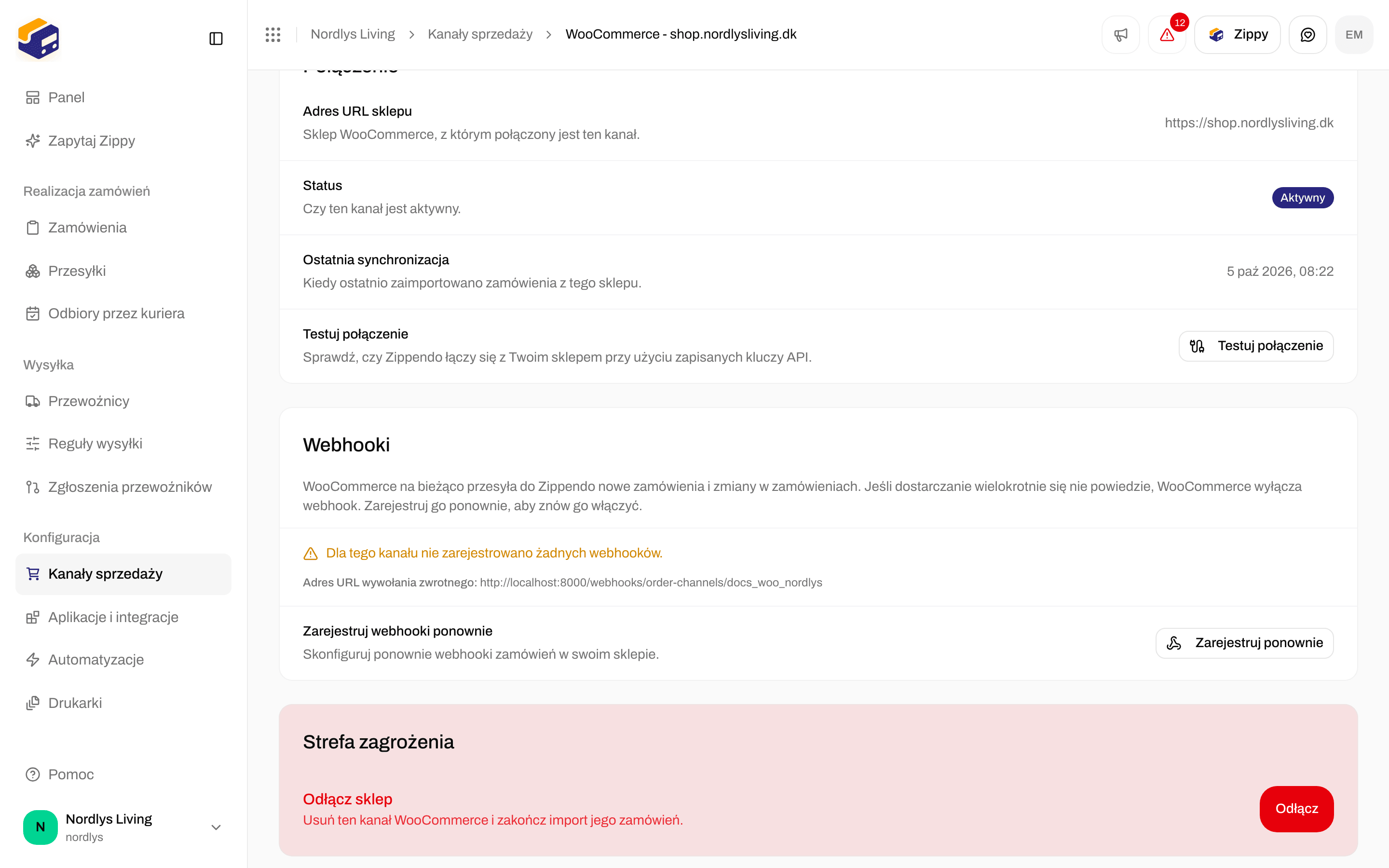
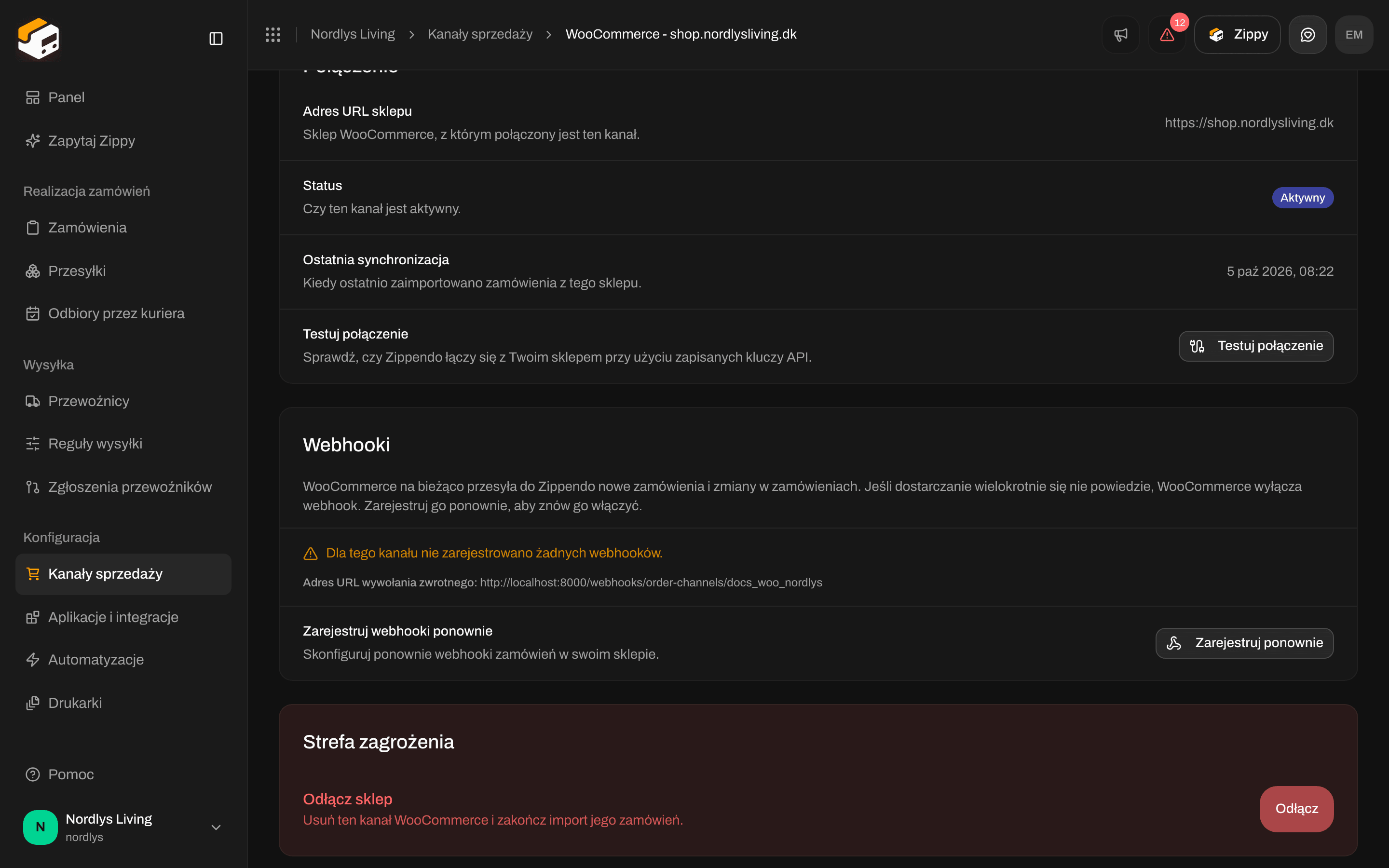 Kliknij **Odłącz** i potwierdź. Zippendo usuwa swoje webhooki z Twojego sklepu i przestaje importować zamówienia. Zobaczysz **Odłączono sklep WooCommerce** albo **Nie udało się odłączyć sklepu**. Zamówienia, które są już w Zippendo, zostają. Jak później posprzątać pozostały kanał, przeczytasz w [Ustawienia kanału sprzedaży](/docs/pl/how-to/order-channel-settings).
## Ustawienia wtyczki w WordPressie
Te ustawienia należą do wtyczki **Zippendo for WooCommerce**. Znajdziesz je w WordPressie pod **WooCommerce → Settings → Shipping → Zippendo**, a nie w Zippendo.
| Pole | Co robi |
| - | - |
| **Checkout API key** | Wklej tutaj token kasy (`zck_…`) z Zippendo. Nigdy nie jest wysyłany do przeglądarek Twoich klientów. |
| **Connection** | **Test connection** sprawdza token. Zobaczysz **Connected to** i nazwę Twojej organizacji albo **Connection failed:** z przyczyną. Zapisz token przed testem. |
| **Fallback rate** | **Offer a flat fallback shipping rate when Zippendo cannot be reached.** Domyślnie wyłączone. |
| **Fallback rate label** | Nazwa stawki zastępczej widoczna dla klientów. Domyślnie **Shipping**. |
| **Fallback rate cost** | Stała cena stawki zastępczej, w walucie Twojego sklepu. Domyślnie `0`. |
| **Debug logging** | Zapisuje dodatkowe szczegóły w dzienniku statusu WooCommerce, do diagnozowania problemów. Token nigdy nie trafia do dziennika. |
Następnie dodaj metodę dostawy **Zippendo** do każdej strefy dostawy WooCommerce, w której mają być widoczne stawki Zippendo. W każdej strefie możesz ustawić opcjonalny **Label prefix**, czyli tekst wyświetlany w koszyku przed nazwą każdej stawki Zippendo.
Kroki instalacji i tokena: [Wtyczka kasy WooCommerce](/docs/pl/order-channels/woocommerce-checkout-plugin).
## Powiązane
Połącz WooCommerce lub własny kanał, a potem zobacz, jak napływają zamówienia.
Aktualne stawki i punkty odbioru w koszyku WooCommerce.
Strona Kanały sprzedaży, marki i pozostałe kanały.
Co zrobić, gdy zamówienia nie docierają.
This documentation is built and hosted on [Mintlify](https://mintlify.com), a developer documentation platform.
Kliknij **Odłącz** i potwierdź. Zippendo usuwa swoje webhooki z Twojego sklepu i przestaje importować zamówienia. Zobaczysz **Odłączono sklep WooCommerce** albo **Nie udało się odłączyć sklepu**. Zamówienia, które są już w Zippendo, zostają. Jak później posprzątać pozostały kanał, przeczytasz w [Ustawienia kanału sprzedaży](/docs/pl/how-to/order-channel-settings).
## Ustawienia wtyczki w WordPressie
Te ustawienia należą do wtyczki **Zippendo for WooCommerce**. Znajdziesz je w WordPressie pod **WooCommerce → Settings → Shipping → Zippendo**, a nie w Zippendo.
| Pole | Co robi |
| - | - |
| **Checkout API key** | Wklej tutaj token kasy (`zck_…`) z Zippendo. Nigdy nie jest wysyłany do przeglądarek Twoich klientów. |
| **Connection** | **Test connection** sprawdza token. Zobaczysz **Connected to** i nazwę Twojej organizacji albo **Connection failed:** z przyczyną. Zapisz token przed testem. |
| **Fallback rate** | **Offer a flat fallback shipping rate when Zippendo cannot be reached.** Domyślnie wyłączone. |
| **Fallback rate label** | Nazwa stawki zastępczej widoczna dla klientów. Domyślnie **Shipping**. |
| **Fallback rate cost** | Stała cena stawki zastępczej, w walucie Twojego sklepu. Domyślnie `0`. |
| **Debug logging** | Zapisuje dodatkowe szczegóły w dzienniku statusu WooCommerce, do diagnozowania problemów. Token nigdy nie trafia do dziennika. |
Następnie dodaj metodę dostawy **Zippendo** do każdej strefy dostawy WooCommerce, w której mają być widoczne stawki Zippendo. W każdej strefie możesz ustawić opcjonalny **Label prefix**, czyli tekst wyświetlany w koszyku przed nazwą każdej stawki Zippendo.
Kroki instalacji i tokena: [Wtyczka kasy WooCommerce](/docs/pl/order-channels/woocommerce-checkout-plugin).
## Powiązane
Połącz WooCommerce lub własny kanał, a potem zobacz, jak napływają zamówienia.
Aktualne stawki i punkty odbioru w koszyku WooCommerce.
Strona Kanały sprzedaży, marki i pozostałe kanały.
Co zrobić, gdy zamówienia nie docierają.
This documentation is built and hosted on [Mintlify](https://mintlify.com), a developer documentation platform.