> ## Documentation Index
> Fetch the complete documentation index at: https://www.zippendo.com/docs/llms.txt
> Use this file to discover all available pages before exploring further.
# Połącz Make
> Połącz Make w Aplikacje i integracje za pomocą Adres URL Custom webhook i uruchamiaj scenariusz Make, gdy w Zippendo zmieniają się przesyłki, zamówienia lub śledzenie.
Make (make.com) uruchamia Twój własny scenariusz za każdym razem, gdy coś dzieje się w Zippendo, na przykład dodaje wiersz do arkusza, gdy przesyłka zostaje wysłana, albo aktualizuje system księgowy, gdy przychodzi zamówienie. Make obsługuje wszystkie zdarzenia Zippendo.
Integracje są wliczone w każdy plan. Testowanie, dziennik dostarczeń, edycja i odłączanie działają tak samo dla każdej aplikacji: zobacz [Połącz integrację](/docs/pl/how-to/connect-an-integration). Dłuższy przewodnik to [Make](/docs/pl/integrations/make).
## Zanim zaczniesz
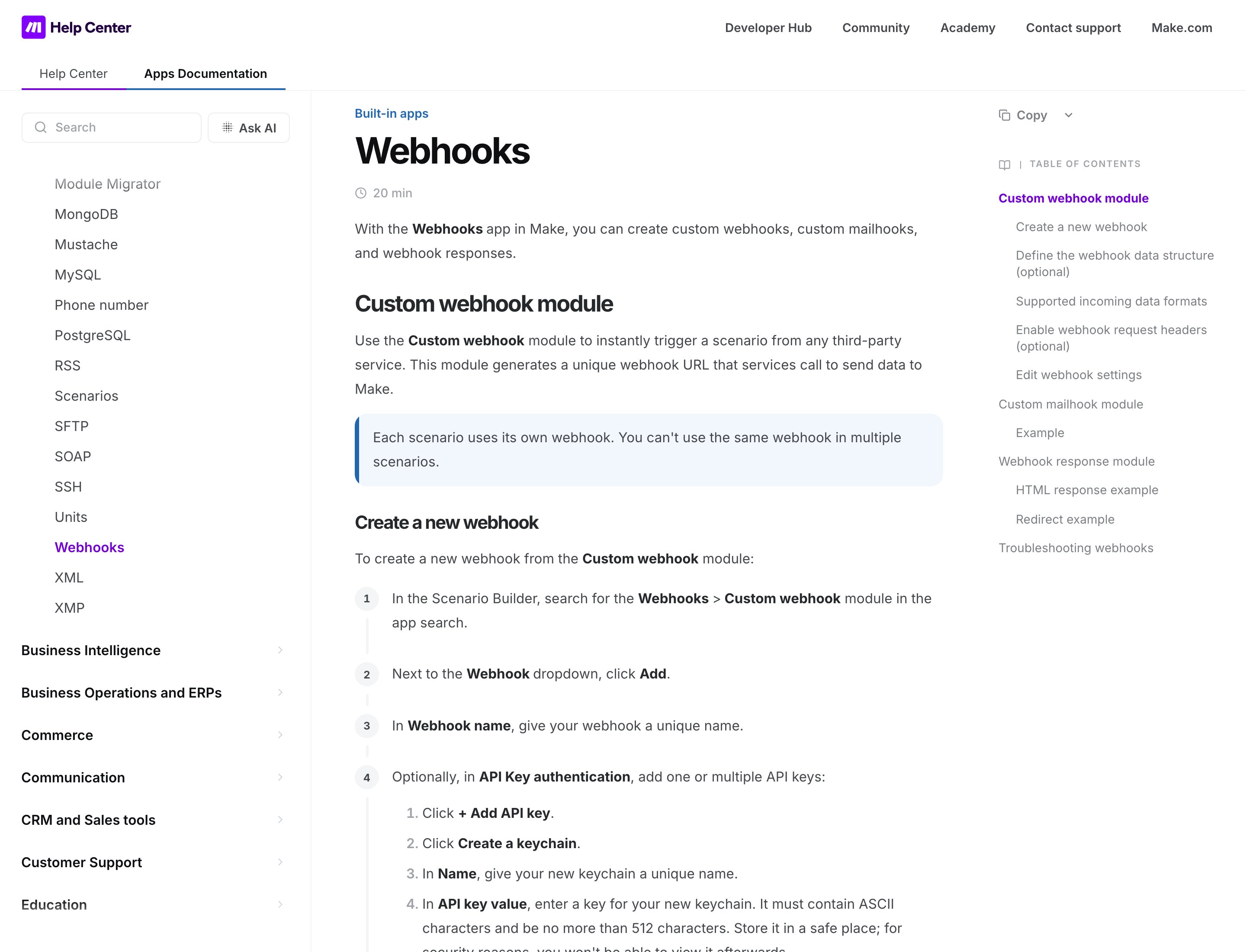
Potrzebujesz scenariusza Make, który zaczyna się od własnego webhooka, oraz adresu tego webhooka:
1. W Make utwórz scenariusz i dodaj aplikację Webhooks z wyzwalaczem Custom webhook.
2. Utwórz nowy webhook i skopiuj adres, który pokazuje Make. Zaczyna się od `https://hook.`, po którym następuje region Make, na przykład `https://hook.eu1.make.com/`.
Adres działa jak hasło: każdy, kto go ma, może uruchomić Twój scenariusz. Jeden adres uruchamia jeden scenariusz.
 ## Połącz Make
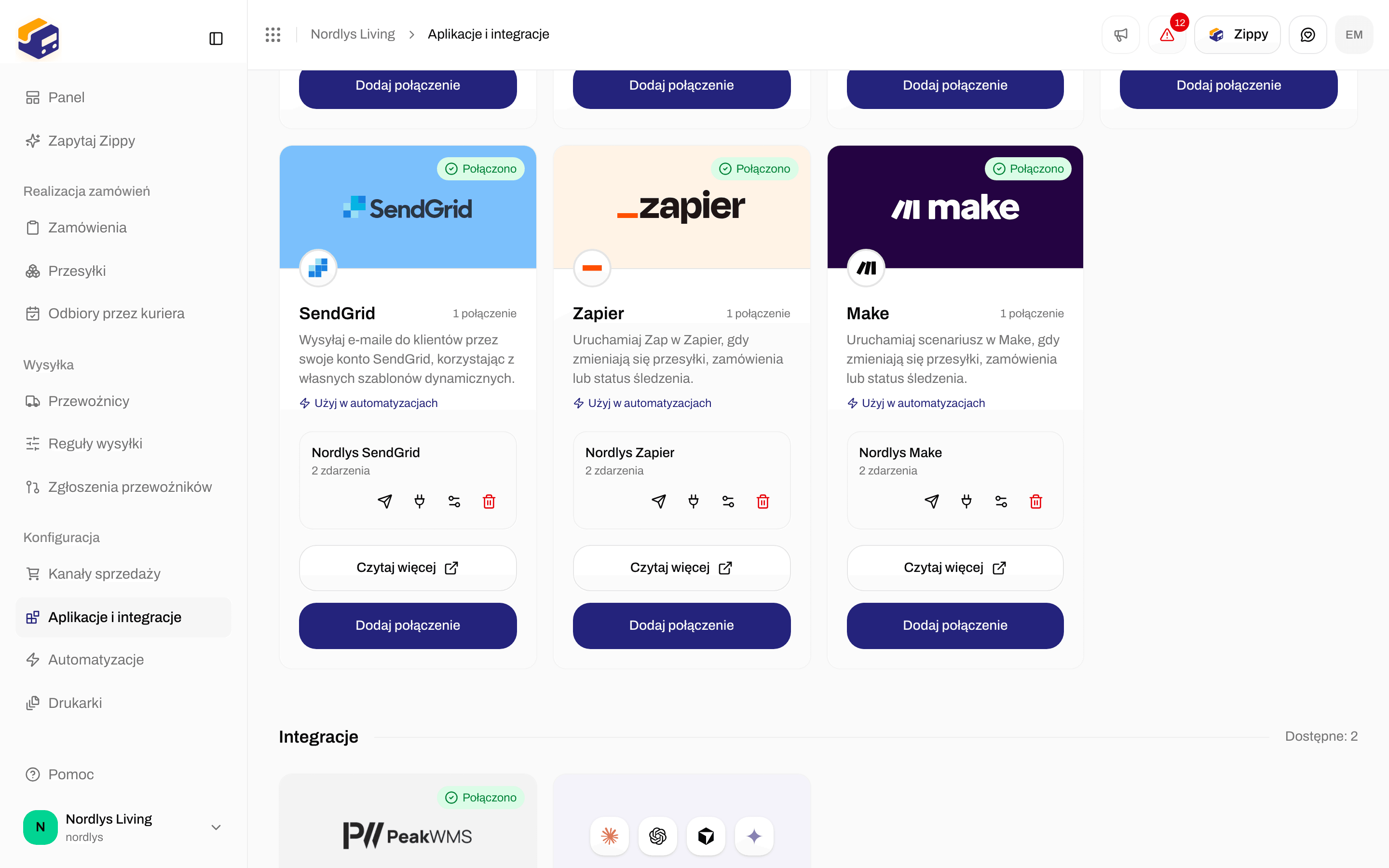
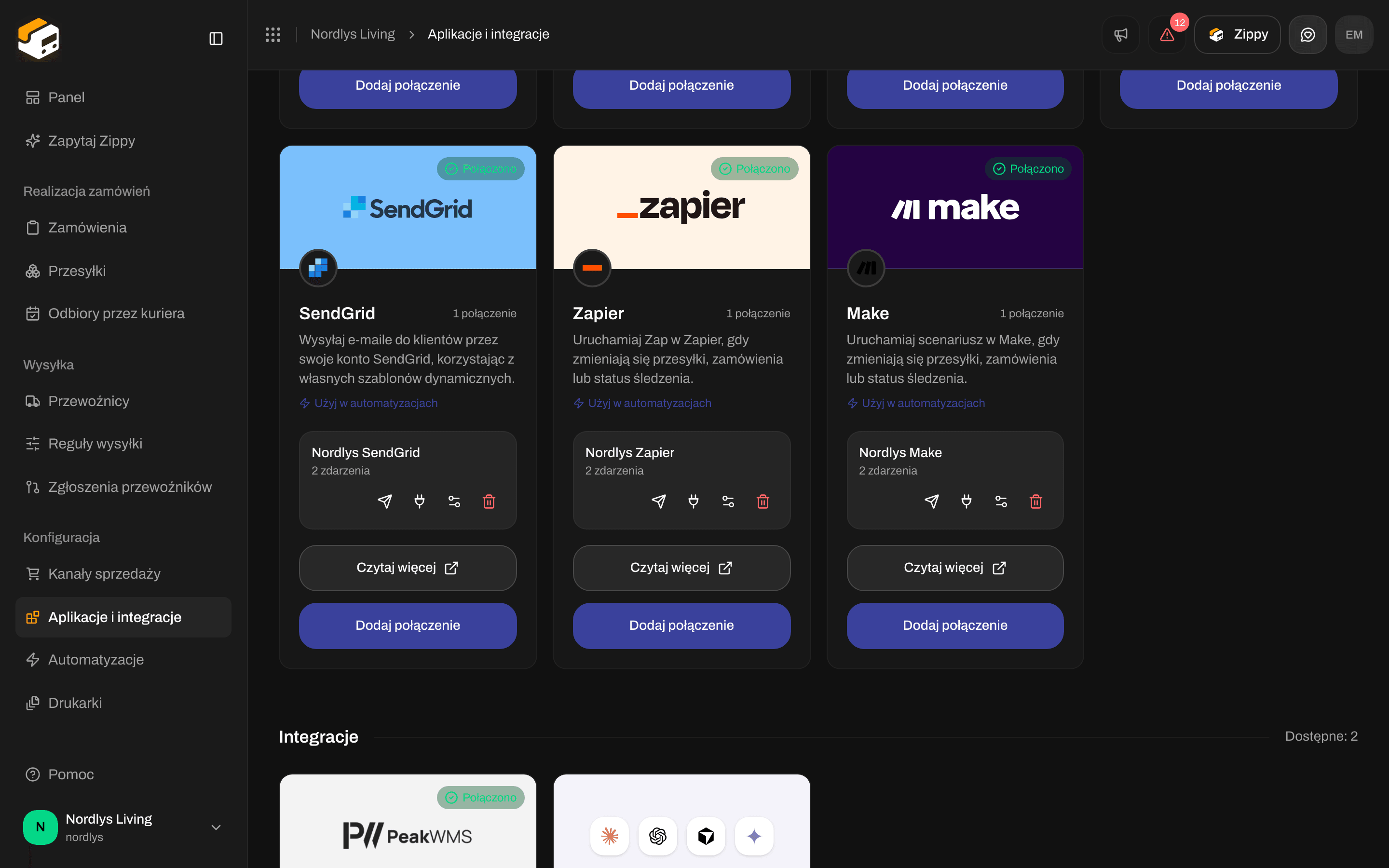
Kliknij **Aplikacje i integracje** na pasku bocznym, a potem **Katalog**. Make jest w sekcji **Aplikacje**. Kliknij **Połącz**, albo **Dodaj połączenie**, jeśli już jakieś masz.
Przeczytaj, co Zippendo będzie robić z tym połączeniem, i kliknij **Kontynuuj**.
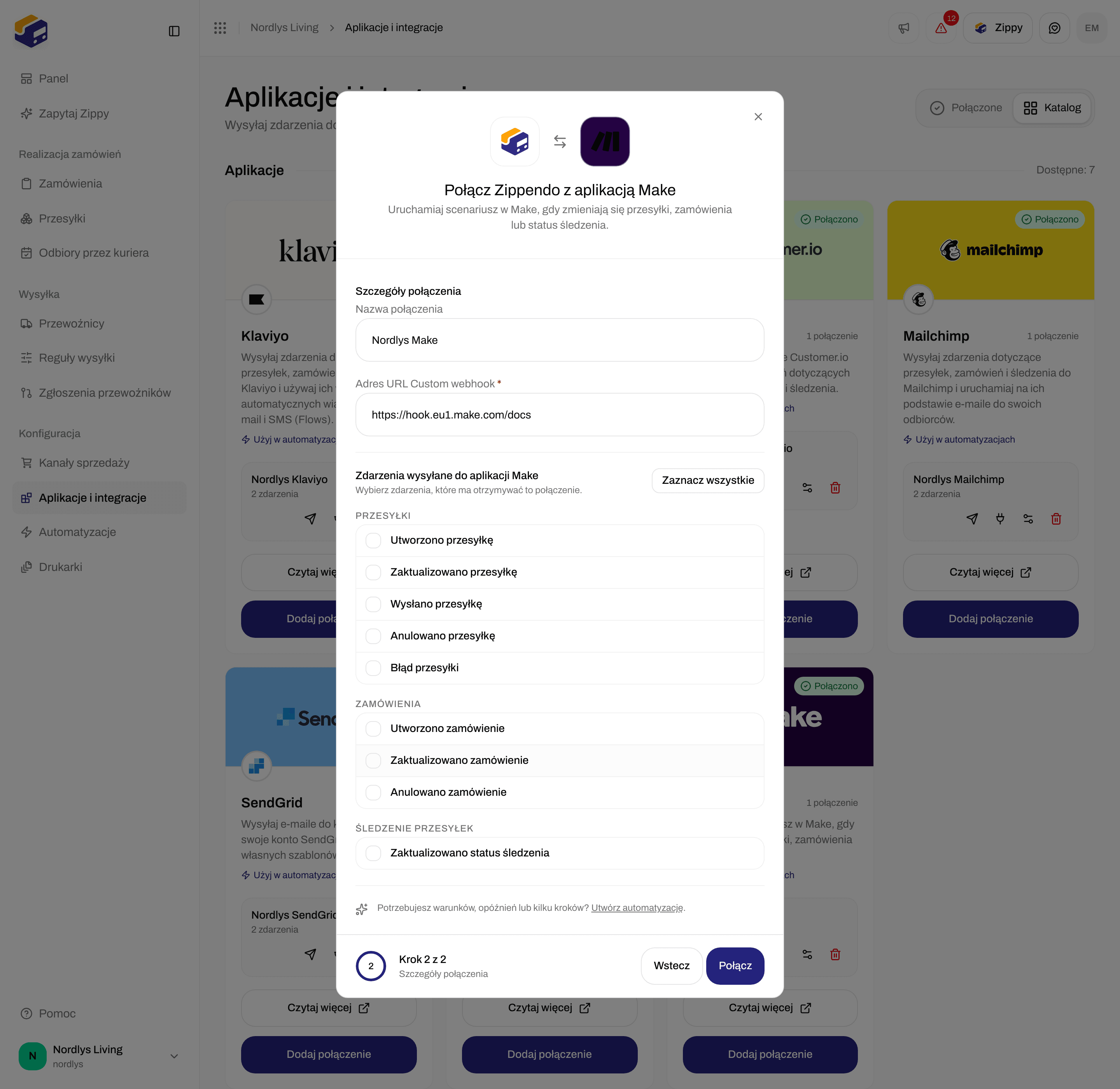
Wpisz **Nazwa połączenia**, na przykład „Make: przesyłki do arkusza”, i wklej adres webhooka do pola **Adres URL Custom webhook**.
Zaznacz zdarzenia, które mają uruchamiać scenariusz, albo kliknij **Zaznacz wszystkie**. Zobacz listę poniżej.
Zobaczysz **Połączono integrację**, a Make pojawi się na karcie **Połączony**.
## Połącz Make
Kliknij **Aplikacje i integracje** na pasku bocznym, a potem **Katalog**. Make jest w sekcji **Aplikacje**. Kliknij **Połącz**, albo **Dodaj połączenie**, jeśli już jakieś masz.
Przeczytaj, co Zippendo będzie robić z tym połączeniem, i kliknij **Kontynuuj**.
Wpisz **Nazwa połączenia**, na przykład „Make: przesyłki do arkusza”, i wklej adres webhooka do pola **Adres URL Custom webhook**.
Zaznacz zdarzenia, które mają uruchamiać scenariusz, albo kliknij **Zaznacz wszystkie**. Zobacz listę poniżej.
Zobaczysz **Połączono integrację**, a Make pojawi się na karcie **Połączony**.
 | Pole | Wymagane | Co wpisać |
| - | - | - |
| **Nazwa połączenia** | Tak | Dowolna nazwa, którą rozpoznasz, do 100 znaków. Pomaga nazwanie jej po scenariuszu. |
| **Adres URL Custom webhook** | Tak | Adres webhooka z Make. Nie ma osobnego hasła. |
Chcesz więcej niż jeden scenariusz? Utwórz webhook dla każdego w Make i dodaj połączenie dla każdego przez **Dodaj połączenie**.
## Zdarzenia, które może odbierać Make
| Pole wyboru | Wysyłane, gdy |
| - | - |
| **Utworzono przesyłkę** | Przesyłka zostaje utworzona |
| **Zaktualizowano przesyłkę** | Przesyłka się zmienia |
| **Wysłano przesyłkę** | Przesyłka zostaje wysłana do przewoźnika i ma etykietę |
| **Anulowano przesyłkę** | Przesyłka zostaje anulowana lub usunięta |
| **Błąd przesyłki** | Wysłanie przesyłki do przewoźnika się nie udaje |
| **Utworzono zamówienie** | Przychodzi nowe zamówienie |
| **Zaktualizowano zamówienie** | Zamówienie się zmienia |
| **Anulowano zamówienie** | Zamówienie zostaje anulowane lub usunięte |
| **Zaktualizowano status śledzenia** | Przewoźnik zgłasza nowe skanowanie śledzenia |
Każde dostarczenie informuje scenariusz, o które zdarzenie chodzi, więc możesz użyć filtrów i routerów w Make, aby obsługiwać każdy rodzaj inaczej. Aby zdecydować w Zippendo, użyj automatyzacji (zobacz niżej).
## Sprawdź połączenie i naucz Make pól
Make uczy się, jakie pola zaproponować, na podstawie pierwszych otrzymanych danych.
W scenariuszu Make kliknij Run once.
W Zippendo kliknij papierowy samolocik w wierszu połączenia (**Wyślij zdarzenie testowe**). Zdarzenie testowe zawiera tylko krótką wiadomość testową, więc aby zmapować pola przesyłki lub zamówienia, wywołaj zamiast tego prawdziwe zdarzenie, na przykład utwórz przesyłkę.
Zmapuj pola w kolejnych modułach scenariusza, a potem włącz scenariusz w Make. Wyłączony scenariusz nie uruchamia się przy nowych zdarzeniach.
Jeśli nic nie dociera do Make, otwórz dziennik dostarczeń (ikona wtyczki). Kod 404 lub 410 oznacza, że Make nie zna już adresu webhooka: skopiuj aktualny adres ze scenariusza i wklej go przez **Edytuj połączenie**.
| Pole | Wymagane | Co wpisać |
| - | - | - |
| **Nazwa połączenia** | Tak | Dowolna nazwa, którą rozpoznasz, do 100 znaków. Pomaga nazwanie jej po scenariuszu. |
| **Adres URL Custom webhook** | Tak | Adres webhooka z Make. Nie ma osobnego hasła. |
Chcesz więcej niż jeden scenariusz? Utwórz webhook dla każdego w Make i dodaj połączenie dla każdego przez **Dodaj połączenie**.
## Zdarzenia, które może odbierać Make
| Pole wyboru | Wysyłane, gdy |
| - | - |
| **Utworzono przesyłkę** | Przesyłka zostaje utworzona |
| **Zaktualizowano przesyłkę** | Przesyłka się zmienia |
| **Wysłano przesyłkę** | Przesyłka zostaje wysłana do przewoźnika i ma etykietę |
| **Anulowano przesyłkę** | Przesyłka zostaje anulowana lub usunięta |
| **Błąd przesyłki** | Wysłanie przesyłki do przewoźnika się nie udaje |
| **Utworzono zamówienie** | Przychodzi nowe zamówienie |
| **Zaktualizowano zamówienie** | Zamówienie się zmienia |
| **Anulowano zamówienie** | Zamówienie zostaje anulowane lub usunięte |
| **Zaktualizowano status śledzenia** | Przewoźnik zgłasza nowe skanowanie śledzenia |
Każde dostarczenie informuje scenariusz, o które zdarzenie chodzi, więc możesz użyć filtrów i routerów w Make, aby obsługiwać każdy rodzaj inaczej. Aby zdecydować w Zippendo, użyj automatyzacji (zobacz niżej).
## Sprawdź połączenie i naucz Make pól
Make uczy się, jakie pola zaproponować, na podstawie pierwszych otrzymanych danych.
W scenariuszu Make kliknij Run once.
W Zippendo kliknij papierowy samolocik w wierszu połączenia (**Wyślij zdarzenie testowe**). Zdarzenie testowe zawiera tylko krótką wiadomość testową, więc aby zmapować pola przesyłki lub zamówienia, wywołaj zamiast tego prawdziwe zdarzenie, na przykład utwórz przesyłkę.
Zmapuj pola w kolejnych modułach scenariusza, a potem włącz scenariusz w Make. Wyłączony scenariusz nie uruchamia się przy nowych zdarzeniach.
Jeśli nic nie dociera do Make, otwórz dziennik dostarczeń (ikona wtyczki). Kod 404 lub 410 oznacza, że Make nie zna już adresu webhooka: skopiuj aktualny adres ze scenariusza i wklej go przez **Edytuj połączenie**.

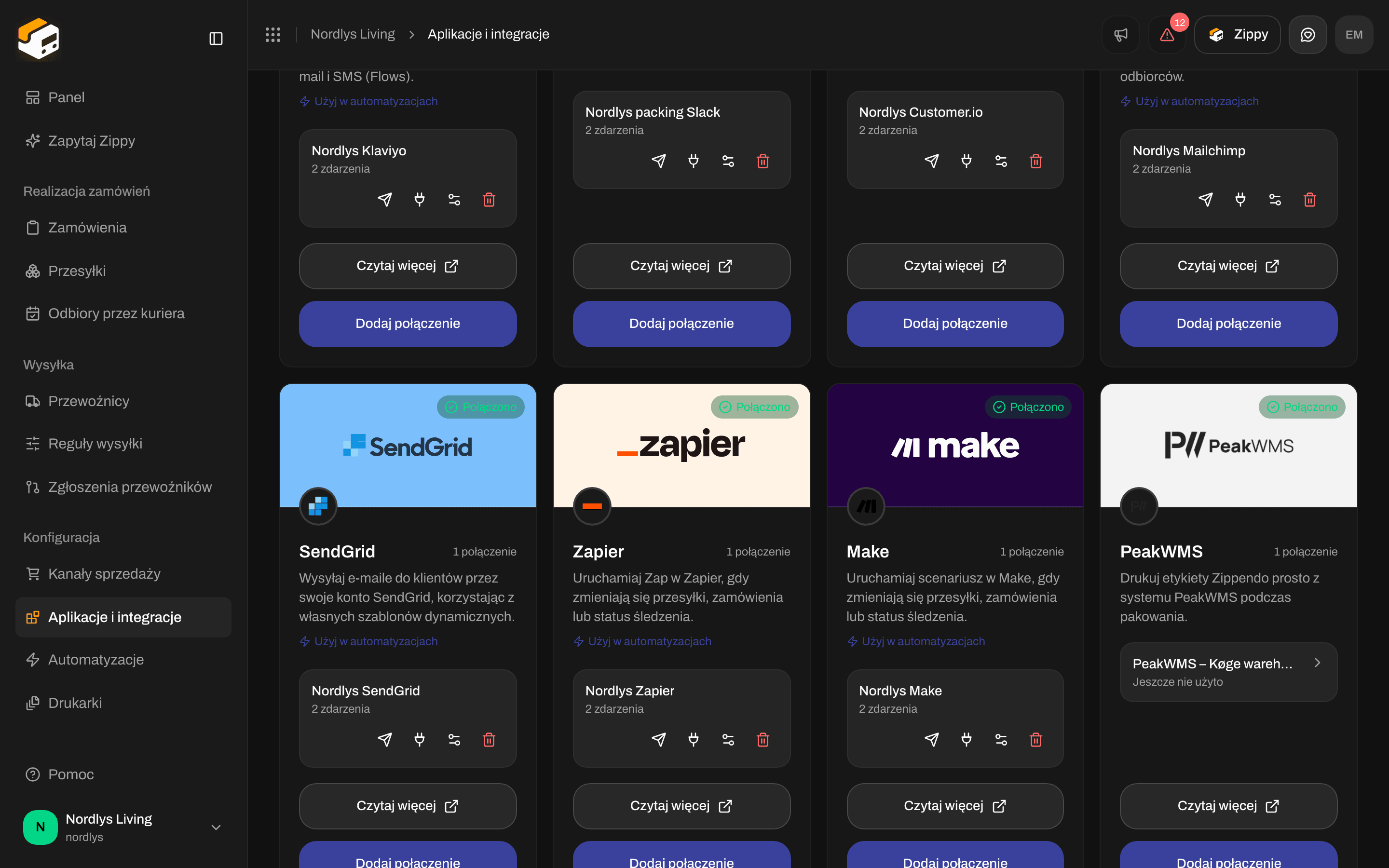

 ## Zmień adres lub odłącz
Kliknij ikonę suwaków, aby otworzyć **Edytuj połączenie z aplikacją Make**. Zostaw **Adres URL Custom webhook** pusty, aby zachować zapisany adres, albo wklej nowy, aby go zastąpić. Kliknij **Zapisz zmiany**.
## Zmień adres lub odłącz
Kliknij ikonę suwaków, aby otworzyć **Edytuj połączenie z aplikacją Make**. Zostaw **Adres URL Custom webhook** pusty, aby zachować zapisany adres, albo wklej nowy, aby go zastąpić. Kliknij **Zapisz zmiany**.

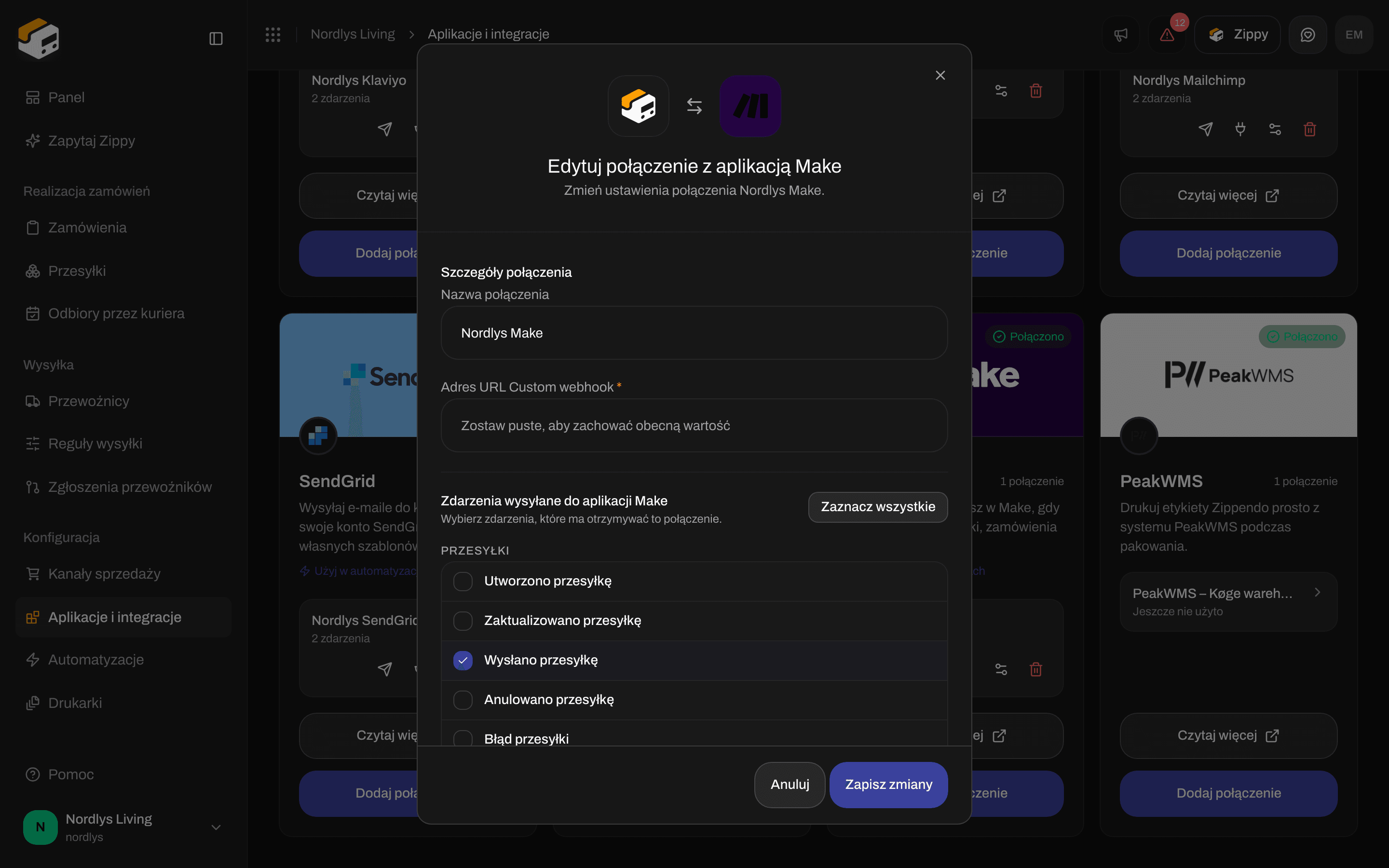 Aby odłączyć, kliknij kosz, wpisz DELETE i kliknij **Odłącz**. Zippendo przestaje wysyłać zdarzenia do scenariusza i usuwa dziennik dostarczeń.

 ## Użyj Make w automatyzacji
W **Automatyzacje** dodaj krok **Uruchom scenariusz w Make**. Wysyła on do Make zdarzenie, które uruchomiło automatyzację, ale tylko gdy Twoje warunki są spełnione, na przykład tylko dla zamówień z jednego sklepu internetowego.
| Pole | Wymagane | Co robi |
| - | - | - |
| **Połączenie** | Tak | Wybierz swoje połączenie Make z listy. Bez niego zobaczysz **Wybierz połączenie**. |
| **Własne właściwości** | Nie | Kliknij **Dodaj**, aby wysłać wraz ze zdarzeniem dodatkowe dane, na przykład numer referencyjny przesyłki. |
Pozostałą część automatyzacji zbudujesz według [Automatyzacje](/docs/pl/how-to/automations).
## Powiązane
* [Połącz integrację](/docs/pl/how-to/connect-an-integration) - test, dziennik dostarczeń, edycja i odłączanie dla każdej aplikacji
* [Make](/docs/pl/integrations/make) - dłuższy przewodnik
* [Połącz Zapier](/docs/pl/how-to/connect-zapier) - ten sam pomysł w Zapier
* [Rozwiązywanie problemów z integracjami](/docs/pl/integrations/troubleshooting)
* [Automatyzacje](/docs/pl/how-to/automations)
* [Połącz przewoźnika lub integrację](/docs/pl/how-to/connect-index)
This documentation is built and hosted on [Mintlify](https://mintlify.com), a developer documentation platform.
## Użyj Make w automatyzacji
W **Automatyzacje** dodaj krok **Uruchom scenariusz w Make**. Wysyła on do Make zdarzenie, które uruchomiło automatyzację, ale tylko gdy Twoje warunki są spełnione, na przykład tylko dla zamówień z jednego sklepu internetowego.
| Pole | Wymagane | Co robi |
| - | - | - |
| **Połączenie** | Tak | Wybierz swoje połączenie Make z listy. Bez niego zobaczysz **Wybierz połączenie**. |
| **Własne właściwości** | Nie | Kliknij **Dodaj**, aby wysłać wraz ze zdarzeniem dodatkowe dane, na przykład numer referencyjny przesyłki. |
Pozostałą część automatyzacji zbudujesz według [Automatyzacje](/docs/pl/how-to/automations).
## Powiązane
* [Połącz integrację](/docs/pl/how-to/connect-an-integration) - test, dziennik dostarczeń, edycja i odłączanie dla każdej aplikacji
* [Make](/docs/pl/integrations/make) - dłuższy przewodnik
* [Połącz Zapier](/docs/pl/how-to/connect-zapier) - ten sam pomysł w Zapier
* [Rozwiązywanie problemów z integracjami](/docs/pl/integrations/troubleshooting)
* [Automatyzacje](/docs/pl/how-to/automations)
* [Połącz przewoźnika lub integrację](/docs/pl/how-to/connect-index)
This documentation is built and hosted on [Mintlify](https://mintlify.com), a developer documentation platform.