> ## Documentation Index
> Fetch the complete documentation index at: https://www.zippendo.com/docs/llms.txt
> Use this file to discover all available pages before exploring further.
# Połącz Mailchimp
> Połącz Mailchimp w Aplikacje i integracje za pomocą klucza API i Audience ID oraz wybierz, które zdarzenia przesyłek, zamówień i śledzenia uruchamiają Twoje e-maile w Mailchimp.
Mailchimp odbiera Twoje zdarzenia dotyczące przesyłek, zamówień i śledzenia przesyłek i zapisuje każde z nich przy odpowiednim kontakcie w jednej z Twoich grup odbiorców (audience). W Mailchimp możesz użyć tych zdarzeń do uruchamiania e-maili, na przykład „Twoja paczka jest w drodze”. Mailchimp wysyła e-maile z Twojego własnego konta Mailchimp; Zippendo tylko przekazuje zdarzenia.
Integracje są wliczone w każdy plan. Testowanie, dziennik dostarczeń, edycja i odłączanie działają tak samo dla każdej aplikacji: zobacz [Połącz integrację](/docs/pl/how-to/connect-an-integration). Dłuższy przewodnik to [Mailchimp](/docs/pl/integrations/mailchimp).
## Zanim zaczniesz
Potrzebujesz dwóch rzeczy z konta Mailchimp:
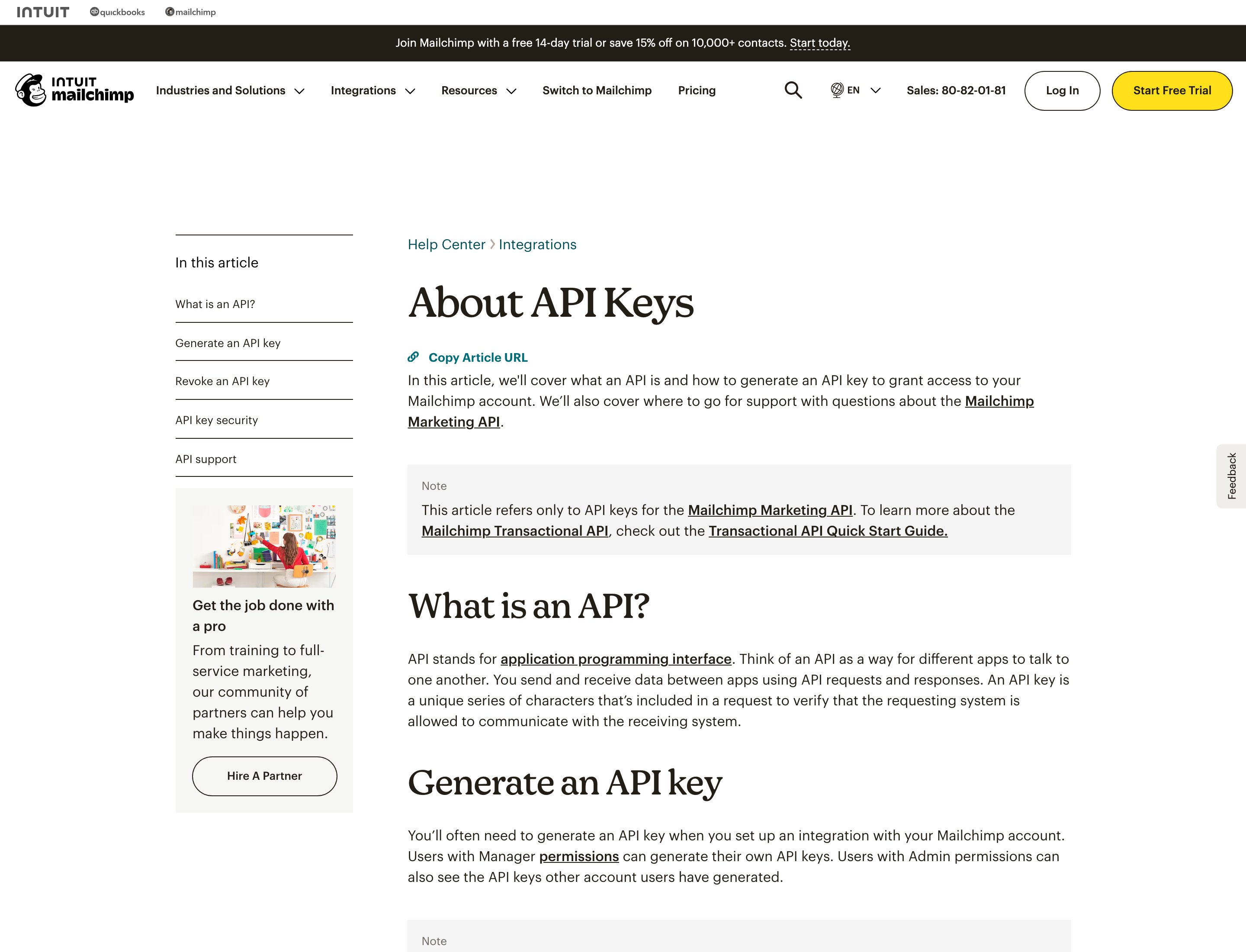
* **Klucza API.** Wygeneruj go na swoim koncie Mailchimp. Skopiuj cały klucz, łącznie z końcówką, taką jak `-us21`: Zippendo używa tej końcówki, aby połączyć się z Twoim kontem Mailchimp.
* **ID audience** grupy, w której są Twoi klienci. Znajdziesz je w Mailchimp w Audience → Settings → Audience name and defaults. Użyj ID, a nie nazwy grupy.
 ## Połącz Mailchimp
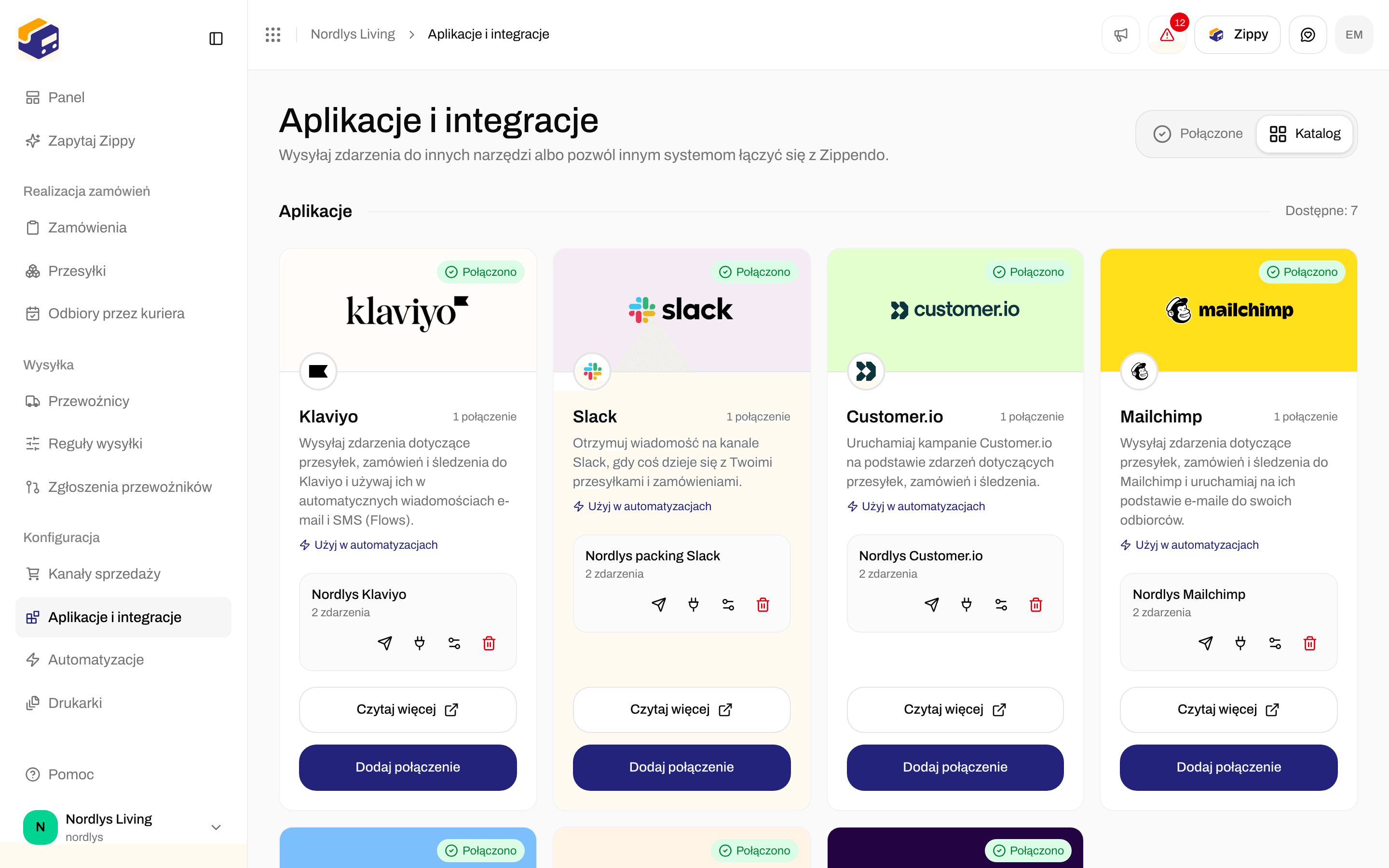
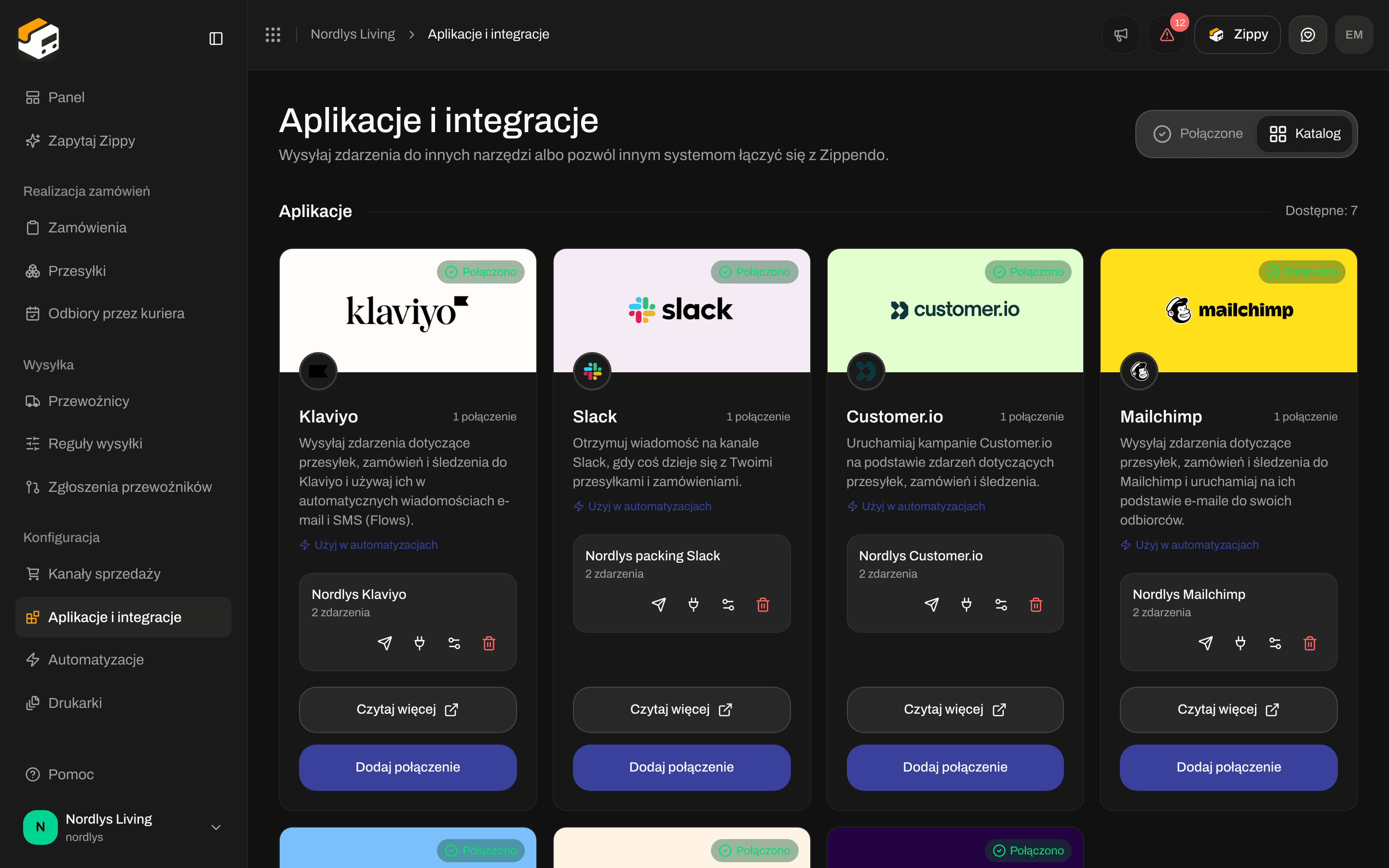
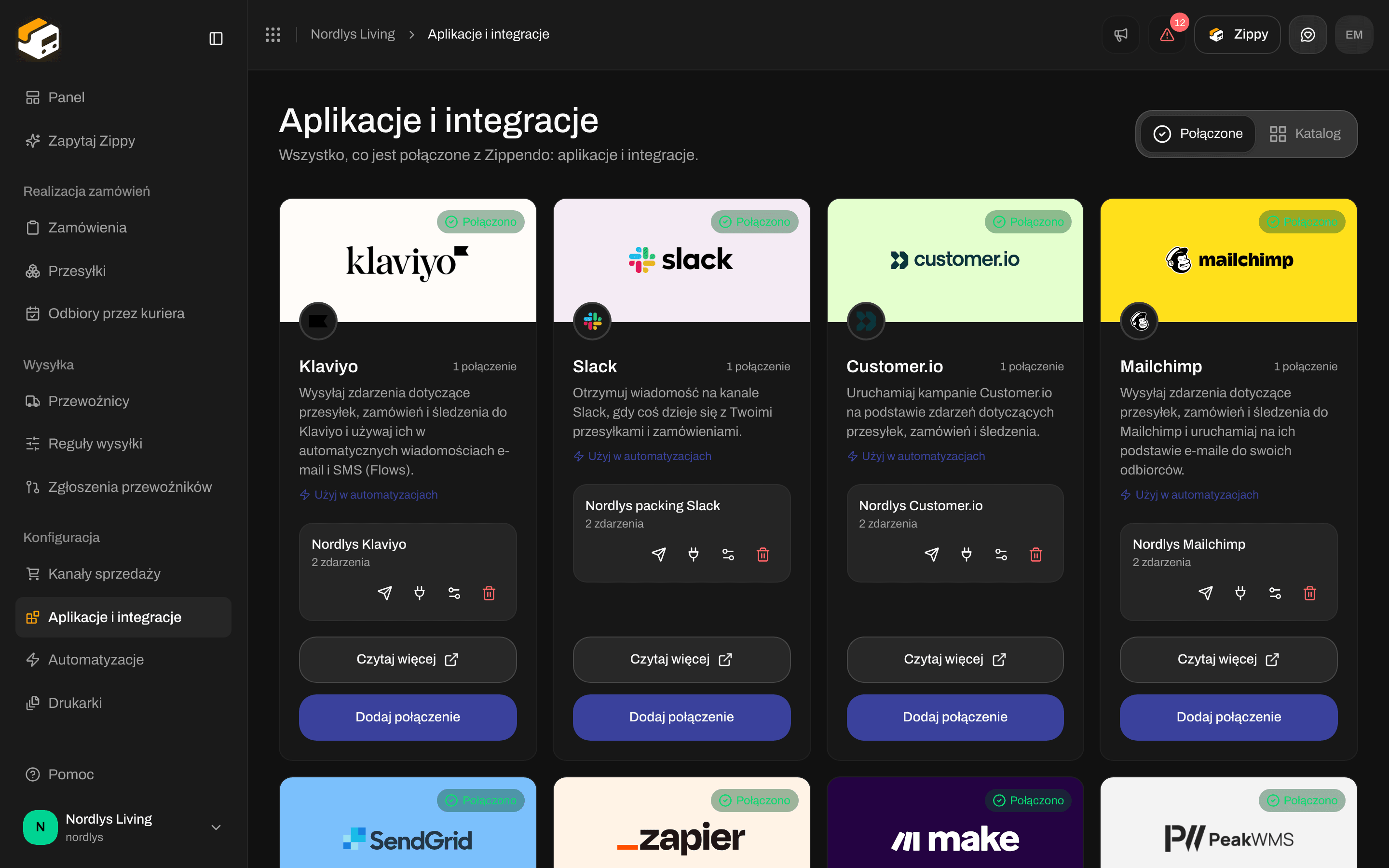
Kliknij **Aplikacje i integracje** na pasku bocznym, a potem **Katalog**. Mailchimp jest w **Aplikacje**. Kliknij **Połącz**, albo **Dodaj połączenie**, jeśli już jedno masz.
Przeczytaj, co Zippendo będzie robić z tym połączeniem, i kliknij **Kontynuuj**.
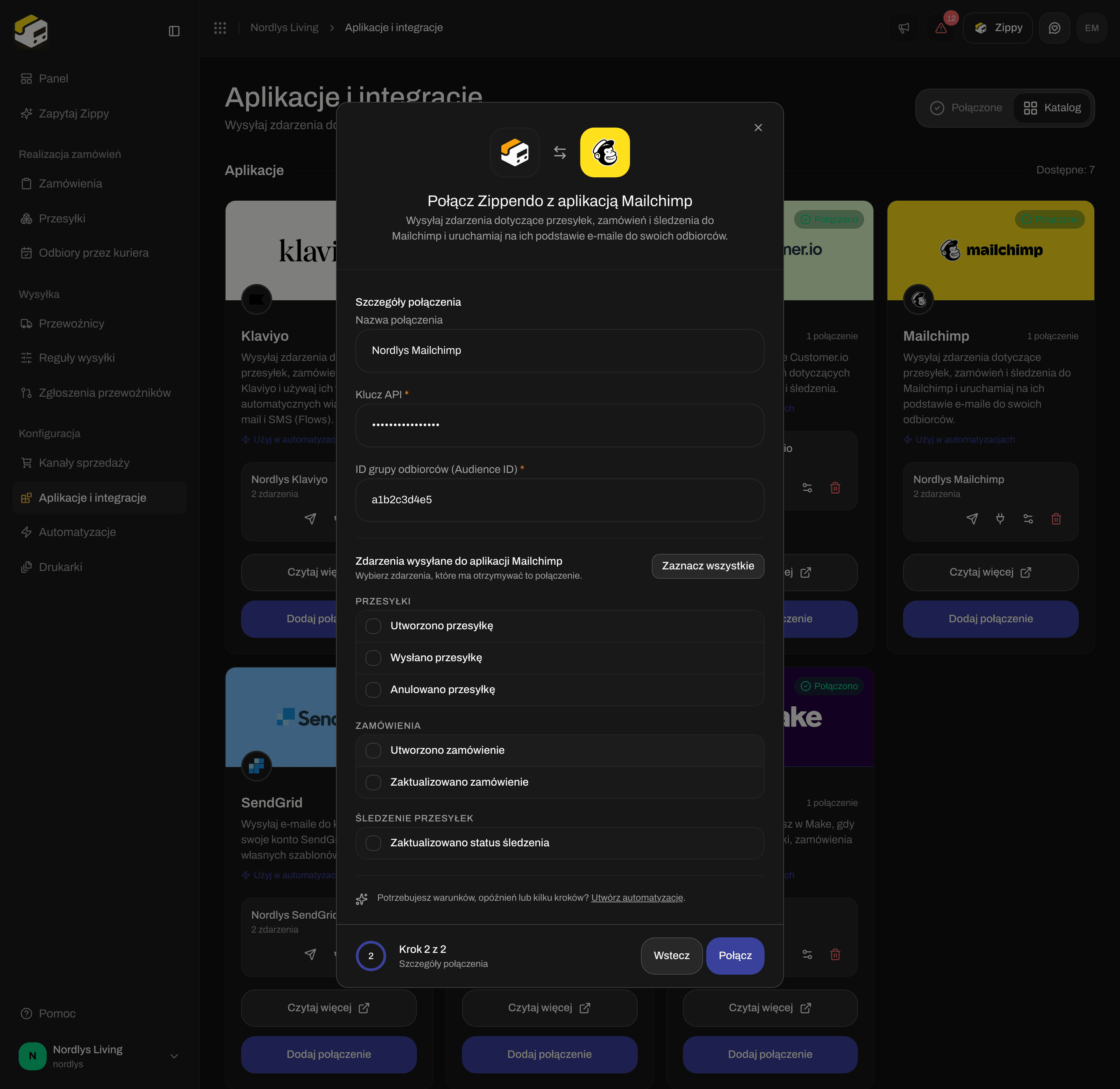
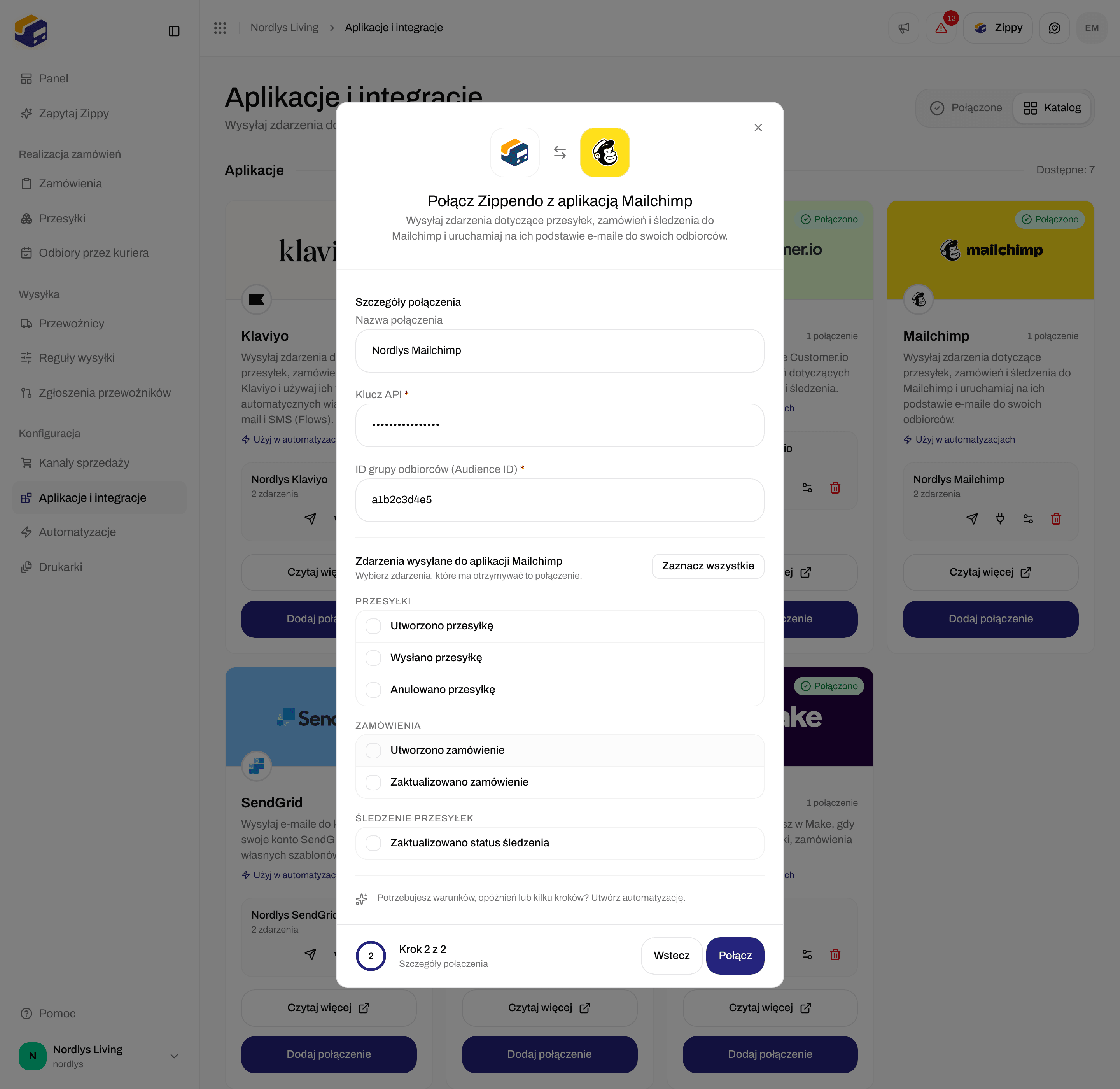
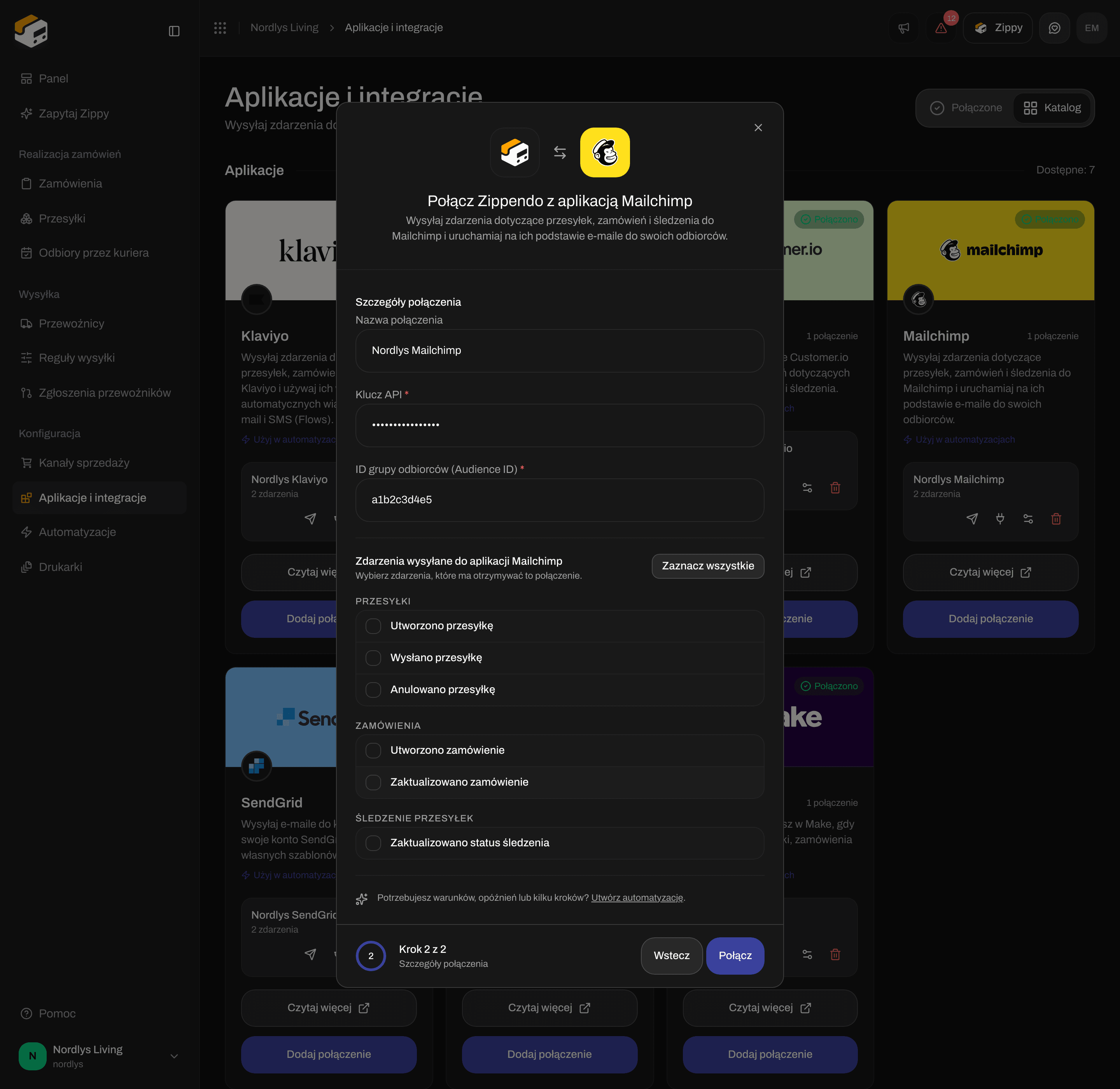
Wpisz **Nazwa połączenia**, na przykład „Mailchimp newsletter”. Wklej klucz w **Klucz API** i ID audience w **Audience ID**.
Zaznacz zdarzenia, które Mailchimp ma odbierać, albo kliknij **Zaznacz wszystkie**. Zobacz listę niżej.
Zobaczysz **Połączono integrację**, a Mailchimp pojawi się na karcie **Połączony**.
## Połącz Mailchimp
Kliknij **Aplikacje i integracje** na pasku bocznym, a potem **Katalog**. Mailchimp jest w **Aplikacje**. Kliknij **Połącz**, albo **Dodaj połączenie**, jeśli już jedno masz.
Przeczytaj, co Zippendo będzie robić z tym połączeniem, i kliknij **Kontynuuj**.
Wpisz **Nazwa połączenia**, na przykład „Mailchimp newsletter”. Wklej klucz w **Klucz API** i ID audience w **Audience ID**.
Zaznacz zdarzenia, które Mailchimp ma odbierać, albo kliknij **Zaznacz wszystkie**. Zobacz listę niżej.
Zobaczysz **Połączono integrację**, a Mailchimp pojawi się na karcie **Połączony**.

 | Pole | Wymagane | Co wpisać |
| - | - | - |
| **Nazwa połączenia** | Tak | Dowolna nazwa, którą rozpoznasz, do 100 znaków. |
| **Klucz API** | Tak | Cały klucz API Mailchimp. Jest ukryty podczas wpisywania, przechowywany zaszyfrowany i nigdy więcej nie pokazywany. |
| **Audience ID** | Tak | ID grupy, w której są Twoi klienci. |
## Zdarzenia, które Mailchimp może odbierać
| Pole wyboru | Wysyłane, gdy |
| - | - |
| **Utworzono przesyłkę** | Zostaje utworzona przesyłka |
| **Wysłano przesyłkę** | Przesyłka zostaje wysłana do przewoźnika i ma etykietę |
| **Anulowano przesyłkę** | Przesyłka zostaje anulowana lub usunięta |
| **Utworzono zamówienie** | Przychodzi nowe zamówienie |
| **Zaktualizowano zamówienie** | Zamówienie się zmienia |
| **Zaktualizowano status śledzenia** | Przewoźnik zgłasza nowy skan śledzenia |
| Pole | Wymagane | Co wpisać |
| - | - | - |
| **Nazwa połączenia** | Tak | Dowolna nazwa, którą rozpoznasz, do 100 znaków. |
| **Klucz API** | Tak | Cały klucz API Mailchimp. Jest ukryty podczas wpisywania, przechowywany zaszyfrowany i nigdy więcej nie pokazywany. |
| **Audience ID** | Tak | ID grupy, w której są Twoi klienci. |
## Zdarzenia, które Mailchimp może odbierać
| Pole wyboru | Wysyłane, gdy |
| - | - |
| **Utworzono przesyłkę** | Zostaje utworzona przesyłka |
| **Wysłano przesyłkę** | Przesyłka zostaje wysłana do przewoźnika i ma etykietę |
| **Anulowano przesyłkę** | Przesyłka zostaje anulowana lub usunięta |
| **Utworzono zamówienie** | Przychodzi nowe zamówienie |
| **Zaktualizowano zamówienie** | Zamówienie się zmienia |
| **Zaktualizowano status śledzenia** | Przewoźnik zgłasza nowy skan śledzenia |
 W Mailchimp zdarzenia mają nazwy takie jak nazwa zdarzenia z podkreślnikami, na przykład `shipment_dispatched` dla **Wysłano przesyłkę**. Mailchimp zapisuje każde zdarzenie przy kontakcie z adresem e-mail klienta, więc zdarzenie dla zamówienia bez adresu e-mail klienta nie może zostać dostarczone.
Aby nadać zdarzeniu inną nazwę, wyślij je z automatyzacji i wypełnij **Własna nazwa zdarzenia** (zobacz niżej). Okno połączenia nie ma na to pola.
## Sprawdź połączenie
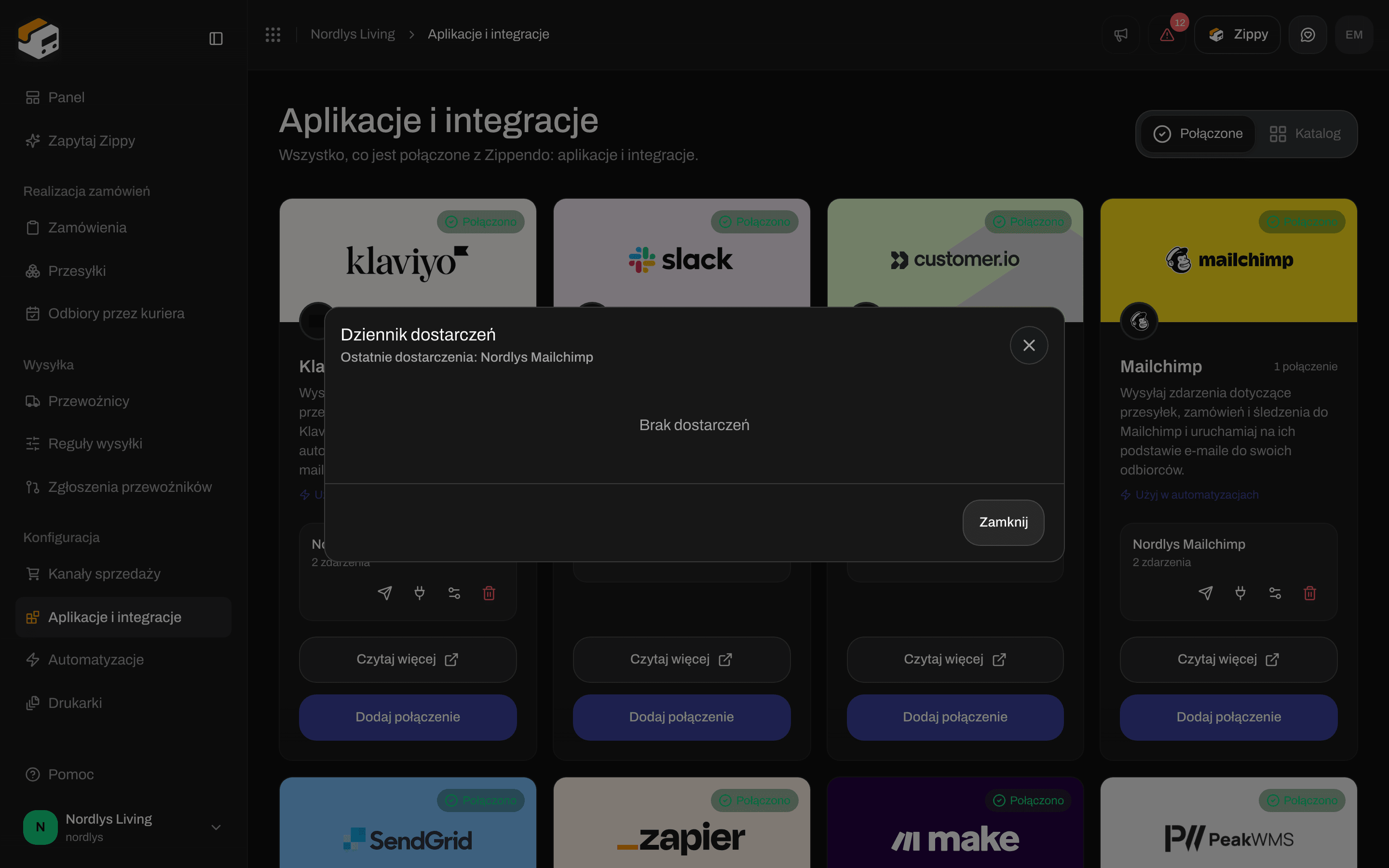
Kliknij papierowy samolocik w wierszu połączenia (**Wyślij zdarzenie testowe**), a potem otwórz dziennik dostarczeń (ikona wtyczki). Zdarzenie testowe nie ma klienta, więc dla Mailchimp zawsze pokazuje czerwony krzyżyk z komunikatem „Brak adresu e-mail klienta: zdarzenia Mailchimp wymagają adresu e-mail kontaktu”. To oczekiwane i nic nie mówi o Twoim kluczu. Sprawdź zamiast tego prawdziwym zdarzeniem: wyślij przesyłkę dla zamówienia z adresem e-mail klienta i szukaj zielonego znaczka.
| Dziennik dostarczeń pokazuje | Co zrobić |
| - | - |
| „Brak adresu e-mail klienta” | Zamówienie nie ma adresu e-mail klienta. W Mailchimp nie ma nic do poprawienia. |
| 401 lub 403 | Mailchimp odrzucił klucz. Wygeneruj nowy klucz i wklej go. |
| 404 | Mailchimp nie znalazł grupy albo klienta nie ma w niej. Sprawdź **Audience ID**. |
W Mailchimp zdarzenia mają nazwy takie jak nazwa zdarzenia z podkreślnikami, na przykład `shipment_dispatched` dla **Wysłano przesyłkę**. Mailchimp zapisuje każde zdarzenie przy kontakcie z adresem e-mail klienta, więc zdarzenie dla zamówienia bez adresu e-mail klienta nie może zostać dostarczone.
Aby nadać zdarzeniu inną nazwę, wyślij je z automatyzacji i wypełnij **Własna nazwa zdarzenia** (zobacz niżej). Okno połączenia nie ma na to pola.
## Sprawdź połączenie
Kliknij papierowy samolocik w wierszu połączenia (**Wyślij zdarzenie testowe**), a potem otwórz dziennik dostarczeń (ikona wtyczki). Zdarzenie testowe nie ma klienta, więc dla Mailchimp zawsze pokazuje czerwony krzyżyk z komunikatem „Brak adresu e-mail klienta: zdarzenia Mailchimp wymagają adresu e-mail kontaktu”. To oczekiwane i nic nie mówi o Twoim kluczu. Sprawdź zamiast tego prawdziwym zdarzeniem: wyślij przesyłkę dla zamówienia z adresem e-mail klienta i szukaj zielonego znaczka.
| Dziennik dostarczeń pokazuje | Co zrobić |
| - | - |
| „Brak adresu e-mail klienta” | Zamówienie nie ma adresu e-mail klienta. W Mailchimp nie ma nic do poprawienia. |
| 401 lub 403 | Mailchimp odrzucił klucz. Wygeneruj nowy klucz i wklej go. |
| 404 | Mailchimp nie znalazł grupy albo klienta nie ma w niej. Sprawdź **Audience ID**. |


 ## Zmień klucz lub odłącz
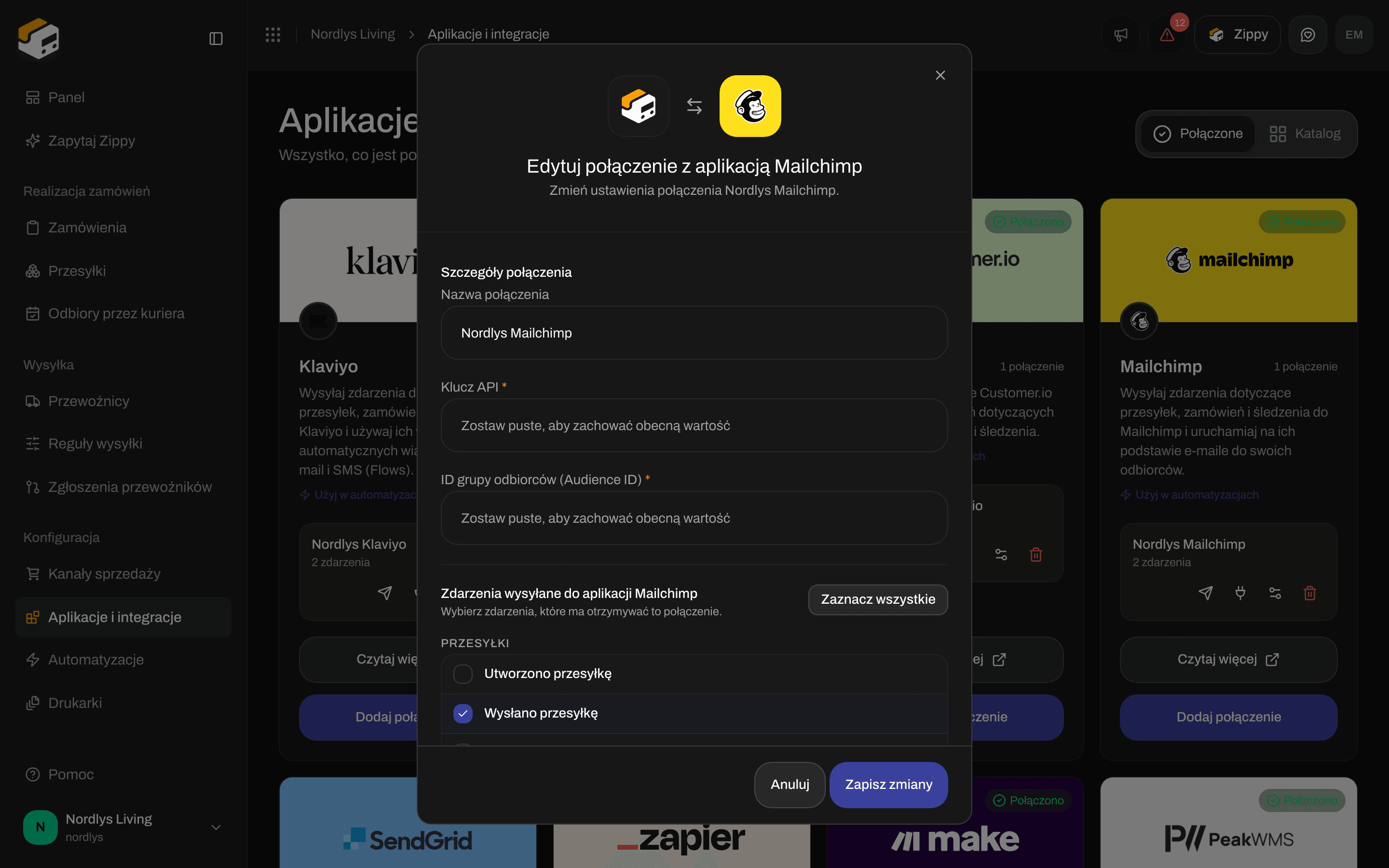
Kliknij ikonę suwaków, aby otworzyć **Edytuj połączenie z aplikacją Mailchimp**. Zostaw **Klucz API** i **Audience ID** puste, aby zachować zapisane wartości. Jeśli zmienisz jedno z nich, wypełnij oba: wszystko, co wpiszesz, zastępuje wszystko, co było zapisane dla połączenia. Kliknij **Zapisz zmiany**.
## Zmień klucz lub odłącz
Kliknij ikonę suwaków, aby otworzyć **Edytuj połączenie z aplikacją Mailchimp**. Zostaw **Klucz API** i **Audience ID** puste, aby zachować zapisane wartości. Jeśli zmienisz jedno z nich, wypełnij oba: wszystko, co wpiszesz, zastępuje wszystko, co było zapisane dla połączenia. Kliknij **Zapisz zmiany**.

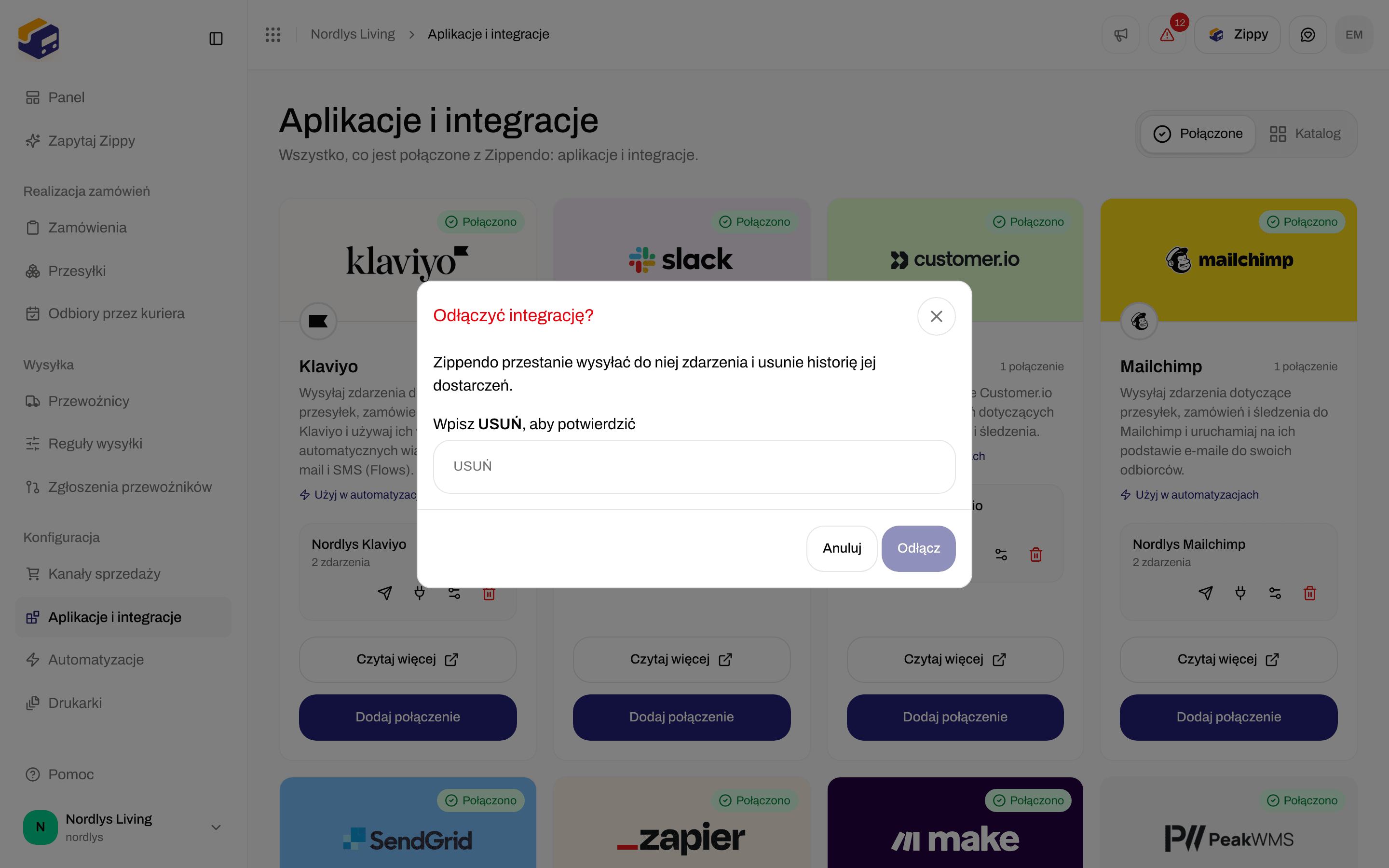
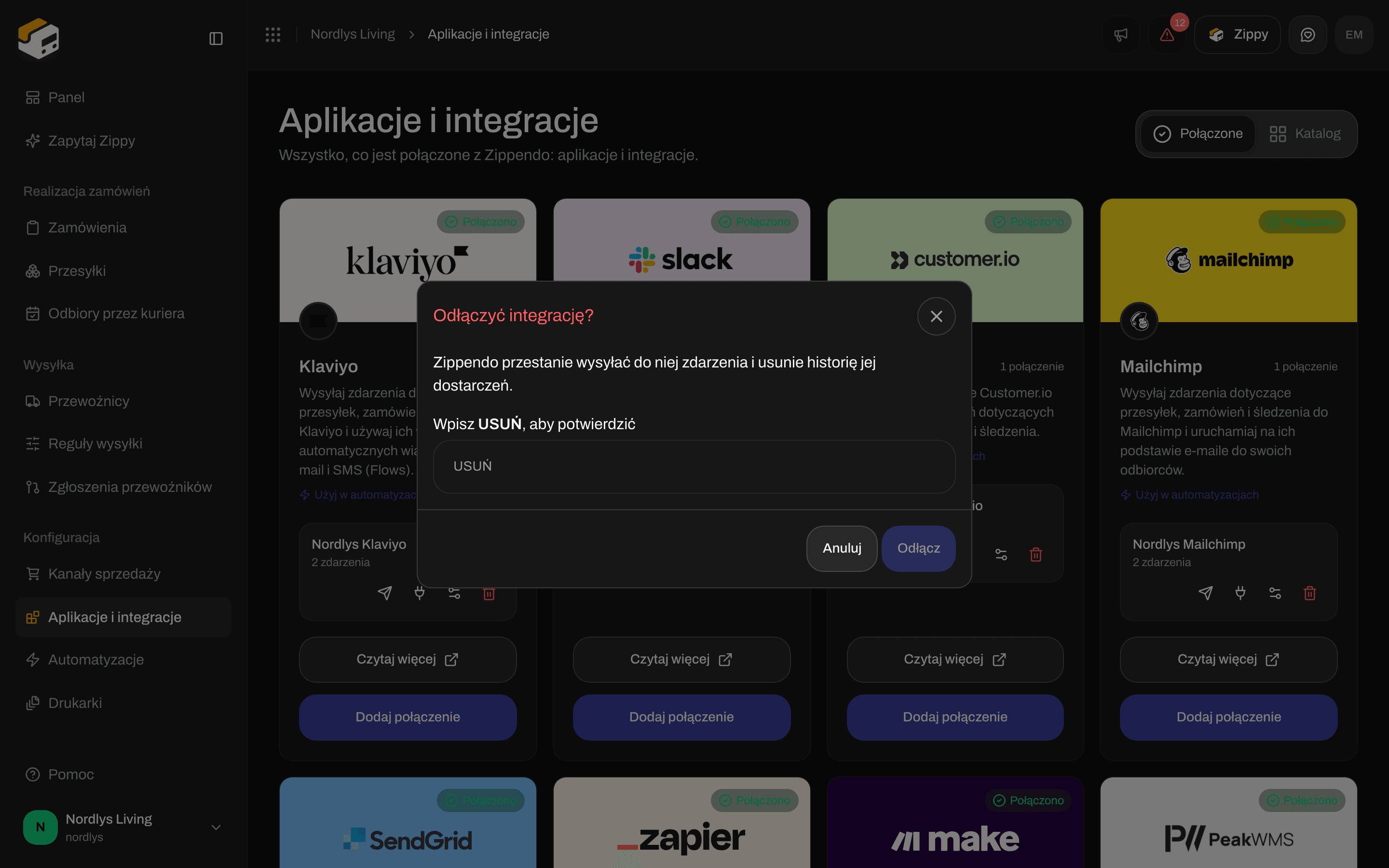
 Aby odłączyć, kliknij kosz, wpisz DELETE i kliknij **Odłącz**. To zatrzymuje wszystkie zdarzenia do Mailchimp i usuwa dziennik dostarczeń.
 ## Użyj Mailchimp w automatyzacji
W **Automatyzacje** dodaj krok **Wyślij zdarzenie do Mailchimp**. Wysyła on do Mailchimp zdarzenie, które uruchomiło automatyzację, ale tylko wtedy, gdy Twoje warunki pasują.
| Pole | Wymagane | Co robi |
| - | - | - |
| **Połączenie** | Tak | Wybierz swoje połączenie Mailchimp z listy. Bez niego zobaczysz **Wybierz połączenie**. |
| **Własna nazwa zdarzenia** | Nie | Nazwa zdarzenia pokazywana w Mailchimp zamiast domyślnej. Mailchimp przyjmuje od 2 do 30 małych liter, cyfr i podkreślników, zaczynając od litery, na przykład `parcel_on_its_way`. |
| **Własne właściwości** | Nie | Kliknij **Dodaj**, aby wysłać ze zdarzeniem dodatkowe dane, na przykład numer referencyjny przesyłki. |
Resztę budowania automatyzacji opisano w [Automatyzacje](/docs/pl/how-to/automations).
## Powiązane
* [Połącz integrację](/docs/pl/how-to/connect-an-integration) - test, dziennik dostarczeń, edycja i odłączanie dla każdej aplikacji
* [Mailchimp](/docs/pl/integrations/mailchimp) - dłuższy przewodnik
* [Rozwiązywanie problemów z integracjami](/docs/pl/integrations/troubleshooting)
* [Automatyzacje](/docs/pl/how-to/automations)
* [Połącz przewoźnika lub integrację](/docs/pl/how-to/connect-index)
This documentation is built and hosted on [Mintlify](https://mintlify.com), a developer documentation platform.
## Użyj Mailchimp w automatyzacji
W **Automatyzacje** dodaj krok **Wyślij zdarzenie do Mailchimp**. Wysyła on do Mailchimp zdarzenie, które uruchomiło automatyzację, ale tylko wtedy, gdy Twoje warunki pasują.
| Pole | Wymagane | Co robi |
| - | - | - |
| **Połączenie** | Tak | Wybierz swoje połączenie Mailchimp z listy. Bez niego zobaczysz **Wybierz połączenie**. |
| **Własna nazwa zdarzenia** | Nie | Nazwa zdarzenia pokazywana w Mailchimp zamiast domyślnej. Mailchimp przyjmuje od 2 do 30 małych liter, cyfr i podkreślników, zaczynając od litery, na przykład `parcel_on_its_way`. |
| **Własne właściwości** | Nie | Kliknij **Dodaj**, aby wysłać ze zdarzeniem dodatkowe dane, na przykład numer referencyjny przesyłki. |
Resztę budowania automatyzacji opisano w [Automatyzacje](/docs/pl/how-to/automations).
## Powiązane
* [Połącz integrację](/docs/pl/how-to/connect-an-integration) - test, dziennik dostarczeń, edycja i odłączanie dla każdej aplikacji
* [Mailchimp](/docs/pl/integrations/mailchimp) - dłuższy przewodnik
* [Rozwiązywanie problemów z integracjami](/docs/pl/integrations/troubleshooting)
* [Automatyzacje](/docs/pl/how-to/automations)
* [Połącz przewoźnika lub integrację](/docs/pl/how-to/connect-index)
This documentation is built and hosted on [Mintlify](https://mintlify.com), a developer documentation platform.