> ## Documentation Index
> Fetch the complete documentation index at: https://www.zippendo.com/docs/llms.txt
> Use this file to discover all available pages before exploring further.
# Połącz Klaviyo
> Połącz Klaviyo w Aplikacje i integracje za pomocą Prywatny klucz API i wybierz, które zdarzenia przesyłek, zamówień i śledzenia Klaviyo odbiera dla swoich wiadomości e-mail i SMS.
Klaviyo odbiera Twoje zdarzenia przesyłek, zamówień i śledzenia jako metryki. W Klaviyo możesz użyć ich do uruchamiania e-maili i wiadomości SMS, na przykład „Twoja paczka jest w drodze”. Klaviyo wysyła te wiadomości z Twojego własnego konta Klaviyo. Zippendo tylko przekazuje zdarzenia.
Integracje są wliczone w każdy plan. Testowanie, dziennik dostarczeń, edycja i odłączanie działają tak samo dla każdej aplikacji: zobacz [Połącz integrację](/docs/pl/how-to/connect-an-integration). Dłuższy przewodnik to [Klaviyo](/docs/pl/integrations/klaviyo).
## Zanim zaczniesz
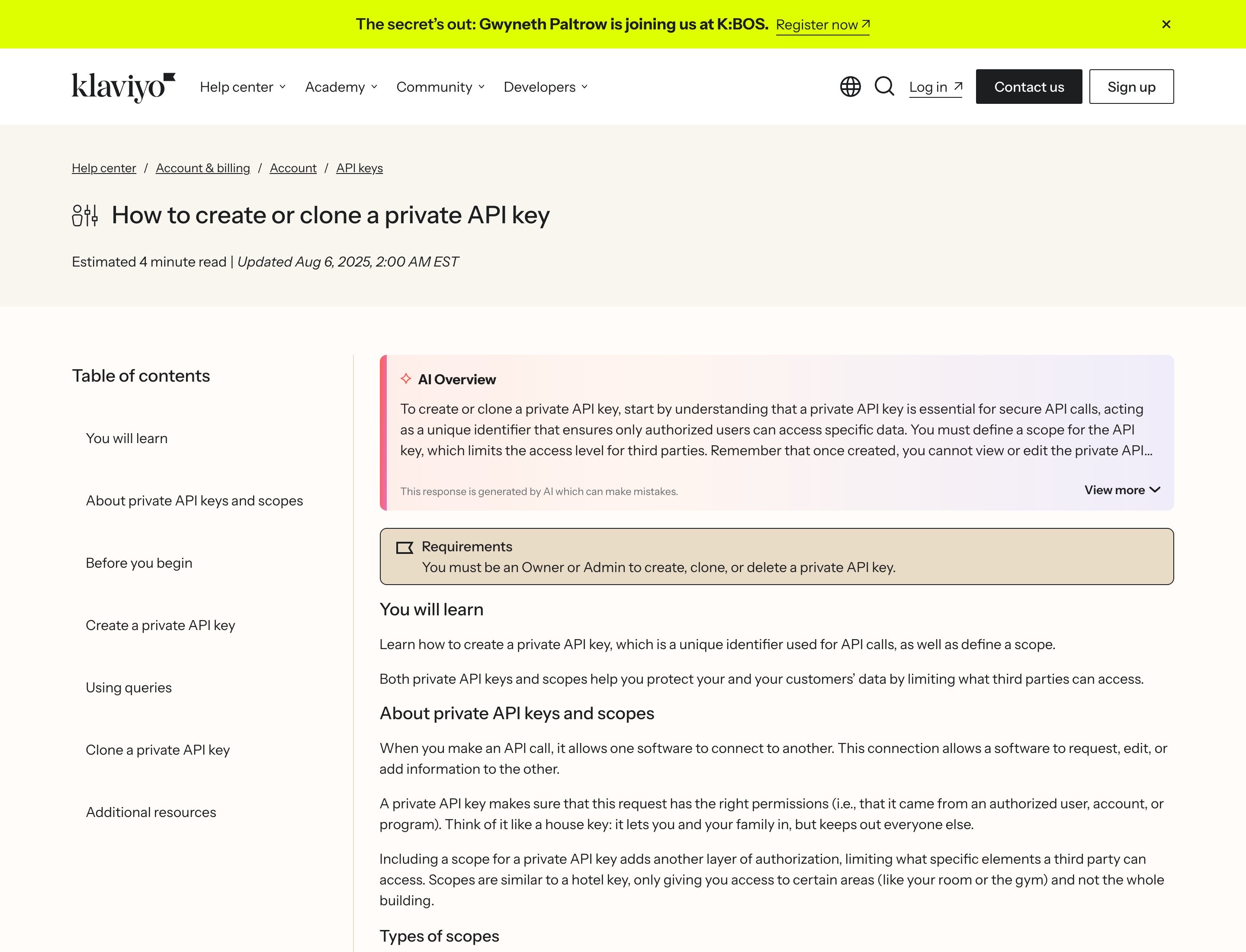
Potrzebujesz prywatnego klucza API Klaviyo. Utwórz go na swoim koncie Klaviyo w Settings → API keys. Klaviyo pozwala go utworzyć tylko osobie z rolą Owner lub Admin. Pozwól kluczowi tworzyć zdarzenia, bo właśnie to robi z nim Zippendo.
 ## Połącz Klaviyo
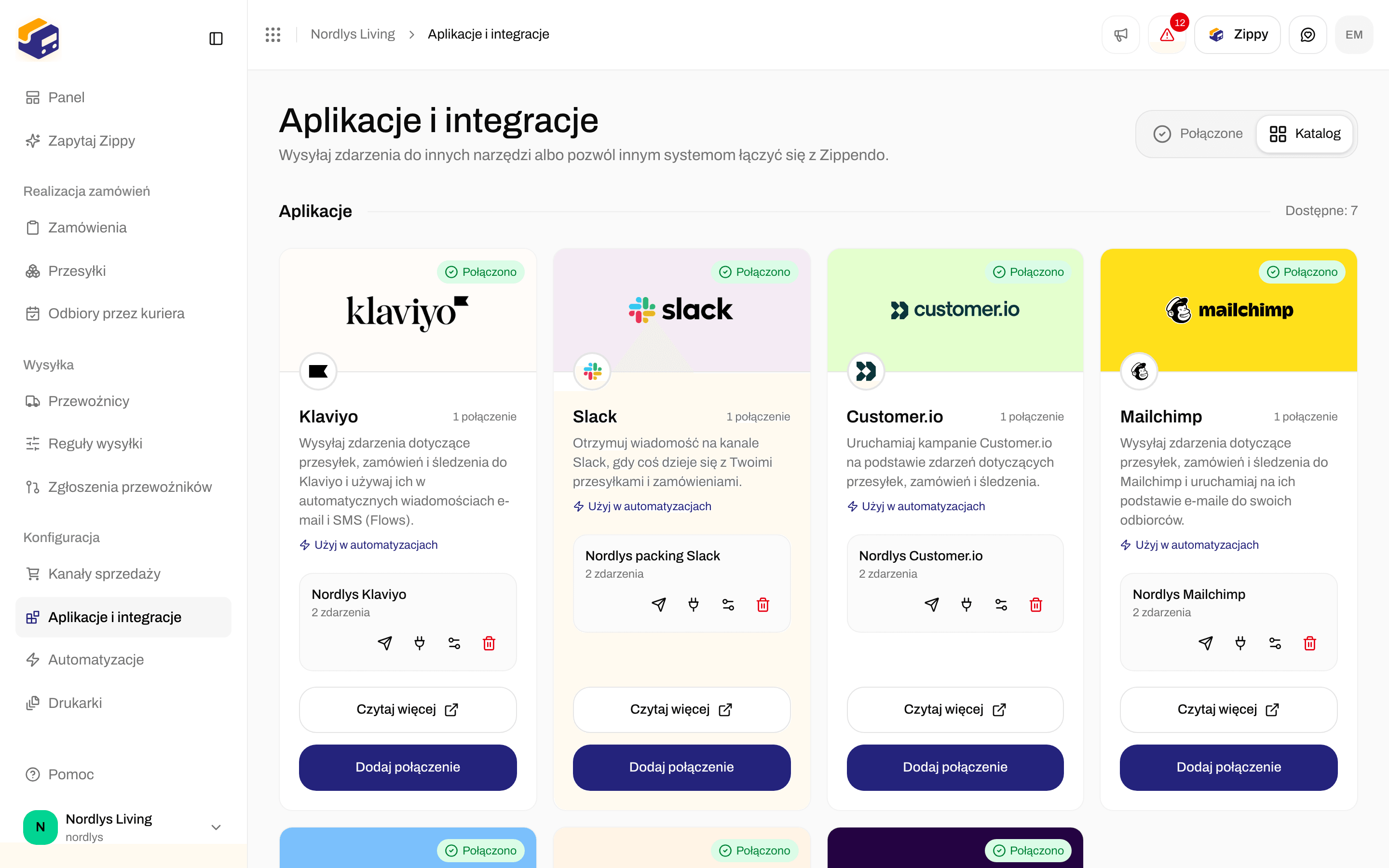
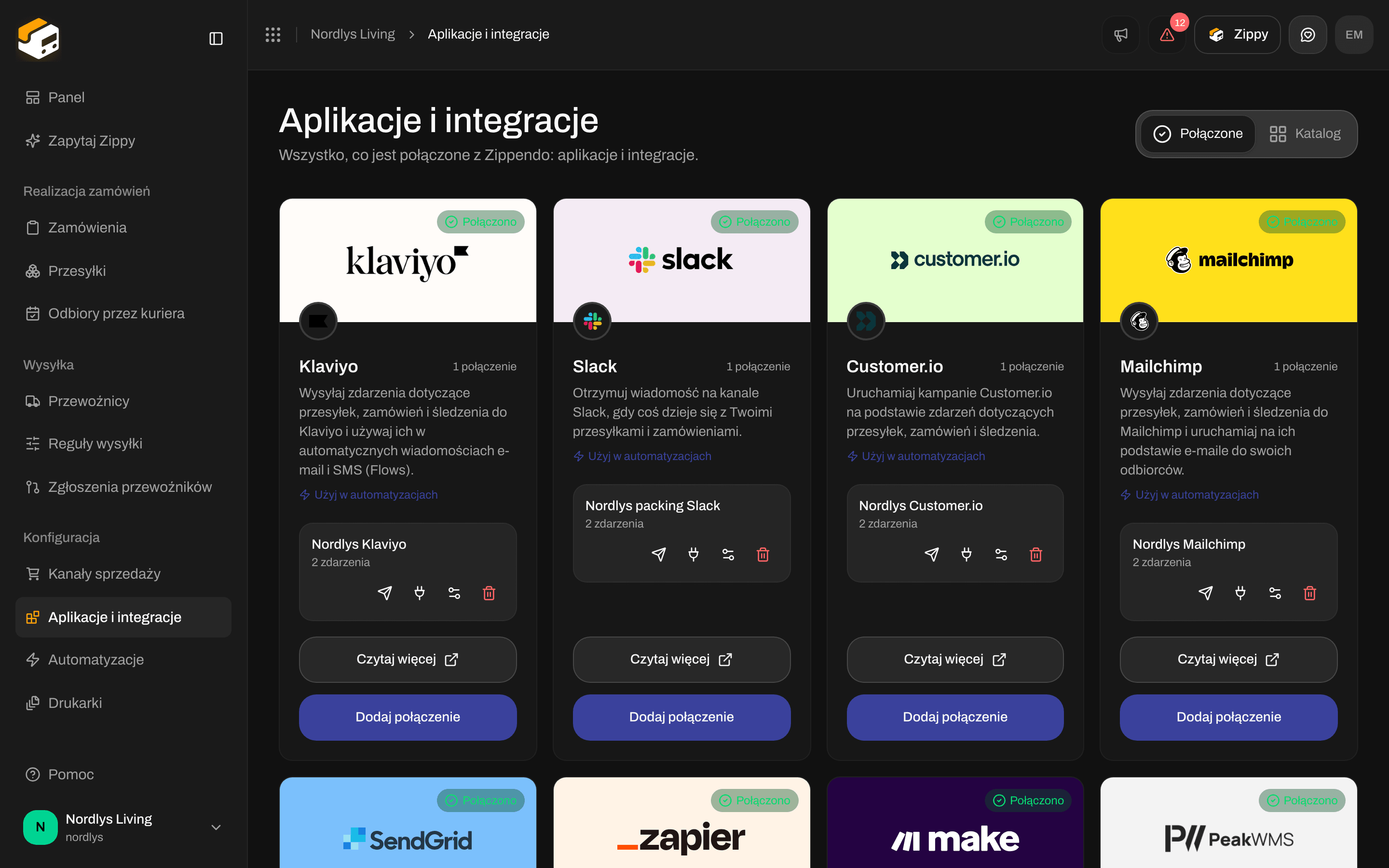
Kliknij **Aplikacje i integracje** w panelu bocznym, a potem **Katalog**. Klaviyo znajduje się w sekcji **Aplikacje**. Kliknij **Połącz**, albo **Dodaj połączenie**, jeśli już jakieś masz.
Przeczytaj, co Zippendo zrobi z tym połączeniem, i kliknij **Kontynuuj**.
Wpisz **Nazwa połączenia**, na przykład „Klaviyo sklep”, i wklej klucz w polu **Prywatny klucz API**. Klucz jest ukrywany podczas wpisywania.
Zaznacz zdarzenia, które ma odbierać Klaviyo, albo kliknij **Zaznacz wszystkie**. Zobacz listę poniżej.
Zobaczysz **Połączono integrację**, a Klaviyo pojawi się na karcie **Połączony**.
## Połącz Klaviyo
Kliknij **Aplikacje i integracje** w panelu bocznym, a potem **Katalog**. Klaviyo znajduje się w sekcji **Aplikacje**. Kliknij **Połącz**, albo **Dodaj połączenie**, jeśli już jakieś masz.
Przeczytaj, co Zippendo zrobi z tym połączeniem, i kliknij **Kontynuuj**.
Wpisz **Nazwa połączenia**, na przykład „Klaviyo sklep”, i wklej klucz w polu **Prywatny klucz API**. Klucz jest ukrywany podczas wpisywania.
Zaznacz zdarzenia, które ma odbierać Klaviyo, albo kliknij **Zaznacz wszystkie**. Zobacz listę poniżej.
Zobaczysz **Połączono integrację**, a Klaviyo pojawi się na karcie **Połączony**.


 | Pole | Wymagane | Co wpisać |
| - | - | - |
| **Nazwa połączenia** | Tak | Dowolna nazwa, którą rozpoznasz, do 100 znaków. |
| **Prywatny klucz API** | Tak | Prywatny klucz z Klaviyo. Zippendo przechowuje go w postaci zaszyfrowanej i nigdy więcej go nie pokazuje. |
## Zdarzenia, które może odbierać Klaviyo
| Pole wyboru | Wysyłane, gdy |
| - | - |
| **Utworzono przesyłkę** | Przesyłka zostaje utworzona |
| **Wysłano przesyłkę** | Przesyłka zostaje wysłana do przewoźnika i ma etykietę |
| **Anulowano przesyłkę** | Przesyłka zostaje anulowana lub usunięta |
| **Utworzono zamówienie** | Nadchodzi nowe zamówienie |
| **Zaktualizowano zamówienie** | Zamówienie się zmienia |
| **Zaktualizowano status śledzenia** | Przewoźnik zgłasza nowe skanowanie |
W Klaviyo każde zdarzenie pojawia się jako metryka, na przykład „Shipment created” lub „Tracking updated”. **Wysłano przesyłkę** trafia jako „Shipment Dispatched”. Klaviyo przypisuje każde zdarzenie do profilu, używając adresu e-mail lub numeru telefonu klienta.
Aby nadać zdarzeniu inną nazwę metryki, wyślij je z automatyzacji i wypełnij **Własna nazwa zdarzenia** (zobacz niżej). Okno połączenia nie ma na to pola.
## Sprawdź połączenie
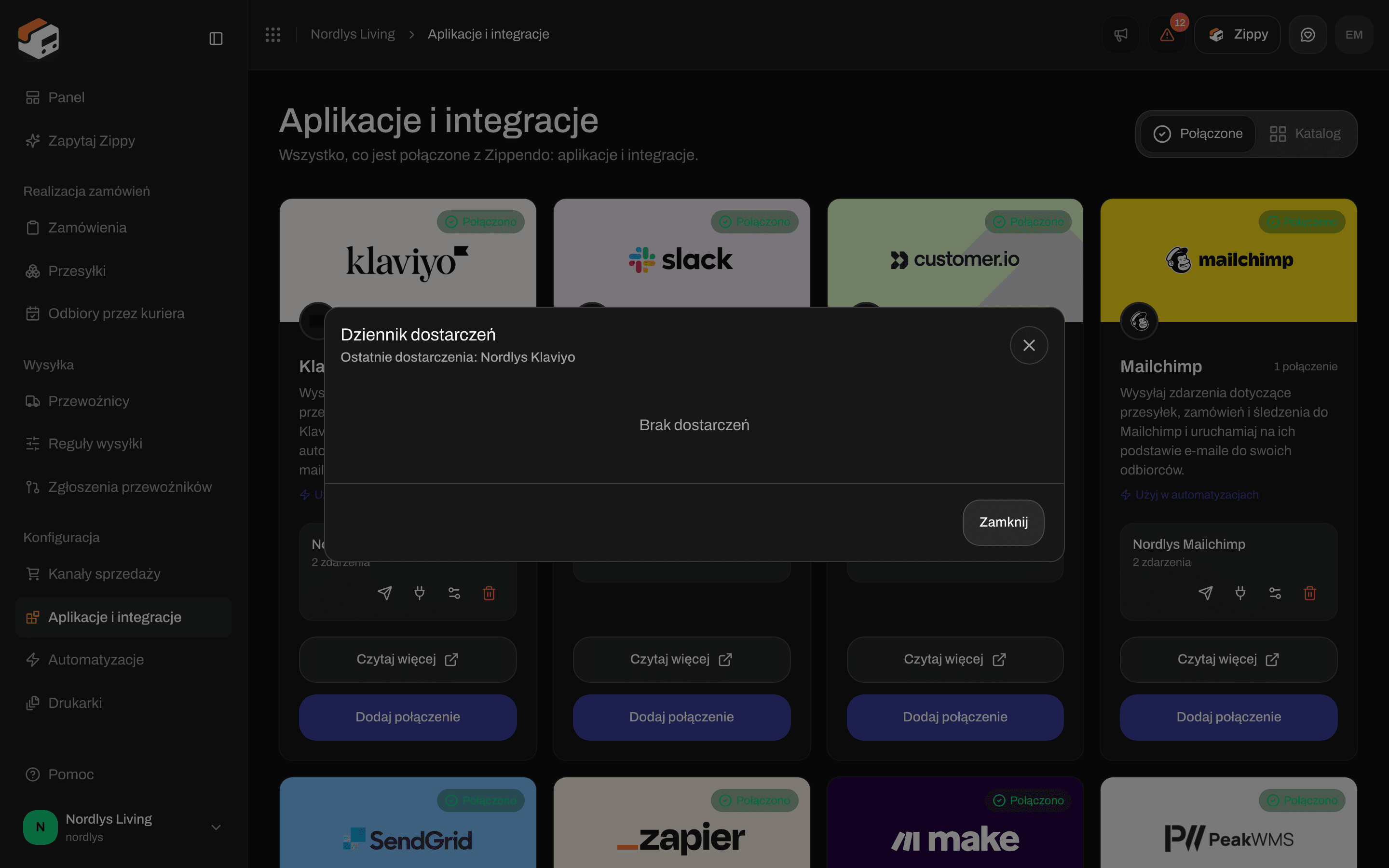
Kliknij papierowy samolocik w wierszu połączenia (**Wyślij zdarzenie testowe**), a potem otwórz dziennik dostarczeń (ikona wtyczki). Zdarzenie testowe nie zawiera klienta, więc Klaviyo może je odrzucić, nawet gdy Twój klucz jest poprawny. Jeśli wiersz pokazuje 401 lub 403, Klaviyo odrzucił klucz: utwórz nowy i go wklej. Najpewniejszym sprawdzeniem jest prawdziwe zdarzenie: wyślij przesyłkę i poszukaj zielonego znacznika.
| Pole | Wymagane | Co wpisać |
| - | - | - |
| **Nazwa połączenia** | Tak | Dowolna nazwa, którą rozpoznasz, do 100 znaków. |
| **Prywatny klucz API** | Tak | Prywatny klucz z Klaviyo. Zippendo przechowuje go w postaci zaszyfrowanej i nigdy więcej go nie pokazuje. |
## Zdarzenia, które może odbierać Klaviyo
| Pole wyboru | Wysyłane, gdy |
| - | - |
| **Utworzono przesyłkę** | Przesyłka zostaje utworzona |
| **Wysłano przesyłkę** | Przesyłka zostaje wysłana do przewoźnika i ma etykietę |
| **Anulowano przesyłkę** | Przesyłka zostaje anulowana lub usunięta |
| **Utworzono zamówienie** | Nadchodzi nowe zamówienie |
| **Zaktualizowano zamówienie** | Zamówienie się zmienia |
| **Zaktualizowano status śledzenia** | Przewoźnik zgłasza nowe skanowanie |
W Klaviyo każde zdarzenie pojawia się jako metryka, na przykład „Shipment created” lub „Tracking updated”. **Wysłano przesyłkę** trafia jako „Shipment Dispatched”. Klaviyo przypisuje każde zdarzenie do profilu, używając adresu e-mail lub numeru telefonu klienta.
Aby nadać zdarzeniu inną nazwę metryki, wyślij je z automatyzacji i wypełnij **Własna nazwa zdarzenia** (zobacz niżej). Okno połączenia nie ma na to pola.
## Sprawdź połączenie
Kliknij papierowy samolocik w wierszu połączenia (**Wyślij zdarzenie testowe**), a potem otwórz dziennik dostarczeń (ikona wtyczki). Zdarzenie testowe nie zawiera klienta, więc Klaviyo może je odrzucić, nawet gdy Twój klucz jest poprawny. Jeśli wiersz pokazuje 401 lub 403, Klaviyo odrzucił klucz: utwórz nowy i go wklej. Najpewniejszym sprawdzeniem jest prawdziwe zdarzenie: wyślij przesyłkę i poszukaj zielonego znacznika.


 ## Zmień klucz lub odłącz
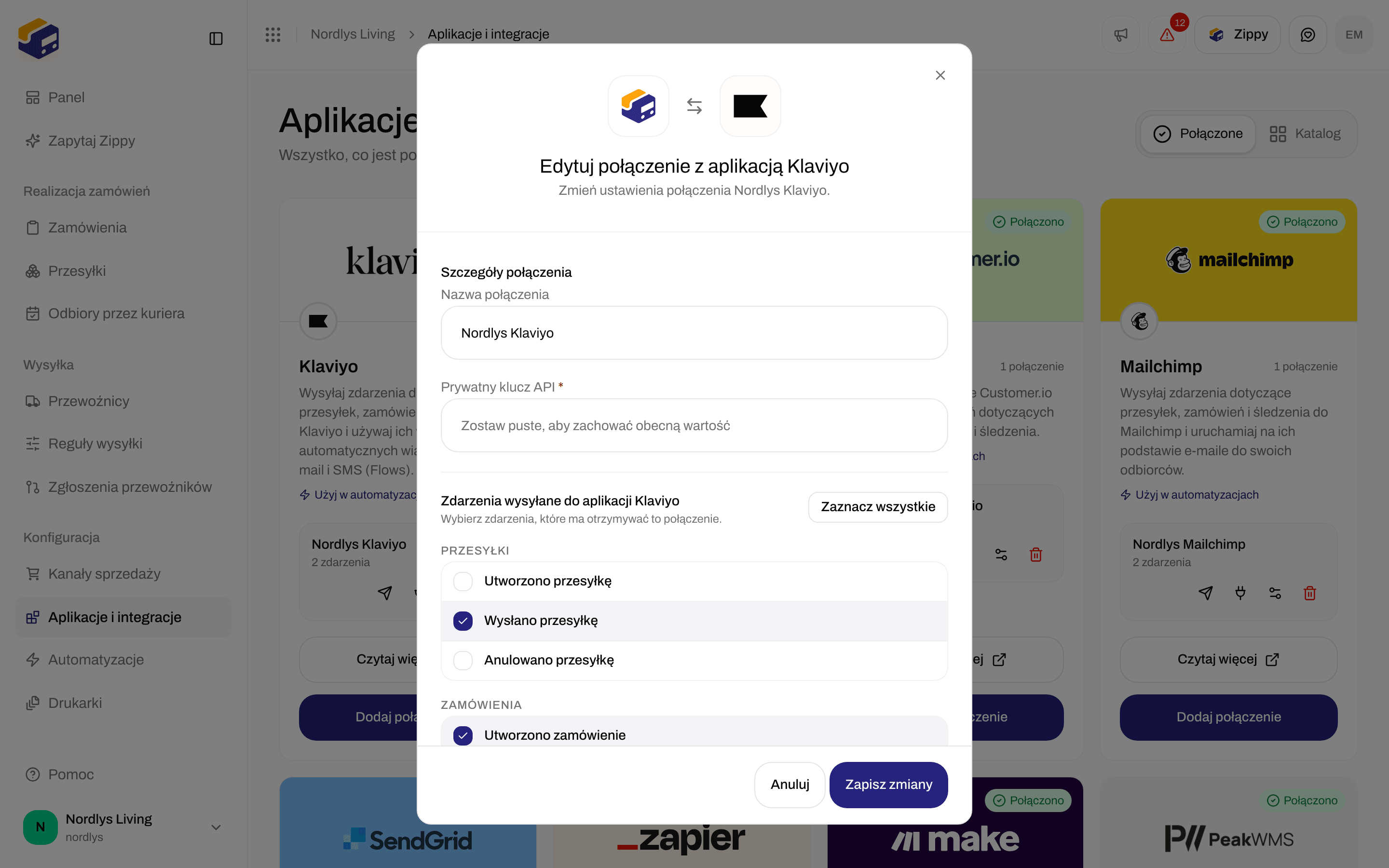
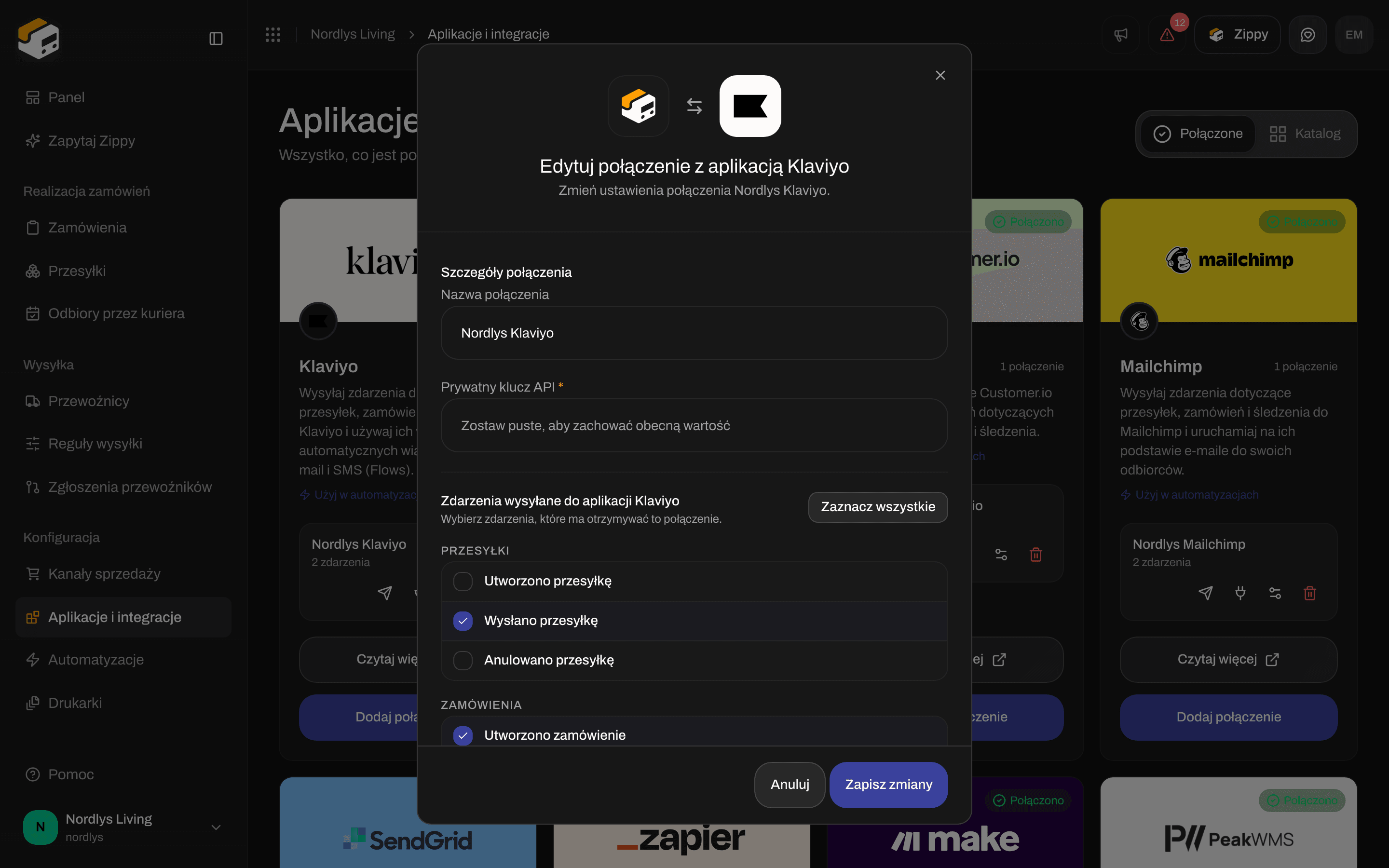
Kliknij ikonę suwaków, aby otworzyć **Edytuj swoje połączenie Klaviyo**. Zostaw **Prywatny klucz API** puste, aby zachować zapisany klucz, albo wklej nowy klucz, aby go zastąpić. Kliknij **Zapisz zmiany**.
## Zmień klucz lub odłącz
Kliknij ikonę suwaków, aby otworzyć **Edytuj swoje połączenie Klaviyo**. Zostaw **Prywatny klucz API** puste, aby zachować zapisany klucz, albo wklej nowy klucz, aby go zastąpić. Kliknij **Zapisz zmiany**.
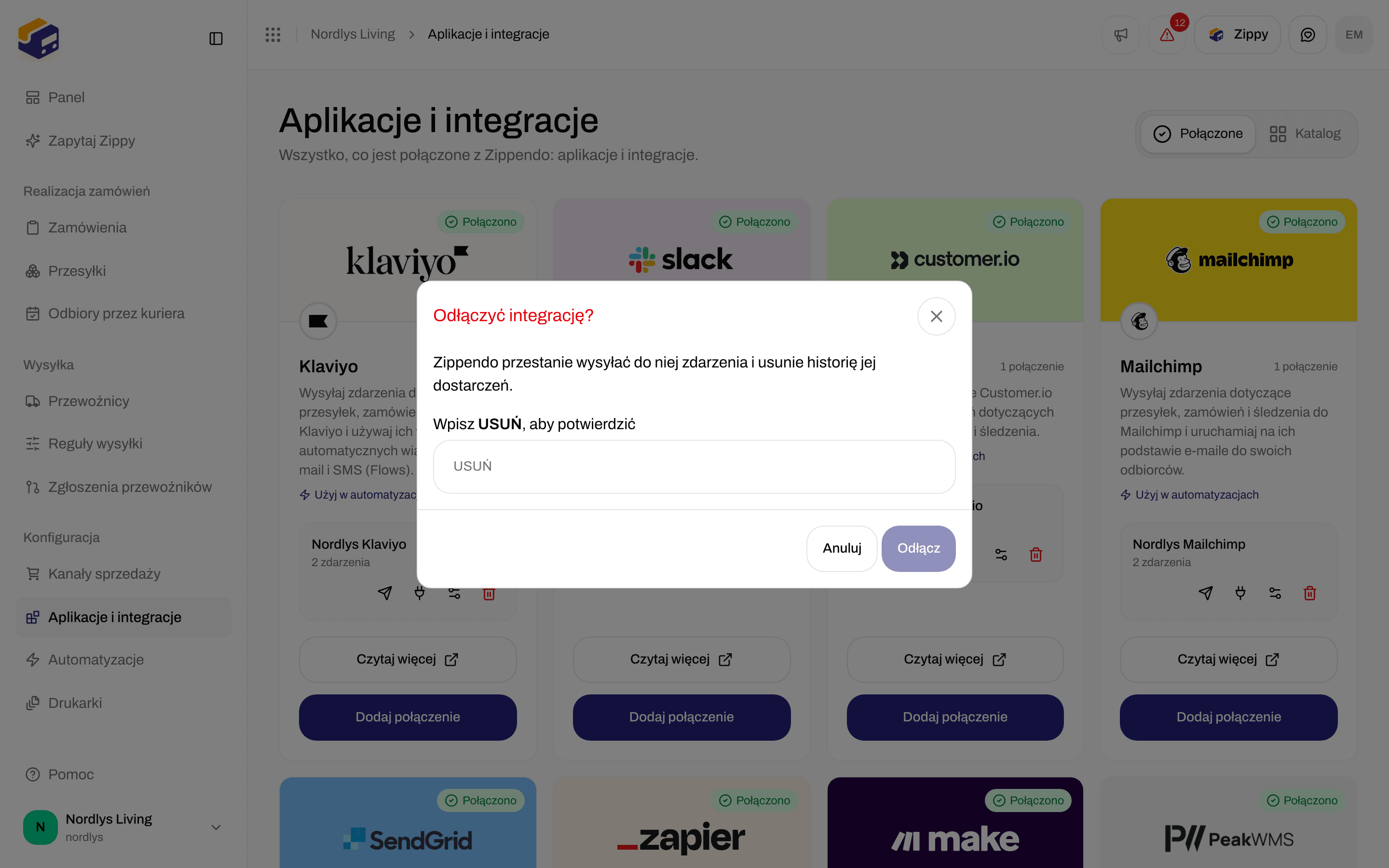
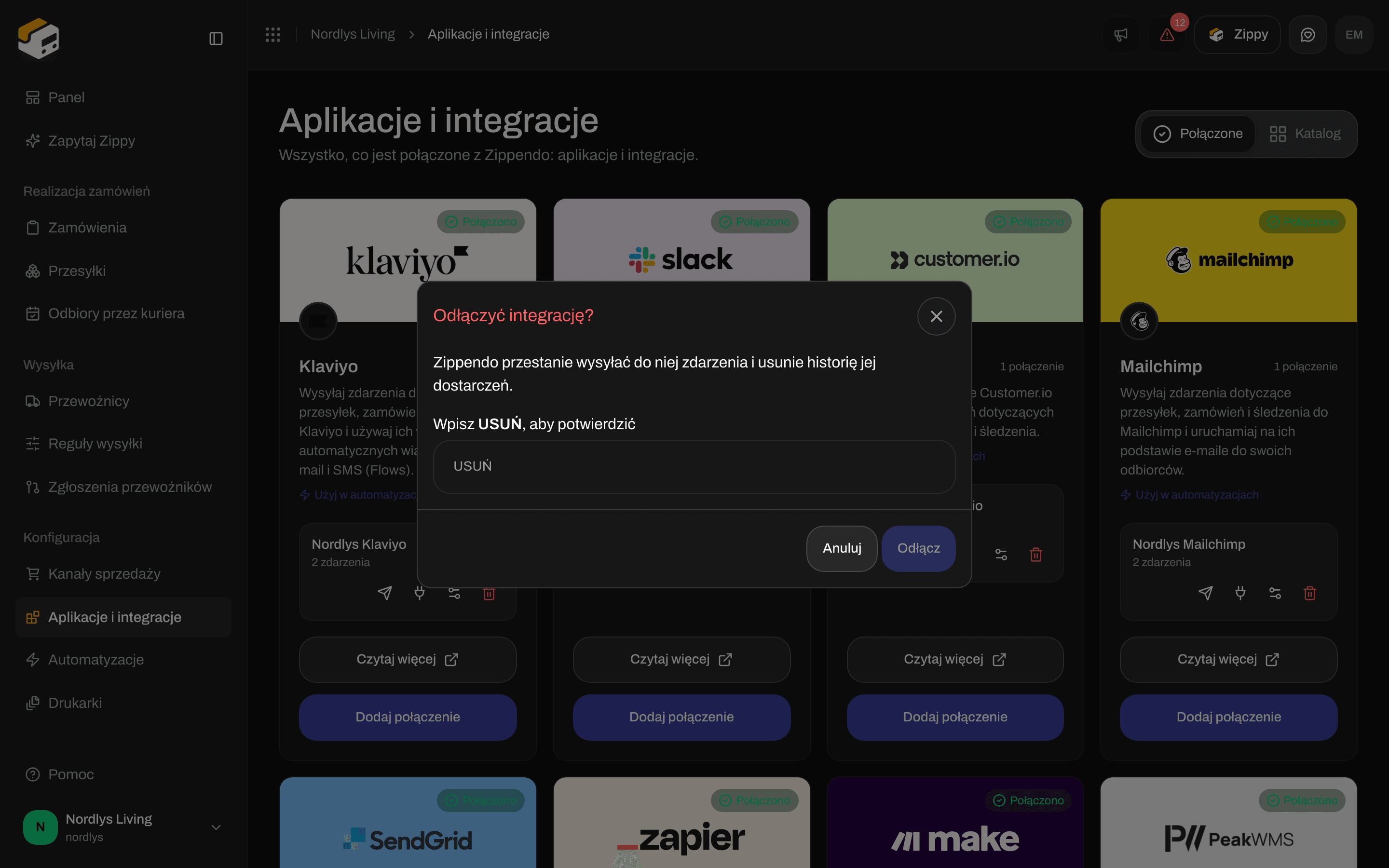
 Aby odłączyć, kliknij kosz, wpisz DELETE i kliknij **Odłącz**. Zatrzymuje to wszystkie zdarzenia do Klaviyo i usuwa dziennik dostarczeń.
 ## Użyj Klaviyo w automatyzacji
W **Automatyzacje** dodaj krok **Wyślij zdarzenie do Klaviyo**. Wysyła on do Klaviyo zdarzenie, które uruchomiło automatyzację, ale tylko wtedy, gdy Twoje warunki pasują.
| Pole | Wymagane | Co robi |
| - | - | - |
| **Połączenie** | Tak | Wybierz swoje połączenie Klaviyo z listy. Bez tego zobaczysz **Wybierz połączenie**. |
| **Własna nazwa zdarzenia** | Nie | Nazwa metryki, którą Klaviyo pokazuje zamiast domyślnej, na przykład „Parcel on its way”. |
| **Własne właściwości** | Nie | Kliknij **Dodaj**, aby wysłać wraz ze zdarzeniem dodatkowe dane, takie jak numer referencyjny przesyłki. |
Zobacz [Automatyzacje](/docs/pl/how-to/automations), aby zbudować resztę automatyzacji.
## Powiązane
* [Połącz integrację](/docs/pl/how-to/connect-an-integration) - test, dziennik dostarczeń, edycja i odłączanie dla każdej aplikacji
* [Klaviyo](/docs/pl/integrations/klaviyo) - dłuższy przewodnik
* [Rozwiązywanie problemów z integracjami](/docs/pl/integrations/troubleshooting)
* [Automatyzacje](/docs/pl/how-to/automations)
* [Połącz przewoźnika lub integrację](/docs/pl/how-to/connect-index)
This documentation is built and hosted on [Mintlify](https://mintlify.com), a developer documentation platform.
## Użyj Klaviyo w automatyzacji
W **Automatyzacje** dodaj krok **Wyślij zdarzenie do Klaviyo**. Wysyła on do Klaviyo zdarzenie, które uruchomiło automatyzację, ale tylko wtedy, gdy Twoje warunki pasują.
| Pole | Wymagane | Co robi |
| - | - | - |
| **Połączenie** | Tak | Wybierz swoje połączenie Klaviyo z listy. Bez tego zobaczysz **Wybierz połączenie**. |
| **Własna nazwa zdarzenia** | Nie | Nazwa metryki, którą Klaviyo pokazuje zamiast domyślnej, na przykład „Parcel on its way”. |
| **Własne właściwości** | Nie | Kliknij **Dodaj**, aby wysłać wraz ze zdarzeniem dodatkowe dane, takie jak numer referencyjny przesyłki. |
Zobacz [Automatyzacje](/docs/pl/how-to/automations), aby zbudować resztę automatyzacji.
## Powiązane
* [Połącz integrację](/docs/pl/how-to/connect-an-integration) - test, dziennik dostarczeń, edycja i odłączanie dla każdej aplikacji
* [Klaviyo](/docs/pl/integrations/klaviyo) - dłuższy przewodnik
* [Rozwiązywanie problemów z integracjami](/docs/pl/integrations/troubleshooting)
* [Automatyzacje](/docs/pl/how-to/automations)
* [Połącz przewoźnika lub integrację](/docs/pl/how-to/connect-index)
This documentation is built and hosted on [Mintlify](https://mintlify.com), a developer documentation platform.