> ## Documentation Index
> Fetch the complete documentation index at: https://www.zippendo.com/docs/llms.txt
> Use this file to discover all available pages before exploring further.
# Połącz Slack, Klaviyo i inne aplikacje
> Połącz Klaviyo, Slack, Customer.io, Mailchimp, SendGrid, Zapier lub Make w Aplikacje i integracje, wybierz zdarzenia do wysyłania, wyślij zdarzenie testowe, przeczytaj dziennik dostarczeń i odłącz aplikację.
Integracja wysyła to, co dzieje się w Zippendo, do innego narzędzia, z którego korzystasz. Gdy przesyłka zostaje utworzona, przychodzi zamówienie albo paczka dostaje nowe skanowanie śledzenia, Zippendo przekazuje tę wiadomość do Slack, Klaviyo, Zapier i pozostałych. Integracje nie sprowadzają zamówień (to robi [kanał sprzedaży](/docs/pl/how-to/connect-woocommerce)) i nie są [webhookiem](/docs/pl/how-to/webhooks) do Twojego własnego serwera.
Potrzebujesz warunków, opóźnień lub kilku kroków, na przykład „publikuj w Slack tylko wtedy, gdy paczka jedzie za granicę”? Użyj zamiast tego [Automatyzacji](/docs/pl/how-to/automations).
Integracje są wliczone w każdy plan.
## Gdzie to znaleźć
Kliknij **Aplikacje i integracje** na pasku bocznym. Strona ma dwie karty:
| Karta | Co pokazuje |
| - | - |
| **Połączony** | Wszystko, co Twoja organizacja połączyła. Strona otwiera się tutaj, gdy masz co najmniej jedno połączenie. |
| **Katalog** | Wszystko, co możesz połączyć. Strona otwiera się tutaj, dopóki nic nie jest połączone. |
**Katalog** ma dwie części:
* **Aplikacje** to narzędzia, do których Zippendo wysyła zdarzenia: Klaviyo, Slack, Customer.io, Mailchimp, SendGrid, Zapier i Make. Ta strona ich dotyczy.
* **Integracje** to systemy, które łączą się z Zippendo i proszą je o coś: system magazynowy, taki jak [PeakWMS](/docs/pl/integrations/peakwms), drukujący etykiety, albo asystent AI połączony przez [MCP](/docs/pl/mcp/overview).

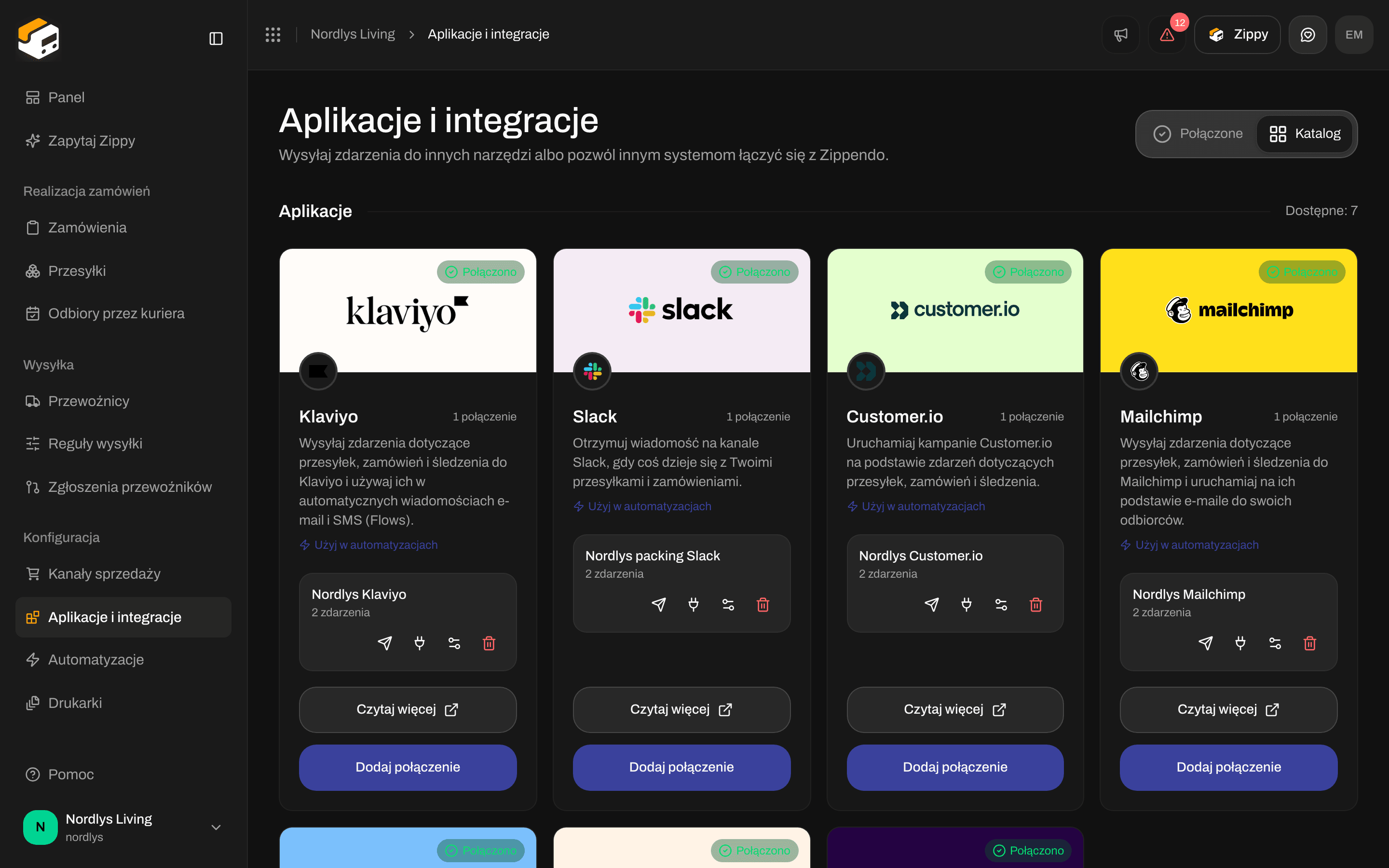 Każda karta aplikacji pokazuje jej nazwę i krótki opis oraz:
* **Użyj w automatyzacjach** otwiera **Automatyzacje**, gdzie możesz użyć aplikacji jako kroku.
* **Czytaj więcej** otwiera w nowej karcie przewodnik konfiguracji tej aplikacji na tej stronie.
* **Połącz** rozpoczyna nowe połączenie. Gdy aplikacja ma już połączenie, przycisk nazywa się **Dodaj połączenie**.
### O co prosi każda aplikacja
Pola oznaczone \* w aplikacji są wymagane.
| Aplikacja | Co wypełniasz | Przewodnik krok po kroku |
| - | - | - |
| Klaviyo | **Prywatny klucz API** | [Połącz Klaviyo](/docs/pl/how-to/connect-klaviyo) |
| Slack | **Adres URL Incoming Webhook** | [Połącz Slack](/docs/pl/how-to/connect-slack) |
| Customer.io | **Site ID**, **Klucz API**, **Region danych** (**USA (track.customer.io)** lub **UE (track-eu.customer.io)**) | [Połącz Customer.io](/docs/pl/how-to/connect-customer-io) |
| Mailchimp | **Klucz API**, **Audience ID** | [Połącz Mailchimp](/docs/pl/how-to/connect-mailchimp) |
| SendGrid | **Klucz API**, **E-mail nadawcy**, **Nazwa nadawcy** | [Połącz SendGrid](/docs/pl/how-to/connect-sendgrid) |
| Zapier | **Adres URL Catch Hook** | [Połącz Zapier](/docs/pl/how-to/connect-zapier) |
| Make | **Adres URL Custom webhook** | [Połącz Make](/docs/pl/how-to/connect-make) |
## Połącz aplikację
Kliknij **Aplikacje i integracje** na pasku bocznym, a potem kartę **Katalog**. Jeśli karta **Połączony** pokazuje **Nic nie jest jeszcze połączone**, kliknij **Otwórz katalog**.
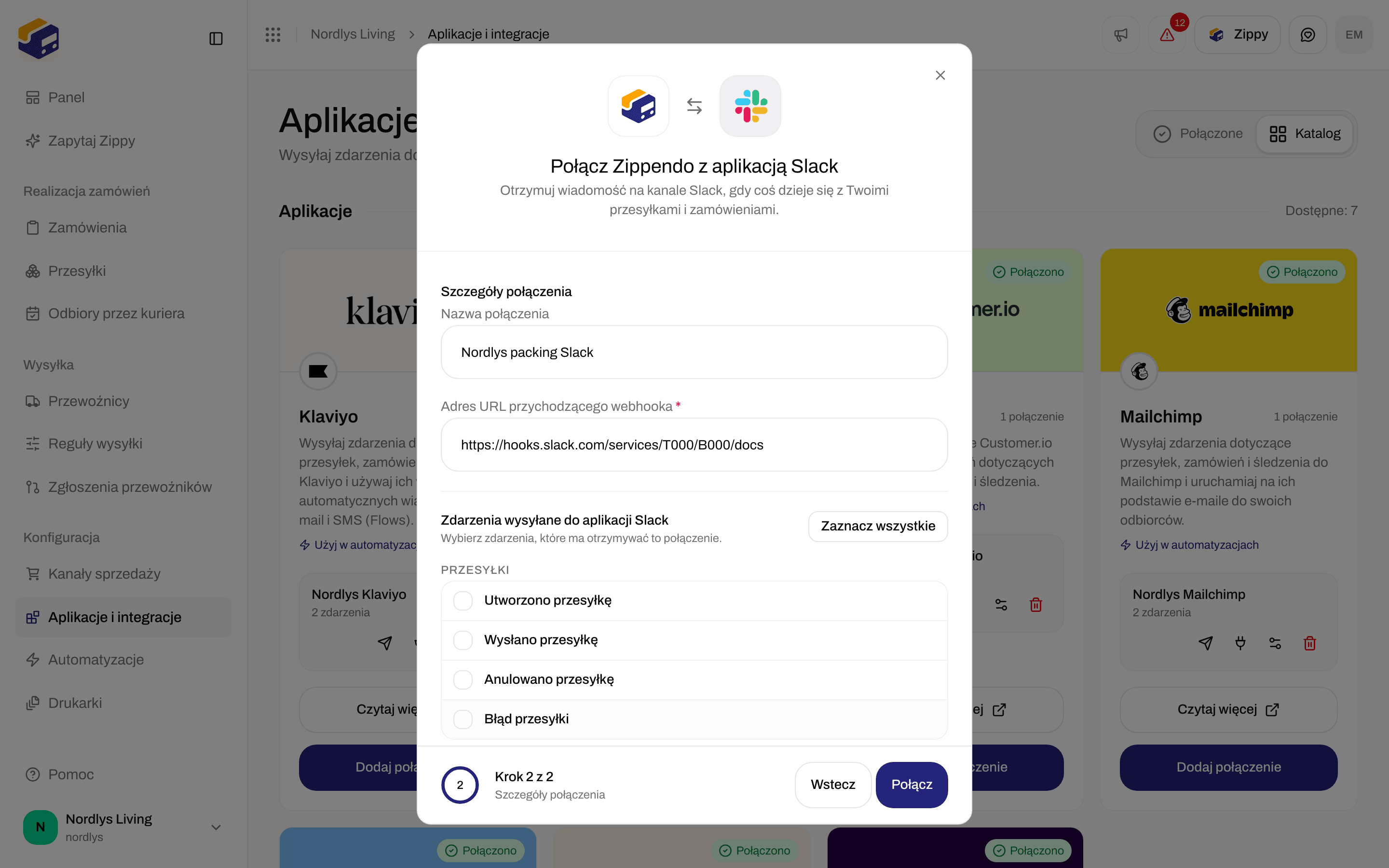
Otworzy się okno nazwane od aplikacji, na przykład **Połącz Zippendo z aplikacją Slack**.
Pierwszy krok, **Sprawdź dostęp**, wymienia w sekcji **Zippendo chce:**, co Zippendo będzie robić: wysyłać wybrane zdarzenia, dołączać to, co te zdarzenia niosą (imię i nazwisko klienta, e-mail i telefon, adres dostawy, pozycje zamówienia, paczki i numery przesyłek), używać wpisanych danych logowania (przechowywanych w postaci zaszyfrowanej i nigdy więcej nie pokazywanych) oraz zapisywać każde dostarczenie w dzienniku dostarczeń. Kliknij **Kontynuuj**.
W sekcji **Szczegóły połączenia** wpisz **Nazwa połączenia**, którą później rozpoznasz, na przykład „Slack zespołu pakowania” (do 100 znaków). Potem wypełnij własne pola aplikacji z tabeli powyżej.
W sekcji **Zdarzenia wysyłane do aplikacji** (z nazwą aplikacji) zaznacz każde zdarzenie, które aplikacja ma otrzymywać od Zippendo, albo kliknij **Zaznacz wszystkie**. Możesz też zostawić wszystkie pola puste: wtedy nic nie jest wysyłane samo, ale nadal możesz użyć połączenia w automatyzacji i wysłać zdarzenie testowe.
**Połącz** pozostaje szare, dopóki nazwa połączenia i wszystkie wymagane pola nie są wypełnione. Gdy się uda, zobaczysz **Połączono integrację**, a aplikacja pojawi się na karcie **Połączony**.
Każda karta aplikacji pokazuje jej nazwę i krótki opis oraz:
* **Użyj w automatyzacjach** otwiera **Automatyzacje**, gdzie możesz użyć aplikacji jako kroku.
* **Czytaj więcej** otwiera w nowej karcie przewodnik konfiguracji tej aplikacji na tej stronie.
* **Połącz** rozpoczyna nowe połączenie. Gdy aplikacja ma już połączenie, przycisk nazywa się **Dodaj połączenie**.
### O co prosi każda aplikacja
Pola oznaczone \* w aplikacji są wymagane.
| Aplikacja | Co wypełniasz | Przewodnik krok po kroku |
| - | - | - |
| Klaviyo | **Prywatny klucz API** | [Połącz Klaviyo](/docs/pl/how-to/connect-klaviyo) |
| Slack | **Adres URL Incoming Webhook** | [Połącz Slack](/docs/pl/how-to/connect-slack) |
| Customer.io | **Site ID**, **Klucz API**, **Region danych** (**USA (track.customer.io)** lub **UE (track-eu.customer.io)**) | [Połącz Customer.io](/docs/pl/how-to/connect-customer-io) |
| Mailchimp | **Klucz API**, **Audience ID** | [Połącz Mailchimp](/docs/pl/how-to/connect-mailchimp) |
| SendGrid | **Klucz API**, **E-mail nadawcy**, **Nazwa nadawcy** | [Połącz SendGrid](/docs/pl/how-to/connect-sendgrid) |
| Zapier | **Adres URL Catch Hook** | [Połącz Zapier](/docs/pl/how-to/connect-zapier) |
| Make | **Adres URL Custom webhook** | [Połącz Make](/docs/pl/how-to/connect-make) |
## Połącz aplikację
Kliknij **Aplikacje i integracje** na pasku bocznym, a potem kartę **Katalog**. Jeśli karta **Połączony** pokazuje **Nic nie jest jeszcze połączone**, kliknij **Otwórz katalog**.
Otworzy się okno nazwane od aplikacji, na przykład **Połącz Zippendo z aplikacją Slack**.
Pierwszy krok, **Sprawdź dostęp**, wymienia w sekcji **Zippendo chce:**, co Zippendo będzie robić: wysyłać wybrane zdarzenia, dołączać to, co te zdarzenia niosą (imię i nazwisko klienta, e-mail i telefon, adres dostawy, pozycje zamówienia, paczki i numery przesyłek), używać wpisanych danych logowania (przechowywanych w postaci zaszyfrowanej i nigdy więcej nie pokazywanych) oraz zapisywać każde dostarczenie w dzienniku dostarczeń. Kliknij **Kontynuuj**.
W sekcji **Szczegóły połączenia** wpisz **Nazwa połączenia**, którą później rozpoznasz, na przykład „Slack zespołu pakowania” (do 100 znaków). Potem wypełnij własne pola aplikacji z tabeli powyżej.
W sekcji **Zdarzenia wysyłane do aplikacji** (z nazwą aplikacji) zaznacz każde zdarzenie, które aplikacja ma otrzymywać od Zippendo, albo kliknij **Zaznacz wszystkie**. Możesz też zostawić wszystkie pola puste: wtedy nic nie jest wysyłane samo, ale nadal możesz użyć połączenia w automatyzacji i wysłać zdarzenie testowe.
**Połącz** pozostaje szare, dopóki nazwa połączenia i wszystkie wymagane pola nie są wypełnione. Gdy się uda, zobaczysz **Połączono integrację**, a aplikacja pojawi się na karcie **Połączony**.
 ## Zdarzenia, które możesz wysyłać
Zdarzenia są pogrupowane w **Przesyłki**, **Zamówienia** i **Śledzenie przesyłek**. Każda aplikacja pokazuje tylko zdarzenia, których może użyć.
| Pole wyboru | Wysyłane, gdy | Slack | Klaviyo | Customer.io | Mailchimp | SendGrid | Zapier | Make |
| - | - | - | - | - | - | - | - | - |
| **Utworzono przesyłkę** | Przesyłka zostaje utworzona | ✓ | ✓ | ✓ | ✓ | ✓ | ✓ | ✓ |
| **Zaktualizowano przesyłkę** | Przesyłka się zmienia | | | | | | ✓ | ✓ |
| **Wysłano przesyłkę** | Przesyłka zostaje wysłana do przewoźnika i ma etykietę | ✓ | ✓ | ✓ | ✓ | ✓ | ✓ | ✓ |
| **Anulowano przesyłkę** | Przesyłka zostaje anulowana lub usunięta | ✓ | ✓ | ✓ | ✓ | ✓ | ✓ | ✓ |
| **Błąd przesyłki** | Wysłanie przesyłki do przewoźnika się nie udaje | ✓ | | | | | ✓ | ✓ |
| **Utworzono zamówienie** | Przychodzi nowe zamówienie | ✓ | ✓ | ✓ | ✓ | | ✓ | ✓ |
| **Zaktualizowano zamówienie** | Zamówienie się zmienia | | ✓ | ✓ | ✓ | | ✓ | ✓ |
| **Anulowano zamówienie** | Zamówienie zostaje anulowane lub usunięte | ✓ | | | | | ✓ | ✓ |
| **Zaktualizowano status śledzenia** | Przewoźnik zgłasza nowe skanowanie śledzenia | | ✓ | ✓ | ✓ | ✓ | ✓ | ✓ |
To te same zdarzenia, których używają [webhooki](/docs/pl/how-to/webhooks). Webhooki śledzenia przewoźników to coś innego: zobacz [Webhooki śledzenia przewoźników](/docs/pl/how-to/tracking-webhooks).
## Twoje połączenia
Na karcie **Połączony** każda karta aplikacji ma zieloną plakietkę **Połączony** i liczbę połączeń, na przykład „2 połączenia”. Tę samą aplikację możesz połączyć więcej niż raz, na przykład po jednym kanale Slack dla każdego zespołu: kliknij **Dodaj połączenie** na karcie.
## Zdarzenia, które możesz wysyłać
Zdarzenia są pogrupowane w **Przesyłki**, **Zamówienia** i **Śledzenie przesyłek**. Każda aplikacja pokazuje tylko zdarzenia, których może użyć.
| Pole wyboru | Wysyłane, gdy | Slack | Klaviyo | Customer.io | Mailchimp | SendGrid | Zapier | Make |
| - | - | - | - | - | - | - | - | - |
| **Utworzono przesyłkę** | Przesyłka zostaje utworzona | ✓ | ✓ | ✓ | ✓ | ✓ | ✓ | ✓ |
| **Zaktualizowano przesyłkę** | Przesyłka się zmienia | | | | | | ✓ | ✓ |
| **Wysłano przesyłkę** | Przesyłka zostaje wysłana do przewoźnika i ma etykietę | ✓ | ✓ | ✓ | ✓ | ✓ | ✓ | ✓ |
| **Anulowano przesyłkę** | Przesyłka zostaje anulowana lub usunięta | ✓ | ✓ | ✓ | ✓ | ✓ | ✓ | ✓ |
| **Błąd przesyłki** | Wysłanie przesyłki do przewoźnika się nie udaje | ✓ | | | | | ✓ | ✓ |
| **Utworzono zamówienie** | Przychodzi nowe zamówienie | ✓ | ✓ | ✓ | ✓ | | ✓ | ✓ |
| **Zaktualizowano zamówienie** | Zamówienie się zmienia | | ✓ | ✓ | ✓ | | ✓ | ✓ |
| **Anulowano zamówienie** | Zamówienie zostaje anulowane lub usunięte | ✓ | | | | | ✓ | ✓ |
| **Zaktualizowano status śledzenia** | Przewoźnik zgłasza nowe skanowanie śledzenia | | ✓ | ✓ | ✓ | ✓ | ✓ | ✓ |
To te same zdarzenia, których używają [webhooki](/docs/pl/how-to/webhooks). Webhooki śledzenia przewoźników to coś innego: zobacz [Webhooki śledzenia przewoźników](/docs/pl/how-to/tracking-webhooks).
## Twoje połączenia
Na karcie **Połączony** każda karta aplikacji ma zieloną plakietkę **Połączony** i liczbę połączeń, na przykład „2 połączenia”. Tę samą aplikację możesz połączyć więcej niż raz, na przykład po jednym kanale Slack dla każdego zespołu: kliknij **Dodaj połączenie** na karcie.

 Każde połączenie to wiersz z nazwą i liczbą wysyłanych zdarzeń, na przykład „3 zdarzenia”. **Wstrzymane** po liczbie oznacza, że połączenie wyłączono przez API Zippendo. Wstrzymane połączenie niczego nie wysyła, a w aplikacji nie ma do tego przełącznika. Najedź na ikony, aby zobaczyć, co robią:
| Ikona | Nazwa | Co robi |
| - | - | - |
| Papierowy samolocik | **Wyślij zdarzenie testowe** | Wysyła zdarzenie testowe do aplikacji. Zobacz niżej. |
| Wtyczka | **Zobacz dziennik dostarczeń** | Pokazuje, co wysłało Zippendo i jak odpowiedziała aplikacja. |
| Suwaki | **Edytuj połączenie** | Zmienia nazwę, dane dostępowe lub zdarzenia. |
| Kosz | **Usuń połączenie** | Odłącza aplikację. |
## Wyślij zdarzenie testowe
Kliknij papierowy samolocik. **Wysłano zdarzenie testowe** oznacza, że Zippendo zakolejkowało test, a nie że aplikacja go przyjęła. Otwórz dziennik dostarczeń po kilku sekundach, aby zobaczyć, jak odpowiedziała aplikacja. Jeśli zamiast tego zobaczysz **Nie udało się wysłać zdarzenia testowego** lub inny komunikat, testu nie dało się zakolejkować: przeczytaj komunikat i spróbuj ponownie.
Zdarzenie testowe nie zawiera klienta ani zamówienia. Aplikacje, które zapisują zdarzenia pod adresem e-mail klienta (Mailchimp, SendGrid i Klaviyo), mogą więc pokazać nieudany test, nawet gdy dane dostępowe są poprawne. Strona każdej aplikacji podaje, czego się spodziewać.
## Dziennik dostarczeń
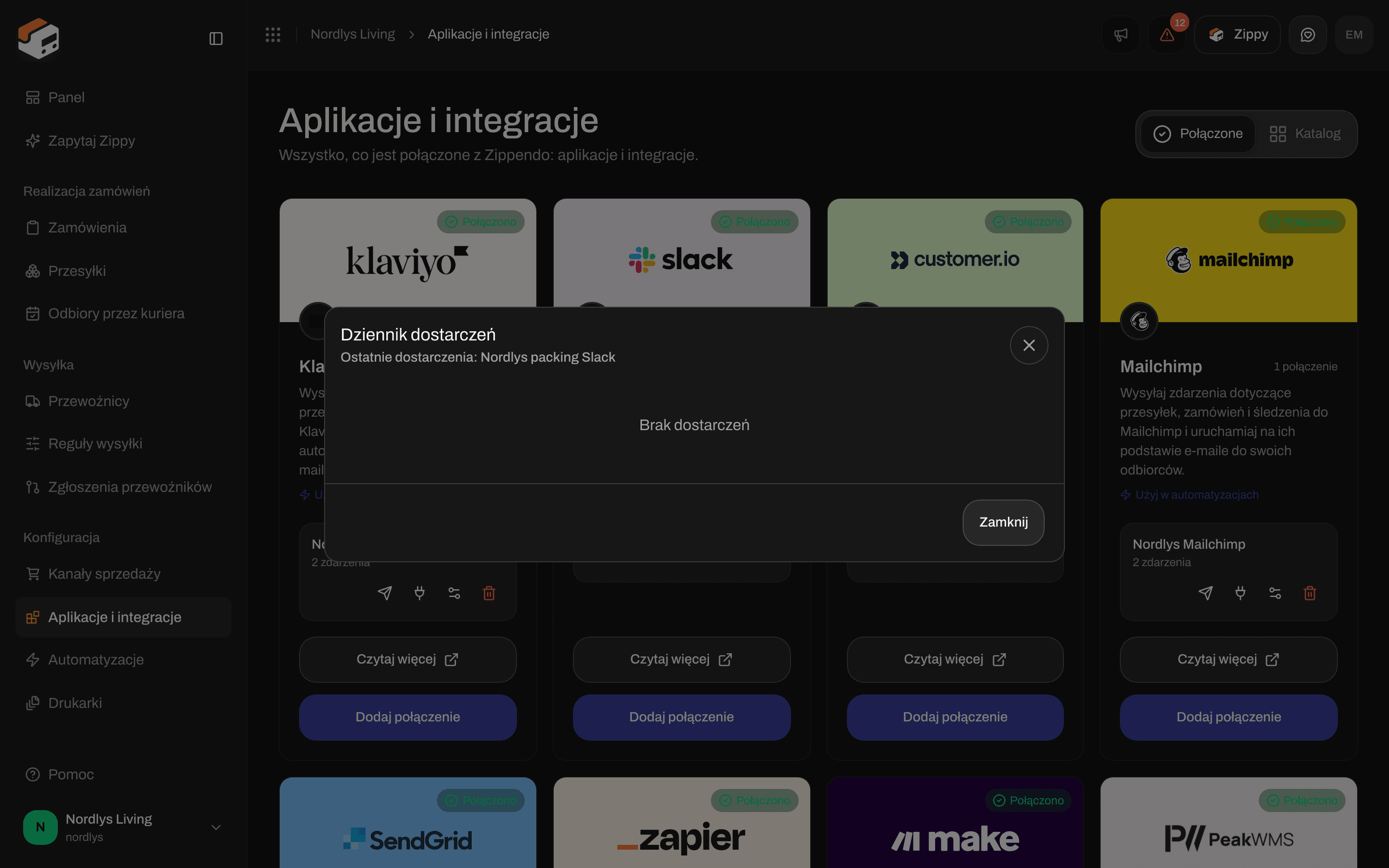
Kliknij ikonę wtyczki. Okno **Dziennik dostarczeń** wymienia ostatnie dostarczenia dla tego połączenia, od najnowszych. Do pierwszego zdarzenia lub testu pokazuje **Brak dostarczeń**.
Każde połączenie to wiersz z nazwą i liczbą wysyłanych zdarzeń, na przykład „3 zdarzenia”. **Wstrzymane** po liczbie oznacza, że połączenie wyłączono przez API Zippendo. Wstrzymane połączenie niczego nie wysyła, a w aplikacji nie ma do tego przełącznika. Najedź na ikony, aby zobaczyć, co robią:
| Ikona | Nazwa | Co robi |
| - | - | - |
| Papierowy samolocik | **Wyślij zdarzenie testowe** | Wysyła zdarzenie testowe do aplikacji. Zobacz niżej. |
| Wtyczka | **Zobacz dziennik dostarczeń** | Pokazuje, co wysłało Zippendo i jak odpowiedziała aplikacja. |
| Suwaki | **Edytuj połączenie** | Zmienia nazwę, dane dostępowe lub zdarzenia. |
| Kosz | **Usuń połączenie** | Odłącza aplikację. |
## Wyślij zdarzenie testowe
Kliknij papierowy samolocik. **Wysłano zdarzenie testowe** oznacza, że Zippendo zakolejkowało test, a nie że aplikacja go przyjęła. Otwórz dziennik dostarczeń po kilku sekundach, aby zobaczyć, jak odpowiedziała aplikacja. Jeśli zamiast tego zobaczysz **Nie udało się wysłać zdarzenia testowego** lub inny komunikat, testu nie dało się zakolejkować: przeczytaj komunikat i spróbuj ponownie.
Zdarzenie testowe nie zawiera klienta ani zamówienia. Aplikacje, które zapisują zdarzenia pod adresem e-mail klienta (Mailchimp, SendGrid i Klaviyo), mogą więc pokazać nieudany test, nawet gdy dane dostępowe są poprawne. Strona każdej aplikacji podaje, czego się spodziewać.
## Dziennik dostarczeń
Kliknij ikonę wtyczki. Okno **Dziennik dostarczeń** wymienia ostatnie dostarczenia dla tego połączenia, od najnowszych. Do pierwszego zdarzenia lub testu pokazuje **Brak dostarczeń**.
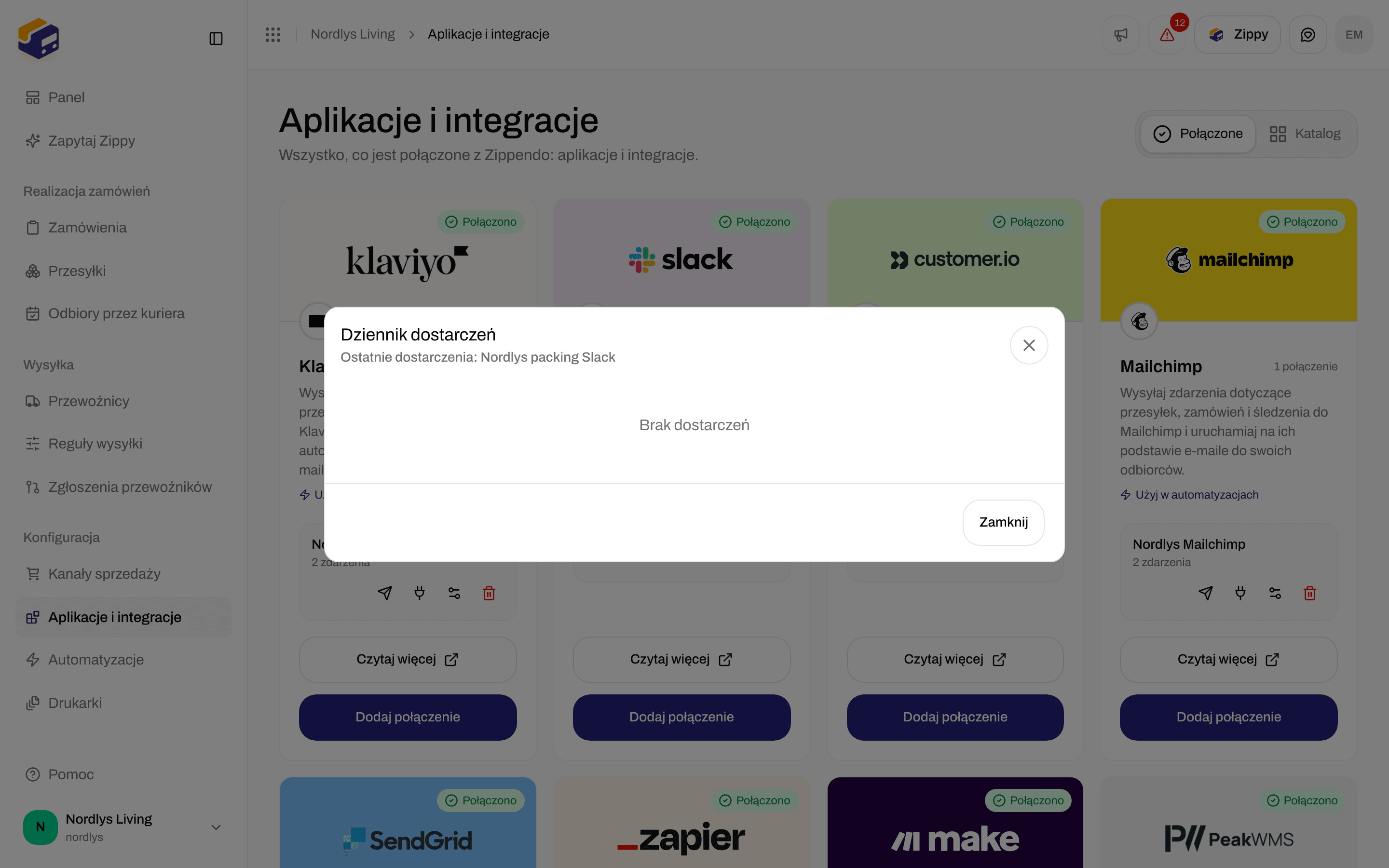
 Każdy wiersz pokazuje:
* zielony znaczek, jeśli aplikacja przyjęła zdarzenie, albo czerwony krzyżyk, jeśli nie
* zdarzenie w postaci, w jakiej wysyła je Zippendo, na przykład `shipment.dispatched` (test widać jako `integration.test`)
* liczbę, którą odpowiedziała aplikacja: liczba z 200 oznacza przyjęcie, 401 lub 403 oznacza, że aplikacja odrzuciła Twoje dane dostępowe, 404 oznacza, że adres internetowy już nie istnieje
* jak długo trwało dostarczenie i kiedy się odbyło
* własny tekst błędu aplikacji, gdy się nie udało
Gdy dostarczenie się nie uda, Zippendo próbuje ponownie do 5 razy w ciągu kilku minut. Każda próba to osobny wiersz.
## Edytuj połączenie
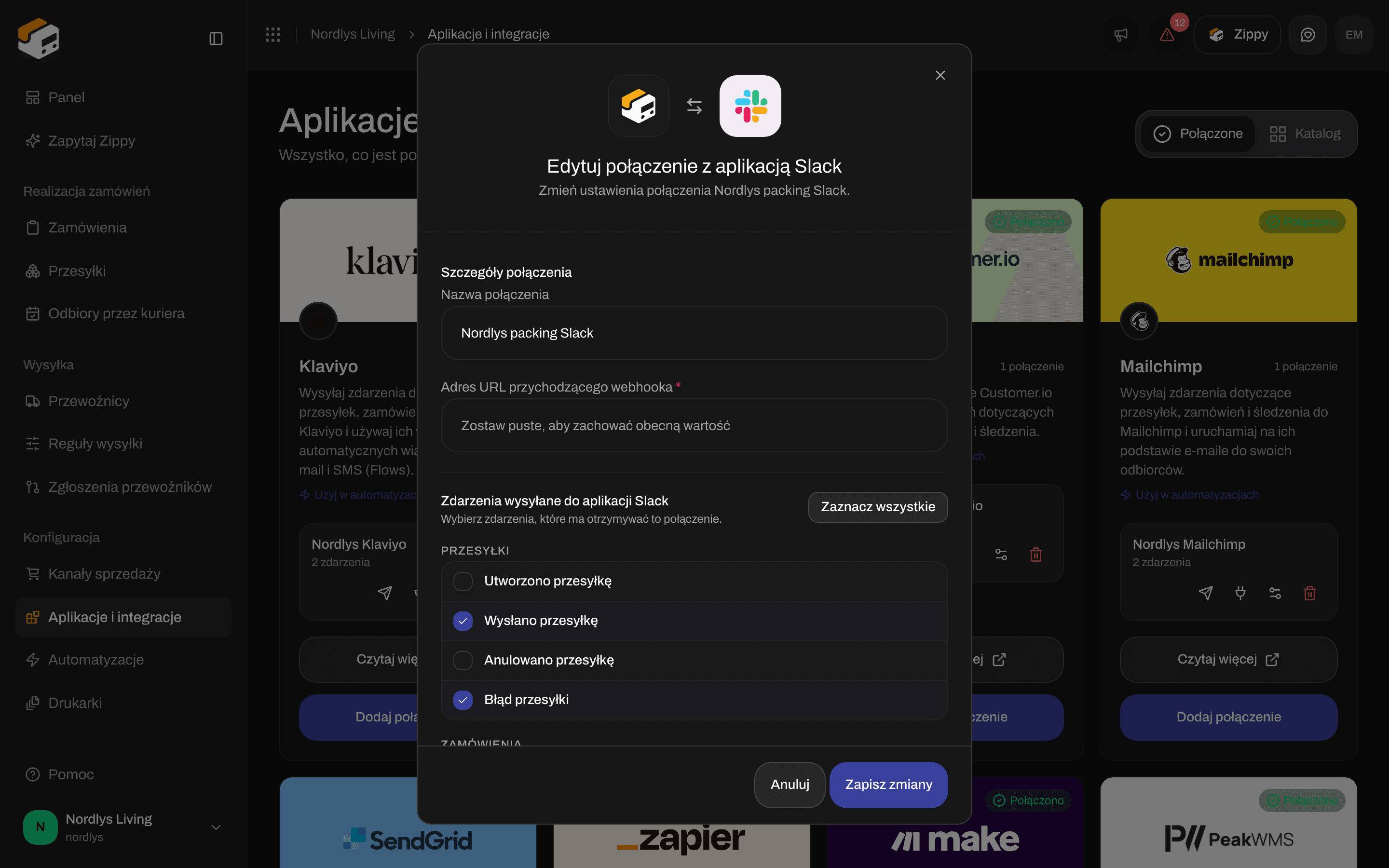
Kliknij ikonę suwaków. Otworzy się okno nazwane od aplikacji, na przykład **Edytuj połączenie z aplikacją Slack**. Ma te same pola co przy łączeniu.
* **Nazwę połączenia** i zaznaczone zdarzenia możesz dowolnie zmieniać.
* Pola danych dostępowych są na początku puste, bo Zippendo nigdy nie pokazuje ich ponownie. Zostaw je wszystkie puste, aby zachować to, co zapisano.
* Jeśli wpiszesz cokolwiek w którymkolwiek polu danych dostępowych, wszystko zapisane dla tego połączenia zostanie zastąpione tym, co teraz wpisano. Gdy zmieniasz jedno z nich, wypełnij więc wszystkie.
Kliknij **Zapisz zmiany**. Zobaczysz **Zaktualizowano integrację**.
Każdy wiersz pokazuje:
* zielony znaczek, jeśli aplikacja przyjęła zdarzenie, albo czerwony krzyżyk, jeśli nie
* zdarzenie w postaci, w jakiej wysyła je Zippendo, na przykład `shipment.dispatched` (test widać jako `integration.test`)
* liczbę, którą odpowiedziała aplikacja: liczba z 200 oznacza przyjęcie, 401 lub 403 oznacza, że aplikacja odrzuciła Twoje dane dostępowe, 404 oznacza, że adres internetowy już nie istnieje
* jak długo trwało dostarczenie i kiedy się odbyło
* własny tekst błędu aplikacji, gdy się nie udało
Gdy dostarczenie się nie uda, Zippendo próbuje ponownie do 5 razy w ciągu kilku minut. Każda próba to osobny wiersz.
## Edytuj połączenie
Kliknij ikonę suwaków. Otworzy się okno nazwane od aplikacji, na przykład **Edytuj połączenie z aplikacją Slack**. Ma te same pola co przy łączeniu.
* **Nazwę połączenia** i zaznaczone zdarzenia możesz dowolnie zmieniać.
* Pola danych dostępowych są na początku puste, bo Zippendo nigdy nie pokazuje ich ponownie. Zostaw je wszystkie puste, aby zachować to, co zapisano.
* Jeśli wpiszesz cokolwiek w którymkolwiek polu danych dostępowych, wszystko zapisane dla tego połączenia zostanie zastąpione tym, co teraz wpisano. Gdy zmieniasz jedno z nich, wypełnij więc wszystkie.
Kliknij **Zapisz zmiany**. Zobaczysz **Zaktualizowano integrację**.

 ## Odłącz aplikację
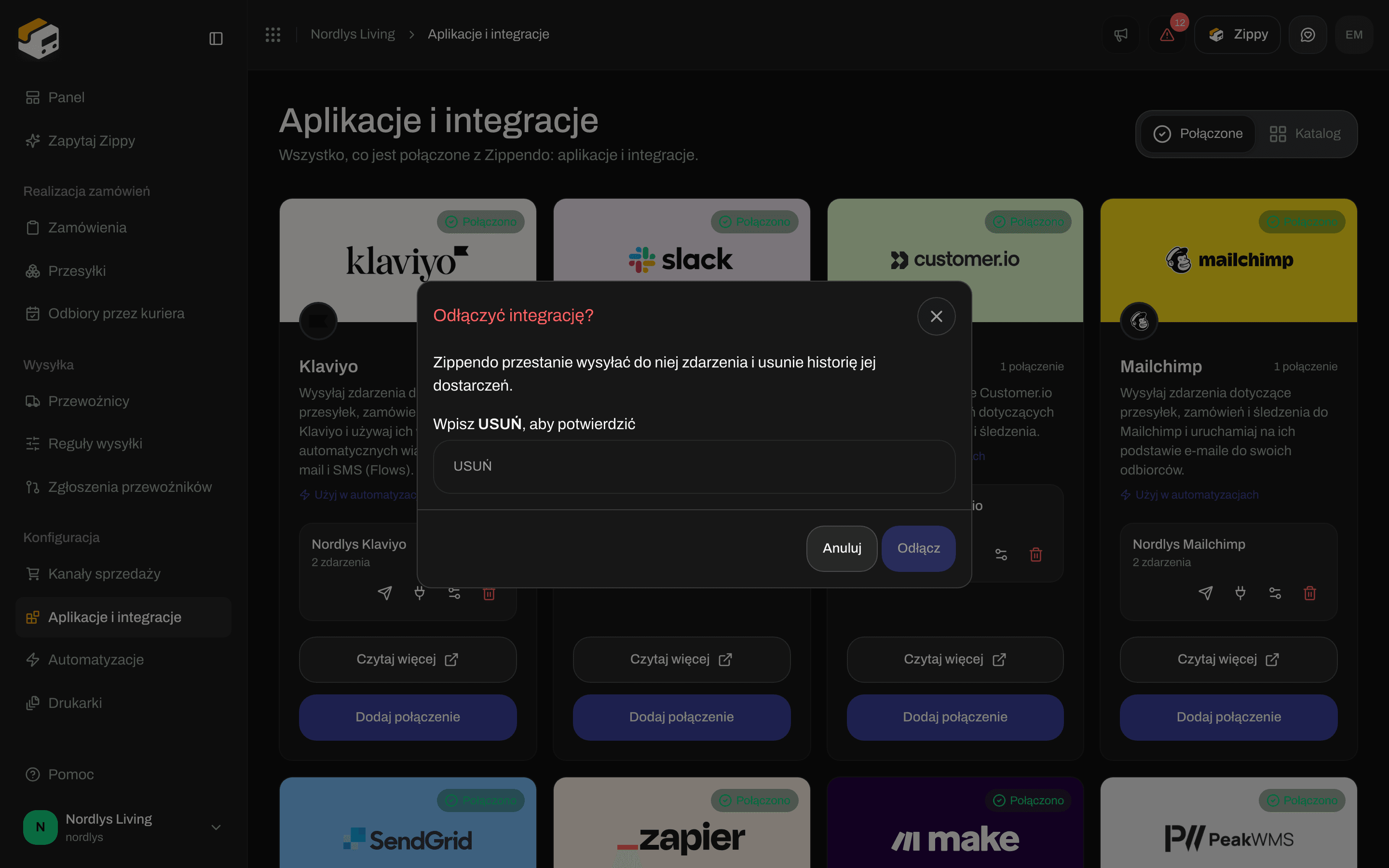
Kliknij kosz. Okno **Odłączyć integrację?** ostrzega: **Zippendo przestanie wysyłać do niej zdarzenia i usunie historię jej dostarczeń.** Wpisz DELETE w polu i kliknij **Odłącz**. Zobaczysz **Odłączono integrację**.
Automatyzacje, które używały tego połączenia, nie mogą już wysyłać do aplikacji, dopóki nie wybierzesz w nich innego połączenia.
## Odłącz aplikację
Kliknij kosz. Okno **Odłączyć integrację?** ostrzega: **Zippendo przestanie wysyłać do niej zdarzenia i usunie historię jej dostarczeń.** Wpisz DELETE w polu i kliknij **Odłącz**. Zobaczysz **Odłączono integrację**.
Automatyzacje, które używały tego połączenia, nie mogą już wysyłać do aplikacji, dopóki nie wybierzesz w nich innego połączenia.

 Gotowe, gdy aplikacja jest na karcie **Połączony**, a dziennik dostarczeń pokazuje zielony znaczek przy zdarzeniu albo **Brak dostarczeń** zaraz po połączeniu.
## Komunikaty, które możesz zobaczyć
| Komunikat | Co zrobić |
| - | - |
| **Nie udało się połączyć integracji** | Sprawdź połączenie i spróbuj ponownie. Jeśli to się powtarza, skontaktuj się z pomocą techniczną. |
| **Nie udało się zaktualizować integracji** | Spróbuj ponownie. Twoje wcześniejsze ustawienia nadal obowiązują. |
| **Nie znaleziono integracji.** | Połączenie zostało już usunięte, być może przez członka zespołu. Odśwież stronę. |
| **Wysłano zdarzenie testowe**, ale dziennik dostarczeń pozostaje pusty | Połączenie jest **Wstrzymane**, więc niczego nie wysyła. |
Problemy po stronie aplikacji opisano w [Rozwiązywanie problemów z integracjami](/docs/pl/integrations/troubleshooting).
## Powiązane
* [Połącz przewoźnika lub integrację](/docs/pl/how-to/connect-index) - jedna strona dla każdego przewoźnika i aplikacji
* [Przegląd integracji](/docs/pl/integrations/overview) - przewodnik po każdej aplikacji
* [Automatyzacje](/docs/pl/how-to/automations) - warunki, opóźnienia i kilka kroków
* [Webhooki](/docs/pl/how-to/webhooks) - wysyłaj zdarzenia na adres internetowy, który sam prowadzisz
* [Webhooki śledzenia przewoźników](/docs/pl/how-to/tracking-webhooks) - aktualizacje śledzenia od przewoźnika do Zippendo
* [Zgłoś prośbę o integrację przewoźnika](/docs/pl/how-to/request-carrier-integration) - przewoźnik, którego jeszcze nie ma na liście
This documentation is built and hosted on [Mintlify](https://mintlify.com), a developer documentation platform.
Gotowe, gdy aplikacja jest na karcie **Połączony**, a dziennik dostarczeń pokazuje zielony znaczek przy zdarzeniu albo **Brak dostarczeń** zaraz po połączeniu.
## Komunikaty, które możesz zobaczyć
| Komunikat | Co zrobić |
| - | - |
| **Nie udało się połączyć integracji** | Sprawdź połączenie i spróbuj ponownie. Jeśli to się powtarza, skontaktuj się z pomocą techniczną. |
| **Nie udało się zaktualizować integracji** | Spróbuj ponownie. Twoje wcześniejsze ustawienia nadal obowiązują. |
| **Nie znaleziono integracji.** | Połączenie zostało już usunięte, być może przez członka zespołu. Odśwież stronę. |
| **Wysłano zdarzenie testowe**, ale dziennik dostarczeń pozostaje pusty | Połączenie jest **Wstrzymane**, więc niczego nie wysyła. |
Problemy po stronie aplikacji opisano w [Rozwiązywanie problemów z integracjami](/docs/pl/integrations/troubleshooting).
## Powiązane
* [Połącz przewoźnika lub integrację](/docs/pl/how-to/connect-index) - jedna strona dla każdego przewoźnika i aplikacji
* [Przegląd integracji](/docs/pl/integrations/overview) - przewodnik po każdej aplikacji
* [Automatyzacje](/docs/pl/how-to/automations) - warunki, opóźnienia i kilka kroków
* [Webhooki](/docs/pl/how-to/webhooks) - wysyłaj zdarzenia na adres internetowy, który sam prowadzisz
* [Webhooki śledzenia przewoźników](/docs/pl/how-to/tracking-webhooks) - aktualizacje śledzenia od przewoźnika do Zippendo
* [Zgłoś prośbę o integrację przewoźnika](/docs/pl/how-to/request-carrier-integration) - przewoźnik, którego jeszcze nie ma na liście
This documentation is built and hosted on [Mintlify](https://mintlify.com), a developer documentation platform.