> ## Documentation Index
> Fetch the complete documentation index at: https://www.zippendo.com/docs/llms.txt
> Use this file to discover all available pages before exploring further.
# Produkty przewoźników i usługi dodatkowe
> Wybierz produkt przewoźnika, jego usługi dodatkowe i dodatkowe dane w przesyłce lub regule wysyłki, na przykład GLS ShopDelivery z e-mailem do powiadomień albo PostNord Mypack Home z powiadomieniem SMS.
Połączenie przewoźnika zapisuje tylko Twoje dane dostępowe. To, co przewoźnik robi z każdą paczką, wybierasz w przesyłce lub w [regule wysyłki](/docs/pl/how-to/shipping-rule-fields):
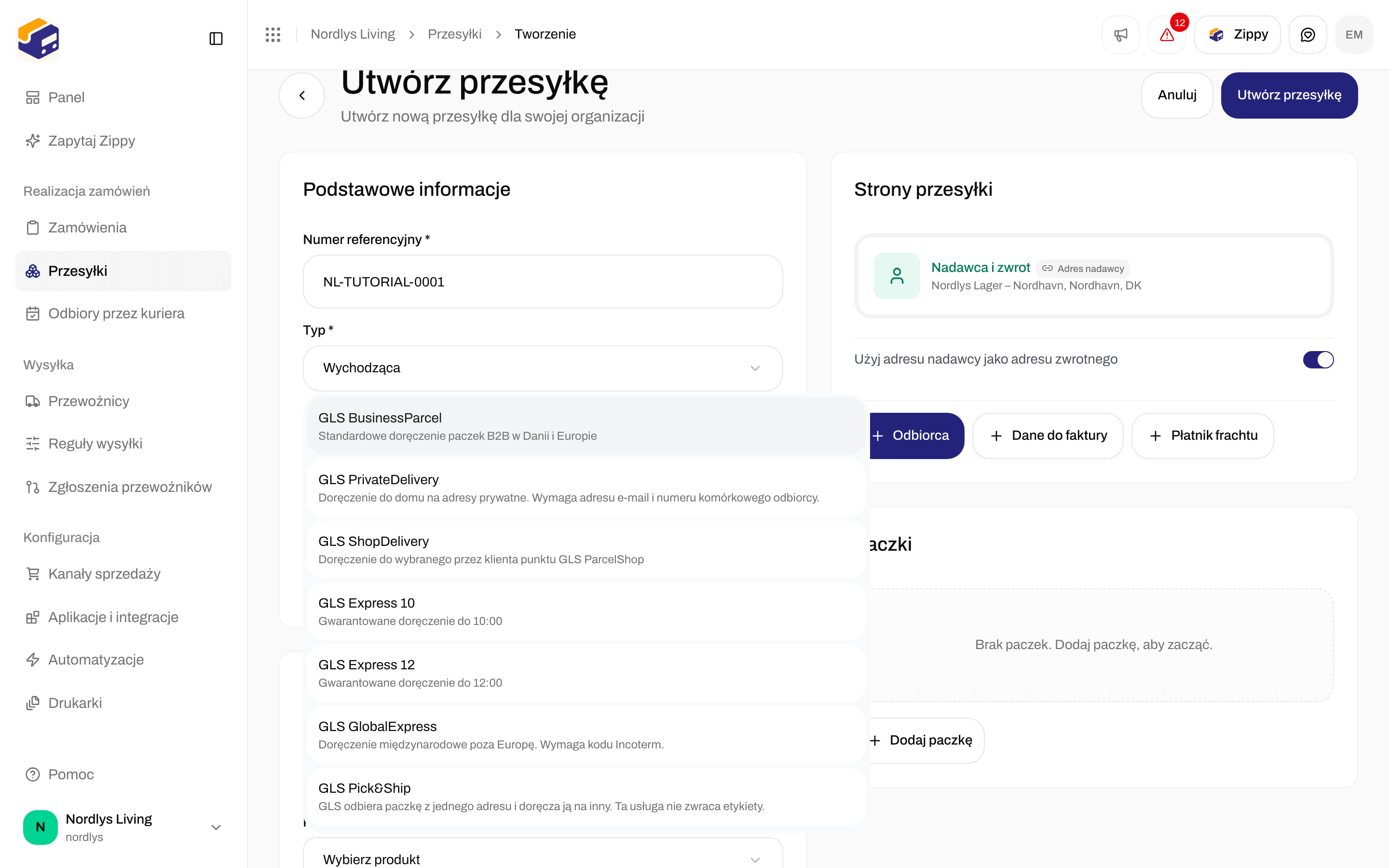
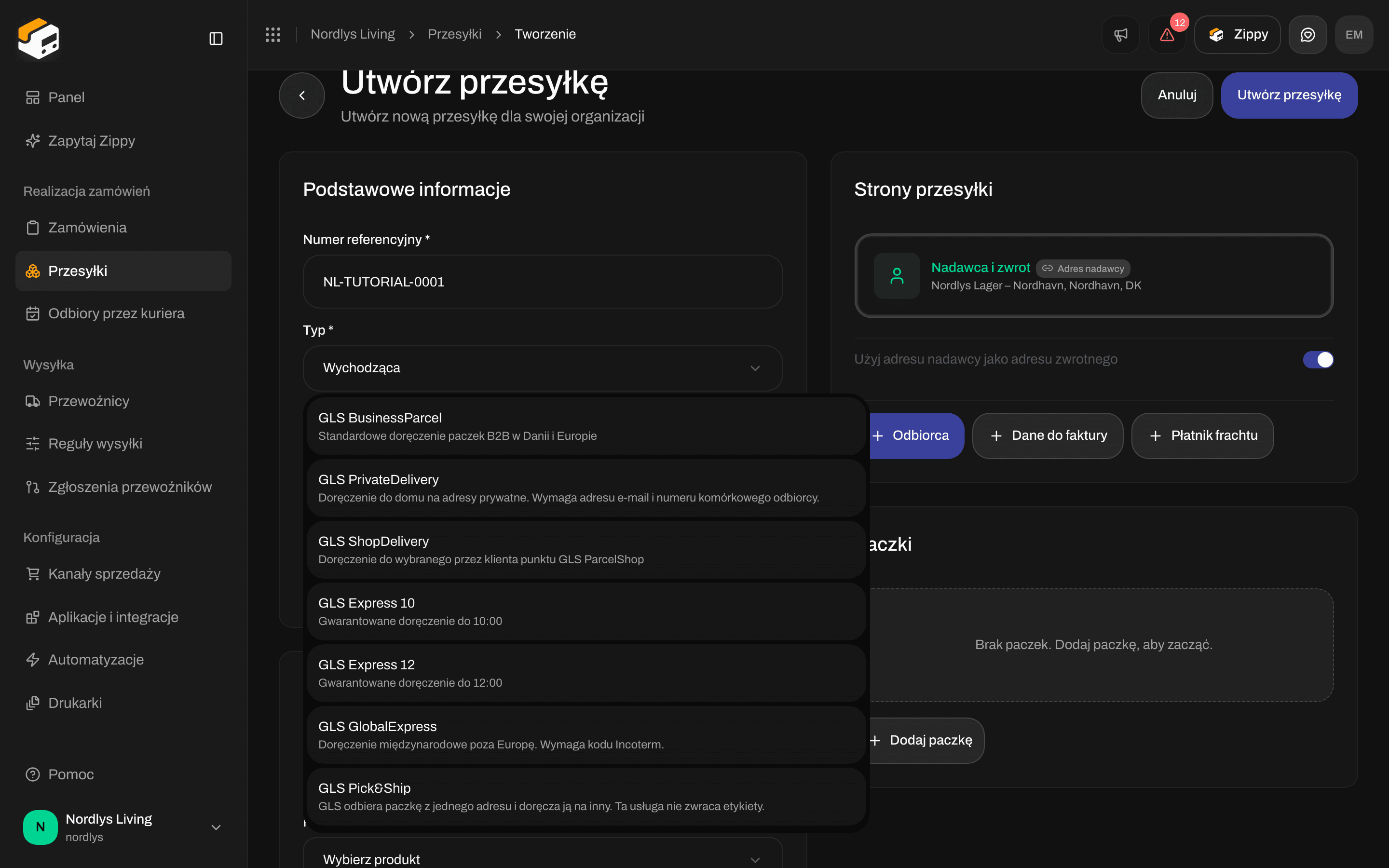
* **Produkt przewoźnika**: to, co sprzedaje przewoźnik, na przykład **GLS PrivateDelivery** (doręczenie do domu) lub **Mypack Collect** (doręczenie do punktu odbioru PostNord). Każda przesyłka potrzebuje produktu.
* **Usługi dodatkowe**: opcjonalne dodatki do produktu, takie jak powiadomienie SMS lub podpis przy doręczeniu.
* Dodatkowe dane: niektóre produkty i usługi dodatkowe wymagają więcej informacji, takich jak instrukcje doręczenia lub kwota ubezpieczenia. W przesyłce znajdują się w sekcji **Dodatkowe dane dla przewoźnika**. W regule wysyłki pojawiają się jako dodatkowe pola poniżej **Usługi dodatkowe**.
Łączenie przewoźnika opisuje artykuł [Dane dostępowe przewoźnika](/docs/pl/how-to/carrier-credentials). Pełny opis krok po kroku to [Przewoźnicy](/docs/pl/tutorials/carriers).
## Wybierz produkt w przesyłce
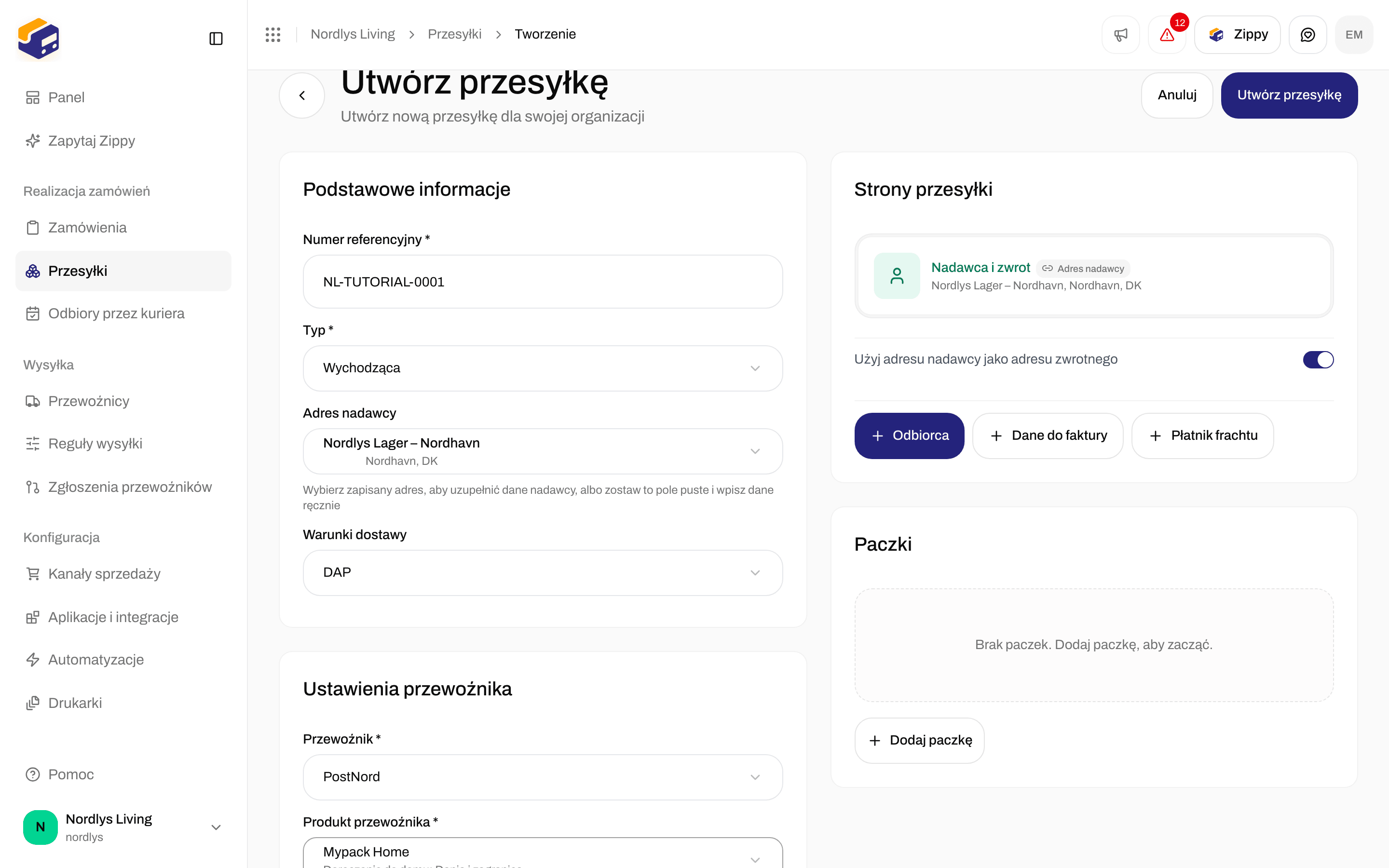
Otwórz **Przesyłki** i kliknij **Utwórz przesyłkę**. Ustaw **Typ** przesyłki: **Wychodząca** dla zwykłej przesyłki, **Przychodząca** dla zwrotu.
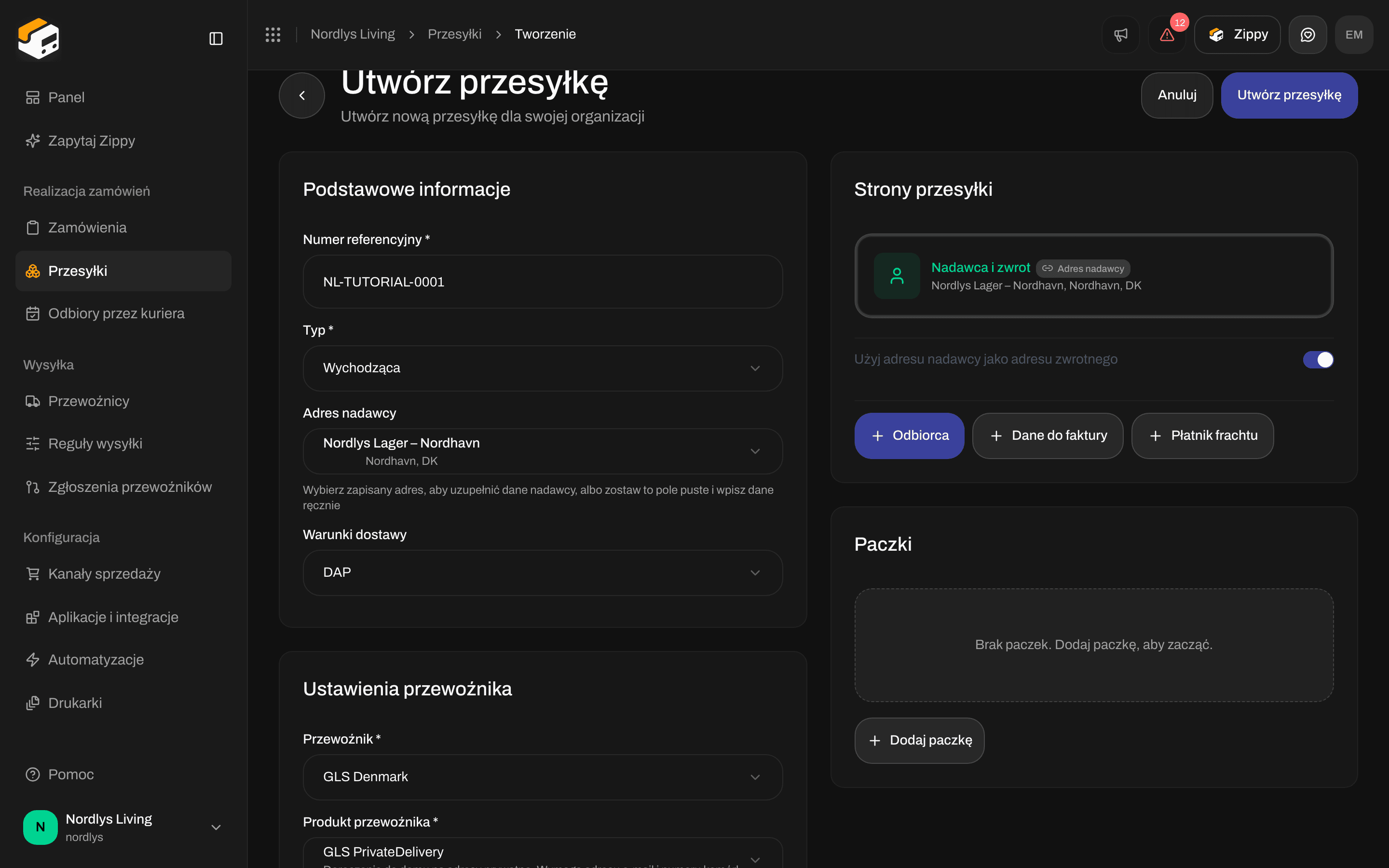
Na karcie **Ustawienia przewoźnika** wybierz jednego z połączonych przewoźników z listy **Przewoźnik**. Przewoźnik, od którego warto odejść, ma plakietkę **Wycofywany**.
Wybierz produkt z listy **Produkt przewoźnika**. Widzisz tylko produkty przewoźnika dla wybranego **Typ**. Każdy produkt pokazuje nazwę i krótki opis. Ceny nie są tu pokazywane.
Włącz wybrane **Usługi dodatkowe** i wypełnij **Dodatkowe dane dla przewoźnika**, jeśli produkt o nie prosi. Oba opisano poniżej.
Pod produktem Zippendo pokazuje zakres wagi, który produkt przyjmuje, na przykład „Waga: 0,1 - 31,5 kg”.
Jeśli zmienisz przewoźnika, Zippendo czyści produkt, usługi dodatkowe i dodatkowe dane. Jeśli zmienisz produkt, czyści usługi dodatkowe i dodatkowe dane.
Jeśli produkt doręcza do punktu odbioru, pojawia się karta **Punkt odbioru** i przed wysłaniem musisz wybrać punkt odbioru. Zobacz [Wybierz punkt odbioru](/docs/pl/how-to/pick-a-service-point).
 ### Gdy nie pojawia się żaden produkt
| Co widzisz | Co zrobić |
| - | - |
| „Brak dostępnych produktów” i „Ten przewoźnik nie ma skonfigurowanych produktów.” | Przewoźnik nie oferuje tu żadnych produktów. Wybierz innego przewoźnika. |
| „Brak dostępnych produktów” i komunikat taki jak „Ten przewoźnik nie ma produktów przychodzących. Ma 8 produktów, ale żadnego dla tego typu przesyłki.” | Przewoźnik nie ma produktów dla tego **Typ**. Sprawdź, czy **Typ** jest właściwy, albo wybierz innego przewoźnika. |
| „Nie udało się wczytać produktów” i „Nie udało się pobrać produktów tego przewoźnika. Spróbuj ponownie.” | Zippendo nie mogło wczytać listy. Wybierz przewoźnika ponownie albo odśwież stronę. |
| „Wybierz przewoźnika” lub „Wybierz produkt przewoźnika” | Przed zapisaniem wybierz przewoźnika i produkt. |
## Usługi dodatkowe
Sekcja **Usługi dodatkowe** pojawia się, gdy produkt ma usługi dodatkowe. Kliknij usługę, aby ją włączyć, i kliknij ją ponownie, aby wyłączyć. **Wyczyść wszystko** wyłącza wszystkie. Gdy produkt ma wiele usług dodatkowych, pole **Szukaj usług…** pomaga znaleźć jedną z nich. Sekcja pokazuje, ile jest włączonych, na przykład „Wybrano 3 usługi”.
Usługi dodatkowe są opcjonalne. Produkty bez usług dodatkowych, takie jak **GLS Express 10**, nie pokazują tej sekcji.
### Gdy nie pojawia się żaden produkt
| Co widzisz | Co zrobić |
| - | - |
| „Brak dostępnych produktów” i „Ten przewoźnik nie ma skonfigurowanych produktów.” | Przewoźnik nie oferuje tu żadnych produktów. Wybierz innego przewoźnika. |
| „Brak dostępnych produktów” i komunikat taki jak „Ten przewoźnik nie ma produktów przychodzących. Ma 8 produktów, ale żadnego dla tego typu przesyłki.” | Przewoźnik nie ma produktów dla tego **Typ**. Sprawdź, czy **Typ** jest właściwy, albo wybierz innego przewoźnika. |
| „Nie udało się wczytać produktów” i „Nie udało się pobrać produktów tego przewoźnika. Spróbuj ponownie.” | Zippendo nie mogło wczytać listy. Wybierz przewoźnika ponownie albo odśwież stronę. |
| „Wybierz przewoźnika” lub „Wybierz produkt przewoźnika” | Przed zapisaniem wybierz przewoźnika i produkt. |
## Usługi dodatkowe
Sekcja **Usługi dodatkowe** pojawia się, gdy produkt ma usługi dodatkowe. Kliknij usługę, aby ją włączyć, i kliknij ją ponownie, aby wyłączyć. **Wyczyść wszystko** wyłącza wszystkie. Gdy produkt ma wiele usług dodatkowych, pole **Szukaj usług…** pomaga znaleźć jedną z nich. Sekcja pokazuje, ile jest włączonych, na przykład „Wybrano 3 usługi”.
Usługi dodatkowe są opcjonalne. Produkty bez usług dodatkowych, takie jak **GLS Express 10**, nie pokazują tej sekcji.

 ## Dodatkowe dane dla przewoźnika
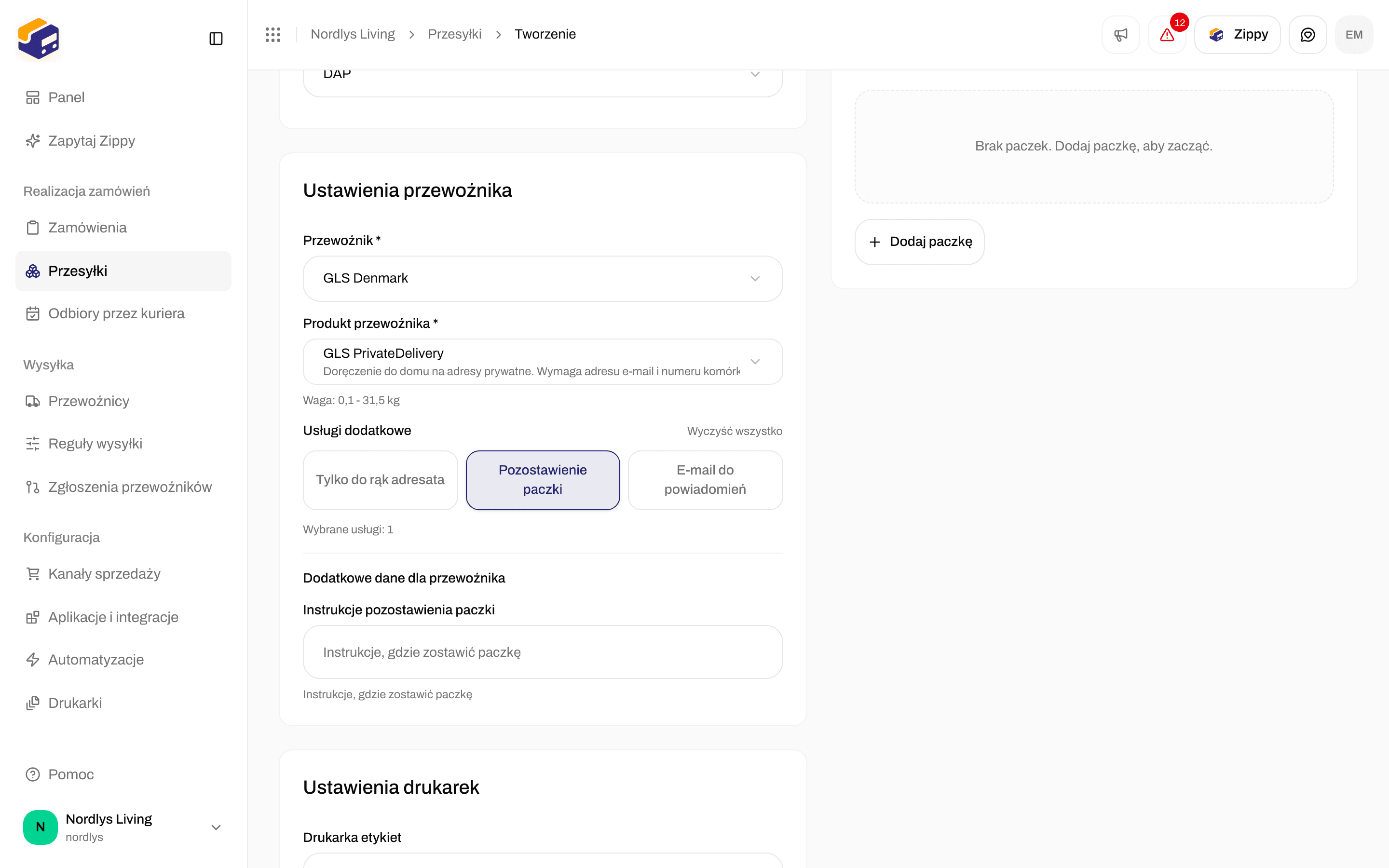
**Dodatkowe dane dla przewoźnika** to dodatkowe informacje, których przewoźnik potrzebuje dla tego produktu. Niektóre pojawiają się dopiero po włączeniu usługi dodatkowej. Na przykład włączenie **Pozostawienie paczki** w GLS dodaje **Instrukcje pozostawienia paczki**, w których podajesz, gdzie można zostawić paczkę.
Każde pole ma pod sobą krótkie wyjaśnienie. Pola, które musisz wypełnić, są oznaczone **\***. Pole może być listą do wyboru, polem wyboru, datą, liczbą lub polem tekstowym.
Jeśli zostawisz puste wymagane pole, zobaczysz komunikat z jego nazwą, na przykład „Pole Incoterm jest wymagane”. Jeśli wartość jest niedozwolona, komunikat informuje, że pole „ma niedozwoloną wartość”. Popraw pole i spróbuj ponownie.
## Dodatkowe dane dla przewoźnika
**Dodatkowe dane dla przewoźnika** to dodatkowe informacje, których przewoźnik potrzebuje dla tego produktu. Niektóre pojawiają się dopiero po włączeniu usługi dodatkowej. Na przykład włączenie **Pozostawienie paczki** w GLS dodaje **Instrukcje pozostawienia paczki**, w których podajesz, gdzie można zostawić paczkę.
Każde pole ma pod sobą krótkie wyjaśnienie. Pola, które musisz wypełnić, są oznaczone **\***. Pole może być listą do wyboru, polem wyboru, datą, liczbą lub polem tekstowym.
Jeśli zostawisz puste wymagane pole, zobaczysz komunikat z jego nazwą, na przykład „Pole Incoterm jest wymagane”. Jeśli wartość jest niedozwolona, komunikat informuje, że pole „ma niedozwoloną wartość”. Popraw pole i spróbuj ponownie.
 ## Zmień produkt w istniejącej przesyłce
Otwórz przesyłkę. Na stronie przesyłki kliknij ołówek przy **Informacje o przewoźniku**. Okno **Edytuj ustawienia przewoźnika** ma te same pola **Przewoźnik**, **Produkt przewoźnika**, **Usługi dodatkowe** i dodatkowe dane oraz wybór punktu odbioru, gdy produkt go potrzebuje. Kliknij **Zapisz zmiany**. Zobaczysz „Zaktualizowano ustawienia przewoźnika”.
## Wybierz produkt z zamówienia
Otwórz zamówienie i kliknij **Utwórz przesyłkę**. Wybierz **Przewoźnika** i **Produkt przewoźnika**. Pod nimi pojawiają się te same usługi dodatkowe i dodatkowe dane. Zobacz [Wysyłanie przesyłki](/docs/pl/how-to/send-a-shipment).
## Wybierz produkt w regule wysyłki
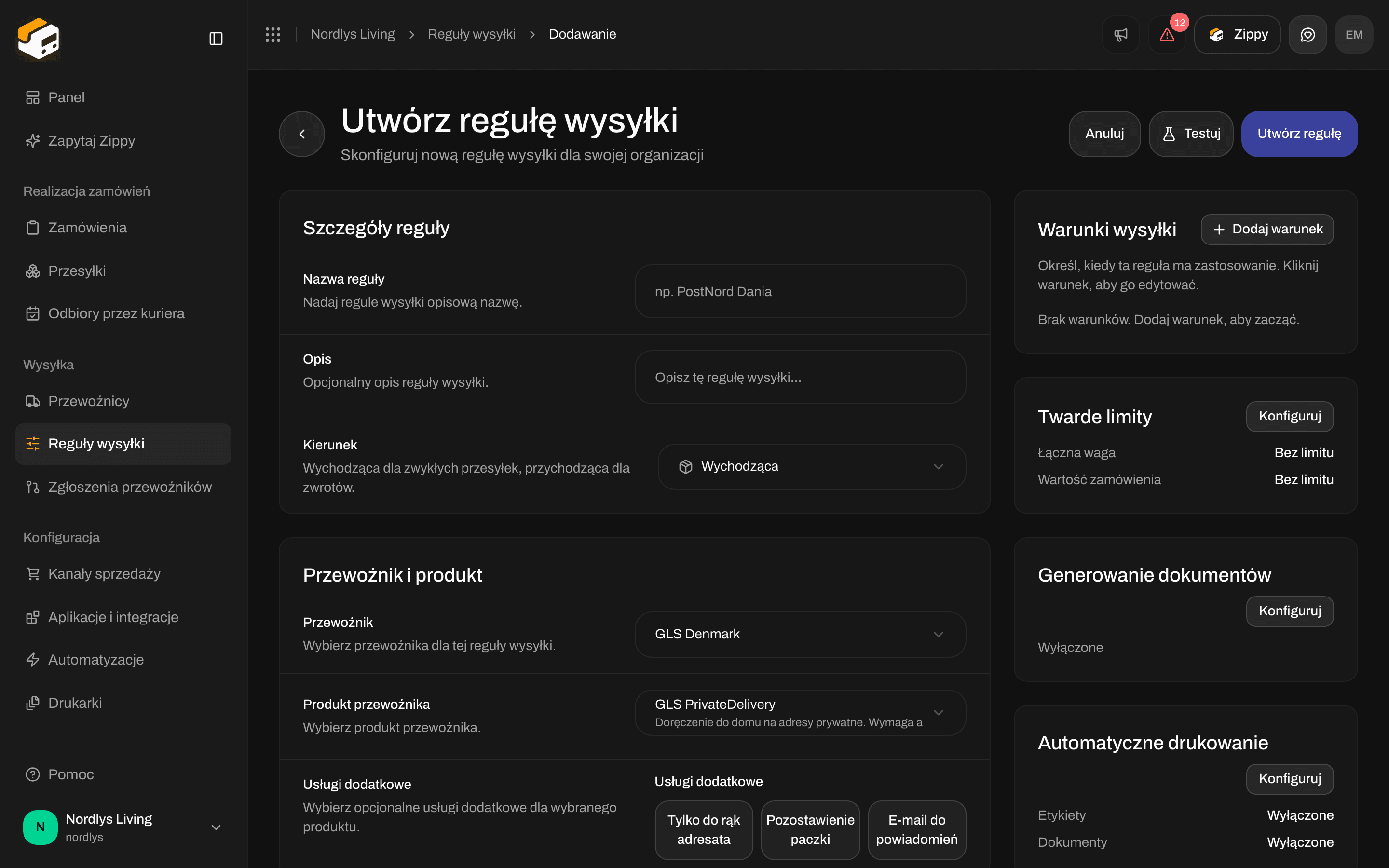
Otwórz **Reguły wysyłki** i kliknij **Dodaj regułę wysyłki** albo otwórz istniejącą regułę. Reguła używa tych samych produktów i usług dodatkowych co przesyłka, z tymi polami:
| Pole | Co robi |
| - | - |
| **Kierunek** | „Wychodząca dla zwykłych przesyłek, przychodząca dla zwrotów.” Wybierz **Wychodząca** lub **Przychodząca (zwrot)**. Lista **Produkt przewoźnika** pokazuje tylko produkty dla tego kierunku. |
| **Przewoźnik** | „Wybierz przewoźnika dla tej reguły wysyłki.” |
| **Produkt przewoźnika** | „Wybierz produkt przewoźnika.” Do czasu wybrania przewoźnika widnieje **Najpierw wybierz przewoźnika**. Jeśli przewoźnik nie ma produktów dla danego kierunku, informuje o tym, na przykład „Brak produktów dla kierunku: Przychodząca (zwrot)”. |
| **Usługi dodatkowe** | „Wybierz opcjonalne usługi dodatkowe dla wybranego produktu.” Opcjonalne. Jeśli produkt ich nie ma, widnieje „Brak usług dodatkowych dla tego produktu”. |
| Dodatkowe dane | Pola, których potrzebuje produkt lub usługa dodatkowa, takie jak **Instrukcje pozostawienia paczki**, pojawiają się poniżej **Usługi dodatkowe**, każde z własną nazwą. |
Każda przesyłka, do której zastosowano regułę, otrzymuje tego przewoźnika, produkt i te usługi dodatkowe. Zobacz [Pola reguły wysyłki](/docs/pl/how-to/shipping-rule-fields) i [Zastosuj regułę wysyłki](/docs/pl/how-to/apply-a-shipping-rule).
## Zmień produkt w istniejącej przesyłce
Otwórz przesyłkę. Na stronie przesyłki kliknij ołówek przy **Informacje o przewoźniku**. Okno **Edytuj ustawienia przewoźnika** ma te same pola **Przewoźnik**, **Produkt przewoźnika**, **Usługi dodatkowe** i dodatkowe dane oraz wybór punktu odbioru, gdy produkt go potrzebuje. Kliknij **Zapisz zmiany**. Zobaczysz „Zaktualizowano ustawienia przewoźnika”.
## Wybierz produkt z zamówienia
Otwórz zamówienie i kliknij **Utwórz przesyłkę**. Wybierz **Przewoźnika** i **Produkt przewoźnika**. Pod nimi pojawiają się te same usługi dodatkowe i dodatkowe dane. Zobacz [Wysyłanie przesyłki](/docs/pl/how-to/send-a-shipment).
## Wybierz produkt w regule wysyłki
Otwórz **Reguły wysyłki** i kliknij **Dodaj regułę wysyłki** albo otwórz istniejącą regułę. Reguła używa tych samych produktów i usług dodatkowych co przesyłka, z tymi polami:
| Pole | Co robi |
| - | - |
| **Kierunek** | „Wychodząca dla zwykłych przesyłek, przychodząca dla zwrotów.” Wybierz **Wychodząca** lub **Przychodząca (zwrot)**. Lista **Produkt przewoźnika** pokazuje tylko produkty dla tego kierunku. |
| **Przewoźnik** | „Wybierz przewoźnika dla tej reguły wysyłki.” |
| **Produkt przewoźnika** | „Wybierz produkt przewoźnika.” Do czasu wybrania przewoźnika widnieje **Najpierw wybierz przewoźnika**. Jeśli przewoźnik nie ma produktów dla danego kierunku, informuje o tym, na przykład „Brak produktów dla kierunku: Przychodząca (zwrot)”. |
| **Usługi dodatkowe** | „Wybierz opcjonalne usługi dodatkowe dla wybranego produktu.” Opcjonalne. Jeśli produkt ich nie ma, widnieje „Brak usług dodatkowych dla tego produktu”. |
| Dodatkowe dane | Pola, których potrzebuje produkt lub usługa dodatkowa, takie jak **Instrukcje pozostawienia paczki**, pojawiają się poniżej **Usługi dodatkowe**, każde z własną nazwą. |
Każda przesyłka, do której zastosowano regułę, otrzymuje tego przewoźnika, produkt i te usługi dodatkowe. Zobacz [Pola reguły wysyłki](/docs/pl/how-to/shipping-rule-fields) i [Zastosuj regułę wysyłki](/docs/pl/how-to/apply-a-shipping-rule).

 ## Przykłady
Każdy przewoźnik ma własne produkty. Te dwa pokazują, czego się spodziewać. Strona połączenia każdego przewoźnika wymienia jego produkty, zobacz [Połącz przewoźnika lub integrację](/docs/pl/how-to/connect-index).
### GLS Denmark
| Produkt | Typ | Co robi | Usługi dodatkowe | Dodatkowe dane |
| - | - | - | - | - |
| **GLS BusinessParcel** | Wychodząca | Standardowe doręczenie do firm w Danii i Europie | **Tylko do rąk adresata**, **Pozostawienie paczki**, **E-mail do powiadomień** | **Instrukcje pozostawienia paczki**, gdy **Pozostawienie paczki** jest włączone |
| **GLS PrivateDelivery** | Wychodząca | Doręczenie do domu. Wymaga e-maila i numeru komórkowego odbiorcy. | Jak wyżej | Jak wyżej |
| **GLS ShopDelivery** | Wychodząca | Doręczenie do punktu GLS ParcelShop wybranego przez klienta | **E-mail do powiadomień** | Zamiast tego punkt odbioru |
| **GLS Express 10** / **GLS Express 12** | Wychodząca | Gwarantowane doręczenie przed 10:00 lub 12:00 | Brak | Brak |
| **GLS GlobalExpress** | Wychodząca | Doręczenie poza Europą | Brak | **Incoterm** (wymagany) |
| **GLS ShopReturn** | Przychodząca | Etykieta zwrotna. Klient zostawia paczkę w dowolnym punkcie GLS ParcelShop. | **Zwrot z kodem QR**, **Etykieta zwrotna e-mailem** | **E-mail do etykiety zwrotnej**, gdy **Etykieta zwrotna e-mailem** jest włączona. Jeśli zostawisz puste, GLS użyje e-maila klienta. |
| **GLS Pick\&Ship** | Wychodząca | GLS odbiera paczkę z jednego adresu i doręcza na inny. Etykieta nie jest drukowana. | Brak | Brak |
| **GLS Pick\&Return** | Przychodząca | GLS odbiera paczkę od Twojego klienta i przywozi ją do Ciebie. Etykieta nie jest drukowana. | Brak | Brak |
Wszystkie produkty GLS Denmark przyjmują od 0,1 do 31,5 kg.
### PostNord (umowa w Danii)
| Produkt | Typ | Co robi | Waga |
| - | - | - | - |
| **Mypack Home** | Wychodząca | Doręczenie do domu, w Danii i za granicą | od 0,1 do 35 kg |
| **PostNord Parcel** | Wychodząca | Standardowa paczka, w Danii i za granicą | od 0,1 do 35 kg |
| **Mypack Collect** | Wychodząca | Doręczenie do punktu odbioru, w Danii i za granicą | od 0,1 do 20 kg |
| **PostNord Return** | Przychodząca | Klient zostawia zwrot w punkcie odbioru | od 0,1 do 20 kg |
| **Return Pickup** | Przychodząca | PostNord odbiera zwrot z adresu Twojego klienta | od 0,1 do 35 kg |
**Mypack Home** ma więcej usług dodatkowych, niż mieści się na jednym ekranie (**Powiadomienie SMS**, **Powiadomienie e-mail**, **Ubezpieczenie Europa**, **FlexDelivery**, **Kontrola tożsamości**, **Natychmiastowy zwrot**, **Potwierdzenie podpisem**, **Wkład klimatyczny**), więc pojawia się pole **Szukaj usług…**.
Dla **PostNord Return** włączenie usługi dodatkowej **Drukowanie etykiety** dodaje trzy dodatkowe dane:
| Pole | Co robi |
| - | - |
| **Sposób zwrotu** | Jak Twój klient oddaje paczkę: **Standard (wydruk w punkcie odbioru)** lub **Bez etykiety (napisz kod na paczce)** |
| **Wyślij kod QR do odbiorcy e-mailem** | PostNord wysyła e-mailem kod QR zwrotu do Twojego klienta |
| **Wyślij kod QR do odbiorcy SMS-em** | PostNord wysyła SMS-em kod QR zwrotu do Twojego klienta |
## Przykłady
Każdy przewoźnik ma własne produkty. Te dwa pokazują, czego się spodziewać. Strona połączenia każdego przewoźnika wymienia jego produkty, zobacz [Połącz przewoźnika lub integrację](/docs/pl/how-to/connect-index).
### GLS Denmark
| Produkt | Typ | Co robi | Usługi dodatkowe | Dodatkowe dane |
| - | - | - | - | - |
| **GLS BusinessParcel** | Wychodząca | Standardowe doręczenie do firm w Danii i Europie | **Tylko do rąk adresata**, **Pozostawienie paczki**, **E-mail do powiadomień** | **Instrukcje pozostawienia paczki**, gdy **Pozostawienie paczki** jest włączone |
| **GLS PrivateDelivery** | Wychodząca | Doręczenie do domu. Wymaga e-maila i numeru komórkowego odbiorcy. | Jak wyżej | Jak wyżej |
| **GLS ShopDelivery** | Wychodząca | Doręczenie do punktu GLS ParcelShop wybranego przez klienta | **E-mail do powiadomień** | Zamiast tego punkt odbioru |
| **GLS Express 10** / **GLS Express 12** | Wychodząca | Gwarantowane doręczenie przed 10:00 lub 12:00 | Brak | Brak |
| **GLS GlobalExpress** | Wychodząca | Doręczenie poza Europą | Brak | **Incoterm** (wymagany) |
| **GLS ShopReturn** | Przychodząca | Etykieta zwrotna. Klient zostawia paczkę w dowolnym punkcie GLS ParcelShop. | **Zwrot z kodem QR**, **Etykieta zwrotna e-mailem** | **E-mail do etykiety zwrotnej**, gdy **Etykieta zwrotna e-mailem** jest włączona. Jeśli zostawisz puste, GLS użyje e-maila klienta. |
| **GLS Pick\&Ship** | Wychodząca | GLS odbiera paczkę z jednego adresu i doręcza na inny. Etykieta nie jest drukowana. | Brak | Brak |
| **GLS Pick\&Return** | Przychodząca | GLS odbiera paczkę od Twojego klienta i przywozi ją do Ciebie. Etykieta nie jest drukowana. | Brak | Brak |
Wszystkie produkty GLS Denmark przyjmują od 0,1 do 31,5 kg.
### PostNord (umowa w Danii)
| Produkt | Typ | Co robi | Waga |
| - | - | - | - |
| **Mypack Home** | Wychodząca | Doręczenie do domu, w Danii i za granicą | od 0,1 do 35 kg |
| **PostNord Parcel** | Wychodząca | Standardowa paczka, w Danii i za granicą | od 0,1 do 35 kg |
| **Mypack Collect** | Wychodząca | Doręczenie do punktu odbioru, w Danii i za granicą | od 0,1 do 20 kg |
| **PostNord Return** | Przychodząca | Klient zostawia zwrot w punkcie odbioru | od 0,1 do 20 kg |
| **Return Pickup** | Przychodząca | PostNord odbiera zwrot z adresu Twojego klienta | od 0,1 do 35 kg |
**Mypack Home** ma więcej usług dodatkowych, niż mieści się na jednym ekranie (**Powiadomienie SMS**, **Powiadomienie e-mail**, **Ubezpieczenie Europa**, **FlexDelivery**, **Kontrola tożsamości**, **Natychmiastowy zwrot**, **Potwierdzenie podpisem**, **Wkład klimatyczny**), więc pojawia się pole **Szukaj usług…**.
Dla **PostNord Return** włączenie usługi dodatkowej **Drukowanie etykiety** dodaje trzy dodatkowe dane:
| Pole | Co robi |
| - | - |
| **Sposób zwrotu** | Jak Twój klient oddaje paczkę: **Standard (wydruk w punkcie odbioru)** lub **Bez etykiety (napisz kod na paczce)** |
| **Wyślij kod QR do odbiorcy e-mailem** | PostNord wysyła e-mailem kod QR zwrotu do Twojego klienta |
| **Wyślij kod QR do odbiorcy SMS-em** | PostNord wysyła SMS-em kod QR zwrotu do Twojego klienta |
 Umowy PostNord w Szwecji, Norwegii i Finlandii mają własne nazwy produktów i usług dodatkowych. Zobacz [Połącz PostNord](/docs/pl/how-to/connect-postnord).
## Powiązane
* [Dane dostępowe przewoźnika](/docs/pl/how-to/carrier-credentials)
* [Wybierz punkt odbioru](/docs/pl/how-to/pick-a-service-point)
* [Punkty odbioru](/docs/pl/how-to/drop-point-and-service-points)
* [Pola reguły wysyłki](/docs/pl/how-to/shipping-rule-fields)
* [Zaplanuj odbiór](/docs/pl/how-to/schedule-a-pickup)
* [Przewoźnicy](/docs/pl/tutorials/carriers)
This documentation is built and hosted on [Mintlify](https://mintlify.com), a developer documentation platform.
Umowy PostNord w Szwecji, Norwegii i Finlandii mają własne nazwy produktów i usług dodatkowych. Zobacz [Połącz PostNord](/docs/pl/how-to/connect-postnord).
## Powiązane
* [Dane dostępowe przewoźnika](/docs/pl/how-to/carrier-credentials)
* [Wybierz punkt odbioru](/docs/pl/how-to/pick-a-service-point)
* [Punkty odbioru](/docs/pl/how-to/drop-point-and-service-points)
* [Pola reguły wysyłki](/docs/pl/how-to/shipping-rule-fields)
* [Zaplanuj odbiór](/docs/pl/how-to/schedule-a-pickup)
* [Przewoźnicy](/docs/pl/tutorials/carriers)
This documentation is built and hosted on [Mintlify](https://mintlify.com), a developer documentation platform.