> ## Documentation Index
> Fetch the complete documentation index at: https://www.zippendo.com/docs/llms.txt
> Use this file to discover all available pages before exploring further.
# Branding organizacji
> Ustaw logo organizacji, Kolor główny i Kolor dodatkowy dla list pakowania i faktur w Ustawienia → Organizacja albo nadaj marce własne w Branding dokumentów.
Branding umieszcza Twoje logo i kolory na dokumentach, które Zippendo tworzy dla Twoich przesyłek, takich jak listy pakowania i faktury. Ustaw go raz dla organizacji i nadaj marce własne logo i kolory, jeśli korzystasz z [marek](/docs/pl/how-to/create-a-brand).
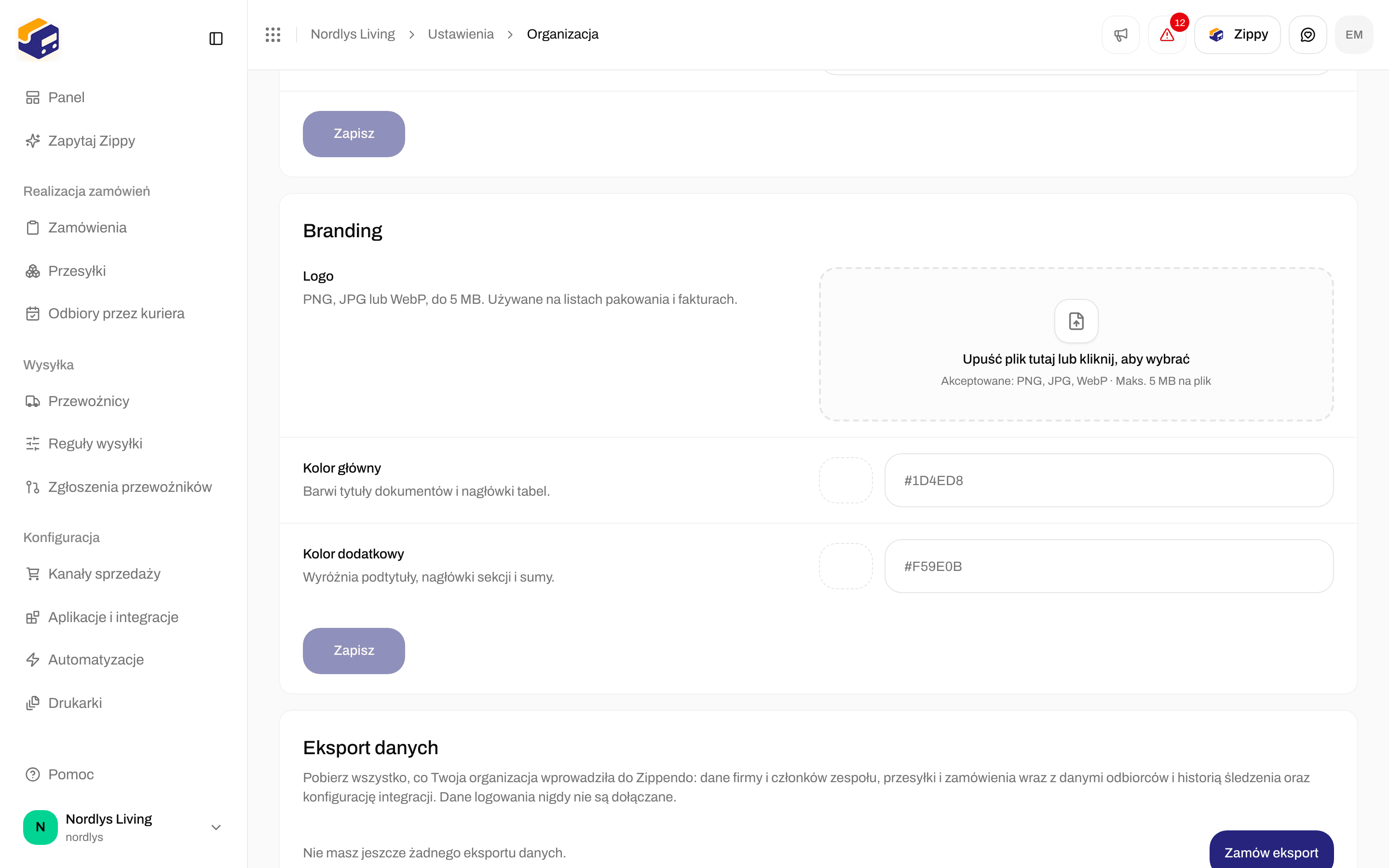
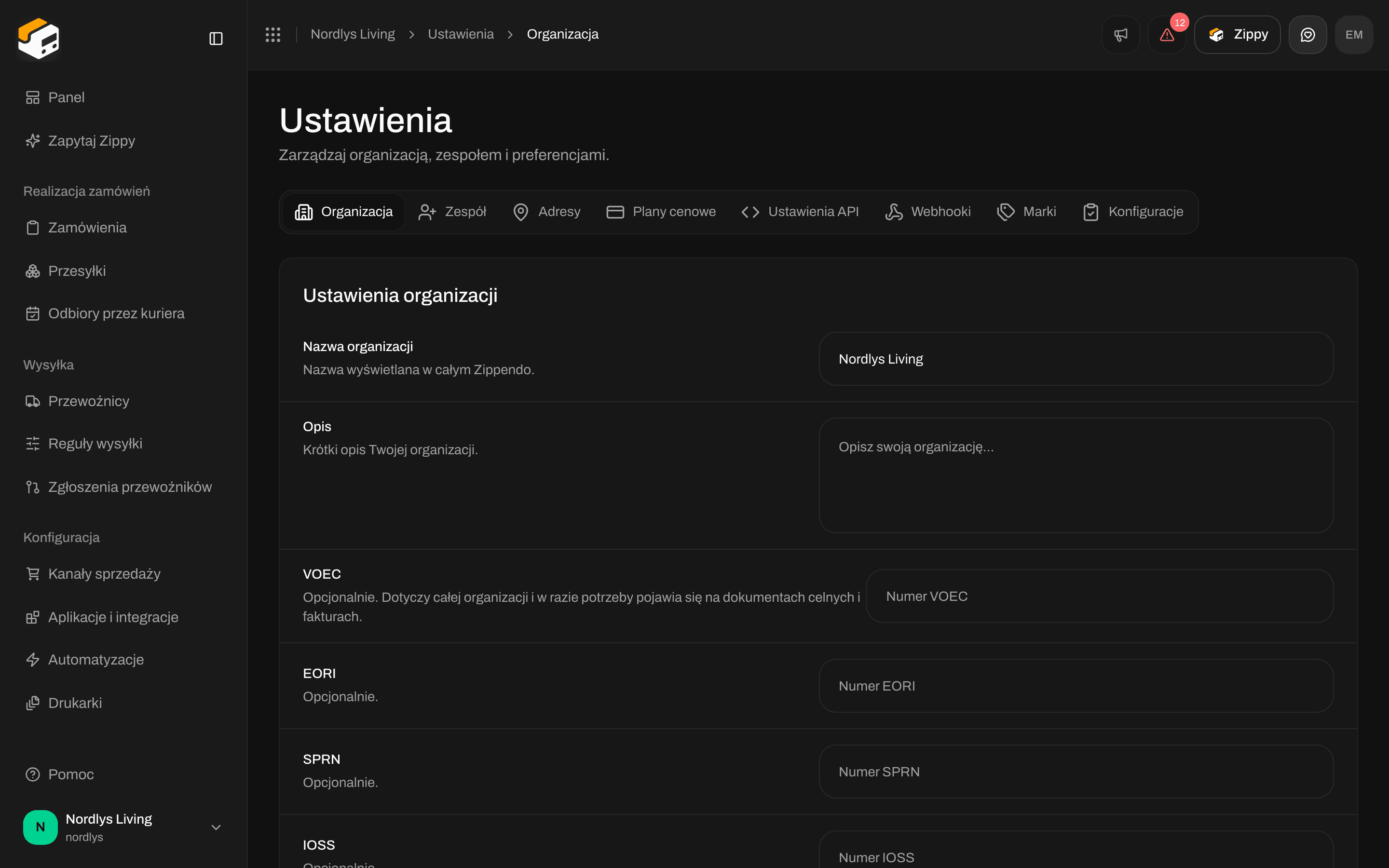
Sekcja **Branding** znajduje się w **Ustawienia** → **Organizacja**, pod nazwą i identyfikatorami celnymi. Aby ją otworzyć, kliknij przełącznik organizacji na dole paska bocznego, a potem **Zarządzaj**. Pełny opis krok po kroku znajdziesz w [Ustawienia, zespół i marki](/docs/pl/tutorials/settings-team-brands).
Własny branding jest dostępny w planach **Growth**, **Pro** i **Enterprise**. W planach **Free** i **Standard** sekcja **Branding** jest wyszarzona i ma przycisk zmiany planu, a dokumenty używają neutralnego brandingu Zippendo. Zobacz [Rozliczenia i zużycie](/docs/pl/how-to/billing-and-usage).
Aby zmienić branding, potrzebujesz roli z uprawnieniem **Edycja organizacji** lub **Edycja wszystkiego**. Zobacz [Role i uprawnienia](/docs/pl/how-to/roles-and-permissions).
## Logo i kolory organizacji
 | Pole | Wymagane | Co wpisać |
| - | - | - |
| **Logo** | Nie | Obraz PNG, JPEG lub WebP do 5 MB i najwyżej 4096 × 4096 pikseli. Przeciągnij go na pole z napisem **Upuść plik tutaj lub kliknij, aby wybrać** albo kliknij pole, aby wybrać plik. Przesyła się od razu. |
| **Usuń logo** | - | Widoczne, gdy masz logo. Usuwa je od razu. |
| **Kolor główny** | Nie | **Barwi tytuły dokumentów i nagłówki tabel.** Wybierz kolor próbnikiem albo wpisz kod koloru, na przykład `#1D4ED8`. Zostaw puste, jeśli nie chcesz koloru. |
| **Kolor dodatkowy** | Nie | **Wyróżnia podtytuły, nagłówki sekcji i sumy.** Na przykład `#F59E0B`. Zostaw puste, jeśli nie chcesz koloru. |
Kod koloru to `#` i sześć liter lub cyfr. Jeśli wpiszesz coś innego, zobaczysz **Wpisz poprawny kolor w formacie hex, np. #1D4ED8**.
Upuść plik PNG, JPEG lub WebP na pole albo kliknij je, aby wybrać plik. Zobaczysz **Przesłano logo**.
Wybierz **Kolor główny** i **Kolor dodatkowy** próbnikiem albo wpisz kod koloru.
**Zapisz** zapisuje tylko kolory. Przycisk pozostaje wyszarzony, dopóki nie zmienisz koloru i oba kody nie będą poprawne. Zobaczysz **Zaktualizowano branding**.
### Gdy coś pójdzie nie tak
| Komunikat | Co zrobić |
| - | - |
| **Plik „logo.png” jest za duży (maks. 5.00 MB)** lub **Plik jest za duży. Użyj mniejszego pliku.** | Użyj mniejszego pliku, do 5 MB. |
| **Obraz jest za szeroki lub za wysoki. Użyj mniejszego obrazu.** | Zmień rozmiar obrazu na najwyżej 4096 × 4096 pikseli. |
| **Ta funkcja nie jest dostępna w Twoim obecnym planie. Zmień plan, aby z niej korzystać.** | Własny branding wymaga planu **Growth** lub wyższego. |
| **Nie udało się przesłać logo**, **Nie udało się usunąć logo** lub **Nie udało się zaktualizować brandingu** | Spróbuj ponownie. Jeśli nadal się nie udaje, skontaktuj się z pomocą techniczną. |
## Logo i kolory marki
Każda marka może mieć własne logo i kolory. Otwórz **Ustawienia** → **Marki** i kliknij markę. Sekcja **Branding dokumentów** (**Logo i kolory na listach pakowania i fakturach tej marki.**) zawiera:
| Pole | Co robi |
| - | - |
| **Logo** | To samo pole przesyłania co dla organizacji. Kliknij **Usuń**, aby usunąć logo marki. |
| **Kolor główny** | **Barwi tytuły dokumentów i nagłówki tabel.** |
| **Kolor dodatkowy** | **Wyróżnia podtytuły, nagłówki sekcji i sumy.** |
Wszystko, co zostawisz puste, używa logo lub koloru organizacji. Kliknij **Zapisz zmiany** u góry strony, aby zapisać kolory. Zobaczysz **Zaktualizowano markę**. Jeśli przesyłanie logo się nie powiedzie, zobaczysz **Nie udało się zaktualizować logo**.
Przesyłki należące do marki dostają na dokumentach branding tej marki. Przesyłki bez marki używają brandingu organizacji.
## Powiązane
* [Ustawienia organizacji](/docs/pl/how-to/organization-settings) - nazwa, opis i identyfikatory celne na tej samej karcie.
* [Utwórz markę](/docs/pl/how-to/create-a-brand) - dane do faktury i adres marki.
* [Rozliczenia i zużycie](/docs/pl/how-to/billing-and-usage) - własny branding w planie **Growth** i wyższych.
* [Organizacja](/docs/pl/settings/organization) - przegląd tej karty.
This documentation is built and hosted on [Mintlify](https://mintlify.com), a developer documentation platform.
| Pole | Wymagane | Co wpisać |
| - | - | - |
| **Logo** | Nie | Obraz PNG, JPEG lub WebP do 5 MB i najwyżej 4096 × 4096 pikseli. Przeciągnij go na pole z napisem **Upuść plik tutaj lub kliknij, aby wybrać** albo kliknij pole, aby wybrać plik. Przesyła się od razu. |
| **Usuń logo** | - | Widoczne, gdy masz logo. Usuwa je od razu. |
| **Kolor główny** | Nie | **Barwi tytuły dokumentów i nagłówki tabel.** Wybierz kolor próbnikiem albo wpisz kod koloru, na przykład `#1D4ED8`. Zostaw puste, jeśli nie chcesz koloru. |
| **Kolor dodatkowy** | Nie | **Wyróżnia podtytuły, nagłówki sekcji i sumy.** Na przykład `#F59E0B`. Zostaw puste, jeśli nie chcesz koloru. |
Kod koloru to `#` i sześć liter lub cyfr. Jeśli wpiszesz coś innego, zobaczysz **Wpisz poprawny kolor w formacie hex, np. #1D4ED8**.
Upuść plik PNG, JPEG lub WebP na pole albo kliknij je, aby wybrać plik. Zobaczysz **Przesłano logo**.
Wybierz **Kolor główny** i **Kolor dodatkowy** próbnikiem albo wpisz kod koloru.
**Zapisz** zapisuje tylko kolory. Przycisk pozostaje wyszarzony, dopóki nie zmienisz koloru i oba kody nie będą poprawne. Zobaczysz **Zaktualizowano branding**.
### Gdy coś pójdzie nie tak
| Komunikat | Co zrobić |
| - | - |
| **Plik „logo.png” jest za duży (maks. 5.00 MB)** lub **Plik jest za duży. Użyj mniejszego pliku.** | Użyj mniejszego pliku, do 5 MB. |
| **Obraz jest za szeroki lub za wysoki. Użyj mniejszego obrazu.** | Zmień rozmiar obrazu na najwyżej 4096 × 4096 pikseli. |
| **Ta funkcja nie jest dostępna w Twoim obecnym planie. Zmień plan, aby z niej korzystać.** | Własny branding wymaga planu **Growth** lub wyższego. |
| **Nie udało się przesłać logo**, **Nie udało się usunąć logo** lub **Nie udało się zaktualizować brandingu** | Spróbuj ponownie. Jeśli nadal się nie udaje, skontaktuj się z pomocą techniczną. |
## Logo i kolory marki
Każda marka może mieć własne logo i kolory. Otwórz **Ustawienia** → **Marki** i kliknij markę. Sekcja **Branding dokumentów** (**Logo i kolory na listach pakowania i fakturach tej marki.**) zawiera:
| Pole | Co robi |
| - | - |
| **Logo** | To samo pole przesyłania co dla organizacji. Kliknij **Usuń**, aby usunąć logo marki. |
| **Kolor główny** | **Barwi tytuły dokumentów i nagłówki tabel.** |
| **Kolor dodatkowy** | **Wyróżnia podtytuły, nagłówki sekcji i sumy.** |
Wszystko, co zostawisz puste, używa logo lub koloru organizacji. Kliknij **Zapisz zmiany** u góry strony, aby zapisać kolory. Zobaczysz **Zaktualizowano markę**. Jeśli przesyłanie logo się nie powiedzie, zobaczysz **Nie udało się zaktualizować logo**.
Przesyłki należące do marki dostają na dokumentach branding tej marki. Przesyłki bez marki używają brandingu organizacji.
## Powiązane
* [Ustawienia organizacji](/docs/pl/how-to/organization-settings) - nazwa, opis i identyfikatory celne na tej samej karcie.
* [Utwórz markę](/docs/pl/how-to/create-a-brand) - dane do faktury i adres marki.
* [Rozliczenia i zużycie](/docs/pl/how-to/billing-and-usage) - własny branding w planie **Growth** i wyższych.
* [Organizacja](/docs/pl/settings/organization) - przegląd tej karty.
This documentation is built and hosted on [Mintlify](https://mintlify.com), a developer documentation platform.