> ## Documentation Index
> Fetch the complete documentation index at: https://www.zippendo.com/docs/llms.txt
> Use this file to discover all available pages before exploring further.
# Rozliczenia i zużycie
> Zmień plan w Ustawienia → Plany cenowe, śledź przesyłki i limity planu w Bieżące zużycie, włącz przekroczenie limitu, kup dodatki i otwórz Zarządzaj rozliczeniami, aby zarządzać kartami i fakturami.
export const zippyMonthly = "20\u00a0€";
export const zippyCreditPack = "0,70\u00a0€";
export const standardOverage = "0,04\u00a0€";
export const proOverage = "0,02\u00a0€";
export const growthOverage = "0,03\u00a0€";
export const growthMonthly = "159\u00a0€";
export const freeOverageMinimum = "7\u00a0€";
export const freeOverage = "0,07\u00a0€";
export const extraChannelPro = "13\u00a0€";
export const extraChannel = "27\u00a0€";
export const extraCarrierPro = "7\u00a0€";
export const extraCarrier = "13\u00a0€";
**Plany cenowe** to miejsce, w którym widzisz swój plan, ile przesyłek zużyto, i gdzie zmieniasz plan na wyższy lub niższy albo go anulujesz. Kliknij nazwę organizacji na dole paska bocznego, kliknij **Zarządzaj**, a potem otwórz kartę **Plany cenowe**. Poradnik: [Ustawienia, zespół i marki](/docs/pl/tutorials/settings-team-brands).
To, co widzisz, zależy od sposobu płatności:
* **Płacisz bezpośrednio Zippendo** - widzisz karty planów i wszystko, co opisano na tej stronie.
* **Zainstalowano Zippendo ze Shopify App Store** - zamiast kart planów widzisz panel **Rozliczane przez Shopify**. Zobacz **Jeśli płacisz przez Shopify** poniżej.
* **Masz umowę Enterprise** - zamiast kart planów widzisz **Bez limitów zużycia**. Zobacz **Plan Enterprise** poniżej.
## Miesięcznie lub rocznie
Nad kartami planów wybierz **Miesięcznie** lub **Rocznie**. Przy **Miesięcznie** ceny są podane za miesiąc (**/mies.**). Przy **Rocznie** ceny są podane za rok (**/rok**), a pod spodem widać równowartość miesięczną (**/mies.**).
## Karty planów
Są cztery karty: **Free**, **Standard**, **Growth** i **Pro**. Twój plan jest oznaczony jako **Obecny plan**. **Growth** ma oznaczenie **Popularny**, gdy nie jest Twoim planem. Jeśli zaplanowano obniżenie planu, plan, na który przechodzisz, ma oznaczenie **Zaplanowany**.

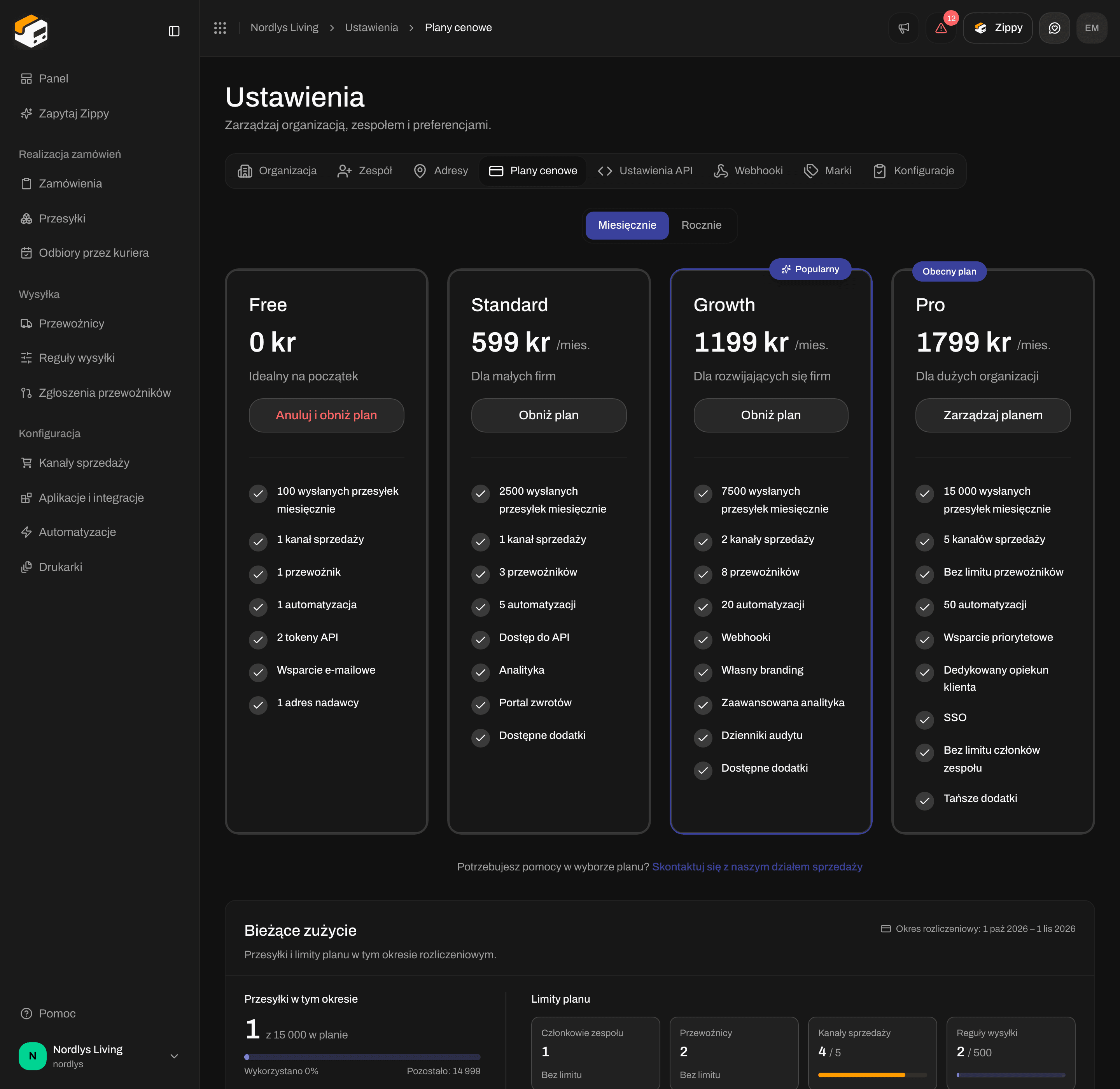 Każda karta wymienia, co zawiera plan:
| Plan | Funkcje na karcie |
| - | - |
| **Free** | **Idealny na początek**: **100 wysłanych przesyłek miesięcznie**, **1 kanał sprzedaży**, **1 przewoźnik**, **1 automatyzacja**, **2 tokeny API**, **Webhooki i integracje aplikacji**, **Wsparcie e-mailowe**, **1 adres nadawcy** |
| **Standard** | **Dla małych firm**: **2500 wysłanych przesyłek miesięcznie**, **1 kanał sprzedaży**, **3 przewoźników**, **5 automatyzacji**, **Dostęp do API**, **Webhooki i integracje aplikacji**, **Analityka**, **Dostępne dodatki** |
| **Growth** | **Dla rozwijających się firm**: **7500 wysłanych przesyłek miesięcznie**, **2 kanały sprzedaży**, **8 przewoźników**, **20 automatyzacji**, **Webhooki**, **Własny branding**, **Zaawansowana analityka**, **Dostępne dodatki** |
| **Pro** | **Dla dużych organizacji**: **15 000 wysłanych przesyłek miesięcznie**, **5 kanałów sprzedaży**, **Bez limitu przewoźników**, **50 automatyzacji**, **Wsparcie priorytetowe**, **Dedykowany opiekun klienta**, **Bez limitu członków zespołu**, **Tańsze dodatki** |
Gdy przekroczenie limitu jest włączone, każda karta pokazuje też cenę każdej przesyłki ponad wliczoną liczbę: **+ {freeOverage} za każdą dodatkową przesyłkę** w planie Free, {standardOverage} w Standard, {growthOverage} w Growth i {proOverage} w Pro.
Ceny na tej stronie to ceny katalogowe bez VAT; **Plany cenowe** pokazują je w walucie, w której rozliczana jest Twoja organizacja.
### Przycisk na każdej karcie
| Przycisk | Kiedy go widzisz | Co robi |
| - | - | - |
| **Dodaj kartę** | W planie **Free**, zanim dodasz kartę płatniczą | Otwiera bezpieczną stronę płatności, na której dodajesz kartę. Plan Free nic nie kosztuje. Mając zapisaną kartę, możesz później włączyć przekroczenie limitu. |
| **Twój obecny plan** | W planie **Free**, gdy jest Twoim planem | Nic. Przycisku nie można kliknąć. |
| **Zarządzaj planem** | W Twoim obecnym planie płatnym | Otwiera **Zarządzaj planem**. |
| **Zmień plan** | W większym planie | Rozpoczyna zmianę na wyższy plan. Zobacz **Zmień plan na wyższy** poniżej. |
| **Obniż plan** | W mniejszym planie płatnym | Otwiera **Obniż plan**. |
| **Anuluj i obniż plan** | W planie **Free**, gdy jesteś w planie płatnym | Otwiera krok anulowania. Zobacz **Anuluj subskrypcję** poniżej. |
### Komunikaty nad kartami
| Komunikat | Co oznacza |
| - | - |
| **Zaplanowano zmianę planu** | **Twój plan zmieni się na Standard dnia 1 listopada 2026. Do tego czasu funkcje obecnego planu pozostają aktywne.** (z Twoim planem i datą) |
| **Obecne zużycie przekracza limity Twojego planu** | Masz więcej czegoś, niż pozwala Twój plan, na przykład więcej przewoźników, niż obejmuje mniejszy plan. **Niektóre funkcje mogą być ograniczone, dopóki nie zmienisz planu lub nie usuniesz części z nich.** |
| **Otrzymaliśmy płatność. Aktywujemy Twój plan…** | To powrót ze strony płatności. Zmienia się na **Twój plan jest aktywny. Witamy na pokładzie!** Jeśli trwa to długo, zobaczysz **Płatność została potwierdzona, ale aktywacja trwa dłużej niż zwykle. Odśwież tę stronę za chwilę.** |
| **Płatność została anulowana. Twój plan się nie zmienił.** | Opuszczono stronę płatności bez płacenia. |
## Zmień plan na wyższy
Kliknij **Zmień plan** przy planie, który chcesz.
Jeśli nie dodano jeszcze karty płatniczej, otworzy się bezpieczna strona płatności. Zapłać tam i wrócisz do **Plany cenowe**. Jeśli zobaczysz **Nie udało się rozpocząć płatności. Spróbuj ponownie.**, spróbuj ponownie za chwilę.
Jeśli karta jest już zapisana, otworzy się okno **Przejdź na Growth** (z wybranym planem): **Przejdź na plan Growth za {growthMonthly}. Zmiana obowiązuje od razu.** **Opłata teraz** pokazuje, ile płacisz dzisiaj, proporcjonalnie do reszty okresu rozliczeniowego. Jeśli zobaczysz **Podgląd niedostępny**, nadal możesz potwierdzić, a kwota proporcjonalna pojawi się na następnej fakturze.
Kliknij **Potwierdź zmianę planu**. Zobaczysz **Zmieniono plan na Growth.** Jeśli zobaczysz **Nie udało się zmienić planu. Spróbuj ponownie.**, nic się nie zmieniło.
## Obniż plan
Kliknij **Obniż plan** w mniejszym planie płatnym. Okno **Obniż plan** pokazuje zmianę, na przykład **Pro → Growth · {growthMonthly}/mies.**, oraz Twój bieżący **Okres rozliczeniowy**.
* **Obniżenie planu nastąpi z końcem okresu**: Twój obecny plan pozostaje aktywny do końca okresu rozliczeniowego. Potem plan się zmienia.
* **Przekroczysz niektóre limity planu**: pojawia się, gdy używasz więcej, niż pozwala mniejszy plan, na przykład **przewoźnicy (w użyciu: 5, maks. 3 w planie Standard)**. Usuń nadmiarowych przewoźników, kanały sprzedaży, członków zespołu, reguły wysyłki lub adresy przed zmianą, aby uniknąć ograniczeń.
Kliknij **Potwierdź obniżenie planu**. Zobaczysz **Plan zmieni się na Growth dnia 1 listopada 2026** (albo **Zmieniono plan na Growth**). Jeśli zobaczysz **Nie udało się zmienić planu**, nic się nie zmieniło.
## Anuluj subskrypcję
Kliknij **Anuluj subskrypcję** na dole strony albo **Anuluj i obniż plan** na karcie **Free**. Okno **Zarządzaj planem** pyta **Anulować subskrypcję?**:
> Subskrypcja kończy się z końcem bieżącego okresu rozliczeniowego, a Ty przechodzisz na plan Free. Zapisana karta zostanie usunięta, a rozliczanie przekroczenia limitu za każdą przesyłkę zostanie wyłączone, więc możesz wysłać najwyżej 100 przesyłek miesięcznie. Aby zamiast tego przejść na tańszy płatny plan, użyj opcji „Zarządzaj rozliczeniami”.
Kliknij **Anuluj subskrypcję**, aby potwierdzić, albo **Zachowaj plan**, aby zostać. Zobaczysz **Subskrypcja zostanie anulowana z końcem okresu rozliczeniowego**.
Zmiana decyzji? Kliknij **Zarządzaj planem** na karcie swojego planu. W sekcji **Oczekuje na anulowanie** kliknij **Wznów subskrypcję** w dowolnym momencie przed końcem okresu rozliczeniowego.
Każda karta wymienia, co zawiera plan:
| Plan | Funkcje na karcie |
| - | - |
| **Free** | **Idealny na początek**: **100 wysłanych przesyłek miesięcznie**, **1 kanał sprzedaży**, **1 przewoźnik**, **1 automatyzacja**, **2 tokeny API**, **Webhooki i integracje aplikacji**, **Wsparcie e-mailowe**, **1 adres nadawcy** |
| **Standard** | **Dla małych firm**: **2500 wysłanych przesyłek miesięcznie**, **1 kanał sprzedaży**, **3 przewoźników**, **5 automatyzacji**, **Dostęp do API**, **Webhooki i integracje aplikacji**, **Analityka**, **Dostępne dodatki** |
| **Growth** | **Dla rozwijających się firm**: **7500 wysłanych przesyłek miesięcznie**, **2 kanały sprzedaży**, **8 przewoźników**, **20 automatyzacji**, **Webhooki**, **Własny branding**, **Zaawansowana analityka**, **Dostępne dodatki** |
| **Pro** | **Dla dużych organizacji**: **15 000 wysłanych przesyłek miesięcznie**, **5 kanałów sprzedaży**, **Bez limitu przewoźników**, **50 automatyzacji**, **Wsparcie priorytetowe**, **Dedykowany opiekun klienta**, **Bez limitu członków zespołu**, **Tańsze dodatki** |
Gdy przekroczenie limitu jest włączone, każda karta pokazuje też cenę każdej przesyłki ponad wliczoną liczbę: **+ {freeOverage} za każdą dodatkową przesyłkę** w planie Free, {standardOverage} w Standard, {growthOverage} w Growth i {proOverage} w Pro.
Ceny na tej stronie to ceny katalogowe bez VAT; **Plany cenowe** pokazują je w walucie, w której rozliczana jest Twoja organizacja.
### Przycisk na każdej karcie
| Przycisk | Kiedy go widzisz | Co robi |
| - | - | - |
| **Dodaj kartę** | W planie **Free**, zanim dodasz kartę płatniczą | Otwiera bezpieczną stronę płatności, na której dodajesz kartę. Plan Free nic nie kosztuje. Mając zapisaną kartę, możesz później włączyć przekroczenie limitu. |
| **Twój obecny plan** | W planie **Free**, gdy jest Twoim planem | Nic. Przycisku nie można kliknąć. |
| **Zarządzaj planem** | W Twoim obecnym planie płatnym | Otwiera **Zarządzaj planem**. |
| **Zmień plan** | W większym planie | Rozpoczyna zmianę na wyższy plan. Zobacz **Zmień plan na wyższy** poniżej. |
| **Obniż plan** | W mniejszym planie płatnym | Otwiera **Obniż plan**. |
| **Anuluj i obniż plan** | W planie **Free**, gdy jesteś w planie płatnym | Otwiera krok anulowania. Zobacz **Anuluj subskrypcję** poniżej. |
### Komunikaty nad kartami
| Komunikat | Co oznacza |
| - | - |
| **Zaplanowano zmianę planu** | **Twój plan zmieni się na Standard dnia 1 listopada 2026. Do tego czasu funkcje obecnego planu pozostają aktywne.** (z Twoim planem i datą) |
| **Obecne zużycie przekracza limity Twojego planu** | Masz więcej czegoś, niż pozwala Twój plan, na przykład więcej przewoźników, niż obejmuje mniejszy plan. **Niektóre funkcje mogą być ograniczone, dopóki nie zmienisz planu lub nie usuniesz części z nich.** |
| **Otrzymaliśmy płatność. Aktywujemy Twój plan…** | To powrót ze strony płatności. Zmienia się na **Twój plan jest aktywny. Witamy na pokładzie!** Jeśli trwa to długo, zobaczysz **Płatność została potwierdzona, ale aktywacja trwa dłużej niż zwykle. Odśwież tę stronę za chwilę.** |
| **Płatność została anulowana. Twój plan się nie zmienił.** | Opuszczono stronę płatności bez płacenia. |
## Zmień plan na wyższy
Kliknij **Zmień plan** przy planie, który chcesz.
Jeśli nie dodano jeszcze karty płatniczej, otworzy się bezpieczna strona płatności. Zapłać tam i wrócisz do **Plany cenowe**. Jeśli zobaczysz **Nie udało się rozpocząć płatności. Spróbuj ponownie.**, spróbuj ponownie za chwilę.
Jeśli karta jest już zapisana, otworzy się okno **Przejdź na Growth** (z wybranym planem): **Przejdź na plan Growth za {growthMonthly}. Zmiana obowiązuje od razu.** **Opłata teraz** pokazuje, ile płacisz dzisiaj, proporcjonalnie do reszty okresu rozliczeniowego. Jeśli zobaczysz **Podgląd niedostępny**, nadal możesz potwierdzić, a kwota proporcjonalna pojawi się na następnej fakturze.
Kliknij **Potwierdź zmianę planu**. Zobaczysz **Zmieniono plan na Growth.** Jeśli zobaczysz **Nie udało się zmienić planu. Spróbuj ponownie.**, nic się nie zmieniło.
## Obniż plan
Kliknij **Obniż plan** w mniejszym planie płatnym. Okno **Obniż plan** pokazuje zmianę, na przykład **Pro → Growth · {growthMonthly}/mies.**, oraz Twój bieżący **Okres rozliczeniowy**.
* **Obniżenie planu nastąpi z końcem okresu**: Twój obecny plan pozostaje aktywny do końca okresu rozliczeniowego. Potem plan się zmienia.
* **Przekroczysz niektóre limity planu**: pojawia się, gdy używasz więcej, niż pozwala mniejszy plan, na przykład **przewoźnicy (w użyciu: 5, maks. 3 w planie Standard)**. Usuń nadmiarowych przewoźników, kanały sprzedaży, członków zespołu, reguły wysyłki lub adresy przed zmianą, aby uniknąć ograniczeń.
Kliknij **Potwierdź obniżenie planu**. Zobaczysz **Plan zmieni się na Growth dnia 1 listopada 2026** (albo **Zmieniono plan na Growth**). Jeśli zobaczysz **Nie udało się zmienić planu**, nic się nie zmieniło.
## Anuluj subskrypcję
Kliknij **Anuluj subskrypcję** na dole strony albo **Anuluj i obniż plan** na karcie **Free**. Okno **Zarządzaj planem** pyta **Anulować subskrypcję?**:
> Subskrypcja kończy się z końcem bieżącego okresu rozliczeniowego, a Ty przechodzisz na plan Free. Zapisana karta zostanie usunięta, a rozliczanie przekroczenia limitu za każdą przesyłkę zostanie wyłączone, więc możesz wysłać najwyżej 100 przesyłek miesięcznie. Aby zamiast tego przejść na tańszy płatny plan, użyj opcji „Zarządzaj rozliczeniami”.
Kliknij **Anuluj subskrypcję**, aby potwierdzić, albo **Zachowaj plan**, aby zostać. Zobaczysz **Subskrypcja zostanie anulowana z końcem okresu rozliczeniowego**.
Zmiana decyzji? Kliknij **Zarządzaj planem** na karcie swojego planu. W sekcji **Oczekuje na anulowanie** kliknij **Wznów subskrypcję** w dowolnym momencie przed końcem okresu rozliczeniowego.

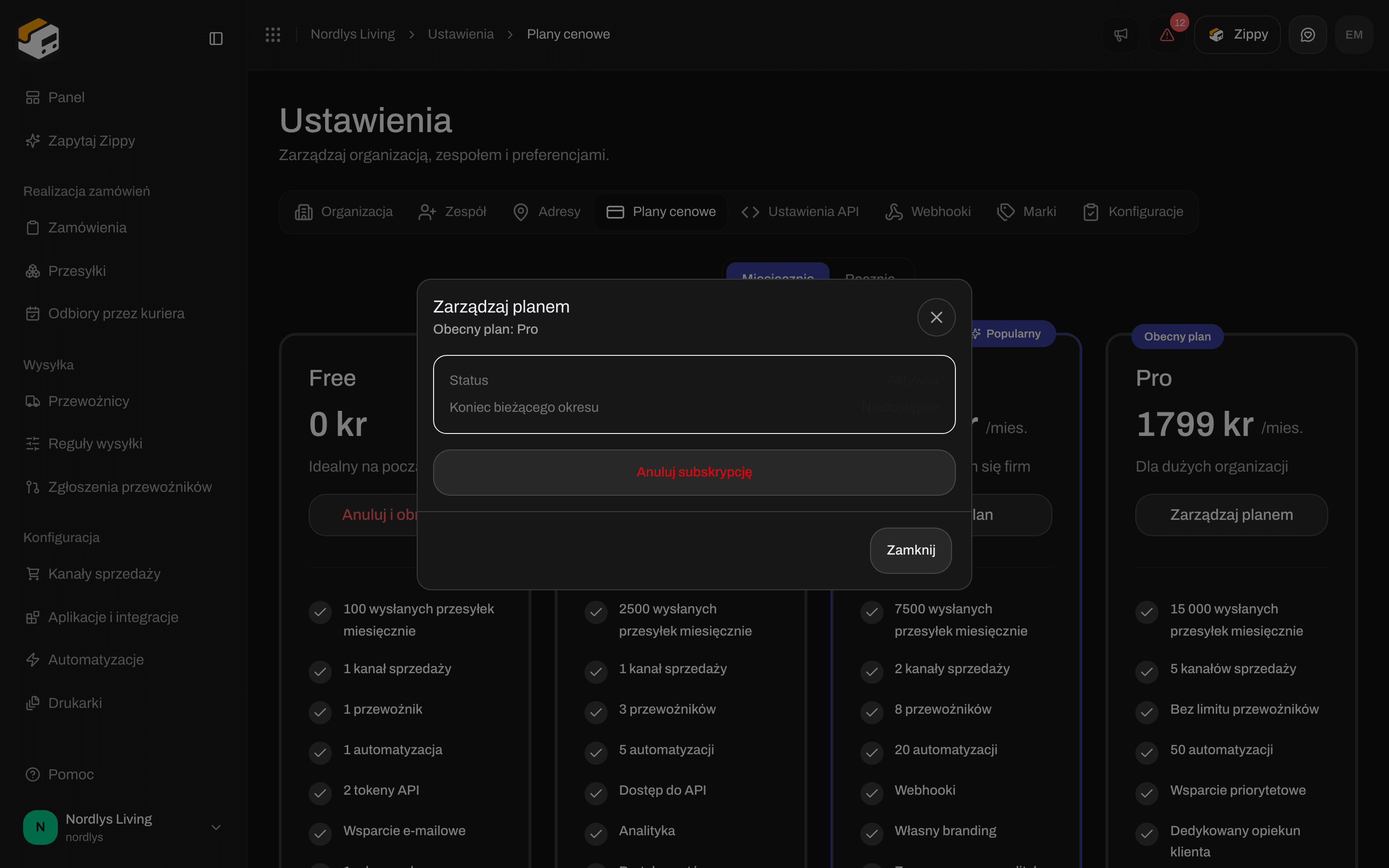 **Zarządzaj planem** pokazuje też **Status** Twojego planu, **Koniec bieżącego okresu** oraz datę w polu **Data anulowania** (albo **Niedostępne**).
## Bieżące zużycie
**Bieżące zużycie** pokazuje **Przesyłki i limity planu w tym okresie rozliczeniowym.** Okres rozliczeniowy jest widoczny w prawym górnym rogu, na przykład **Okres rozliczeniowy: 1 października 2026 – 31 października 2026**.
**Zarządzaj planem** pokazuje też **Status** Twojego planu, **Koniec bieżącego okresu** oraz datę w polu **Data anulowania** (albo **Niedostępne**).
## Bieżące zużycie
**Bieżące zużycie** pokazuje **Przesyłki i limity planu w tym okresie rozliczeniowym.** Okres rozliczeniowy jest widoczny w prawym górnym rogu, na przykład **Okres rozliczeniowy: 1 października 2026 – 31 października 2026**.
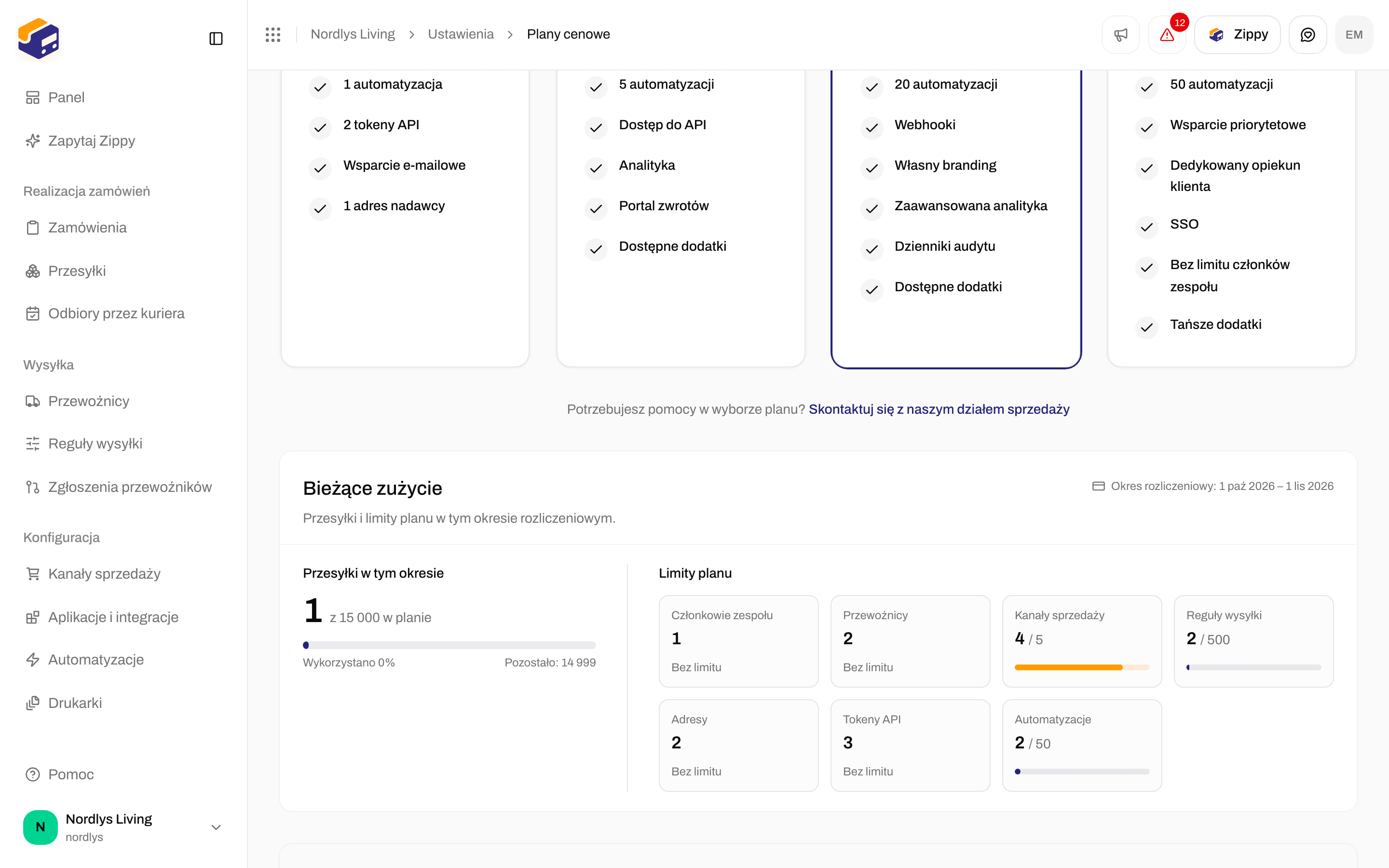
 | Element | Co pokazuje |
| - | - |
| **Przesyłki w tym okresie** | Ile przesyłek wysłano w tym okresie rozliczeniowym, na przykład 1250 **z 2500 w planie**, z informacją **Wykorzystano 50%** i **Pozostało: 1250**. **Blisko limitu** pojawia się przy 80%, **Osiągnięto limit** przy 100%. |
| Przekroczenie limitu | Przesyłki ponad wliczoną liczbę i ich koszt, na przykład **Przekroczenie limitu: 1 (+{standardOverage})** w planie Standard. |
| **Limity planu** | Po jednym kafelku dla **Członkowie zespołu**, **Przewoźnicy**, **Kanały sprzedaży**, **Reguły wysyłki**, **Adresy**, **Tokeny API** i **Automatyzacje**: ile używasz z limitu planu, albo **Bez limitu**. |
| **Opłata za przekroczenie limitu nie została jeszcze pobrana** | Pojawia się, gdy masz przekroczenie limitu, które nie zostało jeszcze zafakturowane: **Niewielkie kwoty za przekroczenie limitu nie są pobierane od razu. Saldo zostanie zafakturowane, gdy osiągnie {freeOverageMinimum}, a najpóźniej 1 stycznia 2027.** (z Twoją kwotą i datą) |
Gdy zbliżasz się do wliczonych przesyłek, Panel pokazuje komunikat taki jak **Wykorzystano 80% przesyłek wliczonych w plan**, z przyciskami **Włącz przekroczenie limitu** i **Zobacz zużycie**, które prowadzą tutaj.
## Przekroczenie limitu
Przekroczenie limitu pozwala dalej wysyłać przesyłki po wykorzystaniu wliczonych przesyłek. Każda dodatkowa przesyłka jest rozliczana według ceny za dodatkową przesyłkę w Twoim planie.
| Element | Co pokazuje |
| - | - |
| **Przesyłki w tym okresie** | Ile przesyłek wysłano w tym okresie rozliczeniowym, na przykład 1250 **z 2500 w planie**, z informacją **Wykorzystano 50%** i **Pozostało: 1250**. **Blisko limitu** pojawia się przy 80%, **Osiągnięto limit** przy 100%. |
| Przekroczenie limitu | Przesyłki ponad wliczoną liczbę i ich koszt, na przykład **Przekroczenie limitu: 1 (+{standardOverage})** w planie Standard. |
| **Limity planu** | Po jednym kafelku dla **Członkowie zespołu**, **Przewoźnicy**, **Kanały sprzedaży**, **Reguły wysyłki**, **Adresy**, **Tokeny API** i **Automatyzacje**: ile używasz z limitu planu, albo **Bez limitu**. |
| **Opłata za przekroczenie limitu nie została jeszcze pobrana** | Pojawia się, gdy masz przekroczenie limitu, które nie zostało jeszcze zafakturowane: **Niewielkie kwoty za przekroczenie limitu nie są pobierane od razu. Saldo zostanie zafakturowane, gdy osiągnie {freeOverageMinimum}, a najpóźniej 1 stycznia 2027.** (z Twoją kwotą i datą) |
Gdy zbliżasz się do wliczonych przesyłek, Panel pokazuje komunikat taki jak **Wykorzystano 80% przesyłek wliczonych w plan**, z przyciskami **Włącz przekroczenie limitu** i **Zobacz zużycie**, które prowadzą tutaj.
## Przekroczenie limitu
Przekroczenie limitu pozwala dalej wysyłać przesyłki po wykorzystaniu wliczonych przesyłek. Każda dodatkowa przesyłka jest rozliczana według ceny za dodatkową przesyłkę w Twoim planie.
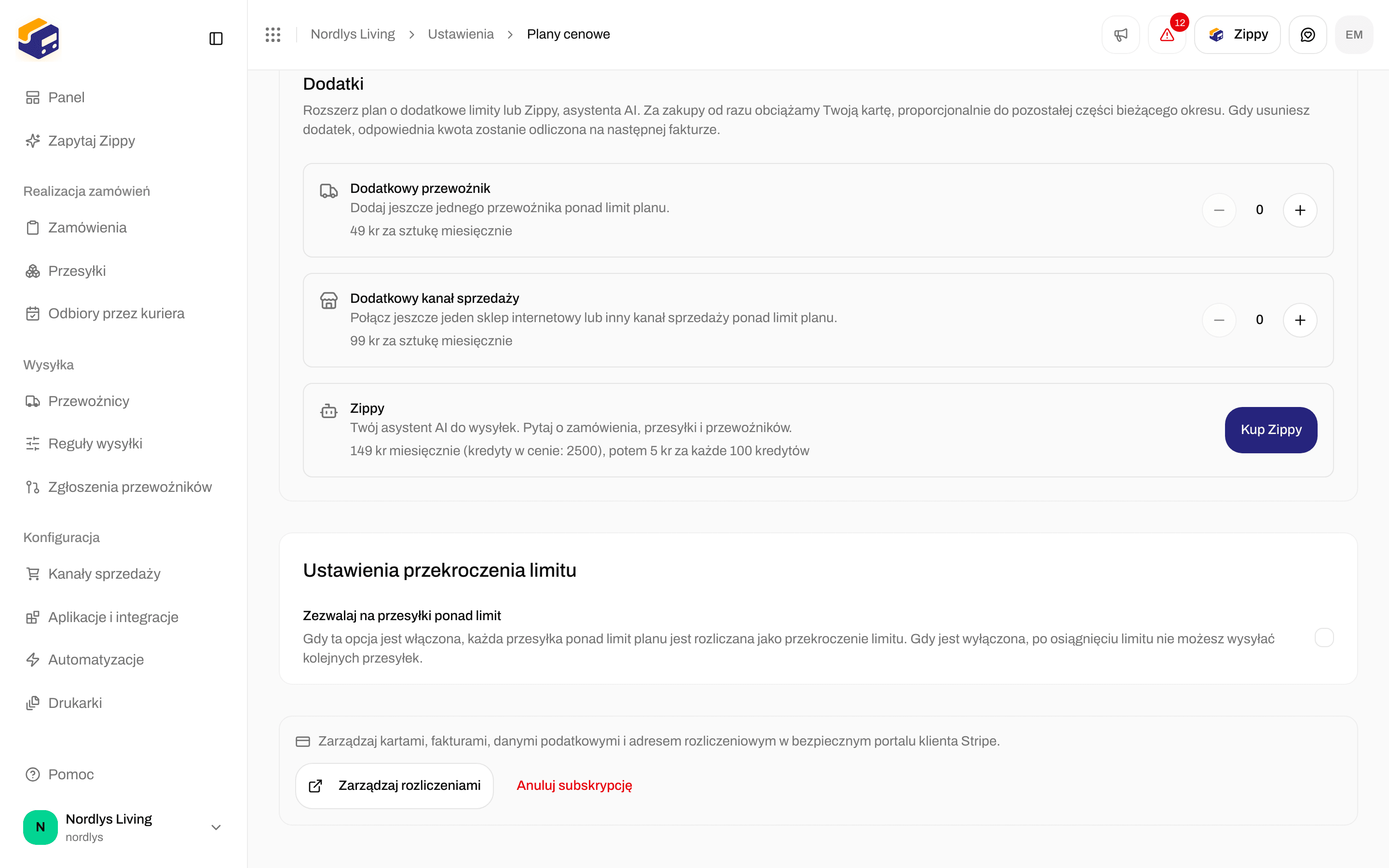
 | Element | Co robi |
| - | - |
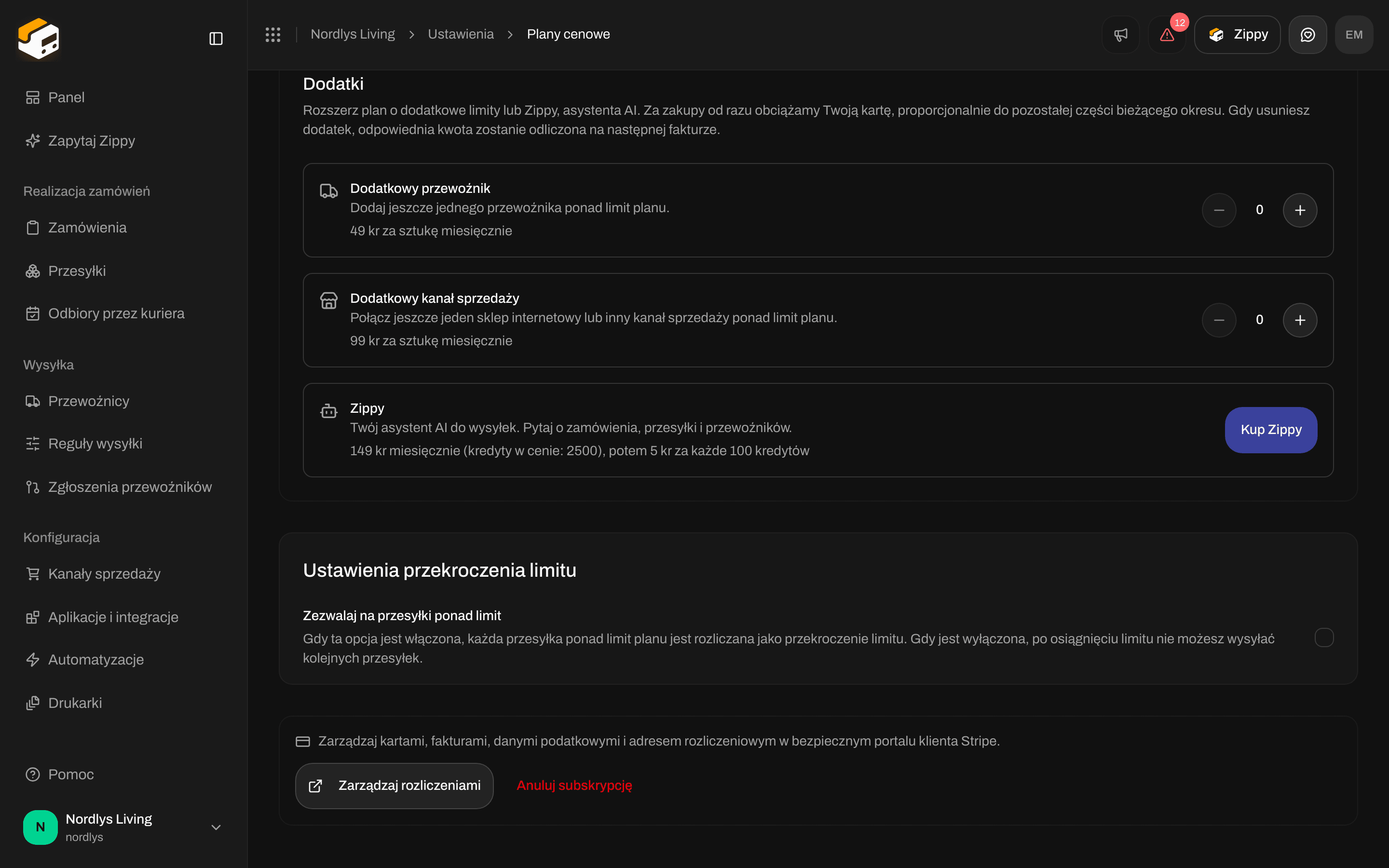
| **Zezwalaj na przesyłki ponad limit** | Zaznacz, aby włączyć przekroczenie limitu. **Gdy ta opcja jest włączona, każda przesyłka ponad limit planu jest rozliczana jako przekroczenie limitu. Gdy jest wyłączona, po osiągnięciu limitu nie możesz wysyłać więcej przesyłek.** Zobaczysz **Przekroczenie limitu włączone** lub **Przekroczenie limitu wyłączone**. |
| **Dodaj kartę płatniczą** | Pokazywane zamiast pola wyboru, gdy nie masz zapisanej karty płatniczej. **Dzięki przekroczeniu limitu możesz dalej wysyłać przesyłki, gdy wykorzystasz przesyłki wliczone w plan na dany miesiąc. Każda dodatkowa przesyłka jest płatna. Aby to włączyć, dodaj kartę płatniczą. Bez karty wysyłka zostaje wstrzymana po osiągnięciu limitu.** |
Jeśli zobaczysz **Dokończ konfigurację płatności, aby aktywować subskrypcję.**, najpierw dodaj kartę płatniczą.
## Dodatki
W planach **Standard**, **Growth** i **Pro**, po dodaniu karty płatniczej, sekcja **Dodatki** pozwala rozszerzyć plan. **Za zakupy od razu obciążamy Twoją kartę, proporcjonalnie do pozostałej części bieżącego okresu. Gdy usuniesz dodatek, odpowiednia kwota zostanie odliczona na następnej fakturze.**
| Dodatek | Co dodaje | Cena |
| - | - | - |
| **Dodatkowy przewoźnik** | **Dodaj jeszcze jednego przewoźnika ponad limit planu.** Przyciskami + i - ustawisz, ile. | {extraCarrier} miesięcznie w planach Standard i Growth, {extraCarrierPro} w Pro |
| **Dodatkowy kanał sprzedaży** | **Połącz jeszcze jeden sklep internetowy lub inny kanał sprzedaży ponad limit planu.** Przyciskami + i - ustawisz, ile. | {extraChannel} miesięcznie w planach Standard i Growth, {extraChannelPro} w Pro |
| **Zippy** | **Twój asystent AI do wysyłek. Pytaj o zamówienia, przesyłki i przewoźników.** Kliknij **Kup Zippy** (kliknij **Wybrano · Cofnij**, aby wycofać go ze swoich zmian). | {zippyMonthly} miesięcznie, w tym 2500 kredytów, potem {zippyCreditPack} za każde 100 kredytów |
Twoje zmiany sumują się w **Zmiana miesięczna**, na przykład **Zmiana miesięczna: +{extraCarrier}** za jednego dodatkowego przewoźnika w planie Standard. Kliknij **Potwierdź zmiany**, aby kupić, albo **Resetuj**, aby zacząć od nowa. Jeśli zobaczysz **Nie udało się zmienić dodatków. Spróbuj ponownie.**, nic się nie zmieniło.
Aby usunąć Zippy, kliknij **Usuń Zippy**. Okno **Usunąć dodatek Zippy?** informuje, że **Zippy zostanie usunięty z Twojej subskrypcji, a asystent zostanie ponownie zablokowany.** Zobacz [Zippy](/docs/pl/how-to/zippy-ai).
## Zarządzaj rozliczeniami
Na dole strony: **Zarządzaj kartami, fakturami, danymi podatkowymi i adresem rozliczeniowym w bezpiecznym portalu klienta Stripe.**
* **Zarządzaj rozliczeniami** otwiera portal klienta Stripe w nowej karcie. Zmieniasz tam kartę płatniczą, pobierasz faktury oraz aktualizujesz dane podatkowe i adres rozliczeniowy. Jeśli zobaczysz **Nie udało się otworzyć portalu rozliczeń. Spróbuj ponownie.**, spróbuj ponownie za chwilę.
* **Anuluj subskrypcję** jest widoczne, gdy jesteś w planie płatnym. Zobacz **Anuluj subskrypcję** powyżej.
## Jeśli płacisz przez Shopify
Jeśli zainstalowano Zippendo ze Shopify App Store, karty planów zastępuje panel **Rozliczane przez Shopify**:
> Ponieważ Zippendo zostało zainstalowane ze Shopify App Store, Twoją subskrypcją zarządza i rozlicza ją Shopify. Opłaty pojawiają się na Twojej zwykłej fakturze Shopify.
Aby zmienić lub anulować plan, otwórz **Shopify admin → Apps → Zippendo** i zarządzaj tam subskrypcją. Zmiany wracają do Zippendo automatycznie. **Bieżące zużycie** nadal jest widoczne, ale nie ma przycisku **Zarządzaj rozliczeniami**. Zobacz [Ustawienia Shopify](/docs/pl/how-to/shopify-settings).
## Plan Enterprise
W umowie Enterprise karty planów zastępuje **Bez limitów zużycia**:
> Twoja organizacja korzysta z indywidualnego planu Enterprise bez limitów zużycia. Rozliczeniami zajmuje się bezpośrednio nasz zespół, więc nie musisz tu niczym zarządzać.
Panel wymienia **Bez limitu przesyłek**, **Bez limitu przewoźników**, **Bez limitu kanałów sprzedaży**, **Bez limitu członków zespołu**, **Bez limitu reguł wysyłki i adresów nadawcy**, **Bez limitu tokenów API** i **Wsparcie priorytetowe**. W sprawie zmian lub pytań o rozliczenia użyj **Skontaktuj się ze swoim opiekunem klienta**. **Zarządzaj rozliczeniami** i **Bieżące zużycie** nadal są widoczne.
## Powiązane
* [Cennik i rozliczenia](/docs/pl/settings/pricing-and-billing) - plany i limity w skrócie.
* [Utwórz markę](/docs/pl/how-to/create-a-brand) - marki są dostępne w planach Pro i Enterprise.
* [Utwórz token API](/docs/pl/how-to/create-an-api-token) - w każdym planie; liczba tokenów zależy od planu.
* [Branding organizacji](/docs/pl/how-to/branding) - od planu Growth wzwyż.
* [Zippy](/docs/pl/how-to/zippy-ai) - dodatek Zippy.
* [Ustawienia Shopify](/docs/pl/how-to/shopify-settings) - plany rozliczane przez Shopify.
This documentation is built and hosted on [Mintlify](https://mintlify.com), a developer documentation platform.
| Element | Co robi |
| - | - |
| **Zezwalaj na przesyłki ponad limit** | Zaznacz, aby włączyć przekroczenie limitu. **Gdy ta opcja jest włączona, każda przesyłka ponad limit planu jest rozliczana jako przekroczenie limitu. Gdy jest wyłączona, po osiągnięciu limitu nie możesz wysyłać więcej przesyłek.** Zobaczysz **Przekroczenie limitu włączone** lub **Przekroczenie limitu wyłączone**. |
| **Dodaj kartę płatniczą** | Pokazywane zamiast pola wyboru, gdy nie masz zapisanej karty płatniczej. **Dzięki przekroczeniu limitu możesz dalej wysyłać przesyłki, gdy wykorzystasz przesyłki wliczone w plan na dany miesiąc. Każda dodatkowa przesyłka jest płatna. Aby to włączyć, dodaj kartę płatniczą. Bez karty wysyłka zostaje wstrzymana po osiągnięciu limitu.** |
Jeśli zobaczysz **Dokończ konfigurację płatności, aby aktywować subskrypcję.**, najpierw dodaj kartę płatniczą.
## Dodatki
W planach **Standard**, **Growth** i **Pro**, po dodaniu karty płatniczej, sekcja **Dodatki** pozwala rozszerzyć plan. **Za zakupy od razu obciążamy Twoją kartę, proporcjonalnie do pozostałej części bieżącego okresu. Gdy usuniesz dodatek, odpowiednia kwota zostanie odliczona na następnej fakturze.**
| Dodatek | Co dodaje | Cena |
| - | - | - |
| **Dodatkowy przewoźnik** | **Dodaj jeszcze jednego przewoźnika ponad limit planu.** Przyciskami + i - ustawisz, ile. | {extraCarrier} miesięcznie w planach Standard i Growth, {extraCarrierPro} w Pro |
| **Dodatkowy kanał sprzedaży** | **Połącz jeszcze jeden sklep internetowy lub inny kanał sprzedaży ponad limit planu.** Przyciskami + i - ustawisz, ile. | {extraChannel} miesięcznie w planach Standard i Growth, {extraChannelPro} w Pro |
| **Zippy** | **Twój asystent AI do wysyłek. Pytaj o zamówienia, przesyłki i przewoźników.** Kliknij **Kup Zippy** (kliknij **Wybrano · Cofnij**, aby wycofać go ze swoich zmian). | {zippyMonthly} miesięcznie, w tym 2500 kredytów, potem {zippyCreditPack} za każde 100 kredytów |
Twoje zmiany sumują się w **Zmiana miesięczna**, na przykład **Zmiana miesięczna: +{extraCarrier}** za jednego dodatkowego przewoźnika w planie Standard. Kliknij **Potwierdź zmiany**, aby kupić, albo **Resetuj**, aby zacząć od nowa. Jeśli zobaczysz **Nie udało się zmienić dodatków. Spróbuj ponownie.**, nic się nie zmieniło.
Aby usunąć Zippy, kliknij **Usuń Zippy**. Okno **Usunąć dodatek Zippy?** informuje, że **Zippy zostanie usunięty z Twojej subskrypcji, a asystent zostanie ponownie zablokowany.** Zobacz [Zippy](/docs/pl/how-to/zippy-ai).
## Zarządzaj rozliczeniami
Na dole strony: **Zarządzaj kartami, fakturami, danymi podatkowymi i adresem rozliczeniowym w bezpiecznym portalu klienta Stripe.**
* **Zarządzaj rozliczeniami** otwiera portal klienta Stripe w nowej karcie. Zmieniasz tam kartę płatniczą, pobierasz faktury oraz aktualizujesz dane podatkowe i adres rozliczeniowy. Jeśli zobaczysz **Nie udało się otworzyć portalu rozliczeń. Spróbuj ponownie.**, spróbuj ponownie za chwilę.
* **Anuluj subskrypcję** jest widoczne, gdy jesteś w planie płatnym. Zobacz **Anuluj subskrypcję** powyżej.
## Jeśli płacisz przez Shopify
Jeśli zainstalowano Zippendo ze Shopify App Store, karty planów zastępuje panel **Rozliczane przez Shopify**:
> Ponieważ Zippendo zostało zainstalowane ze Shopify App Store, Twoją subskrypcją zarządza i rozlicza ją Shopify. Opłaty pojawiają się na Twojej zwykłej fakturze Shopify.
Aby zmienić lub anulować plan, otwórz **Shopify admin → Apps → Zippendo** i zarządzaj tam subskrypcją. Zmiany wracają do Zippendo automatycznie. **Bieżące zużycie** nadal jest widoczne, ale nie ma przycisku **Zarządzaj rozliczeniami**. Zobacz [Ustawienia Shopify](/docs/pl/how-to/shopify-settings).
## Plan Enterprise
W umowie Enterprise karty planów zastępuje **Bez limitów zużycia**:
> Twoja organizacja korzysta z indywidualnego planu Enterprise bez limitów zużycia. Rozliczeniami zajmuje się bezpośrednio nasz zespół, więc nie musisz tu niczym zarządzać.
Panel wymienia **Bez limitu przesyłek**, **Bez limitu przewoźników**, **Bez limitu kanałów sprzedaży**, **Bez limitu członków zespołu**, **Bez limitu reguł wysyłki i adresów nadawcy**, **Bez limitu tokenów API** i **Wsparcie priorytetowe**. W sprawie zmian lub pytań o rozliczenia użyj **Skontaktuj się ze swoim opiekunem klienta**. **Zarządzaj rozliczeniami** i **Bieżące zużycie** nadal są widoczne.
## Powiązane
* [Cennik i rozliczenia](/docs/pl/settings/pricing-and-billing) - plany i limity w skrócie.
* [Utwórz markę](/docs/pl/how-to/create-a-brand) - marki są dostępne w planach Pro i Enterprise.
* [Utwórz token API](/docs/pl/how-to/create-an-api-token) - w każdym planie; liczba tokenów zależy od planu.
* [Branding organizacji](/docs/pl/how-to/branding) - od planu Growth wzwyż.
* [Zippy](/docs/pl/how-to/zippy-ai) - dodatek Zippy.
* [Ustawienia Shopify](/docs/pl/how-to/shopify-settings) - plany rozliczane przez Shopify.
This documentation is built and hosted on [Mintlify](https://mintlify.com), a developer documentation platform.