> ## Documentation Index
> Fetch the complete documentation index at: https://www.zippendo.com/docs/llms.txt
> Use this file to discover all available pages before exploring further.
# Zbuduj automatyzację
> Skonfiguruj automatyzację, która działa sama, gdy wystąpi zdarzenie przesyłki, zamówienia lub śledzenia - wybierz wyzwalacz, dodaj akcje, przetestuj ją i włącz.
**Automatyzacja** to „jeśli to się zdarzy, zrób tamto”, które ustawiasz raz. Coś dzieje się w Zippendo, na przykład przesyłka zostaje wysłana, a automatyzacja wykonuje za Ciebie następny krok: publikuje wiadomość w Slack, informuje Twoje narzędzie do e-maili, przypisuje przesyłce regułę wysyłki i tak dalej.
Automatyzacja to nie [reguła wysyłki](/docs/pl/how-to/shipping-rule-fields). Reguła wysyłki wybiera przewoźnika, produkt i usługi dodatkowe dla przesyłki. Automatyzacja może przypisać przesyłce regułę wysyłki we właściwym momencie.
Krótki przegląd: [Przegląd automatyzacji](/docs/pl/automations/overview). Jeśli automatyzacja nigdy się nie uruchamia: [Automatyzacja się nie uruchamia](/docs/pl/knowledge-base/automation-not-triggering).
Twórz automatyzacje w przeglądarce na komputerze. Na telefonie kreator pokazuje **Kreator automatyzacji nie jest dostępny na urządzeniach mobilnych**.
## Ile automatyzacji możesz mieć
| Plan | Automatyzacje |
| - | - |
| Free | 1 |
| Standard | 5 |
| Growth | 20 |
| Pro | 50 |
| Enterprise | Bez limitu |
Gdy osiągniesz limit swojego planu, Zippendo poprosi o zmianę planu, zanim utworzysz kolejną. Zobacz [Rozliczenia i zużycie](/docs/pl/how-to/billing-and-usage).
## Gdzie to znaleźć
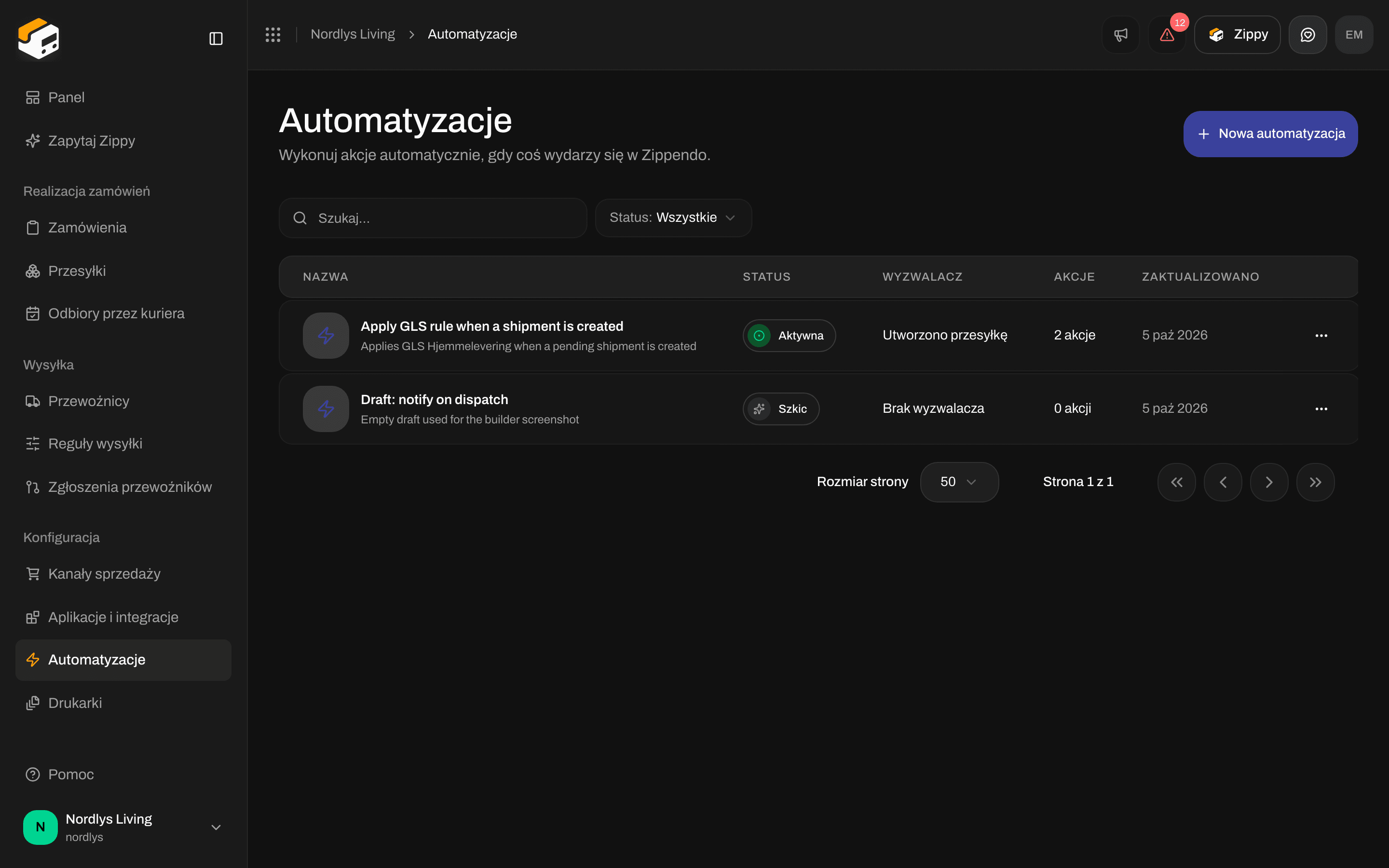
Kliknij **Automatyzacje** w panelu bocznym. Strona wyświetla **Wszystkie automatyzacje**.
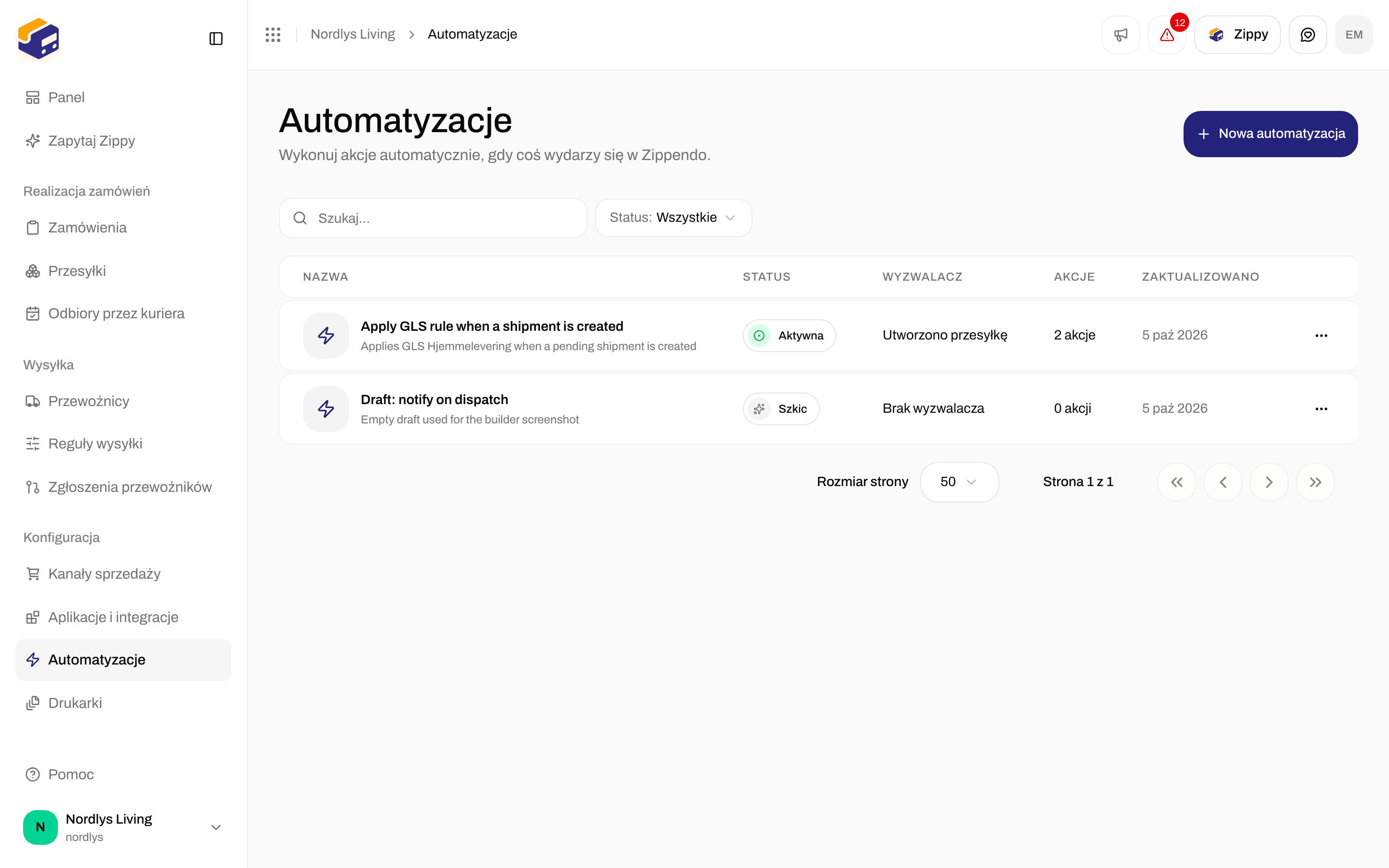
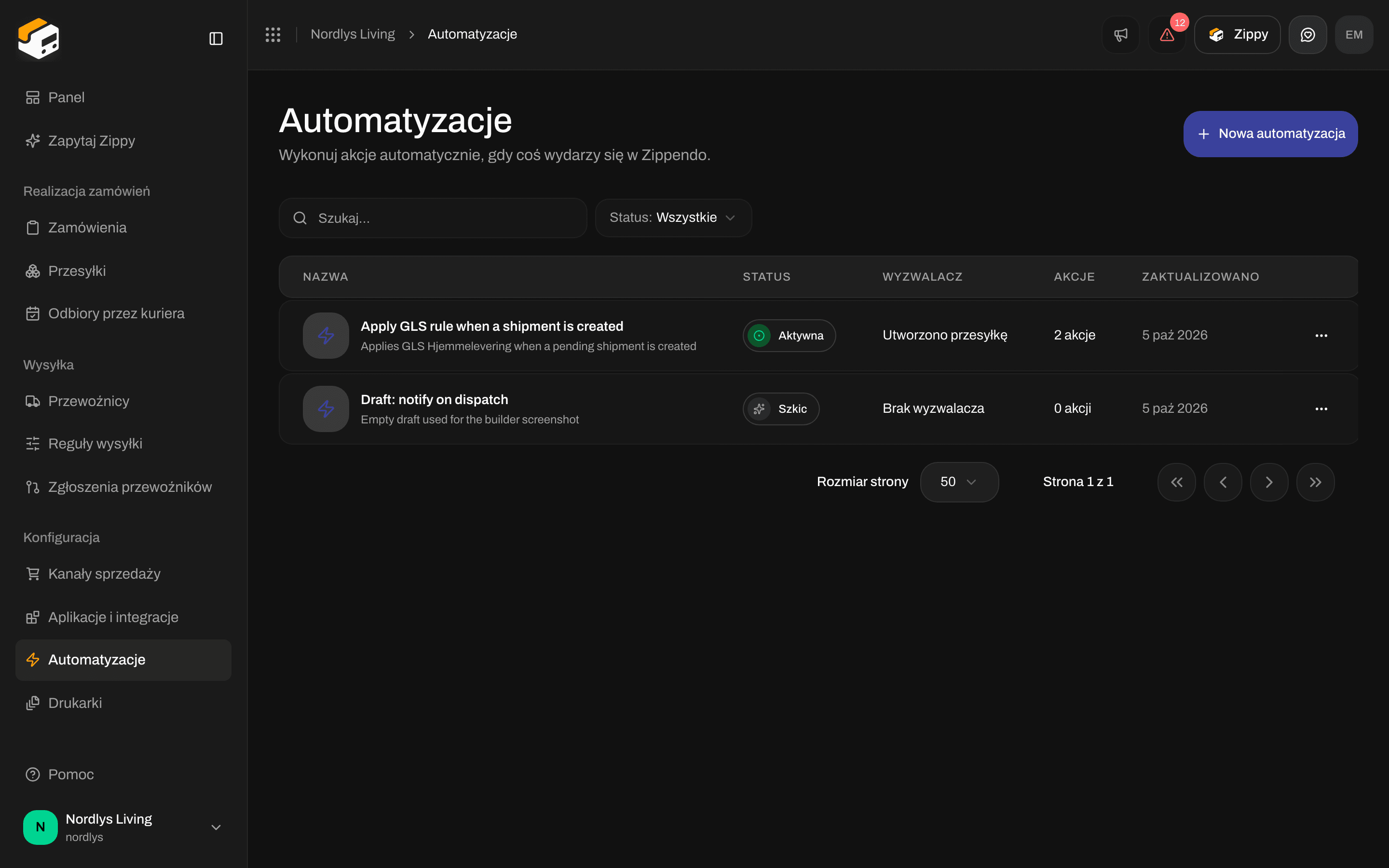 | Kolumna | Co pokazuje |
| - | - |
| **Nazwa** | Nazwa i opis nadane automatyzacji. |
| **Marka** | Marka, do której należy automatyzacja. Widoczna tylko wtedy, gdy Twoja organizacja ma [marki](/docs/pl/how-to/create-a-brand). |
| **Status** | **Aktywna**, **Wstrzymana** lub **Szkic**. |
| **Wyzwalacz** | Co uruchamia automatyzację, albo **Brak wyzwalacza**, jeśli jeszcze go nie dodano. |
| **Akcje** | Ile ma akcji, na przykład **3 akcje**. |
| **Zaktualizowano** | Kiedy ostatnio ją zmieniono. |
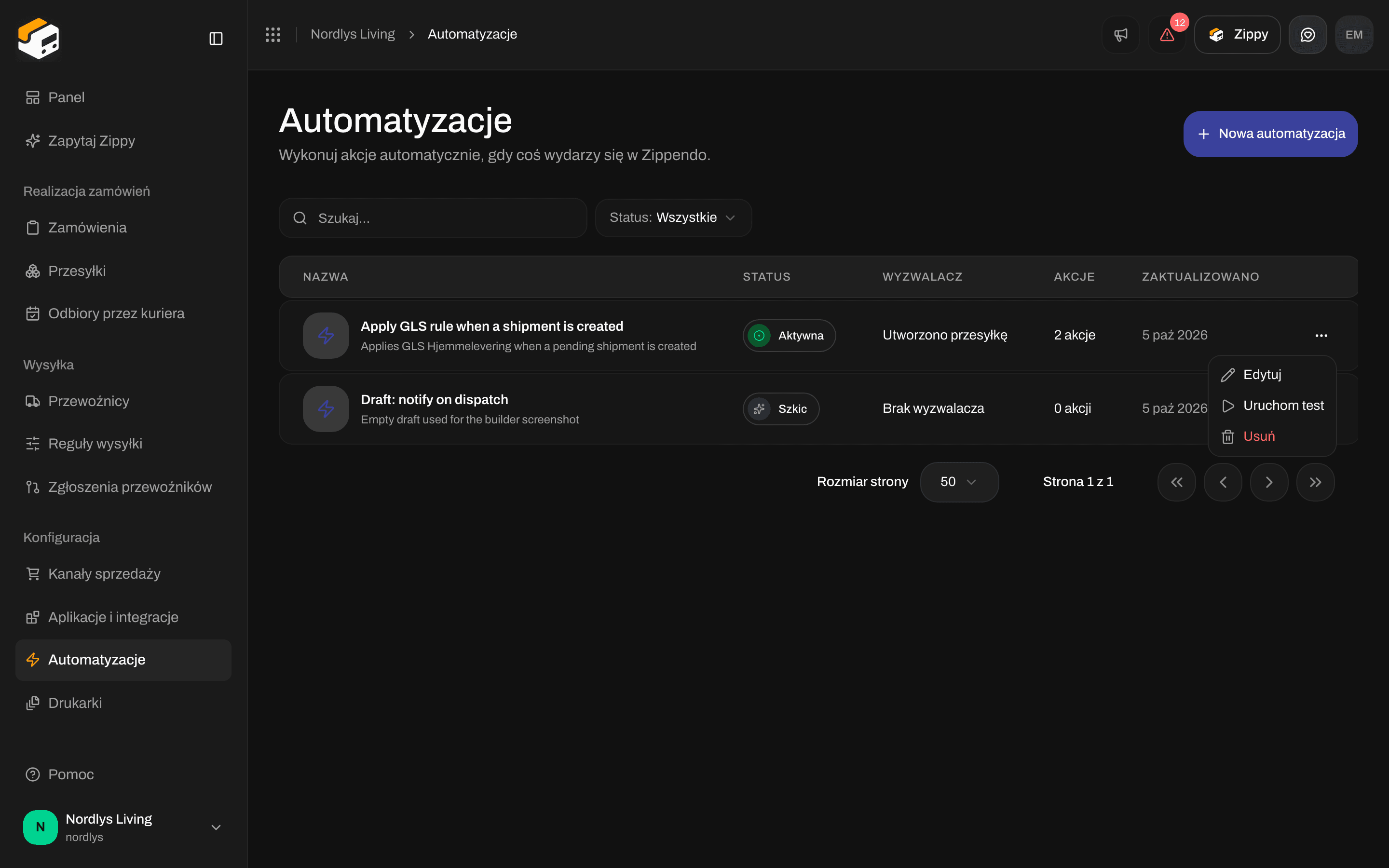
Kliknij wiersz, aby ją otworzyć. Menu **⋯** w wierszu zawiera **Edytuj**, **Uruchom test** i **Usuń**.
| Kolumna | Co pokazuje |
| - | - |
| **Nazwa** | Nazwa i opis nadane automatyzacji. |
| **Marka** | Marka, do której należy automatyzacja. Widoczna tylko wtedy, gdy Twoja organizacja ma [marki](/docs/pl/how-to/create-a-brand). |
| **Status** | **Aktywna**, **Wstrzymana** lub **Szkic**. |
| **Wyzwalacz** | Co uruchamia automatyzację, albo **Brak wyzwalacza**, jeśli jeszcze go nie dodano. |
| **Akcje** | Ile ma akcji, na przykład **3 akcje**. |
| **Zaktualizowano** | Kiedy ostatnio ją zmieniono. |
Kliknij wiersz, aby ją otworzyć. Menu **⋯** w wierszu zawiera **Edytuj**, **Uruchom test** i **Usuń**.

 Aby znaleźć automatyzację, kliknij **Filtry** nad listą. Możesz szukać po nazwie i wybrać **Status** (**Szkic**, **Aktywna** lub **Wstrzymana**). Jeśli Twoja organizacja ma marki, możesz też wybrać **Marka**. Kliknij **Dodaj filtry**, aby je zastosować. Więcej o listach: [Wyszukiwanie i filtry](/docs/pl/how-to/search-and-filters).

 ## Z czego składa się automatyzacja
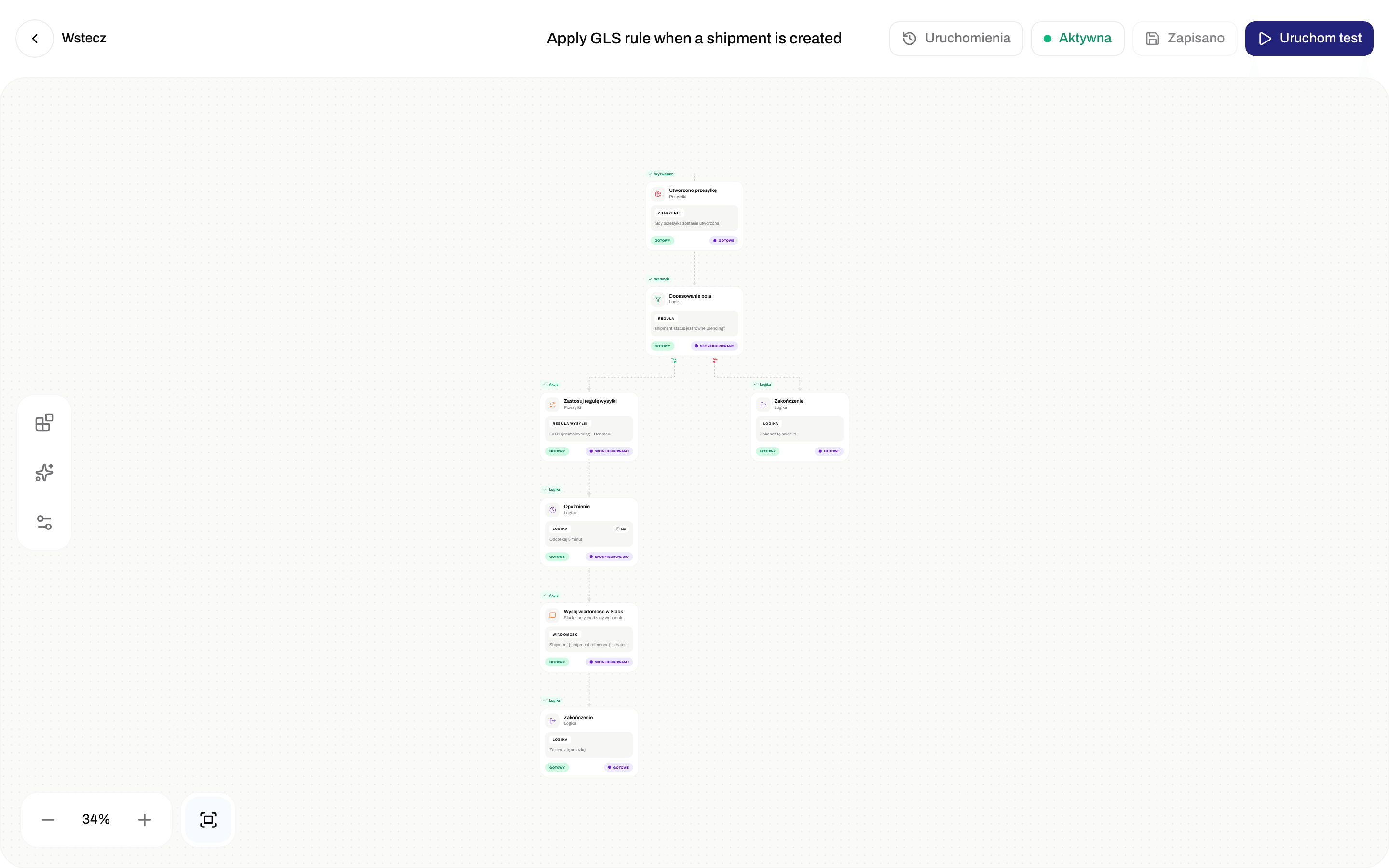
Automatyzację budujesz na płótnie, dodając bloki i rysując linie między nimi. Każda automatyzacja ma:
| Blok | Co robi | Przykłady |
| - | - | - |
| Wyzwalacz | Zdarzenie, które uruchamia automatyzację. Każda automatyzacja ma dokładnie jeden. | **Wysłano przesyłkę**, **Zaktualizowano status śledzenia** |
| Akcje | Co Zippendo robi dalej, w kolejności, w jakiej je połączysz. | **Wyślij wiadomość w Slack**, **Zastosuj regułę wysyłki** |
| Sprawdzenia (opcjonalne) | Patrzą na jeden szczegół zdarzenia i kierują automatyzację ścieżką **Tak** albo ścieżką **Nie**. | **Dopasowanie pola**, **Rozgałęzienie** |
| Oczekiwanie (opcjonalne) | Wstrzymuje przed następnym krokiem. | **Opóźnienie** |
| Zakończenie | Każda ścieżka musi kończyć się blokiem **Zakończ**. | **Zakończ** |
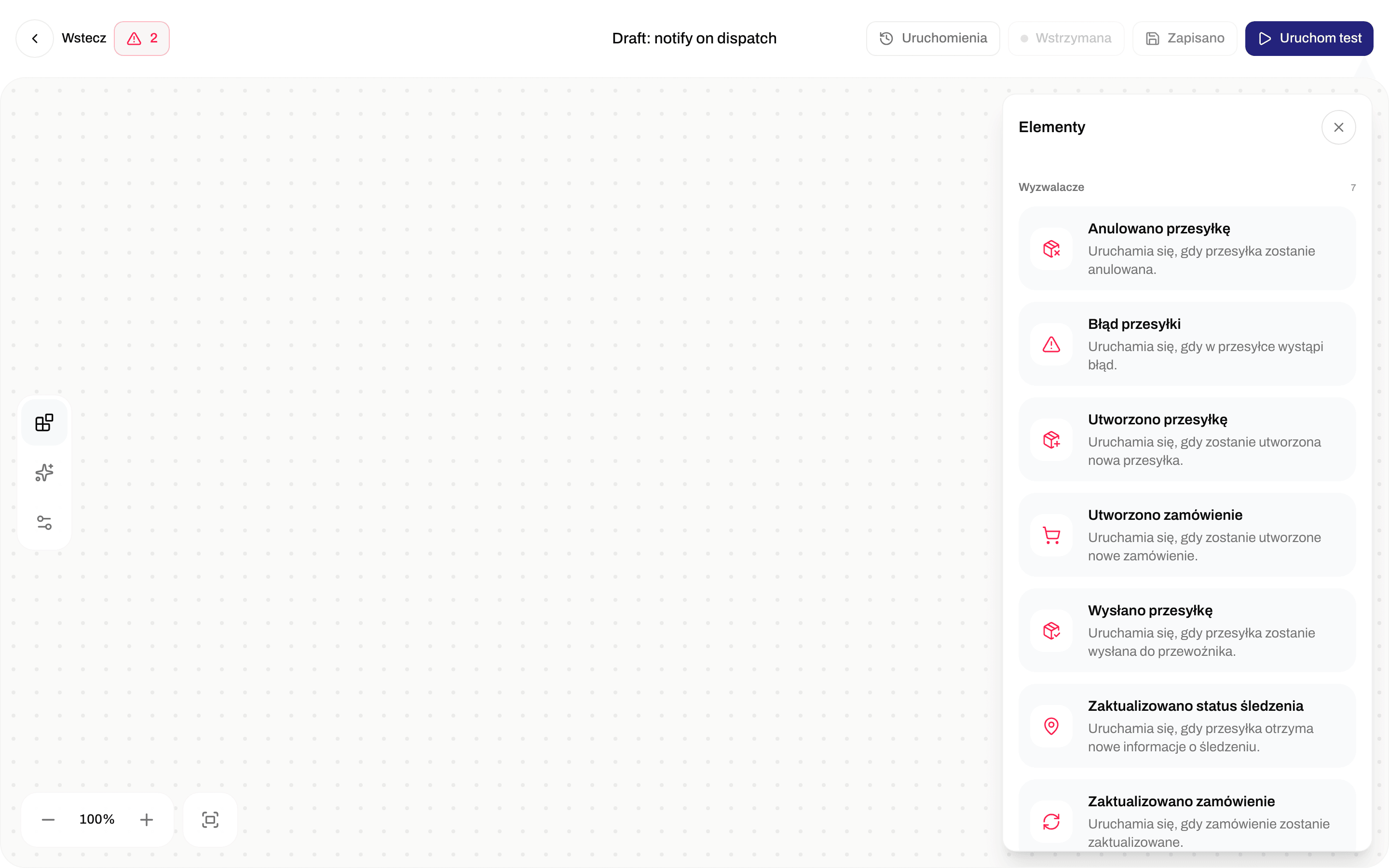
### Wyzwalacze
| Wyzwalacz | Uruchamia się, gdy |
| - | - |
| **Utworzono przesyłkę** | Przesyłka zostaje utworzona: ręcznie, przez API albo gdy Zippendo importuje zamówienie z Twojego sklepu internetowego. |
| **Wysłano przesyłkę** | Przesyłka zostaje wysłana do przewoźnika. |
| **Anulowano przesyłkę** | Przesyłka oczekująca zostaje usunięta. |
| **Błąd przesyłki** | Wysłanie przesyłki do przewoźnika się nie udaje. |
| **Utworzono zamówienie** | Zamówienie zostaje utworzone przez API. |
| **Zaktualizowano zamówienie** | Zamówienie zostaje edytowane w Zippendo (pozycje zamówienia, adres lub reguła wysyłki) albo przez API. |
| **Zaktualizowano status śledzenia** | Przewoźnik zgłasza nowe zdarzenie śledzenia dla paczki. |
Zamówienia, które napływają z połączonego sklepu internetowego, oraz zmiany, które sklep wysyła później, nie uruchamiają **Utworzono zamówienie** ani **Zaktualizowano zamówienie**. Aby reagować na nowe zamówienia ze sklepu, użyj **Utworzono przesyłkę**: Zippendo tworzy przesyłkę dla każdego zamówienia, które importuje.
Nie ma wyzwalacza „przesyłka zaktualizowana”. Aby dostawać to zdarzenie we własnym systemie, użyj [Webhooków](/docs/pl/how-to/webhooks).
### Akcje
#### Przesyłki
| Akcja | Co robi | Co wypełnić |
| - | - | - |
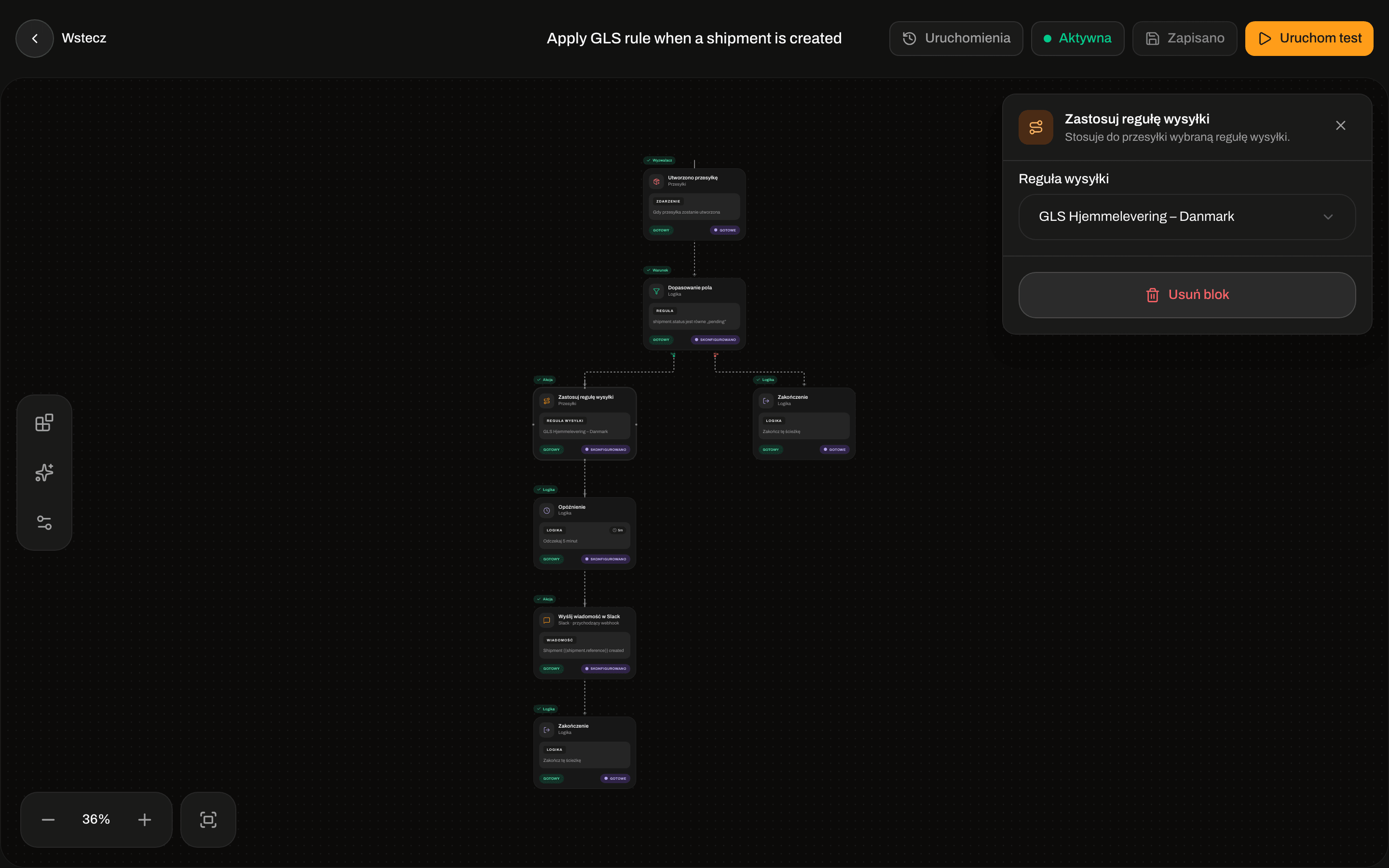
| **Zastosuj regułę wysyłki** | Przypisuje przesyłce wybraną regułę wysyłki. Zippendo używa tej reguły przy wysyłaniu przesyłki. | **Reguła wysyłki** (wymagane) |
| **Przypisz przewoźnika** | Ustawia przewoźnika przesyłki. Nie wybiera produktu ani usług dodatkowych, więc użyj **Zastosuj regułę wysyłki**, gdy chcesz pełnej konfiguracji. | **Przewoźnik** (wymagane) |
| **Zmień numer referencyjny przesyłki** | Zmienia numer referencyjny przesyłki, na przykład na `REF-` plus numer zamówienia. | **Szablon numeru referencyjnego** (wymagane). Zobacz „Wstaw szczegóły ze zdarzenia” niżej. |
| **Wstrzymaj przesyłkę** | Ustawia przesyłce oczekującej status **Wstrzymana**. | Nic |
| **Wyślij przesyłkę** | Oznacza przesyłkę oczekującą lub wstrzymaną jako **Wysłane** w Zippendo. | Nic |
| **Anuluj przesyłkę** | Oznacza przesyłkę jako **Anulowana** w Zippendo. | Nic |
| **Utwórz przesyłkę zwrotną** | Tworzy przesyłkę zwrotną do przesyłki. | **Reguła wysyłki dla zwrotów**. Lista pokazuje tylko reguły dla przesyłek zwrotnych. Wybierz jedną: bez niej akcja się nie powiedzie. |
**Wyślij przesyłkę** i **Anuluj przesyłkę** zmieniają tylko status w Zippendo. Nie kontaktują się z przewoźnikiem: **Wyślij przesyłkę** nie tworzy etykiety, a **Anuluj przesyłkę** niczego nie anuluje u przewoźnika. Jak wysyłać przesyłki, opisano w [Wyślij przesyłkę](/docs/pl/how-to/send-a-shipment). Co można zrobić z przesyłką, która nie powinna wyjść: [Wstrzymaj, anuluj lub usuń przesyłkę](/docs/pl/how-to/hold-cancel-and-delete-shipments).
#### Zamówienia
| Akcja | Co robi | Co wypełnić |
| - | - | - |
| **Utwórz przesyłkę z zamówienia** | Tworzy przesyłkę oczekującą dla zamówienia, z Twojego adresu nadawcy na adres dostawy zamówienia. Nie wysyła jej. Użyj jej po **Utworzono zamówienie** lub **Zaktualizowano zamówienie**. | **Reguła wysyłki** (opcjonalnie), którą przypisać nowej przesyłce |
#### Drukowanie
| Akcja | Co wypełnić |
| - | - |
| **Drukuj etykietę** | **Drukarka etykiet** (opcjonalnie). Zostaw puste, aby użyć domyślnej drukarki etykiet. |
| **Drukuj dokument** | **Typ dokumentu** (**Faktura proforma**, **Faktura handlowa**, **Lista pakowania**, **CN22** lub **CN23**) i **Drukarka** (opcjonalnie). |
**Drukuj etykietę** i **Drukuj dokument** na razie niczego nie drukują. Uruchomienie pokazuje je jako wykonane, ale zadanie drukowania nie jest wysyłane. Aby drukować etykiety i dokumenty automatycznie, włącz [Automatyczne drukowanie](/docs/pl/how-to/auto-print) w regule wysyłki.
#### Wiadomości i inne aplikacje
| Akcja | Co robi | Co wypełnić |
| - | - | - |
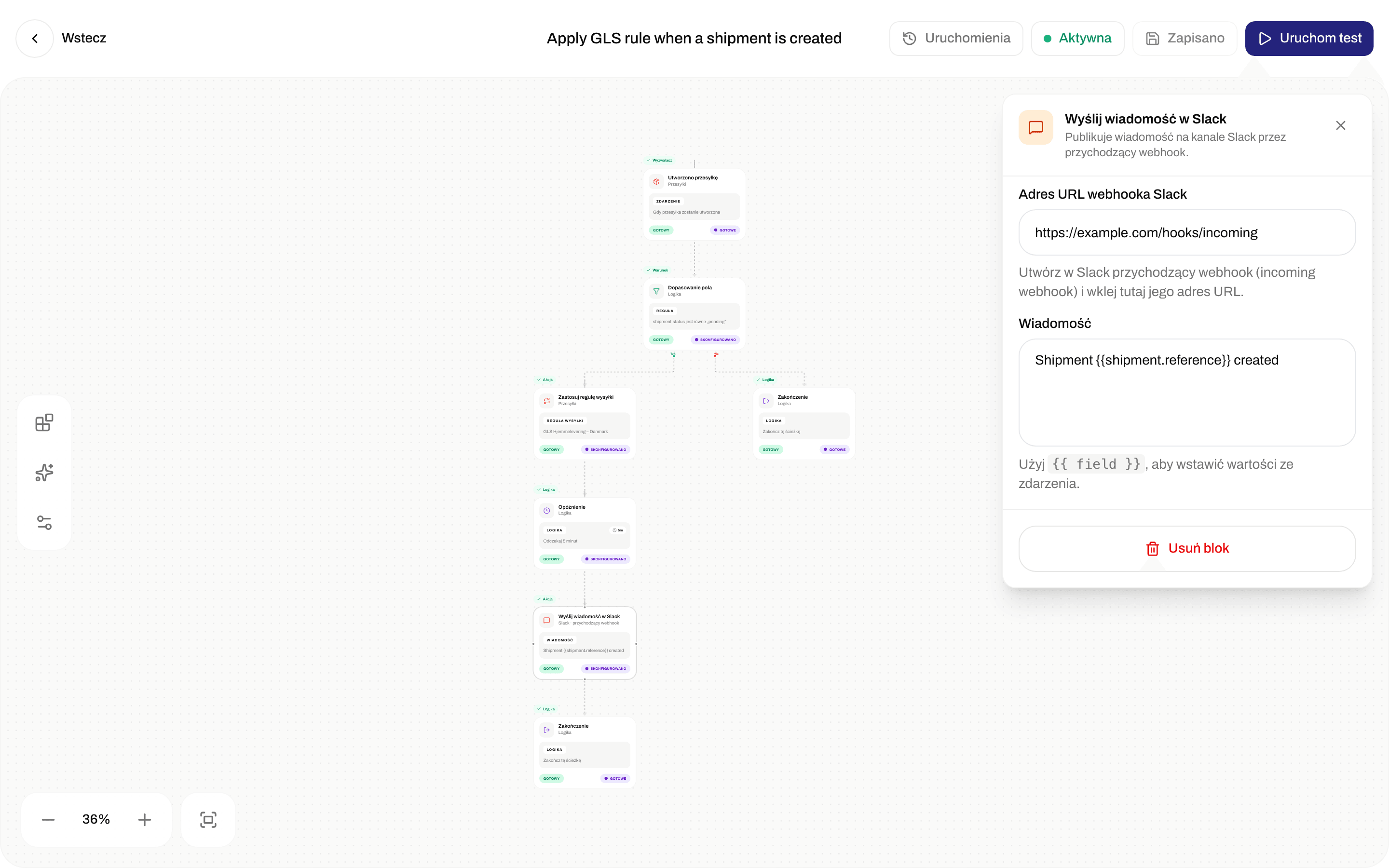
| **Wyślij wiadomość w Slack** | Publikuje wiadomość na kanale Slack, bez łączenia Slack w **Aplikacje i integracje**. | **Adres URL webhooka Slack**: utwórz przychodzący webhook w Slack i wklej jego adres. **Wiadomość**: tekst do opublikowania. |
| **Wyślij webhook** | Wysyła zdarzenie na adres w Twoim własnym systemie. Głównie dla programistów. | **Adres URL**, **Metoda HTTP** (**POST**, **PUT** lub **PATCH**) i **Szablon treści**, czyli tekst do wysłania. |
| **Wyślij powiadomienie w Slack** | Publikuje w Slack przez połączoną integrację Slack. | **Połączenie** (wymagane), **Własne właściwości** (opcjonalnie) |
| **Wyślij zdarzenie do Klaviyo** | Wysyła zdarzenie do Klaviyo. | **Połączenie** (wymagane), **Własna nazwa zdarzenia** i **Własne właściwości** (opcjonalnie) |
| **Wyślij zdarzenie do Customer.io** | Wysyła zdarzenie do Customer.io. | Tak samo jak w Klaviyo |
| **Wyślij zdarzenie do Mailchimp** | Wysyła zdarzenie do Mailchimp. | Tak samo jak w Klaviyo |
| **Wyślij e-mail przez SendGrid** | Wysyła e-mail przez szablon SendGrid. | **Połączenie** (wymagane), **Własne właściwości** (opcjonalnie) |
| **Uruchom Zap w Zapier** | Uruchamia Zap w Zapier. | **Połączenie** (wymagane), **Własne właściwości** (opcjonalnie) |
| **Uruchom scenariusz w Make** | Uruchamia scenariusz w Make. | **Połączenie** (wymagane), **Własne właściwości** (opcjonalnie) |
Akcje, które używają **Połączenie**, wymagają najpierw połączenia aplikacji w **Aplikacje i integracje**: [Połącz Slack, Klaviyo i inne aplikacje](/docs/pl/how-to/connect-an-integration). Lista **Połączenie** pokazuje tylko aktywne połączenia dla danej aplikacji. **Własna nazwa zdarzenia** zmienia nazwę zdarzenia, którą odbiera aplikacja. **Własne właściwości** wysyłają dodatkowe szczegóły: kliknij **Dodaj**, a potem wpisz nazwę i wartość.
### Sprawdzenia, oczekiwanie i zakończenie
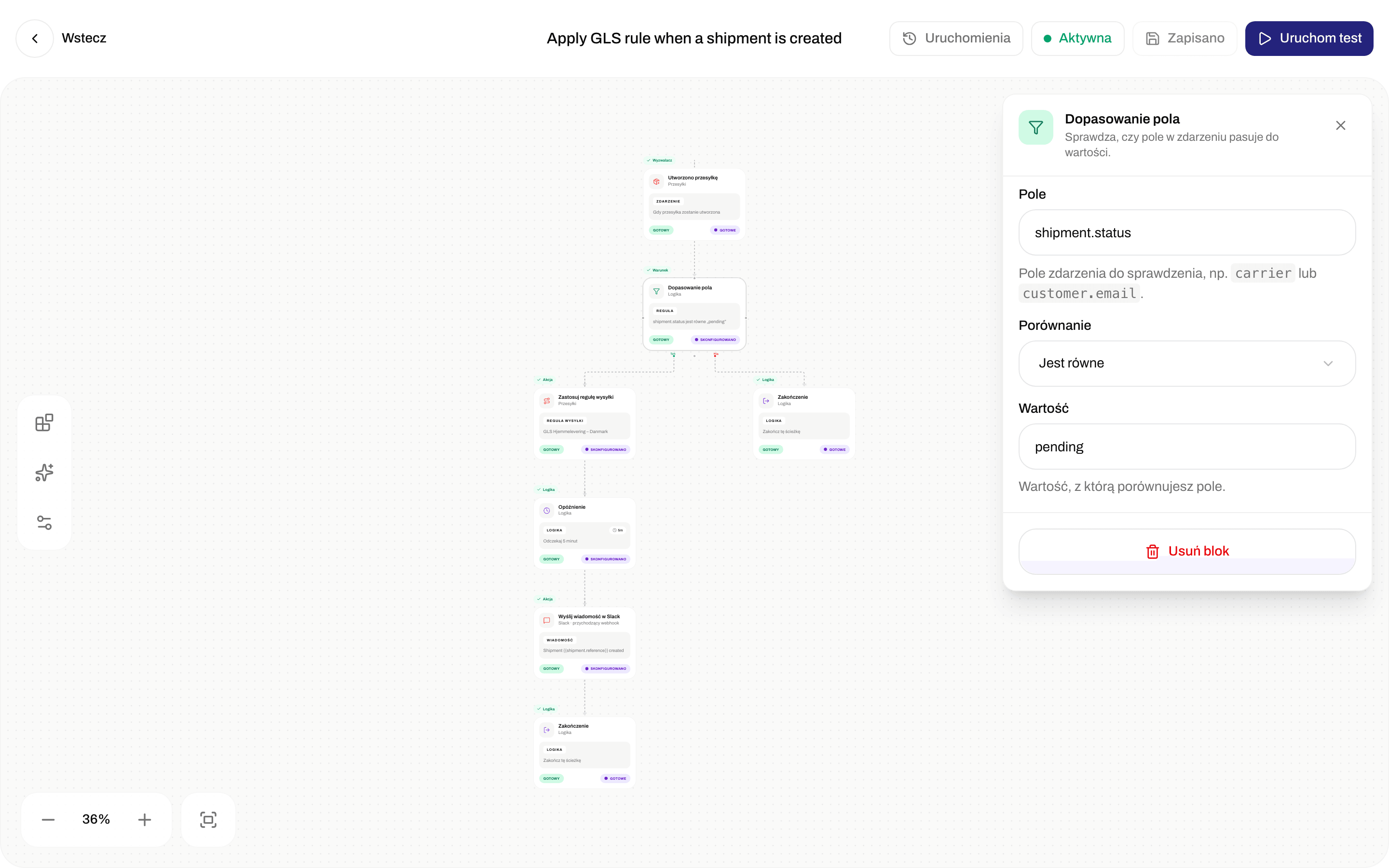
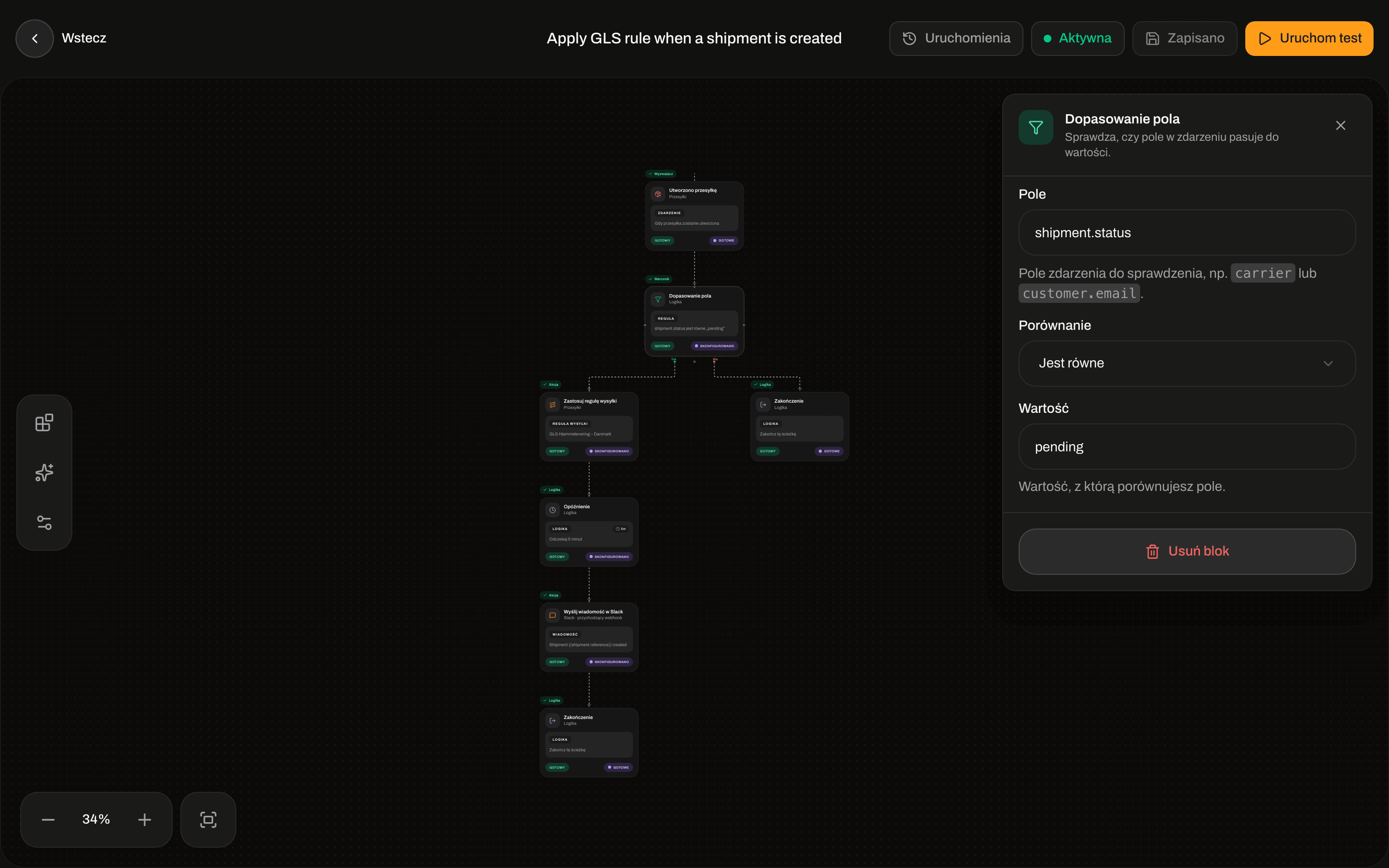
* **Dopasowanie pola** i **Rozgałęzienie** sprawdzają jeden szczegół zdarzenia. Wypełnij **Pole** (który szczegół, zobacz „Wstaw szczegóły ze zdarzenia” niżej), **Porównanie** (na przykład **Jest równe**, **Zawiera** lub **Większe niż**) i **Wartość**. Połącz obie ścieżki: **Tak** (szczegół pasuje) i **Nie**. Sprawdzenie jest dokładne, także co do wielkich liter: `postnord` nie pasuje do `PostNord`.
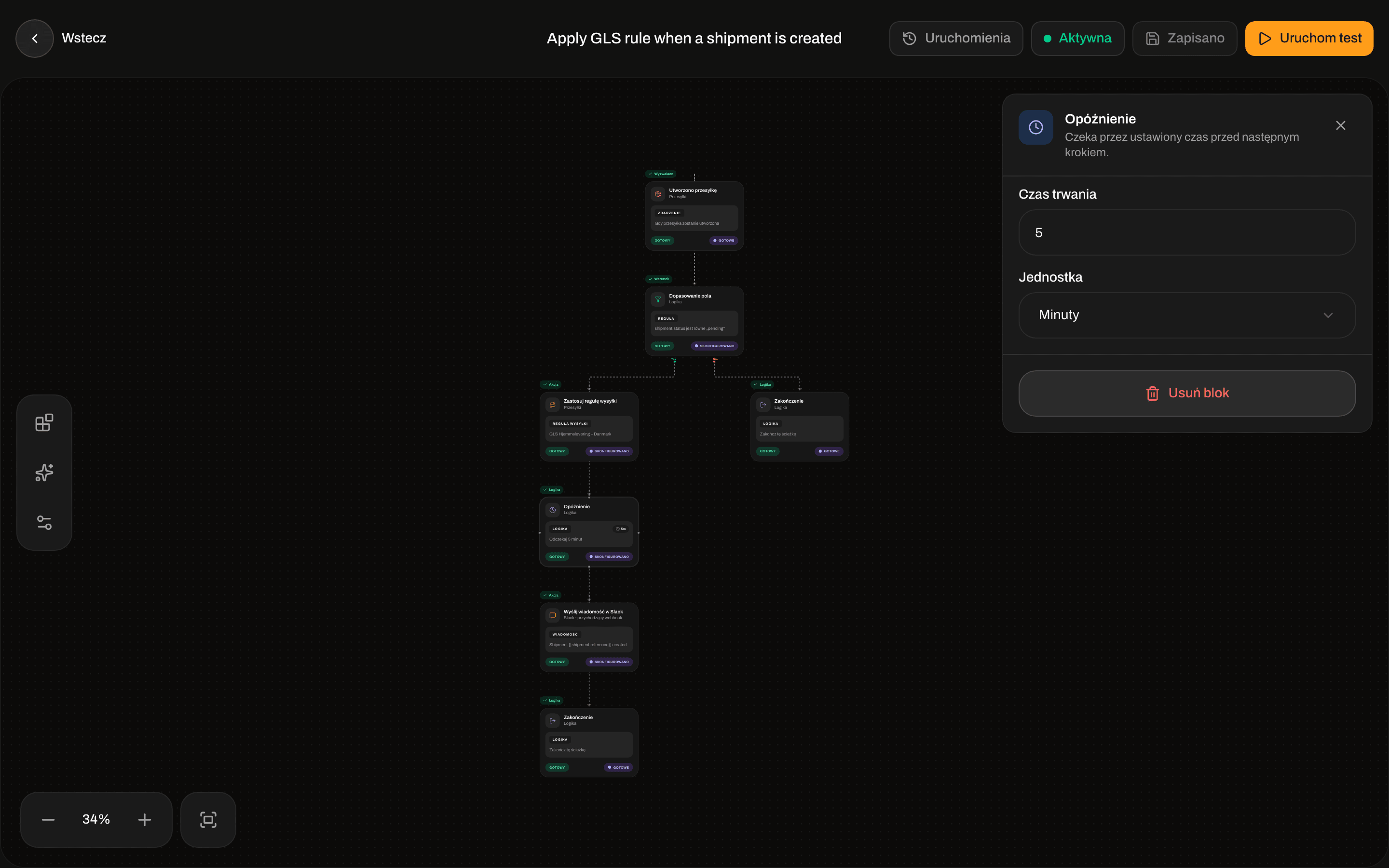
* **Opóźnienie** czeka przed następnym krokiem. Wypełnij **Czas trwania** (1 lub więcej) i **Jednostka** (**Sekundy**, **Minuty** lub **Godziny**).
* **Zakończ** kończy ścieżkę. Połącz każdą ścieżkę z blokiem **Zakończ**.
## Z czego składa się automatyzacja
Automatyzację budujesz na płótnie, dodając bloki i rysując linie między nimi. Każda automatyzacja ma:
| Blok | Co robi | Przykłady |
| - | - | - |
| Wyzwalacz | Zdarzenie, które uruchamia automatyzację. Każda automatyzacja ma dokładnie jeden. | **Wysłano przesyłkę**, **Zaktualizowano status śledzenia** |
| Akcje | Co Zippendo robi dalej, w kolejności, w jakiej je połączysz. | **Wyślij wiadomość w Slack**, **Zastosuj regułę wysyłki** |
| Sprawdzenia (opcjonalne) | Patrzą na jeden szczegół zdarzenia i kierują automatyzację ścieżką **Tak** albo ścieżką **Nie**. | **Dopasowanie pola**, **Rozgałęzienie** |
| Oczekiwanie (opcjonalne) | Wstrzymuje przed następnym krokiem. | **Opóźnienie** |
| Zakończenie | Każda ścieżka musi kończyć się blokiem **Zakończ**. | **Zakończ** |
### Wyzwalacze
| Wyzwalacz | Uruchamia się, gdy |
| - | - |
| **Utworzono przesyłkę** | Przesyłka zostaje utworzona: ręcznie, przez API albo gdy Zippendo importuje zamówienie z Twojego sklepu internetowego. |
| **Wysłano przesyłkę** | Przesyłka zostaje wysłana do przewoźnika. |
| **Anulowano przesyłkę** | Przesyłka oczekująca zostaje usunięta. |
| **Błąd przesyłki** | Wysłanie przesyłki do przewoźnika się nie udaje. |
| **Utworzono zamówienie** | Zamówienie zostaje utworzone przez API. |
| **Zaktualizowano zamówienie** | Zamówienie zostaje edytowane w Zippendo (pozycje zamówienia, adres lub reguła wysyłki) albo przez API. |
| **Zaktualizowano status śledzenia** | Przewoźnik zgłasza nowe zdarzenie śledzenia dla paczki. |
Zamówienia, które napływają z połączonego sklepu internetowego, oraz zmiany, które sklep wysyła później, nie uruchamiają **Utworzono zamówienie** ani **Zaktualizowano zamówienie**. Aby reagować na nowe zamówienia ze sklepu, użyj **Utworzono przesyłkę**: Zippendo tworzy przesyłkę dla każdego zamówienia, które importuje.
Nie ma wyzwalacza „przesyłka zaktualizowana”. Aby dostawać to zdarzenie we własnym systemie, użyj [Webhooków](/docs/pl/how-to/webhooks).
### Akcje
#### Przesyłki
| Akcja | Co robi | Co wypełnić |
| - | - | - |
| **Zastosuj regułę wysyłki** | Przypisuje przesyłce wybraną regułę wysyłki. Zippendo używa tej reguły przy wysyłaniu przesyłki. | **Reguła wysyłki** (wymagane) |
| **Przypisz przewoźnika** | Ustawia przewoźnika przesyłki. Nie wybiera produktu ani usług dodatkowych, więc użyj **Zastosuj regułę wysyłki**, gdy chcesz pełnej konfiguracji. | **Przewoźnik** (wymagane) |
| **Zmień numer referencyjny przesyłki** | Zmienia numer referencyjny przesyłki, na przykład na `REF-` plus numer zamówienia. | **Szablon numeru referencyjnego** (wymagane). Zobacz „Wstaw szczegóły ze zdarzenia” niżej. |
| **Wstrzymaj przesyłkę** | Ustawia przesyłce oczekującej status **Wstrzymana**. | Nic |
| **Wyślij przesyłkę** | Oznacza przesyłkę oczekującą lub wstrzymaną jako **Wysłane** w Zippendo. | Nic |
| **Anuluj przesyłkę** | Oznacza przesyłkę jako **Anulowana** w Zippendo. | Nic |
| **Utwórz przesyłkę zwrotną** | Tworzy przesyłkę zwrotną do przesyłki. | **Reguła wysyłki dla zwrotów**. Lista pokazuje tylko reguły dla przesyłek zwrotnych. Wybierz jedną: bez niej akcja się nie powiedzie. |
**Wyślij przesyłkę** i **Anuluj przesyłkę** zmieniają tylko status w Zippendo. Nie kontaktują się z przewoźnikiem: **Wyślij przesyłkę** nie tworzy etykiety, a **Anuluj przesyłkę** niczego nie anuluje u przewoźnika. Jak wysyłać przesyłki, opisano w [Wyślij przesyłkę](/docs/pl/how-to/send-a-shipment). Co można zrobić z przesyłką, która nie powinna wyjść: [Wstrzymaj, anuluj lub usuń przesyłkę](/docs/pl/how-to/hold-cancel-and-delete-shipments).
#### Zamówienia
| Akcja | Co robi | Co wypełnić |
| - | - | - |
| **Utwórz przesyłkę z zamówienia** | Tworzy przesyłkę oczekującą dla zamówienia, z Twojego adresu nadawcy na adres dostawy zamówienia. Nie wysyła jej. Użyj jej po **Utworzono zamówienie** lub **Zaktualizowano zamówienie**. | **Reguła wysyłki** (opcjonalnie), którą przypisać nowej przesyłce |
#### Drukowanie
| Akcja | Co wypełnić |
| - | - |
| **Drukuj etykietę** | **Drukarka etykiet** (opcjonalnie). Zostaw puste, aby użyć domyślnej drukarki etykiet. |
| **Drukuj dokument** | **Typ dokumentu** (**Faktura proforma**, **Faktura handlowa**, **Lista pakowania**, **CN22** lub **CN23**) i **Drukarka** (opcjonalnie). |
**Drukuj etykietę** i **Drukuj dokument** na razie niczego nie drukują. Uruchomienie pokazuje je jako wykonane, ale zadanie drukowania nie jest wysyłane. Aby drukować etykiety i dokumenty automatycznie, włącz [Automatyczne drukowanie](/docs/pl/how-to/auto-print) w regule wysyłki.
#### Wiadomości i inne aplikacje
| Akcja | Co robi | Co wypełnić |
| - | - | - |
| **Wyślij wiadomość w Slack** | Publikuje wiadomość na kanale Slack, bez łączenia Slack w **Aplikacje i integracje**. | **Adres URL webhooka Slack**: utwórz przychodzący webhook w Slack i wklej jego adres. **Wiadomość**: tekst do opublikowania. |
| **Wyślij webhook** | Wysyła zdarzenie na adres w Twoim własnym systemie. Głównie dla programistów. | **Adres URL**, **Metoda HTTP** (**POST**, **PUT** lub **PATCH**) i **Szablon treści**, czyli tekst do wysłania. |
| **Wyślij powiadomienie w Slack** | Publikuje w Slack przez połączoną integrację Slack. | **Połączenie** (wymagane), **Własne właściwości** (opcjonalnie) |
| **Wyślij zdarzenie do Klaviyo** | Wysyła zdarzenie do Klaviyo. | **Połączenie** (wymagane), **Własna nazwa zdarzenia** i **Własne właściwości** (opcjonalnie) |
| **Wyślij zdarzenie do Customer.io** | Wysyła zdarzenie do Customer.io. | Tak samo jak w Klaviyo |
| **Wyślij zdarzenie do Mailchimp** | Wysyła zdarzenie do Mailchimp. | Tak samo jak w Klaviyo |
| **Wyślij e-mail przez SendGrid** | Wysyła e-mail przez szablon SendGrid. | **Połączenie** (wymagane), **Własne właściwości** (opcjonalnie) |
| **Uruchom Zap w Zapier** | Uruchamia Zap w Zapier. | **Połączenie** (wymagane), **Własne właściwości** (opcjonalnie) |
| **Uruchom scenariusz w Make** | Uruchamia scenariusz w Make. | **Połączenie** (wymagane), **Własne właściwości** (opcjonalnie) |
Akcje, które używają **Połączenie**, wymagają najpierw połączenia aplikacji w **Aplikacje i integracje**: [Połącz Slack, Klaviyo i inne aplikacje](/docs/pl/how-to/connect-an-integration). Lista **Połączenie** pokazuje tylko aktywne połączenia dla danej aplikacji. **Własna nazwa zdarzenia** zmienia nazwę zdarzenia, którą odbiera aplikacja. **Własne właściwości** wysyłają dodatkowe szczegóły: kliknij **Dodaj**, a potem wpisz nazwę i wartość.
### Sprawdzenia, oczekiwanie i zakończenie
* **Dopasowanie pola** i **Rozgałęzienie** sprawdzają jeden szczegół zdarzenia. Wypełnij **Pole** (który szczegół, zobacz „Wstaw szczegóły ze zdarzenia” niżej), **Porównanie** (na przykład **Jest równe**, **Zawiera** lub **Większe niż**) i **Wartość**. Połącz obie ścieżki: **Tak** (szczegół pasuje) i **Nie**. Sprawdzenie jest dokładne, także co do wielkich liter: `postnord` nie pasuje do `PostNord`.
* **Opóźnienie** czeka przed następnym krokiem. Wypełnij **Czas trwania** (1 lub więcej) i **Jednostka** (**Sekundy**, **Minuty** lub **Godziny**).
* **Zakończ** kończy ścieżkę. Połącz każdą ścieżkę z blokiem **Zakończ**.

 ## Przykład: wiadomość w Slack po wysłaniu przesyłki
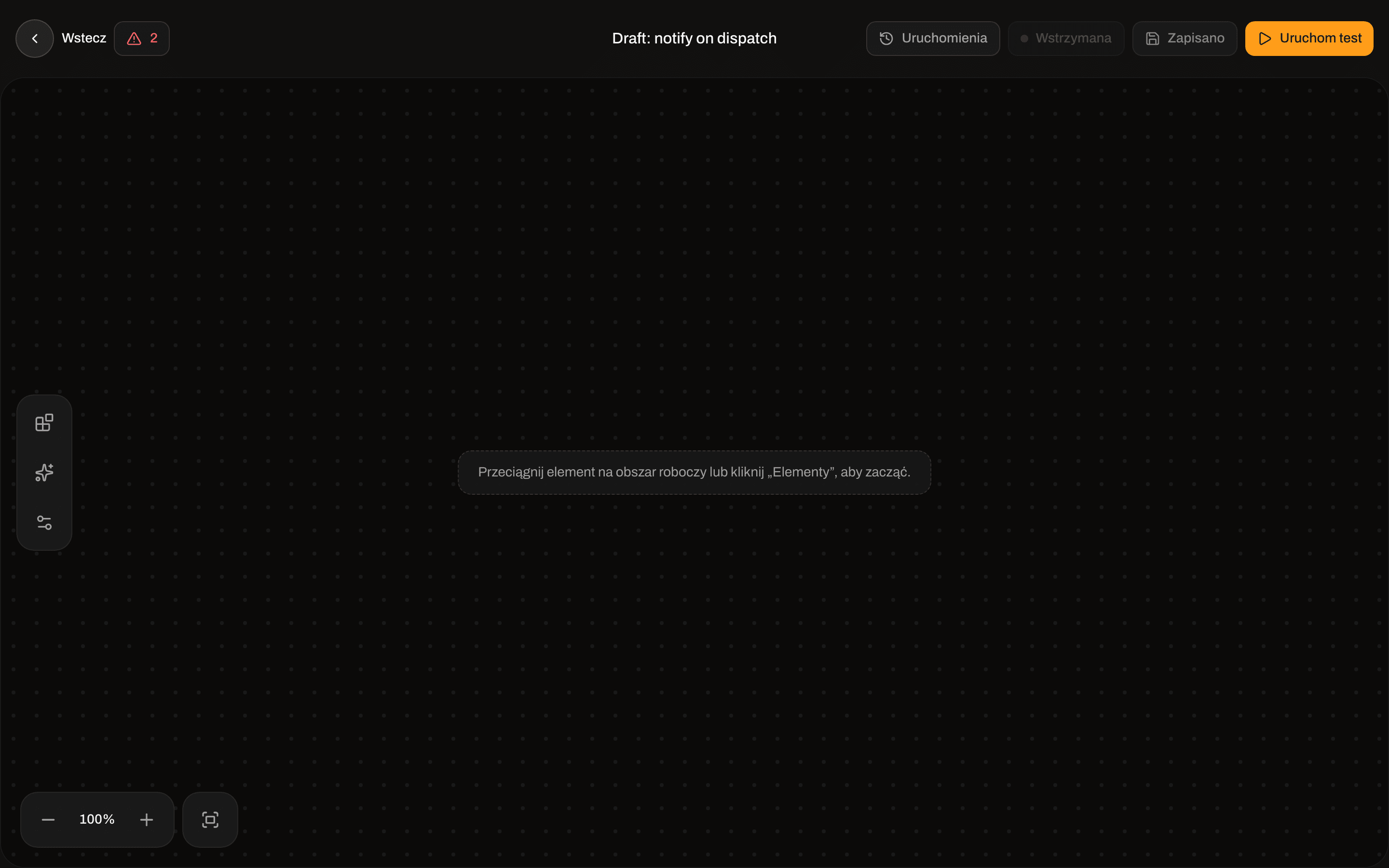
W **Automatyzacje** kliknij **Nowa automatyzacja**. Wpisz **Nazwa \***, na przykład „Powiadom #shipping po wysłaniu”, i, jeśli chcesz, **Opis**. Jeśli Twoja organizacja ma marki, wybierz tutaj **Marka**: automatyzacja będzie wtedy działać tylko dla przesyłek tej marki. Marki nie możesz później zmienić w aplikacji. Kliknij **Utwórz automatyzację**. Kreator otworzy się na pustym płótnie.
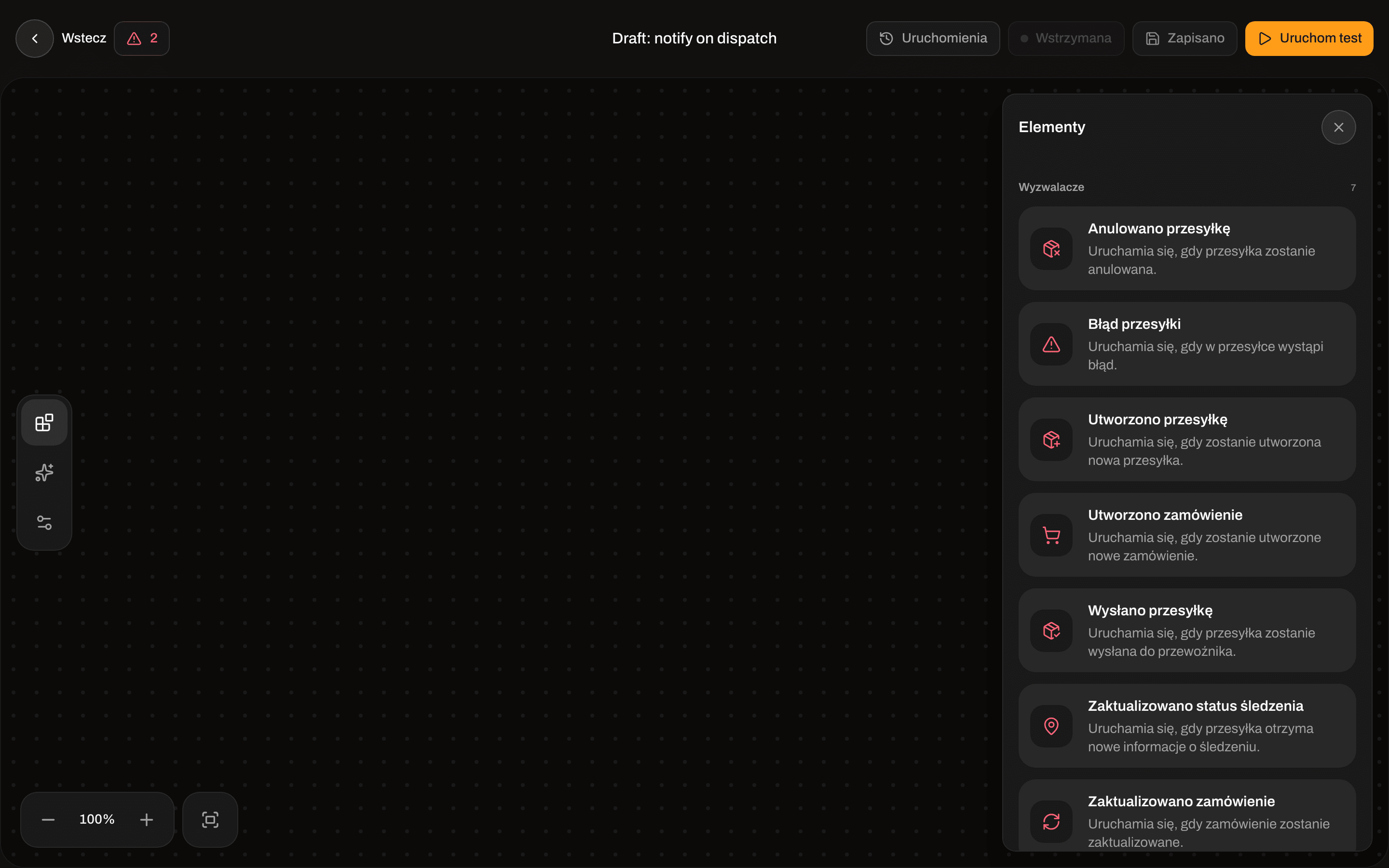
Kliknij **Elementy** po lewej stronie. W sekcji **Wyzwalacze** kliknij **Wysłano przesyłkę** albo przeciągnij go na płótno.
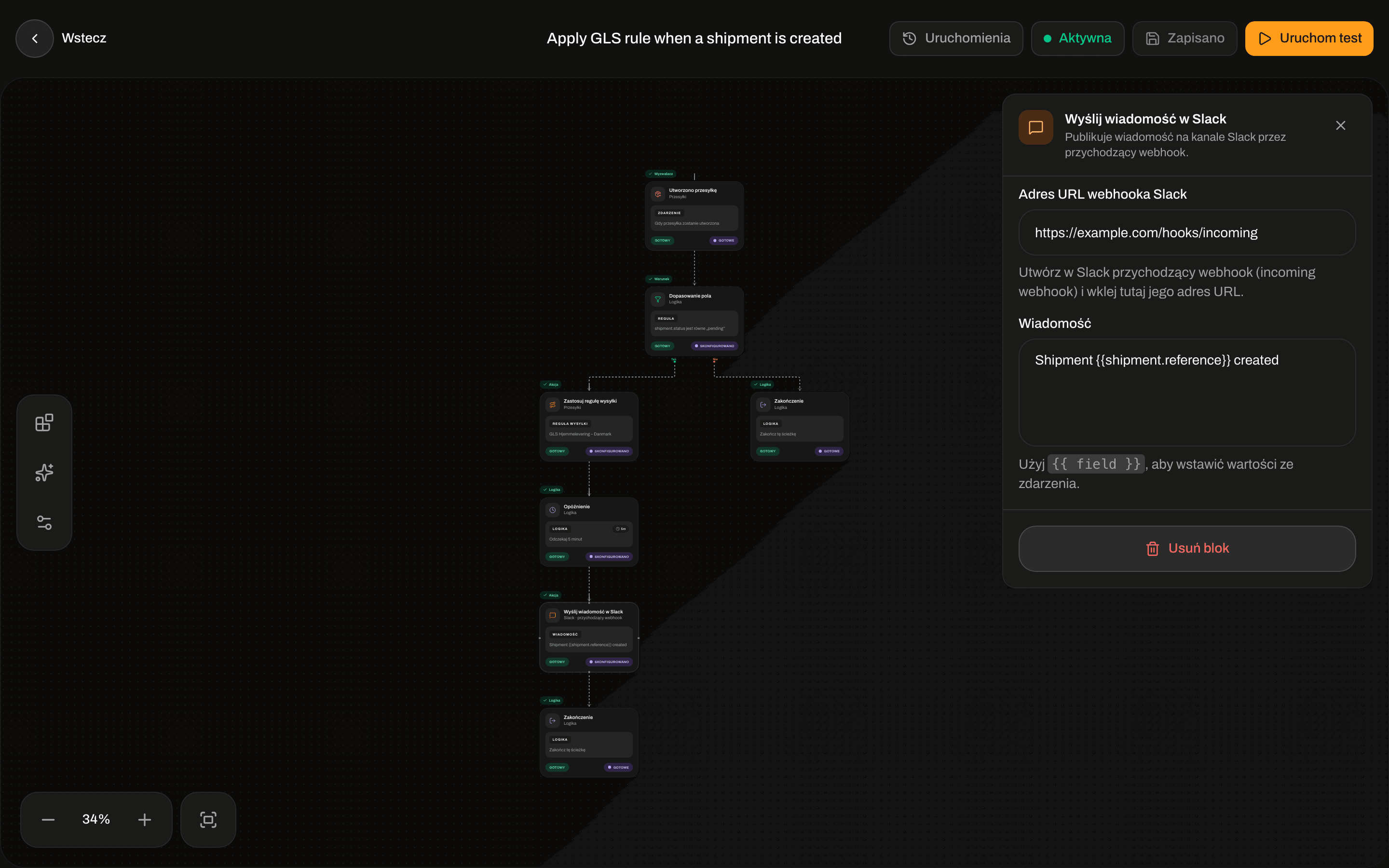
W sekcji **Akcje** dodaj **Wyślij wiadomość w Slack**. Przeciągnij linię od wyzwalacza do niej. Kliknij akcję i wypełnij **Adres URL webhooka Slack** oraz **Wiadomość**, na przykład `Shipment {{shipment.reference}} is on its way`.
Dodaj **Zakończ** z sekcji **Logika** i poprowadź linię od **Wyślij wiadomość w Slack** do niego.
Kliknij **Zapisz**. Przycisk zmieni się na **Zapisano**.
Kliknij **Uruchom test**, a potem otwórz **Uruchomienia**, aby zobaczyć wynik. Zobacz „Uruchomienie testowe” niżej.
Kliknij **Wstrzymana** na górnym pasku. Zmieni się na **Aktywna**, a automatyzacja będzie teraz uruchamiać się za każdym razem, gdy przesyłka zostanie wysłana.
## Przykład: wiadomość w Slack po wysłaniu przesyłki
W **Automatyzacje** kliknij **Nowa automatyzacja**. Wpisz **Nazwa \***, na przykład „Powiadom #shipping po wysłaniu”, i, jeśli chcesz, **Opis**. Jeśli Twoja organizacja ma marki, wybierz tutaj **Marka**: automatyzacja będzie wtedy działać tylko dla przesyłek tej marki. Marki nie możesz później zmienić w aplikacji. Kliknij **Utwórz automatyzację**. Kreator otworzy się na pustym płótnie.
Kliknij **Elementy** po lewej stronie. W sekcji **Wyzwalacze** kliknij **Wysłano przesyłkę** albo przeciągnij go na płótno.
W sekcji **Akcje** dodaj **Wyślij wiadomość w Slack**. Przeciągnij linię od wyzwalacza do niej. Kliknij akcję i wypełnij **Adres URL webhooka Slack** oraz **Wiadomość**, na przykład `Shipment {{shipment.reference}} is on its way`.
Dodaj **Zakończ** z sekcji **Logika** i poprowadź linię od **Wyślij wiadomość w Slack** do niego.
Kliknij **Zapisz**. Przycisk zmieni się na **Zapisano**.
Kliknij **Uruchom test**, a potem otwórz **Uruchomienia**, aby zobaczyć wynik. Zobacz „Uruchomienie testowe” niżej.
Kliknij **Wstrzymana** na górnym pasku. Zmieni się na **Aktywna**, a automatyzacja będzie teraz uruchamiać się za każdym razem, gdy przesyłka zostanie wysłana.


 ## Kreator
| Element | Co robi |
| - | - |
| **Wstecz** | Wraca do listy. |
| Nazwa | Kliknij ją, aby zmienić nazwę automatyzacji. Naciśnij Enter, aby zachować nową nazwę. |
| **Uruchomienia** | Pokazuje ostatnie uruchomienia. Zobacz „Uruchomienia” niżej. |
| **Aktywna** / **Wstrzymana** | Włącza lub wyłącza automatyzację. |
| **Zapisz** | Zapisuje zmiany. Pokazuje **Zapisano**, gdy nie ma nic nowego do zapisania. |
| **Uruchom test** | Rozpoczyna test. Niezapisane zmiany są najpierw zapisywane. |
| **Elementy** | Otwiera panel **Elementy** z sekcjami **Wyzwalacze**, **Akcje**, **Warunki** i **Logika**. Wyzwalacz, który już jest na płótnie, ma oznaczenie **Dodano**. |
| **Automatyczny układ** | Porządkuje płótno: **Ułóż pionowo** lub **Ułóż poziomo**. |
| **Ustawienia obszaru roboczego** | **Przyciągaj do siatki**, **Animuj połączenia**, **Pokaż siatkę w tle** i **Zawsze pokazuj złącza**. Zmieniają one tylko wygląd płótna dla Ciebie. |
| **Pomniejsz**, **Powiększ**, **Dopasuj do ekranu** | Zmieniają powiększenie płótna. |
Kliknij blok, aby zobaczyć jego ustawienia po prawej stronie. Aby usunąć blok, kliknij **Usuń blok** na dole jego ustawień.
## Kreator
| Element | Co robi |
| - | - |
| **Wstecz** | Wraca do listy. |
| Nazwa | Kliknij ją, aby zmienić nazwę automatyzacji. Naciśnij Enter, aby zachować nową nazwę. |
| **Uruchomienia** | Pokazuje ostatnie uruchomienia. Zobacz „Uruchomienia” niżej. |
| **Aktywna** / **Wstrzymana** | Włącza lub wyłącza automatyzację. |
| **Zapisz** | Zapisuje zmiany. Pokazuje **Zapisano**, gdy nie ma nic nowego do zapisania. |
| **Uruchom test** | Rozpoczyna test. Niezapisane zmiany są najpierw zapisywane. |
| **Elementy** | Otwiera panel **Elementy** z sekcjami **Wyzwalacze**, **Akcje**, **Warunki** i **Logika**. Wyzwalacz, który już jest na płótnie, ma oznaczenie **Dodano**. |
| **Automatyczny układ** | Porządkuje płótno: **Ułóż pionowo** lub **Ułóż poziomo**. |
| **Ustawienia obszaru roboczego** | **Przyciągaj do siatki**, **Animuj połączenia**, **Pokaż siatkę w tle** i **Zawsze pokazuj złącza**. Zmieniają one tylko wygląd płótna dla Ciebie. |
| **Pomniejsz**, **Powiększ**, **Dopasuj do ekranu** | Zmieniają powiększenie płótna. |
Kliknij blok, aby zobaczyć jego ustawienia po prawej stronie. Aby usunąć blok, kliknij **Usuń blok** na dole jego ustawień.


 ### Gdy nie da się zapisać
Jeśli czegoś brakuje, na górnym pasku pojawia się czerwona liczba, na przykład **2 problemy blokują aktywację**. Kliknij ją, aby zobaczyć listę, a potem kliknij problem, aby przejść do bloku, którego dotyczy (**Cała automatyzacja** oznacza, że problem nie jest w jednym bloku). **Zapisz** i **Uruchom test** pokazują **Nie można zapisać. Najpierw napraw problemy.** lub **Nie można uruchomić. Najpierw napraw problemy.**, dopóki każdy problem nie zostanie naprawiony. Najczęstsze:
| Komunikat | Co zrobić |
| - | - |
| **Dodaj wyzwalacz, który uruchomi automatyzację.** | Dodaj wyzwalacz. |
| **Automatyzacja może mieć tylko jeden wyzwalacz. Usuń dodatkowy.** | Usuń dodatkowy wyzwalacz. |
| **Dodaj co najmniej jeden blok „Zakończenie”, aby zakończyć automatyzację.** | Dodaj blok **Zakończ**. |
| **Połącz ten blok z kolejnym krokiem lub z blokiem „Zakończenie”.** | Poprowadź linię od tego bloku do następnego kroku albo do bloku **Zakończ**. |
| **Połącz obie ścieżki: „Tak” i „Nie”.** | Połącz obie ścieżki, **Tak** i **Nie**, w **Dopasowanie pola** lub **Rozgałęzienie**. |
| **Ten blok nie jest połączony z wyzwalaczem.** | Połącz blok z resztą automatyzacji albo go usuń. |
| **Żadna ścieżka od wyzwalacza nie prowadzi do bloku „Zakończenie”.** | Upewnij się, że linie od wyzwalacza prowadzą do bloku **Zakończ**. |
Blok z pustym wymaganym polem również liczy się jako problem: **W tym bloku brakuje ustawienia lub jest ono nieprawidłowe. Otwórz blok, aby to poprawić.** Ustawienia bloku pokazują wtedy, czego brakuje, na przykład **Wybierz regułę wysyłki** lub **Wiadomość jest wymagana**.
## Wstaw szczegóły ze zdarzenia
W **Wiadomość**, **Szablon numeru referencyjnego**, **Szablon treści** i wartościach w **Własne właściwości** możesz wstawić szczegóły zdarzenia, które uruchomiło automatyzację. Wpisz nazwę szczegółu między podwójnymi nawiasami klamrowymi. W **Dopasowanie pola** i **Rozgałęzienie** wpisz nazwę bez nawiasów w polu **Pole**.
| Wyzwalacz | Szczegóły, których możesz użyć |
| - | - |
| **Utworzono przesyłkę**, **Wysłano przesyłkę** | `{{shipment.reference}}`, `{{shipment.status}}` |
| **Anulowano przesyłkę** | `{{shipment.reference}}` |
| **Błąd przesyłki** | `{{reference}}`, `{{orderNumber}}`, `{{carrier}}`, `{{errorMessage}}` |
| **Utworzono zamówienie**, **Zaktualizowano zamówienie** | `{{order.orderNumber}}`, `{{order.customerName}}`, `{{order.customerEmail}}`, `{{order.status}}` |
| **Zaktualizowano status śledzenia** | `{{reference}}`, `{{trackingNumber}}`, `{{carrier}}`, `{{trackingStatus}}`, `{{trackingEvent}}` |
Szczegół, który nie istnieje w zdarzeniu, pozostaje pusty. **Przykładowe dane** pokazane w ustawieniach wyzwalacza to tylko przykład; używaj nazw z tej tabeli. W **Błąd przesyłki** i **Zaktualizowano status śledzenia** `carrier` to krótki kod przewoźnika małymi literami, na przykład `postnord` lub `gls_dk`.
### Gdy nie da się zapisać
Jeśli czegoś brakuje, na górnym pasku pojawia się czerwona liczba, na przykład **2 problemy blokują aktywację**. Kliknij ją, aby zobaczyć listę, a potem kliknij problem, aby przejść do bloku, którego dotyczy (**Cała automatyzacja** oznacza, że problem nie jest w jednym bloku). **Zapisz** i **Uruchom test** pokazują **Nie można zapisać. Najpierw napraw problemy.** lub **Nie można uruchomić. Najpierw napraw problemy.**, dopóki każdy problem nie zostanie naprawiony. Najczęstsze:
| Komunikat | Co zrobić |
| - | - |
| **Dodaj wyzwalacz, który uruchomi automatyzację.** | Dodaj wyzwalacz. |
| **Automatyzacja może mieć tylko jeden wyzwalacz. Usuń dodatkowy.** | Usuń dodatkowy wyzwalacz. |
| **Dodaj co najmniej jeden blok „Zakończenie”, aby zakończyć automatyzację.** | Dodaj blok **Zakończ**. |
| **Połącz ten blok z kolejnym krokiem lub z blokiem „Zakończenie”.** | Poprowadź linię od tego bloku do następnego kroku albo do bloku **Zakończ**. |
| **Połącz obie ścieżki: „Tak” i „Nie”.** | Połącz obie ścieżki, **Tak** i **Nie**, w **Dopasowanie pola** lub **Rozgałęzienie**. |
| **Ten blok nie jest połączony z wyzwalaczem.** | Połącz blok z resztą automatyzacji albo go usuń. |
| **Żadna ścieżka od wyzwalacza nie prowadzi do bloku „Zakończenie”.** | Upewnij się, że linie od wyzwalacza prowadzą do bloku **Zakończ**. |
Blok z pustym wymaganym polem również liczy się jako problem: **W tym bloku brakuje ustawienia lub jest ono nieprawidłowe. Otwórz blok, aby to poprawić.** Ustawienia bloku pokazują wtedy, czego brakuje, na przykład **Wybierz regułę wysyłki** lub **Wiadomość jest wymagana**.
## Wstaw szczegóły ze zdarzenia
W **Wiadomość**, **Szablon numeru referencyjnego**, **Szablon treści** i wartościach w **Własne właściwości** możesz wstawić szczegóły zdarzenia, które uruchomiło automatyzację. Wpisz nazwę szczegółu między podwójnymi nawiasami klamrowymi. W **Dopasowanie pola** i **Rozgałęzienie** wpisz nazwę bez nawiasów w polu **Pole**.
| Wyzwalacz | Szczegóły, których możesz użyć |
| - | - |
| **Utworzono przesyłkę**, **Wysłano przesyłkę** | `{{shipment.reference}}`, `{{shipment.status}}` |
| **Anulowano przesyłkę** | `{{shipment.reference}}` |
| **Błąd przesyłki** | `{{reference}}`, `{{orderNumber}}`, `{{carrier}}`, `{{errorMessage}}` |
| **Utworzono zamówienie**, **Zaktualizowano zamówienie** | `{{order.orderNumber}}`, `{{order.customerName}}`, `{{order.customerEmail}}`, `{{order.status}}` |
| **Zaktualizowano status śledzenia** | `{{reference}}`, `{{trackingNumber}}`, `{{carrier}}`, `{{trackingStatus}}`, `{{trackingEvent}}` |
Szczegół, który nie istnieje w zdarzeniu, pozostaje pusty. **Przykładowe dane** pokazane w ustawieniach wyzwalacza to tylko przykład; używaj nazw z tej tabeli. W **Błąd przesyłki** i **Zaktualizowano status śledzenia** `carrier` to krótki kod przewoźnika małymi literami, na przykład `postnord` lub `gls_dk`.

 ## Uruchomienie testowe
**Uruchom test** w kreatorze (albo w menu wiersza na liście) uruchamia automatyzację jednorazowo, od razu. Za uruchomieniem testowym nie stoi prawdziwa przesyłka ani zamówienie. Pokazuje, że kroki są połączone i że wiadomości wychodzą (ze szczegółami zdarzenia pozostawionymi pustymi), ale akcje zmieniające przesyłkę lub zamówienie w teście kończą się niepowodzeniem. Aby je wypróbować, włącz automatyzację i poczekaj, aż uruchomi ją prawdziwe zdarzenie.
Uruchomienie testowe wyświetla komunikat **Rozpoczęto uruchomienie testowe**. Jeśli zobaczysz **Nie udało się rozpocząć uruchomienia testowego**, sprawdź, czy automatyzacja ma wyzwalacz i jest zapisana.
## Uruchomienia
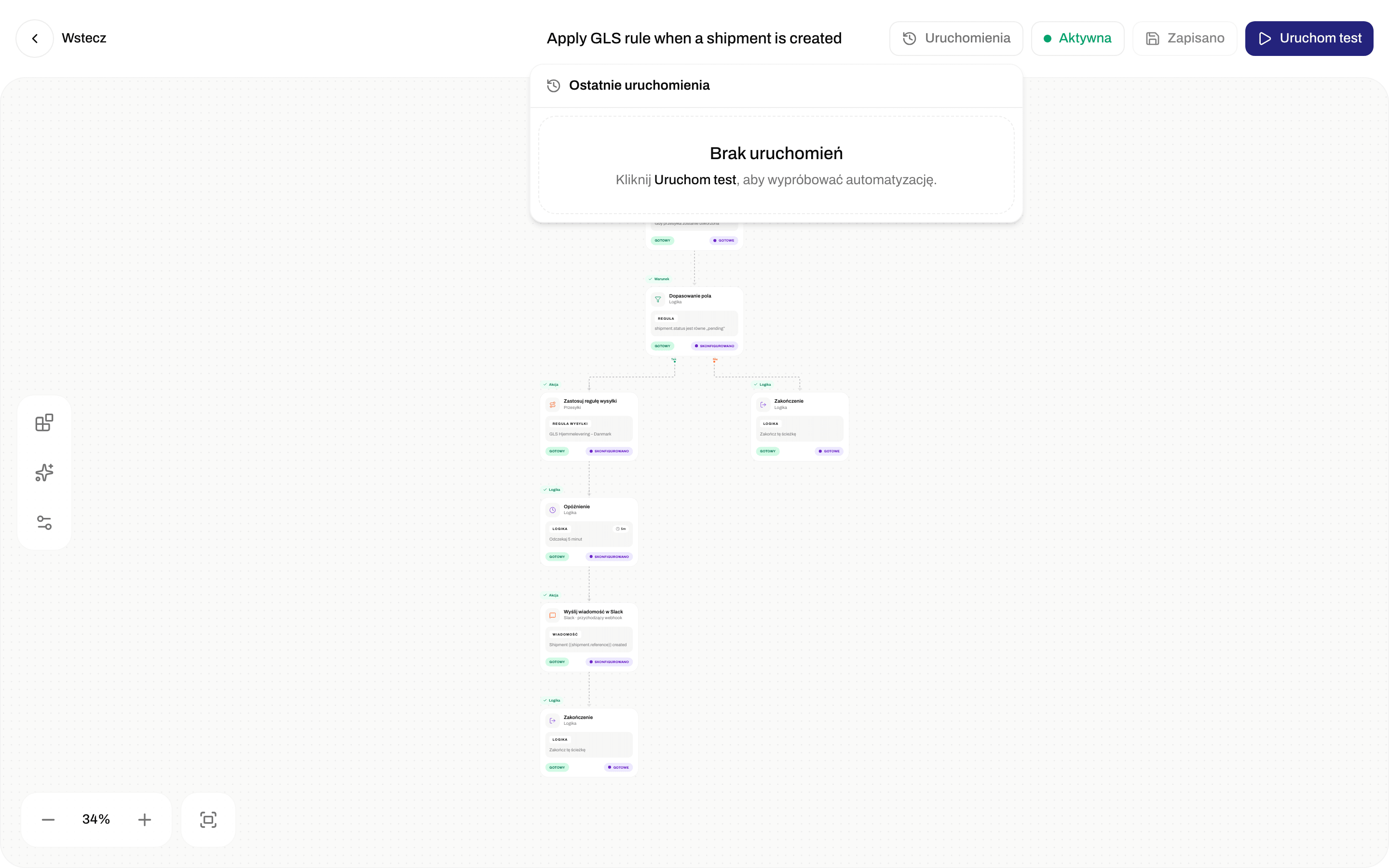
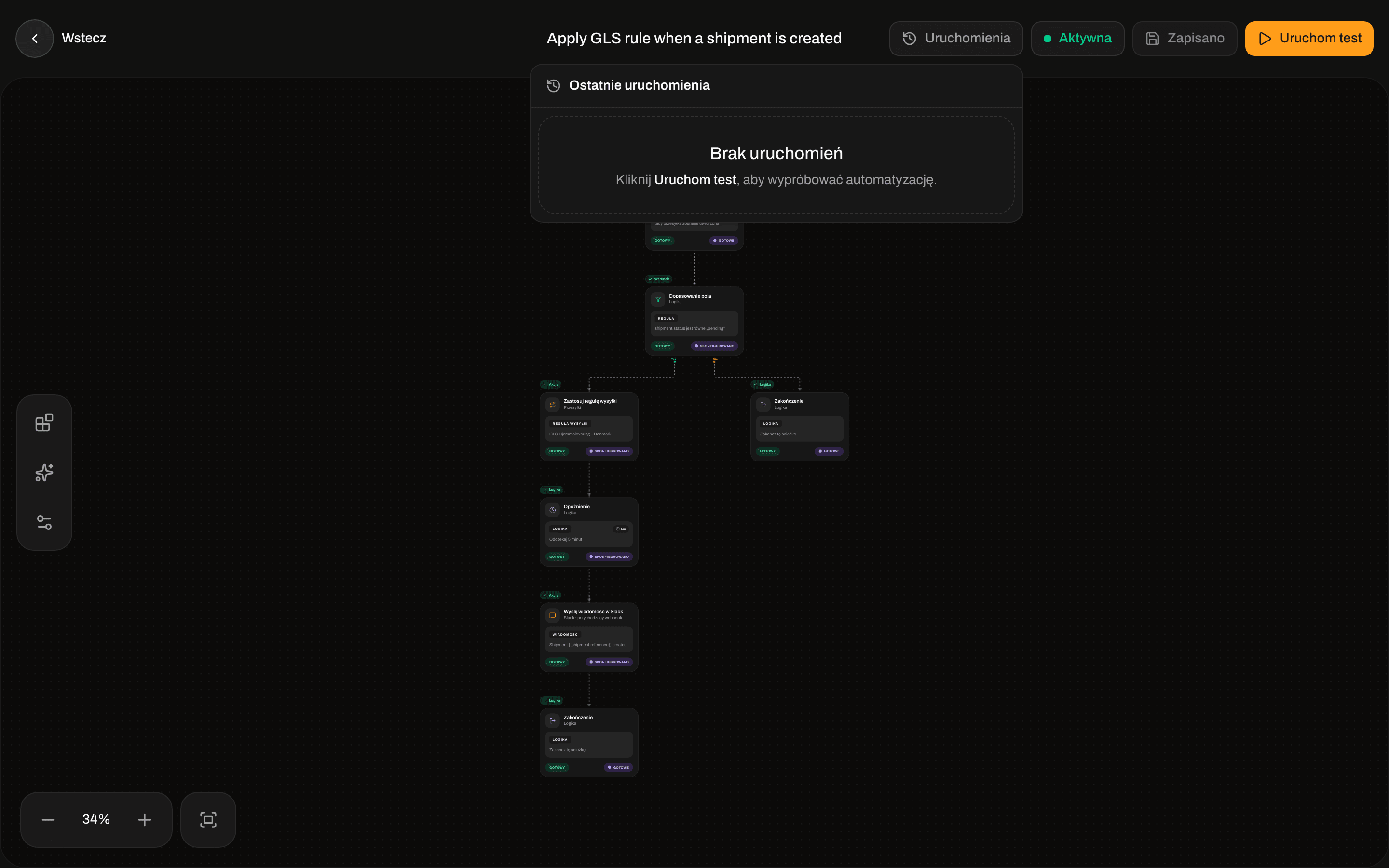
Kliknij **Uruchomienia** na górnym pasku, aby zobaczyć ostatnie uruchomienia. Każde uruchomienie pokazuje zdarzenie, które je rozpoczęło, kiedy się zaczęło, ile kroków wykonano i jak długo trwało. Zielony znacznik oznacza, że się zakończyło, czerwony krzyżyk, że się nie powiodło (albo że nadal czeka na **Opóźnienie**). Kliknij uruchomienie, aby zobaczyć każdy krok i błąd, jeśli wystąpił. Przed pierwszym uruchomieniem widzisz **Brak uruchomień**.
## Uruchomienie testowe
**Uruchom test** w kreatorze (albo w menu wiersza na liście) uruchamia automatyzację jednorazowo, od razu. Za uruchomieniem testowym nie stoi prawdziwa przesyłka ani zamówienie. Pokazuje, że kroki są połączone i że wiadomości wychodzą (ze szczegółami zdarzenia pozostawionymi pustymi), ale akcje zmieniające przesyłkę lub zamówienie w teście kończą się niepowodzeniem. Aby je wypróbować, włącz automatyzację i poczekaj, aż uruchomi ją prawdziwe zdarzenie.
Uruchomienie testowe wyświetla komunikat **Rozpoczęto uruchomienie testowe**. Jeśli zobaczysz **Nie udało się rozpocząć uruchomienia testowego**, sprawdź, czy automatyzacja ma wyzwalacz i jest zapisana.
## Uruchomienia
Kliknij **Uruchomienia** na górnym pasku, aby zobaczyć ostatnie uruchomienia. Każde uruchomienie pokazuje zdarzenie, które je rozpoczęło, kiedy się zaczęło, ile kroków wykonano i jak długo trwało. Zielony znacznik oznacza, że się zakończyło, czerwony krzyżyk, że się nie powiodło (albo że nadal czeka na **Opóźnienie**). Kliknij uruchomienie, aby zobaczyć każdy krok i błąd, jeśli wystąpił. Przed pierwszym uruchomieniem widzisz **Brak uruchomień**.
 Więcej o czytaniu uruchomień: [Uruchomienia i debugowanie](/docs/pl/automations/runs-and-debugging).
## Wyłącz lub usuń
* **Wyłącz**: otwórz automatyzację i kliknij **Aktywna**. Zmieni się na **Wstrzymana** i przestanie działać. Kliknij **Wstrzymana**, aby włączyć ją ponownie. Włączyć ją można tylko wtedy, gdy nie ma problemów: do tego czasu widać **Napraw problemy, zanim ją aktywujesz**.
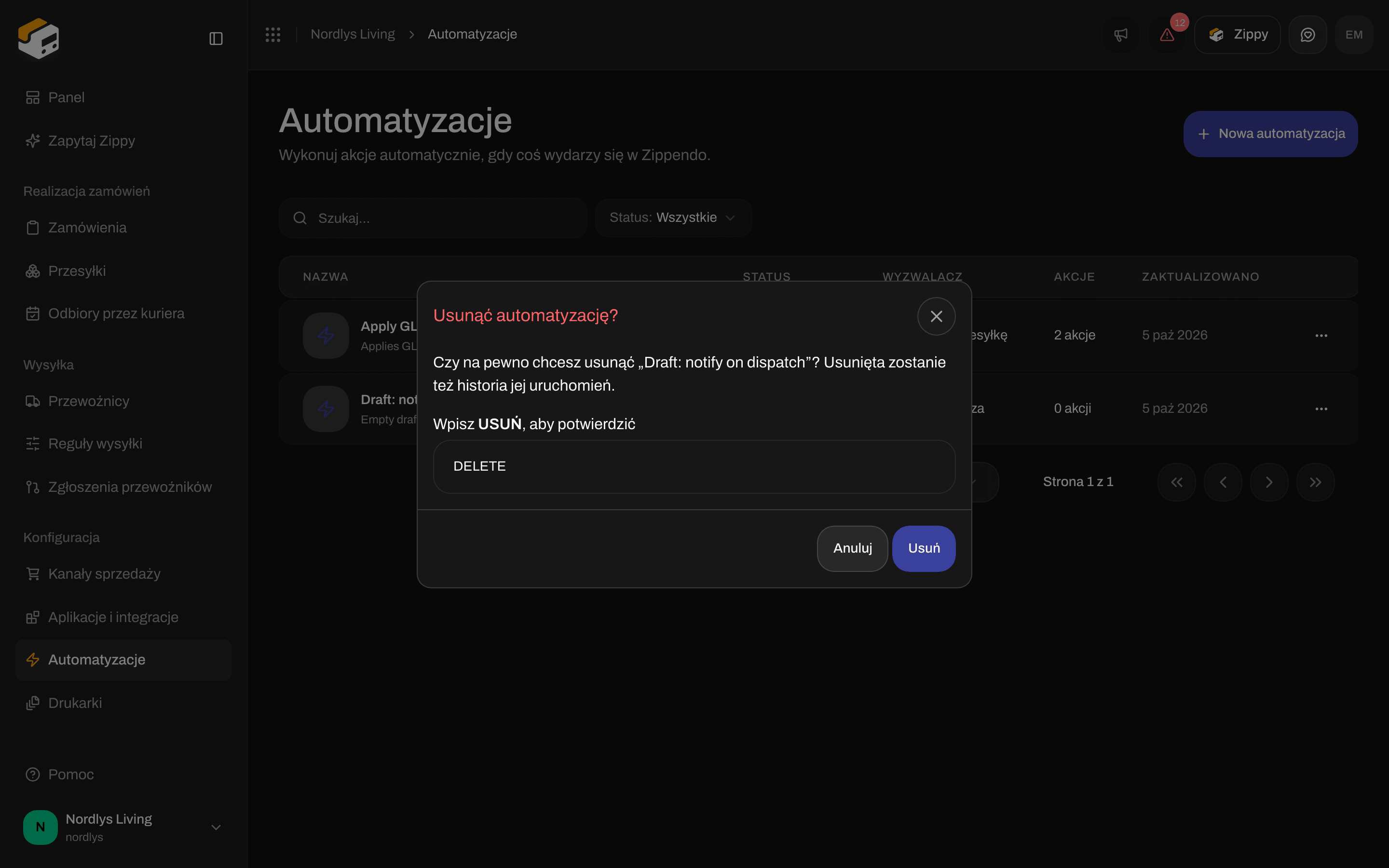
* **Usuń**: na liście otwórz menu wiersza i kliknij **Usuń**. Wpisz `DELETE` i kliknij **Usuń**. Automatyzacja i historia jej uruchomień zostają usunięte na stałe.
Nowa automatyzacja zaczyna jako **Szkic**. Zmienia się na **Aktywna** przy pierwszym włączeniu i nigdy nie wraca do **Szkic**.
Więcej o czytaniu uruchomień: [Uruchomienia i debugowanie](/docs/pl/automations/runs-and-debugging).
## Wyłącz lub usuń
* **Wyłącz**: otwórz automatyzację i kliknij **Aktywna**. Zmieni się na **Wstrzymana** i przestanie działać. Kliknij **Wstrzymana**, aby włączyć ją ponownie. Włączyć ją można tylko wtedy, gdy nie ma problemów: do tego czasu widać **Napraw problemy, zanim ją aktywujesz**.
* **Usuń**: na liście otwórz menu wiersza i kliknij **Usuń**. Wpisz `DELETE` i kliknij **Usuń**. Automatyzacja i historia jej uruchomień zostają usunięte na stałe.
Nowa automatyzacja zaczyna jako **Szkic**. Zmienia się na **Aktywna** przy pierwszym włączeniu i nigdy nie wraca do **Szkic**.

 ## Komunikaty, które możesz zobaczyć
| Komunikat | Co oznacza |
| - | - |
| **Utworzono automatyzację** / **Nie udało się utworzyć automatyzacji** | Utworzenie automatyzacji się udało lub nie. Jeśli się nie udało, mógł zostać osiągnięty limit planu. |
| **Nie udało się zapisać automatyzacji** | Zmiany nie zostały zapisane. Spróbuj ponownie kliknąć **Zapisz**. |
| **Usunięto automatyzację** / **Nie udało się usunąć automatyzacji** | Usunięcie się udało lub nie. |
| **Nie znaleziono automatyzacji** | Automatyzacja została usunięta. Kliknij **Wróć do automatyzacji**. |
## Powiązane
* Ścieżki: [Reguły wysyłki](/docs/pl/tutorials/shipping-rules) · [Zwroty](/docs/pl/tutorials/returns)
* [Pola reguły wysyłki](/docs/pl/how-to/shipping-rule-fields) · [Zastosuj regułę wysyłki](/docs/pl/how-to/apply-a-shipping-rule) · [Automatyczne drukowanie](/docs/pl/how-to/auto-print)
* [Przesyłki zwrotne](/docs/pl/how-to/inbound-and-returns) · [Wstrzymaj, anuluj lub usuń przesyłkę](/docs/pl/how-to/hold-cancel-and-delete-shipments) · [Wyślij przesyłkę](/docs/pl/how-to/send-a-shipment)
* [Połącz Slack, Klaviyo i inne aplikacje](/docs/pl/how-to/connect-an-integration) · [Webhooki](/docs/pl/how-to/webhooks)
* [Wyszukiwanie i filtry](/docs/pl/how-to/search-and-filters) · [Utwórz markę](/docs/pl/how-to/create-a-brand) · [Rozliczenia i zużycie](/docs/pl/how-to/billing-and-usage)
This documentation is built and hosted on [Mintlify](https://mintlify.com), a developer documentation platform.
## Komunikaty, które możesz zobaczyć
| Komunikat | Co oznacza |
| - | - |
| **Utworzono automatyzację** / **Nie udało się utworzyć automatyzacji** | Utworzenie automatyzacji się udało lub nie. Jeśli się nie udało, mógł zostać osiągnięty limit planu. |
| **Nie udało się zapisać automatyzacji** | Zmiany nie zostały zapisane. Spróbuj ponownie kliknąć **Zapisz**. |
| **Usunięto automatyzację** / **Nie udało się usunąć automatyzacji** | Usunięcie się udało lub nie. |
| **Nie znaleziono automatyzacji** | Automatyzacja została usunięta. Kliknij **Wróć do automatyzacji**. |
## Powiązane
* Ścieżki: [Reguły wysyłki](/docs/pl/tutorials/shipping-rules) · [Zwroty](/docs/pl/tutorials/returns)
* [Pola reguły wysyłki](/docs/pl/how-to/shipping-rule-fields) · [Zastosuj regułę wysyłki](/docs/pl/how-to/apply-a-shipping-rule) · [Automatyczne drukowanie](/docs/pl/how-to/auto-print)
* [Przesyłki zwrotne](/docs/pl/how-to/inbound-and-returns) · [Wstrzymaj, anuluj lub usuń przesyłkę](/docs/pl/how-to/hold-cancel-and-delete-shipments) · [Wyślij przesyłkę](/docs/pl/how-to/send-a-shipment)
* [Połącz Slack, Klaviyo i inne aplikacje](/docs/pl/how-to/connect-an-integration) · [Webhooki](/docs/pl/how-to/webhooks)
* [Wyszukiwanie i filtry](/docs/pl/how-to/search-and-filters) · [Utwórz markę](/docs/pl/how-to/create-a-brand) · [Rozliczenia i zużycie](/docs/pl/how-to/billing-and-usage)
This documentation is built and hosted on [Mintlify](https://mintlify.com), a developer documentation platform.