> ## Documentation Index
> Fetch the complete documentation index at: https://www.zippendo.com/docs/llms.txt
> Use this file to discover all available pages before exploring further.
# Automatyczne drukowanie etykiet i dokumentów
> Drukuj etykiety, listy pakowania i faktury automatycznie po wysłaniu przesyłki, za pomocą Drukuj etykiety automatycznie i Drukuj dokumenty automatycznie w regule wysyłki albo drukarek wybranych przy przesyłce.
Przy automatycznym drukowaniu etykieta wychodzi z Twojej drukarki etykiet w chwili wysłania przesyłki. Listy pakowania i faktury mogą drukować się jednocześnie na Twojej drukarce dokumentów. Nie musisz klikać **Drukowanie** przy przesyłce.
Możesz to włączyć w dwóch miejscach:
1. **W regule wysyłki**, za pomocą **Drukuj etykiety automatycznie** i **Drukuj dokumenty automatycznie**. To zwykła konfiguracja, ponieważ każda przesyłka korzystająca z reguły drukuje się tak samo.
2. **Przy jednej przesyłce bez reguły wysyłki**, wybierając jej drukarki.
Zanim zaczniesz, potrzebujesz drukarki etykiet w stanie **Aktywna** do etykiet i drukarki dokumentów w stanie **Aktywna** do list pakowania i faktur, z działającym Zippendo Printer na ich komputerze. Zobacz [Skonfiguruj Zippendo Printer](/docs/pl/how-to/setup-printer-client). Cała ścieżka: [Etykiety i drukowanie](/docs/pl/tutorials/labels-printing).
## W regule wysyłki
Kliknij **Reguły wysyłki** na pasku bocznym. Kliknij **Dodaj regułę wysyłki** albo otwórz istniejącą regułę, aby ją edytować.
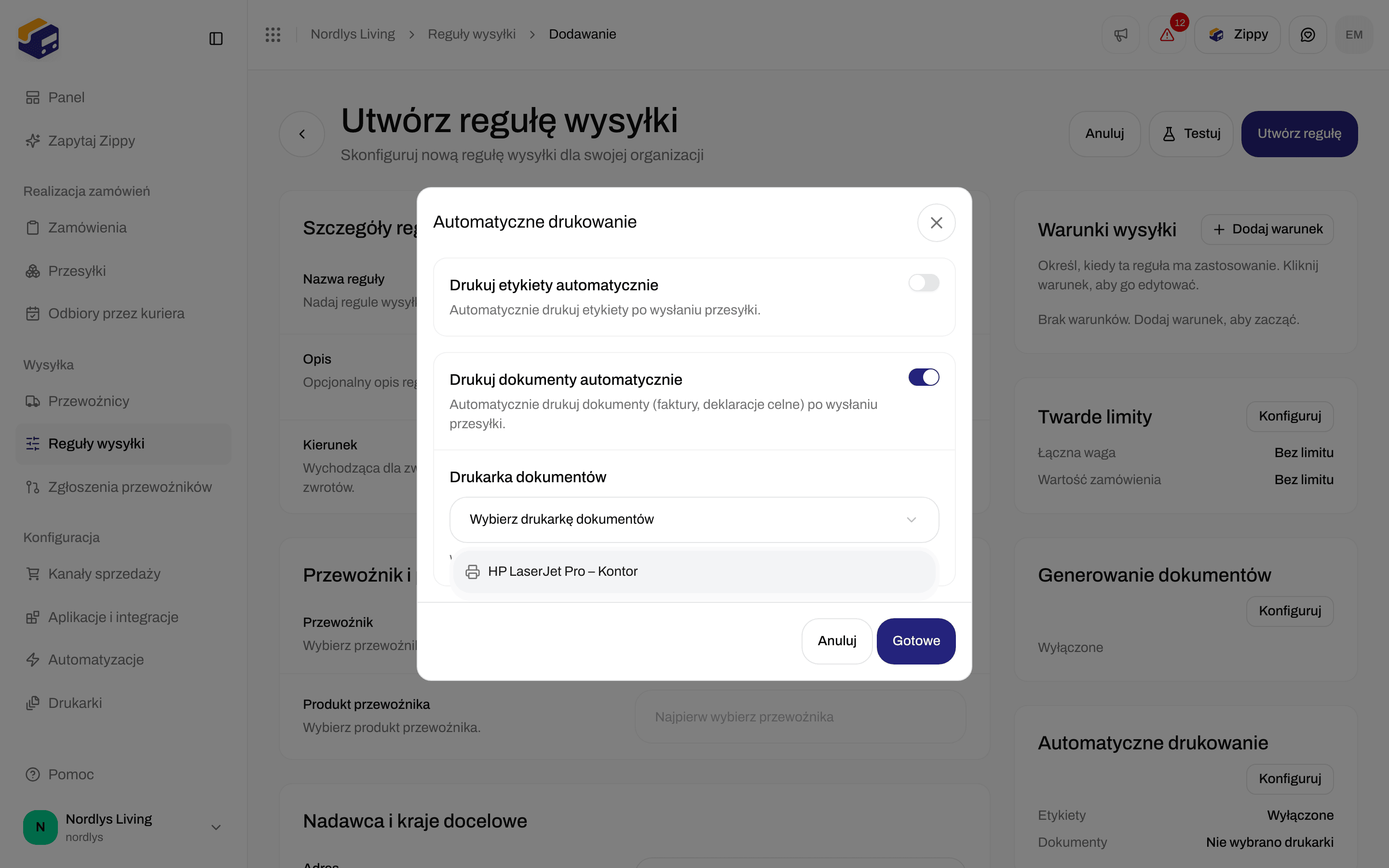
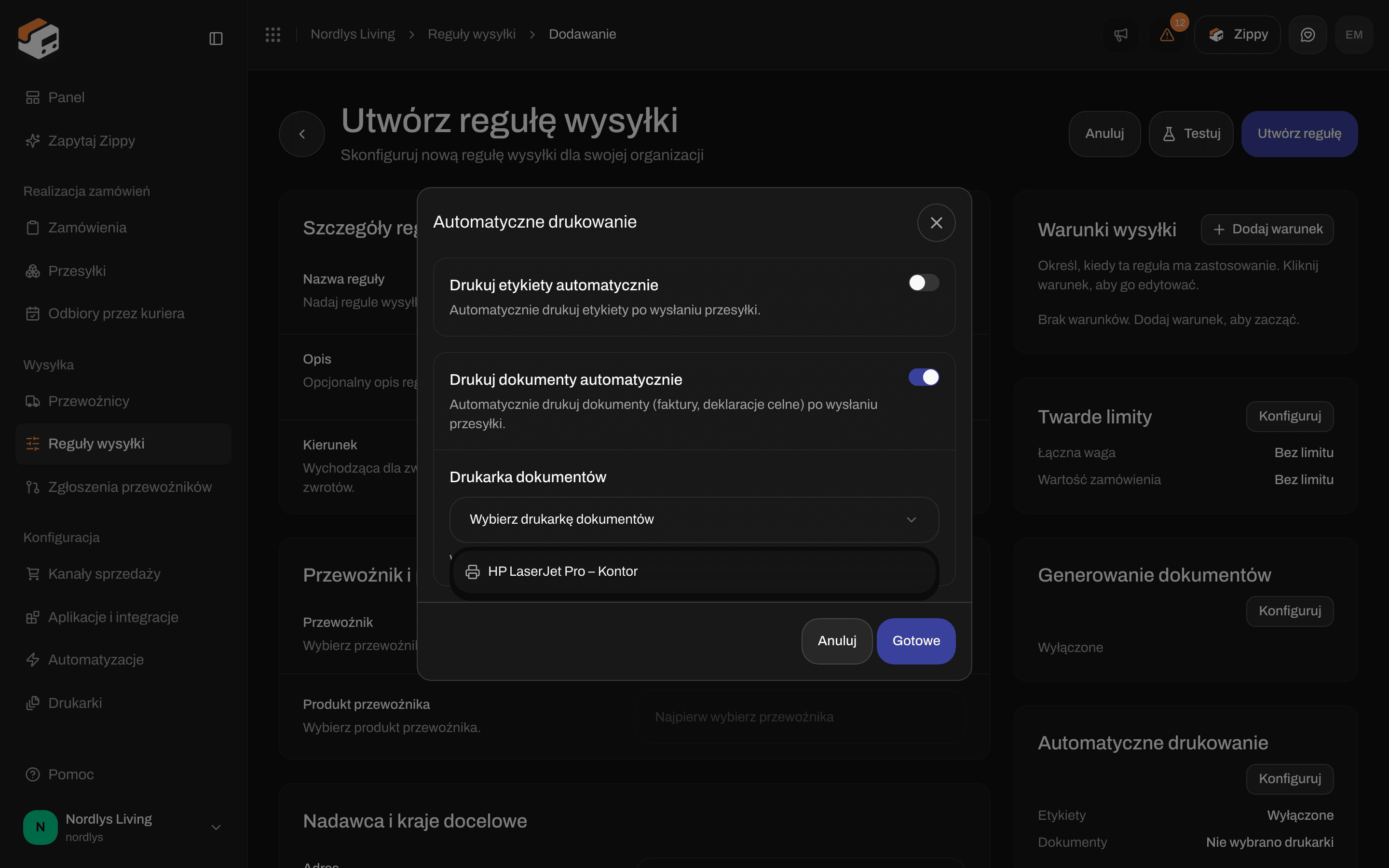
Znajdź kartę **Automatyczne drukowanie** w **Utwórz regułę wysyłki** lub **Edytuj regułę wysyłki** i kliknij **Konfiguruj**.
Włącz **Drukuj etykiety automatycznie**, **Drukuj dokumenty automatycznie** albo oba i wybierz drukarkę dla każdego. Kliknij **Gotowe**.
Od teraz każda przesyłka wysłana z tą regułą drukuje się automatycznie.
| Ustawienie | Początkowo | Co robi |
| - | - | - |
| **Drukuj etykiety automatycznie** | Wyłączone | **Automatycznie drukuj etykiety po wysłaniu przesyłki.** Po włączeniu pojawia się **Drukarka etykiet**: **Wybierz drukarkę do etykiet.** |
| **Drukuj dokumenty automatycznie** | Wyłączone | **Automatycznie drukuj dokumenty (faktury, deklaracje celne) po wysłaniu przesyłki.** Po włączeniu pojawia się **Drukarka dokumentów**: **Wybierz drukarkę do dokumentów wysyłkowych.** |
Lista **Drukarka etykiet** pokazuje tylko aktywne drukarki etykiet, a lista **Drukarka dokumentów** tylko aktywne drukarki dokumentów. Jeśli nie masz żadnej, lista pokazuje **Brak zatwierdzonych drukarek etykiet** lub **Brak zatwierdzonych drukarek dokumentów**.
Możesz zapisać regułę z włączonym **Drukuj etykiety automatycznie** lub **Drukuj dokumenty automatycznie**, ale bez wybranej drukarki. Wtedy nic się nie drukuje. Zawsze wybieraj drukarkę.


 Resztę reguły wysyłki opisano w [Pola reguły wysyłki](/docs/pl/how-to/shipping-rule-fields).
## Które dokumenty się drukują
**Drukuj etykiety automatycznie** drukuje każdą etykietę przesyłki. **Drukuj dokumenty automatycznie** drukuje każdy inny dokument przesyłki. Nie można wybrać tylko niektórych typów dokumentów.
Zippendo drukuje tylko dokumenty, które istnieją. Niektóre przychodzą od przewoźnika razem z etykietą. Inne tworzy Zippendo, gdy włączysz je na karcie **Generowanie dokumentów** tej samej reguły wysyłki (kliknij **Konfiguruj**):
| Ustawienie | Początkowo | Co tworzy |
| - | - | - |
| **Generuj fakturę proforma** | Wyłączone | **Automatycznie generuj fakturę proforma dla przesyłek międzynarodowych.** |
| **Generuj fakturę handlową** | Wyłączone | **Automatycznie generuj fakturę handlową z danymi eksportera i importera, kodami HS i wagami.** |
| **Generuj listę pakowania** | Wyłączone | **Generuj dla przesyłki listę pakowania z danymi paczek i produktów.** |
Niektórzy przewoźnicy sami tworzą deklarację celną i fakturę handlową. Dla tych przewoźników oba ustawienia faktur są ukryte, a reguła informuje, że przewoźnik zwraca je razem z etykietą.
Oto dokumenty, które znajdziesz na karcie **Dokumenty** na stronie przesyłki. Wszystko poza **Etykieta** trafia do drukarki dokumentów:
| Dokument | Skąd pochodzi |
| - | - |
| **Etykieta** | Od przewoźnika, gdy wysyłasz przesyłkę |
| **Faktura proforma** | **Generuj fakturę proforma** albo od przewoźnika |
| **Faktura handlowa** | **Generuj fakturę handlową** albo od przewoźnika |
| **Lista pakowania** | **Generuj listę pakowania** |
| **Faktura celna** | Od przewoźnika |
| **Świadectwo pochodzenia** | Od przewoźnika |
| **Deklaracja celna CN22** | Od przewoźnika |
| **Deklaracja celna CN23** | Od przewoźnika |
| **Inne** | Od przewoźnika |
Więcej o tych dokumentach: [Cło i dokumenty](/docs/pl/how-to/customs-and-documents).
## Przy przesyłce bez reguły wysyłki
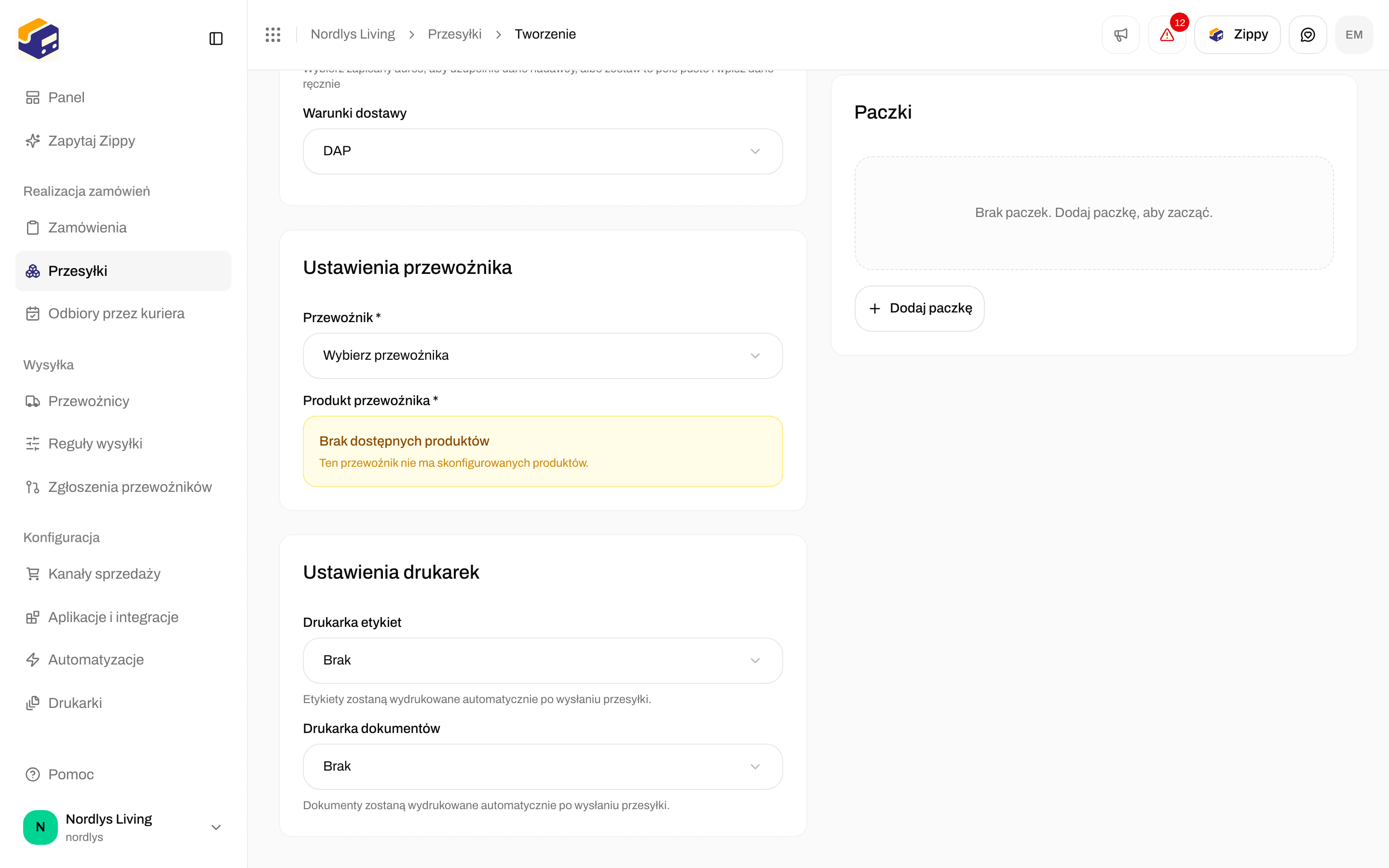
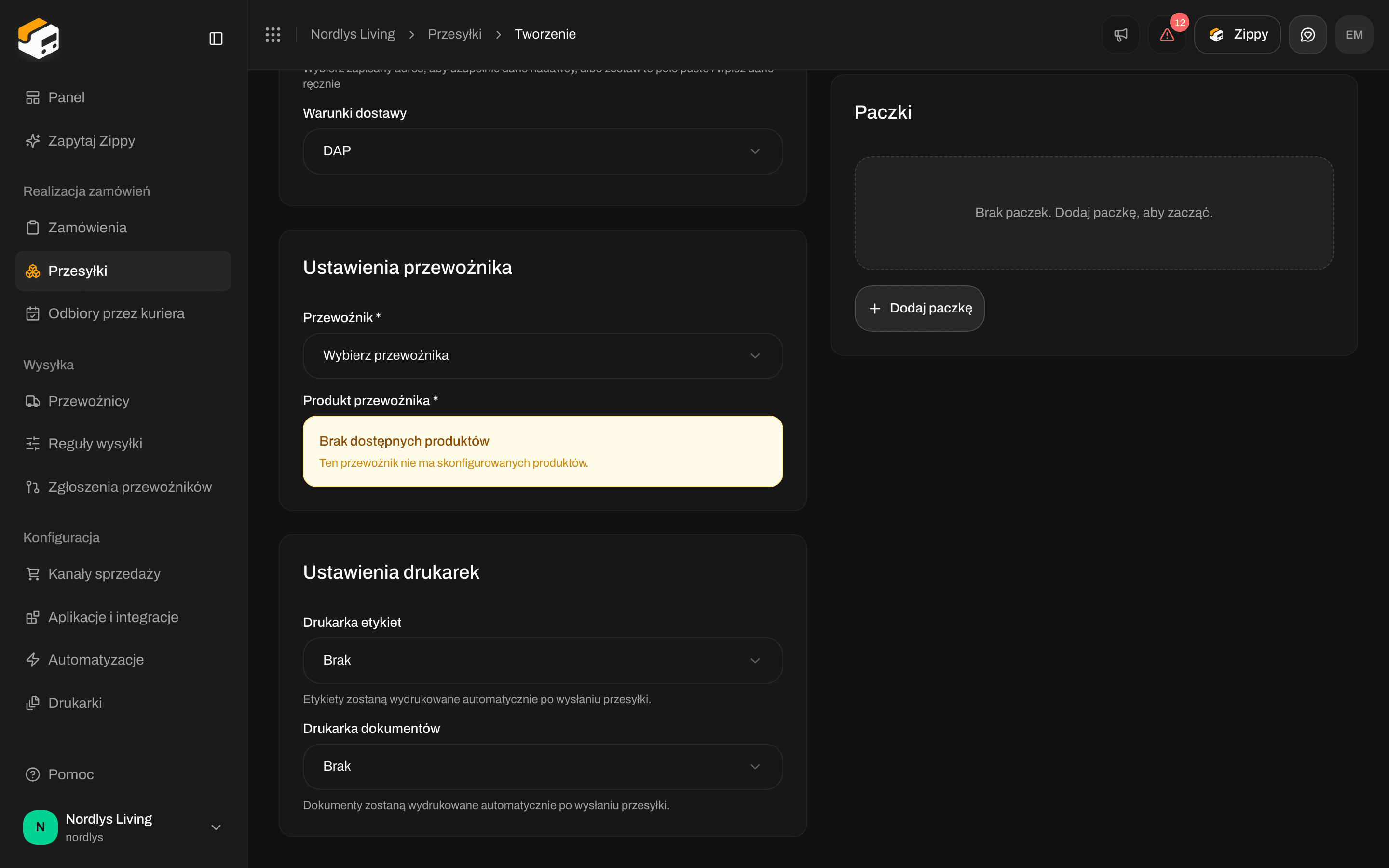
Przesyłka bez reguły wysyłki drukuje się automatycznie, gdy ma wybrane drukarki:
* Wybrana **Drukarka etykiet**: etykieta drukuje się po wysłaniu przesyłki.
* Wybrana **Drukarka dokumentów**: wszystkie pozostałe dokumenty drukują się po wysłaniu przesyłki.
Nie ma osobnego przełącznika. Wybranie drukarki włącza automatyczne drukowanie, a **Brak** je wyłącza.
Drukarki wybierasz w polu **Ustawienia drukarek** w **Utwórz przesyłkę** albo później za pomocą **Konfiguruj** w polu **Ustawienia drukarek** przesyłki. Zobacz [Ustawienia drukarek przesyłki](/docs/pl/how-to/shipment-printer-settings).
Resztę reguły wysyłki opisano w [Pola reguły wysyłki](/docs/pl/how-to/shipping-rule-fields).
## Które dokumenty się drukują
**Drukuj etykiety automatycznie** drukuje każdą etykietę przesyłki. **Drukuj dokumenty automatycznie** drukuje każdy inny dokument przesyłki. Nie można wybrać tylko niektórych typów dokumentów.
Zippendo drukuje tylko dokumenty, które istnieją. Niektóre przychodzą od przewoźnika razem z etykietą. Inne tworzy Zippendo, gdy włączysz je na karcie **Generowanie dokumentów** tej samej reguły wysyłki (kliknij **Konfiguruj**):
| Ustawienie | Początkowo | Co tworzy |
| - | - | - |
| **Generuj fakturę proforma** | Wyłączone | **Automatycznie generuj fakturę proforma dla przesyłek międzynarodowych.** |
| **Generuj fakturę handlową** | Wyłączone | **Automatycznie generuj fakturę handlową z danymi eksportera i importera, kodami HS i wagami.** |
| **Generuj listę pakowania** | Wyłączone | **Generuj dla przesyłki listę pakowania z danymi paczek i produktów.** |
Niektórzy przewoźnicy sami tworzą deklarację celną i fakturę handlową. Dla tych przewoźników oba ustawienia faktur są ukryte, a reguła informuje, że przewoźnik zwraca je razem z etykietą.
Oto dokumenty, które znajdziesz na karcie **Dokumenty** na stronie przesyłki. Wszystko poza **Etykieta** trafia do drukarki dokumentów:
| Dokument | Skąd pochodzi |
| - | - |
| **Etykieta** | Od przewoźnika, gdy wysyłasz przesyłkę |
| **Faktura proforma** | **Generuj fakturę proforma** albo od przewoźnika |
| **Faktura handlowa** | **Generuj fakturę handlową** albo od przewoźnika |
| **Lista pakowania** | **Generuj listę pakowania** |
| **Faktura celna** | Od przewoźnika |
| **Świadectwo pochodzenia** | Od przewoźnika |
| **Deklaracja celna CN22** | Od przewoźnika |
| **Deklaracja celna CN23** | Od przewoźnika |
| **Inne** | Od przewoźnika |
Więcej o tych dokumentach: [Cło i dokumenty](/docs/pl/how-to/customs-and-documents).
## Przy przesyłce bez reguły wysyłki
Przesyłka bez reguły wysyłki drukuje się automatycznie, gdy ma wybrane drukarki:
* Wybrana **Drukarka etykiet**: etykieta drukuje się po wysłaniu przesyłki.
* Wybrana **Drukarka dokumentów**: wszystkie pozostałe dokumenty drukują się po wysłaniu przesyłki.
Nie ma osobnego przełącznika. Wybranie drukarki włącza automatyczne drukowanie, a **Brak** je wyłącza.
Drukarki wybierasz w polu **Ustawienia drukarek** w **Utwórz przesyłkę** albo później za pomocą **Konfiguruj** w polu **Ustawienia drukarek** przesyłki. Zobacz [Ustawienia drukarek przesyłki](/docs/pl/how-to/shipment-printer-settings).
 ## Reguła czy przesyłka: co ma pierwszeństwo
Gdy wysyłasz przesyłkę, Zippendo szuka reguły wysyłki najpierw przy przesyłce, a potem przy jej zamówieniu.
* **Jest reguła:** liczą się tylko ustawienia **Automatyczne drukowanie** z reguły. Drukarki wybrane przy przesyłce są ignorowane przy automatycznym drukowaniu.
* **Nie ma reguły:** liczą się drukarki wybrane przy przesyłce.
Jeśli przewoźnik wyśle etykietę później, na przykład po kliknięciu **Pobierz etykietę** przy przesyłce, etykieta również drukuje się automatycznie.
## Automatyzacje jeszcze nie drukują
W **Automatyzacje** możesz dodać kroki **Drukuj etykietę** i **Drukuj dokument**. Na razie niczego nie drukują. Do działającego drukowania użyj reguły wysyłki albo drukarek przesyłki. Zobacz [Automatyzacje](/docs/pl/how-to/automations).
## Gdy nic się nie drukuje
* **Przesyłka nie została wysłana.** Automatyczne drukowanie następuje, gdy wysyłasz przesyłkę, a nie gdy ją tworzysz lub zapisujesz.
* **Nie wybrano drukarki.** Otwórz regułę, kliknij **Konfiguruj** na karcie **Automatyczne drukowanie** i sprawdź, czy dla **Drukuj etykiety automatycznie** lub **Drukuj dokumenty automatycznie** wybrano drukarkę.
* **Przesyłka korzysta z reguły wysyłki.** Wtedy drukarki z przesyłki nie są używane. Sprawdź kartę **Automatyczne drukowanie** w regule.
* **Drukarka nie jest w stanie Aktywna.** W **Drukarki** status musi mieć wartość **Aktywna**. Drukarka ze statusem **Oczekuje na zatwierdzenie** lub **Wyłączona** nic nie dostaje.
* **Drukarka jest w stanie Offline.** Zadanie drukowania czeka, aż Zippendo Printer znów zacznie działać na tym komputerze. Zobacz [Drukarka offline lub nie drukuje](/docs/pl/knowledge-base/printer-offline-or-not-printing).
* **Brakuje dokumentu.** **Drukuj dokumenty automatycznie** potrzebuje dokumentów przy przesyłce. Kliknij **Konfiguruj** na karcie **Generowanie dokumentów** i włącz **Generuj listę pakowania** (oraz faktury, jeśli ich potrzebujesz). Jeśli dokument jest na karcie **Dokumenty**, ale się nie wydrukował, kliknij **Drukuj** w menu jego wiersza.
Śledź każdy wydruk na karcie **Zadania** drukarki: [Zadania drukarki](/docs/pl/how-to/printer-jobs).
## Dalej
Każde pole reguły wysyłki, w tym generowanie dokumentów.
Wybierz drukarkę etykiet i drukarkę dokumentów dla jednej przesyłki.
Zainstaluj aplikację i utrzymuj połączenie.
Zatwierdzaj, zmieniaj nazwy i obracaj drukarki.
Wyślij przesyłkę, a potem zobacz lub wydrukuj ponownie etykietę.
This documentation is built and hosted on [Mintlify](https://mintlify.com), a developer documentation platform.
## Reguła czy przesyłka: co ma pierwszeństwo
Gdy wysyłasz przesyłkę, Zippendo szuka reguły wysyłki najpierw przy przesyłce, a potem przy jej zamówieniu.
* **Jest reguła:** liczą się tylko ustawienia **Automatyczne drukowanie** z reguły. Drukarki wybrane przy przesyłce są ignorowane przy automatycznym drukowaniu.
* **Nie ma reguły:** liczą się drukarki wybrane przy przesyłce.
Jeśli przewoźnik wyśle etykietę później, na przykład po kliknięciu **Pobierz etykietę** przy przesyłce, etykieta również drukuje się automatycznie.
## Automatyzacje jeszcze nie drukują
W **Automatyzacje** możesz dodać kroki **Drukuj etykietę** i **Drukuj dokument**. Na razie niczego nie drukują. Do działającego drukowania użyj reguły wysyłki albo drukarek przesyłki. Zobacz [Automatyzacje](/docs/pl/how-to/automations).
## Gdy nic się nie drukuje
* **Przesyłka nie została wysłana.** Automatyczne drukowanie następuje, gdy wysyłasz przesyłkę, a nie gdy ją tworzysz lub zapisujesz.
* **Nie wybrano drukarki.** Otwórz regułę, kliknij **Konfiguruj** na karcie **Automatyczne drukowanie** i sprawdź, czy dla **Drukuj etykiety automatycznie** lub **Drukuj dokumenty automatycznie** wybrano drukarkę.
* **Przesyłka korzysta z reguły wysyłki.** Wtedy drukarki z przesyłki nie są używane. Sprawdź kartę **Automatyczne drukowanie** w regule.
* **Drukarka nie jest w stanie Aktywna.** W **Drukarki** status musi mieć wartość **Aktywna**. Drukarka ze statusem **Oczekuje na zatwierdzenie** lub **Wyłączona** nic nie dostaje.
* **Drukarka jest w stanie Offline.** Zadanie drukowania czeka, aż Zippendo Printer znów zacznie działać na tym komputerze. Zobacz [Drukarka offline lub nie drukuje](/docs/pl/knowledge-base/printer-offline-or-not-printing).
* **Brakuje dokumentu.** **Drukuj dokumenty automatycznie** potrzebuje dokumentów przy przesyłce. Kliknij **Konfiguruj** na karcie **Generowanie dokumentów** i włącz **Generuj listę pakowania** (oraz faktury, jeśli ich potrzebujesz). Jeśli dokument jest na karcie **Dokumenty**, ale się nie wydrukował, kliknij **Drukuj** w menu jego wiersza.
Śledź każdy wydruk na karcie **Zadania** drukarki: [Zadania drukarki](/docs/pl/how-to/printer-jobs).
## Dalej
Każde pole reguły wysyłki, w tym generowanie dokumentów.
Wybierz drukarkę etykiet i drukarkę dokumentów dla jednej przesyłki.
Zainstaluj aplikację i utrzymuj połączenie.
Zatwierdzaj, zmieniaj nazwy i obracaj drukarki.
Wyślij przesyłkę, a potem zobacz lub wydrukuj ponownie etykietę.
This documentation is built and hosted on [Mintlify](https://mintlify.com), a developer documentation platform.