> ## Documentation Index
> Fetch the complete documentation index at: https://www.zippendo.com/docs/llms.txt
> Use this file to discover all available pages before exploring further.
# Autoryzuj Zippendo Printer
> Autoryzuj Zippendo Printer w przeglądarce, poznaj każdy komunikat na stronie Autoryzuj Zippendo Printer oraz zatwierdzaj lub wyłączaj drukarki na stronie Drukarki.
Zanim drukarka będzie mogła drukować Twoje etykiety, muszą się wydarzyć dwie rzeczy:
1. **Autoryzujesz Zippendo Printer.** Gdy logujesz się do aplikacji na komputerze, otwiera ona w przeglądarce stronę, na której zezwalasz jej na korzystanie z Twojego konta Zippendo.
2. **Ktoś zatwierdza każdą drukarkę.** Każda drukarka dodana w Zippendo Printer czeka ze statusem **Oczekuje na zatwierdzenie**, dopóki ktoś z Twojej organizacji nie zatwierdzi jej na stronie **Drukarki**.
Instalację aplikacji i dodawanie drukarek opisuje artykuł [Konfiguracja Zippendo Printer](/docs/pl/how-to/setup-printer-client). Zmiana nazw i zarządzanie drukarkami: [Dodaj drukarkę](/docs/pl/how-to/add-a-printer). Cała ścieżka: [Etykiety i drukowanie](/docs/pl/tutorials/labels-printing).
## Autoryzuj Zippendo Printer w przeglądarce
W Zippendo Printer kliknij **Zaloguj się przez przeglądarkę**. Przeglądarka otworzy Zippendo.
Użyj tego samego adresu e-mail i hasła co w aplikacji Zippendo.
Strona **Autoryzuj Zippendo Printer** zawiera tekst **Aplikacja Zippendo Printer prosi o dostęp do Twojego konta Zippendo.** Pokazuje **Zalogowano jako** wraz z Twoim adresem e-mail oraz informację, do ilu organizacji Zippendo Printer otrzyma dostęp, na przykład „Dostęp do 2 organizacji”.
Kliknij **Autoryzuj Zippendo Printer**. Jeśli przeglądarka zapyta, czy otworzyć Zippendo Printer, zezwól na to. Strona zmieni się na **Autoryzacja zakończona**. Zamknij kartę i wróć do aplikacji.
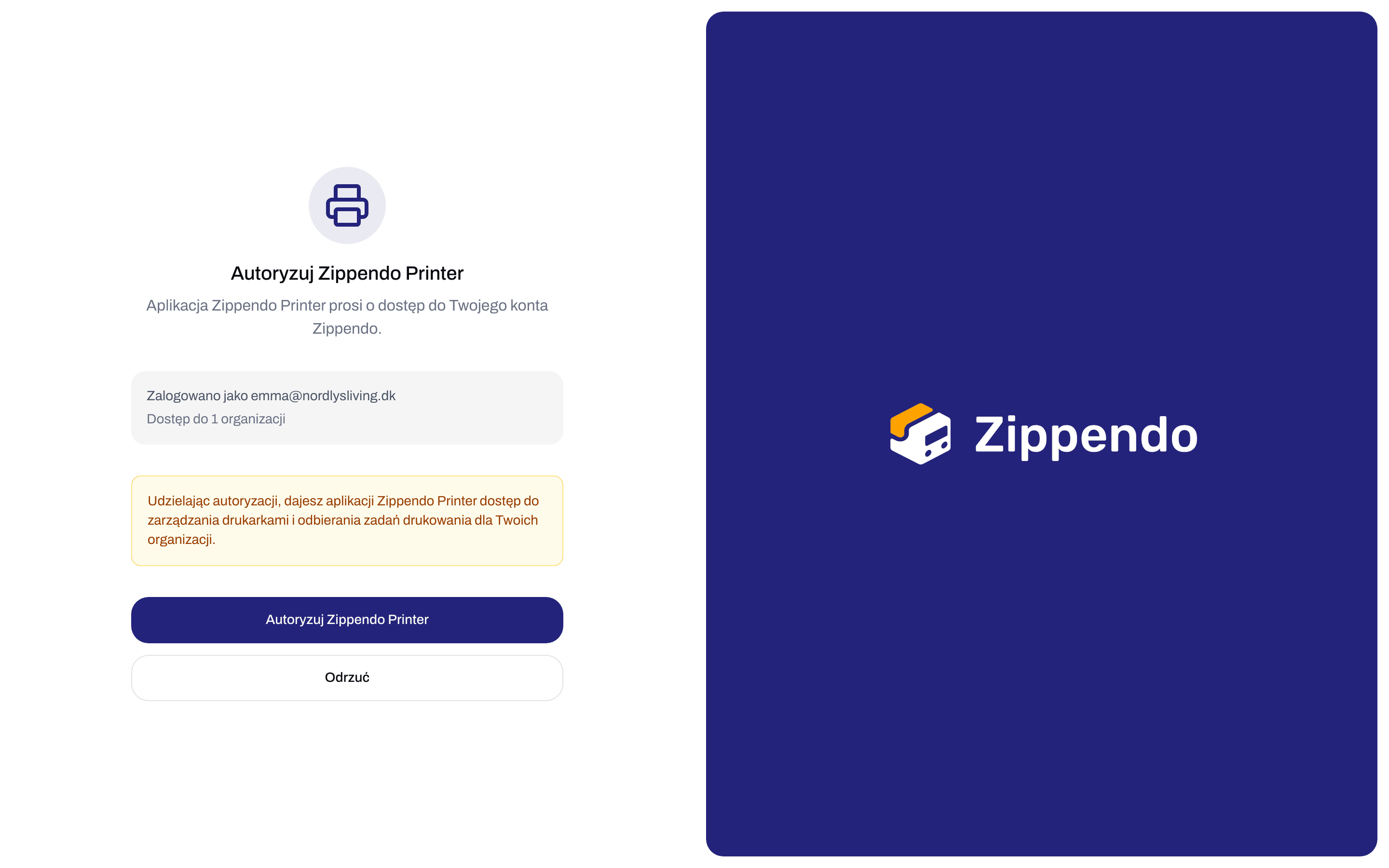
 **Udzielając autoryzacji, dajesz aplikacji Zippendo Printer dostęp do zarządzania drukarkami i odbierania zadań drukowania dla Twoich organizacji.** Autoryzuj tylko wtedy, gdy logowanie rozpoczęto samodzielnie w Zippendo Printer. Jeśli nie, kliknij **Odrzuć**.

 ### Komunikaty na stronie
Zamiast tego strona może pokazać jeden z tych komunikatów. W żadnym nie trzeba nic wypełniać. Zamknij kartę i w razie potrzeby kliknij ponownie **Zaloguj się przez przeglądarkę** w Zippendo Printer.
| Tytuł | Komunikat | Co zrobić |
| - | - | - |
| **Autoryzacja zakończona** | **Aplikacja Zippendo Printer jest autoryzowana. Możesz zamknąć to okno i wrócić do Zippendo Printer.** | Nic. Gotowe |
| **Już autoryzowano** | **Aplikacja Zippendo Printer jest już autoryzowana. Możesz zamknąć to okno.** | Nic. Link otwarto po raz drugi |
| **Odrzucono prośbę** | **Prośba została odrzucona. Możesz zamknąć to okno.** | Jeśli to była pomyłka, zacznij od nowa w aplikacji |
| **Odrzucono prośbę** | **Ta prośba została odrzucona. Możesz zamknąć to okno.** | Zacznij od nowa w aplikacji |
| **Prośba wygasła** | **Ta prośba wygasła. Zacznij ponownie w Zippendo Printer.** | Na autoryzację masz 10 minut. Zacznij od nowa w aplikacji |
| **Niekompletny link** | **Ten link jest niekompletny. Rozpocznij autoryzację ponownie w Zippendo Printer.** | Zacznij od nowa w aplikacji zamiast używać zapisanego lub skopiowanego linku |
| **Coś poszło nie tak** | Komunikat albo **Nie udało się wczytać tej prośby. Zacznij ponownie w Zippendo Printer.** | Zacznij od nowa w aplikacji |
Jeśli kliknięcie przycisku się nie powiedzie, strona pokazuje **Nie udało się autoryzować Zippendo Printer. Spróbuj ponownie.** lub **Nie udało się odrzucić prośby. Spróbuj ponownie.**. Spróbuj ponownie albo zacznij od nowa w aplikacji.
## Zatwierdź nową drukarkę
Po dodaniu drukarki w Zippendo Printer pojawia się ona na stronie **Drukarki** ze statusem **Oczekuje na zatwierdzenie**. Pole **Oczekuje na zatwierdzenie** u góry strony zlicza te drukarki.
Kliknij **Drukarki** na pasku bocznym.
Otwórz menu na końcu wiersza drukarki i kliknij **Zatwierdź**. **Zatwierdź** jest dostępne tylko wtedy, gdy status to **Oczekuje na zatwierdzenie**.
Zobaczysz **Zatwierdzono drukarkę**, a status zmieni się na **Aktywna**. Kolumna **Zatwierdzona** pokaże wtedy datę i osobę, która zatwierdziła. Wcześniej widnieje w niej **Niezatwierdzona**. Jeśli zatwierdzenie się nie powiedzie, zobaczysz **Nie udało się zatwierdzić drukarki**. Spróbuj ponownie.
W ciągu około pół minuty Zippendo Printer na komputerze pokaże drukarkę z zieloną kropką.
### Komunikaty na stronie
Zamiast tego strona może pokazać jeden z tych komunikatów. W żadnym nie trzeba nic wypełniać. Zamknij kartę i w razie potrzeby kliknij ponownie **Zaloguj się przez przeglądarkę** w Zippendo Printer.
| Tytuł | Komunikat | Co zrobić |
| - | - | - |
| **Autoryzacja zakończona** | **Aplikacja Zippendo Printer jest autoryzowana. Możesz zamknąć to okno i wrócić do Zippendo Printer.** | Nic. Gotowe |
| **Już autoryzowano** | **Aplikacja Zippendo Printer jest już autoryzowana. Możesz zamknąć to okno.** | Nic. Link otwarto po raz drugi |
| **Odrzucono prośbę** | **Prośba została odrzucona. Możesz zamknąć to okno.** | Jeśli to była pomyłka, zacznij od nowa w aplikacji |
| **Odrzucono prośbę** | **Ta prośba została odrzucona. Możesz zamknąć to okno.** | Zacznij od nowa w aplikacji |
| **Prośba wygasła** | **Ta prośba wygasła. Zacznij ponownie w Zippendo Printer.** | Na autoryzację masz 10 minut. Zacznij od nowa w aplikacji |
| **Niekompletny link** | **Ten link jest niekompletny. Rozpocznij autoryzację ponownie w Zippendo Printer.** | Zacznij od nowa w aplikacji zamiast używać zapisanego lub skopiowanego linku |
| **Coś poszło nie tak** | Komunikat albo **Nie udało się wczytać tej prośby. Zacznij ponownie w Zippendo Printer.** | Zacznij od nowa w aplikacji |
Jeśli kliknięcie przycisku się nie powiedzie, strona pokazuje **Nie udało się autoryzować Zippendo Printer. Spróbuj ponownie.** lub **Nie udało się odrzucić prośby. Spróbuj ponownie.**. Spróbuj ponownie albo zacznij od nowa w aplikacji.
## Zatwierdź nową drukarkę
Po dodaniu drukarki w Zippendo Printer pojawia się ona na stronie **Drukarki** ze statusem **Oczekuje na zatwierdzenie**. Pole **Oczekuje na zatwierdzenie** u góry strony zlicza te drukarki.
Kliknij **Drukarki** na pasku bocznym.
Otwórz menu na końcu wiersza drukarki i kliknij **Zatwierdź**. **Zatwierdź** jest dostępne tylko wtedy, gdy status to **Oczekuje na zatwierdzenie**.
Zobaczysz **Zatwierdzono drukarkę**, a status zmieni się na **Aktywna**. Kolumna **Zatwierdzona** pokaże wtedy datę i osobę, która zatwierdziła. Wcześniej widnieje w niej **Niezatwierdzona**. Jeśli zatwierdzenie się nie powiedzie, zobaczysz **Nie udało się zatwierdzić drukarki**. Spróbuj ponownie.
W ciągu około pół minuty Zippendo Printer na komputerze pokaże drukarkę z zieloną kropką.

 Zatwierdzaj tylko drukarki, które rozpoznajesz. Zatwierdzona drukarka otrzymuje etykiety i dokumenty Twojej organizacji.
## Status i połączenie
Każda drukarka na stronie **Drukarki** ma **Status** i **Połączenie**. To dwie osobne rzeczy.
| Status | Co oznacza |
| - | - |
| **Oczekuje na zatwierdzenie** | Dodana w Zippendo Printer, czeka, aż ktoś kliknie **Zatwierdź** |
| **Aktywna** | Zatwierdzona. Zippendo może wysyłać do niej zadania drukowania |
| **Wyłączona** | Wyłączona. Nie otrzymuje nowych zadań drukowania |
| Połączenie | Co oznacza |
| - | - |
| **Online** | Zippendo Printer działa i jest połączony, a komputer widzi drukarkę |
| **Offline** | Zippendo Printer jest zamknięty lub nie ma internetu, komputer jest wyłączony lub uśpiony albo sama drukarka jest wyłączona lub odłączona |
Drukarka może być jednocześnie **Aktywna** i **Offline**: jest zatwierdzona, ale w tej chwili nie może drukować. Zadania drukowania czekają, aż wróci. **Ostatnia aktywność** pokazuje, kiedy aplikacja ostatnio się zgłosiła, na przykład „5 min temu”.
## Wyłącz drukarkę
Aby drukarka przestała otrzymywać nowe zadania, otwórz menu w jej wierszu i kliknij **Wyłącz**. **Wyłącz** pojawia się tylko dla drukarek **Aktywna**. Zobaczysz **Wyłączono drukarkę**.
Wyłączonej drukarki nie można ponownie włączyć. Aby znowu jej używać, usuń ją (na stronie **Drukarki** albo ikoną kosza w Zippendo Printer), potem dodaj ją ponownie w Zippendo Printer i zatwierdź. Zobacz [Dodaj drukarkę](/docs/pl/how-to/add-a-printer).
## Znajdź drukarkę
Kliknij **Filtry** u góry strony **Drukarki**, aby zawęzić listę:
* **Szukaj**: wpisz fragment nazwy drukarki.
* **Status**: **Aktywna**, **Oczekuje na zatwierdzenie** lub **Wyłączona**.
* **Typ**: **Drukarka etykiet** lub **Drukarka dokumentów**.
## Powiązane
* [Konfiguracja Zippendo Printer](/docs/pl/how-to/setup-printer-client) - instalacja, logowanie i dodawanie drukarek
* [Dodaj drukarkę](/docs/pl/how-to/add-a-printer) - zmiana nazw drukarek, zmiana typu, obracanie szerokich etykiet
* [Zadania drukowania](/docs/pl/how-to/printer-jobs)
* [Ustawienia drukarek przesyłki](/docs/pl/how-to/shipment-printer-settings)
* [Drukarka offline lub nie drukuje](/docs/pl/knowledge-base/printer-offline-or-not-printing)
* [Etykiety i drukowanie](/docs/pl/tutorials/labels-printing)
This documentation is built and hosted on [Mintlify](https://mintlify.com), a developer documentation platform.
Zatwierdzaj tylko drukarki, które rozpoznajesz. Zatwierdzona drukarka otrzymuje etykiety i dokumenty Twojej organizacji.
## Status i połączenie
Każda drukarka na stronie **Drukarki** ma **Status** i **Połączenie**. To dwie osobne rzeczy.
| Status | Co oznacza |
| - | - |
| **Oczekuje na zatwierdzenie** | Dodana w Zippendo Printer, czeka, aż ktoś kliknie **Zatwierdź** |
| **Aktywna** | Zatwierdzona. Zippendo może wysyłać do niej zadania drukowania |
| **Wyłączona** | Wyłączona. Nie otrzymuje nowych zadań drukowania |
| Połączenie | Co oznacza |
| - | - |
| **Online** | Zippendo Printer działa i jest połączony, a komputer widzi drukarkę |
| **Offline** | Zippendo Printer jest zamknięty lub nie ma internetu, komputer jest wyłączony lub uśpiony albo sama drukarka jest wyłączona lub odłączona |
Drukarka może być jednocześnie **Aktywna** i **Offline**: jest zatwierdzona, ale w tej chwili nie może drukować. Zadania drukowania czekają, aż wróci. **Ostatnia aktywność** pokazuje, kiedy aplikacja ostatnio się zgłosiła, na przykład „5 min temu”.
## Wyłącz drukarkę
Aby drukarka przestała otrzymywać nowe zadania, otwórz menu w jej wierszu i kliknij **Wyłącz**. **Wyłącz** pojawia się tylko dla drukarek **Aktywna**. Zobaczysz **Wyłączono drukarkę**.
Wyłączonej drukarki nie można ponownie włączyć. Aby znowu jej używać, usuń ją (na stronie **Drukarki** albo ikoną kosza w Zippendo Printer), potem dodaj ją ponownie w Zippendo Printer i zatwierdź. Zobacz [Dodaj drukarkę](/docs/pl/how-to/add-a-printer).
## Znajdź drukarkę
Kliknij **Filtry** u góry strony **Drukarki**, aby zawęzić listę:
* **Szukaj**: wpisz fragment nazwy drukarki.
* **Status**: **Aktywna**, **Oczekuje na zatwierdzenie** lub **Wyłączona**.
* **Typ**: **Drukarka etykiet** lub **Drukarka dokumentów**.
## Powiązane
* [Konfiguracja Zippendo Printer](/docs/pl/how-to/setup-printer-client) - instalacja, logowanie i dodawanie drukarek
* [Dodaj drukarkę](/docs/pl/how-to/add-a-printer) - zmiana nazw drukarek, zmiana typu, obracanie szerokich etykiet
* [Zadania drukowania](/docs/pl/how-to/printer-jobs)
* [Ustawienia drukarek przesyłki](/docs/pl/how-to/shipment-printer-settings)
* [Drukarka offline lub nie drukuje](/docs/pl/knowledge-base/printer-offline-or-not-printing)
* [Etykiety i drukowanie](/docs/pl/tutorials/labels-printing)
This documentation is built and hosted on [Mintlify](https://mintlify.com), a developer documentation platform.