> ## Documentation Index
> Fetch the complete documentation index at: https://www.zippendo.com/docs/llms.txt
> Use this file to discover all available pages before exploring further.
# Zastosuj regułę wysyłki
> Przypisz regułę wysyłki do zamówienia albo do przesyłki w statusie Szkic lub Oczekuje - karta Reguła wysyłki, Konfiguruj, lista Reguła, stosowanie do istniejących przesyłek i punkt odbioru, gdy produkt go wymaga.
**Reguła wysyłki** to zapisany wybór przewoźnika, produktu przewoźnika, usług dodatkowych i adresu nadawcy. Gdy **zastosujesz** regułę do **zamówienia** albo do przesyłki ze statusem **Szkic** lub **Oczekuje**, nie musisz wybierać tych pól przewoźnika ręcznie. Tworzenie reguły: [Pola reguły wysyłki](/docs/pl/how-to/shipping-rule-fields). Przewodnik: [Reguły wysyłki](/docs/pl/tutorials/shipping-rules).
Zastosowanie reguły to nie to samo co utworzenie przesyłki. Zastosowanie przypisuje regułę do zamówienia lub przesyłki i może skopiować jej ustawienia przewoźnika do istniejących przesyłek zamówienia ze statusem **Szkic** i **Oczekuje**. Przesyłki nadal tworzysz przyciskiem **Utwórz przesyłkę**.
## Gdzie to znaleźć
| Strona | Karta | Kiedy jest widoczna |
| - | - | - |
| Karta **Przegląd** zamówienia | **Reguła wysyłki** | Dopóki zamówienie nie jest **Zrealizowane** ani **Anulowane** |
| Strona przesyłki | **Reguła wysyłki** | Tylko dopóki przesyłka ma status **Szkic** lub **Oczekuje**. Znika po wysłaniu przesyłki |
Obie karty mają na górze przycisk **Konfiguruj**.
### W zamówieniu
**Gdy reguła jest ustawiona**, karta pokazuje:
* **Przewoźnik, produkt przewoźnika i usługi dodatkowe dla nowych przesyłek pochodzą z tej zapisanej reguły.**
* Nazwę reguły z plakietką **Aktywna**
* Usługi dodatkowe reguły albo **Ta reguła nie ma usług dodatkowych**
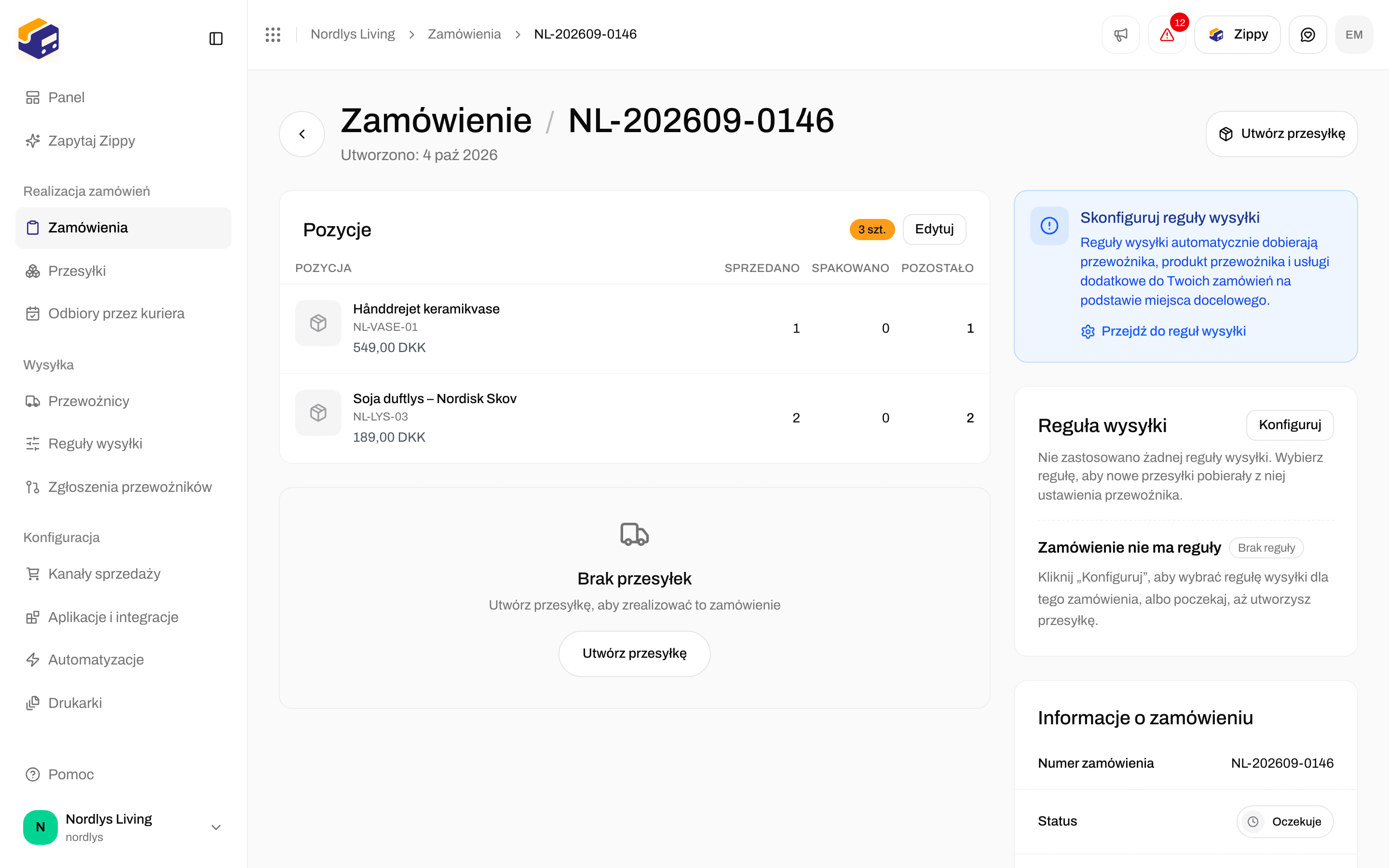
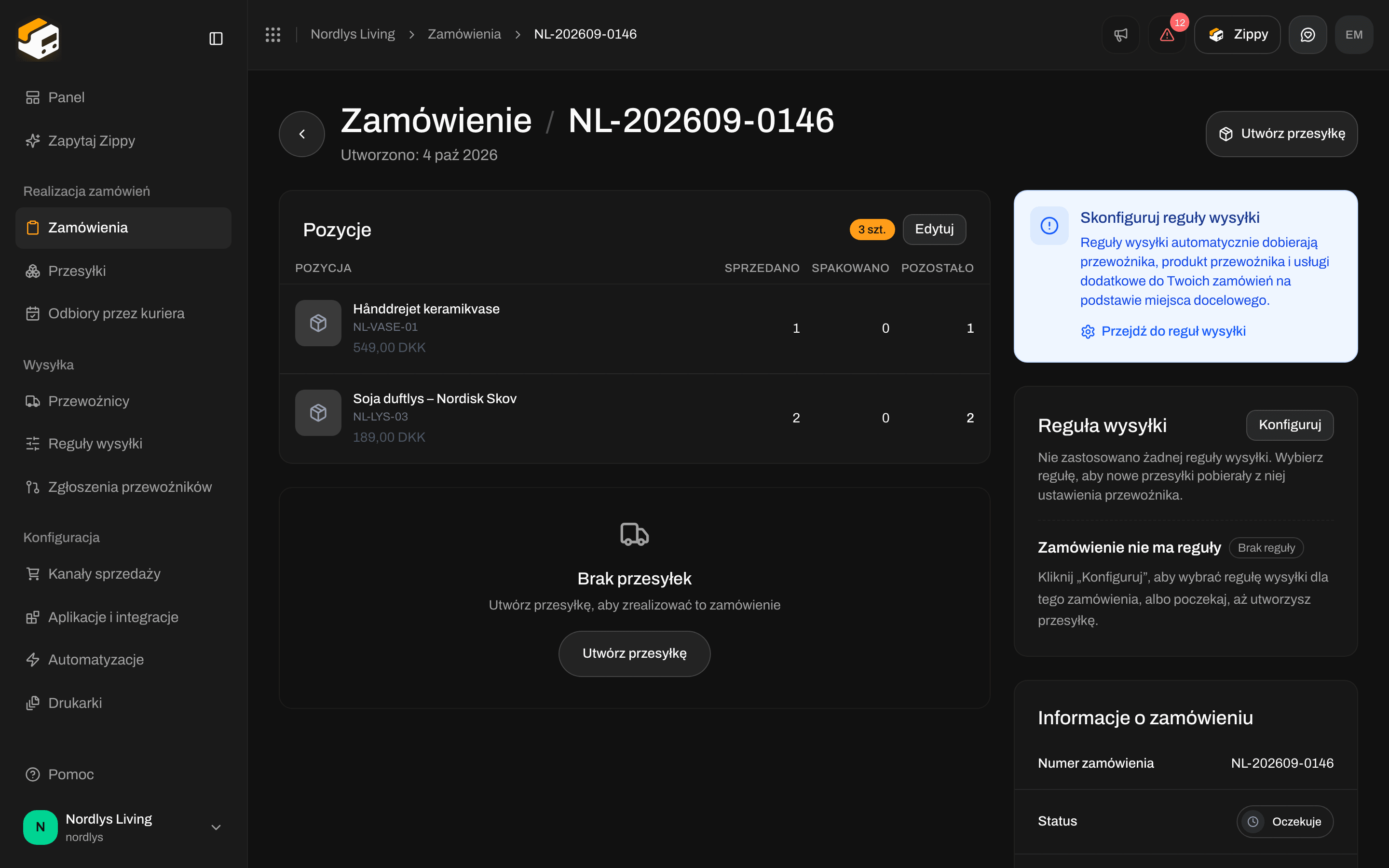
**Gdy reguła nie jest ustawiona**, karta pokazuje:
* **Nie zastosowano żadnej reguły wysyłki. Wybierz regułę, aby nowe przesyłki pobierały z niej ustawienia przewoźnika.**
* **Zamówienie nie ma reguły** z plakietką **Brak reguły**
* **Kliknij „Konfiguruj”, aby wybrać regułę wysyłki dla tego zamówienia, albo poczekaj, aż utworzysz przesyłkę.**
Jeśli zamówienie nie ma jeszcze przesyłek ani reguły, niebieskie pole zachęca też do skonfigurowania reguł: **Skonfiguruj reguły wysyłki**, **Reguły wysyłki automatycznie dobierają przewoźnika, produkt przewoźnika i usługi dodatkowe do Twoich zamówień na podstawie miejsca docelowego.**, z linkiem **Przejdź do reguł wysyłki**.
 ### W przesyłce
**Gdy reguła jest ustawiona**, karta pokazuje:
* **Przewoźnik, produkt przewoźnika i usługi dodatkowe pochodzą z tej zapisanej reguły.**
* Nazwę reguły z plakietką **Aktywna**
* Usługi dodatkowe reguły albo **Ta reguła nie ma usług dodatkowych**
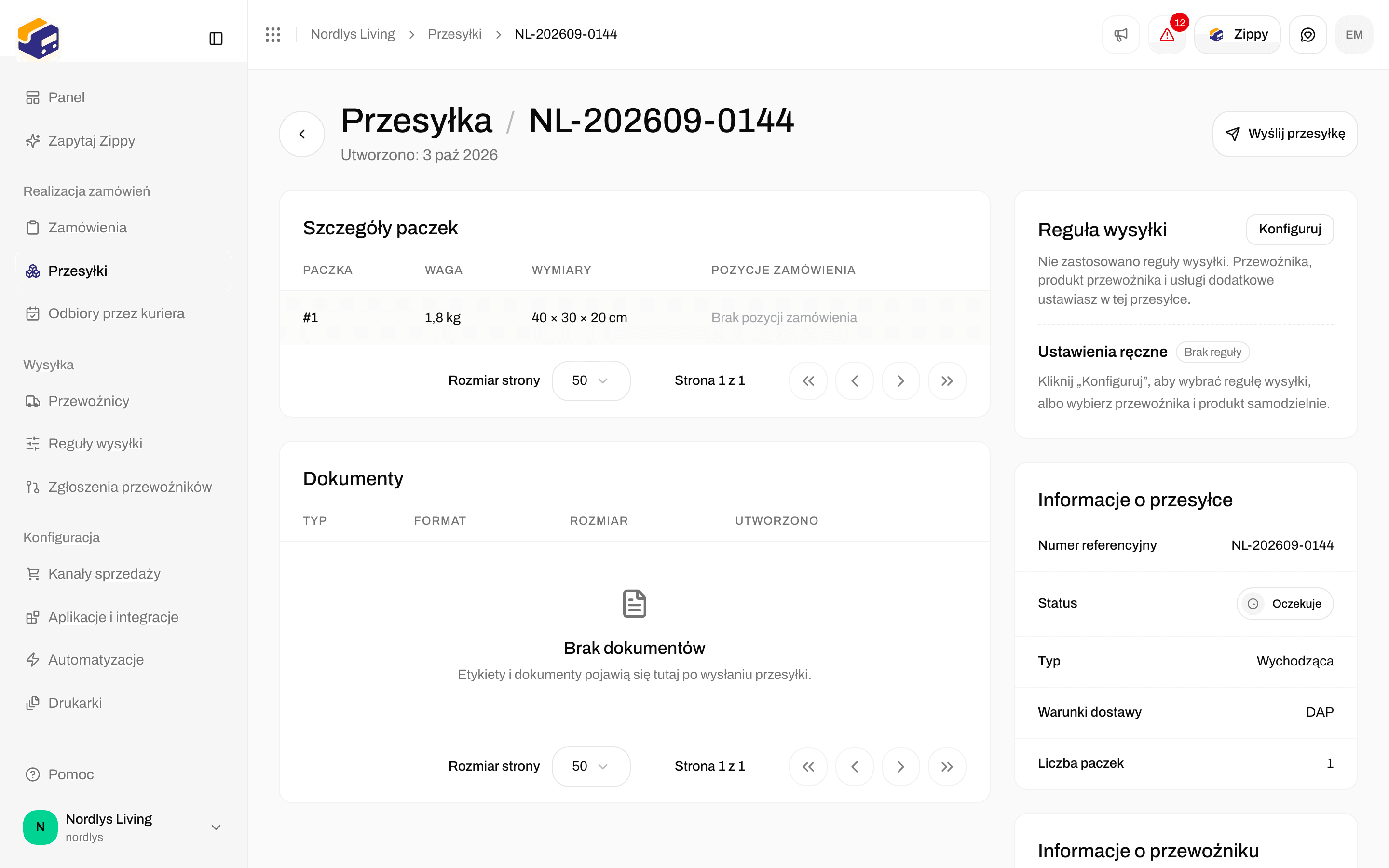
**Gdy reguła nie jest ustawiona**, karta pokazuje:
* **Nie zastosowano reguły wysyłki. Przewoźnika, produkt przewoźnika i usługi dodatkowe ustawiasz w tej przesyłce.**
* **Ustawienia ręczne** z plakietką **Brak reguły**
* **Kliknij „Konfiguruj”, aby wybrać regułę wysyłki, albo wybierz przewoźnika i produkt samodzielnie.**
Obok jest **Ustawienia drukarek**. Zobacz [Ustawienia drukarek przesyłki](/docs/pl/how-to/shipment-printer-settings).
### W przesyłce
**Gdy reguła jest ustawiona**, karta pokazuje:
* **Przewoźnik, produkt przewoźnika i usługi dodatkowe pochodzą z tej zapisanej reguły.**
* Nazwę reguły z plakietką **Aktywna**
* Usługi dodatkowe reguły albo **Ta reguła nie ma usług dodatkowych**
**Gdy reguła nie jest ustawiona**, karta pokazuje:
* **Nie zastosowano reguły wysyłki. Przewoźnika, produkt przewoźnika i usługi dodatkowe ustawiasz w tej przesyłce.**
* **Ustawienia ręczne** z plakietką **Brak reguły**
* **Kliknij „Konfiguruj”, aby wybrać regułę wysyłki, albo wybierz przewoźnika i produkt samodzielnie.**
Obok jest **Ustawienia drukarek**. Zobacz [Ustawienia drukarek przesyłki](/docs/pl/how-to/shipment-printer-settings).
 ## Zastosuj regułę do zamówienia
Kliknij **Konfiguruj** na karcie **Reguła wysyłki** zamówienia. Otworzy się okno **Reguła wysyłki**: **Wybierz regułę dla tego zamówienia albo zostaw je bez reguły, dopóki nie utworzysz przesyłki.**
| Pole | Wymagane | Do czego służy |
| - | - | - |
| **Reguła** | Nie | Wybierz regułę według nazwy. **Bez reguły wysyłki (ręcznie)**, na górze listy, usuwa regułę z zamówienia |
| **Zastosuj też do 2 istniejących przesyłek** (z Twoją własną liczbą) | Nie | Przypisuje regułę także do przesyłek zamówienia ze statusem **Szkic** i **Oczekuje**. Domyślnie włączone. Widoczne tylko wtedy, gdy zamówienie ma takie przesyłki i wybrano regułę |
Gdy reguły się wczytują, widzisz **Ładowanie reguł wysyłki…**. Jeśli nie masz jeszcze żadnych, widzisz **Brak skonfigurowanych reguł wysyłki** i link **Skonfiguruj reguły wysyłki** do strony **Reguły wysyłki**.
**Zastosuj** jest wyszarzone, gdy reguły się wczytują albo gdy potrzebny jest punkt odbioru, a żaden nie został wybrany (zobacz **Punkt odbioru** poniżej).
## Zastosuj regułę do zamówienia
Kliknij **Konfiguruj** na karcie **Reguła wysyłki** zamówienia. Otworzy się okno **Reguła wysyłki**: **Wybierz regułę dla tego zamówienia albo zostaw je bez reguły, dopóki nie utworzysz przesyłki.**
| Pole | Wymagane | Do czego służy |
| - | - | - |
| **Reguła** | Nie | Wybierz regułę według nazwy. **Bez reguły wysyłki (ręcznie)**, na górze listy, usuwa regułę z zamówienia |
| **Zastosuj też do 2 istniejących przesyłek** (z Twoją własną liczbą) | Nie | Przypisuje regułę także do przesyłek zamówienia ze statusem **Szkic** i **Oczekuje**. Domyślnie włączone. Widoczne tylko wtedy, gdy zamówienie ma takie przesyłki i wybrano regułę |
Gdy reguły się wczytują, widzisz **Ładowanie reguł wysyłki…**. Jeśli nie masz jeszcze żadnych, widzisz **Brak skonfigurowanych reguł wysyłki** i link **Skonfiguruj reguły wysyłki** do strony **Reguły wysyłki**.
**Zastosuj** jest wyszarzone, gdy reguły się wczytują albo gdy potrzebny jest punkt odbioru, a żaden nie został wybrany (zobacz **Punkt odbioru** poniżej).
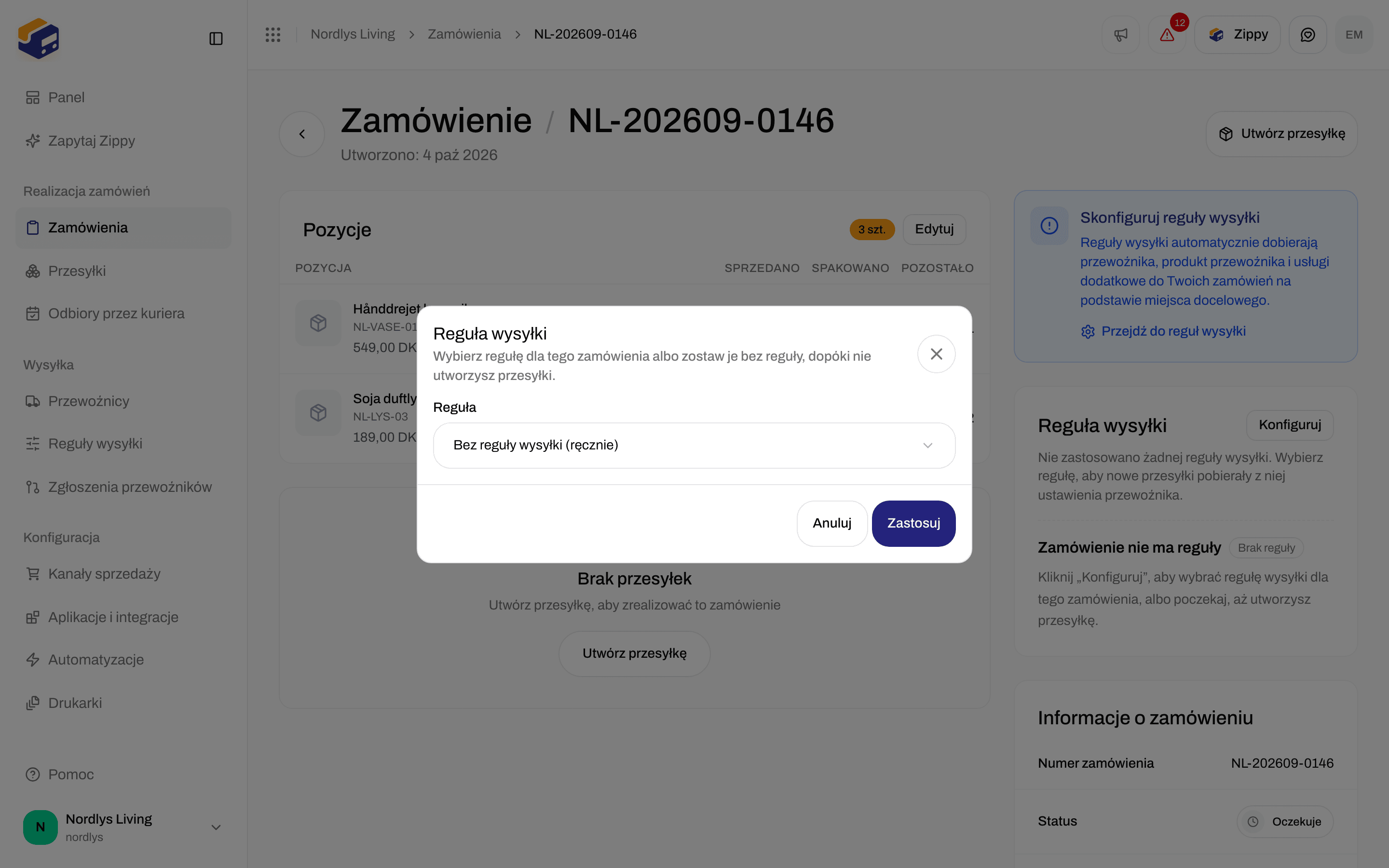
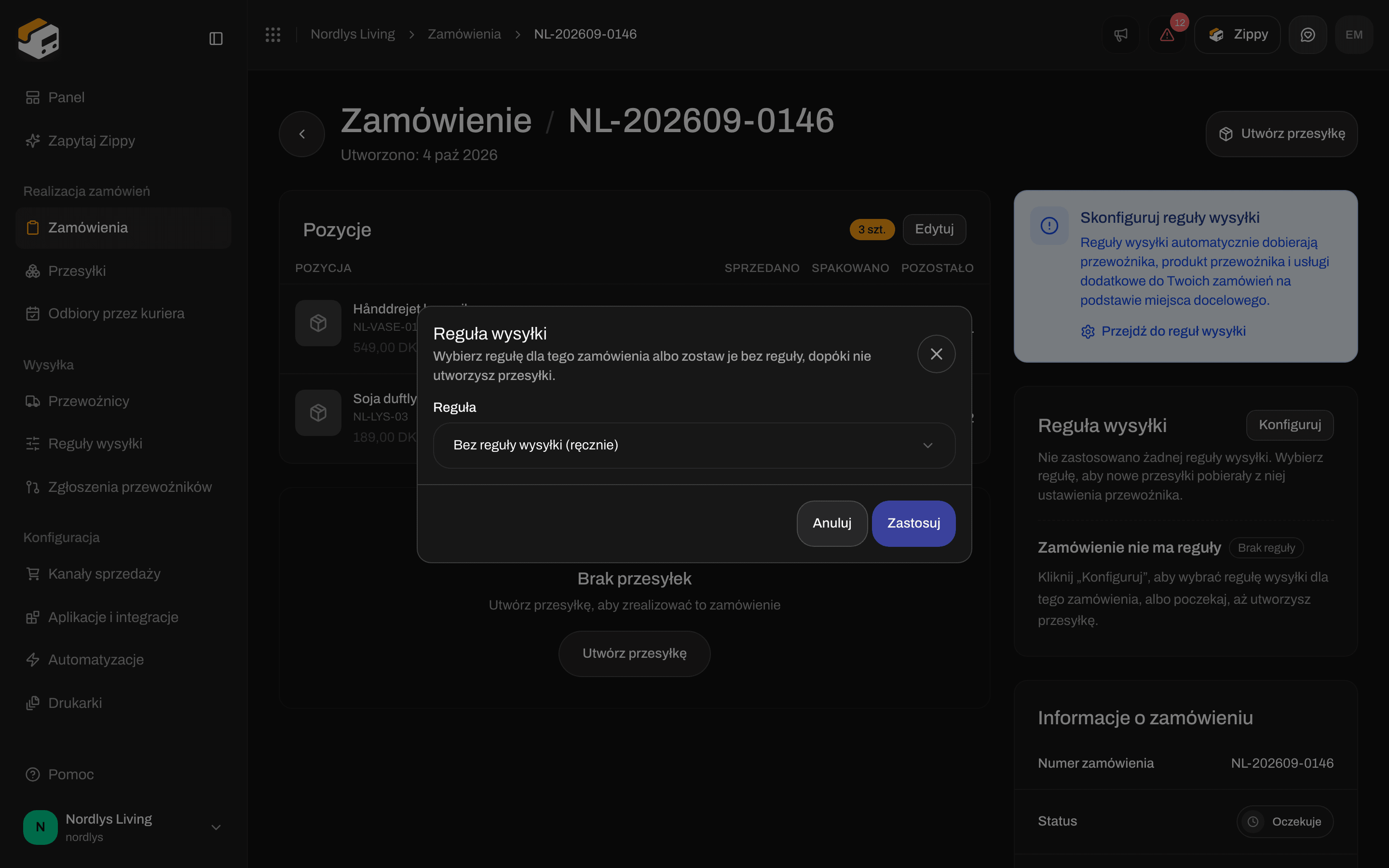 W tym przykładzie zamówienie nie ma jeszcze przesyłek, więc pole „Zastosuj też do … istniejących przesyłek” nie jest widoczne.
Na karcie **Reguła wysyłki** zamówienia.
Wybierz regułę według nazwy albo **Bez reguły wysyłki (ręcznie)**, aby usunąć regułę.
Zostaw zaznaczone **Zastosuj też do … istniejących przesyłek**, aby zaktualizować każdą przesyłkę zamówienia ze statusem **Szkic** i **Oczekuje**. Odznacz, aby zmienić tylko zamówienie. Przesyłki ze statusem **Przetwarzanie**, **Wysłane** i **Błąd** nigdy nie są uwzględniane.
Jeśli produkt przewoźnika z reguły dostarcza do punktu odbioru, a któraś z przesyłek jeszcze go nie ma, wypełnij **Punkt odbioru \***. Zobacz **Punkt odbioru** poniżej.
Przycisk pokazuje **Stosowanie…**. Zippendo zapisuje zamówienie, a potem przypisuje regułę do przesyłek, jeśli pole jest zaznaczone.
Dla zamówienia zobaczysz **Zaktualizowano zamówienie** lub **Nie udało się zaktualizować zamówienia**, a dla przesyłek **Zastosowano regułę wysyłki** lub **Nie udało się zastosować reguły wysyłki**. **Anuluj** zamyka okno bez zmian.
Przesyłki, które już mają punkt odbioru, na przykład wybrany przez klienta w koszyku, **zachowują** go. Punkt odbioru wybrany tutaj dostają tylko przesyłki, które go nie mają.
## Zastosuj regułę do przesyłki
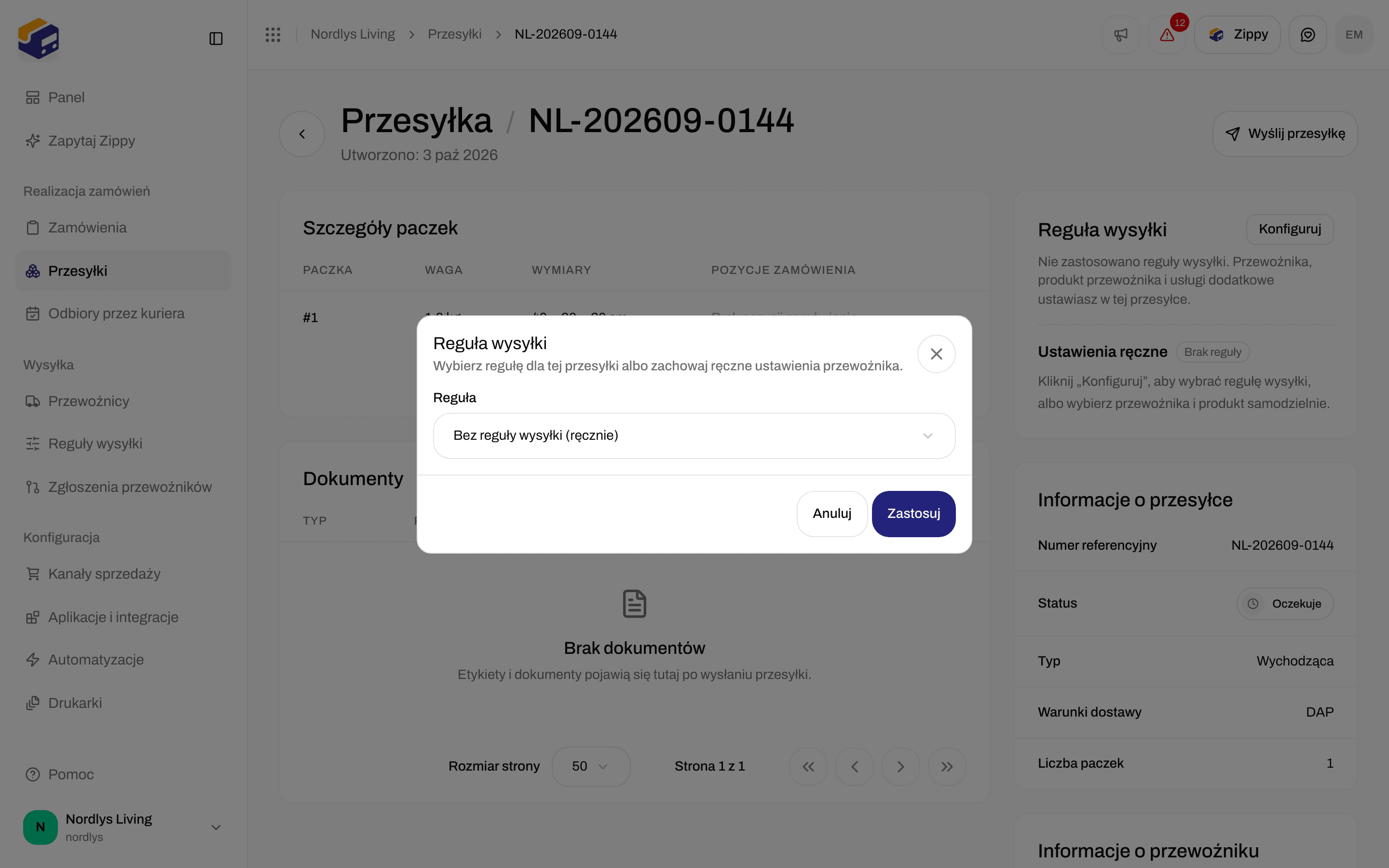
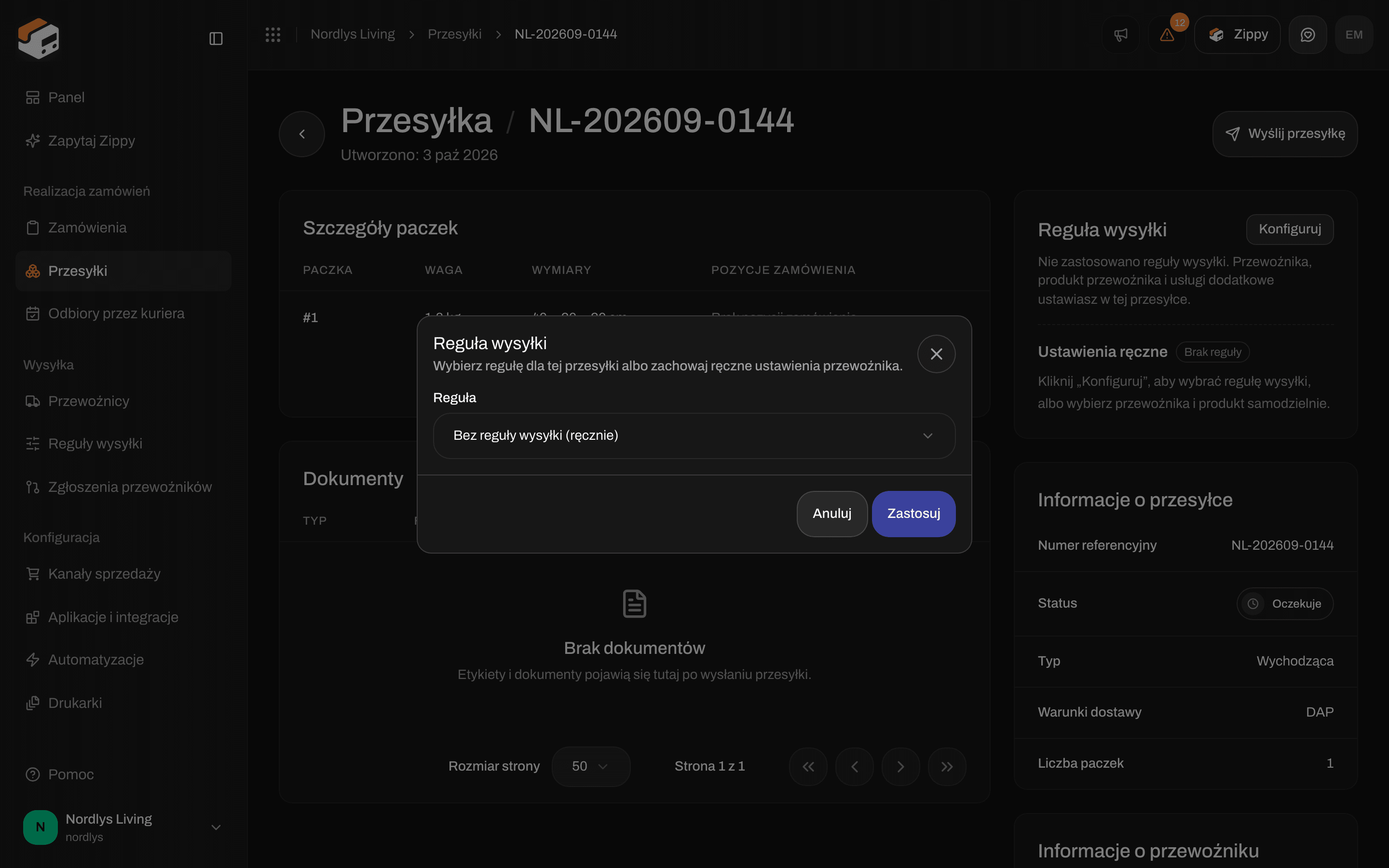
Kliknij **Konfiguruj** na karcie **Reguła wysyłki** przesyłki. Otworzy się okno **Reguła wysyłki**: **Wybierz regułę dla tej przesyłki albo zachowaj ręczne ustawienia przewoźnika.**
**Reguła** działa jak w zamówieniu: **Bez reguły wysyłki (ręcznie)** albo reguła według nazwy, z tymi samymi komunikatami o wczytywaniu i braku reguł. Kliknij **Zastosuj** (**Stosowanie…**, gdy trwa) albo **Anuluj**.
To okno zmienia tylko **tę** przesyłkę. Przesyłka ze statusem **Szkic** zmienia status na **Oczekuje**, gdy zastosujesz regułę, więc możesz ją wysłać.
W tym przykładzie zamówienie nie ma jeszcze przesyłek, więc pole „Zastosuj też do … istniejących przesyłek” nie jest widoczne.
Na karcie **Reguła wysyłki** zamówienia.
Wybierz regułę według nazwy albo **Bez reguły wysyłki (ręcznie)**, aby usunąć regułę.
Zostaw zaznaczone **Zastosuj też do … istniejących przesyłek**, aby zaktualizować każdą przesyłkę zamówienia ze statusem **Szkic** i **Oczekuje**. Odznacz, aby zmienić tylko zamówienie. Przesyłki ze statusem **Przetwarzanie**, **Wysłane** i **Błąd** nigdy nie są uwzględniane.
Jeśli produkt przewoźnika z reguły dostarcza do punktu odbioru, a któraś z przesyłek jeszcze go nie ma, wypełnij **Punkt odbioru \***. Zobacz **Punkt odbioru** poniżej.
Przycisk pokazuje **Stosowanie…**. Zippendo zapisuje zamówienie, a potem przypisuje regułę do przesyłek, jeśli pole jest zaznaczone.
Dla zamówienia zobaczysz **Zaktualizowano zamówienie** lub **Nie udało się zaktualizować zamówienia**, a dla przesyłek **Zastosowano regułę wysyłki** lub **Nie udało się zastosować reguły wysyłki**. **Anuluj** zamyka okno bez zmian.
Przesyłki, które już mają punkt odbioru, na przykład wybrany przez klienta w koszyku, **zachowują** go. Punkt odbioru wybrany tutaj dostają tylko przesyłki, które go nie mają.
## Zastosuj regułę do przesyłki
Kliknij **Konfiguruj** na karcie **Reguła wysyłki** przesyłki. Otworzy się okno **Reguła wysyłki**: **Wybierz regułę dla tej przesyłki albo zachowaj ręczne ustawienia przewoźnika.**
**Reguła** działa jak w zamówieniu: **Bez reguły wysyłki (ręcznie)** albo reguła według nazwy, z tymi samymi komunikatami o wczytywaniu i braku reguł. Kliknij **Zastosuj** (**Stosowanie…**, gdy trwa) albo **Anuluj**.
To okno zmienia tylko **tę** przesyłkę. Przesyłka ze statusem **Szkic** zmienia status na **Oczekuje**, gdy zastosujesz regułę, więc możesz ją wysłać.
 ## Punkt odbioru
Oba okna pokazują sekcję **Punkt odbioru**, gdy produkt przewoźnika z reguły dostarcza do punktu odbioru, a przesyłka jeszcze go nie ma (w zamówieniu: któraś z przesyłek, do których stosujesz regułę).
| Co widzisz | Co to znaczy |
| - | - |
| **Najpierw dodaj adres odbiorcy, aby znaleźć punkty odbioru w pobliżu.** | Przesyłka nie ma jeszcze adresu odbiorcy |
| Komunikat od przewoźnika albo **Nie udało się wczytać punktów odbioru**, z przyciskiem **Spróbuj ponownie** | Wyszukiwanie nie zadziałało |
| **Nie znaleziono punktów odbioru w pobliżu adresu odbiorcy.** | Nic w pobliżu. **Wybierz punkt odbioru** jest wyszarzone |
| Nazwa i adres z przyciskiem **Zmień punkt odbioru** | Punkt odbioru jest wybrany |
| **Nie wybrano punktu odbioru** z przyciskiem **Wybierz punkt odbioru** | Nic jeszcze nie wybrano |
**Wybierz punkt odbioru** pokazuje listę i mapę w tym samym oknie (o nazwie **Wybierz punkt odbioru**, z przyciskami **Potwierdź wybór** i **Wstecz**). Zobacz [Wybór punktu odbioru](/docs/pl/how-to/pick-a-service-point).
**Zastosuj** pozostaje wyszarzone, dopóki nie wybierzesz punktu odbioru.
## Gdy nie możesz zastosować reguły
| Sytuacja | Co widzisz |
| - | - |
| Zamówienie jest **Zrealizowane** lub **Anulowane** | Brak karty **Reguła wysyłki** i brak **Utwórz przesyłkę** |
| Przesyłka nie ma statusu **Szkic** ani **Oczekuje** | Brak karty **Reguła wysyłki** |
| Nie masz żadnych reguł wysyłki | **Brak skonfigurowanych reguł wysyłki** i link **Skonfiguruj reguły wysyłki** |
Gdy zamówienie ma już regułę i klikniesz **Utwórz przesyłkę**, okno pokazuje **Reguła wysyłki** z komunikatem **Przewoźnik, produkt przewoźnika, usługi dodatkowe i adres nadawcy pochodzą z reguły wysyłki zamówienia.** Możesz przełączyć się na **Wybierz przewoźnika ręcznie**. To część tworzenia przesyłki, a nie okno **Konfiguruj** z tej strony. Zobacz [Tworzenie przesyłki](/docs/pl/tutorials/create-a-shipment).
Gotowe, gdy karta pokazuje nazwę reguły i **Aktywna** albo **Brak reguły** (w przesyłce: **Ustawienia ręczne**), jeśli ją usunięto. Jeśli przesyłka jest **Oczekuje**, możesz ją teraz [wysłać](/docs/pl/how-to/send-a-shipment).
This documentation is built and hosted on [Mintlify](https://mintlify.com), a developer documentation platform.
## Punkt odbioru
Oba okna pokazują sekcję **Punkt odbioru**, gdy produkt przewoźnika z reguły dostarcza do punktu odbioru, a przesyłka jeszcze go nie ma (w zamówieniu: któraś z przesyłek, do których stosujesz regułę).
| Co widzisz | Co to znaczy |
| - | - |
| **Najpierw dodaj adres odbiorcy, aby znaleźć punkty odbioru w pobliżu.** | Przesyłka nie ma jeszcze adresu odbiorcy |
| Komunikat od przewoźnika albo **Nie udało się wczytać punktów odbioru**, z przyciskiem **Spróbuj ponownie** | Wyszukiwanie nie zadziałało |
| **Nie znaleziono punktów odbioru w pobliżu adresu odbiorcy.** | Nic w pobliżu. **Wybierz punkt odbioru** jest wyszarzone |
| Nazwa i adres z przyciskiem **Zmień punkt odbioru** | Punkt odbioru jest wybrany |
| **Nie wybrano punktu odbioru** z przyciskiem **Wybierz punkt odbioru** | Nic jeszcze nie wybrano |
**Wybierz punkt odbioru** pokazuje listę i mapę w tym samym oknie (o nazwie **Wybierz punkt odbioru**, z przyciskami **Potwierdź wybór** i **Wstecz**). Zobacz [Wybór punktu odbioru](/docs/pl/how-to/pick-a-service-point).
**Zastosuj** pozostaje wyszarzone, dopóki nie wybierzesz punktu odbioru.
## Gdy nie możesz zastosować reguły
| Sytuacja | Co widzisz |
| - | - |
| Zamówienie jest **Zrealizowane** lub **Anulowane** | Brak karty **Reguła wysyłki** i brak **Utwórz przesyłkę** |
| Przesyłka nie ma statusu **Szkic** ani **Oczekuje** | Brak karty **Reguła wysyłki** |
| Nie masz żadnych reguł wysyłki | **Brak skonfigurowanych reguł wysyłki** i link **Skonfiguruj reguły wysyłki** |
Gdy zamówienie ma już regułę i klikniesz **Utwórz przesyłkę**, okno pokazuje **Reguła wysyłki** z komunikatem **Przewoźnik, produkt przewoźnika, usługi dodatkowe i adres nadawcy pochodzą z reguły wysyłki zamówienia.** Możesz przełączyć się na **Wybierz przewoźnika ręcznie**. To część tworzenia przesyłki, a nie okno **Konfiguruj** z tej strony. Zobacz [Tworzenie przesyłki](/docs/pl/tutorials/create-a-shipment).
Gotowe, gdy karta pokazuje nazwę reguły i **Aktywna** albo **Brak reguły** (w przesyłce: **Ustawienia ręczne**), jeśli ją usunięto. Jeśli przesyłka jest **Oczekuje**, możesz ją teraz [wysłać](/docs/pl/how-to/send-a-shipment).
This documentation is built and hosted on [Mintlify](https://mintlify.com), a developer documentation platform.