> ## Documentation Index
> Fetch the complete documentation index at: https://www.zippendo.com/docs/llms.txt
> Use this file to discover all available pages before exploring further.
# Dodawanie drukarek i zarządzanie nimi
> Dodaj drukarkę etykiet lub dokumentów w Zippendo Printer, a potem zatwierdź ją, zmień nazwę, obróć, wyłącz lub usuń na stronie Drukarki i drukuj dokumenty przesyłki za pomocą Drukuj wszystkie.
Drukarkę dodajesz w **Zippendo Printer**, aplikacji na komputerze, do którego podłączona jest drukarka. Następnie pojawia się ona na stronie **Drukarki** w Zippendo, gdzie ją zatwierdzasz, zmieniasz jej nazwę, zmieniasz typ, obracasz szerokie etykiety i śledzisz jej zadania drukowania.
Pełna ścieżka jest w [Etykiety i drukowanie](/docs/pl/tutorials/labels-printing). Instalacja aplikacji i logowanie: [Skonfiguruj Zippendo Printer](/docs/pl/how-to/setup-printer-client).
## Dodaj drukarkę
Kliknij **Drukarki** na pasku bocznym, a potem **Pobierz Zippendo Printer**. Wybierz **macOS (Apple Silicon)**, **macOS (Intel)** lub **Windows**. Zainstaluj aplikację na komputerze, do którego podłączona jest Twoja drukarka.
W Zippendo Printer kliknij **Zaloguj się przez przeglądarkę** i kliknij **Autoryzuj Zippendo Printer** w przeglądarce.
Kliknij **Dodaj pierwszą drukarkę** (albo **+ Dodaj drukarkę**). Wybierz **Organizacja**, **Drukarka na tym komputerze**, wpisz **Wyświetlana nazwa** i wybierz **Typ drukarki**, a potem kliknij **Dodaj drukarkę**.
W **Drukarki** otwórz menu na końcu wiersza nowej drukarki i kliknij **Zatwierdź**. Status zmieni się z **Oczekuje na zatwierdzenie** na **Aktywna**.
Każdy krok jest opisany ze zrzutami ekranu w [Skonfiguruj Zippendo Printer](/docs/pl/how-to/setup-printer-client) i [Autoryzuj Zippendo Printer](/docs/pl/how-to/authorize-a-printer).
Typ drukarki wybierz według tego, co drukarka drukuje:
| Typ drukarki | Do czego |
| - | - |
| **Drukarka etykiet** | Etykiety na rolce etykiet, zwykle termiczna drukarka etykiet |
| **Drukarka dokumentów** | Listy pakowania, faktury, deklaracje celne i inne pełne strony, zwykle drukarka A4 |
Możesz dodać tę samą drukarkę dwa razy, raz każdego typu. Każda drukarka w Twojej organizacji potrzebuje własnej nazwy.

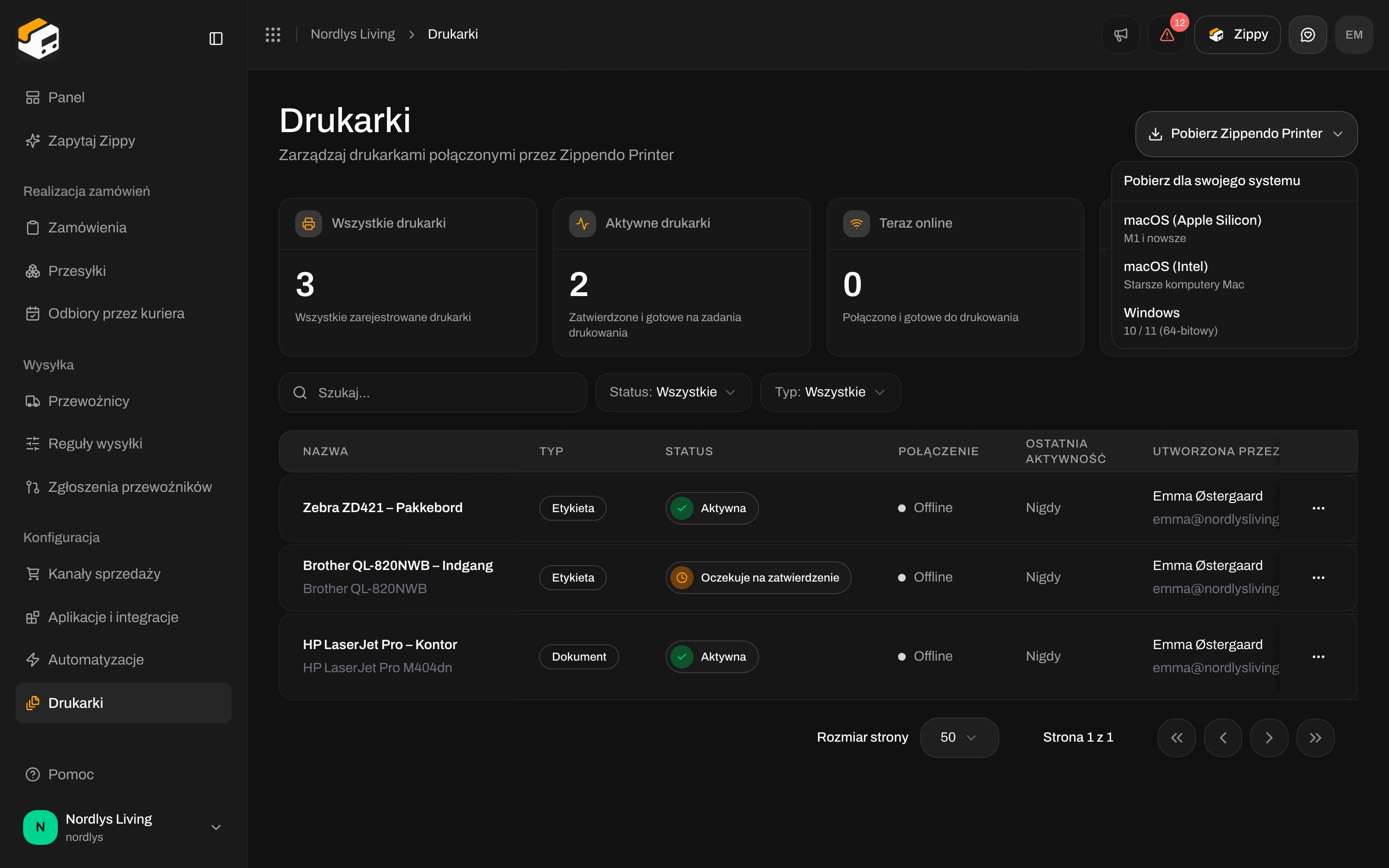 ## Strona Drukarki
Kliknij **Drukarki** na pasku bocznym. Dopóki nie dodano drukarki, strona pokazuje **Brak drukarek** i **Drukarki pojawią się tutaj, gdy dodasz je w Zippendo Printer.**
Cztery pola u góry liczą Twoje drukarki:
| Pole | Co liczy |
| - | - |
| **Wszystkie drukarki** | Wszystkie drukarki na liście |
| **Aktywne drukarki** | Drukarki zatwierdzone i gotowe do odbierania zadań |
| **Teraz online** | Drukarki połączone i gotowe do drukowania |
| **Oczekuje na zatwierdzenie** | Drukarki czekające, aż ktoś kliknie **Zatwierdź** |
## Strona Drukarki
Kliknij **Drukarki** na pasku bocznym. Dopóki nie dodano drukarki, strona pokazuje **Brak drukarek** i **Drukarki pojawią się tutaj, gdy dodasz je w Zippendo Printer.**
Cztery pola u góry liczą Twoje drukarki:
| Pole | Co liczy |
| - | - |
| **Wszystkie drukarki** | Wszystkie drukarki na liście |
| **Aktywne drukarki** | Drukarki zatwierdzone i gotowe do odbierania zadań |
| **Teraz online** | Drukarki połączone i gotowe do drukowania |
| **Oczekuje na zatwierdzenie** | Drukarki czekające, aż ktoś kliknie **Zatwierdź** |

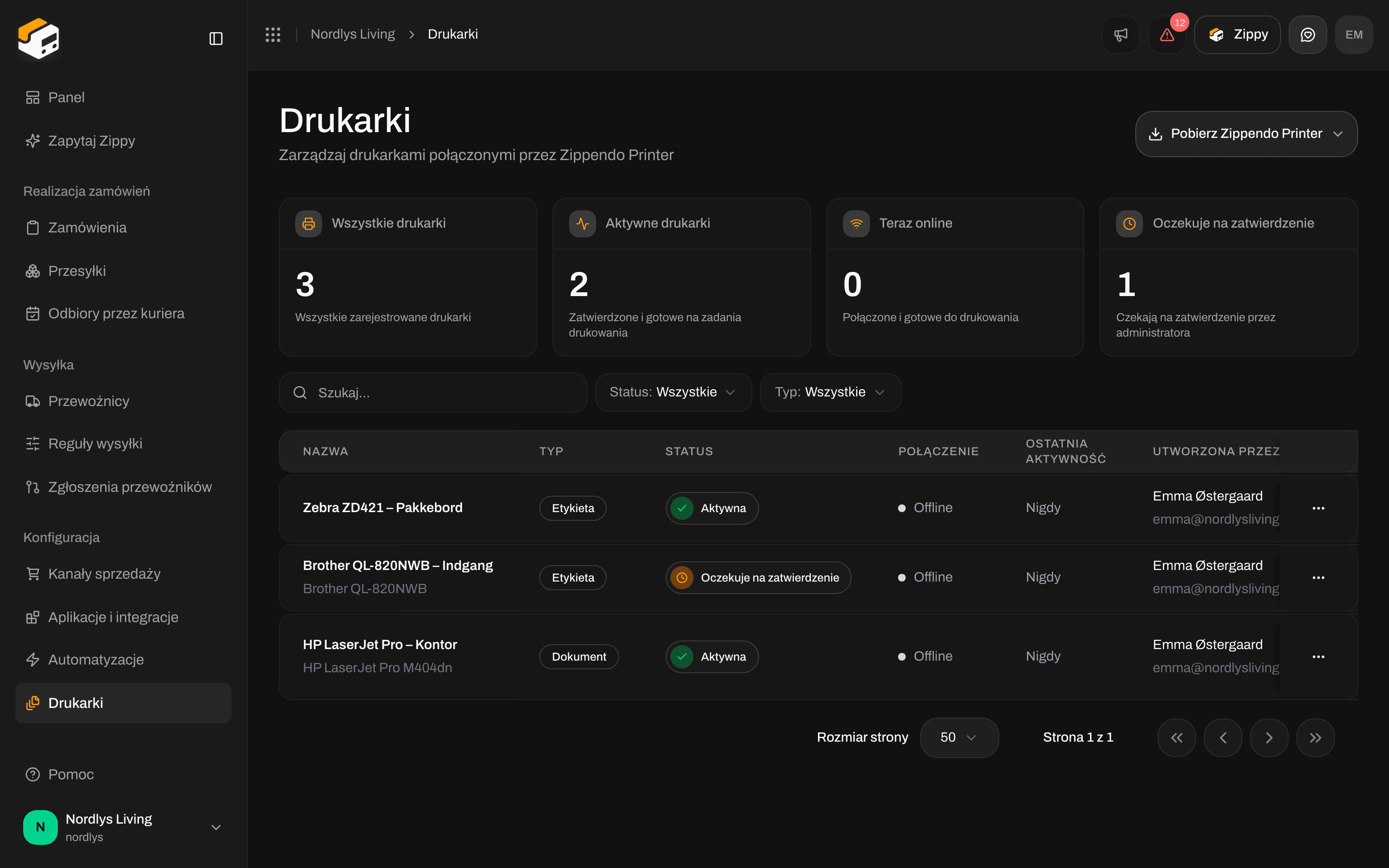 ### Kolumny
| Kolumna | Co pokazuje |
| - | - |
| **Nazwa** | Nazwa drukarki, a pod nią nazwa, której używa komputer |
| **Typ** | **Etykieta** lub **Dokument** |
| **Status** | **Aktywna**, **Oczekuje na zatwierdzenie** lub **Wyłączona** |
| **Połączenie** | **Online** (zielona kropka) lub **Offline** (szara kropka) |
| **Ostatnia aktywność** | Kiedy Zippendo Printer ostatnio się zgłosił, na przykład **Przed chwilą** albo „5 min temu”. **Nigdy**, jeśli jeszcze się nie połączył |
| **Utworzona przez** | Członek zespołu, który dodał drukarkę |
| **Zatwierdzone** | Data zatwierdzenia i kto zatwierdził albo **Niezatwierdzona** |
**Aktywna** i **Online** to osobne rzeczy. **Aktywna** oznacza zatwierdzoną. **Online** oznacza, że Zippendo Printer działa, a komputer widzi drukarkę w tej chwili. Drukarka **Aktywna**, która jest **Offline**, zachowuje swoje zadania drukowania, dopóki nie wróci online. Zobacz [Drukarka offline lub nie drukuje](/docs/pl/knowledge-base/printer-offline-or-not-printing).
### Menu wiersza
Otwórz menu na końcu wiersza:
| Akcja | Kiedy ją widzisz | Co robi |
| - | - | - |
| **Wyświetl** | Zawsze | Otwiera stronę drukarki. Kliknięcie wiersza robi to samo |
| **Edytuj** | Zawsze | Otwiera **Edytuj drukarkę**, opisane niżej |
| **Zatwierdź** | Tylko dla drukarek **Oczekuje na zatwierdzenie** | Pozwala drukarce odbierać zadania drukowania. Zobaczysz **Zatwierdzono drukarkę** |
| **Wyłącz** | Tylko dla drukarek **Aktywna** | Od razu zatrzymuje nowe zadania drukowania, bez pytania. Zobaczysz **Wyłączono drukarkę**. Wyłączonej drukarki nie można ponownie włączyć |
| **Usuń** | Zawsze | Usuwa drukarkę na stałe |
### Filtry
Kliknij **Filtry** u góry strony. Użyj **Szukaj** dla fragmentu nazwy drukarki, **Status** dla **Aktywna**, **Oczekuje na zatwierdzenie** lub **Wyłączona** oraz **Typ** dla **Drukarka etykiet** lub **Drukarka dokumentów**. Kliknij **Dodaj filtry**, aby je zastosować, albo **Wyczyść wszystkie filtry**, aby zacząć od nowa.
### Kolumny
| Kolumna | Co pokazuje |
| - | - |
| **Nazwa** | Nazwa drukarki, a pod nią nazwa, której używa komputer |
| **Typ** | **Etykieta** lub **Dokument** |
| **Status** | **Aktywna**, **Oczekuje na zatwierdzenie** lub **Wyłączona** |
| **Połączenie** | **Online** (zielona kropka) lub **Offline** (szara kropka) |
| **Ostatnia aktywność** | Kiedy Zippendo Printer ostatnio się zgłosił, na przykład **Przed chwilą** albo „5 min temu”. **Nigdy**, jeśli jeszcze się nie połączył |
| **Utworzona przez** | Członek zespołu, który dodał drukarkę |
| **Zatwierdzone** | Data zatwierdzenia i kto zatwierdził albo **Niezatwierdzona** |
**Aktywna** i **Online** to osobne rzeczy. **Aktywna** oznacza zatwierdzoną. **Online** oznacza, że Zippendo Printer działa, a komputer widzi drukarkę w tej chwili. Drukarka **Aktywna**, która jest **Offline**, zachowuje swoje zadania drukowania, dopóki nie wróci online. Zobacz [Drukarka offline lub nie drukuje](/docs/pl/knowledge-base/printer-offline-or-not-printing).
### Menu wiersza
Otwórz menu na końcu wiersza:
| Akcja | Kiedy ją widzisz | Co robi |
| - | - | - |
| **Wyświetl** | Zawsze | Otwiera stronę drukarki. Kliknięcie wiersza robi to samo |
| **Edytuj** | Zawsze | Otwiera **Edytuj drukarkę**, opisane niżej |
| **Zatwierdź** | Tylko dla drukarek **Oczekuje na zatwierdzenie** | Pozwala drukarce odbierać zadania drukowania. Zobaczysz **Zatwierdzono drukarkę** |
| **Wyłącz** | Tylko dla drukarek **Aktywna** | Od razu zatrzymuje nowe zadania drukowania, bez pytania. Zobaczysz **Wyłączono drukarkę**. Wyłączonej drukarki nie można ponownie włączyć |
| **Usuń** | Zawsze | Usuwa drukarkę na stałe |
### Filtry
Kliknij **Filtry** u góry strony. Użyj **Szukaj** dla fragmentu nazwy drukarki, **Status** dla **Aktywna**, **Oczekuje na zatwierdzenie** lub **Wyłączona** oraz **Typ** dla **Drukarka etykiet** lub **Drukarka dokumentów**. Kliknij **Dodaj filtry**, aby je zastosować, albo **Wyczyść wszystkie filtry**, aby zacząć od nowa.
 ## Edytuj drukarkę
Kliknij **Edytuj** w menu wiersza. Otworzy się **Edytuj drukarkę**:
| Pole | Co robi |
| - | - |
| **Nazwa drukarki \*** | Nazwa widoczna dla Twojego zespołu w Zippendo. Wymagane |
| **Typ drukarki \*** | **Etykieta** lub **Dokument**. Etykiety trafiają tylko do drukarek etykiet. Listy pakowania, faktury i inne dokumenty trafiają tylko do drukarek dokumentów |
| **Obracaj szerokie strony do pionu** | Wyłączone, dopóki tego nie włączysz. **Obraca strony poziome (szerokie) o 90° podczas drukowania. Przydatne przy szerokich etykietach przewoźników na pionowych rolkach etykiet.** Włącz, jeśli etykiety wychodzą bokiem lub obcięte na Twojej rolce etykiet |
| **Systemowa nazwa drukarki** | Nazwa, której komputer używa dla drukarki. **Nazwa, której Twój komputer używa dla tej drukarki. Nie można jej tu zmienić.** |
**Zapisz** staje się aktywne, gdy coś zmienisz. Zobaczysz **Zaktualizowano drukarkę**. **Anuluj** zamyka okno bez zapisywania.
## Edytuj drukarkę
Kliknij **Edytuj** w menu wiersza. Otworzy się **Edytuj drukarkę**:
| Pole | Co robi |
| - | - |
| **Nazwa drukarki \*** | Nazwa widoczna dla Twojego zespołu w Zippendo. Wymagane |
| **Typ drukarki \*** | **Etykieta** lub **Dokument**. Etykiety trafiają tylko do drukarek etykiet. Listy pakowania, faktury i inne dokumenty trafiają tylko do drukarek dokumentów |
| **Obracaj szerokie strony do pionu** | Wyłączone, dopóki tego nie włączysz. **Obraca strony poziome (szerokie) o 90° podczas drukowania. Przydatne przy szerokich etykietach przewoźników na pionowych rolkach etykiet.** Włącz, jeśli etykiety wychodzą bokiem lub obcięte na Twojej rolce etykiet |
| **Systemowa nazwa drukarki** | Nazwa, której komputer używa dla drukarki. **Nazwa, której Twój komputer używa dla tej drukarki. Nie można jej tu zmienić.** |
**Zapisz** staje się aktywne, gdy coś zmienisz. Zobaczysz **Zaktualizowano drukarkę**. **Anuluj** zamyka okno bez zapisywania.

 ## Usuń drukarkę
Kliknij **Usuń** w menu wiersza. **Usunąć drukarkę?** ostrzega, że drukarka zostanie usunięta na stałe i że nie można tego cofnąć. Wpisz nazwę drukarki wielkimi literami, na przykład `LABEL PRINTER 1`, i potwierdź. Zobaczysz **Usunięto drukarkę**.
Aby później znów używać drukarki, dodaj ją ponownie w Zippendo Printer i zatwierdź.
## Strona drukarki
Kliknij wiersz drukarki, aby otworzyć jej stronę. Ma dwie karty:
* **Przegląd**: **Informacje o drukarce** ze **Status**, **Połączenie**, **Typ**, datą utworzenia i osobą, która ją utworzyła, ostatnią aktywnością oraz datą zatwierdzenia i osobą, która zatwierdziła.
* **Zadania**: każde zadanie drukowania wysłane do tej drukarki. Zobacz [Zadania drukarki](/docs/pl/how-to/printer-jobs).
## Usuń drukarkę
Kliknij **Usuń** w menu wiersza. **Usunąć drukarkę?** ostrzega, że drukarka zostanie usunięta na stałe i że nie można tego cofnąć. Wpisz nazwę drukarki wielkimi literami, na przykład `LABEL PRINTER 1`, i potwierdź. Zobaczysz **Usunięto drukarkę**.
Aby później znów używać drukarki, dodaj ją ponownie w Zippendo Printer i zatwierdź.
## Strona drukarki
Kliknij wiersz drukarki, aby otworzyć jej stronę. Ma dwie karty:
* **Przegląd**: **Informacje o drukarce** ze **Status**, **Połączenie**, **Typ**, datą utworzenia i osobą, która ją utworzyła, ostatnią aktywnością oraz datą zatwierdzenia i osobą, która zatwierdziła.
* **Zadania**: każde zadanie drukowania wysłane do tej drukarki. Zobacz [Zadania drukarki](/docs/pl/how-to/printer-jobs).
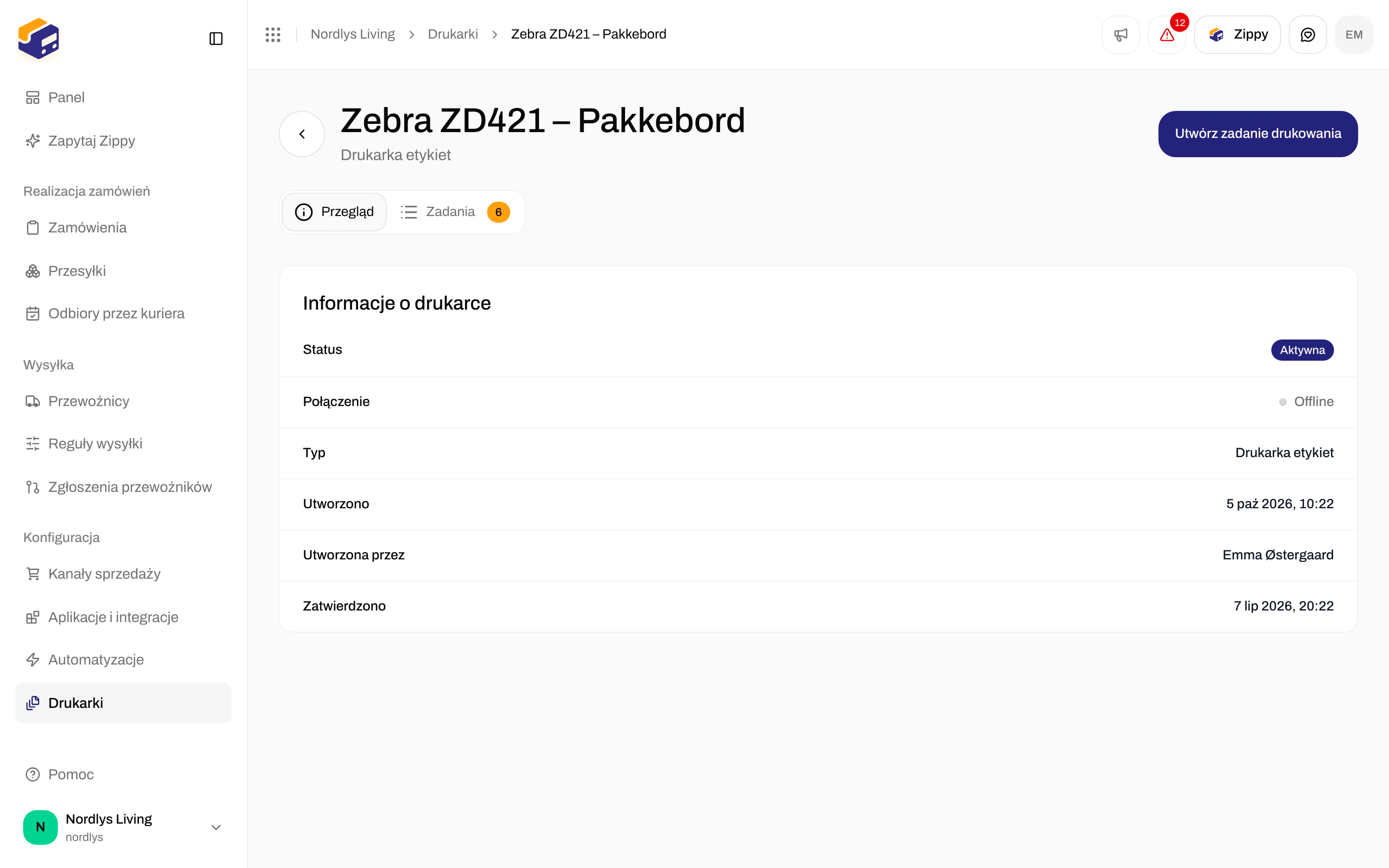
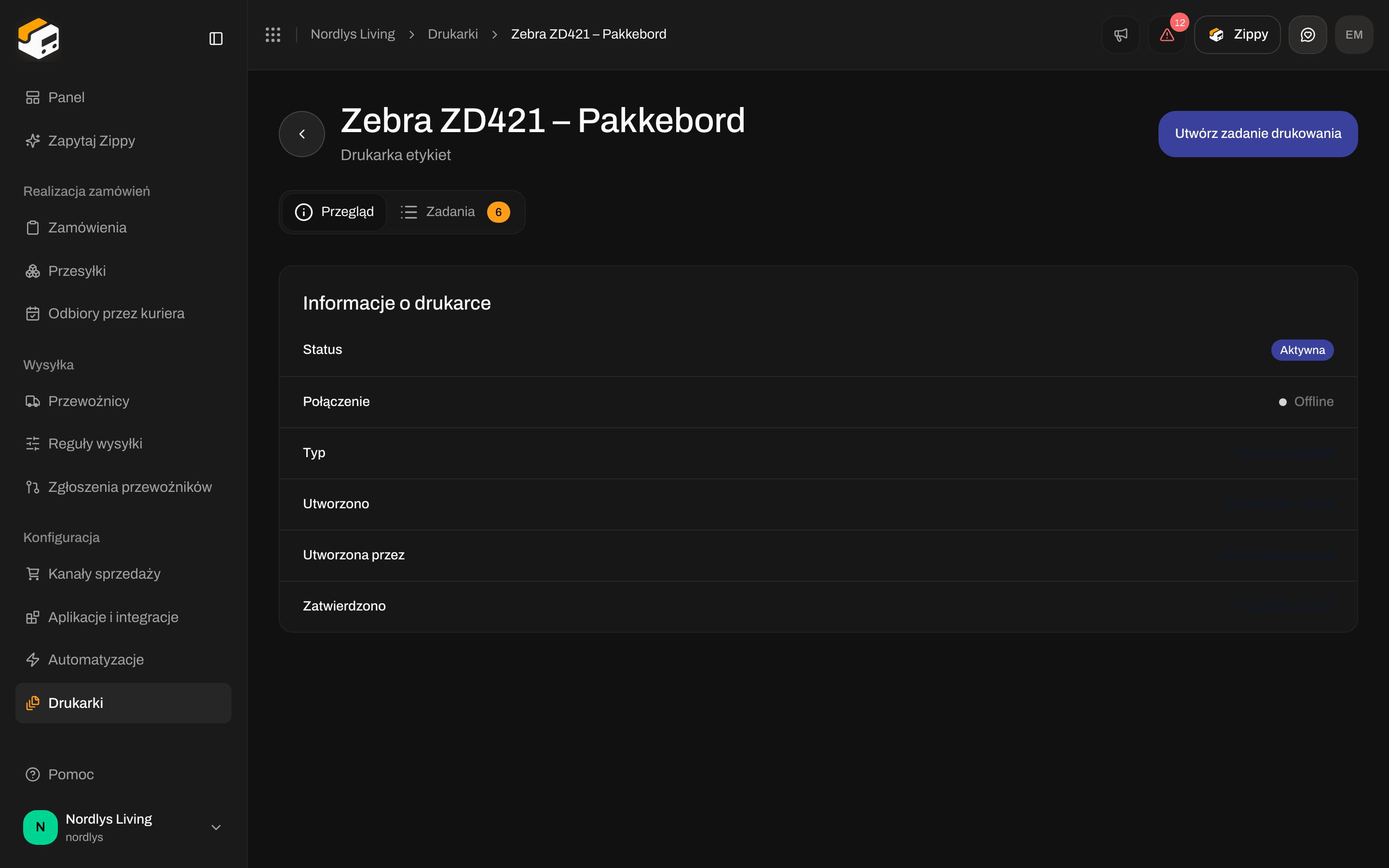 Przycisk **Utwórz zadanie drukowania** na tej stronie nie tworzy zadania. Drukuj zamiast tego z przesyłki, jak opisano niżej.
## Drukuj dokumenty przesyłki
Otwórz przesyłkę i znajdź jej kartę **Dokumenty**. **Drukuj wszystkie** drukuje wszystko z tej karty. **Drukuj** w menu wiersza drukuje ten jeden dokument. Oba wysyłają dokumenty na Twoje drukarki przez Zippendo Printer. Okno drukowania przeglądarki się nie otwiera.
Etykiety trafiają do drukarki etykiet w stanie **Aktywna**. Wszystko inne trafia do drukarki dokumentów w stanie **Aktywna**. Zippendo wybiera drukarki w tej kolejności:
1. Drukarki wybrane w regule wysyłki przesyłki.
2. Drukarki wybrane przy samej przesyłce. Zobacz [Ustawienia drukarek przesyłki](/docs/pl/how-to/shipment-printer-settings).
3. Jeśli żadne z nich nie ma drukarki, otwiera się **Drukuj dokumenty**, żebyś mógł wybrać drukarkę dla tego wydruku.
W **Drukuj dokumenty** wybierz **Drukarka etykiet** i, gdy przesyłka ma inne dokumenty, **Drukarka dokumentów**. Każda lista pokazuje, ile dokumentów trafi na tę drukarkę, na przykład „Na tę drukarkę trafi 2 etykiety”. **Drukowanie** staje się aktywne, gdy każda lista ma drukarkę.
Jeśli zobaczysz **Nie znaleziono aktywnych drukarek etykiet. Najpierw skonfiguruj drukarkę.** lub **Nie znaleziono aktywnych drukarek dokumentów. Najpierw skonfiguruj drukarkę.**, najpierw dodaj i zatwierdź drukarkę tego typu.
Po wydruku zobaczysz na przykład „Utworzono 2 zadania drukowania”. Jeśli czegoś nie udało się wysłać, zobaczysz na przykład „Nie udało się wydrukować 1 dokumentu”.
Przycisk **Utwórz zadanie drukowania** na tej stronie nie tworzy zadania. Drukuj zamiast tego z przesyłki, jak opisano niżej.
## Drukuj dokumenty przesyłki
Otwórz przesyłkę i znajdź jej kartę **Dokumenty**. **Drukuj wszystkie** drukuje wszystko z tej karty. **Drukuj** w menu wiersza drukuje ten jeden dokument. Oba wysyłają dokumenty na Twoje drukarki przez Zippendo Printer. Okno drukowania przeglądarki się nie otwiera.
Etykiety trafiają do drukarki etykiet w stanie **Aktywna**. Wszystko inne trafia do drukarki dokumentów w stanie **Aktywna**. Zippendo wybiera drukarki w tej kolejności:
1. Drukarki wybrane w regule wysyłki przesyłki.
2. Drukarki wybrane przy samej przesyłce. Zobacz [Ustawienia drukarek przesyłki](/docs/pl/how-to/shipment-printer-settings).
3. Jeśli żadne z nich nie ma drukarki, otwiera się **Drukuj dokumenty**, żebyś mógł wybrać drukarkę dla tego wydruku.
W **Drukuj dokumenty** wybierz **Drukarka etykiet** i, gdy przesyłka ma inne dokumenty, **Drukarka dokumentów**. Każda lista pokazuje, ile dokumentów trafi na tę drukarkę, na przykład „Na tę drukarkę trafi 2 etykiety”. **Drukowanie** staje się aktywne, gdy każda lista ma drukarkę.
Jeśli zobaczysz **Nie znaleziono aktywnych drukarek etykiet. Najpierw skonfiguruj drukarkę.** lub **Nie znaleziono aktywnych drukarek dokumentów. Najpierw skonfiguruj drukarkę.**, najpierw dodaj i zatwierdź drukarkę tego typu.
Po wydruku zobaczysz na przykład „Utworzono 2 zadania drukowania”. Jeśli czegoś nie udało się wysłać, zobaczysz na przykład „Nie udało się wydrukować 1 dokumentu”.
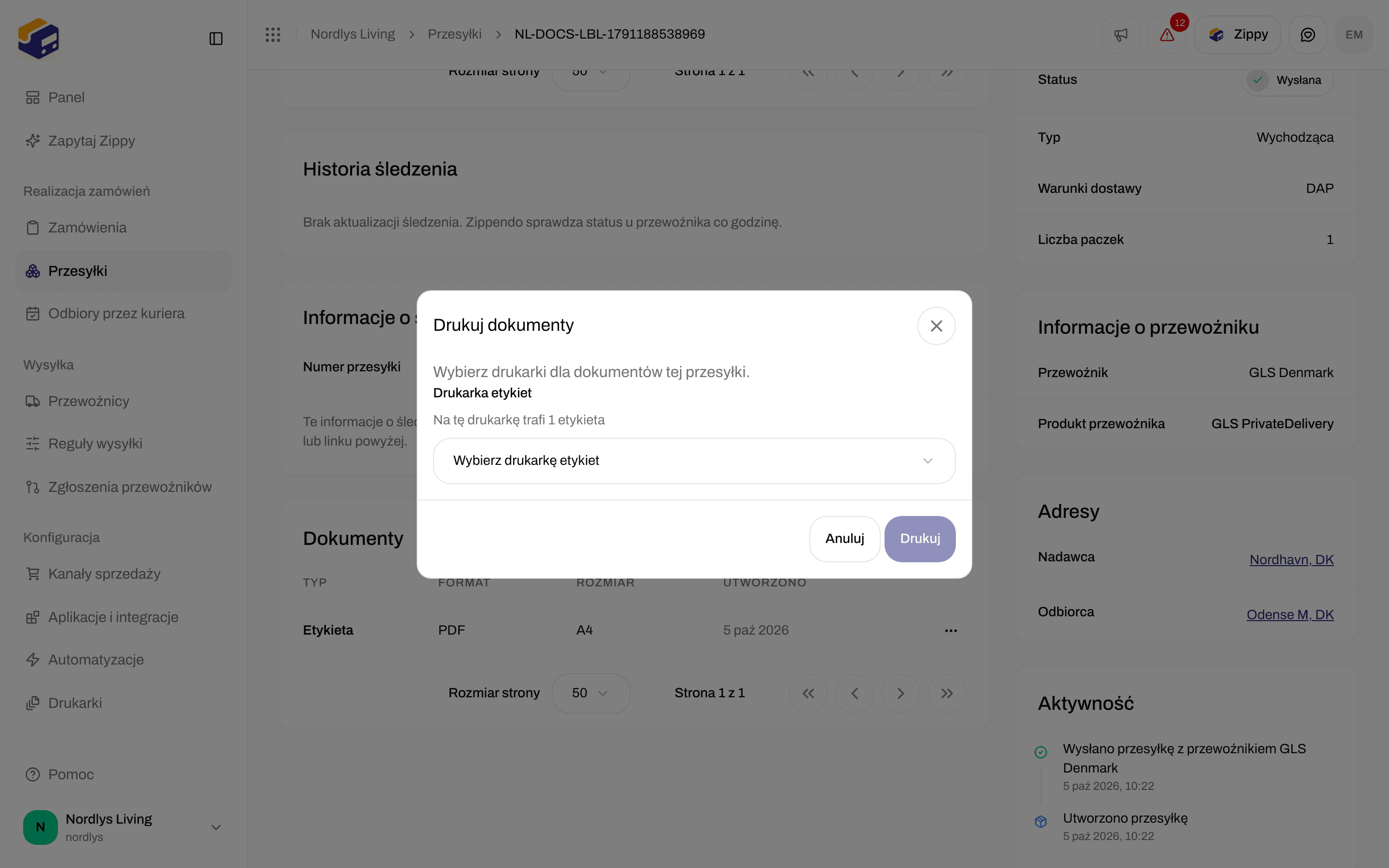
 Aby drukować automatycznie za każdym razem, gdy wysyłasz przesyłkę, zobacz [Automatyczne drukowanie etykiet i dokumentów](/docs/pl/how-to/auto-print).
## Dalej
Zainstaluj aplikację, zaloguj się przez przeglądarkę i dodaj drukarkę.
Strona logowania w przeglądarce i zatwierdzanie drukarek.
Śledź, ponawiaj i usuwaj zadania drukowania.
Drukuj etykiety i dokumenty po wysłaniu przesyłki.
Wyślij przesyłkę, a potem zobacz, pobierz lub wydrukuj etykietę.
This documentation is built and hosted on [Mintlify](https://mintlify.com), a developer documentation platform.
Aby drukować automatycznie za każdym razem, gdy wysyłasz przesyłkę, zobacz [Automatyczne drukowanie etykiet i dokumentów](/docs/pl/how-to/auto-print).
## Dalej
Zainstaluj aplikację, zaloguj się przez przeglądarkę i dodaj drukarkę.
Strona logowania w przeglądarce i zatwierdzanie drukarek.
Śledź, ponawiaj i usuwaj zadania drukowania.
Drukuj etykiety i dokumenty po wysłaniu przesyłki.
Wyślij przesyłkę, a potem zobacz, pobierz lub wydrukuj etykietę.
This documentation is built and hosted on [Mintlify](https://mintlify.com), a developer documentation platform.