> ## Documentation Index
> Fetch the complete documentation index at: https://www.zippendo.com/docs/llms.txt
> Use this file to discover all available pages before exploring further.
# Poradniki
> Poradniki Zippendo krok po kroku, każdy o jednym zadaniu lub ekranie - od wyboru punktu odbioru po tokeny API i webhooki.
Każdy poradnik omawia jedno zadanie lub jeden ekran w Zippendo ([app.zippendo.com](https://app.zippendo.com)): każde pole, które wypełniasz, każdy wybór i to, co robi, oraz komunikaty, które możesz zobaczyć.
To nie to samo co [samouczki](/docs/pl/tutorials). Samouczek prowadzi Cię przez całe zadanie, takie jak pierwsza przesyłka czy połączenie Shopify. Poradnik przybliża ekrany napotkane po drodze. Użyj poradnika, gdy jesteś już na jakimś ekranie i chcesz wiedzieć, co oznacza pole, przełącznik lub komunikat.
 ## Poradniki i samouczki
| Czego chcesz | Otwórz |
| - | - |
| Przewodnik krok po kroku ze zrzutem ekranu każdego kliknięcia | [Samouczki](/docs/pl/tutorials) |
| Co oznacza pole, przełącznik lub komunikat | **Poradniki** (ta karta) |
| Listy statusów i opis produktu | [Dokumentacja](/docs/pl/introduction) |
| Pomoc, gdy coś nie działa | [Baza wiedzy](/docs/pl/knowledge-base/introduction) |
| API, SDK i MCP | [Dokumentacja API](/docs/api-reference/overview) |
Jesteś nowy w Zippendo? Zacznij od [Pierwszych kroków](/docs/pl/tutorials/getting-started), a potem [Utwórz przesyłkę](/docs/pl/tutorials/create-a-shipment). Wróć tutaj, gdy formularz lub karta Ustawień wymaga odpowiedzi pole po polu.
## Połączenia
Każdy przewoźnik, aplikacja i kanał sprzedaży, które możesz połączyć, wraz z tym, o co prosi każdy z nich. Strony poszczególnych przewoźników i aplikacji znajdują się w menu w sekcjach **Połącz przewoźnika** i **Połącz integrację**.
Wszyscy przewoźnicy, aplikacje i kanały sprzedaży na jednej liście oraz informacja, które możesz połączyć samodzielnie.
Slack, Klaviyo, Customer.io, Mailchimp, SendGrid, Zapier i Make w sekcji Aplikacje i integracje.
Co mają wspólnego formularze wszystkich przewoźników: łączenie, edycja i usuwanie.
Poproś o przewoźnika, którego nie ma jeszcze na liście.
## Przesyłki
Wyślij przesyłkę ze statusem Oczekuje do przewoźnika i odbierz etykietę: co trzeba wypełnić i ponowne wysłanie po błędzie.
Wybierz, gdzie odbiorca odbierze paczkę, gdy produkt doręcza do punktu odbioru.
Podziel przesyłkę na więcej paczek albo przenieś paczkę do innej przesyłki.
Incoterms, faktury, deklaracje celne (CN22 / CN23) i inne dokumenty w przesyłce.
Utwórz przesyłkę zwrotną, dowiedz się, do kogo trafia, i twórz zwroty automatycznie z reguły wysyłki.
Nadawca, odbiorca, dane do faktury, płatnik frachtu, adresy odbioru i zwrotu oraz które pola są wymagane.
Usuń przesyłkę ze statusem Oczekuje i dowiedz się, skąd biorą się statusy Wstrzymana i Anulowana.
Dodaj regułę wysyłki do zamówienia lub przesyłki, aby uzupełnić przewoźnika i produkt.
## Zamówienia i kanały
Połącz jednym kliknięciem lub za pomocą kluczy API WooCommerce, adres sklepu internetowego i import zamówień.
Instalacja aplikacji, import zamówień, ceny wysyłki w koszyku i przypisanie metod dostawy.
Wysyłaj zamówienia do Zippendo z własnego sklepu internetowego lub systemu ERP.
Włącz lub wyłącz kanał sprzedaży, zsynchronizuj go i usuń sklep internetowy.
SKU, ilość, cena, kraj pochodzenia i numer taryfowy w zamówieniu lub paczce.
## Przewoźnicy
Połącz przewoźnika, pola wymagane i opcjonalne oraz ustawienia, które możesz później zmienić.
Przetestuj przewoźnika bez tworzenia prawdziwych przesyłek.
Włącz produkty, którymi wysyłasz, ich usługi dodatkowe i dodatkowe ustawienia.
Poproś o nowego przewoźnika i podaj jego testowe dane logowania.
Czym jest punkt odbioru, które produkty doręczają do takiego punktu i gdzie się go wybiera.
Przewoźnicy wysyłają aktualizacje śledzenia do Zippendo. To nie to samo co webhooki w Ustawieniach.
## Drukowanie
Zainstaluj Zippendo Printer, zaloguj się z przeglądarki i dodaj drukarkę na swoim komputerze.
Nazwij drukarkę, wybierz drukarkę etykiet lub dokumentów i obracaj szerokie strony.
Pobierz Zippendo Printer, zatwierdź nową drukarkę i sprawdź, czy jest online.
Drukuj etykiety i dokumenty automatycznie z reguły wysyłki lub przesyłki.
Zadania drukowania ze statusami Oczekuje, Przetwarzanie, Niepowodzenie i Ukończony: drukuj ponownie, usuwaj i sprawdzaj szczegóły.
Wybierz drukarkę etykiet i dokumentów dla jednej przesyłki.
## Automatyzacja
Wyzwalacze, akcje, przykład krok po kroku, uruchomienia testowe i wyłączanie automatyzacji.
Kiedy reguła ma zastosowanie, limity wagi i wartości zamówienia, kraje, dokumenty, zwroty i drukarki.
Poproś przewoźnika o odbiór paczek: data, przedział czasowy i instrukcje.
## Konto i organizacja
Zapraszaj e-mailem, wybierz rolę i zobacz oczekujące oraz aktywne zaproszenia.
Wbudowane role, własne role i to, na co zezwala każde uprawnienie.
Nazwa, dane do faktury, numery celne i branding dokumentów marki.
Nazwa, opis i numery celne, takie jak VOEC, EORI i IOSS.
Logo Twojej organizacji i kolory dokumentów.
Dodaj adresy nadawcy, odbioru i zwrotu oraz dane kontaktowe.
Plany, zużycie, dodatkowe przesyłki, dodatki oraz rozliczenia przez Shopify lub kartą.
Usuń organizację lub konto. Tego nie można cofnąć, więc najpierw wyeksportuj dane.
Pobierz wszystko, co Twoja organizacja ma w Zippendo (dane dostępowe nigdy nie są uwzględniane).
Twój e-mail, język i uwierzytelnianie dwuskładnikowe oraz opuszczanie organizacji.
Przenieś przewoźników, reguły wysyłki i konfigurację z innej platformy wysyłkowej.
Menu organizacji: Zarządzaj, zapraszanie, przełączanie organizacji i wybór marki.
## Wyszukiwanie i panel
Przeszukuj listy, filtruj według statusu, przewoźnika lub kanału sprzedaży i zapisuj widoki.
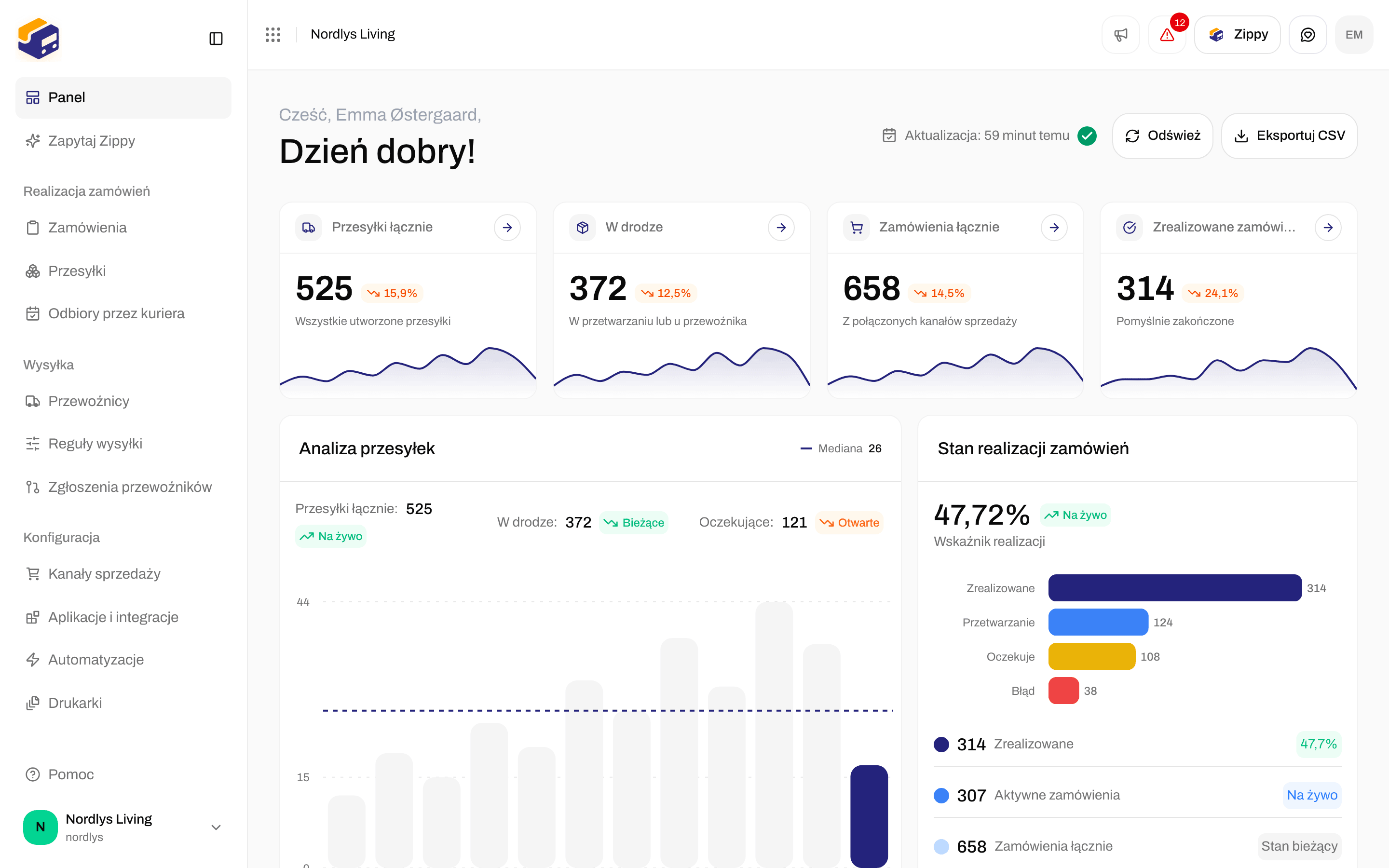
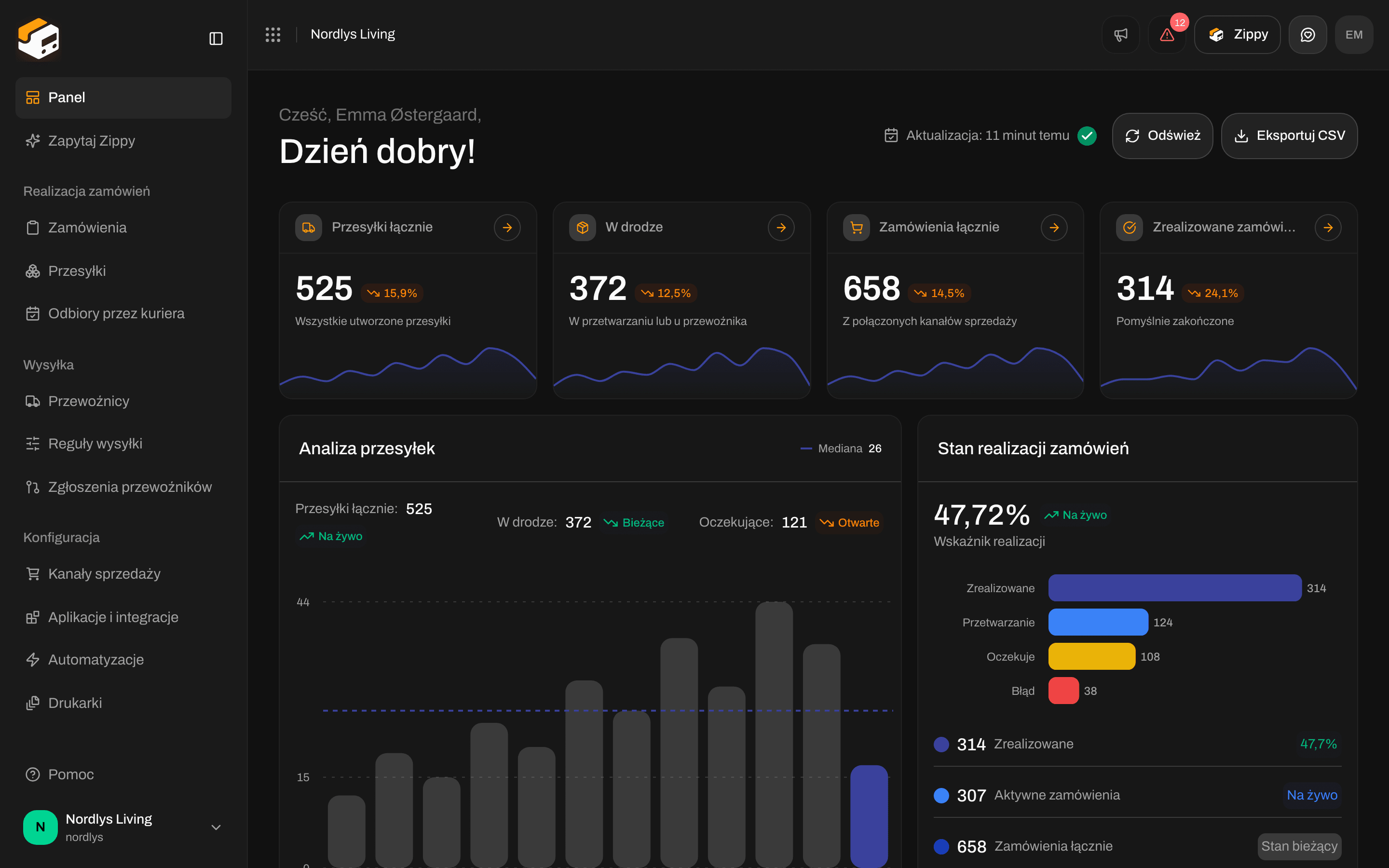
Pobierz liczby z panelu za pomocą **Eksportuj CSV**.
Zippy, asystent w Zippendo: włącz go, zadawaj pytania i dowiedz się, jak działają kredyty.
## API i zdarzenia
Pozwól własnym systemom łączyć się z Zippendo: nazwa, termin ważności i uprawnienia. Token kopiujesz tylko raz.
Wysyłaj zdarzenia dotyczące przesyłek, zamówień i śledzenia do własnego systemu. To nie webhooki śledzenia przewoźników.
Pokazuj aktualne ceny wysyłki w koszyku w Shopify, WooCommerce lub własnym sklepie.
## Nazwy, które łatwo pomylić
* Punkt odbioru: sklep lub automat paczkowy, w którym odbiorca odbiera paczkę. Niektórzy przewoźnicy używają dla niego innej nazwy we własnych polach. Zobacz [Punkty odbioru](/docs/pl/how-to/drop-point-and-service-points).
* Webhooki i webhooki śledzenia przewoźników: [Webhooki](/docs/pl/how-to/webhooks) wysyłają zdarzenia z Zippendo do Twojego systemu; [Webhooki śledzenia przewoźników](/docs/pl/how-to/tracking-webhooks) przekazują śledzenie od przewoźnika do Zippendo.
* Eksport danych organizacji i CSV z panelu: [Eksport danych organizacji](/docs/pl/how-to/data-export) pobiera wszystko, co Twoja organizacja ma w Zippendo; [Eksport CSV z panelu](/docs/pl/how-to/dashboard-csv-export) pobiera liczby z panelu.
* Wstrzymanie i anulowanie: strona przesyłki nie ma przycisku wstrzymania ani anulowania, a Zippendo nie może anulować przesyłki u przewoźnika. Zobacz [Wstrzymaj, anuluj lub usuń przesyłkę](/docs/pl/how-to/hold-cancel-and-delete-shipments).
This documentation is built and hosted on [Mintlify](https://mintlify.com), a developer documentation platform.
## Poradniki i samouczki
| Czego chcesz | Otwórz |
| - | - |
| Przewodnik krok po kroku ze zrzutem ekranu każdego kliknięcia | [Samouczki](/docs/pl/tutorials) |
| Co oznacza pole, przełącznik lub komunikat | **Poradniki** (ta karta) |
| Listy statusów i opis produktu | [Dokumentacja](/docs/pl/introduction) |
| Pomoc, gdy coś nie działa | [Baza wiedzy](/docs/pl/knowledge-base/introduction) |
| API, SDK i MCP | [Dokumentacja API](/docs/api-reference/overview) |
Jesteś nowy w Zippendo? Zacznij od [Pierwszych kroków](/docs/pl/tutorials/getting-started), a potem [Utwórz przesyłkę](/docs/pl/tutorials/create-a-shipment). Wróć tutaj, gdy formularz lub karta Ustawień wymaga odpowiedzi pole po polu.
## Połączenia
Każdy przewoźnik, aplikacja i kanał sprzedaży, które możesz połączyć, wraz z tym, o co prosi każdy z nich. Strony poszczególnych przewoźników i aplikacji znajdują się w menu w sekcjach **Połącz przewoźnika** i **Połącz integrację**.
Wszyscy przewoźnicy, aplikacje i kanały sprzedaży na jednej liście oraz informacja, które możesz połączyć samodzielnie.
Slack, Klaviyo, Customer.io, Mailchimp, SendGrid, Zapier i Make w sekcji Aplikacje i integracje.
Co mają wspólnego formularze wszystkich przewoźników: łączenie, edycja i usuwanie.
Poproś o przewoźnika, którego nie ma jeszcze na liście.
## Przesyłki
Wyślij przesyłkę ze statusem Oczekuje do przewoźnika i odbierz etykietę: co trzeba wypełnić i ponowne wysłanie po błędzie.
Wybierz, gdzie odbiorca odbierze paczkę, gdy produkt doręcza do punktu odbioru.
Podziel przesyłkę na więcej paczek albo przenieś paczkę do innej przesyłki.
Incoterms, faktury, deklaracje celne (CN22 / CN23) i inne dokumenty w przesyłce.
Utwórz przesyłkę zwrotną, dowiedz się, do kogo trafia, i twórz zwroty automatycznie z reguły wysyłki.
Nadawca, odbiorca, dane do faktury, płatnik frachtu, adresy odbioru i zwrotu oraz które pola są wymagane.
Usuń przesyłkę ze statusem Oczekuje i dowiedz się, skąd biorą się statusy Wstrzymana i Anulowana.
Dodaj regułę wysyłki do zamówienia lub przesyłki, aby uzupełnić przewoźnika i produkt.
## Zamówienia i kanały
Połącz jednym kliknięciem lub za pomocą kluczy API WooCommerce, adres sklepu internetowego i import zamówień.
Instalacja aplikacji, import zamówień, ceny wysyłki w koszyku i przypisanie metod dostawy.
Wysyłaj zamówienia do Zippendo z własnego sklepu internetowego lub systemu ERP.
Włącz lub wyłącz kanał sprzedaży, zsynchronizuj go i usuń sklep internetowy.
SKU, ilość, cena, kraj pochodzenia i numer taryfowy w zamówieniu lub paczce.
## Przewoźnicy
Połącz przewoźnika, pola wymagane i opcjonalne oraz ustawienia, które możesz później zmienić.
Przetestuj przewoźnika bez tworzenia prawdziwych przesyłek.
Włącz produkty, którymi wysyłasz, ich usługi dodatkowe i dodatkowe ustawienia.
Poproś o nowego przewoźnika i podaj jego testowe dane logowania.
Czym jest punkt odbioru, które produkty doręczają do takiego punktu i gdzie się go wybiera.
Przewoźnicy wysyłają aktualizacje śledzenia do Zippendo. To nie to samo co webhooki w Ustawieniach.
## Drukowanie
Zainstaluj Zippendo Printer, zaloguj się z przeglądarki i dodaj drukarkę na swoim komputerze.
Nazwij drukarkę, wybierz drukarkę etykiet lub dokumentów i obracaj szerokie strony.
Pobierz Zippendo Printer, zatwierdź nową drukarkę i sprawdź, czy jest online.
Drukuj etykiety i dokumenty automatycznie z reguły wysyłki lub przesyłki.
Zadania drukowania ze statusami Oczekuje, Przetwarzanie, Niepowodzenie i Ukończony: drukuj ponownie, usuwaj i sprawdzaj szczegóły.
Wybierz drukarkę etykiet i dokumentów dla jednej przesyłki.
## Automatyzacja
Wyzwalacze, akcje, przykład krok po kroku, uruchomienia testowe i wyłączanie automatyzacji.
Kiedy reguła ma zastosowanie, limity wagi i wartości zamówienia, kraje, dokumenty, zwroty i drukarki.
Poproś przewoźnika o odbiór paczek: data, przedział czasowy i instrukcje.
## Konto i organizacja
Zapraszaj e-mailem, wybierz rolę i zobacz oczekujące oraz aktywne zaproszenia.
Wbudowane role, własne role i to, na co zezwala każde uprawnienie.
Nazwa, dane do faktury, numery celne i branding dokumentów marki.
Nazwa, opis i numery celne, takie jak VOEC, EORI i IOSS.
Logo Twojej organizacji i kolory dokumentów.
Dodaj adresy nadawcy, odbioru i zwrotu oraz dane kontaktowe.
Plany, zużycie, dodatkowe przesyłki, dodatki oraz rozliczenia przez Shopify lub kartą.
Usuń organizację lub konto. Tego nie można cofnąć, więc najpierw wyeksportuj dane.
Pobierz wszystko, co Twoja organizacja ma w Zippendo (dane dostępowe nigdy nie są uwzględniane).
Twój e-mail, język i uwierzytelnianie dwuskładnikowe oraz opuszczanie organizacji.
Przenieś przewoźników, reguły wysyłki i konfigurację z innej platformy wysyłkowej.
Menu organizacji: Zarządzaj, zapraszanie, przełączanie organizacji i wybór marki.
## Wyszukiwanie i panel
Przeszukuj listy, filtruj według statusu, przewoźnika lub kanału sprzedaży i zapisuj widoki.
Pobierz liczby z panelu za pomocą **Eksportuj CSV**.
Zippy, asystent w Zippendo: włącz go, zadawaj pytania i dowiedz się, jak działają kredyty.
## API i zdarzenia
Pozwól własnym systemom łączyć się z Zippendo: nazwa, termin ważności i uprawnienia. Token kopiujesz tylko raz.
Wysyłaj zdarzenia dotyczące przesyłek, zamówień i śledzenia do własnego systemu. To nie webhooki śledzenia przewoźników.
Pokazuj aktualne ceny wysyłki w koszyku w Shopify, WooCommerce lub własnym sklepie.
## Nazwy, które łatwo pomylić
* Punkt odbioru: sklep lub automat paczkowy, w którym odbiorca odbiera paczkę. Niektórzy przewoźnicy używają dla niego innej nazwy we własnych polach. Zobacz [Punkty odbioru](/docs/pl/how-to/drop-point-and-service-points).
* Webhooki i webhooki śledzenia przewoźników: [Webhooki](/docs/pl/how-to/webhooks) wysyłają zdarzenia z Zippendo do Twojego systemu; [Webhooki śledzenia przewoźników](/docs/pl/how-to/tracking-webhooks) przekazują śledzenie od przewoźnika do Zippendo.
* Eksport danych organizacji i CSV z panelu: [Eksport danych organizacji](/docs/pl/how-to/data-export) pobiera wszystko, co Twoja organizacja ma w Zippendo; [Eksport CSV z panelu](/docs/pl/how-to/dashboard-csv-export) pobiera liczby z panelu.
* Wstrzymanie i anulowanie: strona przesyłki nie ma przycisku wstrzymania ani anulowania, a Zippendo nie może anulować przesyłki u przewoźnika. Zobacz [Wstrzymaj, anuluj lub usuń przesyłkę](/docs/pl/how-to/hold-cancel-and-delete-shipments).
This documentation is built and hosted on [Mintlify](https://mintlify.com), a developer documentation platform.