> ## Documentation Index
> Fetch the complete documentation index at: https://www.zippendo.com/docs/llms.txt
> Use this file to discover all available pages before exploring further.
# Sporing
> Følg en sending etter at den er sendt, del transportørens sporingslenke med kunden og send sporingsoppdateringer til e-postverktøyet ditt.
Sporingen starter etter at du har **sendt** en sending. Transportøren gir tilbake et sporingsnummer, og vanligvis en lenke til sin egen sporingsside. Zippendo lagrer begge på hver pakke, viser dem på sendingen og ordren, og bygger et **Sporingshistorikk** fra transportørens skanninger.
Zippendo har ingen egen sporingsside for kundene dine, og sender ikke e-post til dem om pakken. Du deler **transportørens** lenke eller sporingsnummeret, eller du sender sporingsoppdateringer til e-postverktøyet ditt (se **Gi kundene beskjed** nedenfor).
**Sporingshistorikk** og **Sporingsinformasjon** vises bare når sendingen har et sporingsnummer, en sporingslenke, en etikettfri kode eller en QR-kode. En sending som avventer og ikke er sendt, har ingen av delene.
## Hvor sporingen vises
### På sendingen
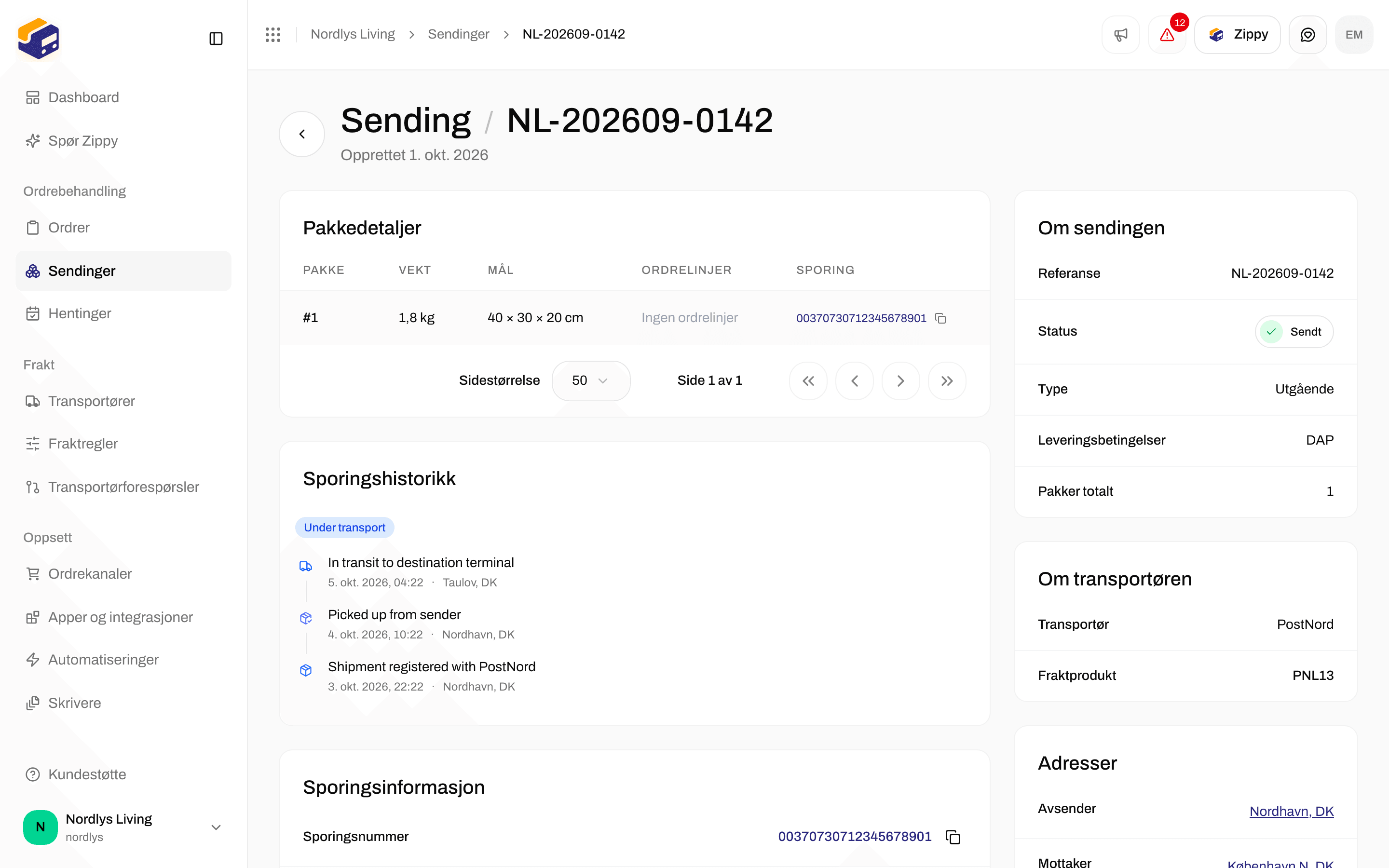
Åpne **Sendinger** og klikk på en sending med status **Sendt**. Bla ned til **Pakkedetaljer**. Kolonnen **Sporing** viser sporingsnummeret til hver pakke. Nummeret er en lenke når transportøren ga en sporingslenke. Kopieringsknappen kopierer nummeret.
 ### Sporingshistorikk og sporingsinformasjon
Under **Pakkedetaljer** ser du to deler:
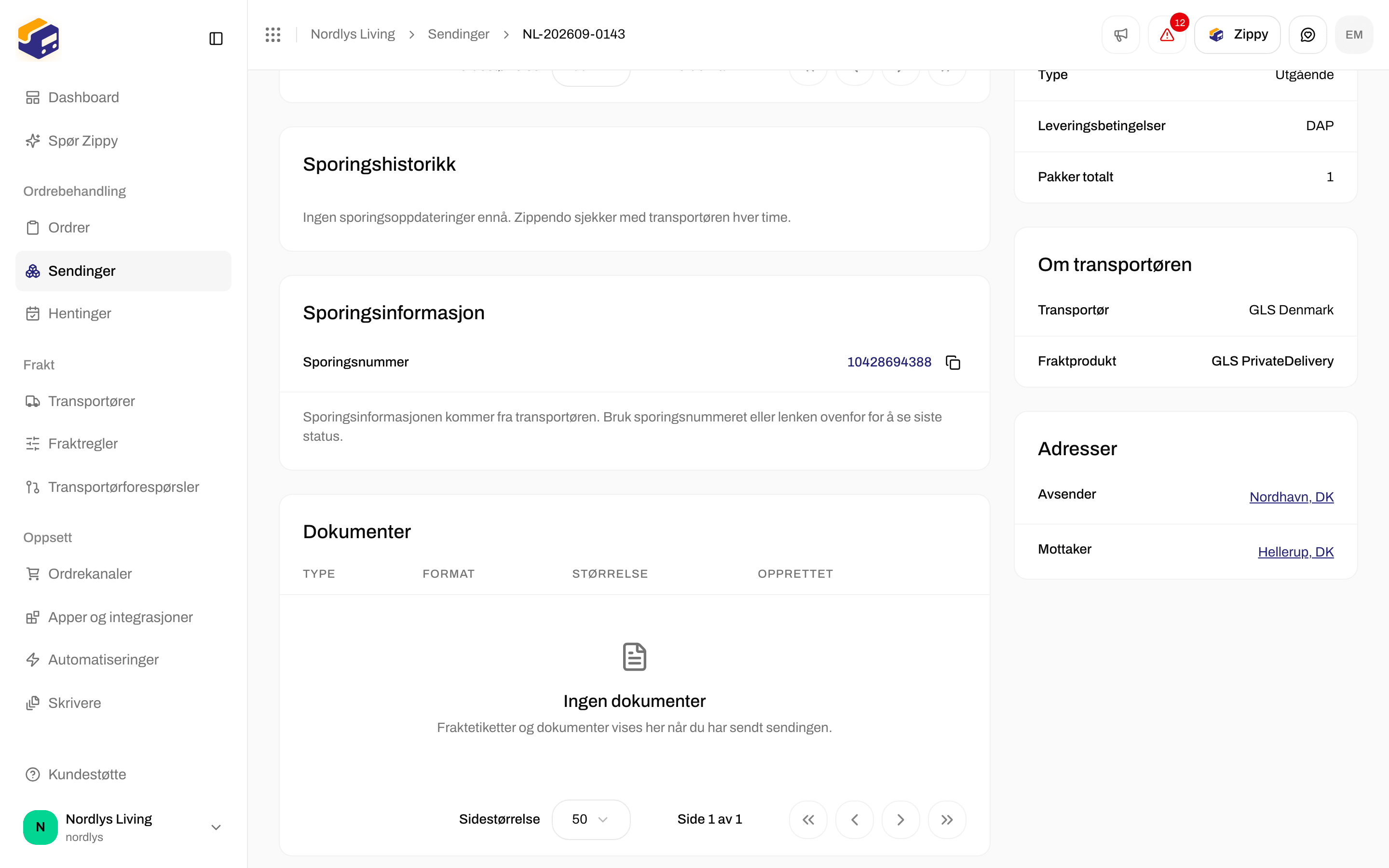
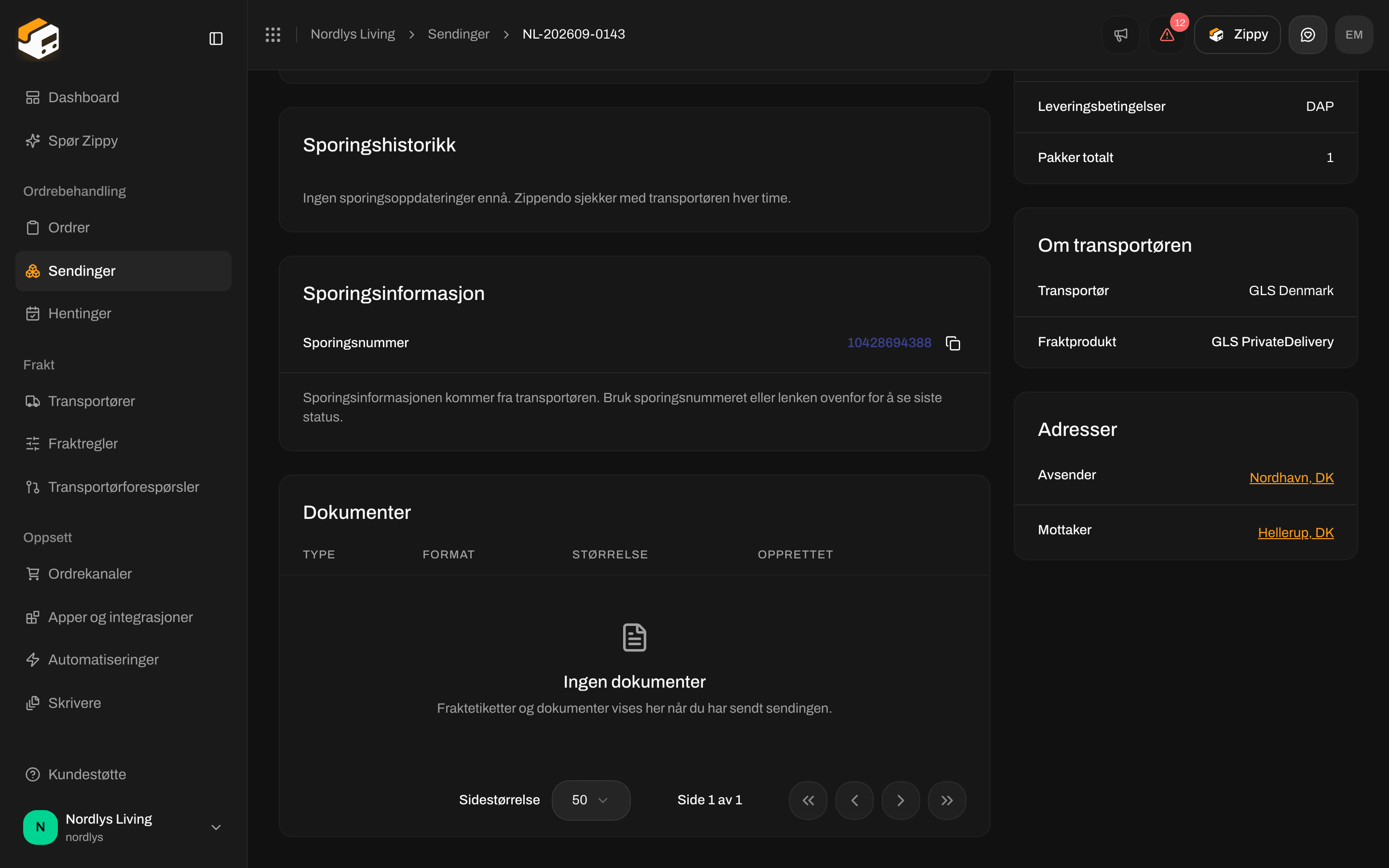
1. **Sporingshistorikk**: gjeldende sporingsstatus og listen over skanninger.
2. **Sporingsinformasjon**: **Sporingsnummer** (kopier det, eller klikk på det hvis det er en lenke), **Sporingslenke** (**Spor sending** eller **Spor pakke**), og **Etikettfri kode** og **QR-kode** (**Åpne QR-kode**) når transportøren oppgir dem. En sending med flere pakker viser én blokk per pakke: **Pakke 1**, **Pakke 2** og så videre.
### Sporingshistorikk og sporingsinformasjon
Under **Pakkedetaljer** ser du to deler:
1. **Sporingshistorikk**: gjeldende sporingsstatus og listen over skanninger.
2. **Sporingsinformasjon**: **Sporingsnummer** (kopier det, eller klikk på det hvis det er en lenke), **Sporingslenke** (**Spor sending** eller **Spor pakke**), og **Etikettfri kode** og **QR-kode** (**Åpne QR-kode**) når transportøren oppgir dem. En sending med flere pakker viser én blokk per pakke: **Pakke 1**, **Pakke 2** og så videre.
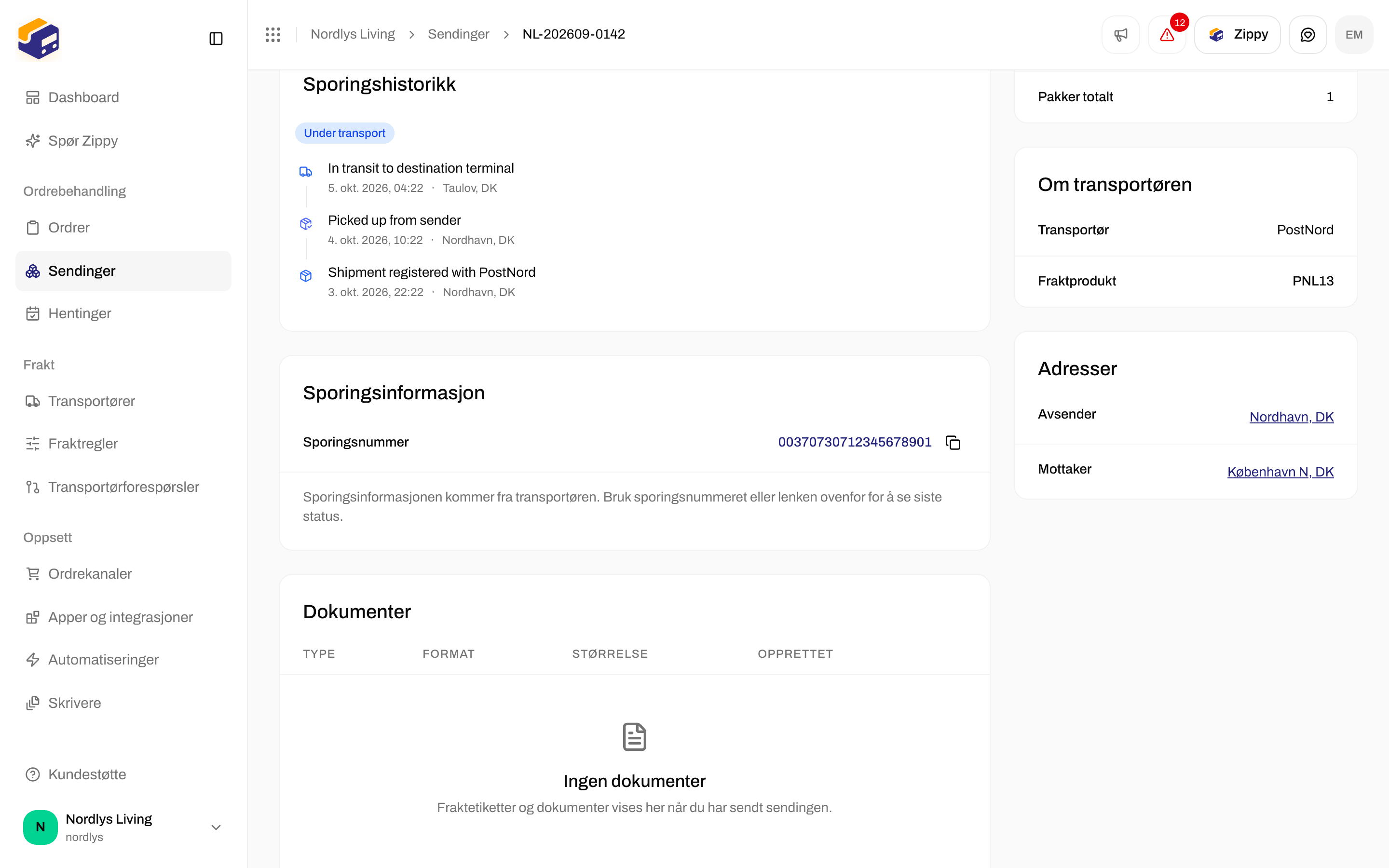
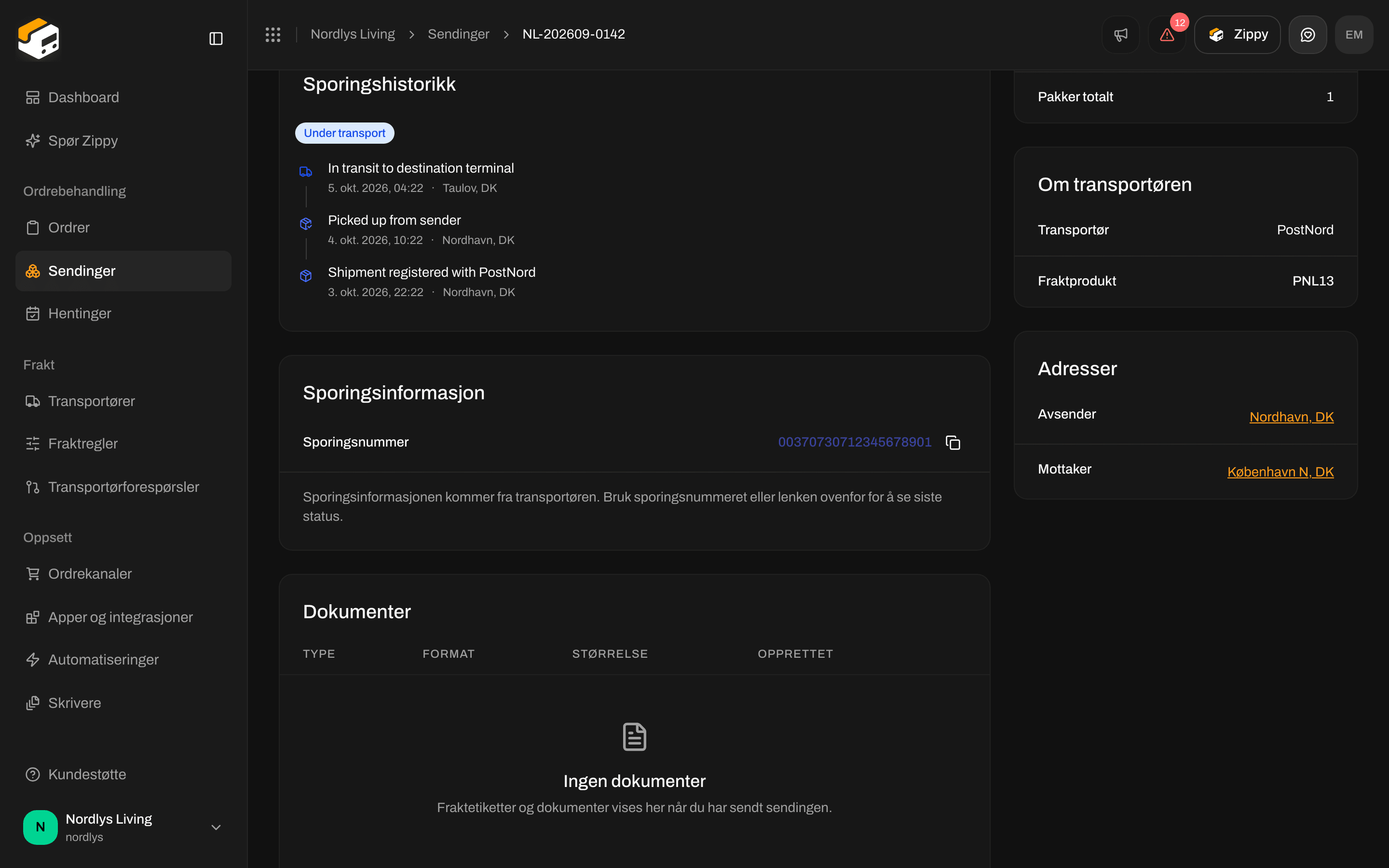 Under numrene minner Zippendo deg på: **Sporingsinformasjonen kommer fra transportøren. Bruk sporingsnummeret eller lenken ovenfor for å se siste status.**
### På ordren
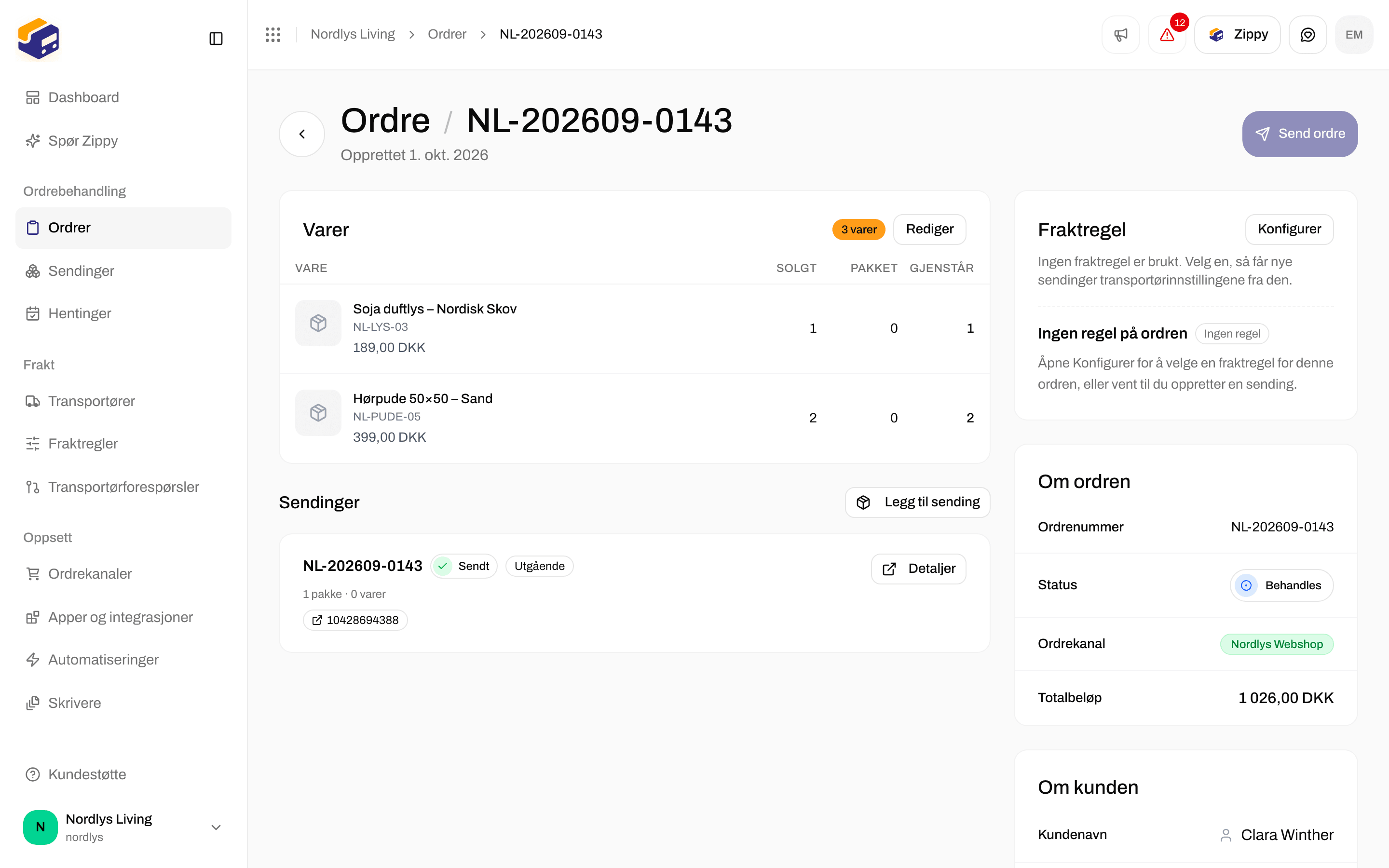
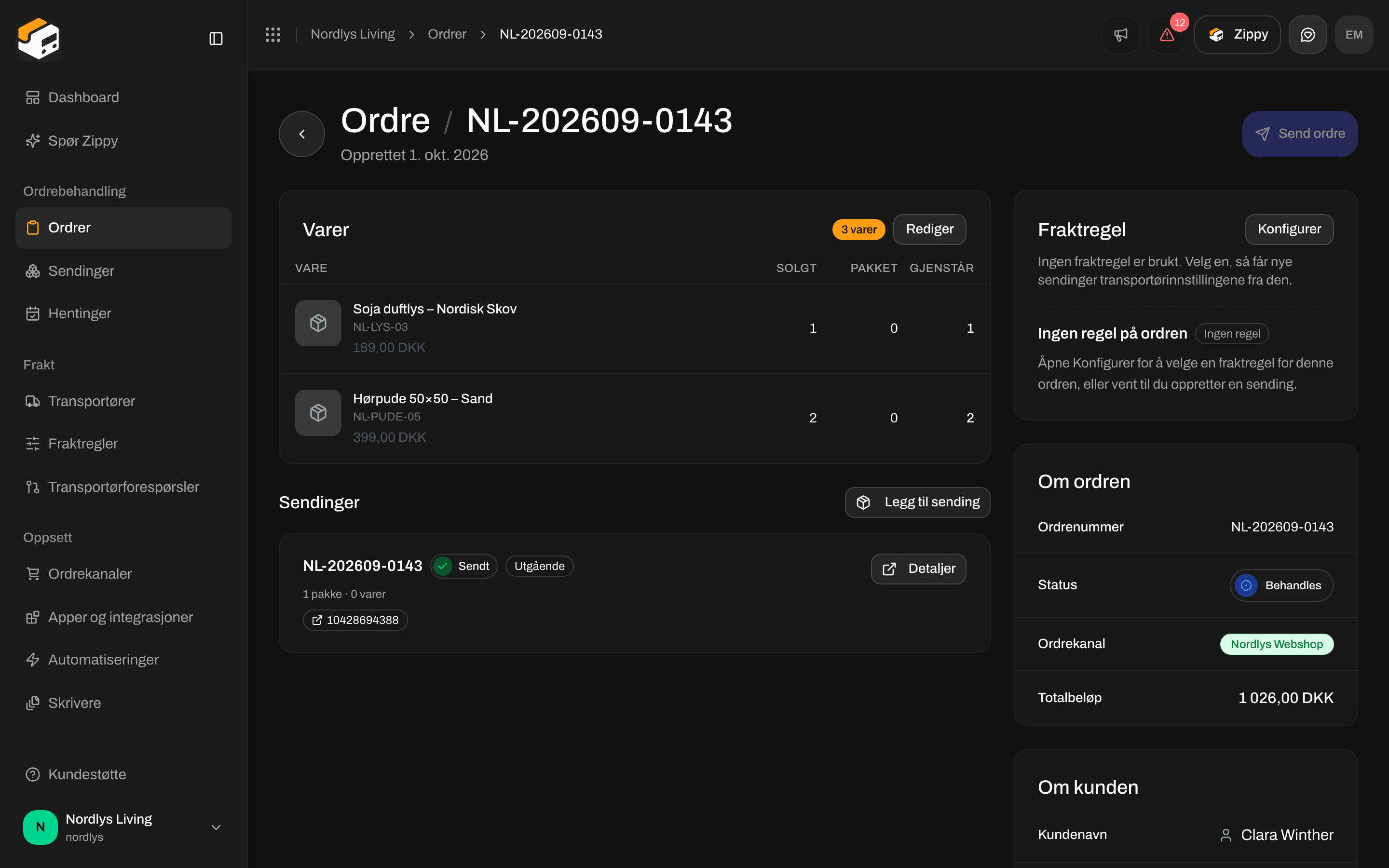
Åpne ordren og bla ned til **Sendinger**. Hvert sendingskort kan vise sporingsnummeret. Klikk **Detaljer** for å åpne sendingen og dens **Sporingshistorikk**.
Under numrene minner Zippendo deg på: **Sporingsinformasjonen kommer fra transportøren. Bruk sporingsnummeret eller lenken ovenfor for å se siste status.**
### På ordren
Åpne ordren og bla ned til **Sendinger**. Hvert sendingskort kan vise sporingsnummeret. Klikk **Detaljer** for å åpne sendingen og dens **Sporingshistorikk**.
 ### I listen Sendinger
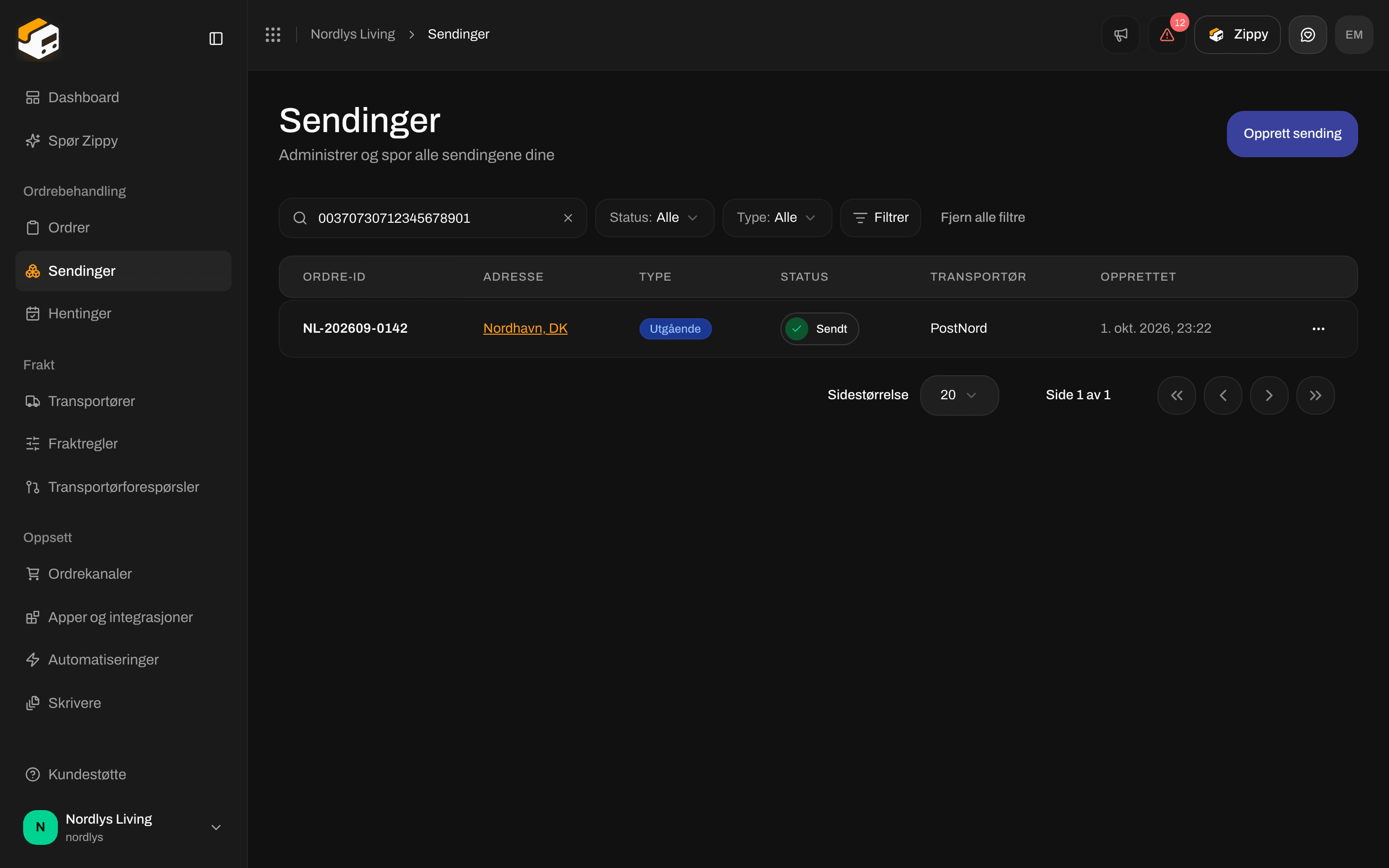
Søkefeltet på **Sendinger** sier **Referanse eller sporingsnummer**. Lim inn et sporingsnummer for å finne sendingen.
### I listen Sendinger
Søkefeltet på **Sendinger** sier **Referanse eller sporingsnummer**. Lim inn et sporingsnummer for å finne sendingen.

 ## Sporingsstatuser
Den nyeste skanningen står øverst. Hver skanning viser transportørens beskrivelse, tidspunktet og et sted når transportøren sender med ett. Zippendo sorterer hver skanning fra transportøren i en av disse statusene:
| Status | Betydning |
| - | - |
| **Opprettet** | Fraktetiketten er opprettet og transportøren kjenner til pakken |
| **Venter på henting** | Venter på at transportøren skal hente den |
| **Hentet** | Transportøren har hentet pakken |
| **Under transport** | På vei gjennom transportørens nettverk |
| **Under utkjøring** | På utkjøringsbilen |
| **Klar til henting** | På et hentested, venter på mottakeren |
| **Levert** | Levert |
| **Returnert** | Sendt tilbake til deg |
| **Avvik** | Et leveringsproblem, for eksempel en forsinkelse eller en mislykket levering |
**Levert** og **Returnert** er endelige. Zippendo flytter ikke en sending tilbake fra disse statusene.
Rett etter at du har sendt, er historikken ofte tom. Den sier **Ingen sporingsoppdateringer ennå. Zippendo sjekker med transportøren hver time.**
## Sporingsstatuser
Den nyeste skanningen står øverst. Hver skanning viser transportørens beskrivelse, tidspunktet og et sted når transportøren sender med ett. Zippendo sorterer hver skanning fra transportøren i en av disse statusene:
| Status | Betydning |
| - | - |
| **Opprettet** | Fraktetiketten er opprettet og transportøren kjenner til pakken |
| **Venter på henting** | Venter på at transportøren skal hente den |
| **Hentet** | Transportøren har hentet pakken |
| **Under transport** | På vei gjennom transportørens nettverk |
| **Under utkjøring** | På utkjøringsbilen |
| **Klar til henting** | På et hentested, venter på mottakeren |
| **Levert** | Levert |
| **Returnert** | Sendt tilbake til deg |
| **Avvik** | Et leveringsproblem, for eksempel en forsinkelse eller en mislykket levering |
**Levert** og **Returnert** er endelige. Zippendo flytter ikke en sending tilbake fra disse statusene.
Rett etter at du har sendt, er historikken ofte tom. Den sier **Ingen sporingsoppdateringer ennå. Zippendo sjekker med transportøren hver time.**
 For de fleste transportører sjekker Zippendo etter nye skanninger omtrent én gang i timen. Noen transportører (for eksempel Bring) sender skanninger til Zippendo med en gang de skjer. Historikken ser lik ut uansett.
## Del sporingen med kunden
Kopier **Sporingsnummer**, klikk på nummeret når det er en lenke, eller åpne **Spor sending** / **Spor pakke**. Disse lenkene går til transportørens egen sporingsside (for eksempel pakkesøket til GLS), ikke til en side hos Zippendo.
Hvis ordren kom fra Shopify eller WooCommerce, kan Zippendo sende sporingsnummeret tilbake til nettbutikken din når sendingen sendes. Slå på **Synkroniser ekspedering til Shopify** (Shopify) eller **Merk ordrer som fullført i WooCommerce** (WooCommerce) i innstillingene for ordrekanalen. Kunden ser da sporingen på ordren sin i nettbutikken din.
For innlevering uten fraktetikett finner du **Etikettfri kode** og **Åpne QR-kode** i samme del, **Sporingsinformasjon**, når transportøren oppgir dem.
## Gi kundene beskjed
Zippendo sender ikke e-post eller SMS til kundene dine når sporingen endres. Mange fraktprodukter sender egne leveringsvarsler til mottakeren.
Vil du sende egne sporings-e-poster, kobler du til et e-postverktøy under **Apper og integrasjoner** → **Katalog**: Klaviyo, Mailchimp, SendGrid og Customer.io kan alle motta **Sporing oppdatert**. Velg den hendelsen når du kobler til verktøyet, og bygg deretter e-posten i det verktøyet.
For dine egne systemer og andre handlinger:
* **Webhooks**: i **Innstillinger** → **Webhooks** klikker du **Legg til webhook**. Under **Sporing** merker du av for **Sporing oppdatert**. Zippendo kaller adressen din hver gang en ny skanning lagres. Webhooks er inkludert i alle planer.
* **Automatiseringer**: start en automatisering fra **Sporing oppdatert** for å poste i Slack, sende en hendelse til en av appene dine eller kjøre en annen handling.
For de fleste transportører sjekker Zippendo etter nye skanninger omtrent én gang i timen. Noen transportører (for eksempel Bring) sender skanninger til Zippendo med en gang de skjer. Historikken ser lik ut uansett.
## Del sporingen med kunden
Kopier **Sporingsnummer**, klikk på nummeret når det er en lenke, eller åpne **Spor sending** / **Spor pakke**. Disse lenkene går til transportørens egen sporingsside (for eksempel pakkesøket til GLS), ikke til en side hos Zippendo.
Hvis ordren kom fra Shopify eller WooCommerce, kan Zippendo sende sporingsnummeret tilbake til nettbutikken din når sendingen sendes. Slå på **Synkroniser ekspedering til Shopify** (Shopify) eller **Merk ordrer som fullført i WooCommerce** (WooCommerce) i innstillingene for ordrekanalen. Kunden ser da sporingen på ordren sin i nettbutikken din.
For innlevering uten fraktetikett finner du **Etikettfri kode** og **Åpne QR-kode** i samme del, **Sporingsinformasjon**, når transportøren oppgir dem.
## Gi kundene beskjed
Zippendo sender ikke e-post eller SMS til kundene dine når sporingen endres. Mange fraktprodukter sender egne leveringsvarsler til mottakeren.
Vil du sende egne sporings-e-poster, kobler du til et e-postverktøy under **Apper og integrasjoner** → **Katalog**: Klaviyo, Mailchimp, SendGrid og Customer.io kan alle motta **Sporing oppdatert**. Velg den hendelsen når du kobler til verktøyet, og bygg deretter e-posten i det verktøyet.
For dine egne systemer og andre handlinger:
* **Webhooks**: i **Innstillinger** → **Webhooks** klikker du **Legg til webhook**. Under **Sporing** merker du av for **Sporing oppdatert**. Zippendo kaller adressen din hver gang en ny skanning lagres. Webhooks er inkludert i alle planer.
* **Automatiseringer**: start en automatisering fra **Sporing oppdatert** for å poste i Slack, sende en hendelse til en av appene dine eller kjøre en annen handling.
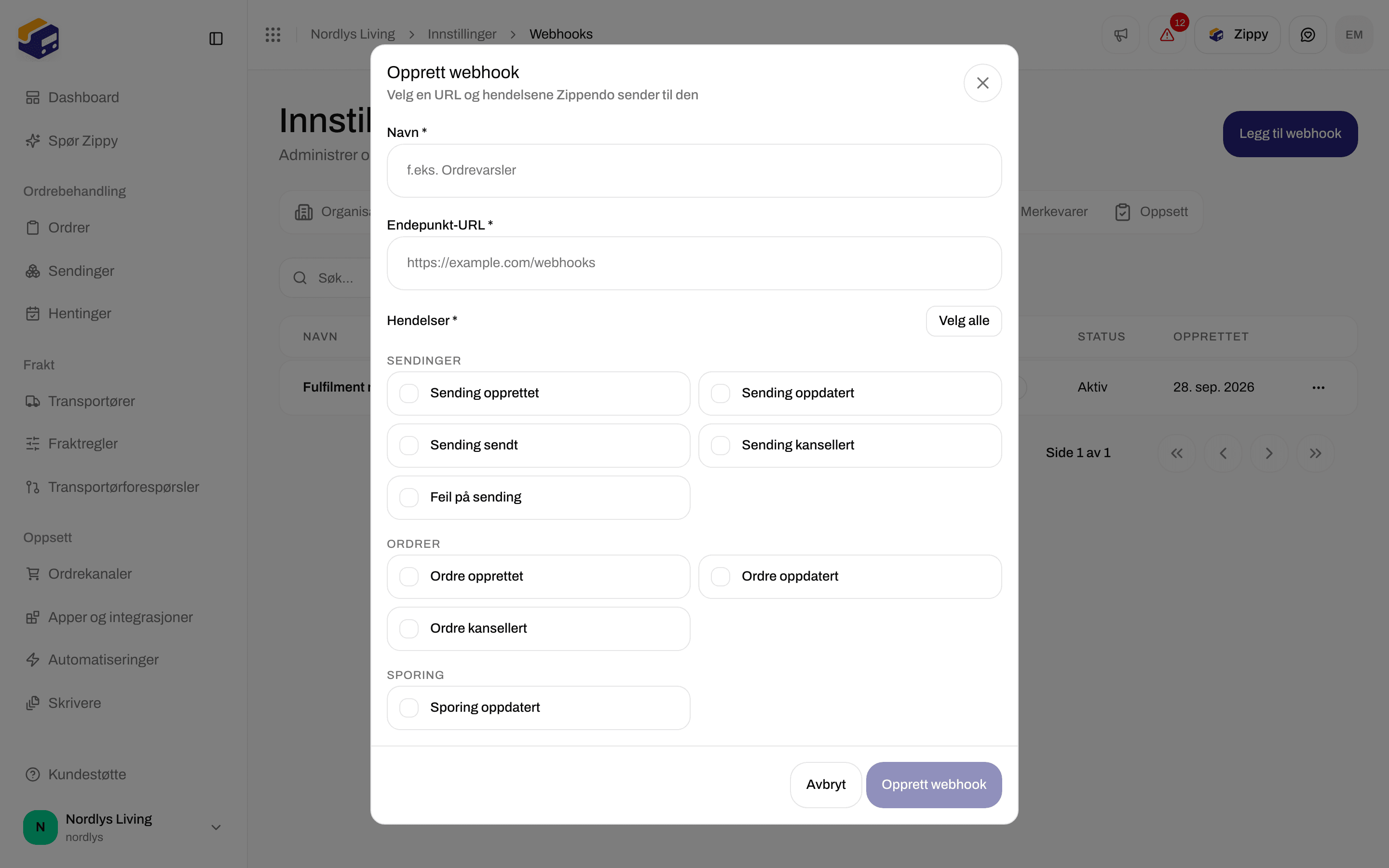
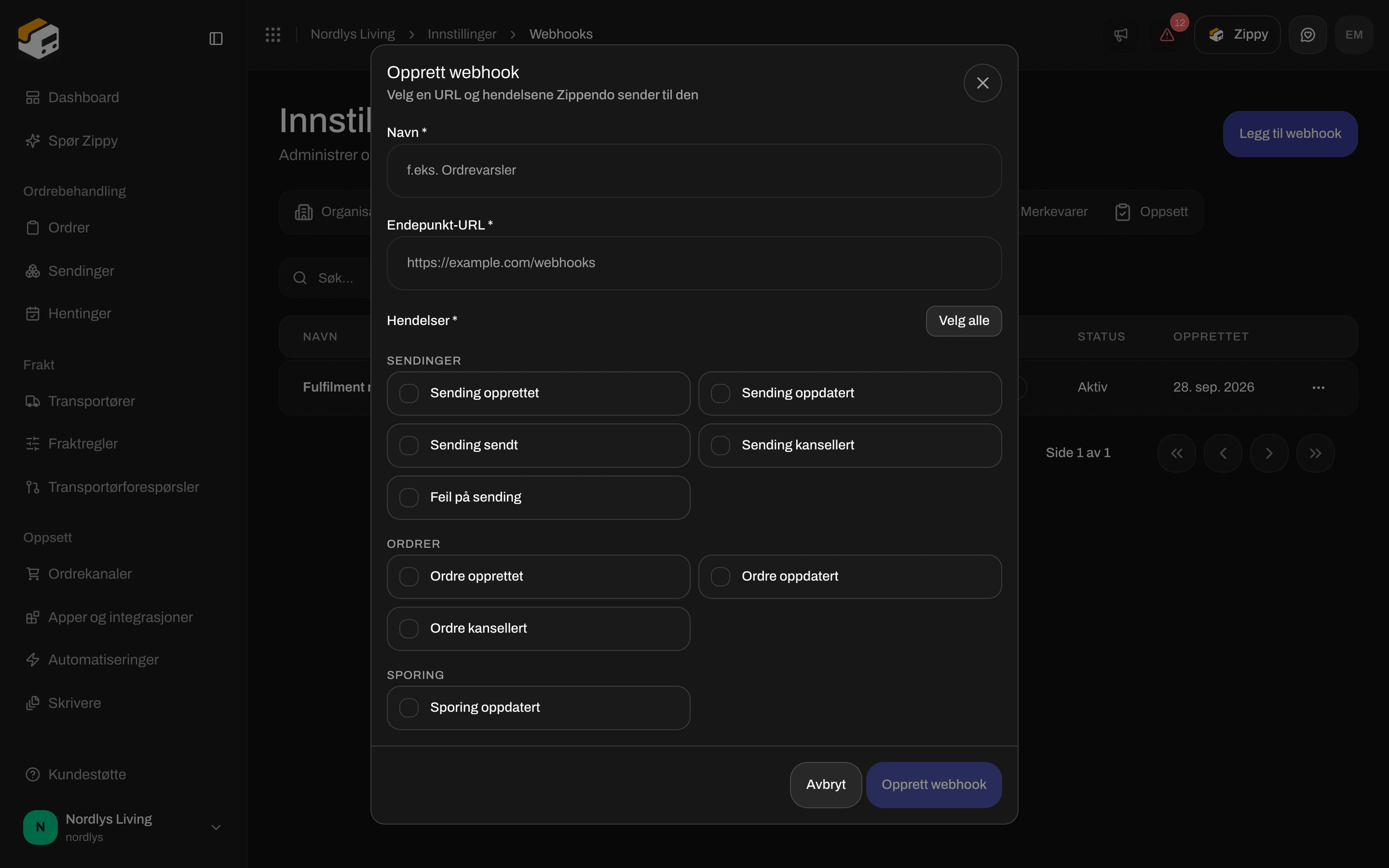 Etter at du har lagret en webhook, klikker du **Send test** på raden for å sjekke at systemet ditt mottar den. Hva Zippendo sender, er beskrevet i [hurtigstarten for webhooks](/docs/no/quickstarts/webhooks).
## Når sporingen ikke oppdateres
Åpne **Sporingsinformasjon**. Hvis det ikke finnes noe nummer, kan sendingen ha mislyktes. Sjekk statusen til sendingen og se [Fraktetiketter opprettes ikke](/docs/no/knowledge-base/labels-not-generating).
Hvis transportørens egen side heller ikke har skanninger, er ikke pakken skannet ennå. Vent til transportøren har hentet den.
Zippendo sjekker de fleste transportører omtrent én gang i timen. En tom historikk med et gyldig nummer er normalt de første timene etter at du har sendt.
Hvis transportørens side viser skanninger og Zippendo fortsatt ikke gjør det etter flere timer, sjekker du transportøren under **Transportører**. Se [Sporing oppdateres ikke](/docs/no/knowledge-base/tracking-not-updating).
Det finnes ingen knapp for å oppdatere sporingen akkurat nå. Ikke opprett sendingen på nytt for å få et nytt nummer: det sender en ny pakke og kjøper en ny fraktetikett.
## Neste
Hent fraktetiketten, og se eller skriv den ut fra Dokumenter.
Sporingen vises også på ordrens sendingskort.
Avventer, Sendt, Feil og de andre sendingsstatusene.
Hva du bør sjekke når transportørens side ligger foran Zippendo.
Felt for felt: [Sporingswebhooks fra transportører](/docs/no/how-to/tracking-webhooks) · [Webhooks](/docs/no/how-to/webhooks)
This documentation is built and hosted on [Mintlify](https://mintlify.com), a developer documentation platform.
Etter at du har lagret en webhook, klikker du **Send test** på raden for å sjekke at systemet ditt mottar den. Hva Zippendo sender, er beskrevet i [hurtigstarten for webhooks](/docs/no/quickstarts/webhooks).
## Når sporingen ikke oppdateres
Åpne **Sporingsinformasjon**. Hvis det ikke finnes noe nummer, kan sendingen ha mislyktes. Sjekk statusen til sendingen og se [Fraktetiketter opprettes ikke](/docs/no/knowledge-base/labels-not-generating).
Hvis transportørens egen side heller ikke har skanninger, er ikke pakken skannet ennå. Vent til transportøren har hentet den.
Zippendo sjekker de fleste transportører omtrent én gang i timen. En tom historikk med et gyldig nummer er normalt de første timene etter at du har sendt.
Hvis transportørens side viser skanninger og Zippendo fortsatt ikke gjør det etter flere timer, sjekker du transportøren under **Transportører**. Se [Sporing oppdateres ikke](/docs/no/knowledge-base/tracking-not-updating).
Det finnes ingen knapp for å oppdatere sporingen akkurat nå. Ikke opprett sendingen på nytt for å få et nytt nummer: det sender en ny pakke og kjøper en ny fraktetikett.
## Neste
Hent fraktetiketten, og se eller skriv den ut fra Dokumenter.
Sporingen vises også på ordrens sendingskort.
Avventer, Sendt, Feil og de andre sendingsstatusene.
Hva du bør sjekke når transportørens side ligger foran Zippendo.
Felt for felt: [Sporingswebhooks fra transportører](/docs/no/how-to/tracking-webhooks) · [Webhooks](/docs/no/how-to/webhooks)
This documentation is built and hosted on [Mintlify](https://mintlify.com), a developer documentation platform.