> ## Documentation Index
> Fetch the complete documentation index at: https://www.zippendo.com/docs/llms.txt
> Use this file to discover all available pages before exploring further.
# Fraktregler
> La Zippendo velge transportør, fraktprodukt og avsenderadresse for deg, og sett fraktprisen i kassen ut fra mottakerland, vekt og verdien på handlekurven.
En **fraktregel** er en lagret måte å sende på: hvilken tilkoblet [transportør](/docs/no/tutorials/carriers) og hvilket **fraktprodukt** som skal brukes, hvilken **avsenderadresse** som skal skrives på fraktetiketten, hvilke **mottakerland** den dekker, og hvilke **betingelser** som setter prisen i kassen.
Bruk regler når du sender på samme måte om og om igjen. For eksempel får en kunde i Danmark hjemlevering fra GLS for 39 DKK, og en kunde i Sverige får PostNord. Uten en regel velger du transportør og fraktprodukt for hver [sending](/docs/no/tutorials/create-a-shipment).
Du trenger minst én [tilkoblet transportør](/docs/no/tutorials/carriers) og én [avsenderadresse](/docs/no/settings/sender-addresses) før du kan lagre en regel.
## Hva en regel gjør
En regel brukes på tre steder:
1. **Priser i kassen**: Shopify og WooCommerce viser passende regler som leveringsmåter. Kundens land, vekten på handlekurven, verdien og antall varer avgjør hvilke regler som vises og hva de koster. Se [Kasse](/docs/no/tutorials/checkout).
2. **Ordrer**: når kunden velger en regel i kassen (eller en leveringsmåte er koblet til en regel), beholder [ordren](/docs/no/tutorials/orders) den regelen. En sending som opprettes fra ordren, får transportør, fraktprodukt, tilleggstjenester og avsenderadresse fra regelen.
3. **Sendinger**: du kan bruke en regel på en sending som er utkast eller avventer, eller fortsette å velge transportør for hånd på sendingen.
Når du **sender** en sending som har en regel, avgjør regelen også om dokumenter opprettes, om fraktetiketter skrives ut automatisk, og hva som skjer med returer.
Fraktregler er ikke det samme som [automatiseringer](/docs/no/automations/overview). En automatisering gjør noe når en hendelse skjer (for eksempel bruke en regel når en sending opprettes). En fraktregel er det lagrede oppsettet av transportør og fraktprodukt som automatiseringen bruker.
## Hvor du finner dem
**Fraktregler** ligger i sidemenyen under **Frakt**, mellom **Transportører** og **Transportørforespørsler**.
Listen viser navn, transportør, land og en kort oppsummering av betingelsene for hver regel. Klikk **Legg til fraktregel** for å opprette en, eller klikk på en rad for å endre den.
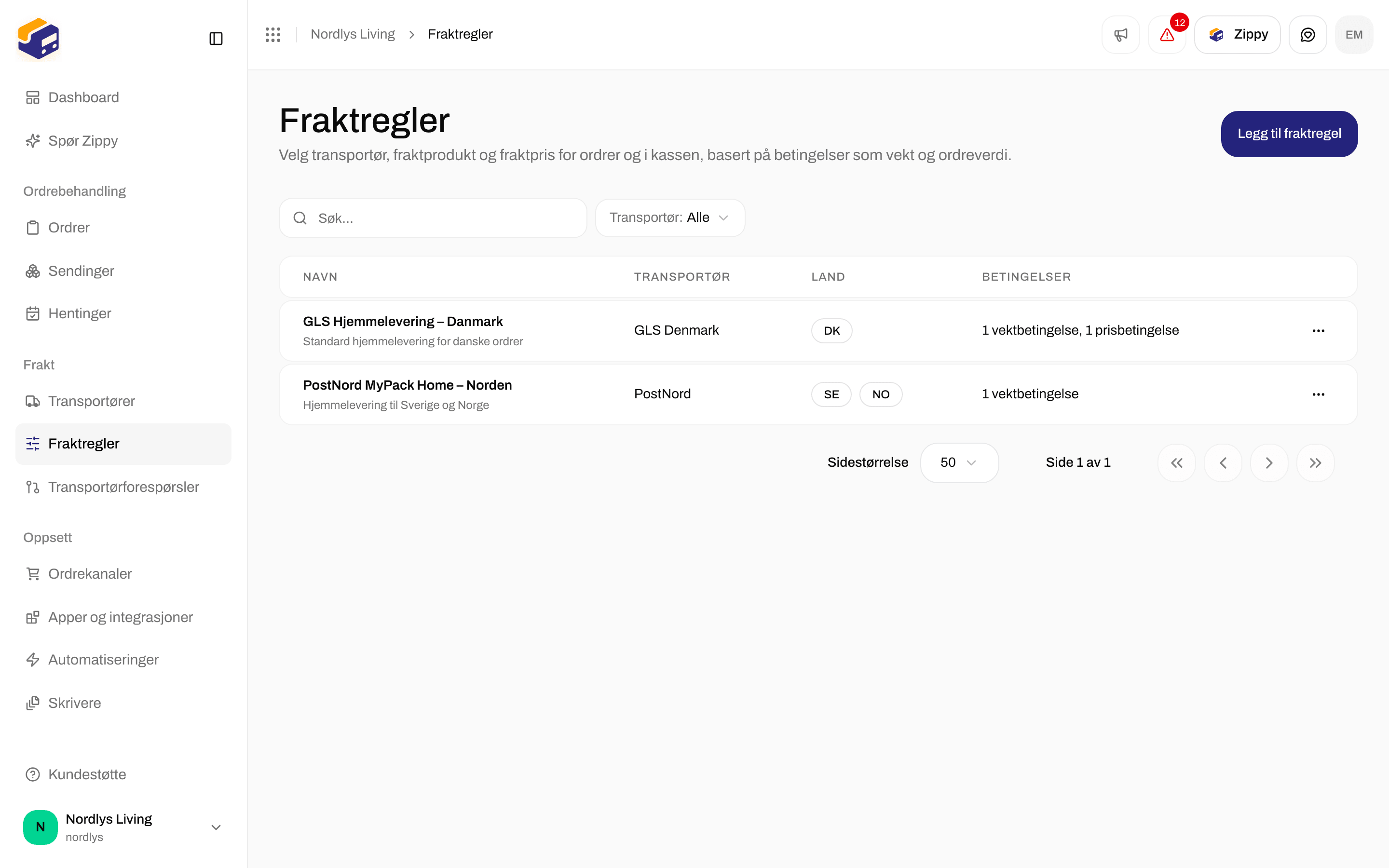
 Du kan søke i listen og filtrere den etter transportør eller [merkevare](/docs/no/settings/brands).
## Opprett en regel
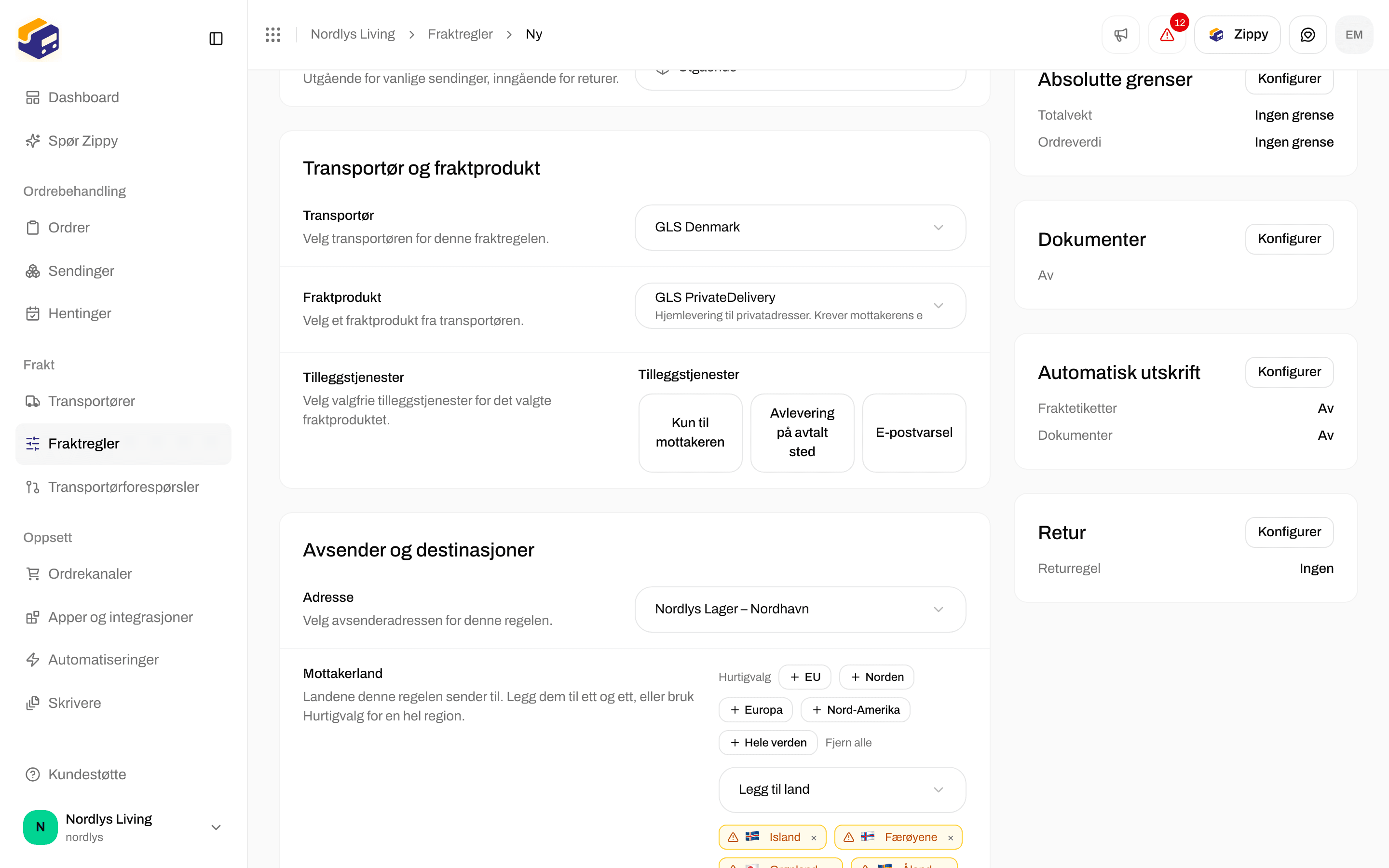
Klikk **Legg til fraktregel**. Siden heter **Opprett fraktregel**.
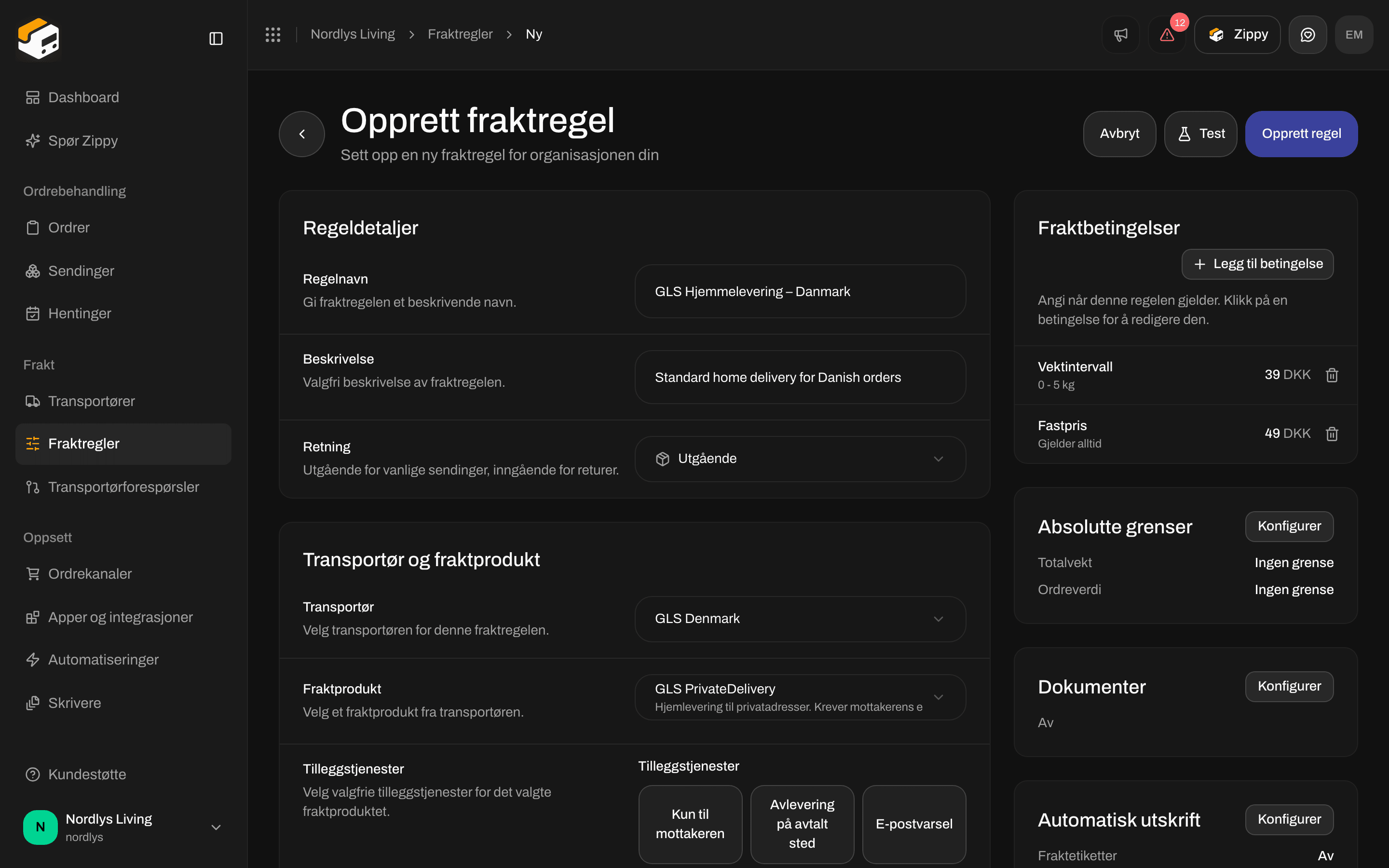
**Regelnavn** er det du ser, og det kundene dine ser i kassen. Skriv det slik kundene skal lese det, for eksempel `GLS Hjemmelevering - Danmark`, ikke en intern kode. Du kan legge til en **Beskrivelse**.
**Utgående** er for vanlige sendinger. **Inngående (retur)** er for returetiketter. Listen **Fraktprodukt** viser bare fraktprodukter for retningen du velger.
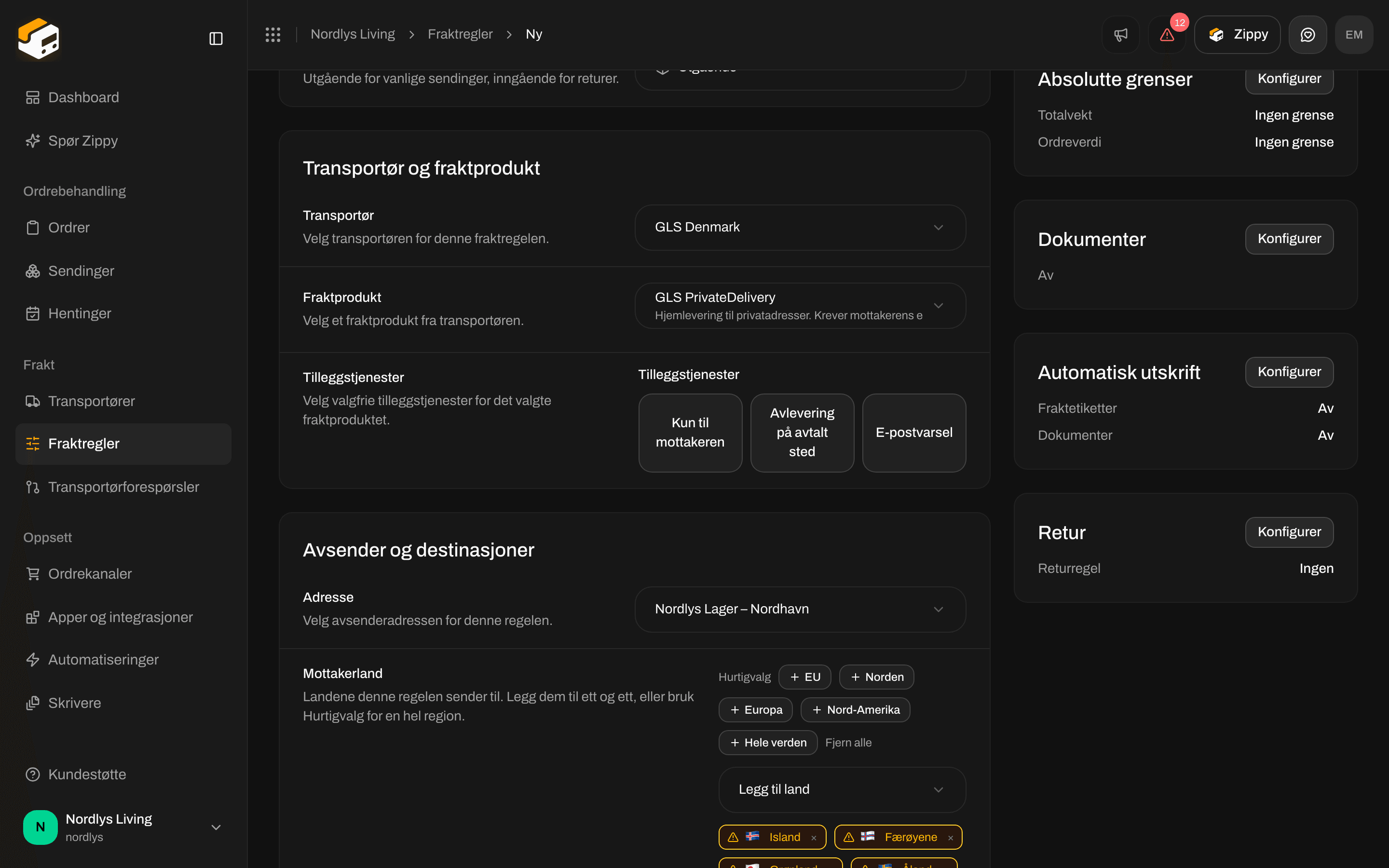
Velg en **Transportør** du har koblet til, og deretter et av fraktproduktene under **Fraktprodukt** (for eksempel **GLS PrivateDelivery**). Hvis fraktproduktet har **Tilleggstjenester** (for GLS PrivateDelivery: **Kun til mottakeren**, **Avlevering på avtalt sted**, **E-postvarsel**), huker du av for de som hver sending med denne regelen skal få.
**Adresse** er «fra»-adressen som skrives på fraktetiketten. Bare adresser merket **Avsender** vises.
**Mottakerland** er påkrevd. Legg til land ett for ett, eller bruk **Hurtigvalg**: **EU**, **Norden**, **Europa**, **Nord-Amerika** eller **Hele verden**. Et land fraktproduktet ikke kan levere til, er merket **Støttes ikke av dette fraktproduktet**.
Du kan ikke lagre uten en betingelse. Begynn med **Fastpris** hvis alle handlekurver skal betale samme pris, eller legg til **Vekt**, **Ordreverdi**, **Verdiintervall** eller **Antall**.
Klikk **Opprett regel**. Du kommer tilbake til listen. Det finnes ingen egen bryter for å slå regelen på: en lagret regel er i bruk med en gang.
Du kan søke i listen og filtrere den etter transportør eller [merkevare](/docs/no/settings/brands).
## Opprett en regel
Klikk **Legg til fraktregel**. Siden heter **Opprett fraktregel**.
**Regelnavn** er det du ser, og det kundene dine ser i kassen. Skriv det slik kundene skal lese det, for eksempel `GLS Hjemmelevering - Danmark`, ikke en intern kode. Du kan legge til en **Beskrivelse**.
**Utgående** er for vanlige sendinger. **Inngående (retur)** er for returetiketter. Listen **Fraktprodukt** viser bare fraktprodukter for retningen du velger.
Velg en **Transportør** du har koblet til, og deretter et av fraktproduktene under **Fraktprodukt** (for eksempel **GLS PrivateDelivery**). Hvis fraktproduktet har **Tilleggstjenester** (for GLS PrivateDelivery: **Kun til mottakeren**, **Avlevering på avtalt sted**, **E-postvarsel**), huker du av for de som hver sending med denne regelen skal få.
**Adresse** er «fra»-adressen som skrives på fraktetiketten. Bare adresser merket **Avsender** vises.
**Mottakerland** er påkrevd. Legg til land ett for ett, eller bruk **Hurtigvalg**: **EU**, **Norden**, **Europa**, **Nord-Amerika** eller **Hele verden**. Et land fraktproduktet ikke kan levere til, er merket **Støttes ikke av dette fraktproduktet**.
Du kan ikke lagre uten en betingelse. Begynn med **Fastpris** hvis alle handlekurver skal betale samme pris, eller legg til **Vekt**, **Ordreverdi**, **Verdiintervall** eller **Antall**.
Klikk **Opprett regel**. Du kommer tilbake til listen. Det finnes ingen egen bryter for å slå regelen på: en lagret regel er i bruk med en gang.
 I kassen vises en regel for hjemlevering som regelnavnet med fraktproduktets navn etter i parentes. En regel for hentested vises som regelnavnet, og Shopify legger til navnet på hentestedet. Hold navnene korte og på kundenes språk.
## Betingelser
Betingelser svarer på ett spørsmål: *får denne handlekurven en fraktpris fra denne regelen, og hvor mye?* De kan ikke velge transportør etter SKU eller ordrekanal. Det finnes ingen betingelser for det.
Skjemaet har fem typer:
| Knapp | Type | Når den passer |
| - | - | - |
| **Vekt** | **Vektintervall** | Den totale vekten på handlekurven (kg) er mellom minimum og maksimum, begge inkludert |
| **Ordreverdi** | **Ordreverdi** | **Totalbeløp (etter rabatter)** eller **Delsum (før rabatter)** for handlekurven sammenlignet med en verdi: minst, større enn, høyst, mindre enn eller lik |
| **Verdiintervall** | **Intervall for ordreverdi** | Totalbeløpet eller delsummen for handlekurven er mellom et minimum og et maksimum |
| **Antall** | **Antall varer** | Antall varer sammenlignet med et tall du velger |
| **Fastpris** | **Fastpris** | Passer alltid. Bruk den som reservepris |
Hver betingelse har også en **Fraktpris** og en **Valuta**. Den prisen er det kunden betaler i kassen når denne betingelsen vinner.
I kassen vises en regel for hjemlevering som regelnavnet med fraktproduktets navn etter i parentes. En regel for hentested vises som regelnavnet, og Shopify legger til navnet på hentestedet. Hold navnene korte og på kundenes språk.
## Betingelser
Betingelser svarer på ett spørsmål: *får denne handlekurven en fraktpris fra denne regelen, og hvor mye?* De kan ikke velge transportør etter SKU eller ordrekanal. Det finnes ingen betingelser for det.
Skjemaet har fem typer:
| Knapp | Type | Når den passer |
| - | - | - |
| **Vekt** | **Vektintervall** | Den totale vekten på handlekurven (kg) er mellom minimum og maksimum, begge inkludert |
| **Ordreverdi** | **Ordreverdi** | **Totalbeløp (etter rabatter)** eller **Delsum (før rabatter)** for handlekurven sammenlignet med en verdi: minst, større enn, høyst, mindre enn eller lik |
| **Verdiintervall** | **Intervall for ordreverdi** | Totalbeløpet eller delsummen for handlekurven er mellom et minimum og et maksimum |
| **Antall** | **Antall varer** | Antall varer sammenlignet med et tall du velger |
| **Fastpris** | **Fastpris** | Passer alltid. Bruk den som reservepris |
Hver betingelse har også en **Fraktpris** og en **Valuta**. Den prisen er det kunden betaler i kassen når denne betingelsen vinner.
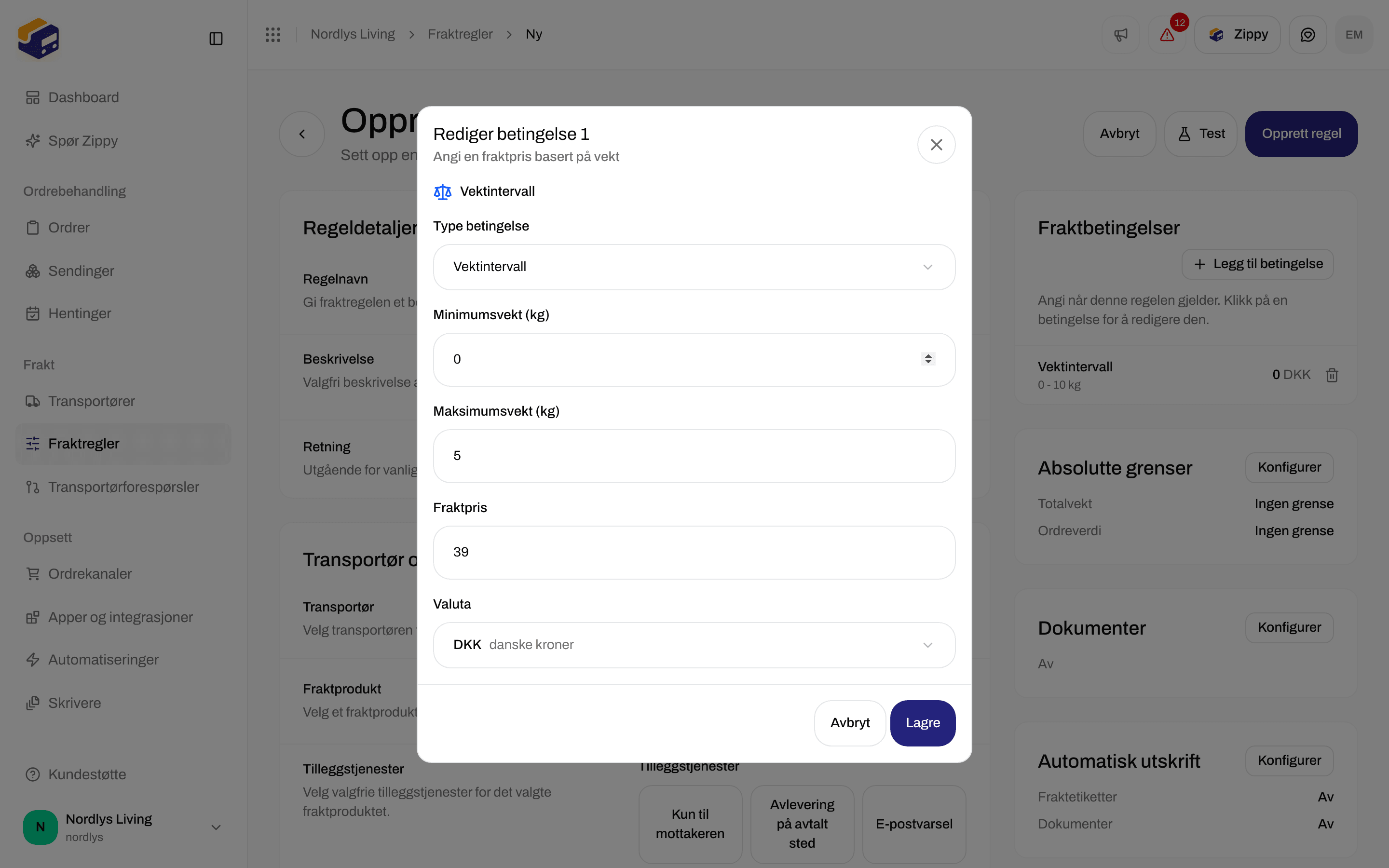
 En regel kan ha flere betingelser. Klikk på en betingelse for å endre den, eller klikk på søppelkasse-ikonet for å fjerne den.
 ### Hvordan Zippendo velger prisen
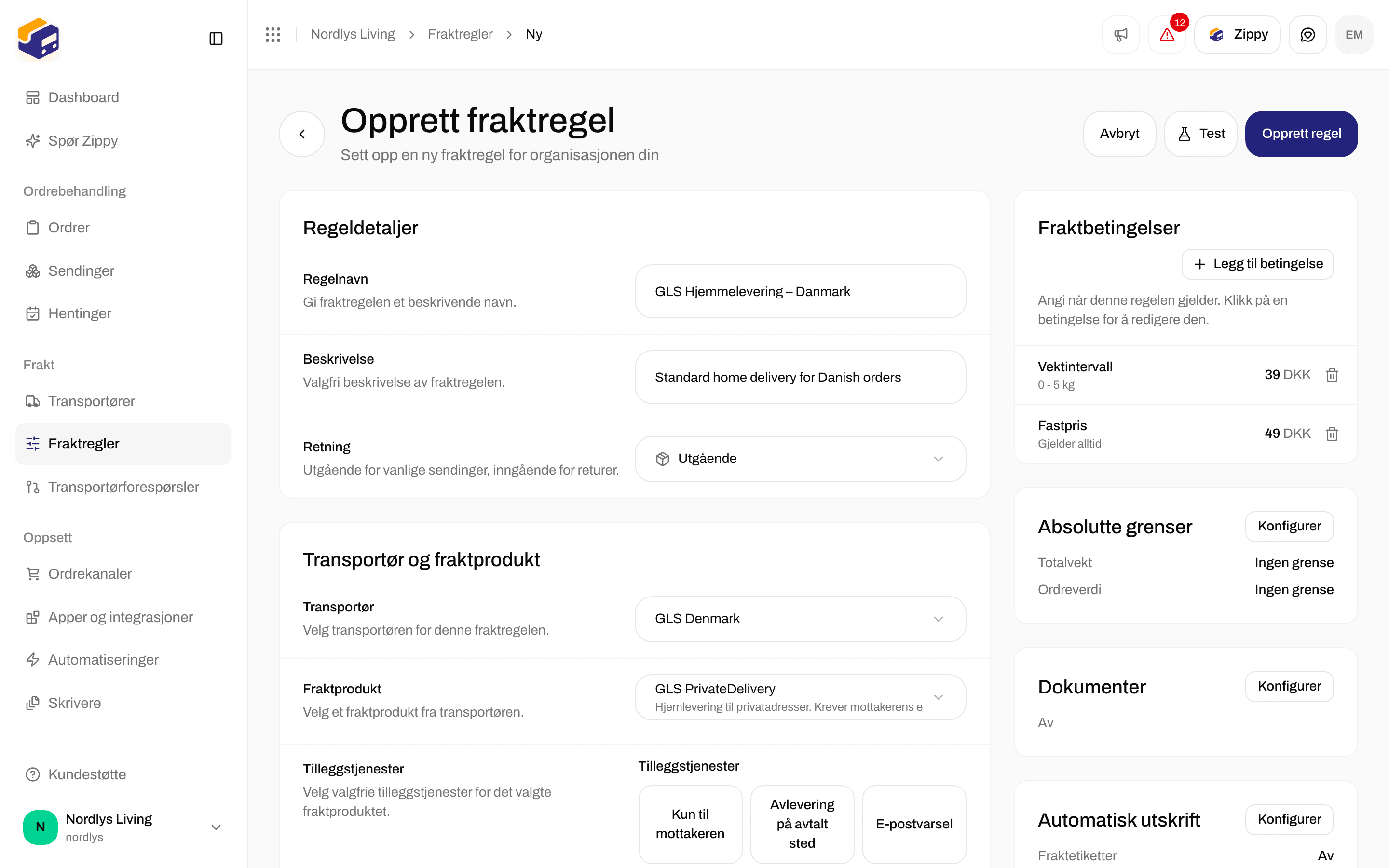
Zippendo sjekker alle betingelsene på regelen. Av betingelsene som passer, vinner den med **lavest fraktpris**. En handlekurv på 2 kg som passer både «0 til 5 kg for 39 DKK» og «fastpris 49 DKK», betaler **39 DKK**.
En betingelse på **Totalbeløp (etter rabatter)** sjekkes bare for ordrer som er kommet inn. I kassen i Shopify er bare delsummen kjent, så en **Totalbeløp**-betingelse hoppes over der. Bruk **Delsum (før rabatter)** for priser i kassen.
### Absolutte grenser
Klikk **Konfigurer** på kortet **Absolutte grenser**. Grensene (valgfritt) kan hoppe over hele regelen før noen betingelse sjekkes:
* **Totalvekt**: et minimum og et maksimum i kg
* **Ordreverdi**: et minimum og et maksimum, i valutaen til ordren
Hvis handlekurven er utenfor en grense du har satt, tilbys ikke regelen i kassen, og betingelsene sjekkes ikke.
## Eksempler
Bygg disse med feltene ovenfor. Det finnes ingen betingelser for SKU eller ordrekanal.
**Etter mottakerland.** Lag én regel per region. Sett **Mottakerland** til `DK` for innenlands GLS, og lag en andre regel med `SE` og `NO` for PostNord. Landet er det første som sjekkes i kassen.
### Hvordan Zippendo velger prisen
Zippendo sjekker alle betingelsene på regelen. Av betingelsene som passer, vinner den med **lavest fraktpris**. En handlekurv på 2 kg som passer både «0 til 5 kg for 39 DKK» og «fastpris 49 DKK», betaler **39 DKK**.
En betingelse på **Totalbeløp (etter rabatter)** sjekkes bare for ordrer som er kommet inn. I kassen i Shopify er bare delsummen kjent, så en **Totalbeløp**-betingelse hoppes over der. Bruk **Delsum (før rabatter)** for priser i kassen.
### Absolutte grenser
Klikk **Konfigurer** på kortet **Absolutte grenser**. Grensene (valgfritt) kan hoppe over hele regelen før noen betingelse sjekkes:
* **Totalvekt**: et minimum og et maksimum i kg
* **Ordreverdi**: et minimum og et maksimum, i valutaen til ordren
Hvis handlekurven er utenfor en grense du har satt, tilbys ikke regelen i kassen, og betingelsene sjekkes ikke.
## Eksempler
Bygg disse med feltene ovenfor. Det finnes ingen betingelser for SKU eller ordrekanal.
**Etter mottakerland.** Lag én regel per region. Sett **Mottakerland** til `DK` for innenlands GLS, og lag en andre regel med `SE` og `NO` for PostNord. Landet er det første som sjekkes i kassen.

 **Etter vekt.** Legg til en **Vekt**-betingelse for 0 til 5 kg til 39 DKK og en annen for 5 til 20 kg til 59 DKK. Eller sett en absolutt grense på 20 kg, så tyngre handlekurver aldri ser denne regelen.
**Etter ordreverdi.** Gratis frakt fra 500: **Ordreverdi**, sammenlignet med **Minst (≥)** 500, fraktpris 0. Et **Verdiintervall** fra 0 til 499 til 49 DKK dekker resten.
**Etter antall varer.** **Antall**, **Minst (≥)** 3, fraktpris 0 for «tre varer sendes gratis».
**Reservepris med fastpris.** Legg til **Fastpris** sist, så en handlekurv som ikke passet en smalere betingelse, likevel får en pris. Hvis ingen betingelse passer, tilbys ikke regelen i kassen.
**Etter ordrekanal.** Dette er ikke en betingelse. Under innstillingene for ordrekanalen, på fanen **Ordrer og kasse**, huker du av for hvilke regler som vises i kassen. Hvis du ikke huker av for noen, tilbys alle reglene i organisasjonen din som passer til mottakerlandet. Nettbutikker i Shopify som ikke bruker fraktberegning fra transportøren, kobler leveringsmåtene sine til regler i stedet. Se [kobling av leveringsmåter](/docs/no/order-channels/shopify-shipping-method-mapping).
**Etter SKU.** Det finnes ingen SKU-betingelse. Send disse ordrene gjennom sin egen ordrekanal eller [merkevare](/docs/no/settings/brands), eller velg regelen på ordren selv.
## Fraktprodukter og ekstra valg
Listen **Fraktprodukt** viser fraktproduktene til transportøren du valgte. Hjemlevering og levering til hentested er ulike fraktprodukter. Når du bruker en regel for hentested på en sending som ikke har noe hentested ennå, må du velge ett.
Ekstra felt vises under **Tilleggstjenester** når fraktproduktet (eller en tilleggstjeneste du har avhuket) trenger ekstra opplysninger. GLS PrivateDelivery har vanligvis ingen. Andre fraktprodukter kan be om returvalg eller andre opplysninger til transportøren. Fyll inn de påkrevde før du lagrer.
Hvis du senere gir transportøren eller avsenderadressen til en annen merkevare, mislykkes lagringen av denne regelen til du endrer **Merkevare** eller velger en annen transportør eller adresse.
## Dokumenter, utskrift og returer
Disse innstillingene gjelder når en sending **med denne regelen** sendes. Hver har sitt eget kort: klikk **Konfigurer** for å endre den, og deretter **Ferdig**.
**Etter vekt.** Legg til en **Vekt**-betingelse for 0 til 5 kg til 39 DKK og en annen for 5 til 20 kg til 59 DKK. Eller sett en absolutt grense på 20 kg, så tyngre handlekurver aldri ser denne regelen.
**Etter ordreverdi.** Gratis frakt fra 500: **Ordreverdi**, sammenlignet med **Minst (≥)** 500, fraktpris 0. Et **Verdiintervall** fra 0 til 499 til 49 DKK dekker resten.
**Etter antall varer.** **Antall**, **Minst (≥)** 3, fraktpris 0 for «tre varer sendes gratis».
**Reservepris med fastpris.** Legg til **Fastpris** sist, så en handlekurv som ikke passet en smalere betingelse, likevel får en pris. Hvis ingen betingelse passer, tilbys ikke regelen i kassen.
**Etter ordrekanal.** Dette er ikke en betingelse. Under innstillingene for ordrekanalen, på fanen **Ordrer og kasse**, huker du av for hvilke regler som vises i kassen. Hvis du ikke huker av for noen, tilbys alle reglene i organisasjonen din som passer til mottakerlandet. Nettbutikker i Shopify som ikke bruker fraktberegning fra transportøren, kobler leveringsmåtene sine til regler i stedet. Se [kobling av leveringsmåter](/docs/no/order-channels/shopify-shipping-method-mapping).
**Etter SKU.** Det finnes ingen SKU-betingelse. Send disse ordrene gjennom sin egen ordrekanal eller [merkevare](/docs/no/settings/brands), eller velg regelen på ordren selv.
## Fraktprodukter og ekstra valg
Listen **Fraktprodukt** viser fraktproduktene til transportøren du valgte. Hjemlevering og levering til hentested er ulike fraktprodukter. Når du bruker en regel for hentested på en sending som ikke har noe hentested ennå, må du velge ett.
Ekstra felt vises under **Tilleggstjenester** når fraktproduktet (eller en tilleggstjeneste du har avhuket) trenger ekstra opplysninger. GLS PrivateDelivery har vanligvis ingen. Andre fraktprodukter kan be om returvalg eller andre opplysninger til transportøren. Fyll inn de påkrevde før du lagrer.
Hvis du senere gir transportøren eller avsenderadressen til en annen merkevare, mislykkes lagringen av denne regelen til du endrer **Merkevare** eller velger en annen transportør eller adresse.
## Dokumenter, utskrift og returer
Disse innstillingene gjelder når en sending **med denne regelen** sendes. Hver har sitt eget kort: klikk **Konfigurer** for å endre den, og deretter **Ferdig**.
 * **Lag proformafaktura** / **Lag handelsfaktura**: Zippendo lager tolldokumenter for sendinger som forlater EU. Noen transportører lager disse dokumentene selv og sender dem med fraktetiketten. Skjemaet sier da at Zippendo ikke lager egne kopier.
* **Lag pakkseddel**: en pakkseddel som lister pakkene og varene, til å legge i esken.
* **Skriv ut fraktetiketter automatisk** / **Skriv ut dokumenter automatisk**: skriv ut på en godkjent [etikettskriver eller dokumentskriver](/docs/no/printers/auto-print-labels) så snart sendingen er sendt. Skriverne må være **Aktiv**.
* **Fraktregel for retur**: velg en inngående regel som skal brukes for retursendinger. **Opprett retur automatisk når sendingen sendes** oppretter og sender den retursendingen så snart den utgående sendingen er sendt. Se [Returer](/docs/no/tutorials/returns).
## Merkevarer
Hvis organisasjonen din bruker [merkevarer](/docs/no/settings/brands), har skjemaet et felt **Merkevare**. En regel med en merkevare gjelder bare ordrene til den merkevaren, og kan bare bruke transportører og avsenderadresser den merkevaren har lov til å bruke (sine egne, eller de som deles av hele organisasjonen). En regel uten merkevare deles av hele organisasjonen.
## Hvordan regler velges (det finnes ingen prioritet)
Regler har ikke noe prioritetsnummer, og den første som passer, vinner ikke.
**I kassen**
1. Zippendo begynner med reglene det er huket av for på den ordrekanalen, eller alle reglene i organisasjonen din hvis det ikke er huket av for noen.
2. Det beholder reglene der **Mottakerland** inkluderer kundens land.
3. Det fjerner regler handlekurven er utenfor under **Absolutte grenser**.
4. Det fjerner regler der ingen betingelse passer.
5. Hver regel som er igjen, tilbys. En regel for hjemlevering vises én gang. En regel for hentested vises én gang for hvert hentested i nærheten.
Flere regler kan vises samtidig, og kunden velger en. Innenfor én regel setter den billigste betingelsen som passer, prisen.
**På en ordre eller sending**
Regelen er den som allerede er lagret på ordren (fra kassen eller en kobling av leveringsmåte), eller den du velger med **Konfigurer**. Når du oppretter eller sender en sending, sjekkes ikke betingelsene på nytt for å velge en annen regel.
## Endre, slutte å bruke eller slette en regel
Klikk på en rad (eller **Rediger** i radens **⋯**-meny) for å åpne **Rediger fraktregel**. Gjør endringene dine og klikk **Oppdater regel**.
Det finnes **ingen av/på-bryter**. En lagret regel kan alltid tilbys i kassen, så lenge landene, de absolutte grensene, betingelsene, merkevaren og innstillingene for ordrekanalen tillater det. For å slutte å bruke en regel kan du:
* slette den, eller
* fjerne land eller stramme inn de absolutte grensene så den ikke lenger passer, eller
* fjerne avhukingen i innstillingene for kassen på ordrekanalen.
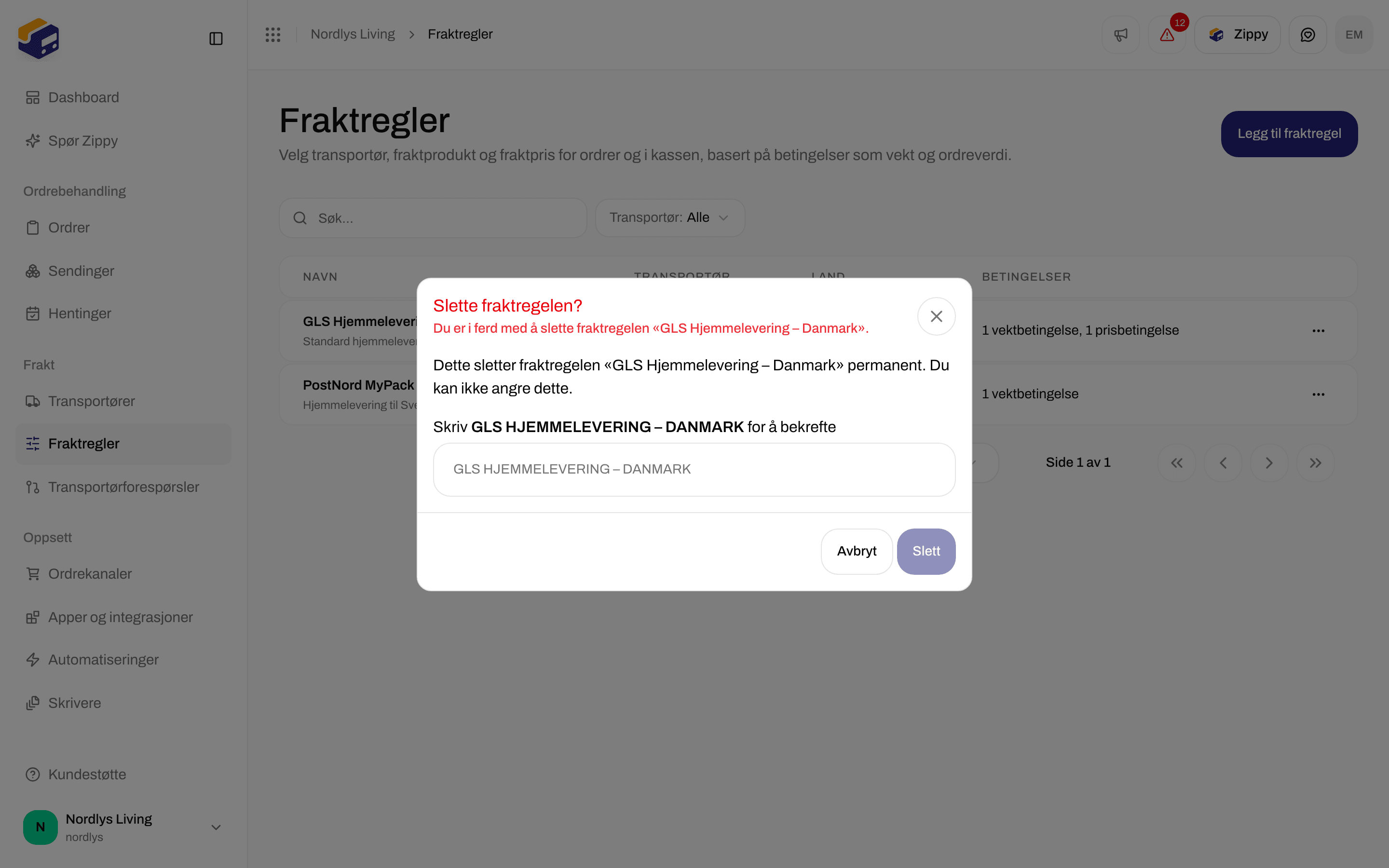
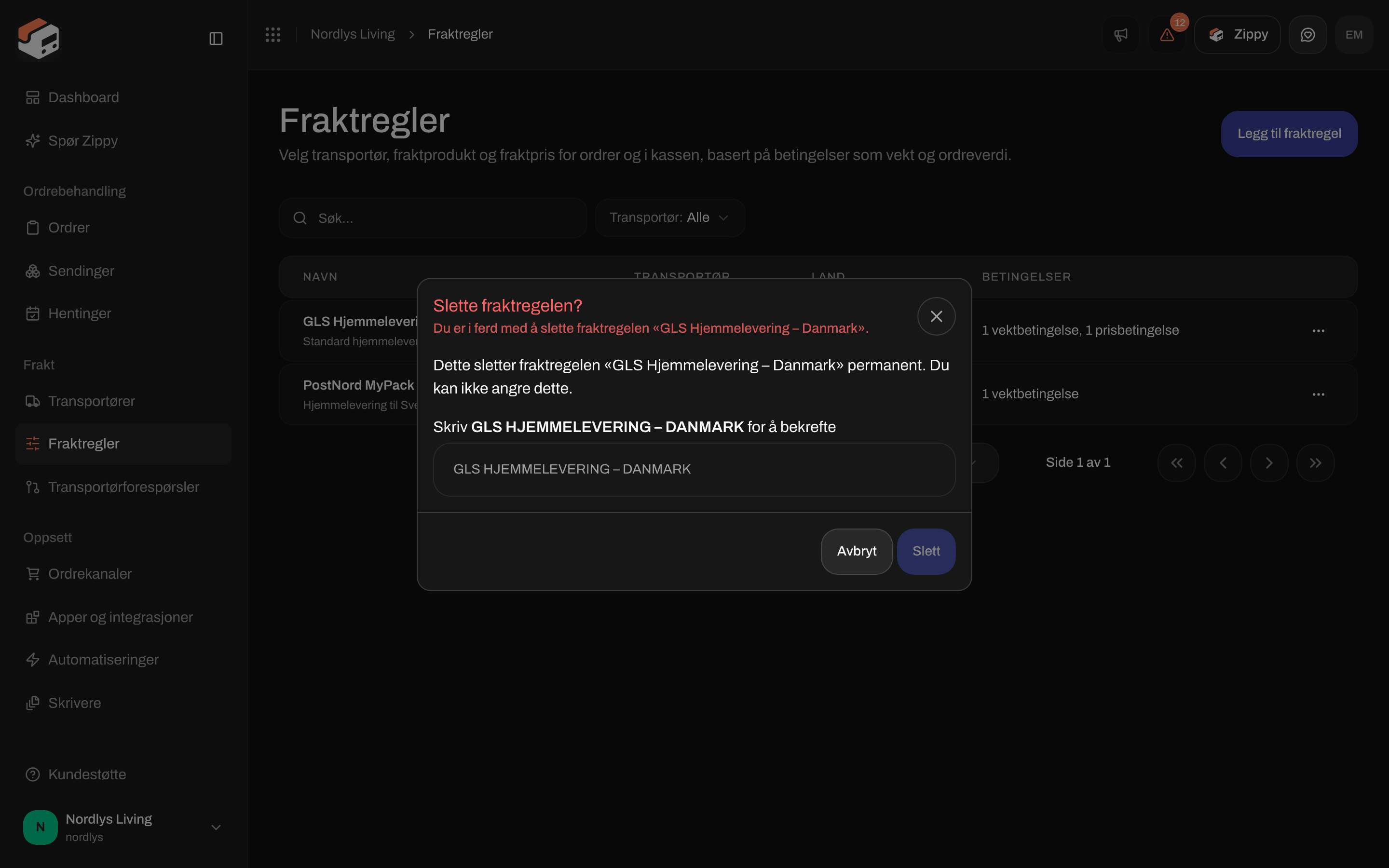
Sletting er permanent. Åpne radens **⋯**-meny, klikk **Slett**, og skriv regelnavnet med store bokstaver for å bekrefte.
* **Lag proformafaktura** / **Lag handelsfaktura**: Zippendo lager tolldokumenter for sendinger som forlater EU. Noen transportører lager disse dokumentene selv og sender dem med fraktetiketten. Skjemaet sier da at Zippendo ikke lager egne kopier.
* **Lag pakkseddel**: en pakkseddel som lister pakkene og varene, til å legge i esken.
* **Skriv ut fraktetiketter automatisk** / **Skriv ut dokumenter automatisk**: skriv ut på en godkjent [etikettskriver eller dokumentskriver](/docs/no/printers/auto-print-labels) så snart sendingen er sendt. Skriverne må være **Aktiv**.
* **Fraktregel for retur**: velg en inngående regel som skal brukes for retursendinger. **Opprett retur automatisk når sendingen sendes** oppretter og sender den retursendingen så snart den utgående sendingen er sendt. Se [Returer](/docs/no/tutorials/returns).
## Merkevarer
Hvis organisasjonen din bruker [merkevarer](/docs/no/settings/brands), har skjemaet et felt **Merkevare**. En regel med en merkevare gjelder bare ordrene til den merkevaren, og kan bare bruke transportører og avsenderadresser den merkevaren har lov til å bruke (sine egne, eller de som deles av hele organisasjonen). En regel uten merkevare deles av hele organisasjonen.
## Hvordan regler velges (det finnes ingen prioritet)
Regler har ikke noe prioritetsnummer, og den første som passer, vinner ikke.
**I kassen**
1. Zippendo begynner med reglene det er huket av for på den ordrekanalen, eller alle reglene i organisasjonen din hvis det ikke er huket av for noen.
2. Det beholder reglene der **Mottakerland** inkluderer kundens land.
3. Det fjerner regler handlekurven er utenfor under **Absolutte grenser**.
4. Det fjerner regler der ingen betingelse passer.
5. Hver regel som er igjen, tilbys. En regel for hjemlevering vises én gang. En regel for hentested vises én gang for hvert hentested i nærheten.
Flere regler kan vises samtidig, og kunden velger en. Innenfor én regel setter den billigste betingelsen som passer, prisen.
**På en ordre eller sending**
Regelen er den som allerede er lagret på ordren (fra kassen eller en kobling av leveringsmåte), eller den du velger med **Konfigurer**. Når du oppretter eller sender en sending, sjekkes ikke betingelsene på nytt for å velge en annen regel.
## Endre, slutte å bruke eller slette en regel
Klikk på en rad (eller **Rediger** i radens **⋯**-meny) for å åpne **Rediger fraktregel**. Gjør endringene dine og klikk **Oppdater regel**.
Det finnes **ingen av/på-bryter**. En lagret regel kan alltid tilbys i kassen, så lenge landene, de absolutte grensene, betingelsene, merkevaren og innstillingene for ordrekanalen tillater det. For å slutte å bruke en regel kan du:
* slette den, eller
* fjerne land eller stramme inn de absolutte grensene så den ikke lenger passer, eller
* fjerne avhukingen i innstillingene for kassen på ordrekanalen.
Sletting er permanent. Åpne radens **⋯**-meny, klikk **Slett**, og skriv regelnavnet med store bokstaver for å bekrefte.
 ## Bruk en regel når du sender
### På en ordre
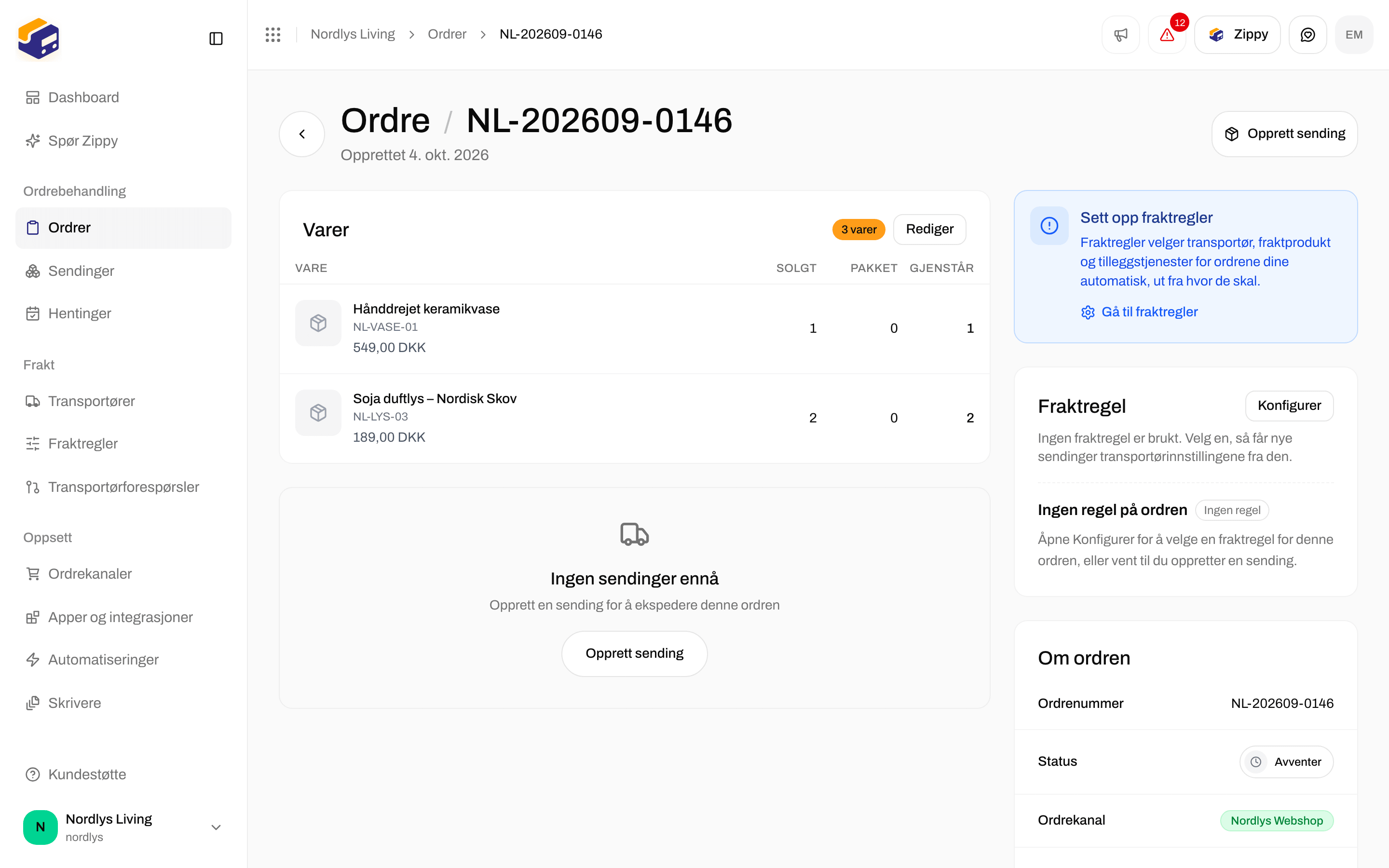
Åpne ordren. Seksjonen **Fraktregel** viser regelen på ordren, eller **Ingen regel på ordren**. En ordre uten regel og uten sendinger viser også en boks **Sett opp fraktregler**.
## Bruk en regel når du sender
### På en ordre
Åpne ordren. Seksjonen **Fraktregel** viser regelen på ordren, eller **Ingen regel på ordren**. En ordre uten regel og uten sendinger viser også en boks **Sett opp fraktregler**.
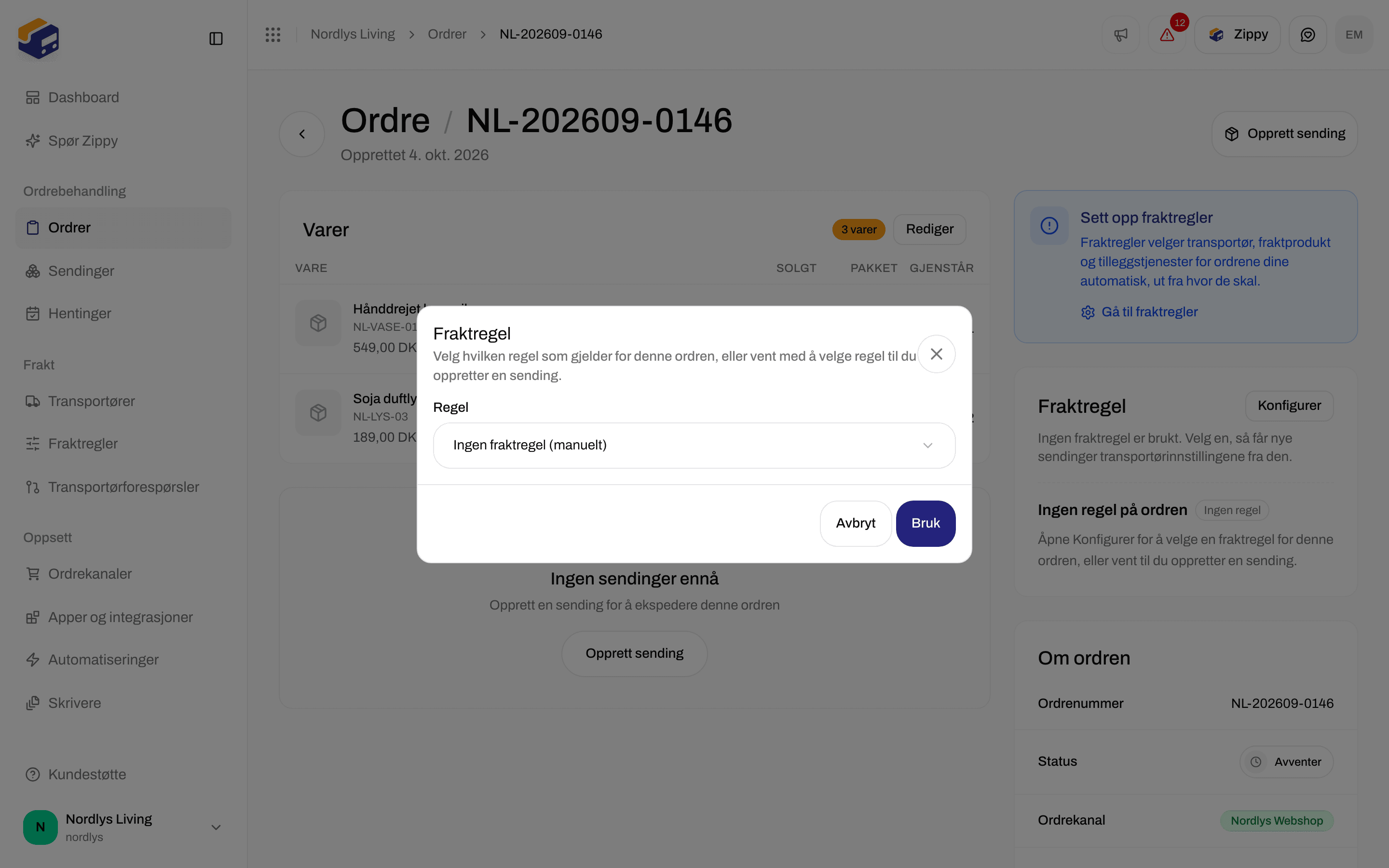
 Klikk **Konfigurer**, velg en regel (eller **Ingen fraktregel (manuelt)**), og klikk **Bruk**. Hvis ordren allerede har sendinger som er utkast eller avventer, kan du bruke den samme regelen på dem i samme vindu.
 Når du klikker **Opprett sending** på en ordre som har en regel, bruker vinduet den regelen: transportør, fraktprodukt, tilleggstjenester og avsenderadresse er allerede fylt ut. Klikk **Velg transportør manuelt i stedet** for et engangsunntak.
### På en sending
Sendinger som er utkast eller avventer, viser en seksjon **Fraktregel** på siden til sendingen. **Manuelt oppsett** betyr at transportøren er valgt på selve sendingen.
Når du klikker **Opprett sending** på en ordre som har en regel, bruker vinduet den regelen: transportør, fraktprodukt, tilleggstjenester og avsenderadresse er allerede fylt ut. Klikk **Velg transportør manuelt i stedet** for et engangsunntak.
### På en sending
Sendinger som er utkast eller avventer, viser en seksjon **Fraktregel** på siden til sendingen. **Manuelt oppsett** betyr at transportøren er valgt på selve sendingen.
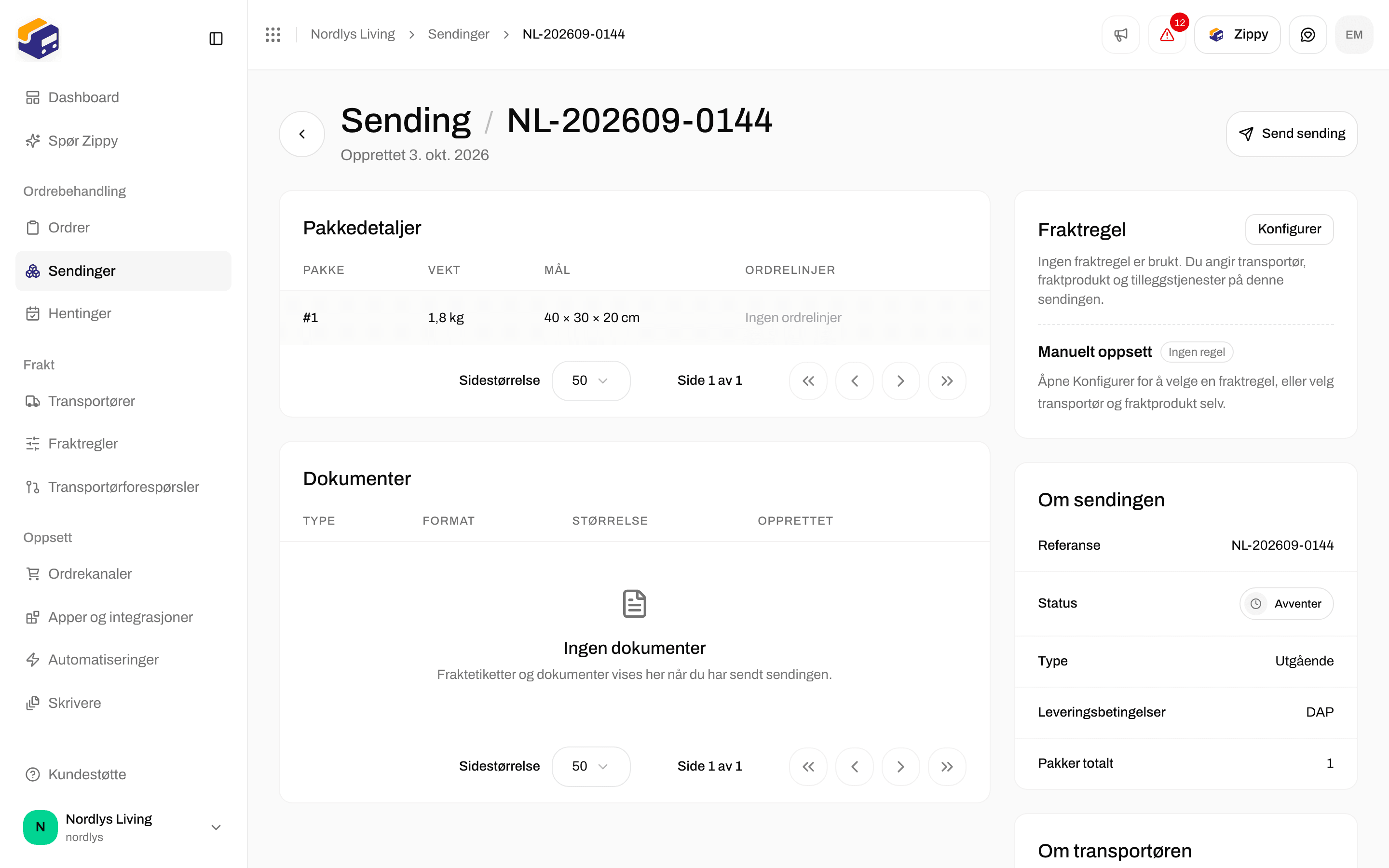
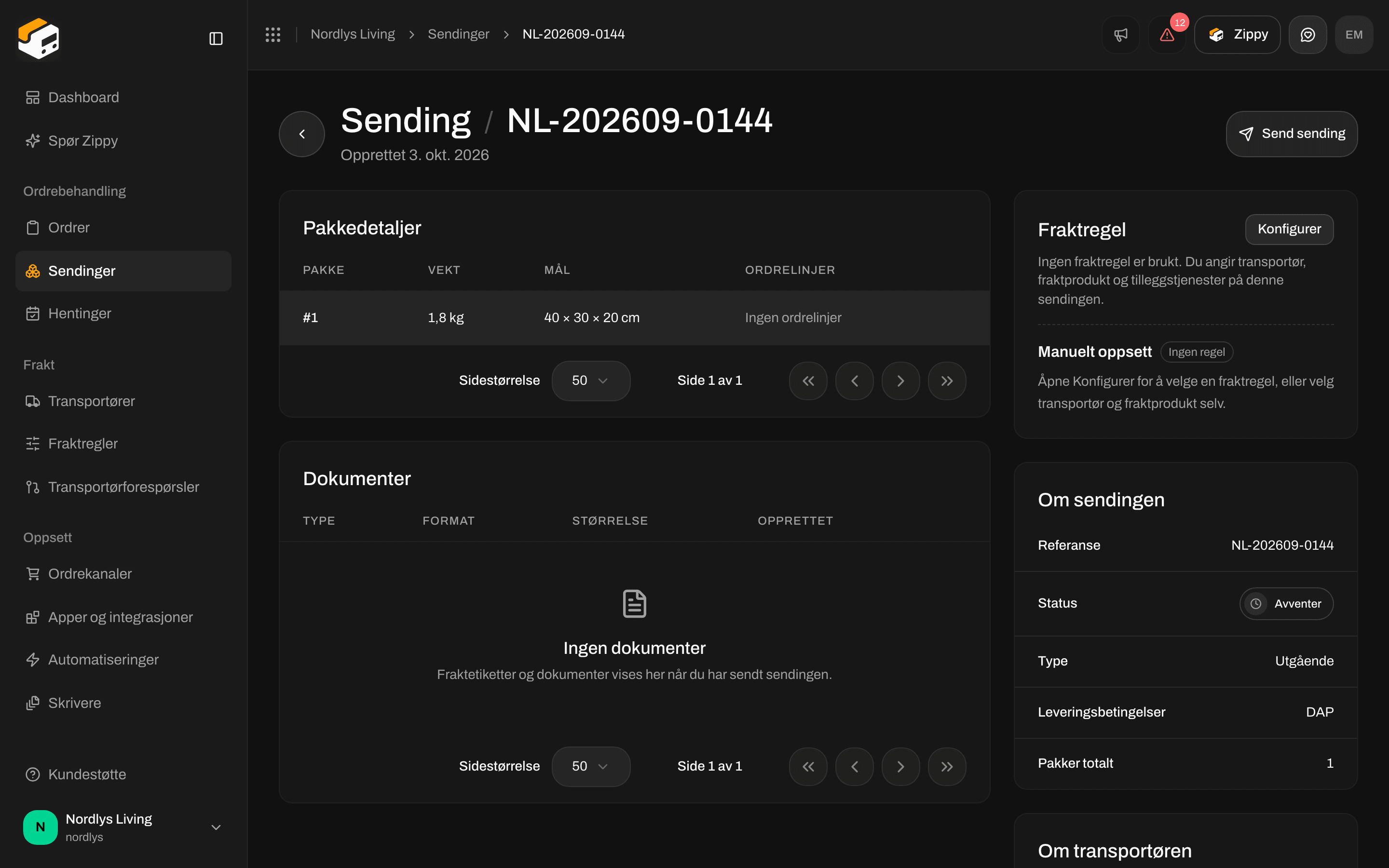 **Konfigurer** åpner samme type vindu. Når du bruker en regel, erstattes transportørinnstillingene og avsenderadressen på sendingen. Hvis fraktproduktet i regelen leverer til et hentested og sendingen ikke har noe ennå, velger du ett før regelen brukes.
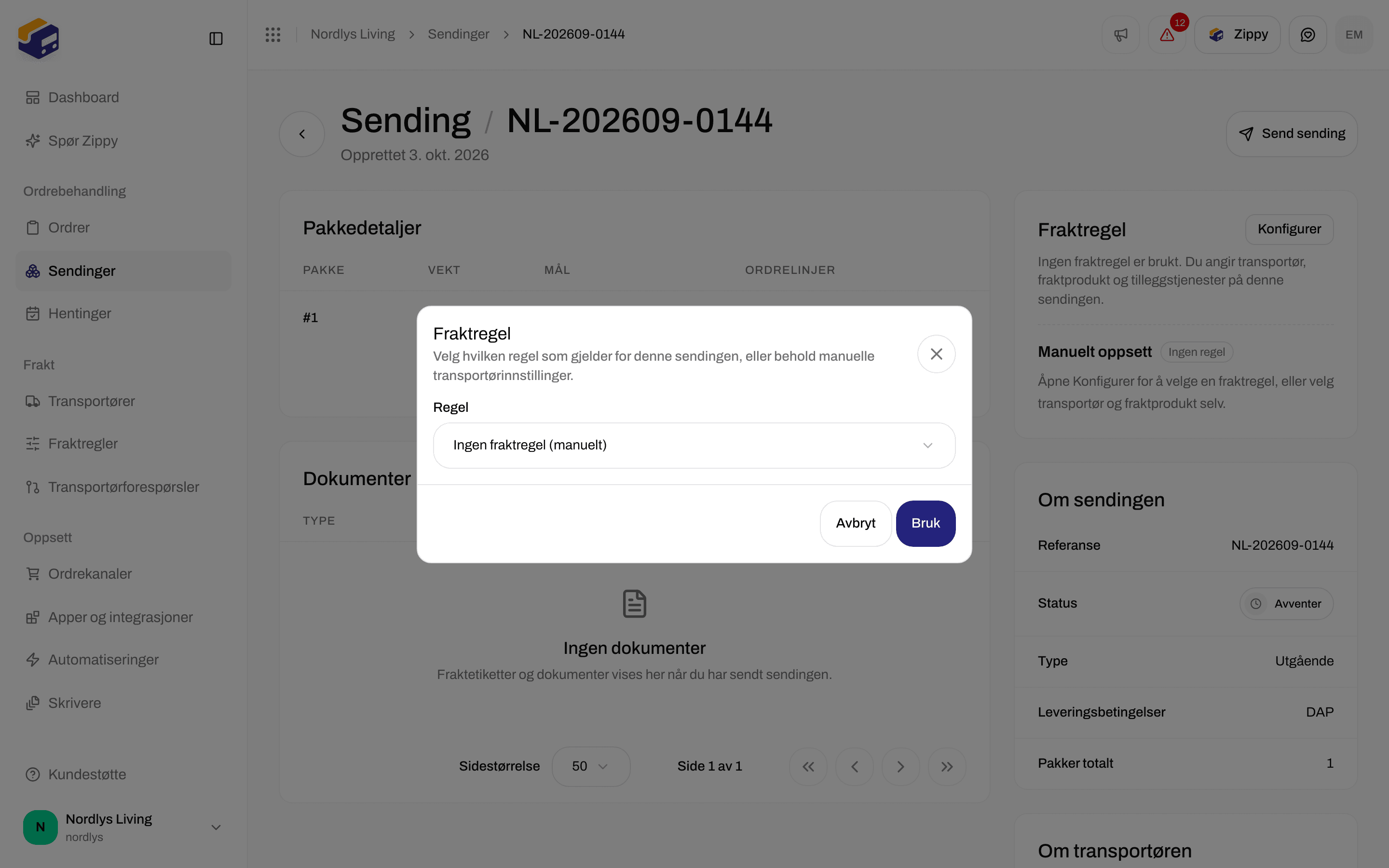
 Du kan fortsatt endre transportør eller fraktprodukt på en sending som avventer, etter at du har brukt en regel.
### Automatiseringer
I en automatisering legger handlingen **Bruk fraktregel** en regel du velger på en sending (for eksempel når **Sending opprettet** skjer). Den gjør det samme som **Bruk** i vinduet: den sjekker ikke betingelsene på nytt. Se [Bygge en automatisering](/docs/no/automations/building-an-automation).
## Test og kontroller
### Test av betingelser
Klikk **Test** på siden for å opprette eller redigere. Skriv inn en eksempelverdi for **Vekt (kg)**, **Ordreverdi** og **Antall**. Testen følger de samme trinnene som kassen:
* Hvis handlekurven er utenfor de absolutte grensene, hoppes hele regelen over.
* Alle betingelser som passer, listes, og den billigste er merket **(beste)**.
* Du får en advarsel når prisen er 0 (gratis frakt), eller når prisene som passer, ligger langt fra hverandre.
Du kan fortsatt endre transportør eller fraktprodukt på en sending som avventer, etter at du har brukt en regel.
### Automatiseringer
I en automatisering legger handlingen **Bruk fraktregel** en regel du velger på en sending (for eksempel når **Sending opprettet** skjer). Den gjør det samme som **Bruk** i vinduet: den sjekker ikke betingelsene på nytt. Se [Bygge en automatisering](/docs/no/automations/building-an-automation).
## Test og kontroller
### Test av betingelser
Klikk **Test** på siden for å opprette eller redigere. Skriv inn en eksempelverdi for **Vekt (kg)**, **Ordreverdi** og **Antall**. Testen følger de samme trinnene som kassen:
* Hvis handlekurven er utenfor de absolutte grensene, hoppes hele regelen over.
* Alle betingelser som passer, listes, og den billigste er merket **(beste)**.
* Du får en advarsel når prisen er 0 (gratis frakt), eller når prisene som passer, ligger langt fra hverandre.
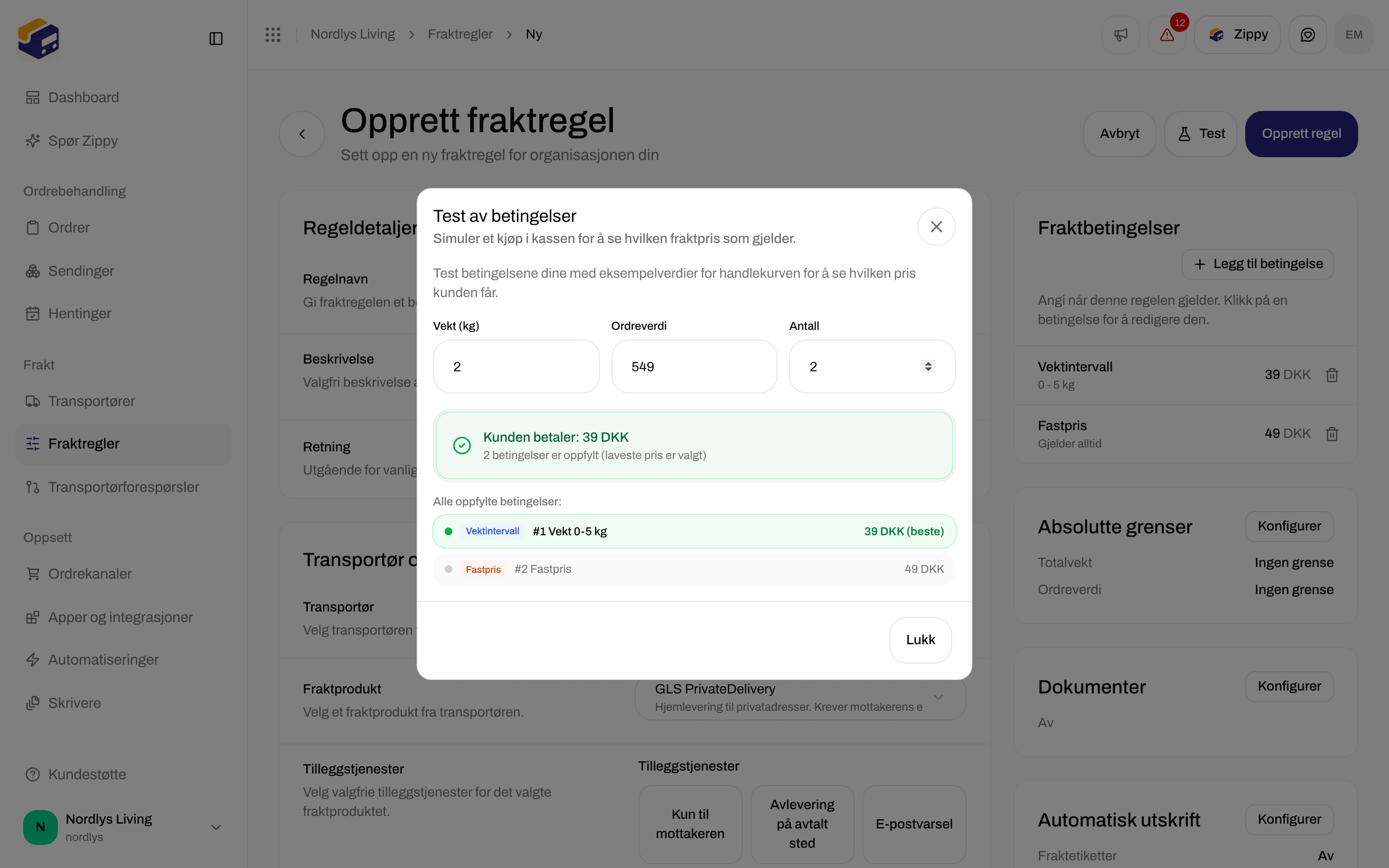
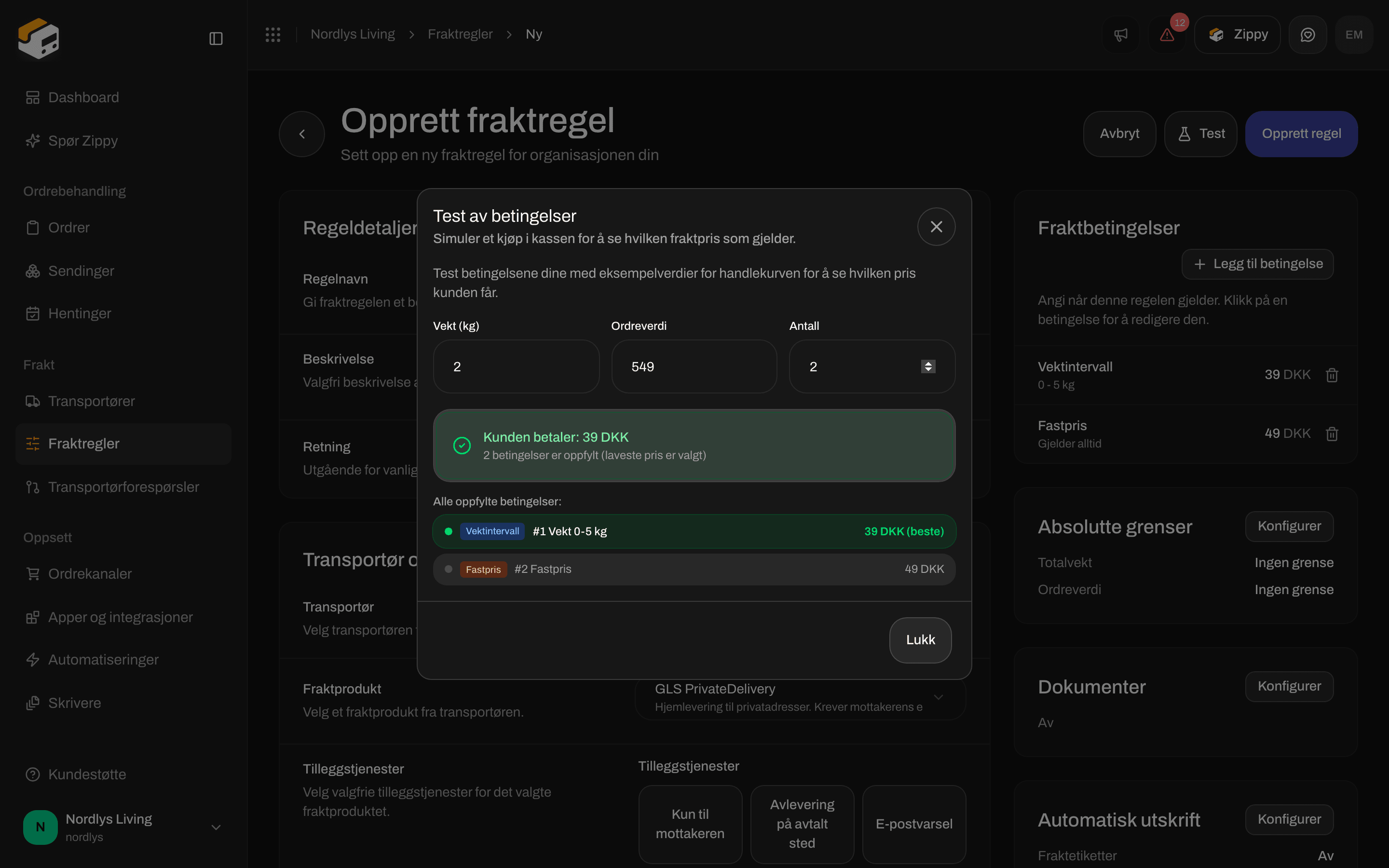 Testen sender ingenting, og du trenger ikke lagre regelen først.
### Sjekk en regel i praksis
1. Gå gjennom kassen i nettbutikken din (en testbutikk fungerer) med en adresse i et av landene til regelen. Se [priser i kassen](/docs/no/order-channels/shopify-checkout-rates). Leveringsmåten skal ha regelnavnet ditt.
2. Åpne ordren i Zippendo. Seksjonen **Fraktregel** skal vise den regelen som **Aktiv**.
3. Opprett og send sendingen. Transportør og fraktprodukt skal samsvare med regelen. Hvis du slo på automatisk utskrift eller dokumenter, sjekker du seksjonen **Dokumenter** på sendingen og jobblisten til skriveren.
## Vanlige problemer
* **Ingen leveringsmåter i kassen.** Kundens land er ikke under **Mottakerland**, handlekurven er utenfor de absolutte grensene, eller ingen betingelse passet. En regel med betingelser der ingen passer, skjules. Den tilbys ikke gratis. (En regel som er lagret uten noen betingelser, noe som bare er mulig via API-et, tilbys gratis.)
* **Du forventet at den første regelen som passer, skulle vinne.** Det finnes ingen prioritet. Kassen viser alle regler som passer. Begrens landene, de absolutte grensene eller reglene som er avhuket for ordrekanalen hvis du ser for mange leveringsmåter.
* **SKU eller ordrekanal er ikke en betingelse.** Huk av for regler på ordrekanalen, eller velg en regel på ordren. Det finnes ikke noe SKU-felt i betingelsesvinduet.
* **Totalbeløp eller delsum i kassen i Shopify.** **Totalbeløp**-betingelser passer aldri i kassen i Shopify. Bruk **Delsum** for priser i kassen.
* **Fraktprodukt for hentested, uten hentested.** Når du bruker regelen på en sending uten hentested, blir du bedt om å velge ett. I kassen lagres kundens valg når de velger et alternativ med hentested.
* **Merkevare passer ikke.** En regel med en merkevare tilbys ikke i nettbutikken til en annen merkevare, selv om du har huket av for den der.
* **Grense i planen.** Hvis du prøver å opprette flere regler enn planen din tillater, ber Zippendo deg om å oppgradere. Se [Fraktregler](/docs/no/settings/shipping-rules).
* **Skjemaet lar seg ikke lagre.** Navn, transportør, fraktprodukt, adresse, minst ett land og minst én betingelse er påkrevd.
* **Ingen bekreftelsesmelding etter opprettelse.** Etter **Opprett regel** kommer du tilbake til listen, og den nye regelen står der. Det er bekreftelsen.
Regelen din fungerer når en kasse som passer, viser den til riktig pris, og en sending opprettet fra den ordren allerede har transportør, fraktprodukt og avsenderadresse utfylt.
## Relatert
* Referanse: [Fraktregler](/docs/no/settings/shipping-rules)
* [Opprett en sending](/docs/no/tutorials/create-a-shipment)
* [Kasse](/docs/no/tutorials/checkout) · [Live-priser i Shopify](/docs/no/order-channels/shopify-checkout-rates) · [Kobling av leveringsmåter](/docs/no/order-channels/shopify-shipping-method-mapping)
* [Transportører](/docs/no/tutorials/carriers) · [Ordrer](/docs/no/tutorials/orders) · [Returer](/docs/no/tutorials/returns) · [Fraktetiketter og utskrift](/docs/no/tutorials/labels-printing)
* [Skriv ut fraktetiketter automatisk](/docs/no/printers/auto-print-labels) · [Merkevarer](/docs/no/settings/brands) · [Bygge en automatisering](/docs/no/automations/building-an-automation)
* Felt for felt: [Felt i fraktregler](/docs/no/how-to/shipping-rule-fields) · [Bruk en fraktregel](/docs/no/how-to/apply-a-shipping-rule) · [Automatisk utskrift](/docs/no/how-to/auto-print)
This documentation is built and hosted on [Mintlify](https://mintlify.com), a developer documentation platform.
Testen sender ingenting, og du trenger ikke lagre regelen først.
### Sjekk en regel i praksis
1. Gå gjennom kassen i nettbutikken din (en testbutikk fungerer) med en adresse i et av landene til regelen. Se [priser i kassen](/docs/no/order-channels/shopify-checkout-rates). Leveringsmåten skal ha regelnavnet ditt.
2. Åpne ordren i Zippendo. Seksjonen **Fraktregel** skal vise den regelen som **Aktiv**.
3. Opprett og send sendingen. Transportør og fraktprodukt skal samsvare med regelen. Hvis du slo på automatisk utskrift eller dokumenter, sjekker du seksjonen **Dokumenter** på sendingen og jobblisten til skriveren.
## Vanlige problemer
* **Ingen leveringsmåter i kassen.** Kundens land er ikke under **Mottakerland**, handlekurven er utenfor de absolutte grensene, eller ingen betingelse passet. En regel med betingelser der ingen passer, skjules. Den tilbys ikke gratis. (En regel som er lagret uten noen betingelser, noe som bare er mulig via API-et, tilbys gratis.)
* **Du forventet at den første regelen som passer, skulle vinne.** Det finnes ingen prioritet. Kassen viser alle regler som passer. Begrens landene, de absolutte grensene eller reglene som er avhuket for ordrekanalen hvis du ser for mange leveringsmåter.
* **SKU eller ordrekanal er ikke en betingelse.** Huk av for regler på ordrekanalen, eller velg en regel på ordren. Det finnes ikke noe SKU-felt i betingelsesvinduet.
* **Totalbeløp eller delsum i kassen i Shopify.** **Totalbeløp**-betingelser passer aldri i kassen i Shopify. Bruk **Delsum** for priser i kassen.
* **Fraktprodukt for hentested, uten hentested.** Når du bruker regelen på en sending uten hentested, blir du bedt om å velge ett. I kassen lagres kundens valg når de velger et alternativ med hentested.
* **Merkevare passer ikke.** En regel med en merkevare tilbys ikke i nettbutikken til en annen merkevare, selv om du har huket av for den der.
* **Grense i planen.** Hvis du prøver å opprette flere regler enn planen din tillater, ber Zippendo deg om å oppgradere. Se [Fraktregler](/docs/no/settings/shipping-rules).
* **Skjemaet lar seg ikke lagre.** Navn, transportør, fraktprodukt, adresse, minst ett land og minst én betingelse er påkrevd.
* **Ingen bekreftelsesmelding etter opprettelse.** Etter **Opprett regel** kommer du tilbake til listen, og den nye regelen står der. Det er bekreftelsen.
Regelen din fungerer når en kasse som passer, viser den til riktig pris, og en sending opprettet fra den ordren allerede har transportør, fraktprodukt og avsenderadresse utfylt.
## Relatert
* Referanse: [Fraktregler](/docs/no/settings/shipping-rules)
* [Opprett en sending](/docs/no/tutorials/create-a-shipment)
* [Kasse](/docs/no/tutorials/checkout) · [Live-priser i Shopify](/docs/no/order-channels/shopify-checkout-rates) · [Kobling av leveringsmåter](/docs/no/order-channels/shopify-shipping-method-mapping)
* [Transportører](/docs/no/tutorials/carriers) · [Ordrer](/docs/no/tutorials/orders) · [Returer](/docs/no/tutorials/returns) · [Fraktetiketter og utskrift](/docs/no/tutorials/labels-printing)
* [Skriv ut fraktetiketter automatisk](/docs/no/printers/auto-print-labels) · [Merkevarer](/docs/no/settings/brands) · [Bygge en automatisering](/docs/no/automations/building-an-automation)
* Felt for felt: [Felt i fraktregler](/docs/no/how-to/shipping-rule-fields) · [Bruk en fraktregel](/docs/no/how-to/apply-a-shipping-rule) · [Automatisk utskrift](/docs/no/how-to/auto-print)
This documentation is built and hosted on [Mintlify](https://mintlify.com), a developer documentation platform.