> ## Documentation Index
> Fetch the complete documentation index at: https://www.zippendo.com/docs/llms.txt
> Use this file to discover all available pages before exploring further.
# Innstillinger, team og merkevarer
> Administrer organisasjonsinnstillinger, inviter teamet ditt og sett opp merkevarer.
**Innstillinger** er stedet der du administrerer selve organisasjonen: navnet og tollidentifikatorene, teamet ditt, merkevarer, planen din, API-tokens og webhooks. Skrivere finnes ikke her. De har sitt eget valg i sidemenyen.
Denne gjennomgangen følger skjermbildene i rekkefølge. For hvert felt, se [Innstillinger](/docs/no/settings/overview) og veiledningene lenket nedenfor.
## Åpne Innstillinger
Innstillinger ligger ikke i hovedmenyen. Klikk på organisasjonsvelgeren nederst i sidemenyen (navnet på organisasjonen din), og klikk deretter **Administrer**. Innstillinger åpnes på fanen **Organisasjon**. **Inviter teammedlemmer** i samme meny tar deg rett til fanen **Team**.
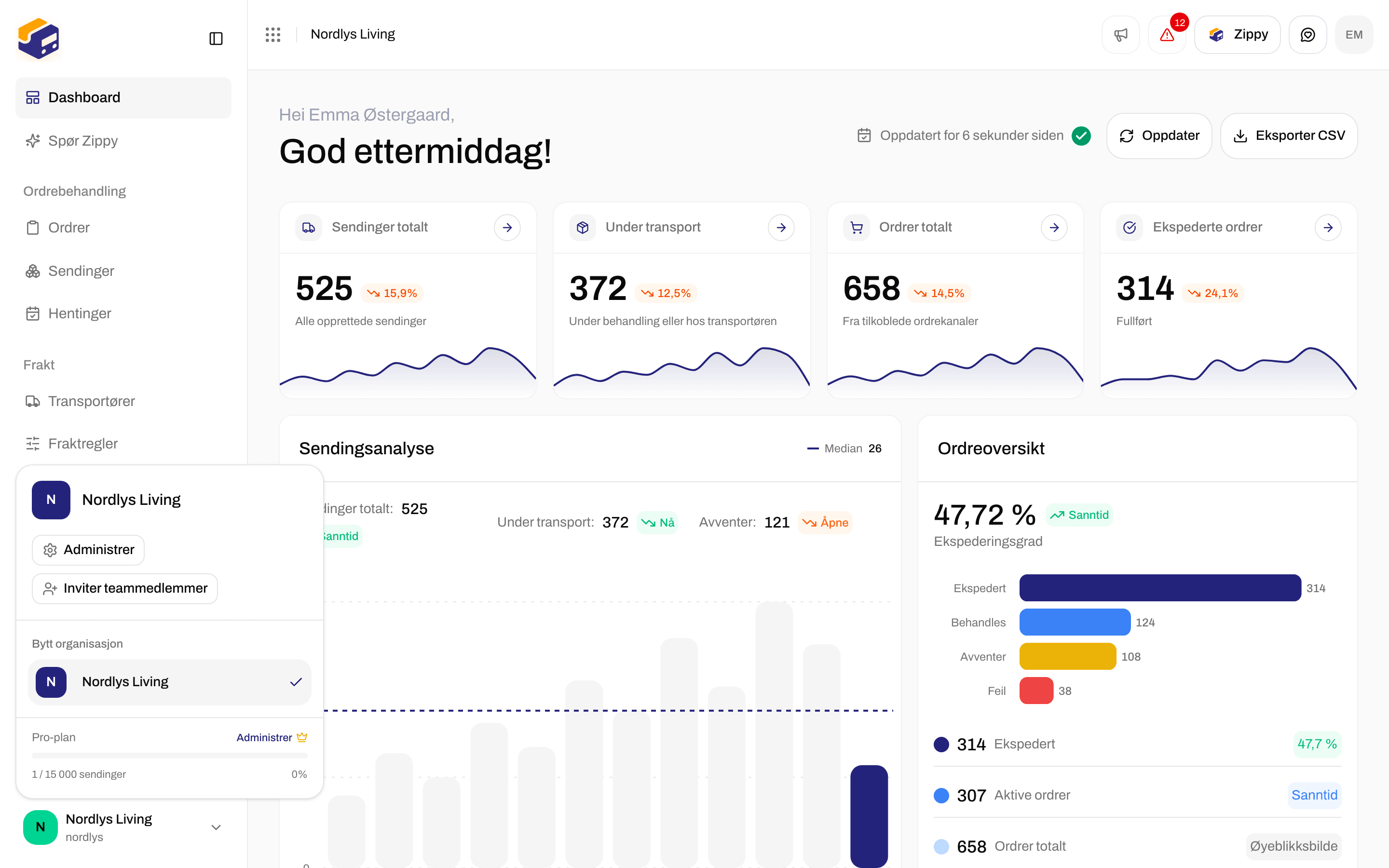
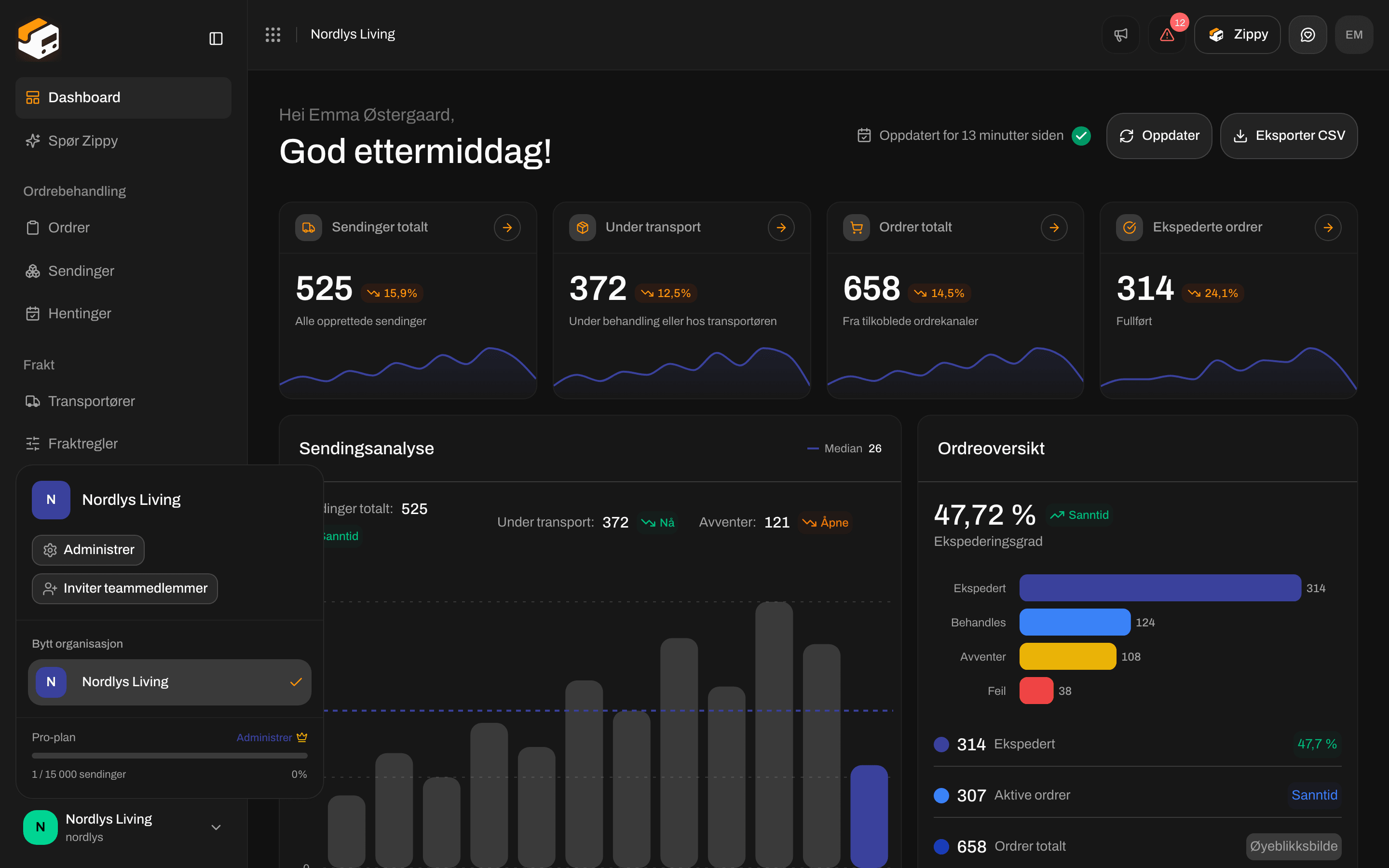 Samme meny lister alle organisasjonene du tilhører under **Bytt organisasjon**. Nederst ser du planen din (her **Pro**) og hvor mange sendinger du har brukt i denne perioden. Den lille **Administrer** ved siden av planen åpner også Innstillinger. Se [Bytte organisasjon](/docs/no/getting-started/switching-organizations).
Hvis organisasjonen din har merkevarer, vises også en merkevarevelger øverst i sidemenyen, med **Alle merkevarer**, hver merkevare og **Administrer merkevarer**. Den vises når du har opprettet den første merkevaren.
## Faner i Innstillinger
Siden heter **Innstillinger**. Fanene, i rekkefølge:
| Fane | Hva den inneholder |
| - | - |
| **Organisasjon** | Navn, beskrivelse, tollidentifikatorer, profilering, dataeksport, faresone |
| **Team** | Egendefinerte roller, invitasjoner, teammedlemmer |
| **Adresser** | Avsender-, henteadresser og returadresser |
| **Prisplaner** | Plan, forbruk, overforbruk, tillegg, fakturering |
| **API-innstillinger** | API-tokens |
| **Webhooks** | Send hendelser for sendinger og ordrer til et annet system |
| **Merkevarer** | Separate butikker eller merker i organisasjonen din (**Pro** og **Enterprise**) |
| **Oppsett** | Ditt første oppsett, ett for hvert marked du utvider til, og import fra en annen plattform |
Fraktregler og skrivere er ikke faner i Innstillinger. De heter **Fraktregler** og **Skrivere** i sidemenyen.
## Organisasjon
**Organisasjonsinnstillinger** er den første delen. Endre **Organisasjonsnavn** (vises i organisasjonsvelgeren) og eventuelt en **Beskrivelse**.
Samme meny lister alle organisasjonene du tilhører under **Bytt organisasjon**. Nederst ser du planen din (her **Pro**) og hvor mange sendinger du har brukt i denne perioden. Den lille **Administrer** ved siden av planen åpner også Innstillinger. Se [Bytte organisasjon](/docs/no/getting-started/switching-organizations).
Hvis organisasjonen din har merkevarer, vises også en merkevarevelger øverst i sidemenyen, med **Alle merkevarer**, hver merkevare og **Administrer merkevarer**. Den vises når du har opprettet den første merkevaren.
## Faner i Innstillinger
Siden heter **Innstillinger**. Fanene, i rekkefølge:
| Fane | Hva den inneholder |
| - | - |
| **Organisasjon** | Navn, beskrivelse, tollidentifikatorer, profilering, dataeksport, faresone |
| **Team** | Egendefinerte roller, invitasjoner, teammedlemmer |
| **Adresser** | Avsender-, henteadresser og returadresser |
| **Prisplaner** | Plan, forbruk, overforbruk, tillegg, fakturering |
| **API-innstillinger** | API-tokens |
| **Webhooks** | Send hendelser for sendinger og ordrer til et annet system |
| **Merkevarer** | Separate butikker eller merker i organisasjonen din (**Pro** og **Enterprise**) |
| **Oppsett** | Ditt første oppsett, ett for hvert marked du utvider til, og import fra en annen plattform |
Fraktregler og skrivere er ikke faner i Innstillinger. De heter **Fraktregler** og **Skrivere** i sidemenyen.
## Organisasjon
**Organisasjonsinnstillinger** er den første delen. Endre **Organisasjonsnavn** (vises i organisasjonsvelgeren) og eventuelt en **Beskrivelse**.
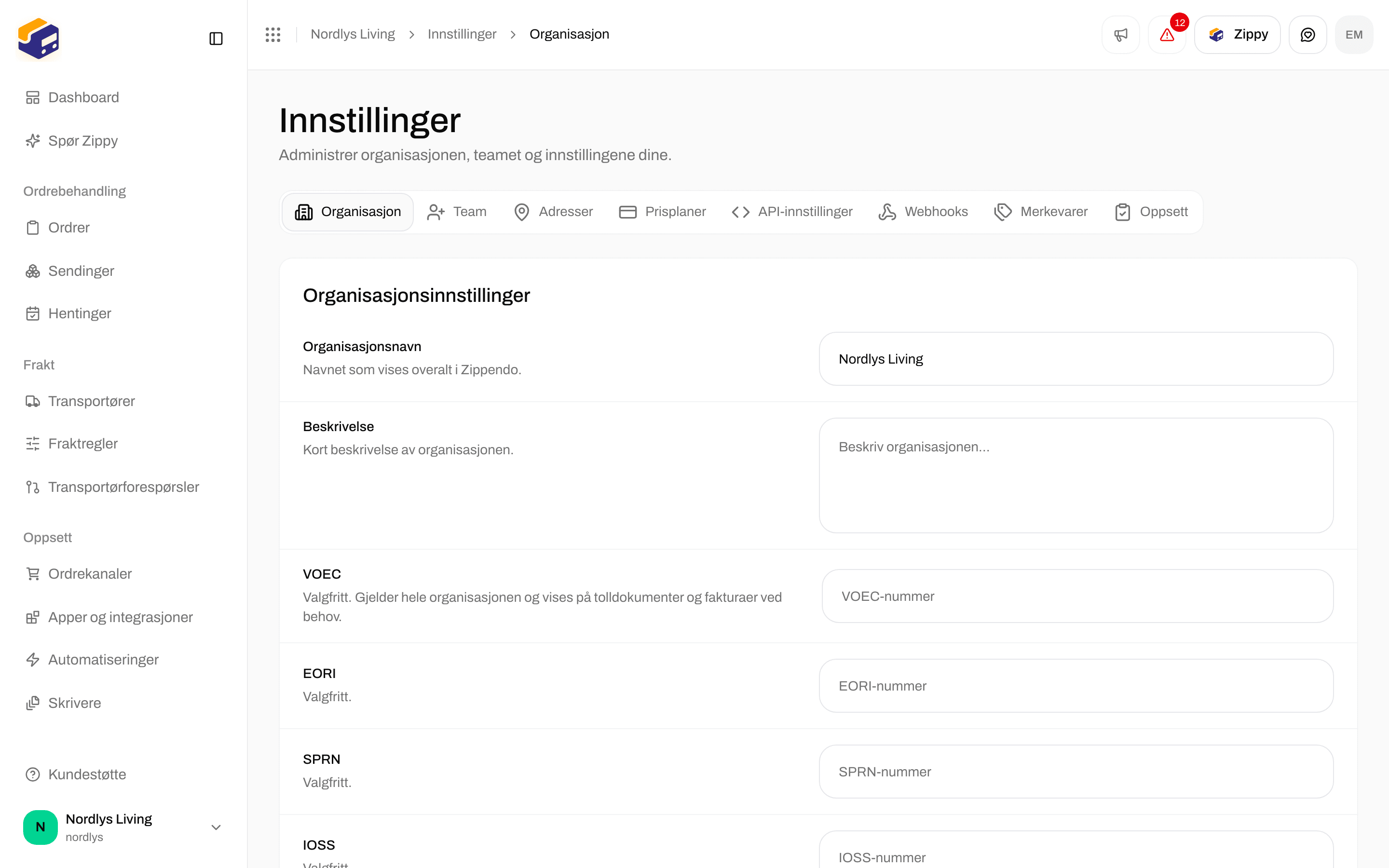
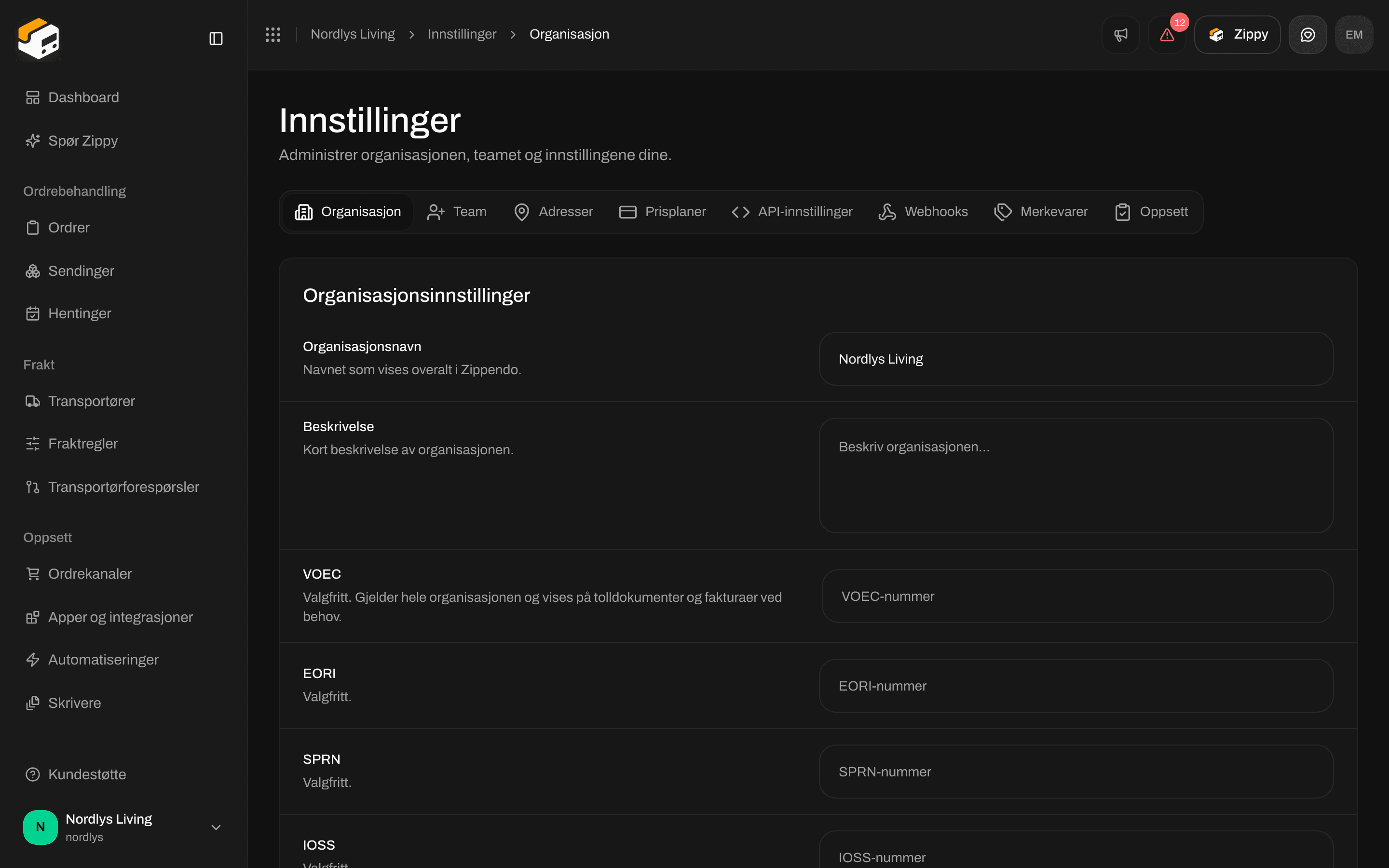 Fyll ut tollidentifikatorene virksomheten din har. Zippendo legger dem til på de internasjonale sendingene dine:
* **VOEC**
* **EORI**
* **SPRN**
* **IOSS**
* **FDA**
* **DUNS**
Klikk **Lagre** når du er ferdig.
Bla ned for **Profilering** (logo, **Primærfarge**, **Sekundærfarge**, på **Growth** og høyere) og **Dataeksport**. Profilering legger logoen og fargene dine på pakkseddler og fakturaer. **Dataeksport** laster ned en kopi av organisasjonens data: opplysninger om selskapet og teammedlemmene, sendinger og ordrer, og integrasjonsoppsettet ditt. Legitimasjon er aldri med. Klikk **Be om eksport**, så sender Zippendo deg en e-post når filen er klar.
Mer: [Organisasjonsinnstillinger](/docs/no/how-to/organization-settings), [Profilering av organisasjonen](/docs/no/how-to/branding), [Eksporter organisasjonsdata](/docs/no/how-to/data-export).
## Team
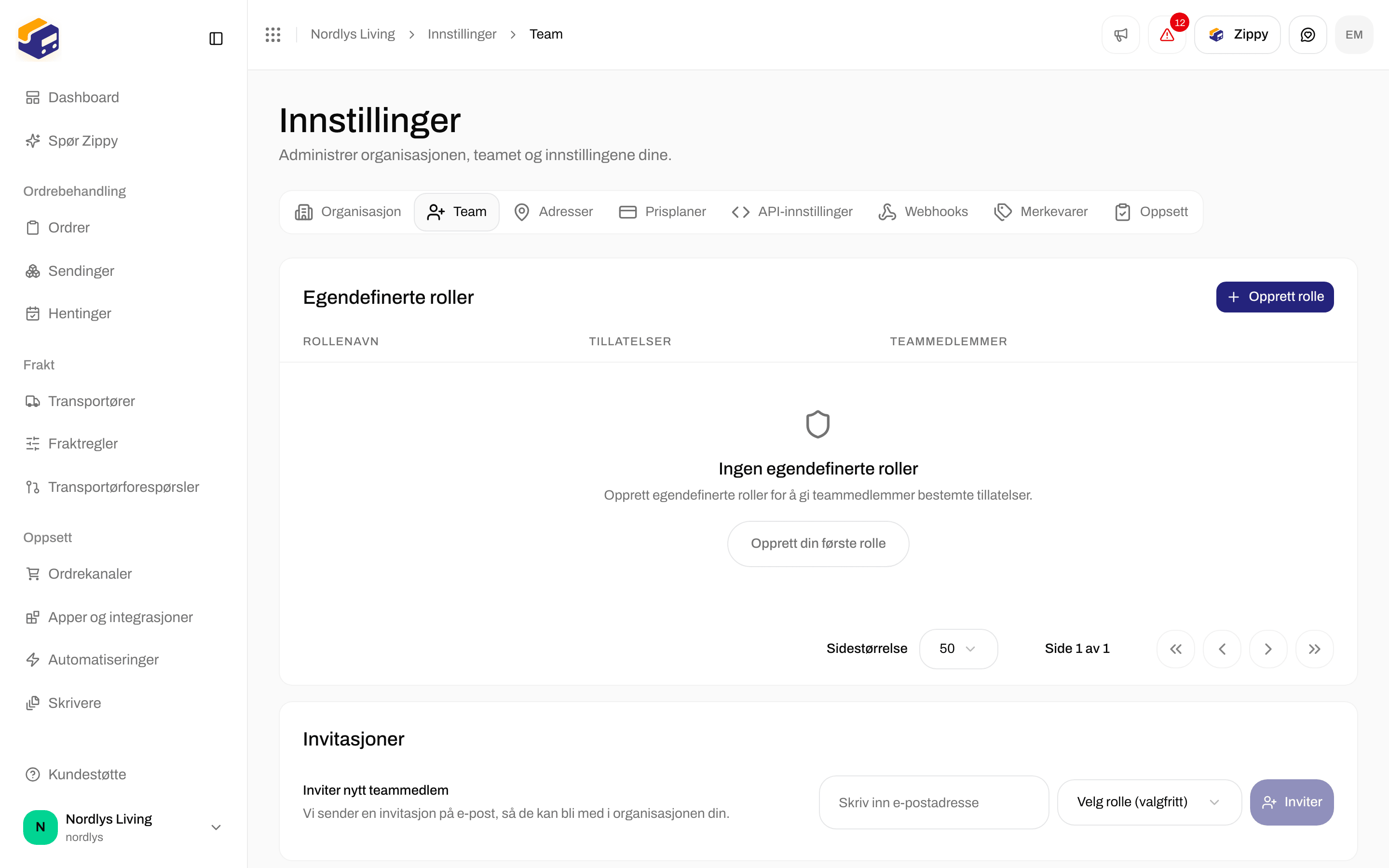
Åpne **Team** (eller klikk **Inviter teammedlemmer** i organisasjonsvelgeren). Siden har tre deler: **Egendefinerte roller**, **Invitasjoner** og teamlisten under dem.
Fyll ut tollidentifikatorene virksomheten din har. Zippendo legger dem til på de internasjonale sendingene dine:
* **VOEC**
* **EORI**
* **SPRN**
* **IOSS**
* **FDA**
* **DUNS**
Klikk **Lagre** når du er ferdig.
Bla ned for **Profilering** (logo, **Primærfarge**, **Sekundærfarge**, på **Growth** og høyere) og **Dataeksport**. Profilering legger logoen og fargene dine på pakkseddler og fakturaer. **Dataeksport** laster ned en kopi av organisasjonens data: opplysninger om selskapet og teammedlemmene, sendinger og ordrer, og integrasjonsoppsettet ditt. Legitimasjon er aldri med. Klikk **Be om eksport**, så sender Zippendo deg en e-post når filen er klar.
Mer: [Organisasjonsinnstillinger](/docs/no/how-to/organization-settings), [Profilering av organisasjonen](/docs/no/how-to/branding), [Eksporter organisasjonsdata](/docs/no/how-to/data-export).
## Team
Åpne **Team** (eller klikk **Inviter teammedlemmer** i organisasjonsvelgeren). Siden har tre deler: **Egendefinerte roller**, **Invitasjoner** og teamlisten under dem.
 ### Egendefinerte roller
En egendefinert rolle er et navn pluss et sett med lese- og skrivetillatelser. Alle teammedlemmer kan gjøre det daglige arbeidet uansett rolle. Roller avgjør hvem som kan administrere organisasjonen: **Rediger organisasjonen** lar noen endre organisasjonsinnstillinger, profilering og merkevarer, og **Rediger alt** lar dem også administrere roller og teammedlemmer. Se [Roller og tillatelser](/docs/no/how-to/roles-and-permissions).
Klikk **Opprett rolle**, eller **Opprett din første rolle** når du ikke har noen ennå.
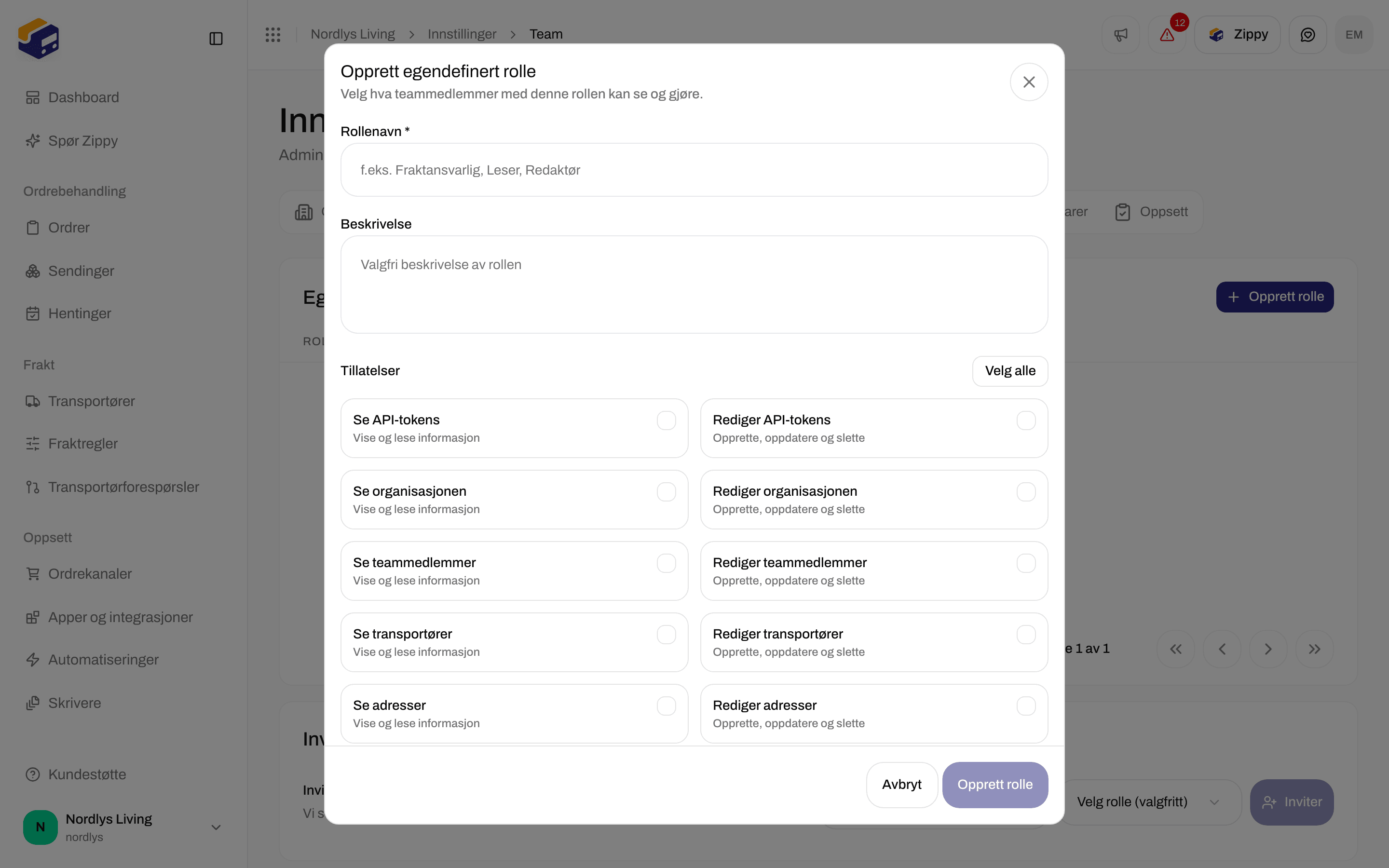
Vinduet **Opprett egendefinert rolle** åpnes. Fyll ut **Rollenavn \*** (for eksempel «Fraktansvarlig»). **Beskrivelse** er valgfri. Kryss av for tillatelsene, eller klikk **Velg alle**.
Rollen vises i tabellen med **Rollenavn**, **Tillatelser** og **Teammedlemmer**.
### Egendefinerte roller
En egendefinert rolle er et navn pluss et sett med lese- og skrivetillatelser. Alle teammedlemmer kan gjøre det daglige arbeidet uansett rolle. Roller avgjør hvem som kan administrere organisasjonen: **Rediger organisasjonen** lar noen endre organisasjonsinnstillinger, profilering og merkevarer, og **Rediger alt** lar dem også administrere roller og teammedlemmer. Se [Roller og tillatelser](/docs/no/how-to/roles-and-permissions).
Klikk **Opprett rolle**, eller **Opprett din første rolle** når du ikke har noen ennå.
Vinduet **Opprett egendefinert rolle** åpnes. Fyll ut **Rollenavn \*** (for eksempel «Fraktansvarlig»). **Beskrivelse** er valgfri. Kryss av for tillatelsene, eller klikk **Velg alle**.
Rollen vises i tabellen med **Rollenavn**, **Tillatelser** og **Teammedlemmer**.
 Du kan **Rediger** eller **Slett** en rolle senere. Når du sletter en rolle, tas den bort fra alle som har den.
### Inviter noen
Under **Invitasjoner**, i raden **Inviter nytt teammedlem**:
Skriv inn kollegaens adresse i **Skriv inn e-postadresse**.
**Velg rolle (valgfritt)** gir dem en egendefinert rolle når de godtar invitasjonen. La feltet stå tomt, så blir de med **Ingen rolle**.
De får en e-post og vises som **Avventer** til de godtar.
Hvis organisasjonen din har merkevarer, ser du også **Begrens den inviterte til en merkevare**. Begrensningen er streng: de ser bare den merkevarens data, kan ikke bytte merkevare og kan ikke administrere merkevarer. Behold **Ingen merkevare (hele organisasjonen)** for personer som skal se alt.
For å avbryte en invitasjon som avventer klikker du **Trekk tilbake invitasjonen** på raden.
### Teammedlemmer
Teamlisten viser alle med **Navn og e-post**, **Rolle** og **Status** (**Aktiv** eller **Avventer**). Din egen rad sier **Deg**. Du kan ikke endre din egen rolle eller merkevarebegrensning, eller fjerne deg selv.
For å endre rollen til noen velger du en ny i kolonnen **Rolle**. Hvis du har merkevarer, kan du også endre **Begrens til merkevare** der.
For å fjerne noen klikker du **Fjern teammedlem** på raden deres, skriver `DELETE` og klikker **Fjern**. De kan ikke lenger åpne denne organisasjonen.
Mer: [Inviter teammedlemmer](/docs/no/how-to/invite-team-members), [Team og invitasjoner](/docs/no/settings/team).
## Merkevarer
En merkevare er en separat butikk eller et merke i organisasjonen din. Hver merkevare har sine egne ordrer, sendinger og profilering på dokumenter, med ett team og én regning. Merkevarer er inkludert i **Pro** (opptil 5) og **Enterprise** (ubegrenset). På andre planer er fanen synlig, men låst.
Du kan **Rediger** eller **Slett** en rolle senere. Når du sletter en rolle, tas den bort fra alle som har den.
### Inviter noen
Under **Invitasjoner**, i raden **Inviter nytt teammedlem**:
Skriv inn kollegaens adresse i **Skriv inn e-postadresse**.
**Velg rolle (valgfritt)** gir dem en egendefinert rolle når de godtar invitasjonen. La feltet stå tomt, så blir de med **Ingen rolle**.
De får en e-post og vises som **Avventer** til de godtar.
Hvis organisasjonen din har merkevarer, ser du også **Begrens den inviterte til en merkevare**. Begrensningen er streng: de ser bare den merkevarens data, kan ikke bytte merkevare og kan ikke administrere merkevarer. Behold **Ingen merkevare (hele organisasjonen)** for personer som skal se alt.
For å avbryte en invitasjon som avventer klikker du **Trekk tilbake invitasjonen** på raden.
### Teammedlemmer
Teamlisten viser alle med **Navn og e-post**, **Rolle** og **Status** (**Aktiv** eller **Avventer**). Din egen rad sier **Deg**. Du kan ikke endre din egen rolle eller merkevarebegrensning, eller fjerne deg selv.
For å endre rollen til noen velger du en ny i kolonnen **Rolle**. Hvis du har merkevarer, kan du også endre **Begrens til merkevare** der.
For å fjerne noen klikker du **Fjern teammedlem** på raden deres, skriver `DELETE` og klikker **Fjern**. De kan ikke lenger åpne denne organisasjonen.
Mer: [Inviter teammedlemmer](/docs/no/how-to/invite-team-members), [Team og invitasjoner](/docs/no/settings/team).
## Merkevarer
En merkevare er en separat butikk eller et merke i organisasjonen din. Hver merkevare har sine egne ordrer, sendinger og profilering på dokumenter, med ett team og én regning. Merkevarer er inkludert i **Pro** (opptil 5) og **Enterprise** (ubegrenset). På andre planer er fanen synlig, men låst.
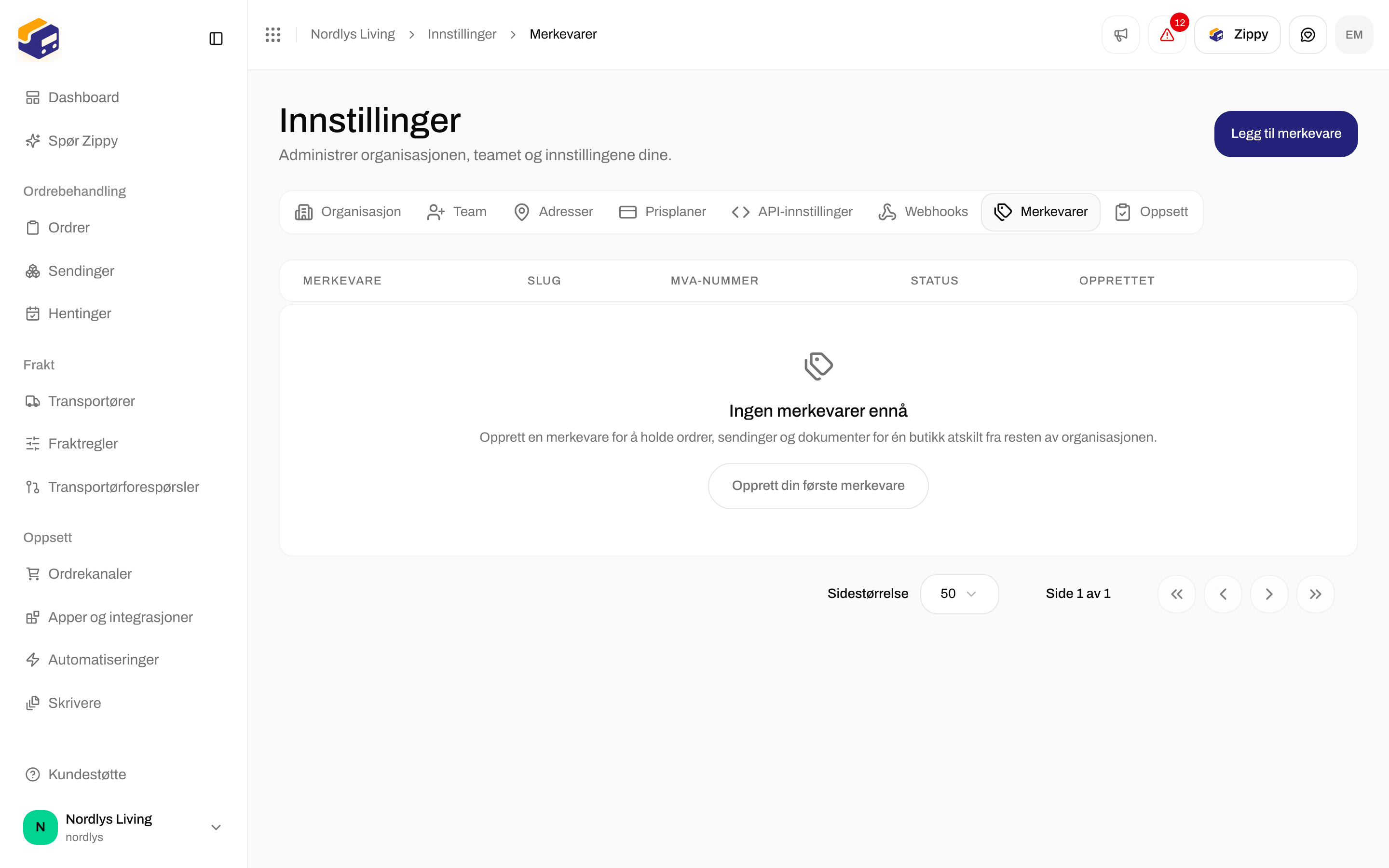
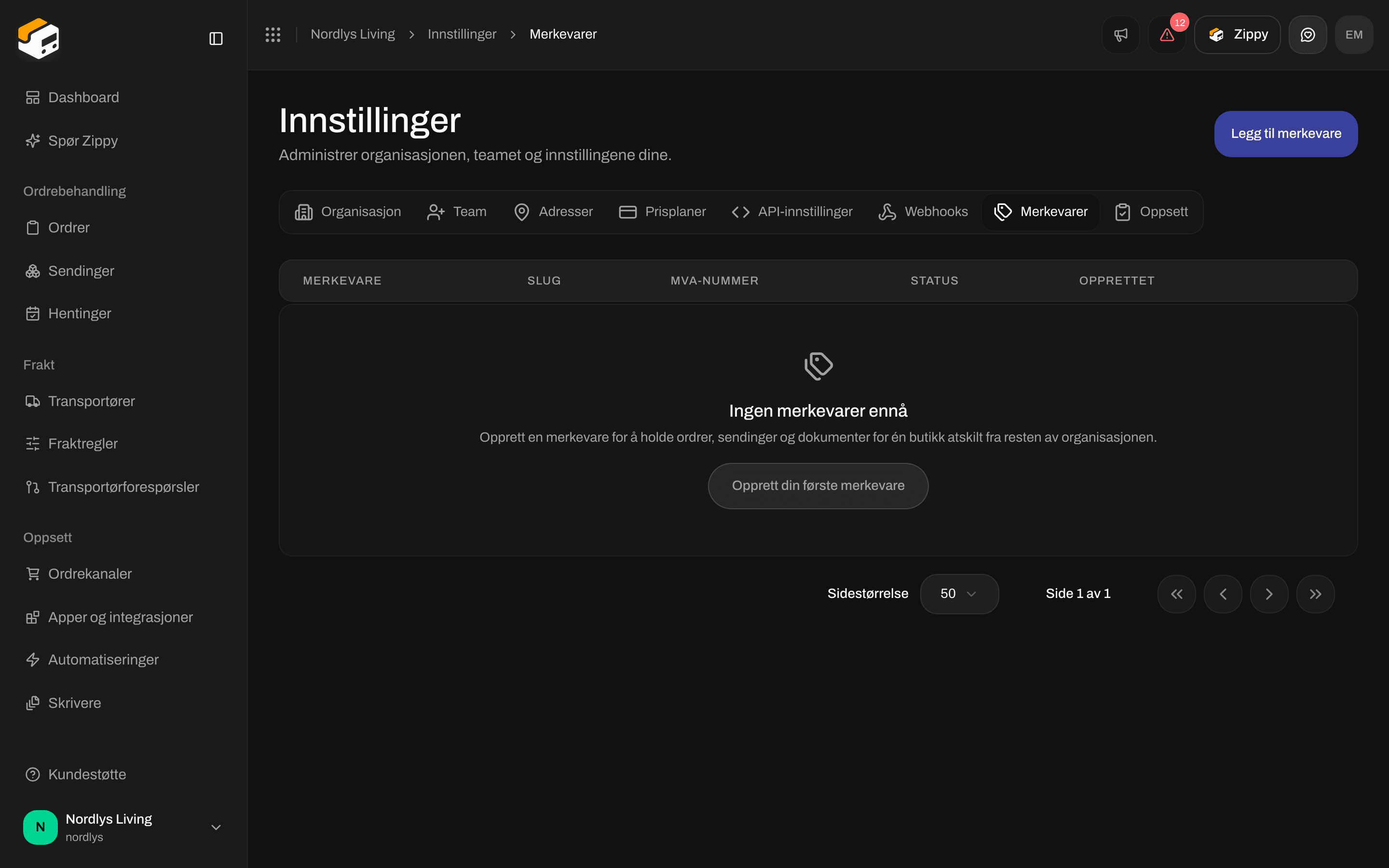 Klikk **Opprett din første merkevare**, eller **Legg til merkevare** øverst hvis du allerede har noen.
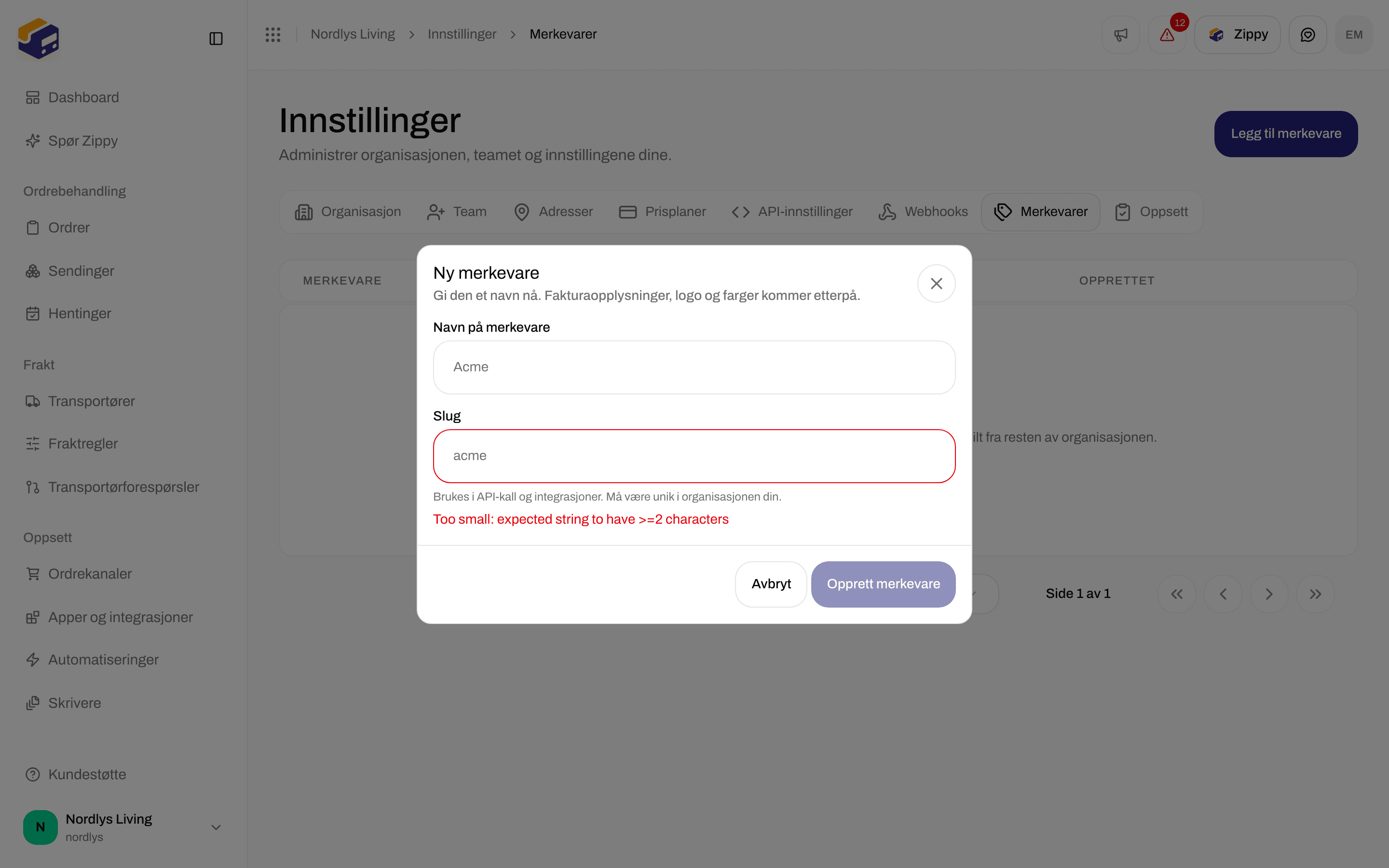
Vinduet **Ny merkevare** åpnes. Skriv inn **Navn på merkevare**. **Slug** fylles ut fra navnet. Den må være unik i organisasjonen din, utviklere bruker den i API-kall, og du kan ikke endre den senere.
Zippendo åpner siden til den nye merkevaren. Fyll ut **Fakturaopplysninger**, **Adresse**, **Tollidentifikatorer** og **Profilering på dokumenter**, og klikk deretter **Lagre endringer**.
Klikk **Opprett din første merkevare**, eller **Legg til merkevare** øverst hvis du allerede har noen.
Vinduet **Ny merkevare** åpnes. Skriv inn **Navn på merkevare**. **Slug** fylles ut fra navnet. Den må være unik i organisasjonen din, utviklere bruker den i API-kall, og du kan ikke endre den senere.
Zippendo åpner siden til den nye merkevaren. Fyll ut **Fakturaopplysninger**, **Adresse**, **Tollidentifikatorer** og **Profilering på dokumenter**, og klikk deretter **Lagre endringer**.
 På merkevarens side bruker firmanavn, adresse, logo og farger du lar stå tomme, verdiene til organisasjonen. For mva. og toll er det bryteren **Bruk tollopplysningene til organisasjonen** som avgjør: på (standard) bruker merkevaren organisasjonens mva-nummer og tollidentifikatorer; av bruker den bare sine egne.
**Arkiver** skjuler en merkevare, men beholder slugen og postene. Arkiverte merkevarer teller fortsatt med i grensen i planen din. **Slett** fungerer bare så lenge ingenting tilhører merkevaren. Arkiver den ellers. Teammedlemmer som er begrenset til en merkevare, kan ikke åpne denne fanen.
Når du har merkevarer, vises merkevarevelgeren øverst i sidemenyen. Transportører, avsenderadresser, fraktregler, API-tokens og webhooks kan hver gis til én merkevare. Se [Merkevarer](/docs/no/settings/brands), [Opprett en merkevare](/docs/no/how-to/create-a-brand) og [Transportører](/docs/no/tutorials/carriers).
## Prisplaner
**Prisplaner** er faktureringsfanen. Bytt mellom **Månedlig** og **Årlig** pris (**Spar 20 %** med årlig). Plankortene er **Free**, **Standard**, **Growth** (merket **Populær**) og **Pro**. **Enterprise** er en tilpasset plan som avtales med Zippendo-teamet.
På merkevarens side bruker firmanavn, adresse, logo og farger du lar stå tomme, verdiene til organisasjonen. For mva. og toll er det bryteren **Bruk tollopplysningene til organisasjonen** som avgjør: på (standard) bruker merkevaren organisasjonens mva-nummer og tollidentifikatorer; av bruker den bare sine egne.
**Arkiver** skjuler en merkevare, men beholder slugen og postene. Arkiverte merkevarer teller fortsatt med i grensen i planen din. **Slett** fungerer bare så lenge ingenting tilhører merkevaren. Arkiver den ellers. Teammedlemmer som er begrenset til en merkevare, kan ikke åpne denne fanen.
Når du har merkevarer, vises merkevarevelgeren øverst i sidemenyen. Transportører, avsenderadresser, fraktregler, API-tokens og webhooks kan hver gis til én merkevare. Se [Merkevarer](/docs/no/settings/brands), [Opprett en merkevare](/docs/no/how-to/create-a-brand) og [Transportører](/docs/no/tutorials/carriers).
## Prisplaner
**Prisplaner** er faktureringsfanen. Bytt mellom **Månedlig** og **Årlig** pris (**Spar 20 %** med årlig). Plankortene er **Free**, **Standard**, **Growth** (merket **Populær**) og **Pro**. **Enterprise** er en tilpasset plan som avtales med Zippendo-teamet.
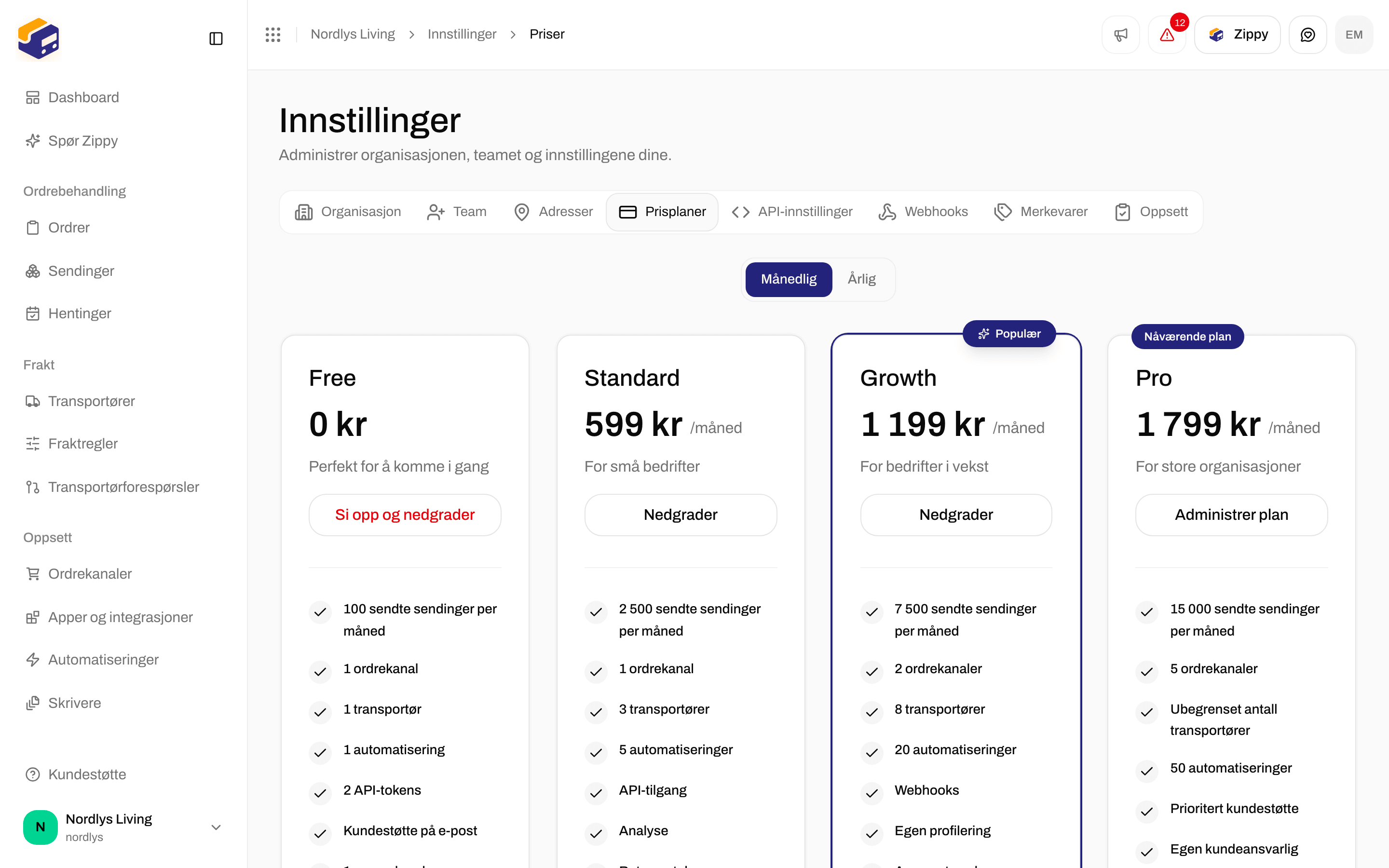
 Den nåværende planen din viser **Nåværende plan** og en knapp **Administrer plan**. Andre betalte planer viser **Oppgrader** eller **Nedgrader**. Når du har en betalt plan, viser **Free** **Si opp og nedgrader**.
Lenger ned på samme fane:
* **Nåværende forbruk** - **Sendinger i denne perioden**, og grensene i planen din for teammedlemmer, transportører, ordrekanaler, fraktregler, adresser, API-tokens og automatiseringer.
* **Innstillinger for overforbruk** - **Tillat overforbruk av sendinger**. Når den er på, faktureres sendinger utover antallet som er inkludert i planen din, per sending. Når den er av, settes utsendingen på pause ved grensen i planen din. Du trenger et betalingskort for å slå den på.
* **Tillegg** - **Ekstra transportør**, **Ekstra ordrekanal** og **Zippy**.
* **Administrer fakturering** - åpner den sikre kundeportalen hos Stripe, der du administrerer kort, fakturaer, skatteopplysninger og fakturaadresse.
Det finnes ingen egen saldo med fraktetikettkreditter. Forbruket ditt er antallet sendinger på denne fanen og i organisasjonsvelgeren.
Hvis du installerte Zippendo fra Shopify App Store, betaler du via Shopify i stedet. **Enterprise**-planer faktureres av Zippendo-teamet.
Mer: [Priser og fakturering](/docs/no/settings/pricing-and-billing), [Fakturering og forbruk](/docs/no/how-to/billing-and-usage).
## API-tokens
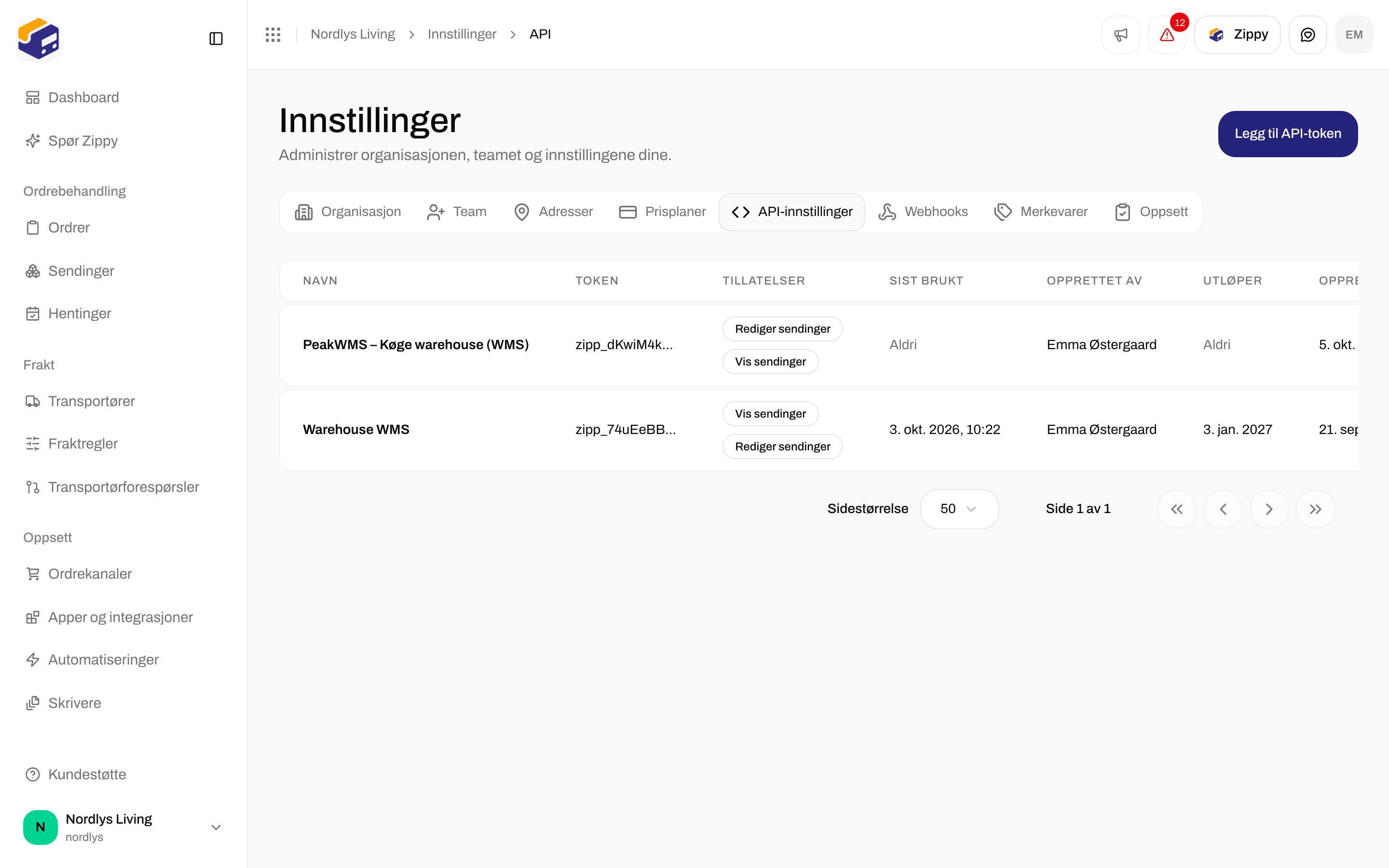
**API-innstillinger** lister tokenene utviklere bruker for å koble andre systemer til Zippendo. Klikk **Legg til API-token** øverst for å opprette ett.
Den nåværende planen din viser **Nåværende plan** og en knapp **Administrer plan**. Andre betalte planer viser **Oppgrader** eller **Nedgrader**. Når du har en betalt plan, viser **Free** **Si opp og nedgrader**.
Lenger ned på samme fane:
* **Nåværende forbruk** - **Sendinger i denne perioden**, og grensene i planen din for teammedlemmer, transportører, ordrekanaler, fraktregler, adresser, API-tokens og automatiseringer.
* **Innstillinger for overforbruk** - **Tillat overforbruk av sendinger**. Når den er på, faktureres sendinger utover antallet som er inkludert i planen din, per sending. Når den er av, settes utsendingen på pause ved grensen i planen din. Du trenger et betalingskort for å slå den på.
* **Tillegg** - **Ekstra transportør**, **Ekstra ordrekanal** og **Zippy**.
* **Administrer fakturering** - åpner den sikre kundeportalen hos Stripe, der du administrerer kort, fakturaer, skatteopplysninger og fakturaadresse.
Det finnes ingen egen saldo med fraktetikettkreditter. Forbruket ditt er antallet sendinger på denne fanen og i organisasjonsvelgeren.
Hvis du installerte Zippendo fra Shopify App Store, betaler du via Shopify i stedet. **Enterprise**-planer faktureres av Zippendo-teamet.
Mer: [Priser og fakturering](/docs/no/settings/pricing-and-billing), [Fakturering og forbruk](/docs/no/how-to/billing-and-usage).
## API-tokens
**API-innstillinger** lister tokenene utviklere bruker for å koble andre systemer til Zippendo. Klikk **Legg til API-token** øverst for å opprette ett.
 Klikk **Legg til API-token**, eller **Opprett ditt første token**.
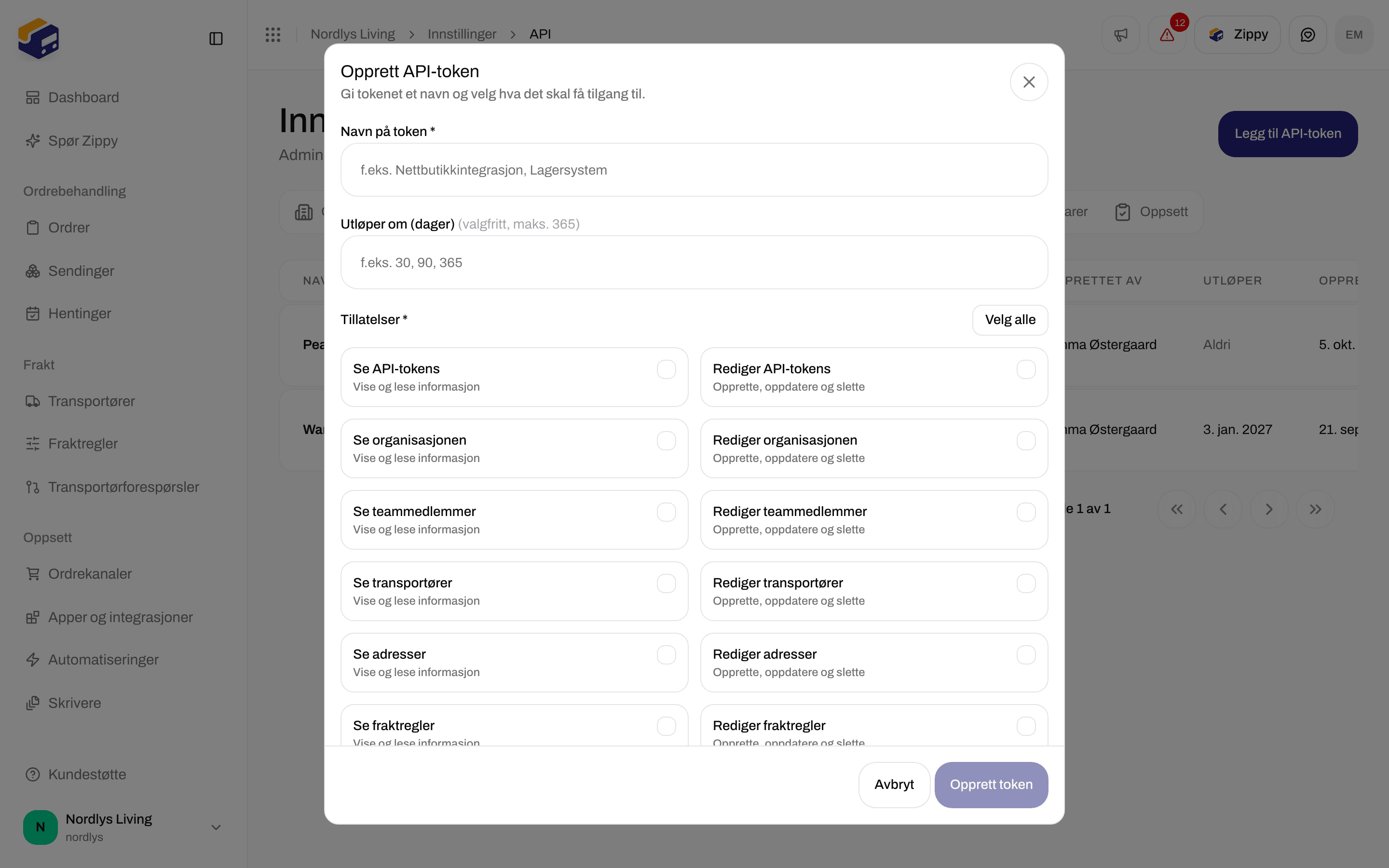
Vinduet **Opprett API-token** ber om et **Navn på token \***, et valgfritt **Utløper om (dager)** (opptil 365) og **Tillatelser \***. Klikk **Velg alle**, eller kryss av for lese- og skrivetillatelsene tokenet trenger.
Tokenet vises én gang, i **API-tokenet er opprettet**. Kopier det. Du kan ikke se det igjen.
Klikk **Legg til API-token**, eller **Opprett ditt første token**.
Vinduet **Opprett API-token** ber om et **Navn på token \***, et valgfritt **Utløper om (dager)** (opptil 365) og **Tillatelser \***. Klikk **Velg alle**, eller kryss av for lese- og skrivetillatelsene tokenet trenger.
Tokenet vises én gang, i **API-tokenet er opprettet**. Kopier det. Du kan ikke se det igjen.
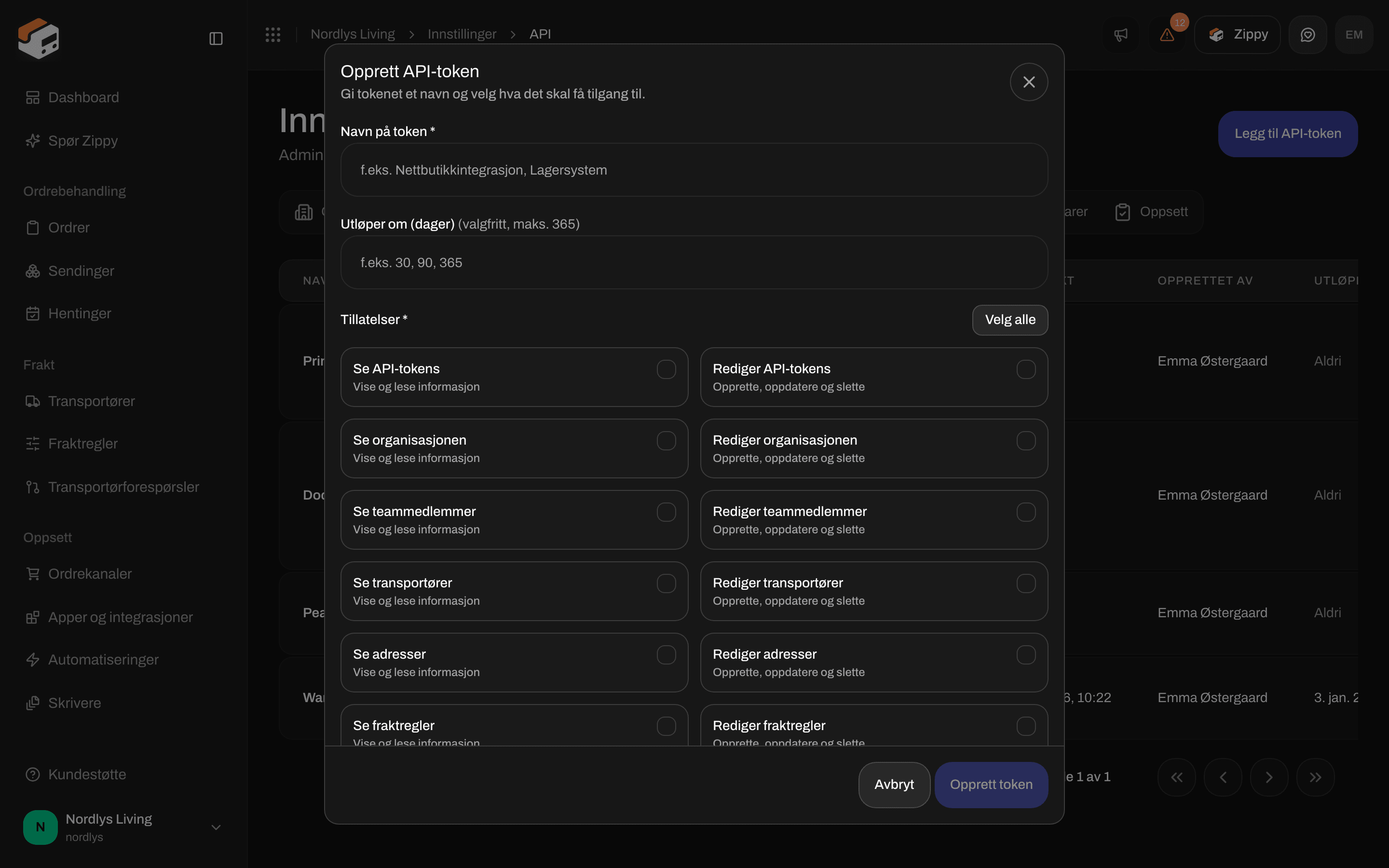 Behandle tokenet som et passord. Hvis det lekker, sletter du det her og oppretter et nytt. For utviklere: [REST API](/docs/no/quickstarts/rest-api) og [Feil ved autentisering med API-token](/docs/no/knowledge-base/api-token-authentication-errors).
Hvis du har merkevarer, ser du også **Begrens til merkevare**. Et token som er begrenset til en merkevare, kan bare lese og skrive den merkevarens data. Behold **Ingen merkevare (hele organisasjonen)** for et token som dekker hele organisasjonen.
Listen viser hvert tokens **Navn**, **Token** (delvis skjult), **Tillatelser**, **Sist brukt**, **Opprettet av**, **Utløper** og **Opprettet**.
Mer: [Opprett et API-token](/docs/no/how-to/create-an-api-token).
## Webhooks, Oppsett og Adresser
**Webhooks** sender hendelser for sendinger og ordrer til et annet system idet de skjer. Klikk **Legg til webhook** for å legge til en. Se [Webhooks](/docs/no/settings/webhooks) og [kom i gang med webhooks](/docs/no/quickstarts/webhooks).
**Oppsett** inneholder ditt første oppsett og ett for hvert marked du utvider til. Under oppsettene henter importkortene oppsettet ditt over fra en annen fraktplattform. Bruk dem når du flytter til Zippendo. En ny organisasjon trenger dem ikke.
**Adresser** inneholder avsender-, henteadresser og returadresser. Du trenger minst én avsenderadresse før du kan sende en sending. Se [Avsenderadresser](/docs/no/settings/sender-addresses).
## Skrivere finnes ikke i Innstillinger
Etikettskrivere ligger under **Skrivere** i hovedmenyen.
Behandle tokenet som et passord. Hvis det lekker, sletter du det her og oppretter et nytt. For utviklere: [REST API](/docs/no/quickstarts/rest-api) og [Feil ved autentisering med API-token](/docs/no/knowledge-base/api-token-authentication-errors).
Hvis du har merkevarer, ser du også **Begrens til merkevare**. Et token som er begrenset til en merkevare, kan bare lese og skrive den merkevarens data. Behold **Ingen merkevare (hele organisasjonen)** for et token som dekker hele organisasjonen.
Listen viser hvert tokens **Navn**, **Token** (delvis skjult), **Tillatelser**, **Sist brukt**, **Opprettet av**, **Utløper** og **Opprettet**.
Mer: [Opprett et API-token](/docs/no/how-to/create-an-api-token).
## Webhooks, Oppsett og Adresser
**Webhooks** sender hendelser for sendinger og ordrer til et annet system idet de skjer. Klikk **Legg til webhook** for å legge til en. Se [Webhooks](/docs/no/settings/webhooks) og [kom i gang med webhooks](/docs/no/quickstarts/webhooks).
**Oppsett** inneholder ditt første oppsett og ett for hvert marked du utvider til. Under oppsettene henter importkortene oppsettet ditt over fra en annen fraktplattform. Bruk dem når du flytter til Zippendo. En ny organisasjon trenger dem ikke.
**Adresser** inneholder avsender-, henteadresser og returadresser. Du trenger minst én avsenderadresse før du kan sende en sending. Se [Avsenderadresser](/docs/no/settings/sender-addresses).
## Skrivere finnes ikke i Innstillinger
Etikettskrivere ligger under **Skrivere** i hovedmenyen.

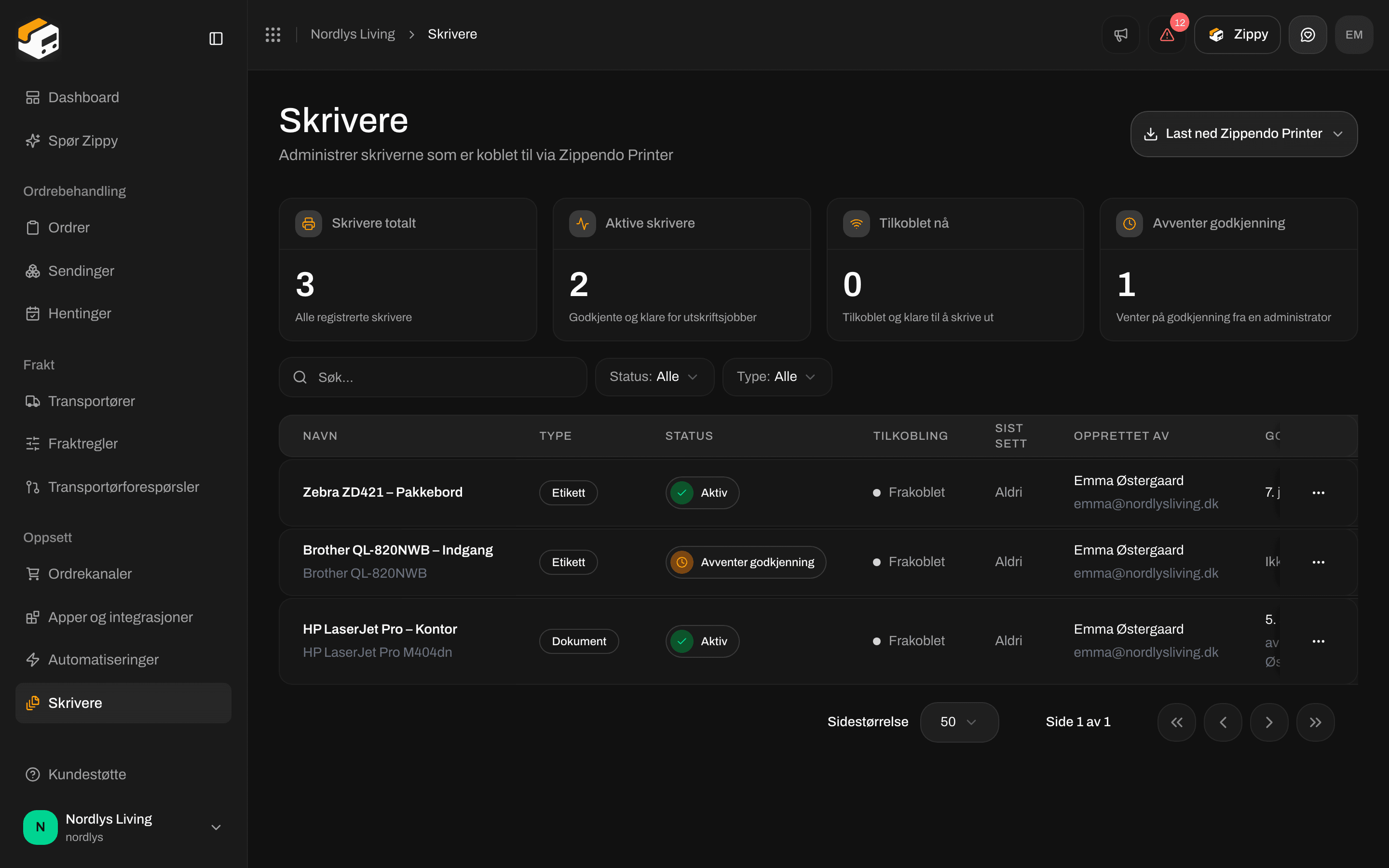 Kortene øverst viser **Skrivere totalt**, **Aktive skrivere**, **Tilkoblet nå** og **Avventer godkjenning**. **Last ned Zippendo Printer** tilbyr versjoner for **macOS (Apple Silicon)**, **macOS (Intel)** og **Windows**. For å skrive ut etter at du har sendt en sending, se [Fraktetiketter og utskrift](/docs/no/tutorials/labels-printing) og [Skrivere](/docs/no/printers/overview).
## Faresone
Bla til bunnen av fanen **Organisasjon**. **Faresone** har **Slett organisasjon**.
Kortene øverst viser **Skrivere totalt**, **Aktive skrivere**, **Tilkoblet nå** og **Avventer godkjenning**. **Last ned Zippendo Printer** tilbyr versjoner for **macOS (Apple Silicon)**, **macOS (Intel)** og **Windows**. For å skrive ut etter at du har sendt en sending, se [Fraktetiketter og utskrift](/docs/no/tutorials/labels-printing) og [Skrivere](/docs/no/printers/overview).
## Faresone
Bla til bunnen av fanen **Organisasjon**. **Faresone** har **Slett organisasjon**.

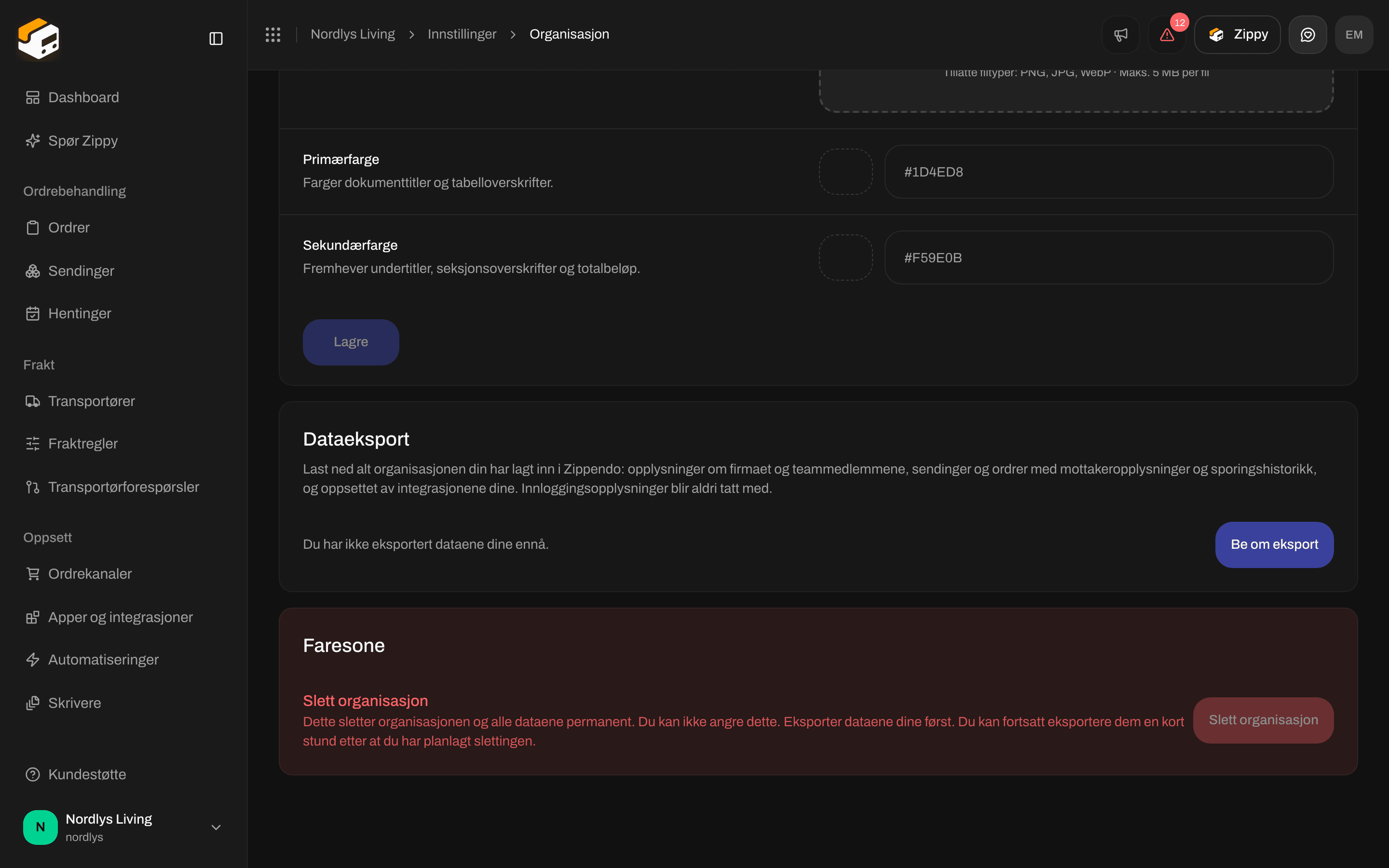 Knappen **Slett organisasjon** er alltid nedtonet. Teksten advarer om at slettingen er permanent og ber deg eksportere dataene dine først med **Be om eksport**. Kontakt support hvis du trenger at en organisasjon slettes. Se [Faresone](/docs/no/how-to/danger-zone).
Innstillinger har ingen varslingsinnstillinger. Språket og e-postadressen din hører til din egen konto, på profilen din. Se [Profil](/docs/no/account/profile).
## Neste steg
* [Transportører](/docs/no/tutorials/carriers) - koble til GLS, PostNord eller Bring, og gi en transportør til én merkevare hvis du vil.
* [Opprett en sending](/docs/no/tutorials/create-a-shipment) - du trenger en avsenderadresse og en transportør.
* [REST API](/docs/no/quickstarts/rest-api) - bruk tokenet du opprettet ovenfor.
* Felt for felt: [Inviter teammedlemmer](/docs/no/how-to/invite-team-members) · [Opprett en merkevare](/docs/no/how-to/create-a-brand) · [Organisasjonsinnstillinger](/docs/no/how-to/organization-settings) · [Opprett et API-token](/docs/no/how-to/create-an-api-token)
This documentation is built and hosted on [Mintlify](https://mintlify.com), a developer documentation platform.
Knappen **Slett organisasjon** er alltid nedtonet. Teksten advarer om at slettingen er permanent og ber deg eksportere dataene dine først med **Be om eksport**. Kontakt support hvis du trenger at en organisasjon slettes. Se [Faresone](/docs/no/how-to/danger-zone).
Innstillinger har ingen varslingsinnstillinger. Språket og e-postadressen din hører til din egen konto, på profilen din. Se [Profil](/docs/no/account/profile).
## Neste steg
* [Transportører](/docs/no/tutorials/carriers) - koble til GLS, PostNord eller Bring, og gi en transportør til én merkevare hvis du vil.
* [Opprett en sending](/docs/no/tutorials/create-a-shipment) - du trenger en avsenderadresse og en transportør.
* [REST API](/docs/no/quickstarts/rest-api) - bruk tokenet du opprettet ovenfor.
* Felt for felt: [Inviter teammedlemmer](/docs/no/how-to/invite-team-members) · [Opprett en merkevare](/docs/no/how-to/create-a-brand) · [Organisasjonsinnstillinger](/docs/no/how-to/organization-settings) · [Opprett et API-token](/docs/no/how-to/create-an-api-token)
This documentation is built and hosted on [Mintlify](https://mintlify.com), a developer documentation platform.