> ## Documentation Index
> Fetch the complete documentation index at: https://www.zippendo.com/docs/llms.txt
> Use this file to discover all available pages before exploring further.
# Ordrer
> Finn en ordre fra nettbutikken din, sjekk kunden og varene, og opprett og send en sending for den.
**Ordrer** viser ordrene som kom inn fra ordrekanalene dine: Shopify, WooCommerce eller ditt eget system. Du finner en ordre, sjekker kunden, adressen og varene, og oppretter deretter en eller flere sendinger og sender dem til transportøren.
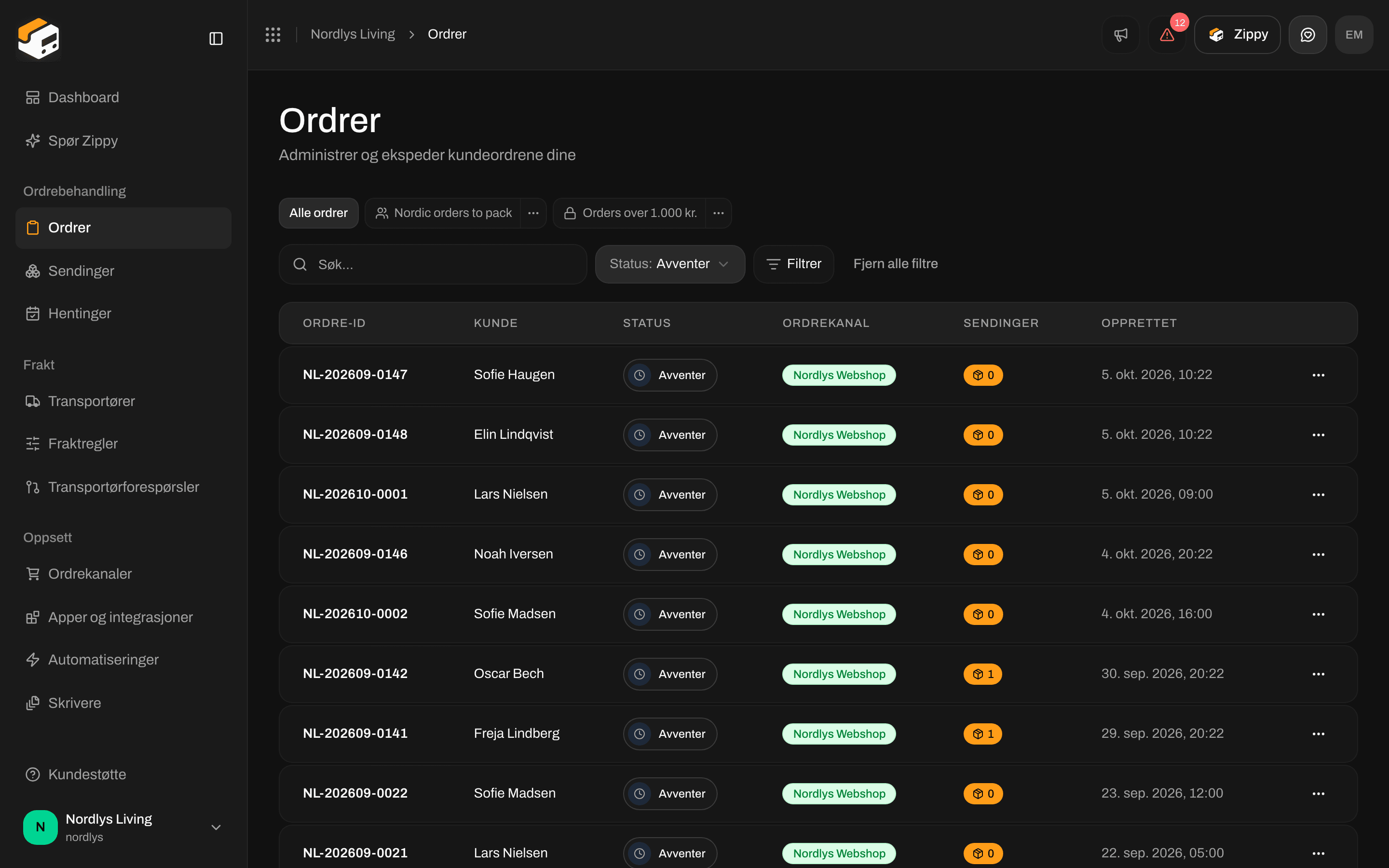
Klikk **Ordrer** i sidefeltet. Siden har tittelen **Ordrer**, med beskrivelsen **Administrer og ekspeder kundeordrene dine**.
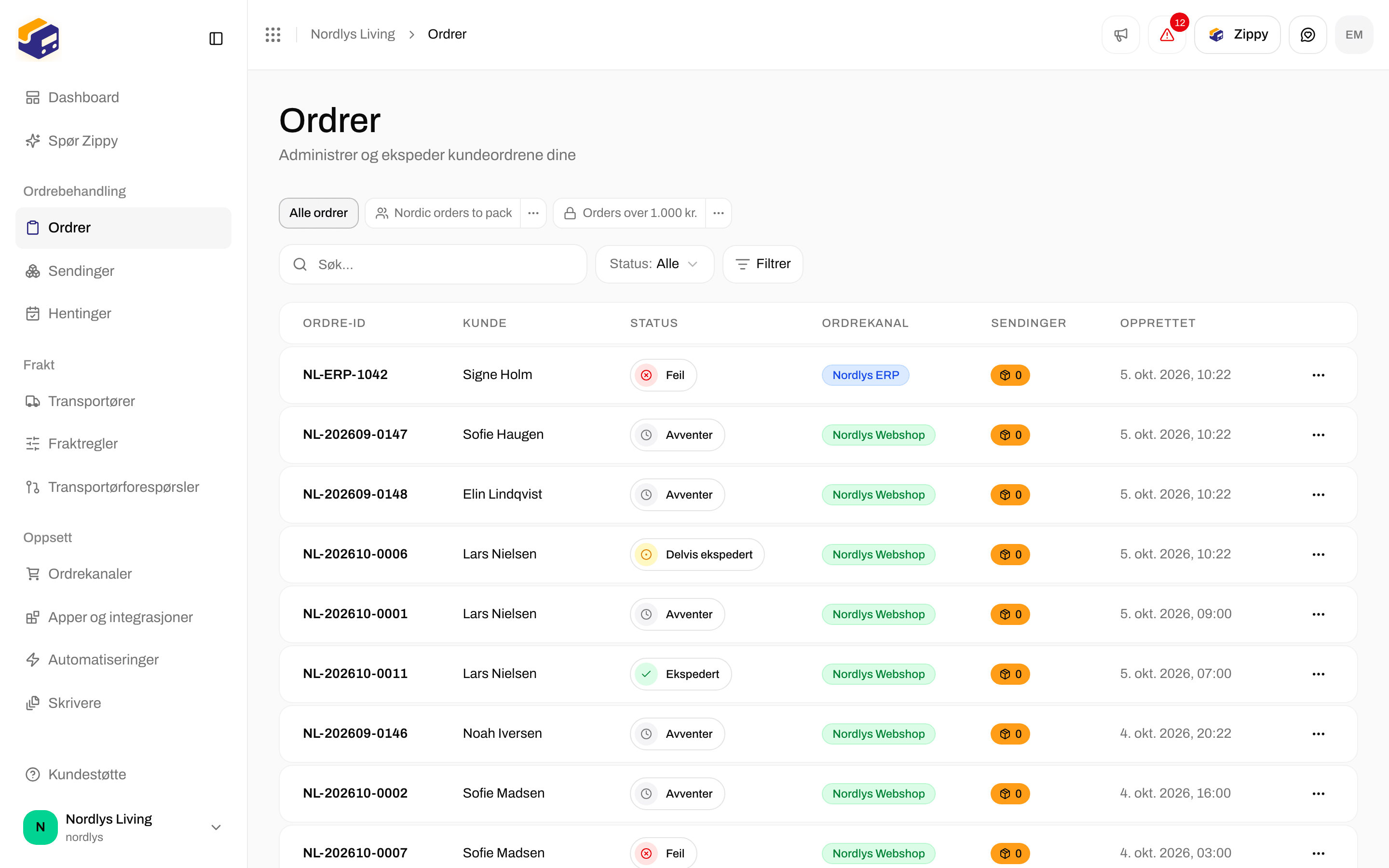
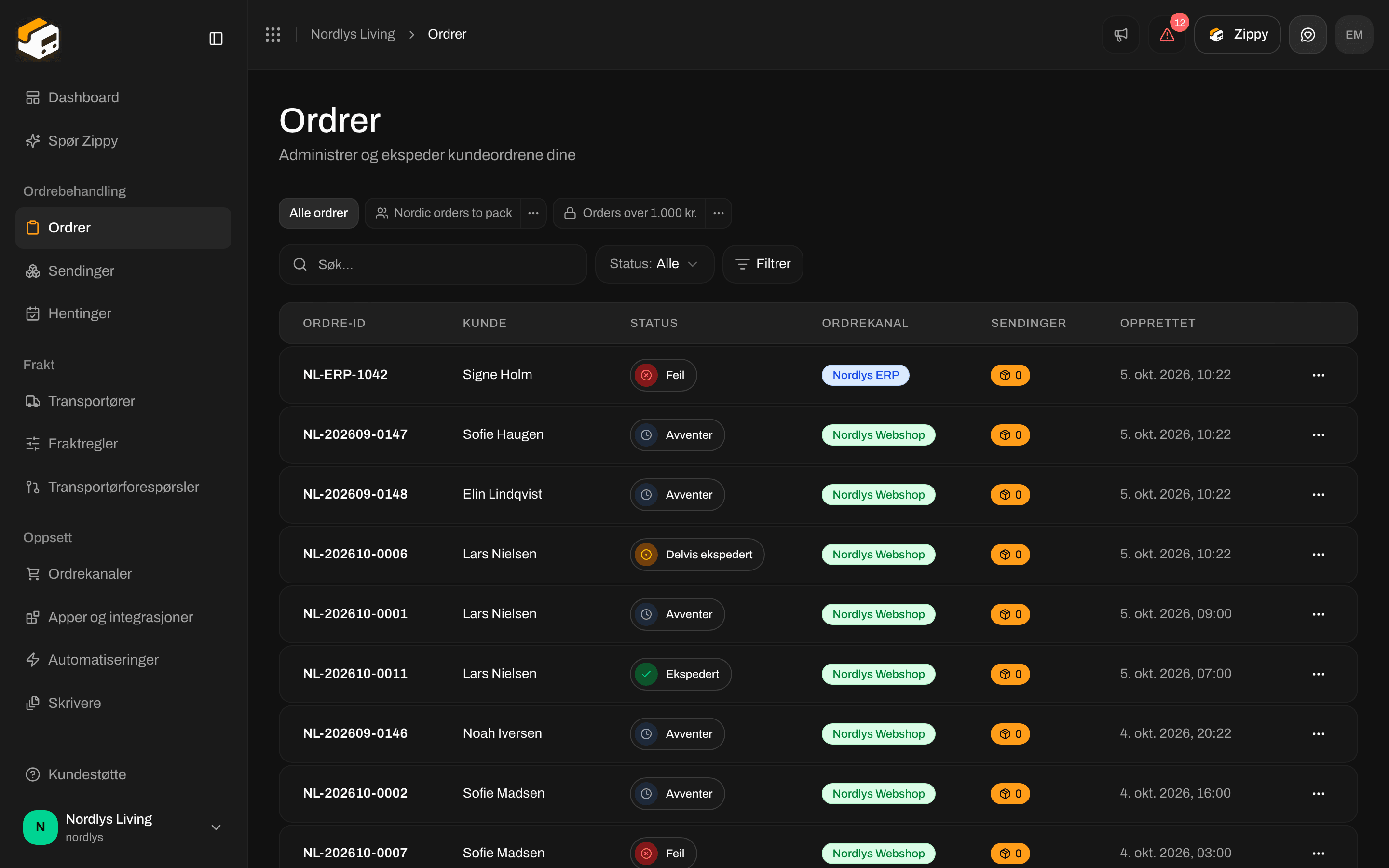 Tabellen heter **Alle ordrer** og har disse kolonnene:
* **Ordre-ID** - ordrenummeret fra nettbutikken din
* **Kunde** - navnet på kunden
* **Status** - se [Ordrestatuser](/docs/no/orders/order-statuses)
* **Ordrekanal** - ordrekanalen ordren kom fra. Fargen på merket viser typen: Shopify, WooCommerce, manuell eller egendefinert.
* **Sendinger** - hvor mange sendinger ordren allerede har
* **Opprettet** - når ordren ble opprettet
Hvis organisasjonen din har merkevarer og du ser på hele organisasjonen, legges det til en kolonne **Merkevare**. Du ser den ikke når organisasjonen din ikke har merkevarer, eller når du har byttet til én merkevare (hver rad tilhører da den merkevaren).
Klikk på en rad for å åpne ordren. De nyeste ordrene står øverst. Bruk sidekontrollene under tabellen for å se flere ordrer.
Det finnes ingen avmerkingsbokser og ingen massehandlinger i denne listen. Du jobber med én ordre om gangen: åpne den, eller bruk menyen **⋯** på raden.
## Søk og filtre
Over tabellen finner du et **Søk**-felt, en **Status**-liste og en **Filtrer**-knapp. Listen oppdateres så snart du skriver eller velger en status. Med **Filtrer** kan du begrense listen etter nesten alt annet (land, kunde, ordrekanal, totalbeløp, datoer og mer), kombinere flere filtre og lagre resultatet som en visning teamet ditt kan åpne igjen. Det har sin egen gjennomgang: [Filtre og lagrede visninger](/docs/no/tutorials/filters-and-saved-views).
Tabellen heter **Alle ordrer** og har disse kolonnene:
* **Ordre-ID** - ordrenummeret fra nettbutikken din
* **Kunde** - navnet på kunden
* **Status** - se [Ordrestatuser](/docs/no/orders/order-statuses)
* **Ordrekanal** - ordrekanalen ordren kom fra. Fargen på merket viser typen: Shopify, WooCommerce, manuell eller egendefinert.
* **Sendinger** - hvor mange sendinger ordren allerede har
* **Opprettet** - når ordren ble opprettet
Hvis organisasjonen din har merkevarer og du ser på hele organisasjonen, legges det til en kolonne **Merkevare**. Du ser den ikke når organisasjonen din ikke har merkevarer, eller når du har byttet til én merkevare (hver rad tilhører da den merkevaren).
Klikk på en rad for å åpne ordren. De nyeste ordrene står øverst. Bruk sidekontrollene under tabellen for å se flere ordrer.
Det finnes ingen avmerkingsbokser og ingen massehandlinger i denne listen. Du jobber med én ordre om gangen: åpne den, eller bruk menyen **⋯** på raden.
## Søk og filtre
Over tabellen finner du et **Søk**-felt, en **Status**-liste og en **Filtrer**-knapp. Listen oppdateres så snart du skriver eller velger en status. Med **Filtrer** kan du begrense listen etter nesten alt annet (land, kunde, ordrekanal, totalbeløp, datoer og mer), kombinere flere filtre og lagre resultatet som en visning teamet ditt kan åpne igjen. Det har sin egen gjennomgang: [Filtre og lagrede visninger](/docs/no/tutorials/filters-and-saved-views).
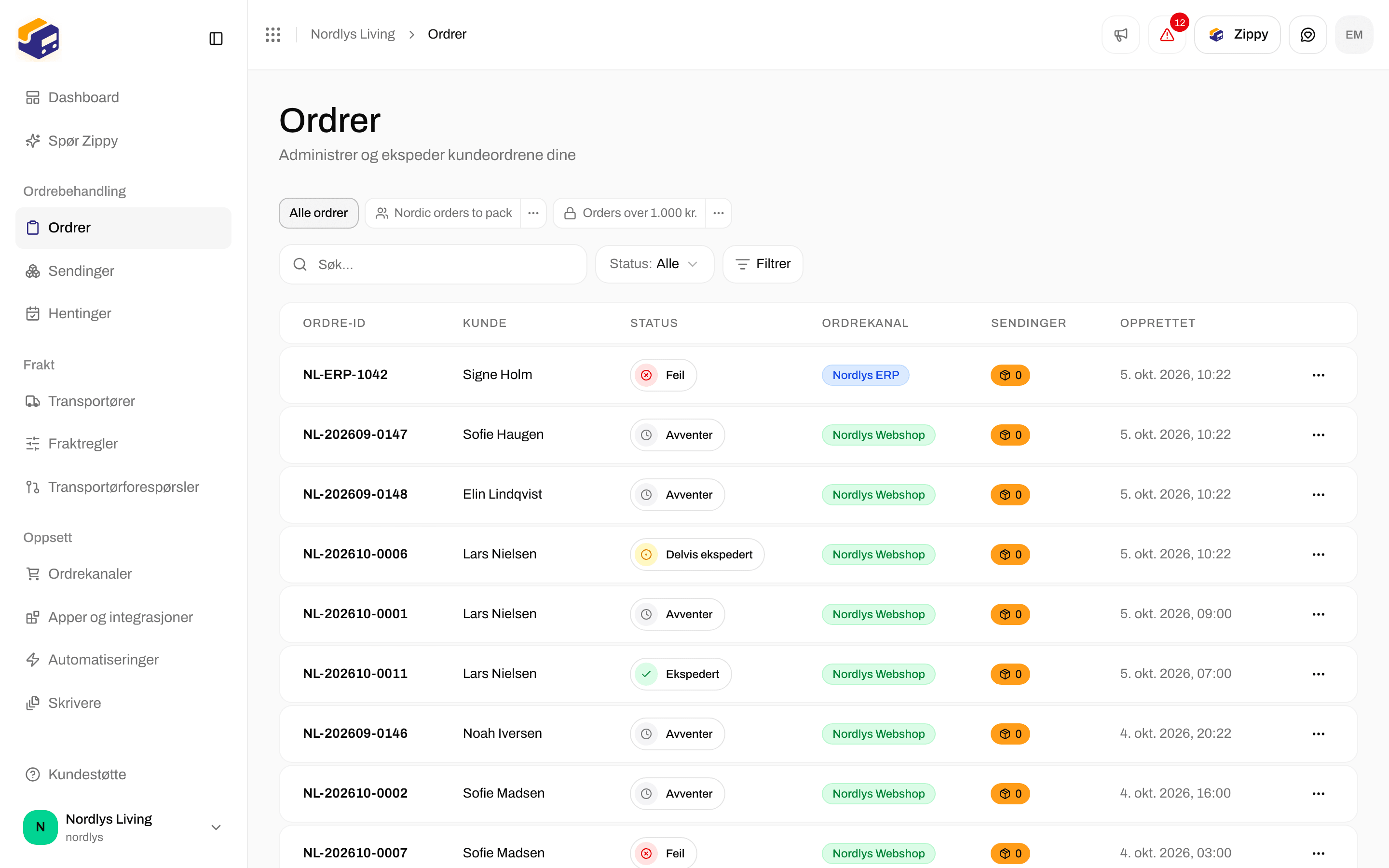
 * **Søk** - skriv inn et ordrenummer, et kundenavn eller en e-postadresse til kunden.
* **Status** - **Alle**, eller en av **Avventer**, **Behandles**, **Delvis ekspedert**, **Ekspedert**, **Kansellert** og **Feil**.
* **Filtrer** - alt annet, kombinert slik du trenger.
Hvis organisasjonen din har merkevarer og du ser på hele organisasjonen, legges det til en **Merkevare**-liste (**Alle merkevarer**, **Ingen merkevare** eller én merkevare).
Et tall på **Filtrer**-knappen viser hvor mange filtre som er aktive. **Fjern alle filtre** vises så snart noe er brukt.
### Søk
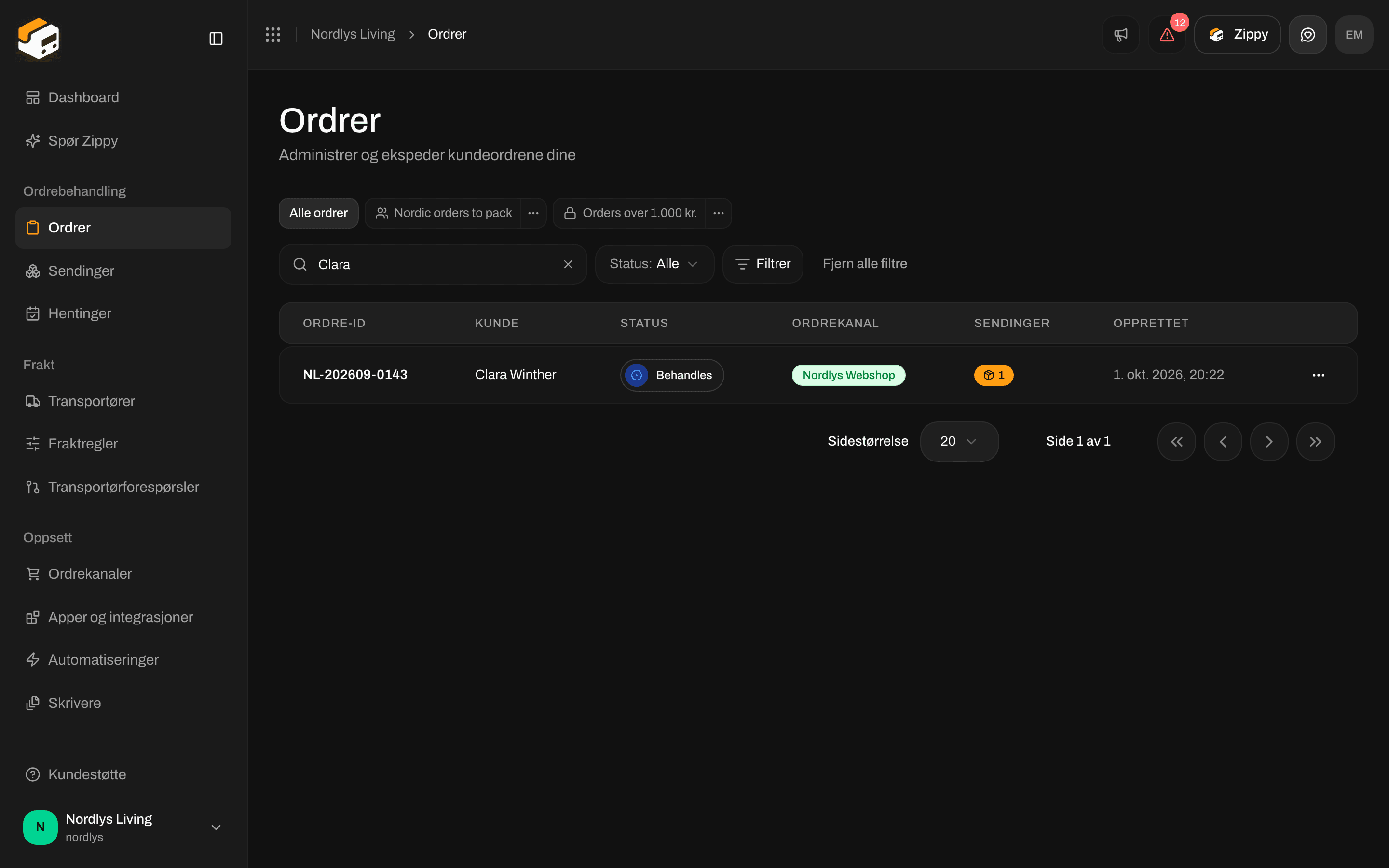
Skriv inn en del av et navn, for eksempel fornavnet til en kunde, så beholder listen bare ordrene som passer.
* **Søk** - skriv inn et ordrenummer, et kundenavn eller en e-postadresse til kunden.
* **Status** - **Alle**, eller en av **Avventer**, **Behandles**, **Delvis ekspedert**, **Ekspedert**, **Kansellert** og **Feil**.
* **Filtrer** - alt annet, kombinert slik du trenger.
Hvis organisasjonen din har merkevarer og du ser på hele organisasjonen, legges det til en **Merkevare**-liste (**Alle merkevarer**, **Ingen merkevare** eller én merkevare).
Et tall på **Filtrer**-knappen viser hvor mange filtre som er aktive. **Fjern alle filtre** vises så snart noe er brukt.
### Søk
Skriv inn en del av et navn, for eksempel fornavnet til en kunde, så beholder listen bare ordrene som passer.

 ### Status
Velg **Avventer** i **Status**-listen for å se bare ordrene som venter. Mange team starter dagen med denne listen.
### Status
Velg **Avventer** i **Status**-listen for å se bare ordrene som venter. Mange team starter dagen med denne listen.

 ### Ordrekanal
For å se bare ordrene fra én nettbutikk klikker du **Filtrer**, velger **Ordrekanal** og merker av for nettbutikken. Et lite merke vises over tabellen, og listen viser bare ordrene fra den nettbutikken. Fjern avmerkingen igjen, eller klikk × på merket, for å se alle ordrekanaler.
### Ordrekanal
For å se bare ordrene fra én nettbutikk klikker du **Filtrer**, velger **Ordrekanal** og merker av for nettbutikken. Et lite merke vises over tabellen, og listen viser bare ordrene fra den nettbutikken. Fjern avmerkingen igjen, eller klikk × på merket, for å se alle ordrekanaler.

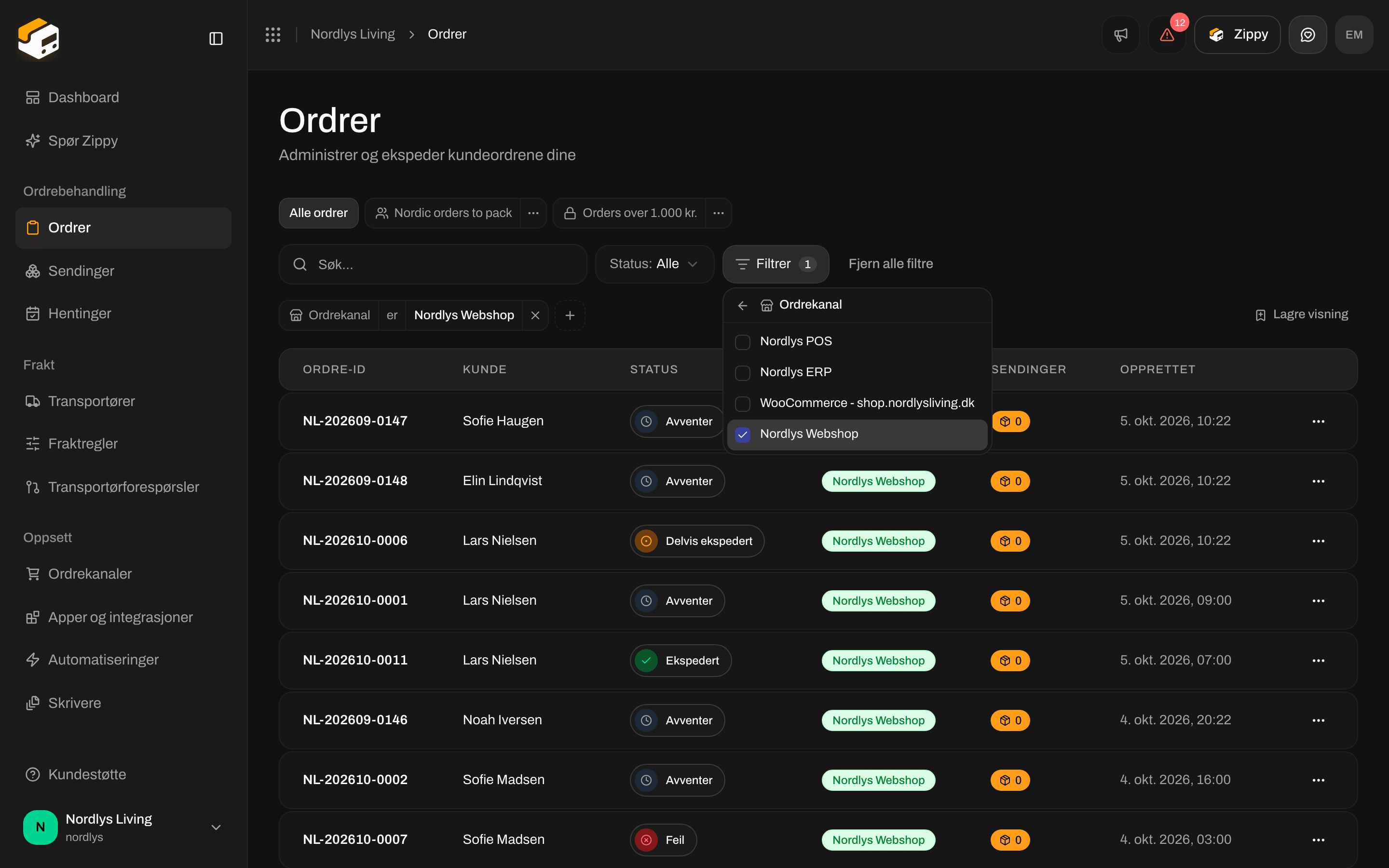 Du kan også klikke på en nettbutikk under **Ordrer per kanal** i sidefeltet. Sidebeskrivelsen sier da **Viser ordrer fra** og navnet på ordrekanalen, med **Vis alle ordrer** for å gå tilbake. Kolonnen **Ordrekanal** viser også ordrekanalen på hver rad. For å koble til en annen nettbutikk, se [Koble til ordrekanaler](/docs/no/tutorials/connect-order-channels) og [Koble til Shopify](/docs/no/tutorials/connect-shopify).
## Tom liste
Hvis et søk eller et filter ikke gir noe, sier tabellen **Ingen ordrer passer til disse filtrene** og tilbyr **Fjern filtre**. Ordrene dine er der fortsatt. Filteret skjuler dem bare.
Du kan også klikke på en nettbutikk under **Ordrer per kanal** i sidefeltet. Sidebeskrivelsen sier da **Viser ordrer fra** og navnet på ordrekanalen, med **Vis alle ordrer** for å gå tilbake. Kolonnen **Ordrekanal** viser også ordrekanalen på hver rad. For å koble til en annen nettbutikk, se [Koble til ordrekanaler](/docs/no/tutorials/connect-order-channels) og [Koble til Shopify](/docs/no/tutorials/connect-shopify).
## Tom liste
Hvis et søk eller et filter ikke gir noe, sier tabellen **Ingen ordrer passer til disse filtrene** og tilbyr **Fjern filtre**. Ordrene dine er der fortsatt. Filteret skjuler dem bare.

 Hvis listen er tom og ingen filter er aktivt, sier den **Fant ingen ordrer** og **Ordrer fra ordrekanalene dine vises her. Koble til en ordrekanal for å få de første ordrene.**. Koble til en ordrekanal og vent på at de første ordrene kommer inn. Se [Ordrekanaler](/docs/no/order-channels/overview) og [Forsinkelser i ordresynkronisering](/docs/no/knowledge-base/order-sync-delays).
## Radhandlinger
Menyen **⋯** på en rad har **Vis**, **Opprett sending** (bare når ordren ikke er **Ekspedert** eller **Kansellert**) og **Slett**.
Hvis listen er tom og ingen filter er aktivt, sier den **Fant ingen ordrer** og **Ordrer fra ordrekanalene dine vises her. Koble til en ordrekanal for å få de første ordrene.**. Koble til en ordrekanal og vent på at de første ordrene kommer inn. Se [Ordrekanaler](/docs/no/order-channels/overview) og [Forsinkelser i ordresynkronisering](/docs/no/knowledge-base/order-sync-delays).
## Radhandlinger
Menyen **⋯** på en rad har **Vis**, **Opprett sending** (bare når ordren ikke er **Ekspedert** eller **Kansellert**) og **Slett**.

 **Opprett sending** åpner ordren med vinduet **Opprett sending** allerede åpent. **Slett** ber deg skrive inn ordrenummeret for å bekrefte. Å slette en ordre kan ikke angres.
## Ordresiden
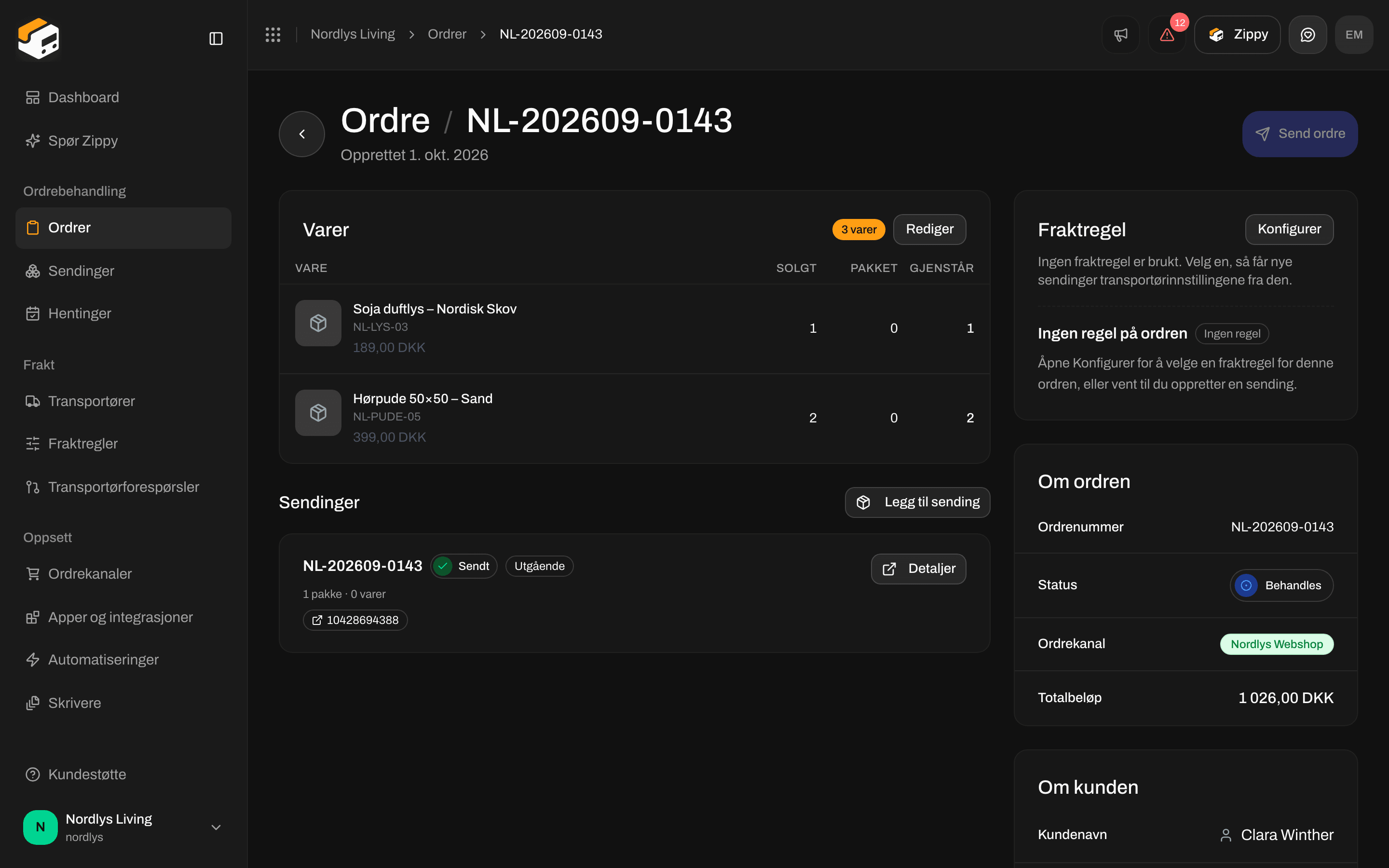
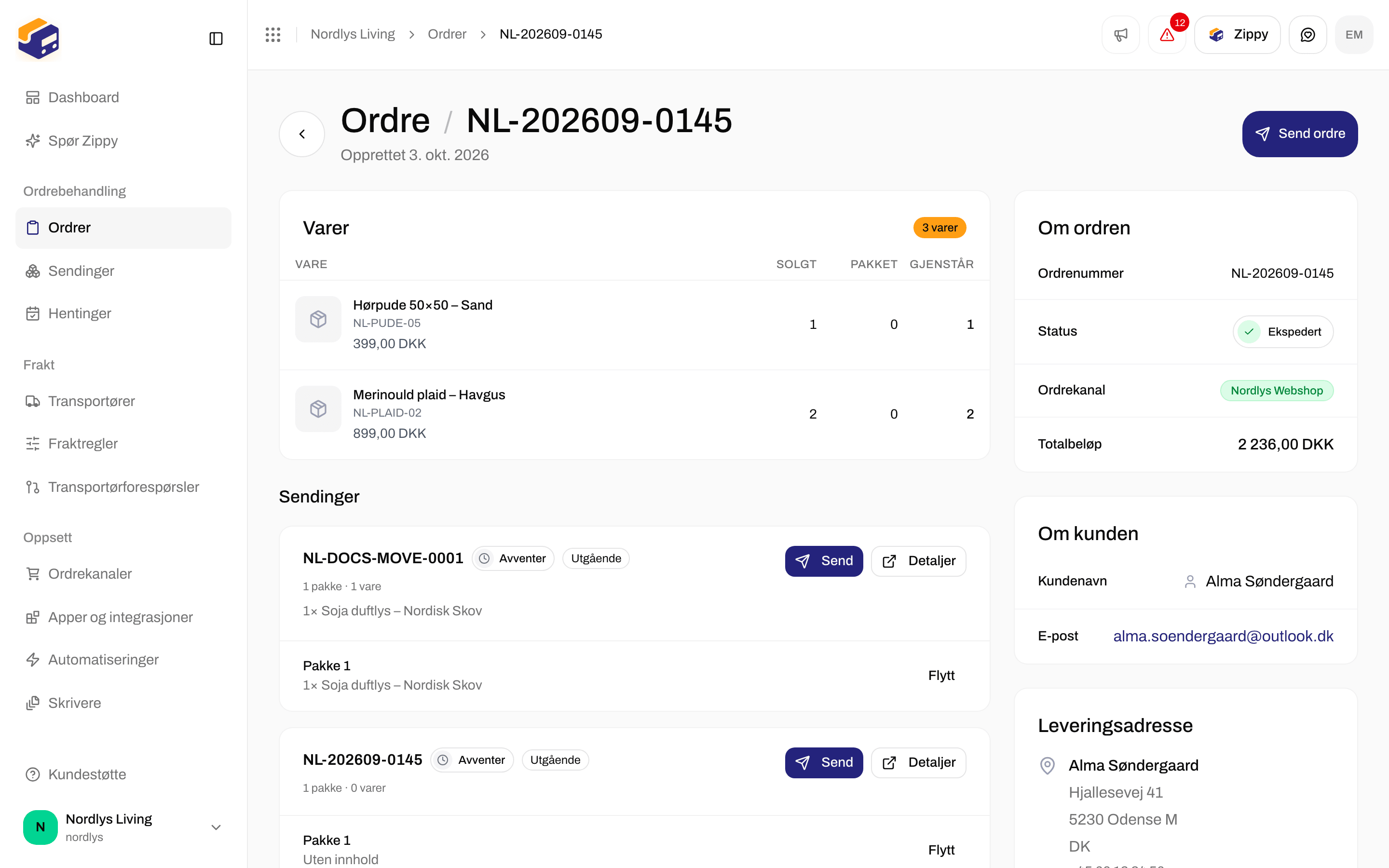
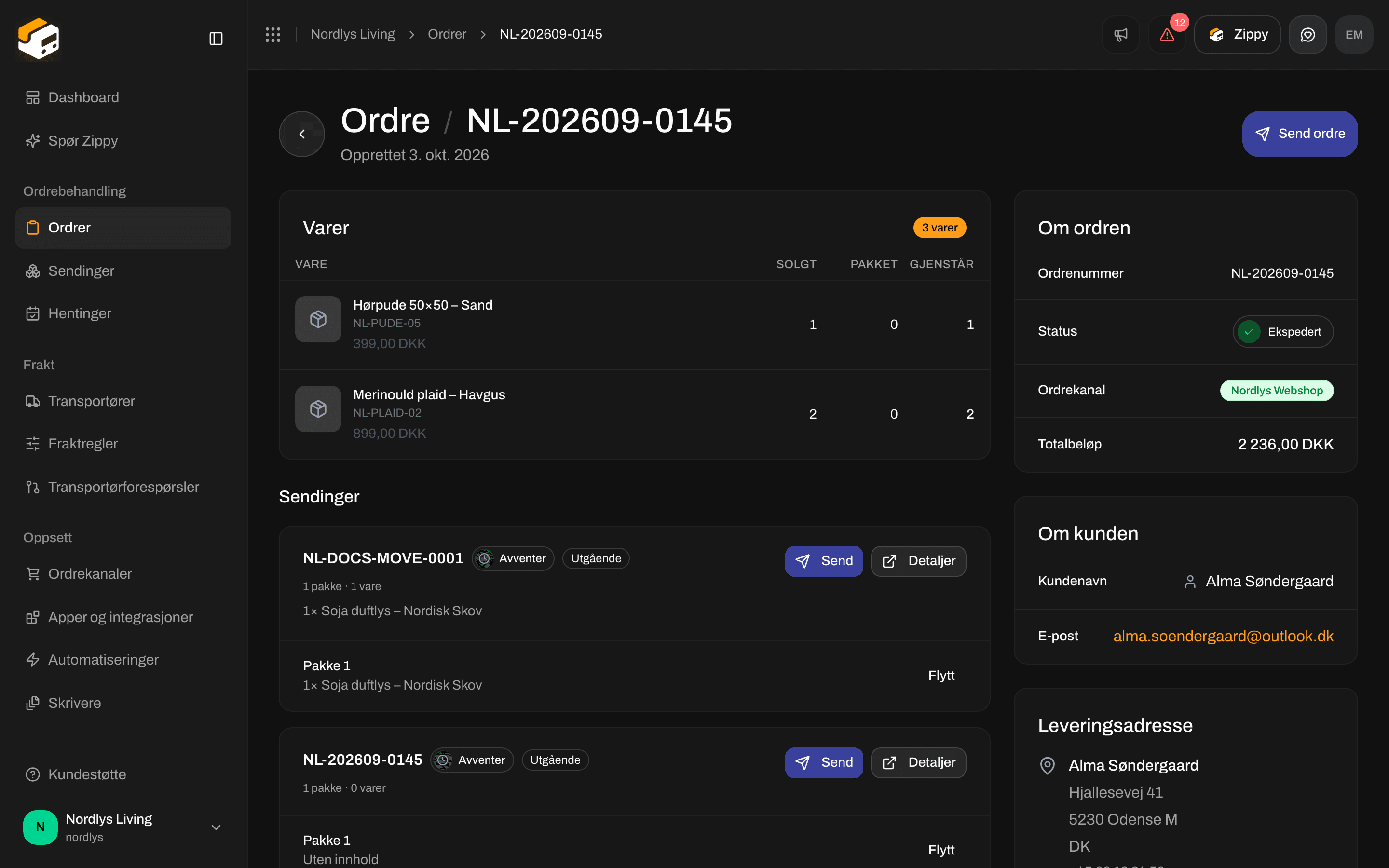
Klikk på en rad, eller **Vis**. Sidetittelen er **Ordre / \{order number}**, med **Opprettet** og ordredatoen under. Alt står på én side:
* **Varer** og **Sendinger** til venstre
* **Fraktregel**, **Om ordren**, **Om kunden** og **Leveringsadresse** til høyre
**Opprett sending** åpner ordren med vinduet **Opprett sending** allerede åpent. **Slett** ber deg skrive inn ordrenummeret for å bekrefte. Å slette en ordre kan ikke angres.
## Ordresiden
Klikk på en rad, eller **Vis**. Sidetittelen er **Ordre / \{order number}**, med **Opprettet** og ordredatoen under. Alt står på én side:
* **Varer** og **Sendinger** til venstre
* **Fraktregel**, **Om ordren**, **Om kunden** og **Leveringsadresse** til høyre

 ### Knappen øverst
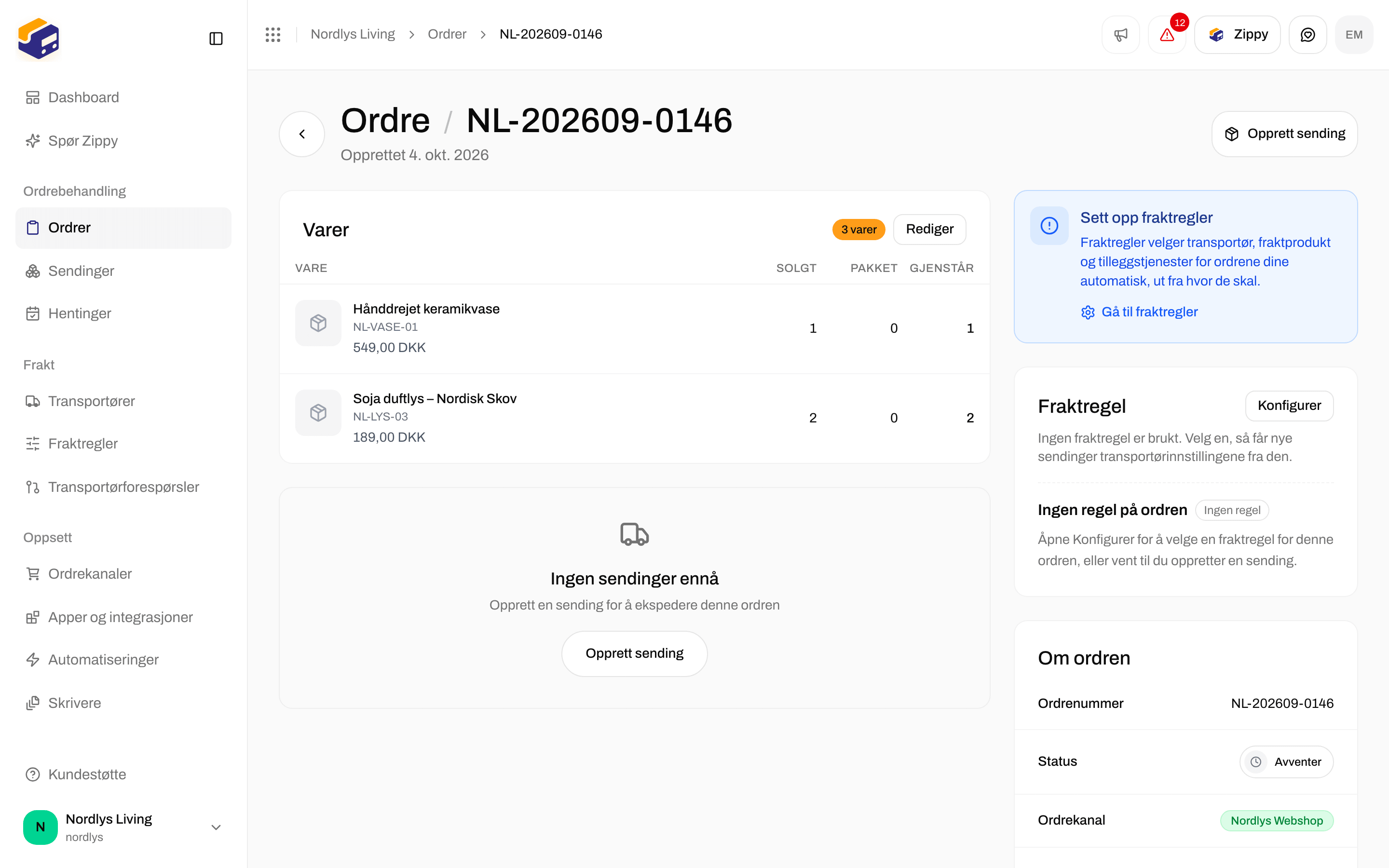
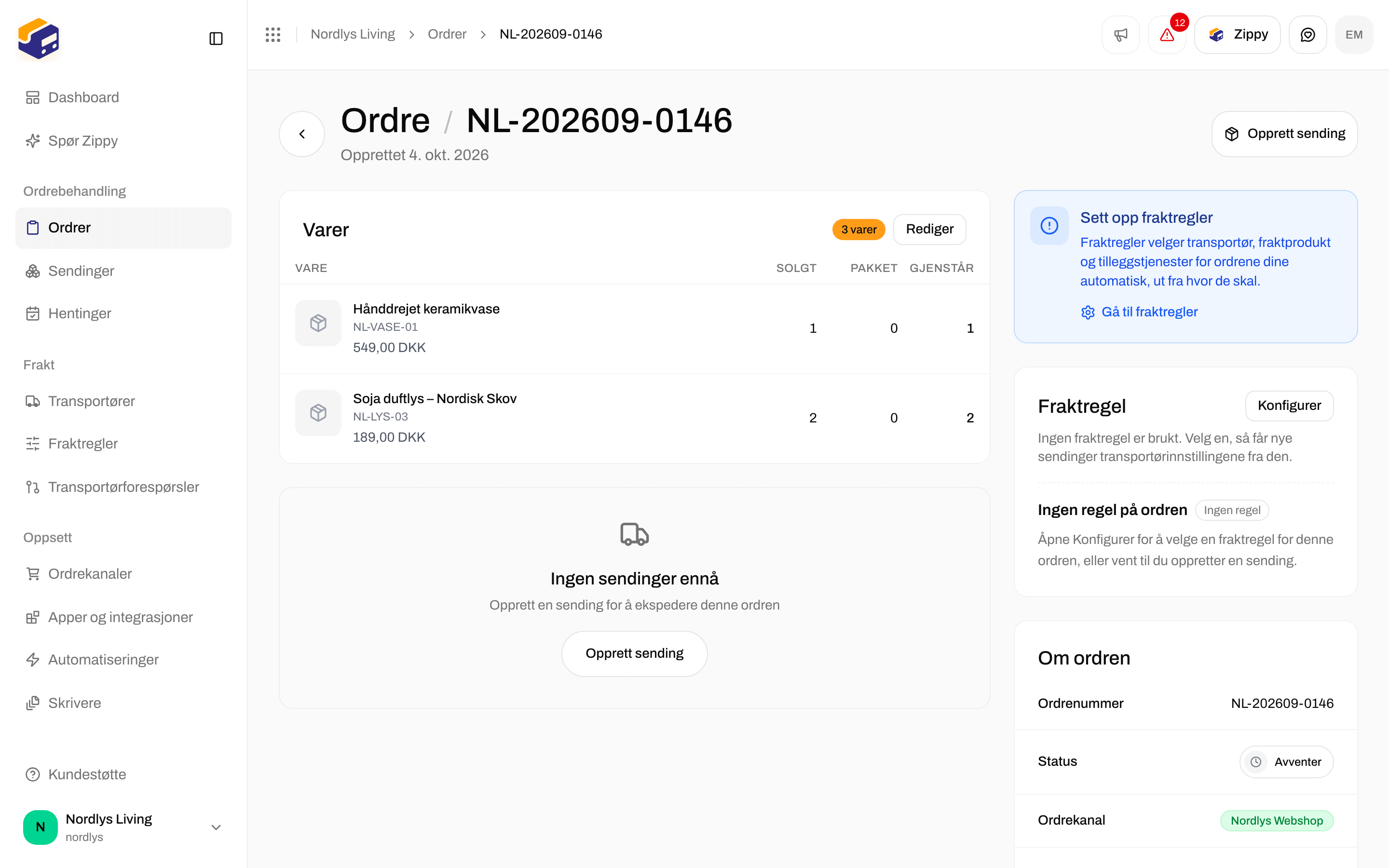
* Ordren har ingen sendinger ennå, og den er ikke **Ekspedert** eller **Kansellert**: **Opprett sending**.
* Ordren har minst én sending: **Send ordre**. Den sender alle sendinger på ordren som fortsatt er **Avventer** eller **Feil**. Hvis ingen av dem kan sendes, er knappen grået ut og viser **Ingen sendinger er klare til å sendes**.
### Varer
**Varer** viser hvert produkt på ordren med navn, SKU og pris, og tre tall: **Solgt** (hvor mange kunden kjøpte), **Pakket** (hvor mange som allerede ligger i en sending) og **Gjenstår** (hvor mange som fortsatt må sendes ut). Klikk **Rediger** for å endre varene, så lenge ordren ikke er **Ekspedert** eller **Kansellert**. Når du lagrer, erstattes hele listen, og ordren trenger minst én vare. Felt for felt: [Rediger ordrelinjer](/docs/no/how-to/edit-order-lines).
### Fraktregel
Kortet **Fraktregel** viser regelen på ordren. En regel fyller ut transportør, fraktprodukt, tilleggstjenester og avsenderadresse for nye sendinger. Klikk **Konfigurer** for å velge en regel, eller velg **Ingen fraktregel (manuelt)**. Hvis ordren ikke har noen regel, sier kortet **Ingen regel på ordren**, og du velger transportøren selv når du oppretter sendingen.
Når ordren verken har regel eller sendinger ennå, kan en boks **Sett opp fraktregler** vises med en lenke, **Gå til fraktregler**. Se [Fraktregler](/docs/no/tutorials/shipping-rules) og [Bruk en fraktregel](/docs/no/how-to/apply-a-shipping-rule).
### Ordre- og kundeinformasjon
**Om ordren** viser:
* **Ordrenummer**
* **Status**
* **Ordrekanal**
* **Ekstern ID** (når nettbutikken sendte en)
* **Totalbeløp**
**Om kunden** viser **Kundenavn** og **E-post**. Klikk på e-postadressen for å skrive til kunden.
**Leveringsadresse** viser navn, firma, gate, postnummer, poststed, land og telefonnummer. Klikk **Rediger** (eller **Legg til** hvis ordren ikke har noen adresse) for å endre den. Sendinger som ikke er sendt ennå, følger den nye adressen. Sendinger som allerede er sendt, forblir som de er.
### Knappen øverst
* Ordren har ingen sendinger ennå, og den er ikke **Ekspedert** eller **Kansellert**: **Opprett sending**.
* Ordren har minst én sending: **Send ordre**. Den sender alle sendinger på ordren som fortsatt er **Avventer** eller **Feil**. Hvis ingen av dem kan sendes, er knappen grået ut og viser **Ingen sendinger er klare til å sendes**.
### Varer
**Varer** viser hvert produkt på ordren med navn, SKU og pris, og tre tall: **Solgt** (hvor mange kunden kjøpte), **Pakket** (hvor mange som allerede ligger i en sending) og **Gjenstår** (hvor mange som fortsatt må sendes ut). Klikk **Rediger** for å endre varene, så lenge ordren ikke er **Ekspedert** eller **Kansellert**. Når du lagrer, erstattes hele listen, og ordren trenger minst én vare. Felt for felt: [Rediger ordrelinjer](/docs/no/how-to/edit-order-lines).
### Fraktregel
Kortet **Fraktregel** viser regelen på ordren. En regel fyller ut transportør, fraktprodukt, tilleggstjenester og avsenderadresse for nye sendinger. Klikk **Konfigurer** for å velge en regel, eller velg **Ingen fraktregel (manuelt)**. Hvis ordren ikke har noen regel, sier kortet **Ingen regel på ordren**, og du velger transportøren selv når du oppretter sendingen.
Når ordren verken har regel eller sendinger ennå, kan en boks **Sett opp fraktregler** vises med en lenke, **Gå til fraktregler**. Se [Fraktregler](/docs/no/tutorials/shipping-rules) og [Bruk en fraktregel](/docs/no/how-to/apply-a-shipping-rule).
### Ordre- og kundeinformasjon
**Om ordren** viser:
* **Ordrenummer**
* **Status**
* **Ordrekanal**
* **Ekstern ID** (når nettbutikken sendte en)
* **Totalbeløp**
**Om kunden** viser **Kundenavn** og **E-post**. Klikk på e-postadressen for å skrive til kunden.
**Leveringsadresse** viser navn, firma, gate, postnummer, poststed, land og telefonnummer. Klikk **Rediger** (eller **Legg til** hvis ordren ikke har noen adresse) for å endre den. Sendinger som ikke er sendt ennå, følger den nye adressen. Sendinger som allerede er sendt, forblir som de er.
 ### Åpne ordrer og ekspederte ordrer
| | Åpen (**Avventer**, **Behandles**, **Delvis ekspedert**, **Feil**) | **Ekspedert** eller **Kansellert** |
| - | - | - |
| Knapp øverst | **Opprett sending** eller **Send ordre** | **Send ordre** hvis ordren har sendinger (grået ut når ingen kan sendes) |
| Kortet **Fraktregel** | Vises, så du fortsatt kan velge en regel | Skjult |
| **Varer** | **Rediger** | Ingen **Rediger** |
| **Leveringsadresse** | **Rediger** eller **Legg til** | Ingen **Rediger** |
| **Legg til sending** | Vises | Skjult |
### Åpne ordrer og ekspederte ordrer
| | Åpen (**Avventer**, **Behandles**, **Delvis ekspedert**, **Feil**) | **Ekspedert** eller **Kansellert** |
| - | - | - |
| Knapp øverst | **Opprett sending** eller **Send ordre** | **Send ordre** hvis ordren har sendinger (grået ut når ingen kan sendes) |
| Kortet **Fraktregel** | Vises, så du fortsatt kan velge en regel | Skjult |
| **Varer** | **Rediger** | Ingen **Rediger** |
| **Leveringsadresse** | **Rediger** eller **Legg til** | Ingen **Rediger** |
| **Legg til sending** | Vises | Skjult |
 **Feil** på en ordre betyr at Zippendo ikke kunne opprette en sending for den automatisk da den kom inn. Åpne ordren, sjekk adressen og varene, og opprett sendingen selv.
Ordrer som allerede var ekspedert i nettbutikken din, kommer inn som **Ekspedert** eller **Delvis ekspedert**, og Zippendo oppretter ikke en sending for dem, så ingenting sendes to ganger. Detaljer: [Ordrestatuser](/docs/no/orders/order-statuses).
## Hvor ordrer kommer fra
Hver ordre tilhører en ordrekanal. Kolonnen **Ordrekanal** i listen og raden **Ordrekanal** på ordren viser det samme. Ordrer vises først etter at du har koblet til en ordrekanal. En sending du oppretter selv under **Sendinger**, oppretter ikke en ordre.
For å sjekke at en nettbutikk sender ordrer klikker du på den under **Ordrer per kanal** i sidefeltet. Hvis den mangler, kobler du den til under **Ordrekanaler**.
## Sendinger på ordren
Delen **Sendinger** på ordresiden viser hver sending som et kort med:
* sendingens referanse, status, og **Utgående** eller **Inngående**
* antall pakker og varer, for eksempel «1 pakke · 2 varer», og hva som ligger i dem
* sporingsnummeret, når sendingen er sendt
* **Detaljer**, som åpner sendingen
* **Send**, når sendingen er **Avventer** eller **Feil**
**Feil** på en ordre betyr at Zippendo ikke kunne opprette en sending for den automatisk da den kom inn. Åpne ordren, sjekk adressen og varene, og opprett sendingen selv.
Ordrer som allerede var ekspedert i nettbutikken din, kommer inn som **Ekspedert** eller **Delvis ekspedert**, og Zippendo oppretter ikke en sending for dem, så ingenting sendes to ganger. Detaljer: [Ordrestatuser](/docs/no/orders/order-statuses).
## Hvor ordrer kommer fra
Hver ordre tilhører en ordrekanal. Kolonnen **Ordrekanal** i listen og raden **Ordrekanal** på ordren viser det samme. Ordrer vises først etter at du har koblet til en ordrekanal. En sending du oppretter selv under **Sendinger**, oppretter ikke en ordre.
For å sjekke at en nettbutikk sender ordrer klikker du på den under **Ordrer per kanal** i sidefeltet. Hvis den mangler, kobler du den til under **Ordrekanaler**.
## Sendinger på ordren
Delen **Sendinger** på ordresiden viser hver sending som et kort med:
* sendingens referanse, status, og **Utgående** eller **Inngående**
* antall pakker og varer, for eksempel «1 pakke · 2 varer», og hva som ligger i dem
* sporingsnummeret, når sendingen er sendt
* **Detaljer**, som åpner sendingen
* **Send**, når sendingen er **Avventer** eller **Feil**

 Når en sending har fraktetiketter eller andre dokumenter, lar knappen **⋯** på kortet deg laste dem ned. Den samme menyen har **Opprett retursending** når sendingen er **Sendt** og **Utgående**, og fraktregelen på ordren har en **Fraktregel for retur** der **Opprett retur automatisk når sendingen sendes** er slått av.
Når ordren ikke har noen sendinger ennå, sier delen **Ingen sendinger ennå** og **Opprett en sending for å ekspedere denne ordren**, med en **Opprett sending**-knapp.
Når en sending har fraktetiketter eller andre dokumenter, lar knappen **⋯** på kortet deg laste dem ned. Den samme menyen har **Opprett retursending** når sendingen er **Sendt** og **Utgående**, og fraktregelen på ordren har en **Fraktregel for retur** der **Opprett retur automatisk når sendingen sendes** er slått av.
Når ordren ikke har noen sendinger ennå, sier delen **Ingen sendinger ennå** og **Opprett en sending for å ekspedere denne ordren**, med en **Opprett sending**-knapp.
 ## Opprett en sending fra en ordre
Klikk **Opprett sending** øverst på ordren, i den tomme delen **Sendinger**, eller i radmenyen i listen.
Vinduet **Opprett sending** sier **Opprett en sending for ordre** og ordrenummeret. Det viser hvor mange varer ordren har, og **Sendes til:** med navn, by og land for mottakeren.
Hvis ordren har en fraktregel, bruker vinduet den: **Transportør, fraktprodukt, tilleggstjenester og avsenderadresse kommer fra fraktregelen på ordren.** For å velge selv klikker du **Velg transportør manuelt i stedet** og velger en **Avsenderadresse**, en **Transportør** og et **Fraktprodukt**. Uten regel må du fylle ut alle tre. Hvis fraktproduktet leverer til et hentested, velger du også hentestedet før du kan opprette sendingen.
Den nye sendingen vises under **Sendinger**, og knappen øverst på ordren endres til **Send ordre**.
## Opprett en sending fra en ordre
Klikk **Opprett sending** øverst på ordren, i den tomme delen **Sendinger**, eller i radmenyen i listen.
Vinduet **Opprett sending** sier **Opprett en sending for ordre** og ordrenummeret. Det viser hvor mange varer ordren har, og **Sendes til:** med navn, by og land for mottakeren.
Hvis ordren har en fraktregel, bruker vinduet den: **Transportør, fraktprodukt, tilleggstjenester og avsenderadresse kommer fra fraktregelen på ordren.** For å velge selv klikker du **Velg transportør manuelt i stedet** og velger en **Avsenderadresse**, en **Transportør** og et **Fraktprodukt**. Uten regel må du fylle ut alle tre. Hvis fraktproduktet leverer til et hentested, velger du også hentestedet før du kan opprette sendingen.
Den nye sendingen vises under **Sendinger**, og knappen øverst på ordren endres til **Send ordre**.

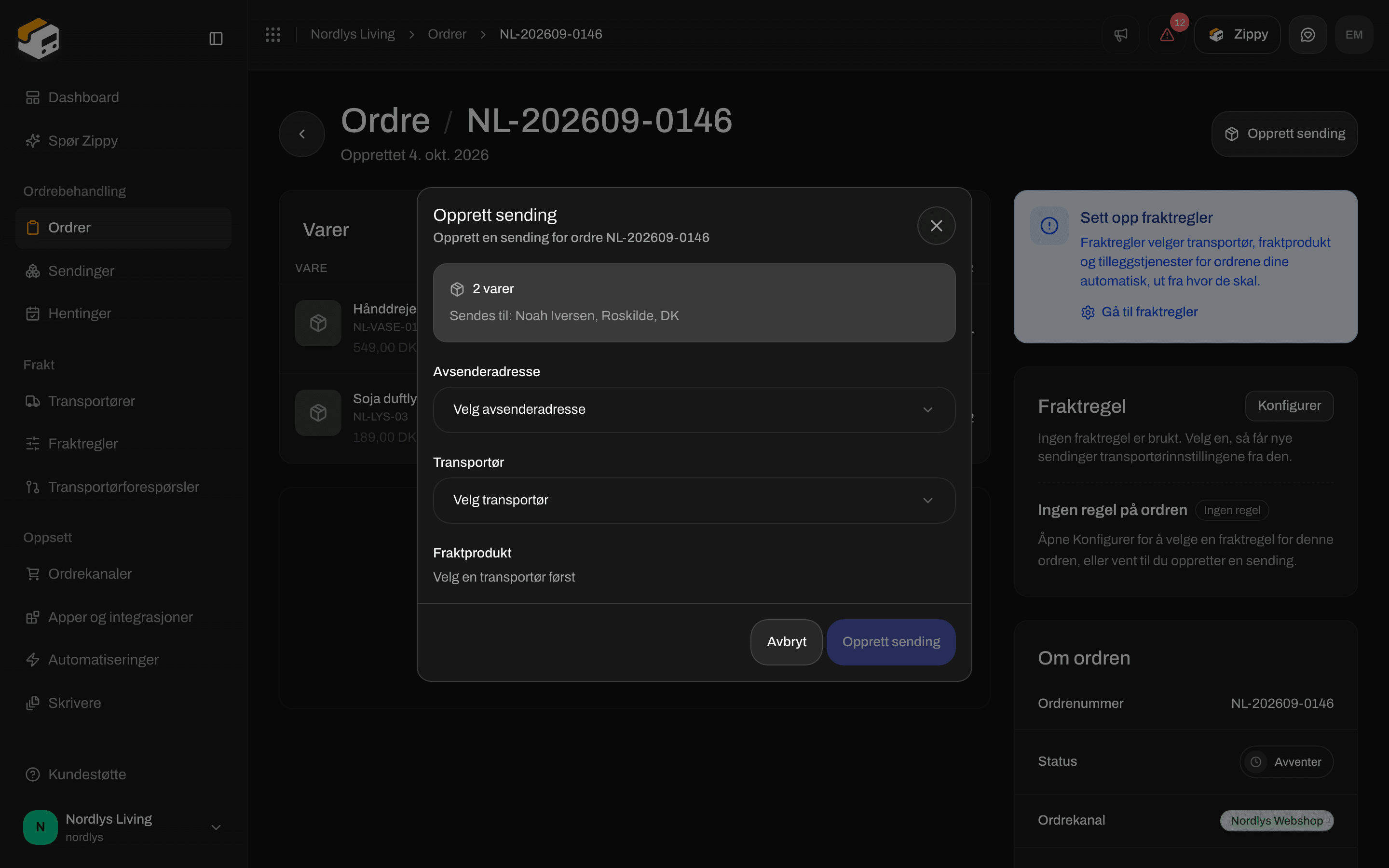 Du trenger en tilkoblet transportør og en avsenderadresse. Hvis en mangler, sier vinduet **Ingen avsenderadresser ennå. Legg til en på fanen Adresser under Innstillinger.** eller **Ingen transportører tilkoblet ennå**.
Sendingen er opprettet, men ikke sendt ennå. Klikk **Send** på kortet, eller **Send ordre** øverst, for å sende den til transportøren og få fraktetiketten.
Denne siden dekker bare å opprette en sending fra en ordre. Det fullstendige sendingsskjemaet (pakker, avsender og mottaker, retursendinger, hentesteder) står i [Opprett en sending](/docs/no/tutorials/create-a-shipment). Feltreferanse: [Opprette en sending](/docs/no/shipments/creating-a-shipment).
## Mer enn én sending på én ordre
Én ordre kan ha flere sendinger.
* **Legg til sending** i delen **Sendinger** (så lenge ordren ikke er **Ekspedert** eller **Kansellert**) åpner vinduet **Opprett sending** igjen. Bruk det for en ekstra eske, en senere levering eller et annet fraktprodukt.
* Når en ordre har to eller flere sendinger som fortsatt er **Utkast**, **Avventer** eller **Feil**, får hver pakke på de kortene en **Flytt**-knapp. Velg **Flytt til** og referansen til den andre sendingen for å flytte pakken dit.
* For å dele opp én sending i to åpner du den med **Detaljer** og klikker **Del opp sending** på en pakke. Dette fungerer så lenge sendingen er **Utkast** eller **Avventer**, og bare på en pakke med mer enn én varelinje eller et antall over 1.
En sending som er sendt, kan ikke deles opp. Gjennomgang av oppdeling finner du i [Del opp sending](/docs/no/shipments/split-shipment) og [Del opp og flytt pakker](/docs/no/how-to/split-and-move-parcels). Etter en oppdeling sender du hver sending som fortsatt er **Avventer**.
**Delvis ekspedert** betyr at noen varer er sendt og noen ikke. Opprett eller send en sending for resten. Ikke opprett en ny sending for delen som allerede er sendt.
## Når en sending mislykkes
Hvis transportøren ikke godtar en sending:
* Statusen til sendingen blir **Feil**. **Send** blir stående på kortet, så du kan prøve igjen etter at du har rettet adressen eller transportørinnstillingene.
* Hvis en sending ikke kan vises, sier kortet **Kunne ikke laste inn sendingen**.
* **Send ordre** øverst prøver alle sendinger på ordren som kan sendes. En melding forteller deg hvordan det gikk, for eksempel **2 sendinger er sendt**, **1 sendt, 1 mislyktes**, eller **1 sendt, 1 mislyktes, 1 ikke forsøkt. Send dem på nytt.**
Klikk **Detaljer** på kortet for å åpne sendingen. En melding **Sendingen kunne ikke sendes** der forteller hva som gikk galt, og **Forespørselslogger** viser hva transportøren svarte. Hva statusene betyr: [Sendingsstatuser](/docs/no/shipments/shipment-statuses). Hvis ingen fraktetikett vises: [Fraktetiketter opprettes ikke](/docs/no/knowledge-base/labels-not-generating).
## Hva du kan åpne videre
Det fullstendige sendingsskjemaet: pakker, retursendinger og hentesteder.
WooCommerce, ditt eget system og mer enn én nettbutikk.
La regelen på ordren fylle ut transportør og fraktprodukt.
Få Shopify-ordrene dine inn i denne listen.
Felt for felt: [Rediger ordrelinjer](/docs/no/how-to/edit-order-lines) · [Bruk en fraktregel](/docs/no/how-to/apply-a-shipping-rule) · [Send en sending](/docs/no/how-to/send-a-shipment)
This documentation is built and hosted on [Mintlify](https://mintlify.com), a developer documentation platform.
Du trenger en tilkoblet transportør og en avsenderadresse. Hvis en mangler, sier vinduet **Ingen avsenderadresser ennå. Legg til en på fanen Adresser under Innstillinger.** eller **Ingen transportører tilkoblet ennå**.
Sendingen er opprettet, men ikke sendt ennå. Klikk **Send** på kortet, eller **Send ordre** øverst, for å sende den til transportøren og få fraktetiketten.
Denne siden dekker bare å opprette en sending fra en ordre. Det fullstendige sendingsskjemaet (pakker, avsender og mottaker, retursendinger, hentesteder) står i [Opprett en sending](/docs/no/tutorials/create-a-shipment). Feltreferanse: [Opprette en sending](/docs/no/shipments/creating-a-shipment).
## Mer enn én sending på én ordre
Én ordre kan ha flere sendinger.
* **Legg til sending** i delen **Sendinger** (så lenge ordren ikke er **Ekspedert** eller **Kansellert**) åpner vinduet **Opprett sending** igjen. Bruk det for en ekstra eske, en senere levering eller et annet fraktprodukt.
* Når en ordre har to eller flere sendinger som fortsatt er **Utkast**, **Avventer** eller **Feil**, får hver pakke på de kortene en **Flytt**-knapp. Velg **Flytt til** og referansen til den andre sendingen for å flytte pakken dit.
* For å dele opp én sending i to åpner du den med **Detaljer** og klikker **Del opp sending** på en pakke. Dette fungerer så lenge sendingen er **Utkast** eller **Avventer**, og bare på en pakke med mer enn én varelinje eller et antall over 1.
En sending som er sendt, kan ikke deles opp. Gjennomgang av oppdeling finner du i [Del opp sending](/docs/no/shipments/split-shipment) og [Del opp og flytt pakker](/docs/no/how-to/split-and-move-parcels). Etter en oppdeling sender du hver sending som fortsatt er **Avventer**.
**Delvis ekspedert** betyr at noen varer er sendt og noen ikke. Opprett eller send en sending for resten. Ikke opprett en ny sending for delen som allerede er sendt.
## Når en sending mislykkes
Hvis transportøren ikke godtar en sending:
* Statusen til sendingen blir **Feil**. **Send** blir stående på kortet, så du kan prøve igjen etter at du har rettet adressen eller transportørinnstillingene.
* Hvis en sending ikke kan vises, sier kortet **Kunne ikke laste inn sendingen**.
* **Send ordre** øverst prøver alle sendinger på ordren som kan sendes. En melding forteller deg hvordan det gikk, for eksempel **2 sendinger er sendt**, **1 sendt, 1 mislyktes**, eller **1 sendt, 1 mislyktes, 1 ikke forsøkt. Send dem på nytt.**
Klikk **Detaljer** på kortet for å åpne sendingen. En melding **Sendingen kunne ikke sendes** der forteller hva som gikk galt, og **Forespørselslogger** viser hva transportøren svarte. Hva statusene betyr: [Sendingsstatuser](/docs/no/shipments/shipment-statuses). Hvis ingen fraktetikett vises: [Fraktetiketter opprettes ikke](/docs/no/knowledge-base/labels-not-generating).
## Hva du kan åpne videre
Det fullstendige sendingsskjemaet: pakker, retursendinger og hentesteder.
WooCommerce, ditt eget system og mer enn én nettbutikk.
La regelen på ordren fylle ut transportør og fraktprodukt.
Få Shopify-ordrene dine inn i denne listen.
Felt for felt: [Rediger ordrelinjer](/docs/no/how-to/edit-order-lines) · [Bruk en fraktregel](/docs/no/how-to/apply-a-shipping-rule) · [Send en sending](/docs/no/how-to/send-a-shipment)
This documentation is built and hosted on [Mintlify](https://mintlify.com), a developer documentation platform.