> ## Documentation Index
> Fetch the complete documentation index at: https://www.zippendo.com/docs/llms.txt
> Use this file to discover all available pages before exploring further.
# Kom i gang
> Opprett Zippendo-kontoen din, gå gjennom oppsettsveiviseren og finn frem i appen.
Denne gjennomgangen dekker den første timen din i Zippendo-appen ([app.zippendo.com](https://app.zippendo.com)): opprett organisasjonen din, fullfør oppsettet, og lær hvor hver side i sidefeltet er.
Du trenger ikke alle funksjonene fra dag én. Du kan opprette en fraktetikett så snart du har en **avsenderadresse** og en **tilkoblet transportør**. Ordrekanaler, fraktregler, priser i kassen og returer kan komme senere.
Foretrekker du en kort sjekkliste uten skjermbilder? Bruk [sjekklisten for oppstart](/docs/no/getting-started/onboarding-checklist). For hva Zippendo er, se [Hva er Zippendo?](/docs/no/getting-started/what-is-zippendo). Denne siden er omvisningen der du klikker deg gjennom.
## Opprett kontoen din
Åpne [app.zippendo.com](https://app.zippendo.com) og opprett en konto med jobb-e-postadressen din. Åpne deretter e-posten Zippendo sender deg, og bekreft adressen din. Dette må du gjøre før du kan bruke appen.
Organisasjonen din opprettes når du registrerer deg, og du havner på **Dashboard**. Hvis en kollega allerede har invitert deg, godtar du den invitasjonen i stedet for å opprette en ny organisasjon. Se [Innstillinger, team og merkevarer](/docs/no/tutorials/settings-team-brands).
Skjermbildene på denne siden viser en eksempelorganisasjon som allerede har transportører, ordrer og sendinger. En splitter ny konto viser de samme sidene, med tomme lister og **Oppsettsveiviser**.
## Organisasjonen din
Organisasjonen du jobber i, vises nederst i sidefeltet. Klikk på den for å åpne organisasjonsmenyen.
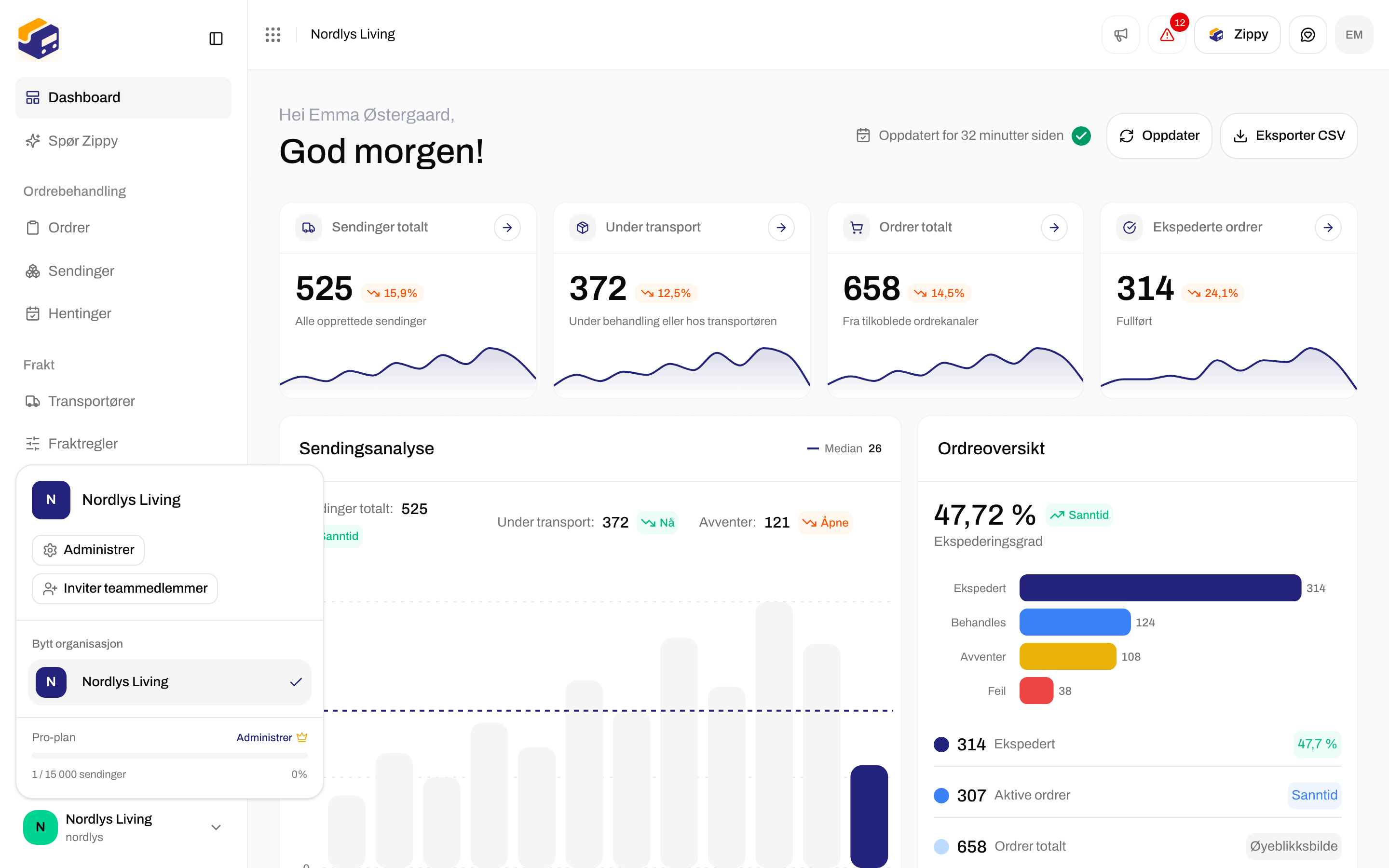
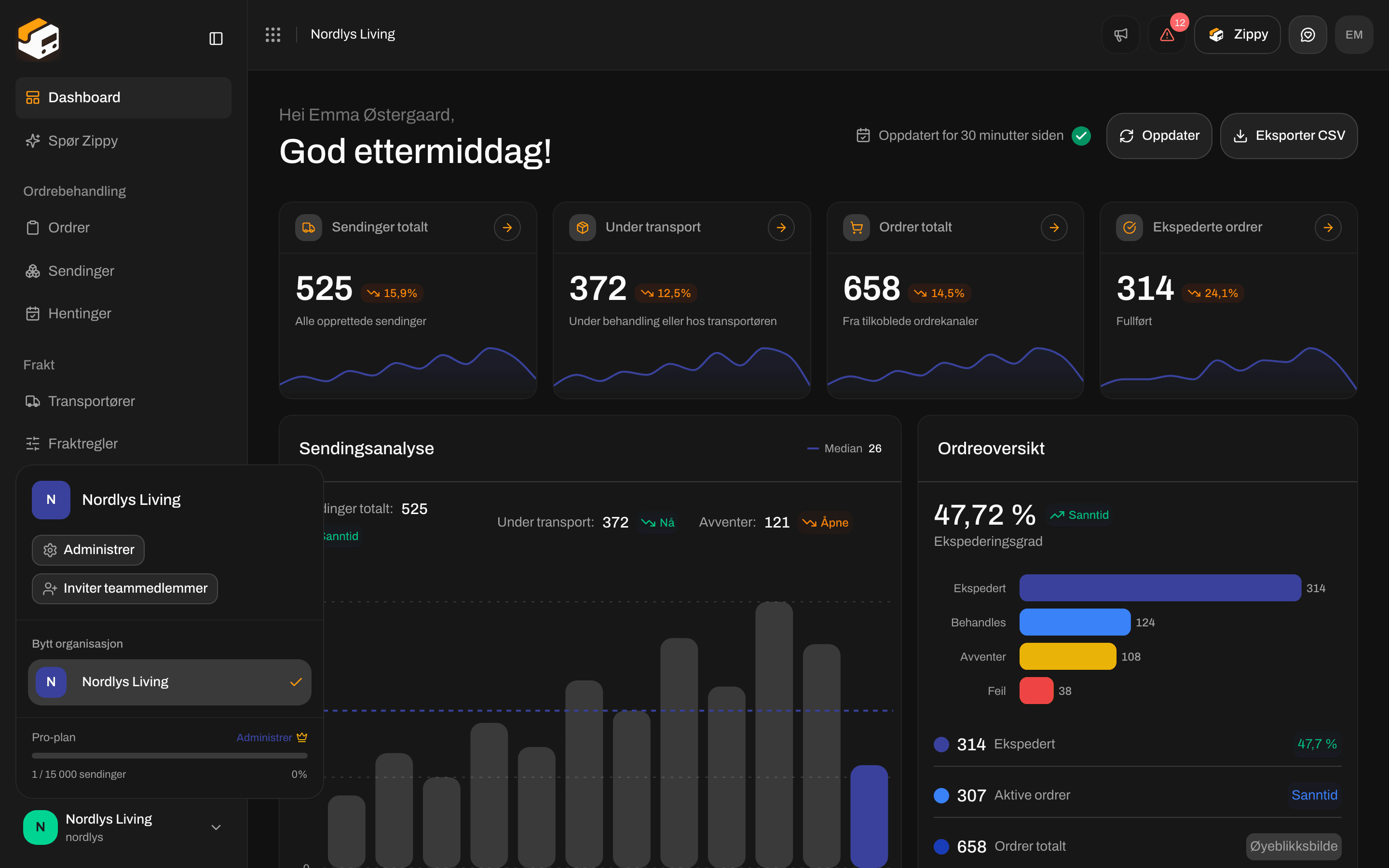 Herfra kan du:
* **Administrer**: åpner **Innstillinger**, med **Organisasjon**, **Team**, **Adresser**, **Prisplaner**, **API-innstillinger**, **Webhooks**, **Merkevarer** og **Oppsett**. **Innstillinger** står ikke i hovedsidefeltet; du åpner det alltid herfra.
* **Inviter teammedlemmer**: legg til kollegaene dine. Roller og merkevarer er beskrevet i [Innstillinger, team og merkevarer](/docs/no/tutorials/settings-team-brands).
* **Bytt organisasjon**: bytt til en annen organisasjon du tilhører. Se [Bytte organisasjon](/docs/no/getting-started/switching-organizations).
Hvis organisasjonen din har merkevarer, står en merkevarevelger øverst i sidefeltet. Velg en merkevare for å bare se dataene til den merkevaren, eller **Alle merkevarer** for å se alt.
## Oppsettsveiviseren
Mens du setter opp, vises **Oppsettsveiviser** i sidefeltet og som et kort på **Dashboard**. Den teller trinnene du har gjort og navngir det neste. Klikk **Fortsett oppsettet** for å se alle trinnene. Hvert trinn blir avmerket av seg selv så snart det den ber om, finnes. Veiviseren forsvinner når organisasjonen din har sin første sending.
Trinnene, i rekkefølge:
| Trinn | Hva du gjør | Påkrevd |
| - | - | - |
| **Firmaopplysninger** | Firmaets juridiske navn, adresse og mva-nummer | Ja |
| **Avsenderadresse** | Adressen pakkene sendes fra, som står på hver fraktetikett | Ja |
| **Transportører** | Koble til transportørene du sender med | Ja |
| **Fraktregler** | Bestem hvilken transportør, hvilket fraktprodukt og hvilke tilleggstjenester en ordre får | Ja |
| **Lagersystem** | Koble til et lagersystem (WMS), hvis et lager pakker for deg | Valgfritt |
| **Ordrekanal** | Koble til nettbutikken eller systemet ordrene dine kommer fra | Ja |
| **Utskrift av fraktetiketter** | Installer Zippendo Printer | Valgfritt |
| **Apper og integrasjoner** | Koble til verktøyene du allerede bruker | Valgfritt |
| **Inviter teamet ditt** | Gi kollegaene dine hver sin innlogging | Valgfritt |
| **Send din første pakke** | Send en sending og få fraktetiketten tilbake | Ja |
For å opprette din aller første fraktetikett trenger du bare en avsenderadresse og en tilkoblet transportør. De andre trinnene kan vente.
## Legg til en avsenderadresse
Åpne organisasjonsmenyen → **Administrer** → **Adresser**. Siden heter **Innstillinger**, med faner for **Organisasjon**, **Team**, **Adresser** og resten av kontooppsettet.
Herfra kan du:
* **Administrer**: åpner **Innstillinger**, med **Organisasjon**, **Team**, **Adresser**, **Prisplaner**, **API-innstillinger**, **Webhooks**, **Merkevarer** og **Oppsett**. **Innstillinger** står ikke i hovedsidefeltet; du åpner det alltid herfra.
* **Inviter teammedlemmer**: legg til kollegaene dine. Roller og merkevarer er beskrevet i [Innstillinger, team og merkevarer](/docs/no/tutorials/settings-team-brands).
* **Bytt organisasjon**: bytt til en annen organisasjon du tilhører. Se [Bytte organisasjon](/docs/no/getting-started/switching-organizations).
Hvis organisasjonen din har merkevarer, står en merkevarevelger øverst i sidefeltet. Velg en merkevare for å bare se dataene til den merkevaren, eller **Alle merkevarer** for å se alt.
## Oppsettsveiviseren
Mens du setter opp, vises **Oppsettsveiviser** i sidefeltet og som et kort på **Dashboard**. Den teller trinnene du har gjort og navngir det neste. Klikk **Fortsett oppsettet** for å se alle trinnene. Hvert trinn blir avmerket av seg selv så snart det den ber om, finnes. Veiviseren forsvinner når organisasjonen din har sin første sending.
Trinnene, i rekkefølge:
| Trinn | Hva du gjør | Påkrevd |
| - | - | - |
| **Firmaopplysninger** | Firmaets juridiske navn, adresse og mva-nummer | Ja |
| **Avsenderadresse** | Adressen pakkene sendes fra, som står på hver fraktetikett | Ja |
| **Transportører** | Koble til transportørene du sender med | Ja |
| **Fraktregler** | Bestem hvilken transportør, hvilket fraktprodukt og hvilke tilleggstjenester en ordre får | Ja |
| **Lagersystem** | Koble til et lagersystem (WMS), hvis et lager pakker for deg | Valgfritt |
| **Ordrekanal** | Koble til nettbutikken eller systemet ordrene dine kommer fra | Ja |
| **Utskrift av fraktetiketter** | Installer Zippendo Printer | Valgfritt |
| **Apper og integrasjoner** | Koble til verktøyene du allerede bruker | Valgfritt |
| **Inviter teamet ditt** | Gi kollegaene dine hver sin innlogging | Valgfritt |
| **Send din første pakke** | Send en sending og få fraktetiketten tilbake | Ja |
For å opprette din aller første fraktetikett trenger du bare en avsenderadresse og en tilkoblet transportør. De andre trinnene kan vente.
## Legg til en avsenderadresse
Åpne organisasjonsmenyen → **Administrer** → **Adresser**. Siden heter **Innstillinger**, med faner for **Organisasjon**, **Team**, **Adresser** og resten av kontooppsettet.

 Klikk **Legg til adresse** og merk av for **Avsender** for lageret ditt. Dette er «fra»-adressen som står på fraktetikettene. Du kan også merke av for **Retur** på den samme adressen hvis du skal opprette returetiketter senere. Se [Returer](/docs/no/tutorials/returns). **Henting** er for en adresse der transportøren henter pakker hos deg.
Du er klar til å opprette sendinger når du har en adresse merket **Avsender** og en tilkoblet transportør.
## Koble til en transportør
**Transportører** i sidefeltet har to faner. **Mine transportører** viser transportørene du har koblet til. **Alle transportører** viser alle transportørene du kan koble til.
Klikk **Legg til adresse** og merk av for **Avsender** for lageret ditt. Dette er «fra»-adressen som står på fraktetikettene. Du kan også merke av for **Retur** på den samme adressen hvis du skal opprette returetiketter senere. Se [Returer](/docs/no/tutorials/returns). **Henting** er for en adresse der transportøren henter pakker hos deg.
Du er klar til å opprette sendinger når du har en adresse merket **Avsender** og en tilkoblet transportør.
## Koble til en transportør
**Transportører** i sidefeltet har to faner. **Mine transportører** viser transportørene du har koblet til. **Alle transportører** viser alle transportørene du kan koble til.

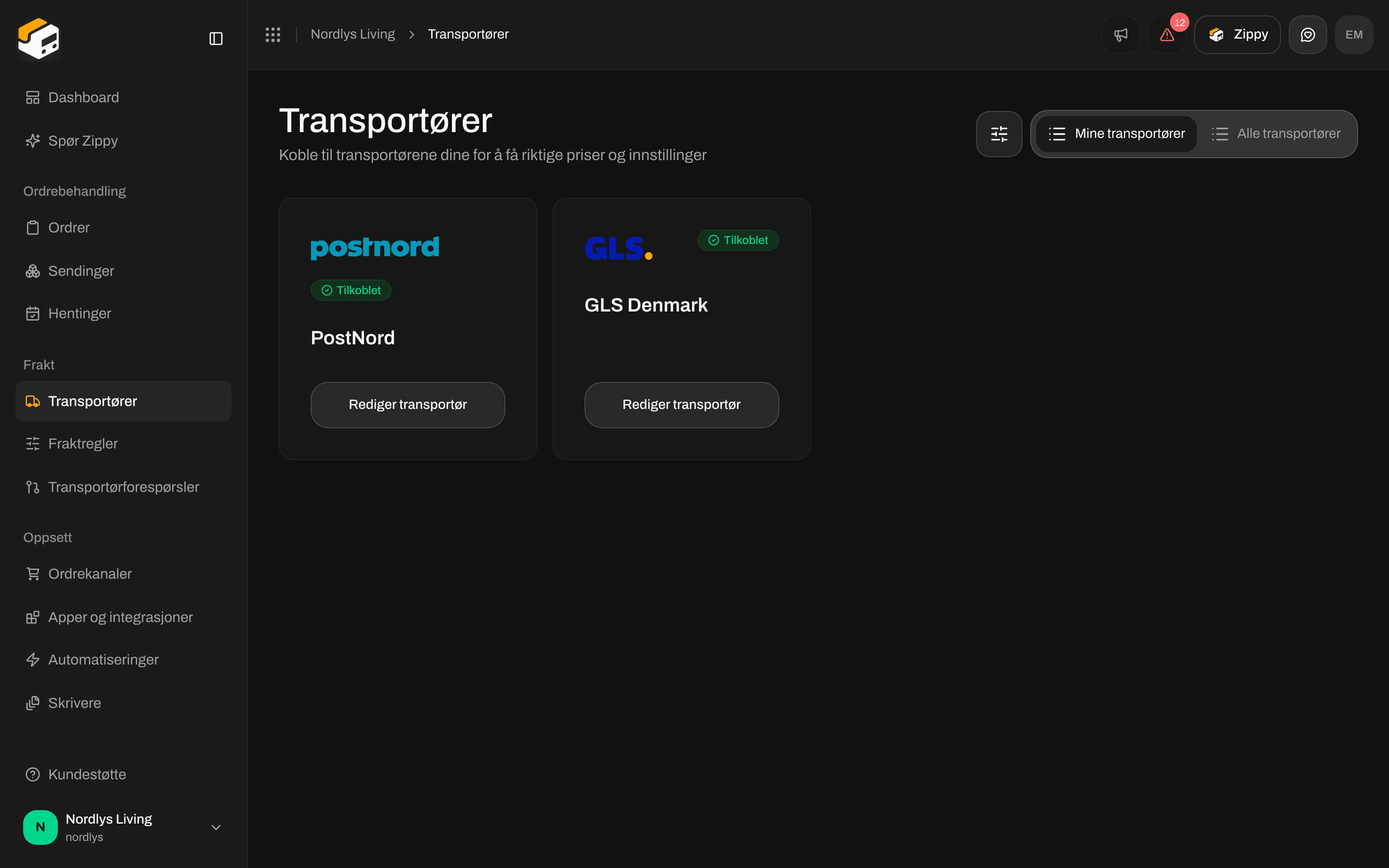

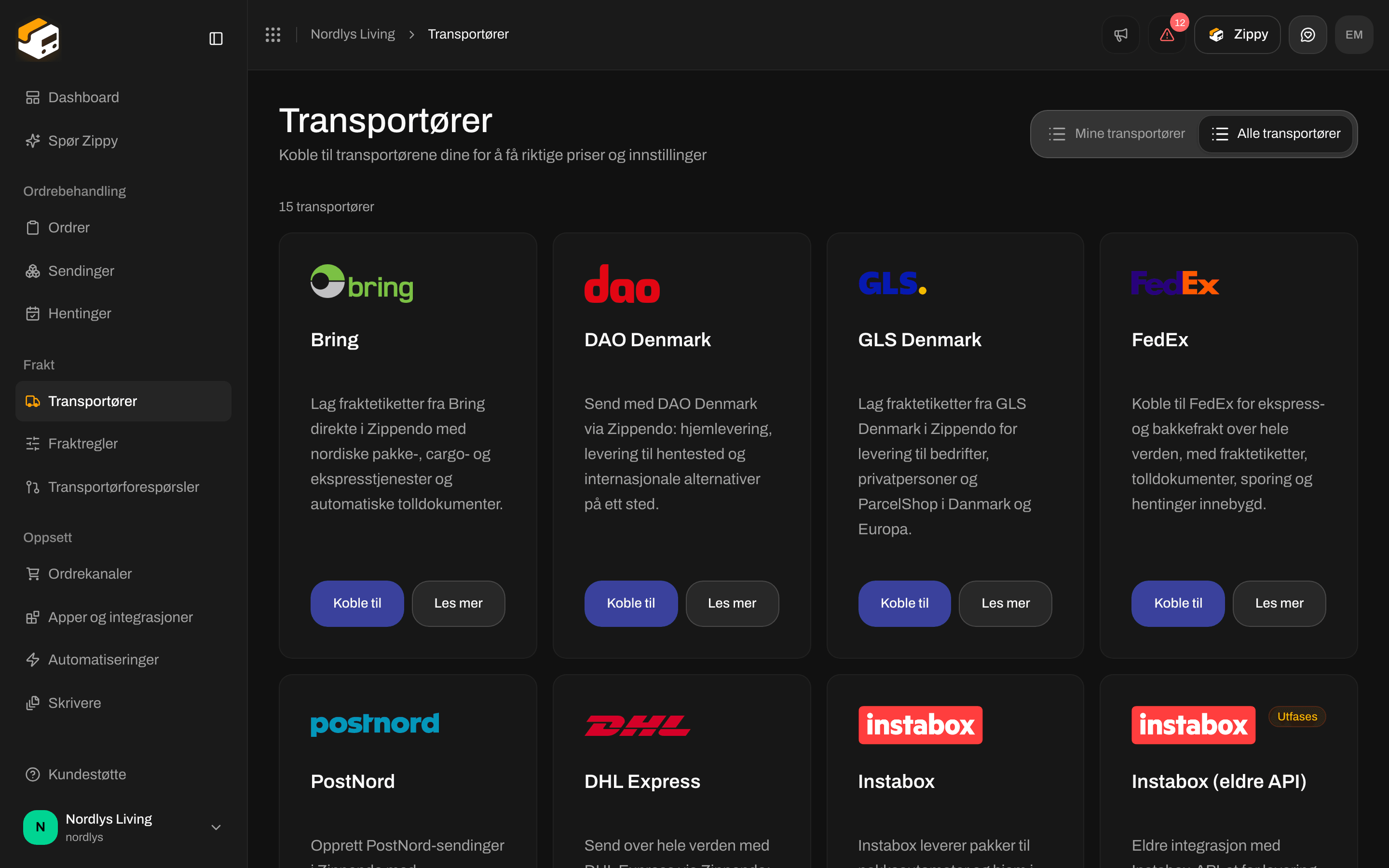 Klikk **Koble til** og skriv inn legitimasjonen transportøren din har gitt deg. Du velger ikke avsenderadresse her: du velger den på hver sending. Full gjennomgang: [Transportører](/docs/no/tutorials/carriers). Hvis transportøren din mangler, kan du bruke **Transportørforespørsler** til å be Zippendo legge den til.
## Legg til fraktregler
**Fraktregler** står i sidefeltet mellom **Transportører** og **Transportørforespørsler**. Siden sier: **Velg transportør, fraktprodukt og fraktpris for ordrer og i kassen, basert på betingelser som vekt og ordreverdi.**
Klikk **Koble til** og skriv inn legitimasjonen transportøren din har gitt deg. Du velger ikke avsenderadresse her: du velger den på hver sending. Full gjennomgang: [Transportører](/docs/no/tutorials/carriers). Hvis transportøren din mangler, kan du bruke **Transportørforespørsler** til å be Zippendo legge den til.
## Legg til fraktregler
**Fraktregler** står i sidefeltet mellom **Transportører** og **Transportørforespørsler**. Siden sier: **Velg transportør, fraktprodukt og fraktpris for ordrer og i kassen, basert på betingelser som vekt og ordreverdi.**
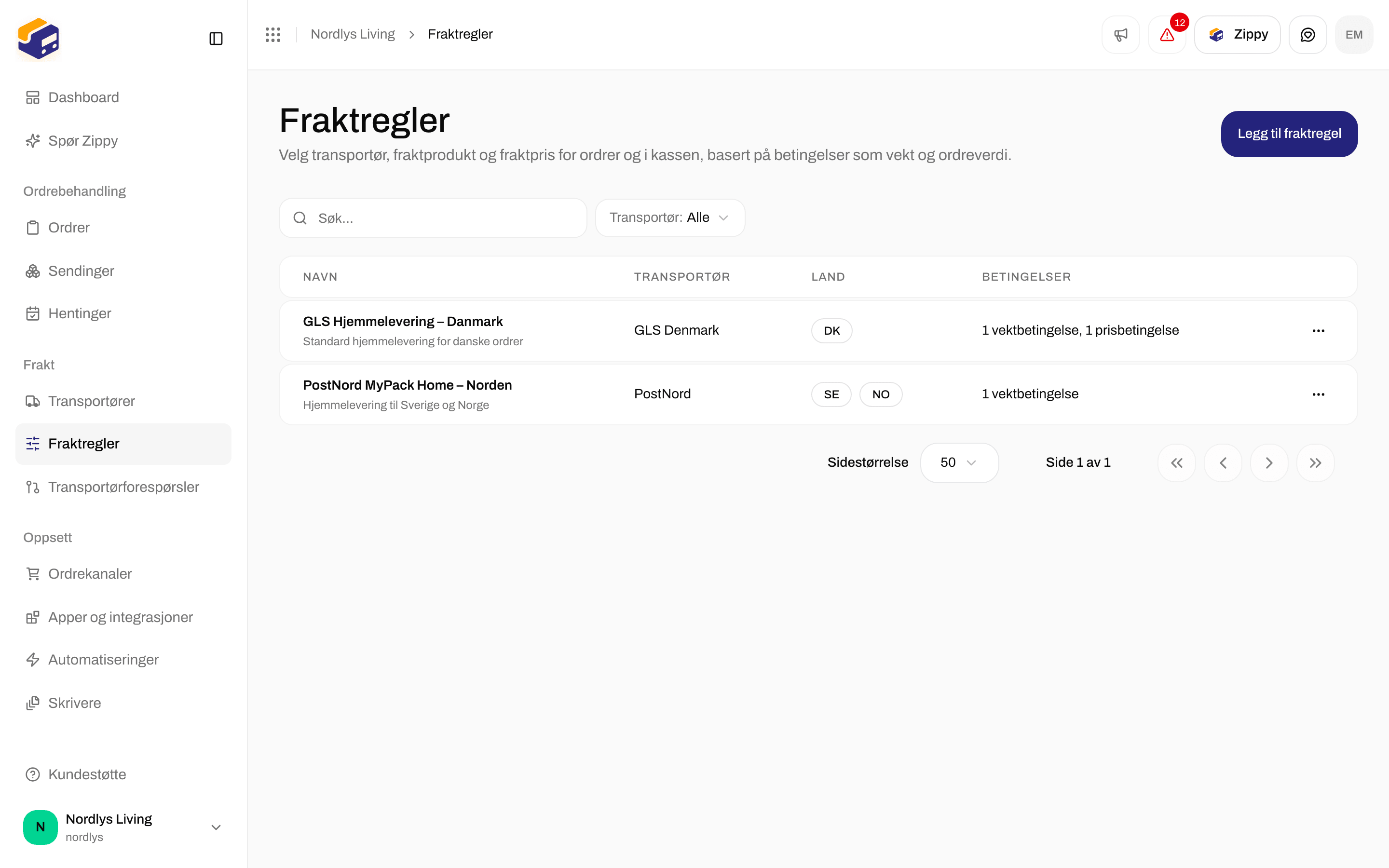
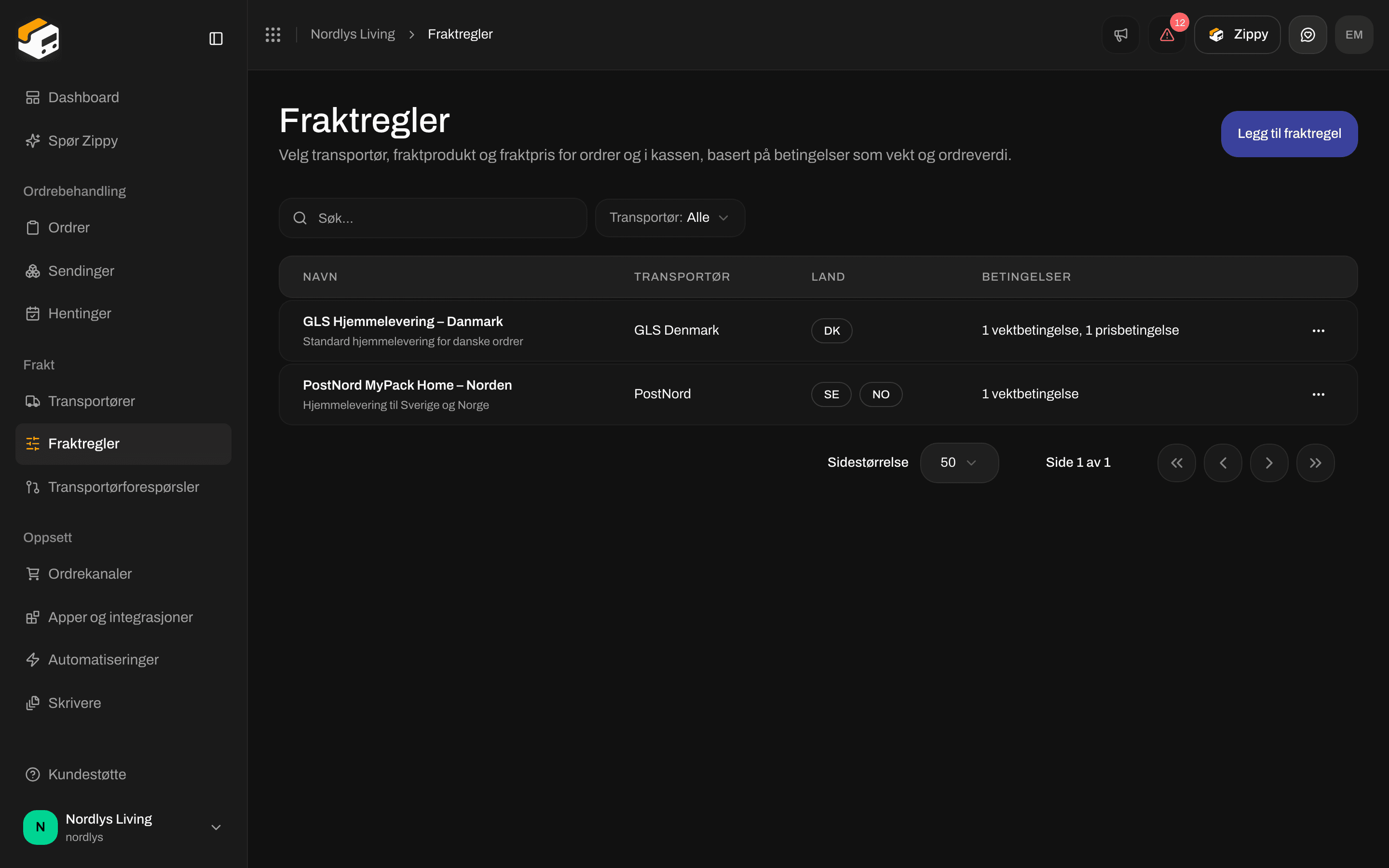 En regel er en lagret kombinasjon av transportør, fraktprodukt, avsenderadresse og destinasjonsland. I kassen tilbys regler som passer, som leveringsmåter. En sending som opprettes fra en ordre som har en regel, får disse opplysningene fylt ut for deg.
Slik bygger du en, inkludert **Test**-knappen: [Fraktregler](/docs/no/tutorials/shipping-rules). Slik blir regler til leveringsmåter i nettbutikken din: [Kasse](/docs/no/tutorials/checkout). Regler for returer: [Returer](/docs/no/tutorials/returns).
## Koble til nettbutikken din
**Ordrekanaler** står i sidefeltet. Den har to faner: **Tilkoblet** (nettbutikkene og systemene som sender ordrer inn i Zippendo) og **Katalog** (de du kan koble til).
En regel er en lagret kombinasjon av transportør, fraktprodukt, avsenderadresse og destinasjonsland. I kassen tilbys regler som passer, som leveringsmåter. En sending som opprettes fra en ordre som har en regel, får disse opplysningene fylt ut for deg.
Slik bygger du en, inkludert **Test**-knappen: [Fraktregler](/docs/no/tutorials/shipping-rules). Slik blir regler til leveringsmåter i nettbutikken din: [Kasse](/docs/no/tutorials/checkout). Regler for returer: [Returer](/docs/no/tutorials/returns).
## Koble til nettbutikken din
**Ordrekanaler** står i sidefeltet. Den har to faner: **Tilkoblet** (nettbutikkene og systemene som sender ordrer inn i Zippendo) og **Katalog** (de du kan koble til).


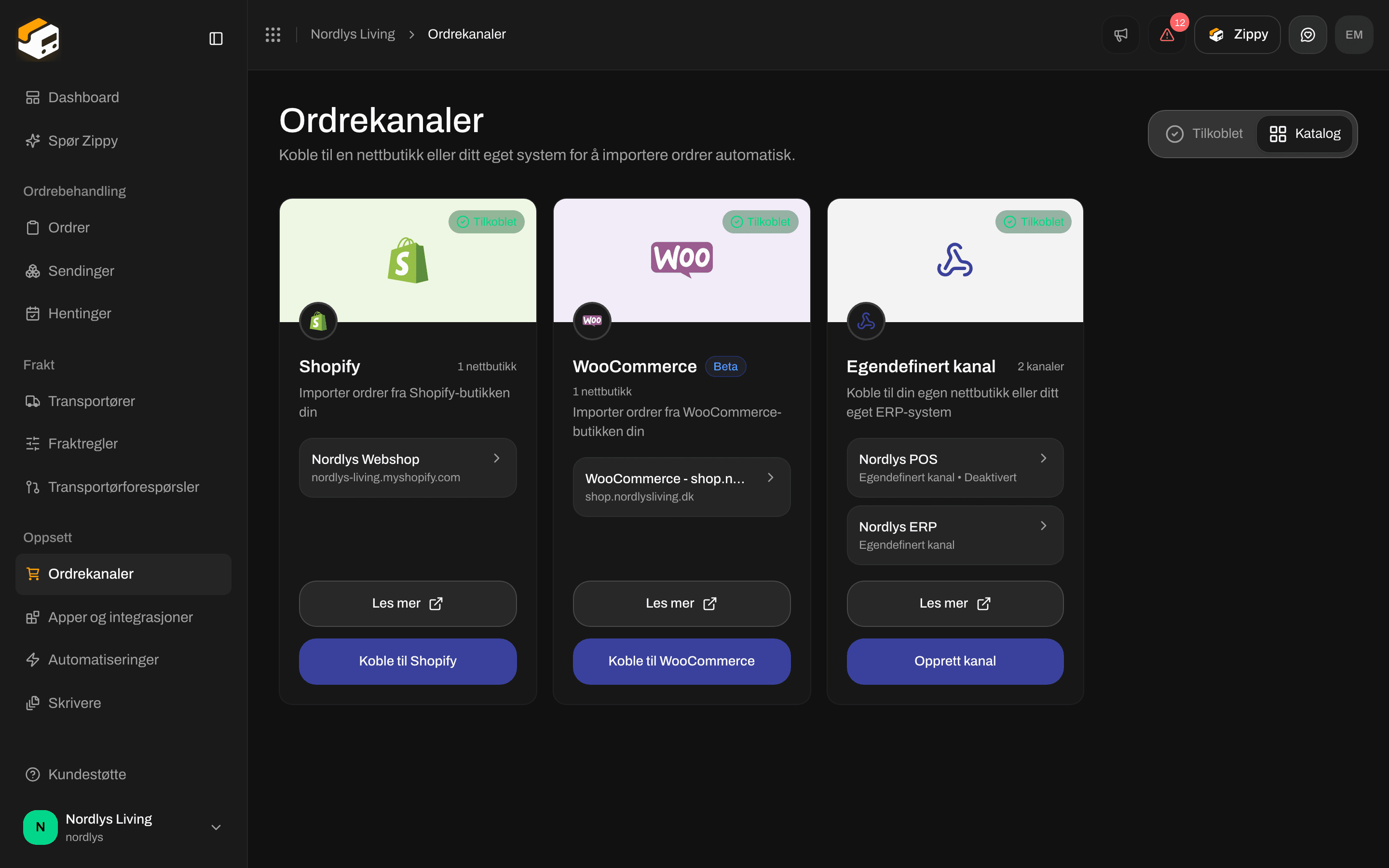 * Shopify: du installerer Zippendo fra Shopify App Store. Se [Koble til Shopify](/docs/no/tutorials/connect-shopify).
* WooCommerce, eller din egen nettbutikk eller ditt eget ERP-system: se [Koble til ordrekanaler](/docs/no/tutorials/connect-order-channels).
* Fraktpriser i kassen i nettbutikken din: se [Kasse](/docs/no/tutorials/checkout) (når du har fraktregler).
Du kan hoppe over dette for nå og [opprette en sending](/docs/no/tutorials/create-a-shipment) ved å skrive inn adressen.
## Din første ordre og sending
**Ordrer** viser ordrene som kom inn fra ordrekanalene dine. Siden sier: **Administrer og ekspeder kundeordrene dine**.
* Shopify: du installerer Zippendo fra Shopify App Store. Se [Koble til Shopify](/docs/no/tutorials/connect-shopify).
* WooCommerce, eller din egen nettbutikk eller ditt eget ERP-system: se [Koble til ordrekanaler](/docs/no/tutorials/connect-order-channels).
* Fraktpriser i kassen i nettbutikken din: se [Kasse](/docs/no/tutorials/checkout) (når du har fraktregler).
Du kan hoppe over dette for nå og [opprette en sending](/docs/no/tutorials/create-a-shipment) ved å skrive inn adressen.
## Din første ordre og sending
**Ordrer** viser ordrene som kom inn fra ordrekanalene dine. Siden sier: **Administrer og ekspeder kundeordrene dine**.
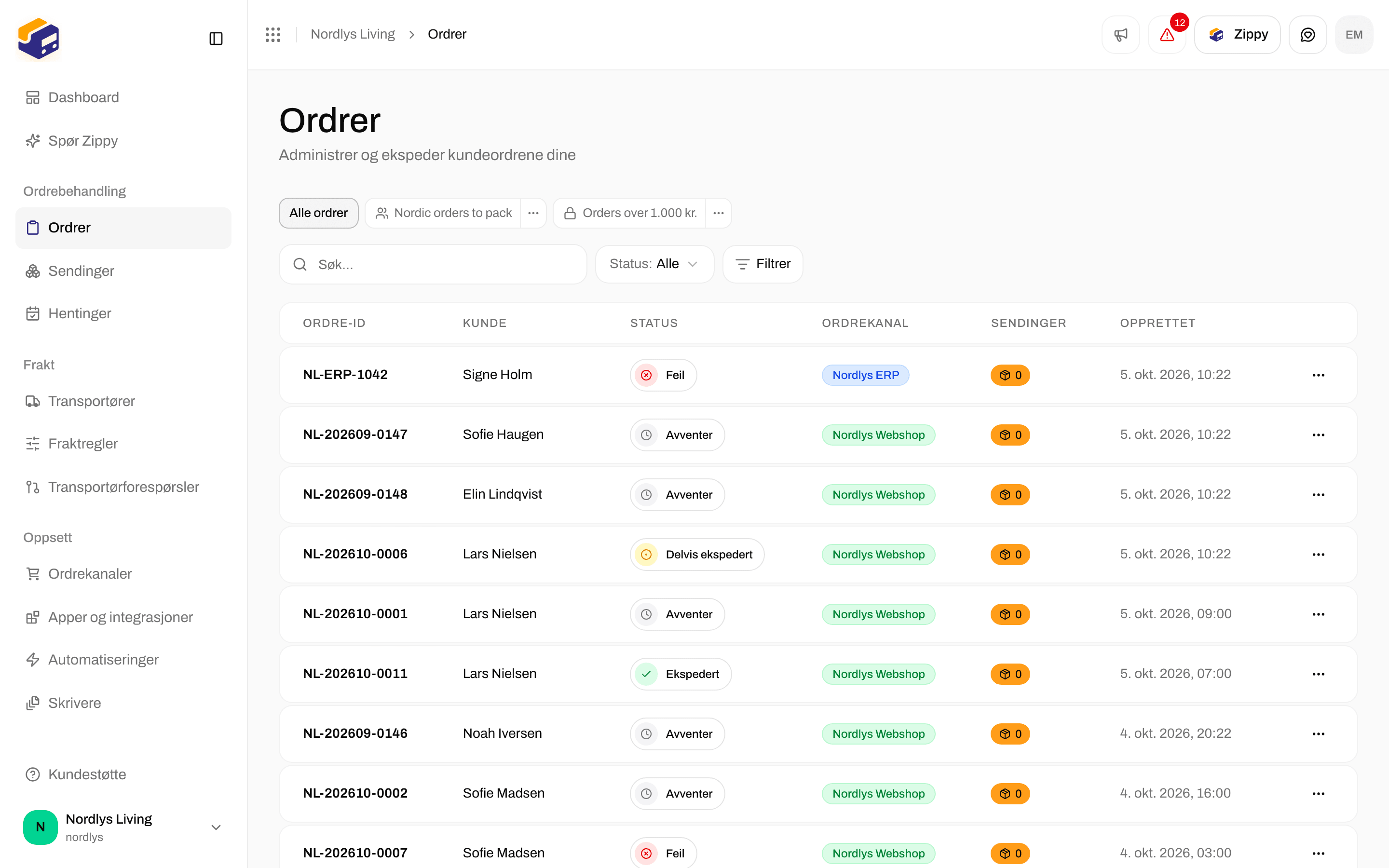
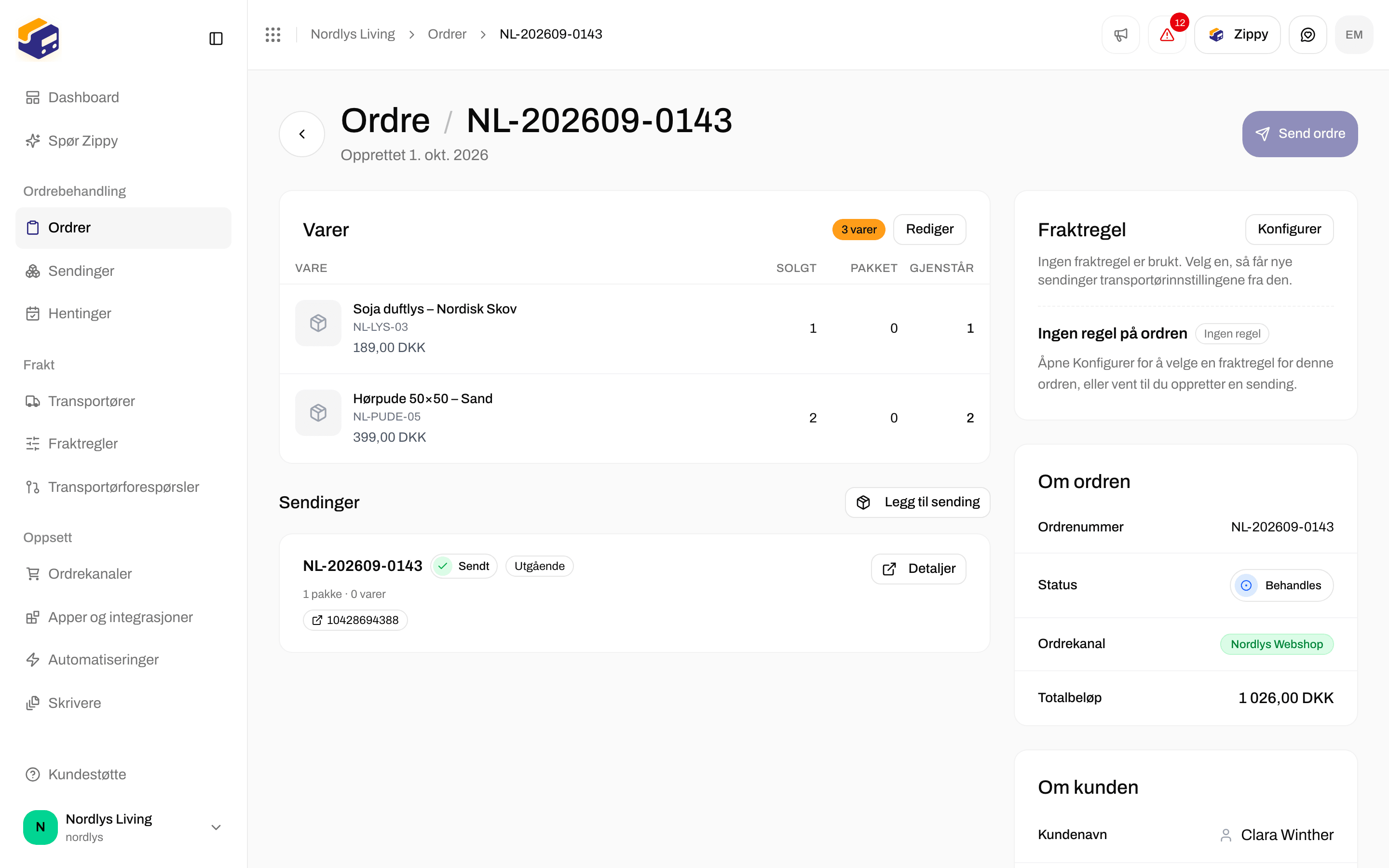
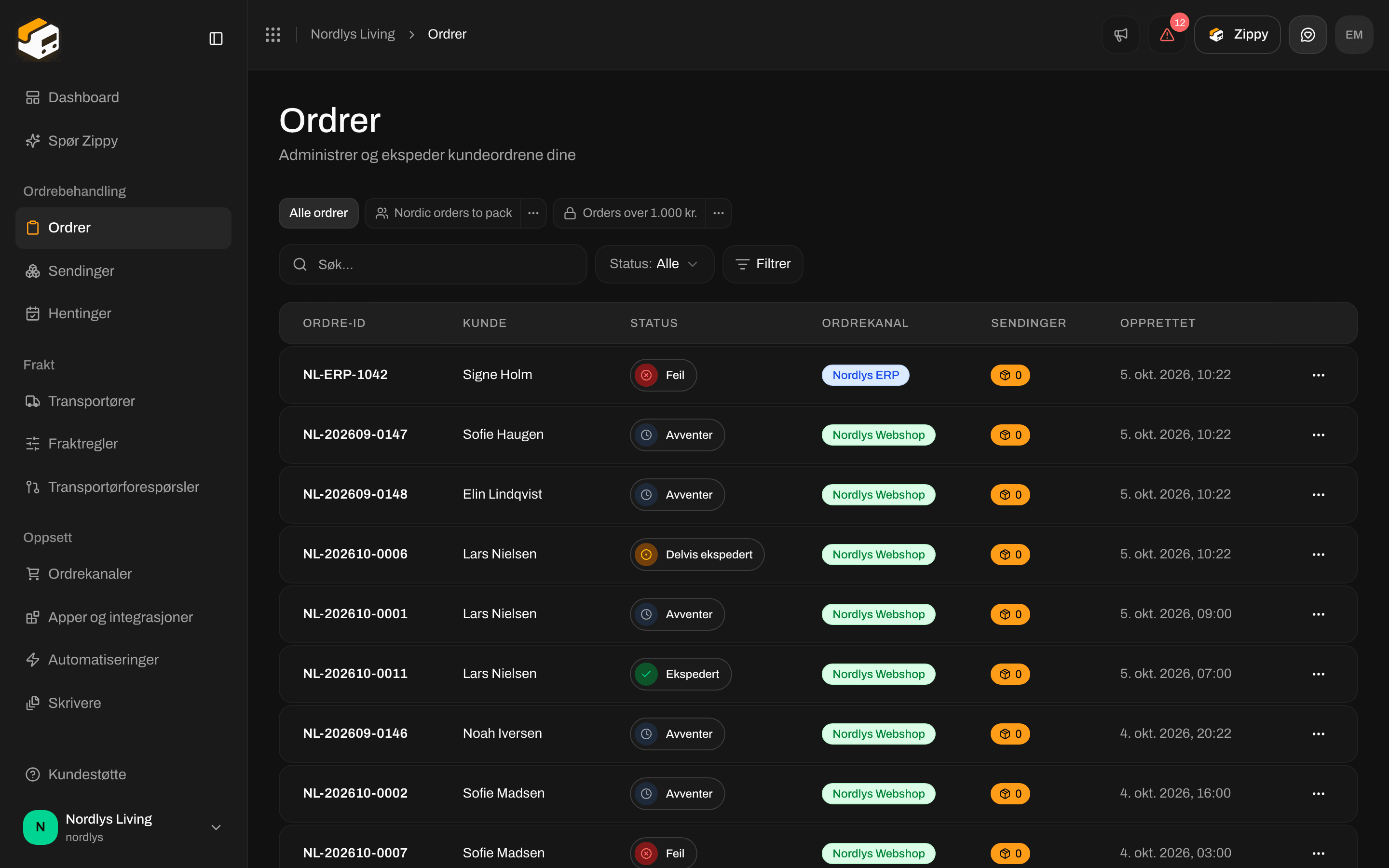 Klikk på en ordre. Den viser **Varer** og **Sendinger** til venstre og ordredetaljene til høyre, pluss **Send ordre** øverst når en sending er klar.
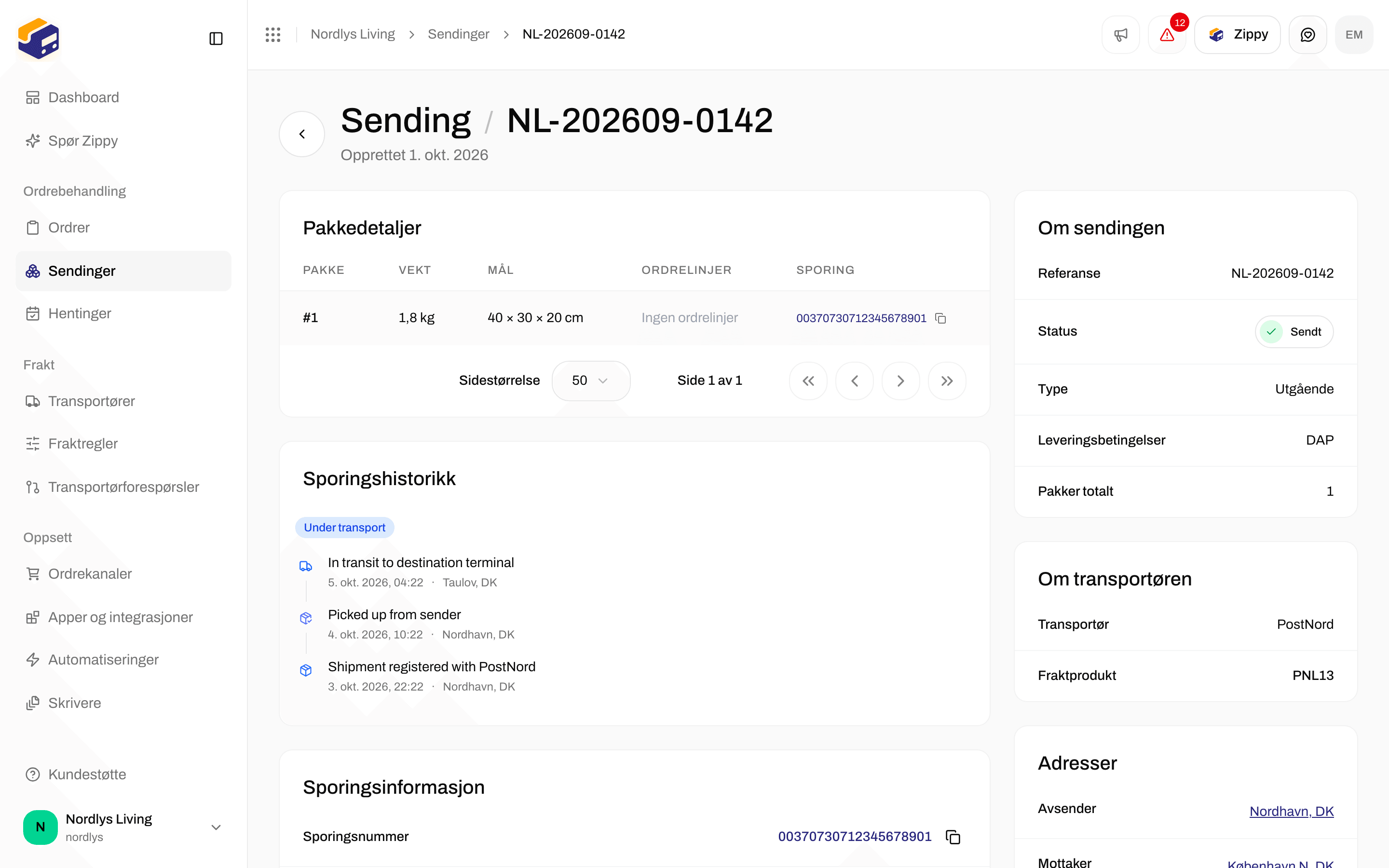
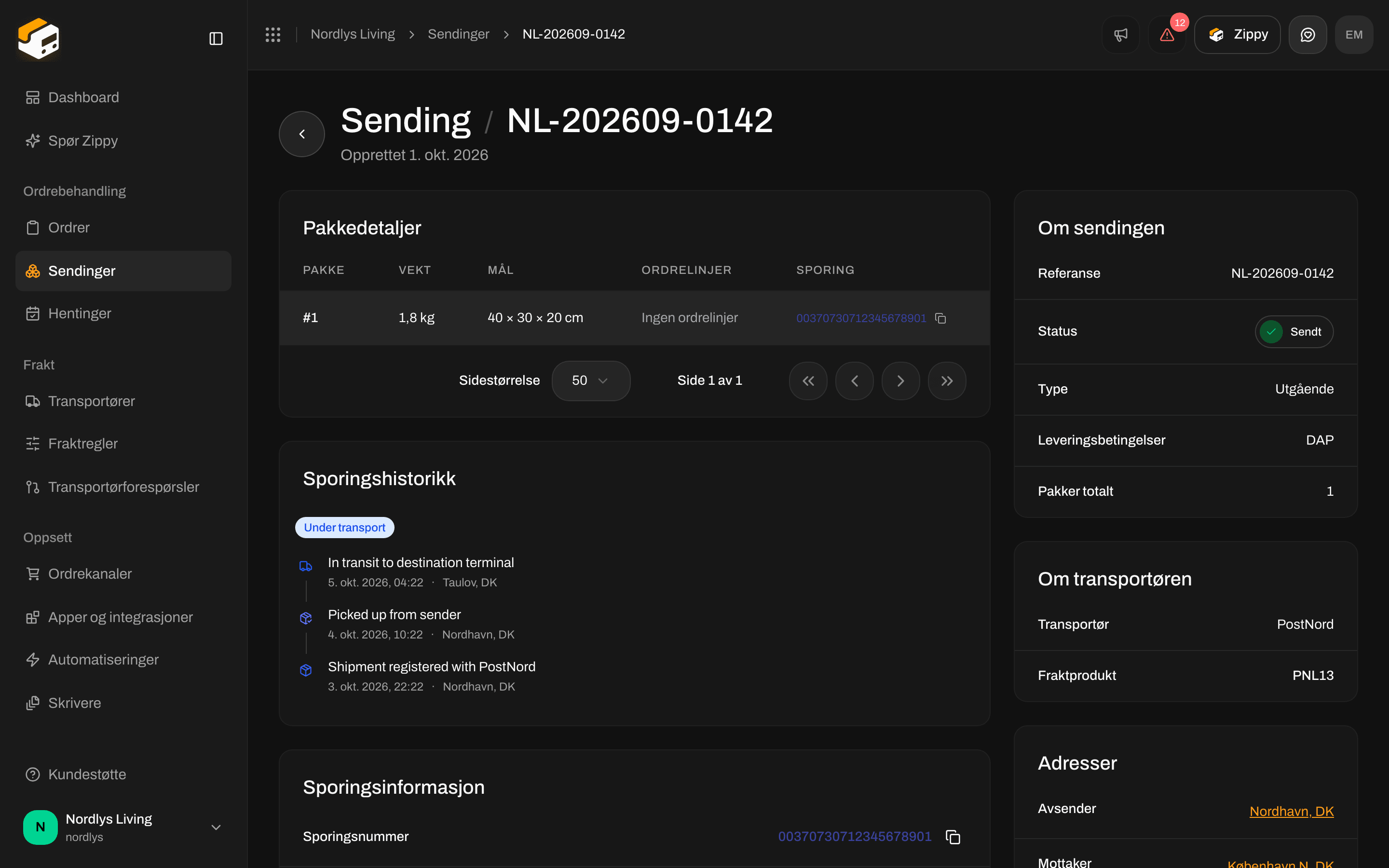
 **Sendinger** viser alle sendingene du har opprettet eller sendt. Siden sier: **Administrer og spor alle sendingene dine**. Klikk **Opprett sending** for å sende noe som ikke er en ordre.

 Siden til en sending viser **Pakkedetaljer** og **Dokumenter**, og **Sporingshistorikk** så snart sendingen har et sporingsnummer. Når du oppretter en sending, lagres den som **Avventer**. Du må fortsatt klikke **Send sending** for å sende den til transportøren og få fraktetiketten.
 Trinn for trinn: [Ordrer](/docs/no/tutorials/orders) og [Opprett en sending](/docs/no/tutorials/create-a-shipment).
## Skriv ut og spor
Under **Skrivere** legger du til skriverne som Zippendo Printer skriver ut på, slik at fraktetikettene kommer ut av etikettskriveren din så snart du sender. Siden sier **Administrer skriverne som er koblet til via Zippendo Printer**. Klikk **Last ned Zippendo Printer** øverst for å installere appen.
Trinn for trinn: [Ordrer](/docs/no/tutorials/orders) og [Opprett en sending](/docs/no/tutorials/create-a-shipment).
## Skriv ut og spor
Under **Skrivere** legger du til skriverne som Zippendo Printer skriver ut på, slik at fraktetikettene kommer ut av etikettskriveren din så snart du sender. Siden sier **Administrer skriverne som er koblet til via Zippendo Printer**. Klikk **Last ned Zippendo Printer** øverst for å installere appen.

 En skriver kan være **Aktiv** (godkjent) og likevel **Frakoblet** til Zippendo Printer kjører på den datamaskinen. Slik laster du ned, skriver ut eller skriver ut automatisk: [Fraktetiketter og utskrift](/docs/no/tutorials/labels-printing).
Etter **Send sending** viser siden til sendingen **Sporingshistorikk**. Zippendo henter skanningene fra transportøren for deg. Se [Sporing](/docs/no/tutorials/tracking).
## Dashboard
Etter at du har logget inn, er **Dashboard** den første siden: en hilsen, **Oppdater**, **Eksporter CSV**, fire nøkkeltall, **Sendingsanalyse** og **Ordreoversikt**.
En skriver kan være **Aktiv** (godkjent) og likevel **Frakoblet** til Zippendo Printer kjører på den datamaskinen. Slik laster du ned, skriver ut eller skriver ut automatisk: [Fraktetiketter og utskrift](/docs/no/tutorials/labels-printing).
Etter **Send sending** viser siden til sendingen **Sporingshistorikk**. Zippendo henter skanningene fra transportøren for deg. Se [Sporing](/docs/no/tutorials/tracking).
## Dashboard
Etter at du har logget inn, er **Dashboard** den første siden: en hilsen, **Oppdater**, **Eksporter CSV**, fire nøkkeltall, **Sendingsanalyse** og **Ordreoversikt**.
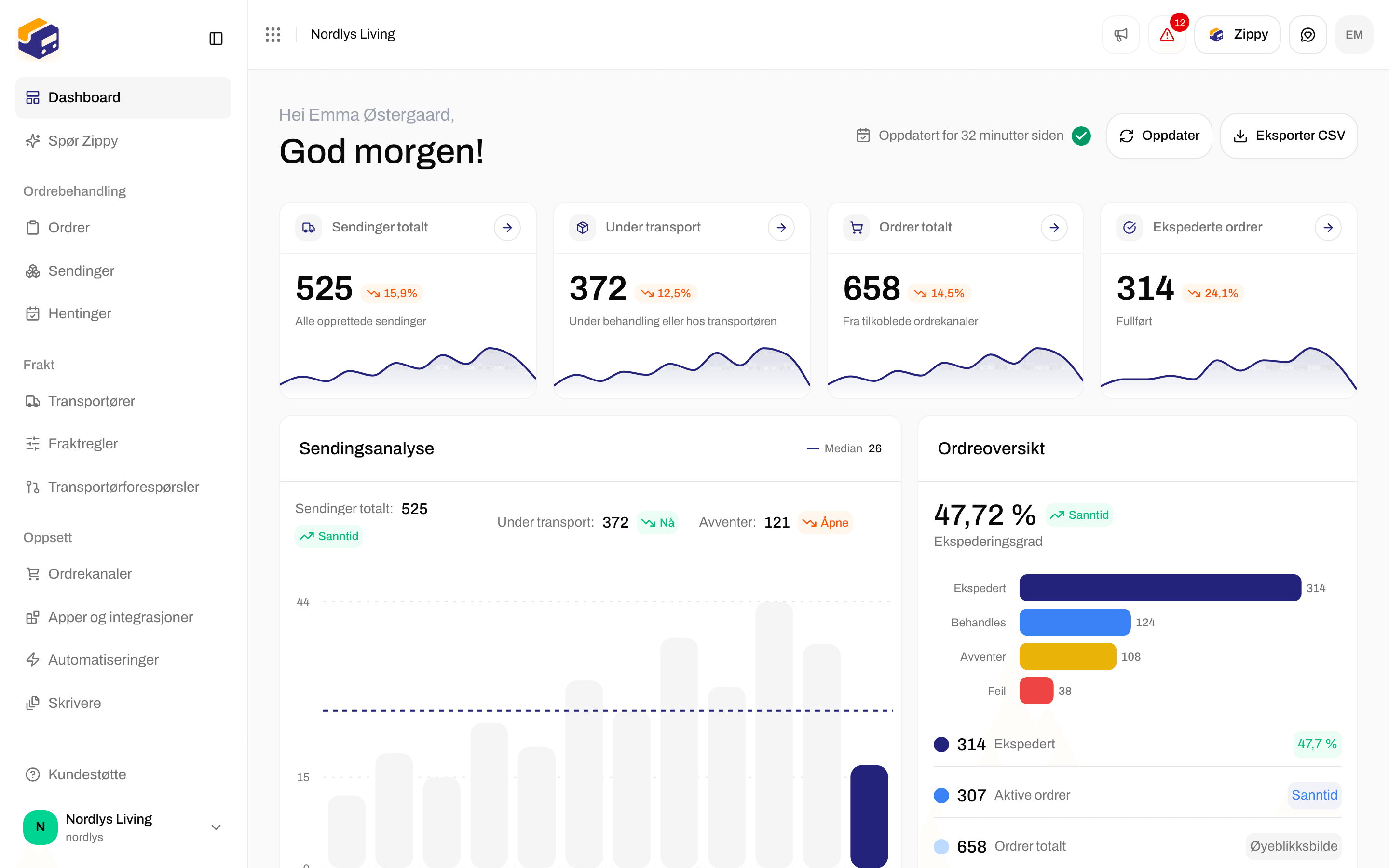
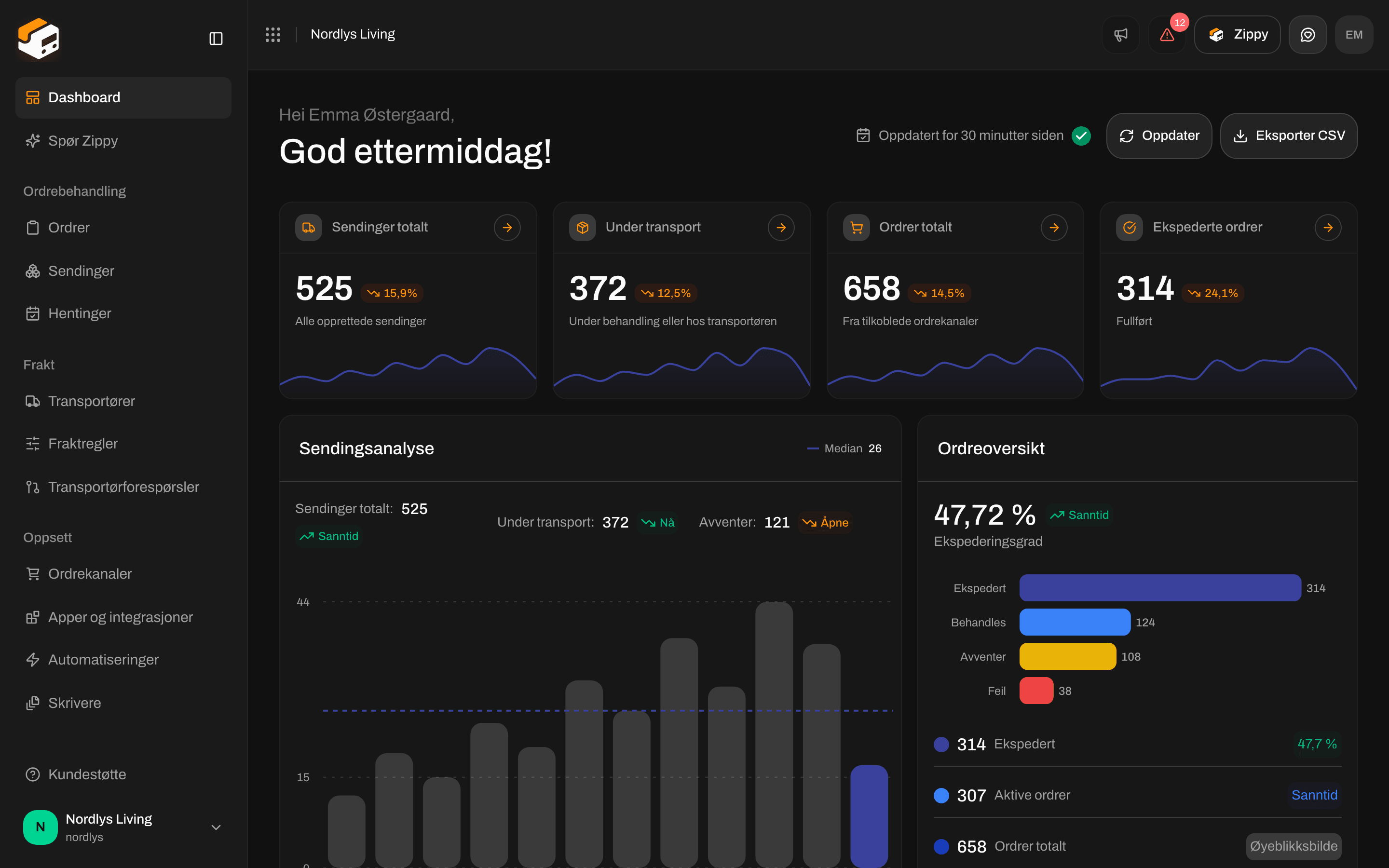 **Dashboard** erstatter ikke **Ordrer** eller **Sendinger**. Det forteller deg hvilken liste du bør åpne. Del for del: [Dashboard](/docs/no/tutorials/dashboard).
## Rundt sidefeltet
De andre sidene i sidefeltet:
### Hentinger
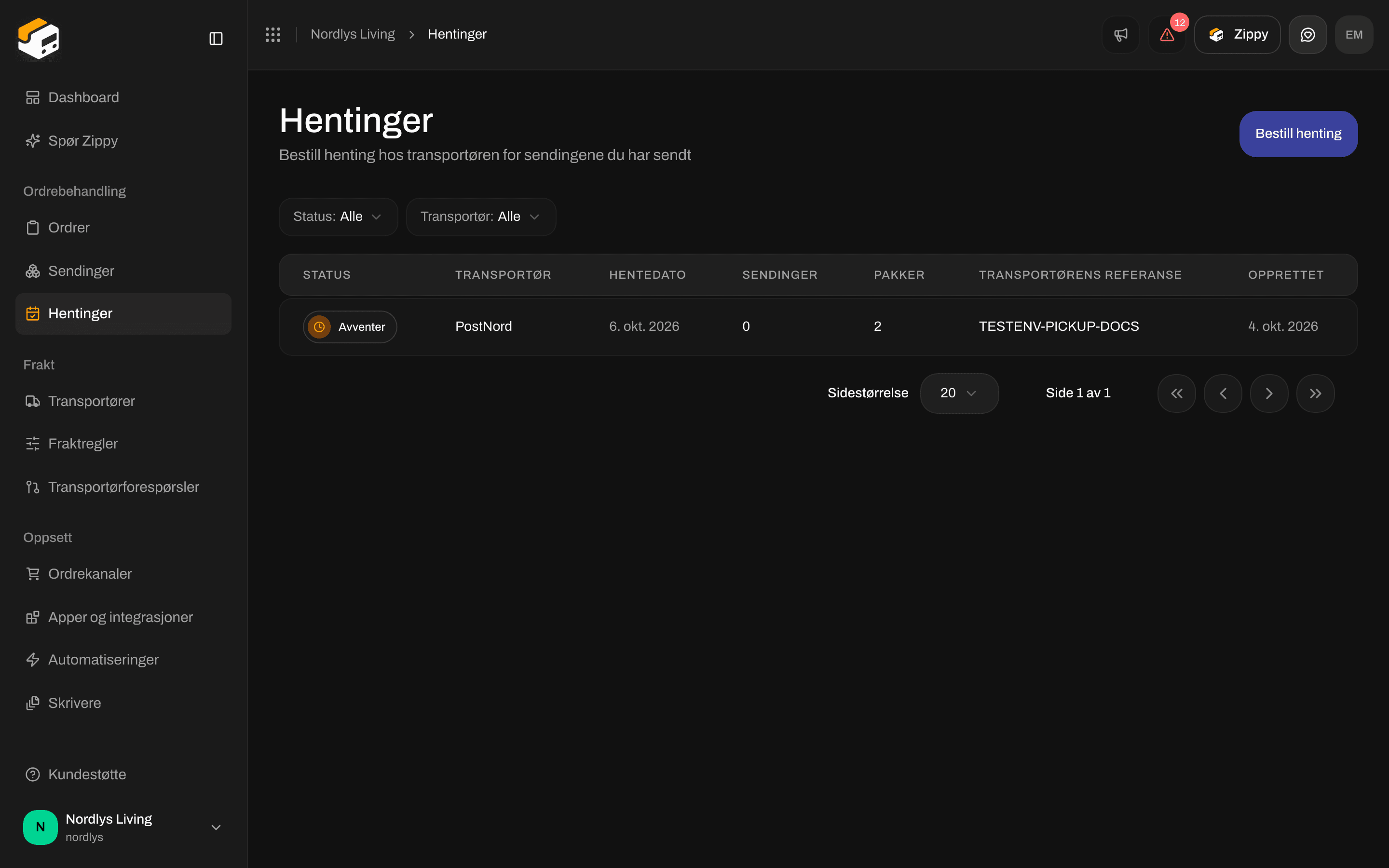
**Hentinger**: **Bestill henting hos transportøren for sendingene du har sendt**. **Bestill henting** ber transportøren komme og hente pakker du allerede har sendt.
**Dashboard** erstatter ikke **Ordrer** eller **Sendinger**. Det forteller deg hvilken liste du bør åpne. Del for del: [Dashboard](/docs/no/tutorials/dashboard).
## Rundt sidefeltet
De andre sidene i sidefeltet:
### Hentinger
**Hentinger**: **Bestill henting hos transportøren for sendingene du har sendt**. **Bestill henting** ber transportøren komme og hente pakker du allerede har sendt.

 ### Apper og integrasjoner
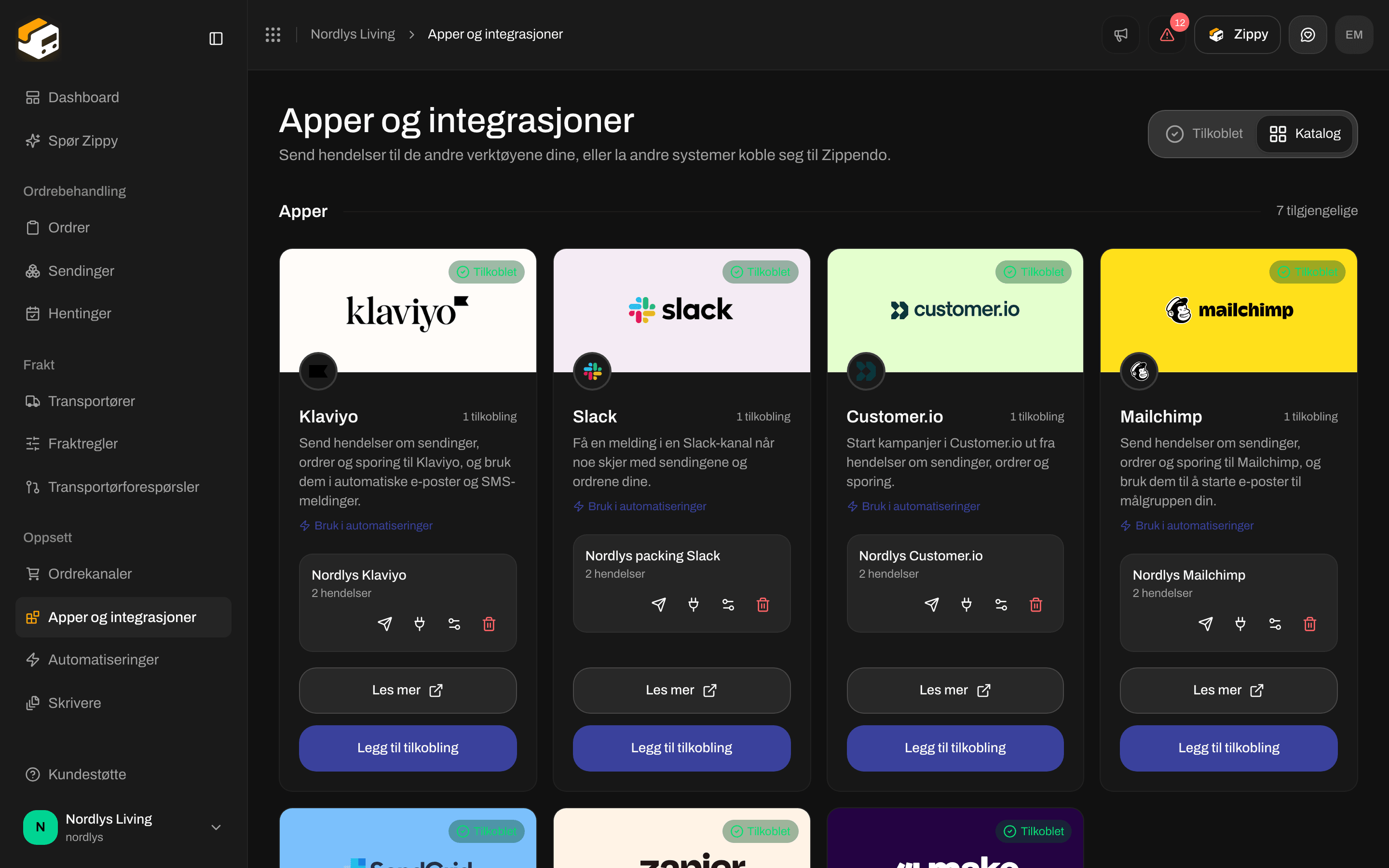
**Apper og integrasjoner** kobler til verktøyene du allerede bruker (Klaviyo, Slack, Customer.io og andre), slik at Zippendo kan sende dem frakt- og ordrehendelser. Det er ikke her du kobler til nettbutikken din: det gjør du under **Ordrekanaler**. Åpne **Katalog** for å koble til et verktøy.
### Apper og integrasjoner
**Apper og integrasjoner** kobler til verktøyene du allerede bruker (Klaviyo, Slack, Customer.io og andre), slik at Zippendo kan sende dem frakt- og ordrehendelser. Det er ikke her du kobler til nettbutikken din: det gjør du under **Ordrekanaler**. Åpne **Katalog** for å koble til et verktøy.

 ### Automatiseringer
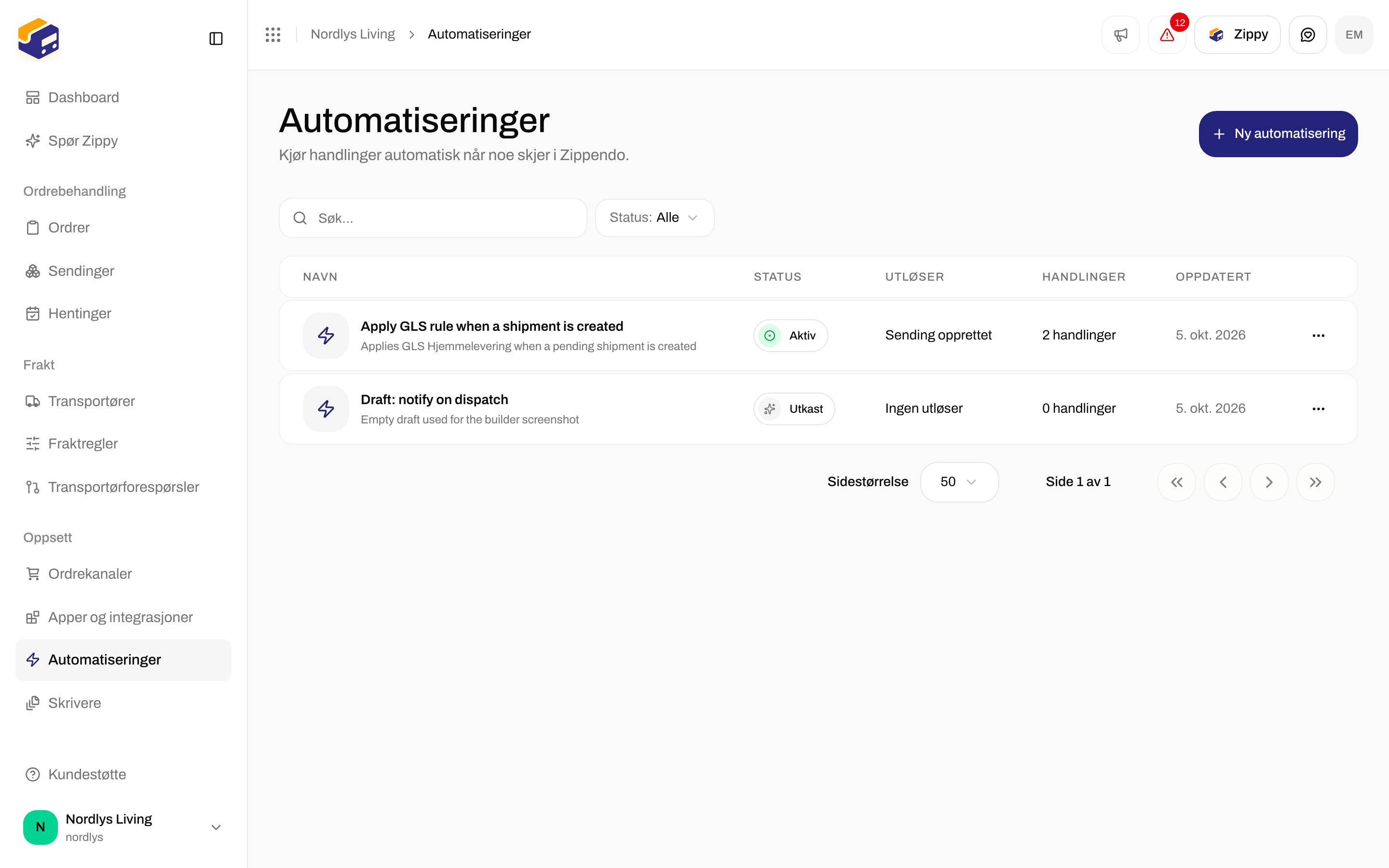
**Automatiseringer**: **Kjør handlinger automatisk når noe skjer i Zippendo.** Bruk for eksempel en fraktregel når en sending opprettes. Automatiseringer er ikke det samme som fraktregler.
### Automatiseringer
**Automatiseringer**: **Kjør handlinger automatisk når noe skjer i Zippendo.** Bruk for eksempel en fraktregel når en sending opprettes. Automatiseringer er ikke det samme som fraktregler.
 ### Transportørforespørsler
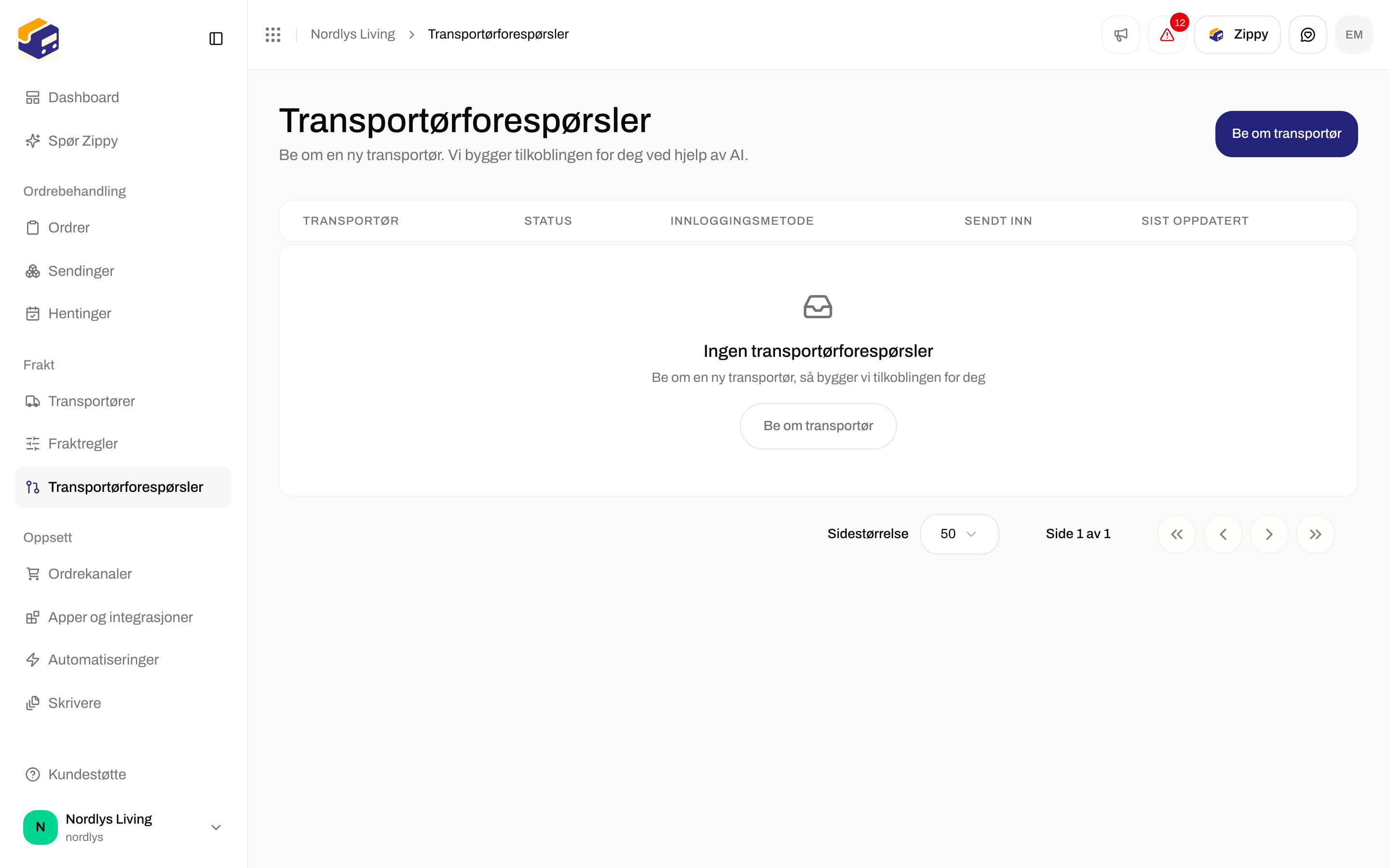
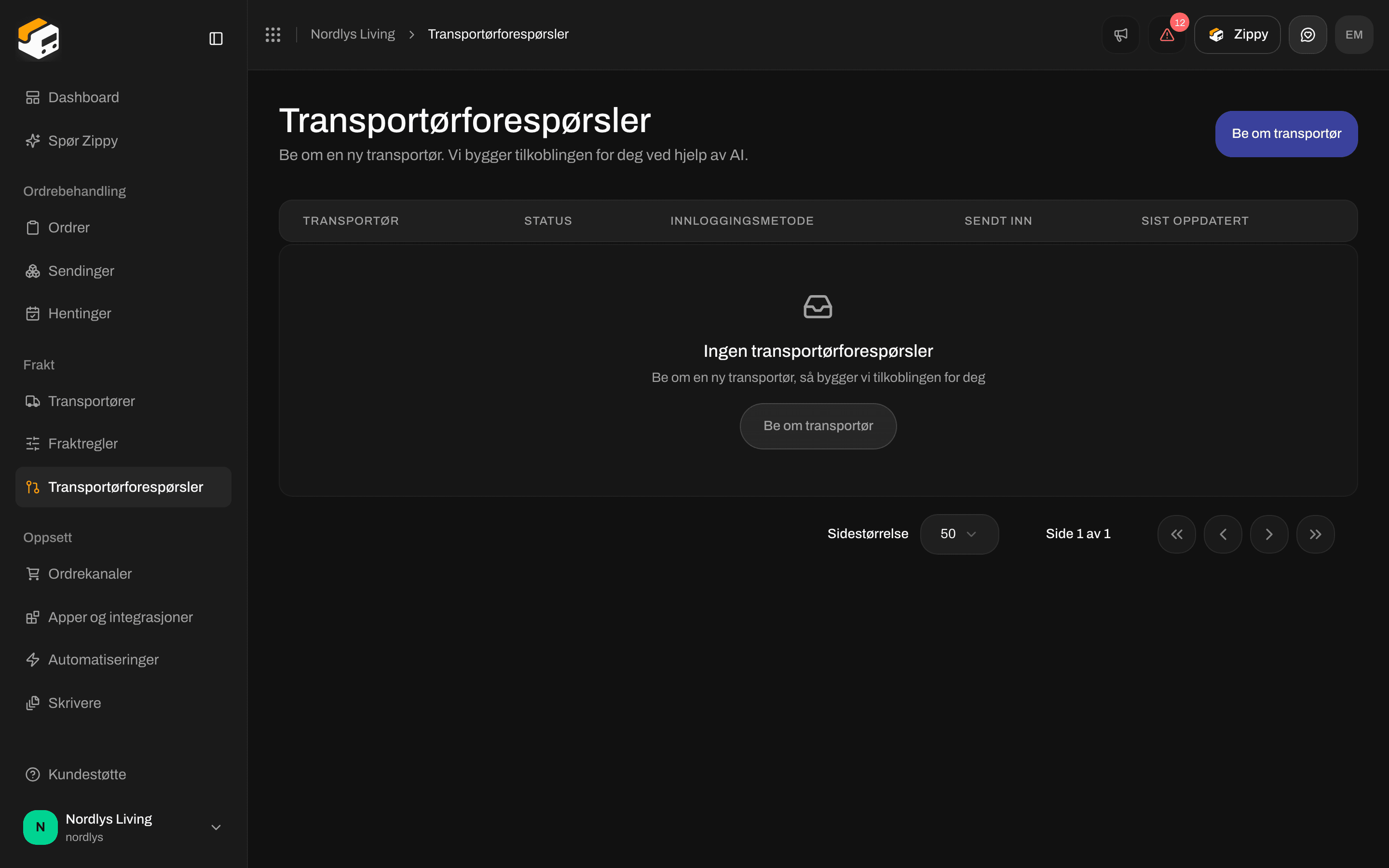
**Transportørforespørsler** åpner **Transportørforespørsler**: **Be om en ny transportør. Vi bygger tilkoblingen for deg ved hjelp av AI.** Bruk den når transportøren du trenger, ikke finnes under **Alle transportører**.
### Transportørforespørsler
**Transportørforespørsler** åpner **Transportørforespørsler**: **Be om en ny transportør. Vi bygger tilkoblingen for deg ved hjelp av AI.** Bruk den når transportøren du trenger, ikke finnes under **Alle transportører**.
 ### Innstillinger
**Administrer** i organisasjonsmenyen åpner **Innstillinger**. Under **Organisasjon** angir du navnet på organisasjonen din og valgfrie numre som står på tolldokumenter og fakturaer: **VOEC**, **EORI**, **SPRN**, **IOSS**, **FDA** og **DUNS**.
### Innstillinger
**Administrer** i organisasjonsmenyen åpner **Innstillinger**. Under **Organisasjon** angir du navnet på organisasjonen din og valgfrie numre som står på tolldokumenter og fakturaer: **VOEC**, **EORI**, **SPRN**, **IOSS**, **FDA** og **DUNS**.

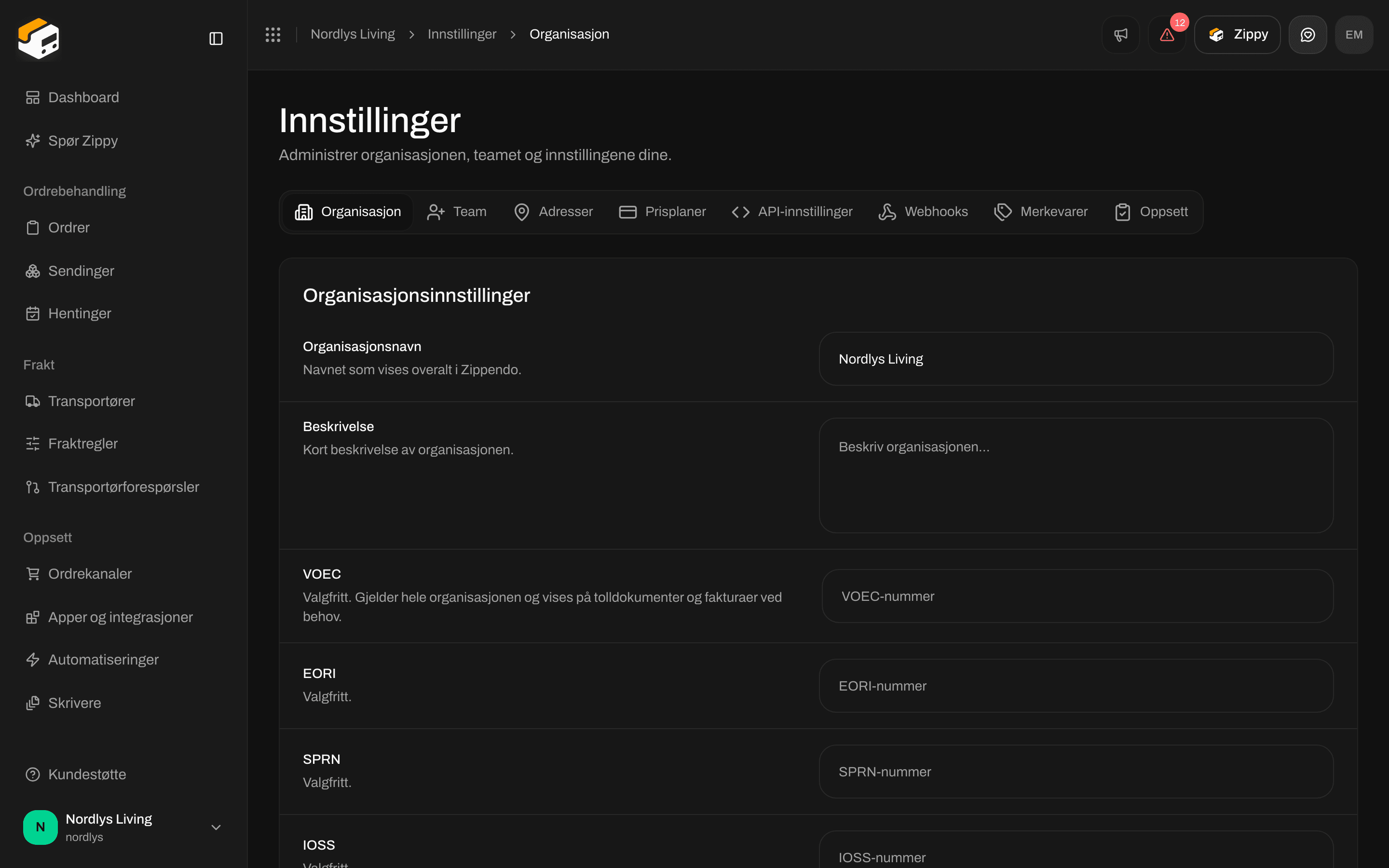 Team, merkevarer, API-tokens og webhooks: [Innstillinger, team og merkevarer](/docs/no/tutorials/settings-team-brands).
**Spør Zippy**, rett under **Dashboard** i sidefeltet, åpner Zippy, AI-assistenten. **Kundestøtte** nederst i sidefeltet åpner denne dokumentasjonen.
## Du er klar
Du kan opprette en fraktetikett så snart du har en **Avsender**-adresse og en tilkoblet transportør. Alt annet på denne siden kan vente til du trenger det.
| Når | Neste veiledning |
| - | - |
| Du vil kjenne til startsiden | [Dashboard](/docs/no/tutorials/dashboard) |
| Du vil koble til en transportør | [Transportører](/docs/no/tutorials/carriers) |
| Du vil ha en fraktetikett i dag | [Opprett en sending](/docs/no/tutorials/create-a-shipment) → [Fraktetiketter og utskrift](/docs/no/tutorials/labels-printing) |
| Ordrer skal komme inn fra nettbutikken din | [Koble til Shopify](/docs/no/tutorials/connect-shopify) eller [Koble til ordrekanaler](/docs/no/tutorials/connect-order-channels) → [Ordrer](/docs/no/tutorials/orders) |
| Du sender på samme måte hver gang | [Fraktregler](/docs/no/tutorials/shipping-rules) |
| Kundene skal se fraktpriser i kassen | [Kasse](/docs/no/tutorials/checkout) |
| Du trenger en returetikett | [Returer](/docs/no/tutorials/returns) |
| Du vil legge til kollegaer eller merkevarer | [Innstillinger, team og merkevarer](/docs/no/tutorials/settings-team-brands) |
Nøkkeltall, diagrammer og snarveier til ordrer og sendinger.
Opprett en sending fra Sendinger eller fra en ordre.
Last ned, skriv ut eller skriv ut fraktetiketter automatisk (PDF og ZPL).
Følg en sending etter at den er sendt.
Koble til PostNord, GLS, DHL og andre.
Åpne ordrene dine og opprett en sending fra en av dem.
Installer Zippendo i Shopify-butikken din.
WooCommerce, din egen nettbutikk og mer enn én nettbutikk.
Transportørpriser og hentesteder i kassen.
Velg transportør etter destinasjon, vekt, ordreverdi og merkevare.
Fraktregler for returer og retursendinger.
Invitasjoner, roller og mer enn én merkevare.
Felt for felt: [Avsenderadresser](/docs/no/how-to/sender-addresses) · [Spør Zippy](/docs/no/how-to/zippy-ai) · [Bytt organisasjon og merkevare](/docs/no/how-to/switch-organization-and-brand)
This documentation is built and hosted on [Mintlify](https://mintlify.com), a developer documentation platform.
Team, merkevarer, API-tokens og webhooks: [Innstillinger, team og merkevarer](/docs/no/tutorials/settings-team-brands).
**Spør Zippy**, rett under **Dashboard** i sidefeltet, åpner Zippy, AI-assistenten. **Kundestøtte** nederst i sidefeltet åpner denne dokumentasjonen.
## Du er klar
Du kan opprette en fraktetikett så snart du har en **Avsender**-adresse og en tilkoblet transportør. Alt annet på denne siden kan vente til du trenger det.
| Når | Neste veiledning |
| - | - |
| Du vil kjenne til startsiden | [Dashboard](/docs/no/tutorials/dashboard) |
| Du vil koble til en transportør | [Transportører](/docs/no/tutorials/carriers) |
| Du vil ha en fraktetikett i dag | [Opprett en sending](/docs/no/tutorials/create-a-shipment) → [Fraktetiketter og utskrift](/docs/no/tutorials/labels-printing) |
| Ordrer skal komme inn fra nettbutikken din | [Koble til Shopify](/docs/no/tutorials/connect-shopify) eller [Koble til ordrekanaler](/docs/no/tutorials/connect-order-channels) → [Ordrer](/docs/no/tutorials/orders) |
| Du sender på samme måte hver gang | [Fraktregler](/docs/no/tutorials/shipping-rules) |
| Kundene skal se fraktpriser i kassen | [Kasse](/docs/no/tutorials/checkout) |
| Du trenger en returetikett | [Returer](/docs/no/tutorials/returns) |
| Du vil legge til kollegaer eller merkevarer | [Innstillinger, team og merkevarer](/docs/no/tutorials/settings-team-brands) |
Nøkkeltall, diagrammer og snarveier til ordrer og sendinger.
Opprett en sending fra Sendinger eller fra en ordre.
Last ned, skriv ut eller skriv ut fraktetiketter automatisk (PDF og ZPL).
Følg en sending etter at den er sendt.
Koble til PostNord, GLS, DHL og andre.
Åpne ordrene dine og opprett en sending fra en av dem.
Installer Zippendo i Shopify-butikken din.
WooCommerce, din egen nettbutikk og mer enn én nettbutikk.
Transportørpriser og hentesteder i kassen.
Velg transportør etter destinasjon, vekt, ordreverdi og merkevare.
Fraktregler for returer og retursendinger.
Invitasjoner, roller og mer enn én merkevare.
Felt for felt: [Avsenderadresser](/docs/no/how-to/sender-addresses) · [Spør Zippy](/docs/no/how-to/zippy-ai) · [Bytt organisasjon og merkevare](/docs/no/how-to/switch-organization-and-brand)
This documentation is built and hosted on [Mintlify](https://mintlify.com), a developer documentation platform.