> ## Documentation Index
> Fetch the complete documentation index at: https://www.zippendo.com/docs/llms.txt
> Use this file to discover all available pages before exploring further.
# Filtrer ordrer og lagre visninger
> Snevre inn ordre- eller sendingslisten til akkurat det du må pakke i dag, og lagre filteret som en visning hele teamet ditt kan åpne med ett klikk.
Hvert lager stiller ordrelisten en håndfull spørsmål hele dagen. *Hva venter på å bli pakket for Sverige og Norge? Hvilke ordrer over 1.000 kr. har fortsatt ingen sending? Hva har kommet inn siden i går?* Denne veiledningen viser hvordan du stiller disse spørsmålene med filtre, kombinerer dem og lagrer de nyttige som visninger, slik at ingen må bygge dem opp igjen i morgen.
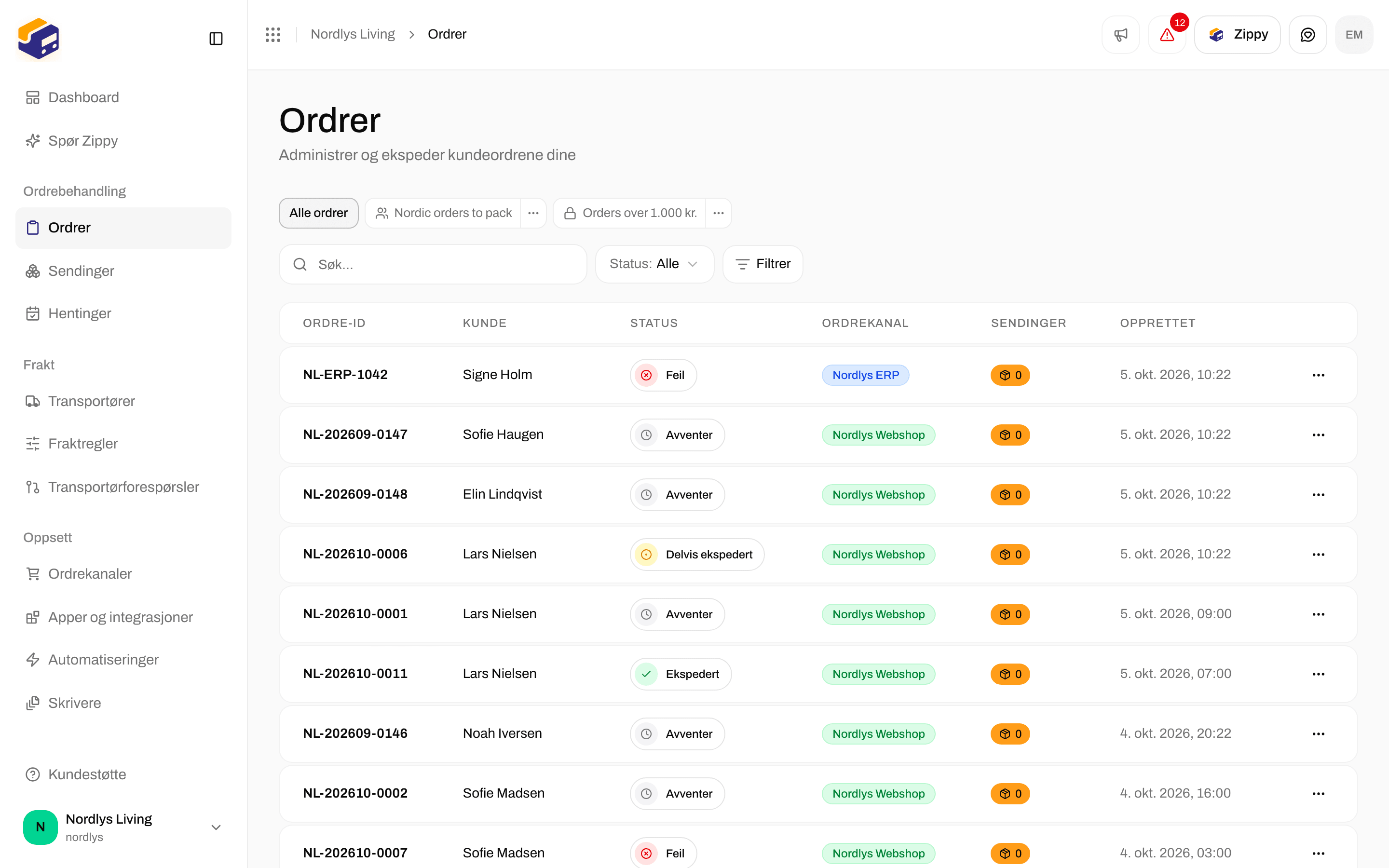
Alt her fungerer likt under **Orders** og **Shipments**. Skjermbildene bruker ordrelisten.
 ## Før du begynner
* Du trenger noen ordrer i listen. Hvis du ikke har noen ennå, kobler du til nettbutikken din først: [Koble til ordrekanaler](/docs/no/tutorials/connect-order-channels).
* Alle teammedlemmer som kan åpne listen, kan filtrere den og lagre visninger.
## 1. Legg til ditt første filter
Over tabellen, ved siden av søkeboksen, klikker du på **Filter**. En liste over alt du kan filtrere på åpnes: status, ordrekanal, land, kundenavn og e-post, ordretotal, om ordren har en sending ennå, når den ble opprettet eller oppdatert, og mer.
## Før du begynner
* Du trenger noen ordrer i listen. Hvis du ikke har noen ennå, kobler du til nettbutikken din først: [Koble til ordrekanaler](/docs/no/tutorials/connect-order-channels).
* Alle teammedlemmer som kan åpne listen, kan filtrere den og lagre visninger.
## 1. Legg til ditt første filter
Over tabellen, ved siden av søkeboksen, klikker du på **Filter**. En liste over alt du kan filtrere på åpnes: status, ordrekanal, land, kundenavn og e-post, ordretotal, om ordren har en sending ennå, når den ble opprettet eller oppdatert, og mer.

 Begynn å skrive i **Filter by…** for å finne et felt raskere, eller bruk piltastene og Enter.
Velg **Status**, og huk deretter av for **Pending** og **Processing**. Filteret vises som en liten etikett over tabellen i det øyeblikket du huker av for den første verdien, og listen oppdateres bak den. Fortsett å huke av eller fjerne haker til det står slik du vil ha det, og klikk deretter utenfor for å lukke menyen.
Begynn å skrive i **Filter by…** for å finne et felt raskere, eller bruk piltastene og Enter.
Velg **Status**, og huk deretter av for **Pending** og **Processing**. Filteret vises som en liten etikett over tabellen i det øyeblikket du huker av for den første verdien, og listen oppdateres bak den. Fortsett å huke av eller fjerne haker til det står slik du vil ha det, og klikk deretter utenfor for å lukke menyen.

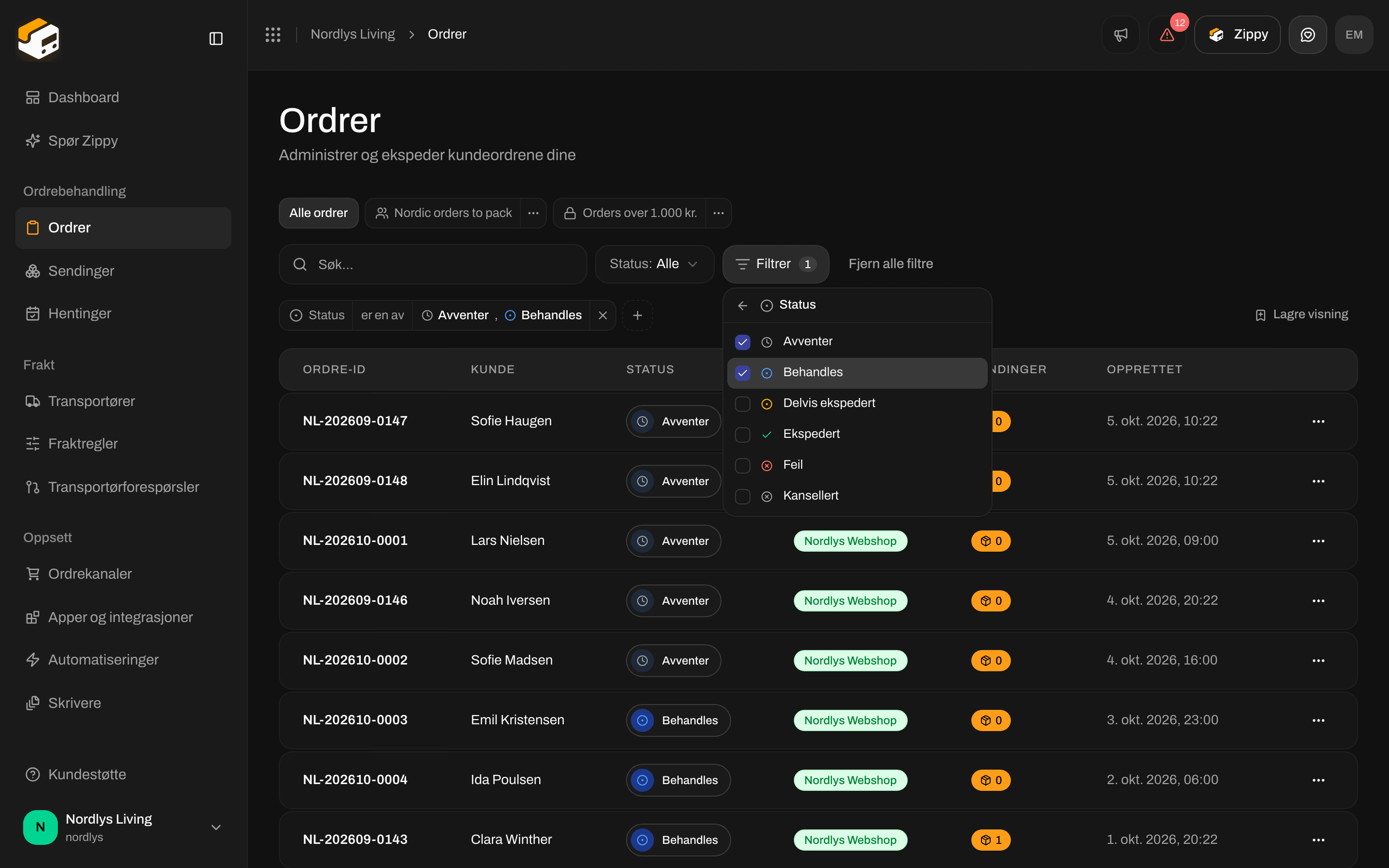 Klikk på den lille **+** på slutten av etikettene og velg **Country**. Huk av for **Sweden** og **Norway**. De to etikettene er knyttet sammen med ordet **and**, så en ordre må passe med begge for å bli stående i listen.

 Tallet på knappen **Filter** forteller hvor mange filtre som er aktive. For å fjerne ett klikker du på **×** på slutten av etiketten.
## 2. Endre hvordan et filter matcher
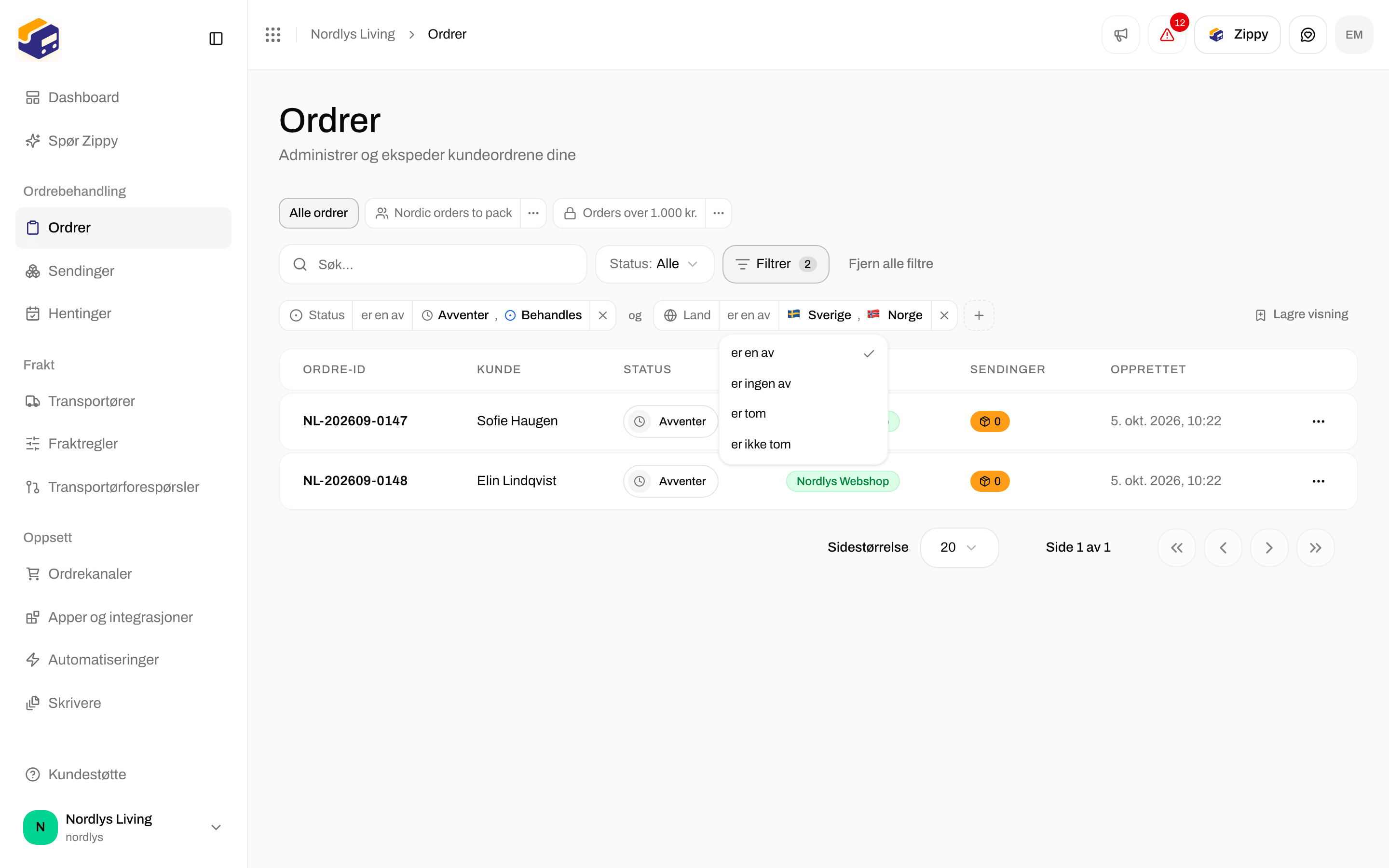
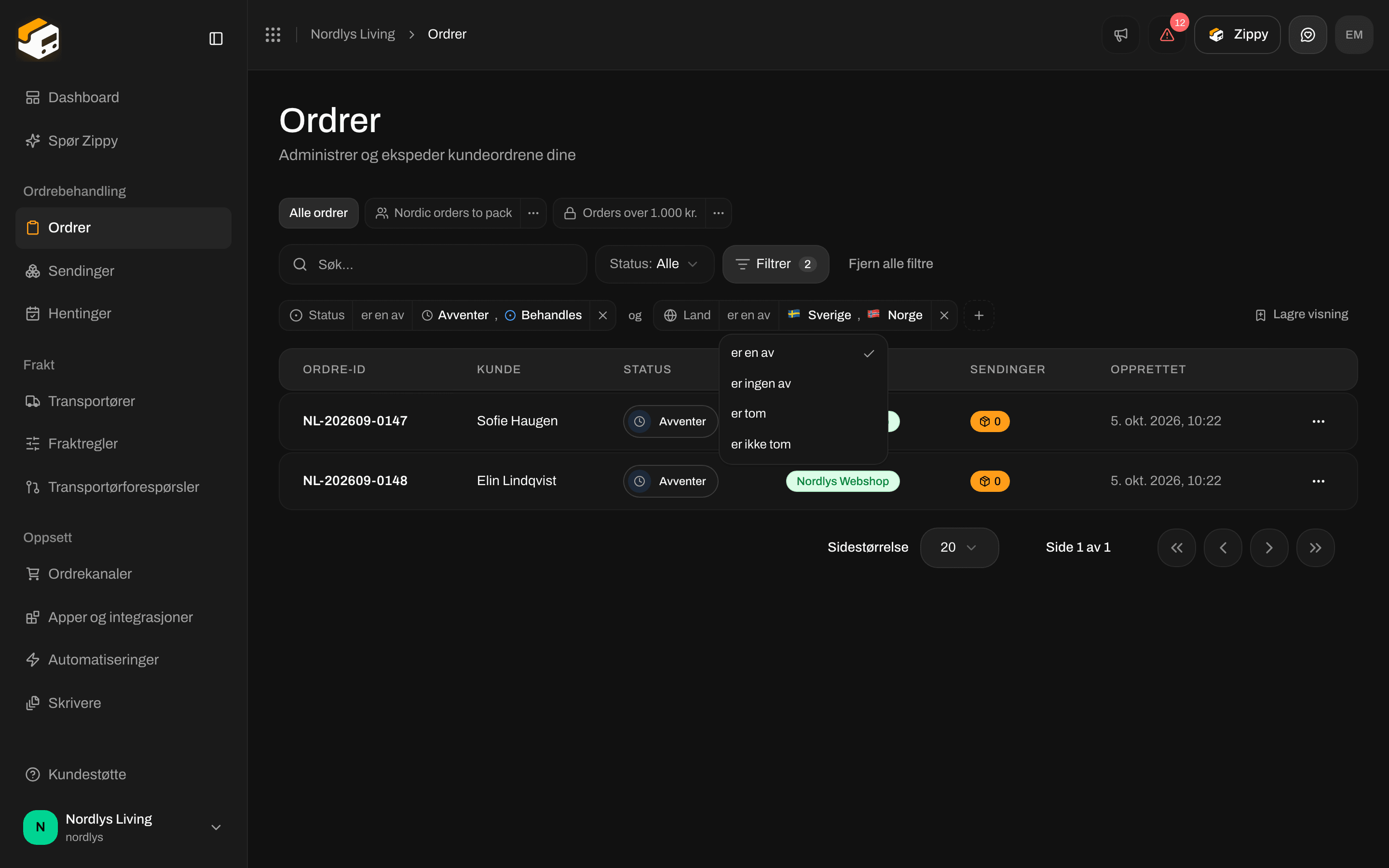
Hver etikett har tre deler: feltet, hvordan det matcher og verdien. Klikk på midtdelen for å endre hvordan det matcher:
* Lister som **Country**: **is any of** eller **is not any of**. Med én verdi valgt står det **is** og **is not**.
* Tekst som **Customer email**: **contains**, **does not contain**, **is**, **is not**, **starts with** eller **ends with**.
* Beløp som **Total amount**: **is**, **is not**, **is greater than**, **is at least**, **is less than** eller **is at most**.
* Datoer som **Created**: **is on or after**, **is on or before** eller **is on**.
* Alt som kan være tomt, tilbyr også **is empty** og **is not empty**.
Tallet på knappen **Filter** forteller hvor mange filtre som er aktive. For å fjerne ett klikker du på **×** på slutten av etiketten.
## 2. Endre hvordan et filter matcher
Hver etikett har tre deler: feltet, hvordan det matcher og verdien. Klikk på midtdelen for å endre hvordan det matcher:
* Lister som **Country**: **is any of** eller **is not any of**. Med én verdi valgt står det **is** og **is not**.
* Tekst som **Customer email**: **contains**, **does not contain**, **is**, **is not**, **starts with** eller **ends with**.
* Beløp som **Total amount**: **is**, **is not**, **is greater than**, **is at least**, **is less than** eller **is at most**.
* Datoer som **Created**: **is on or after**, **is on or before** eller **is on**.
* Alt som kan være tomt, tilbyr også **is empty** og **is not empty**.
 **is not** beholder ordrene der verdien mangler. «Country is not Denmark» viser også ordrer som ikke har en adresse ennå, fordi de heller ikke er Danmark. Det er vanligvis det du vil ha når du leter etter problemer.
## 3. Match alle, eller match hvilken som helst
Klikk på ordet **and** mellom to etiketter, så blir det **or**. Med **and** må en ordre matche hver etikett. Med **or** er det nok å matche én.
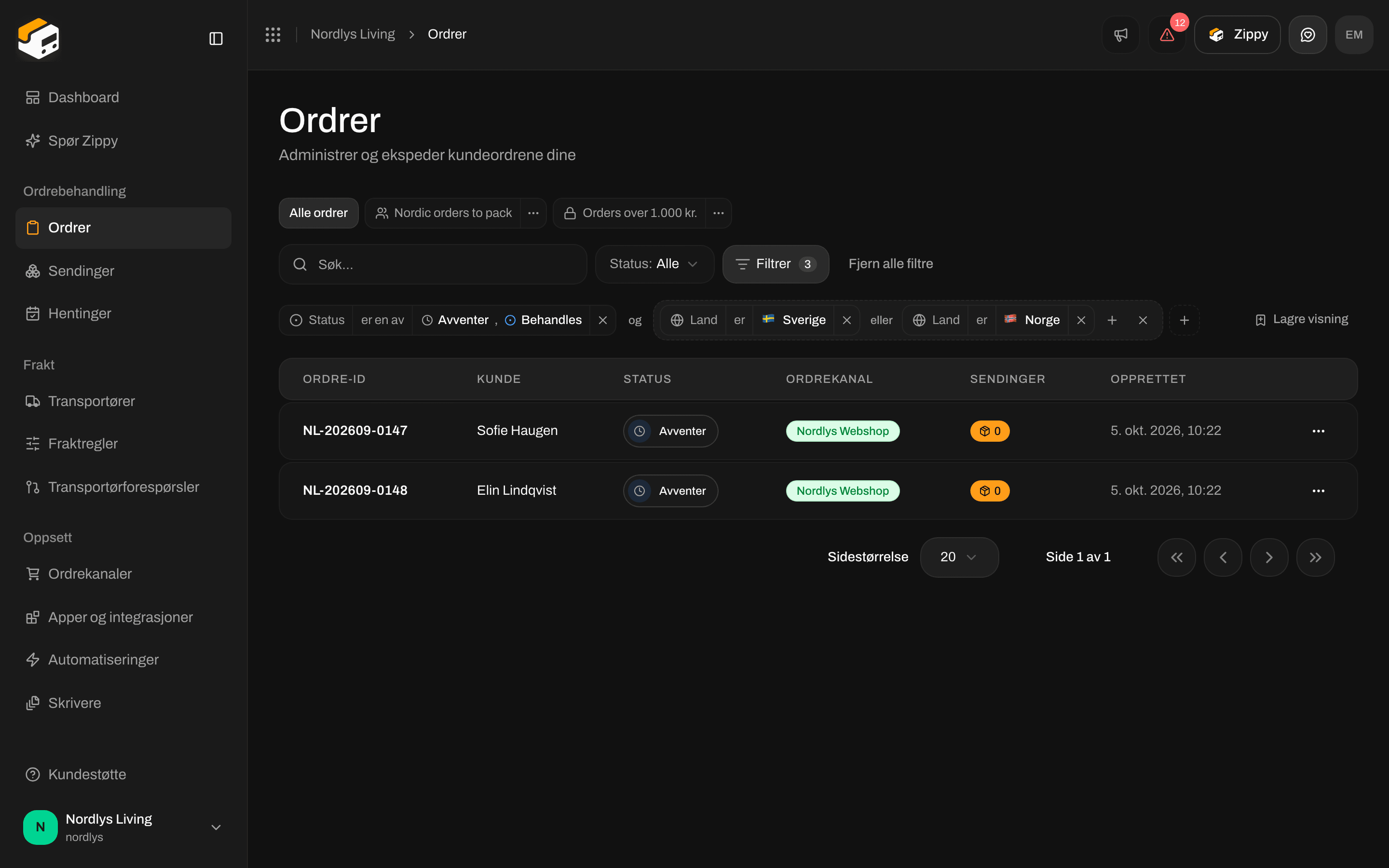
Når du trenger begge i samme filter, setter du noen etiketter i en gruppe. Klikk på **Filter**, velg **Add filter group** nederst, og velg det første feltet for gruppen. Gruppen vises som en parentes med sin egen **and** / **or**. Bruk **+** inni parentesen for å legge til et filter til i gruppen.
**is not** beholder ordrene der verdien mangler. «Country is not Denmark» viser også ordrer som ikke har en adresse ennå, fordi de heller ikke er Danmark. Det er vanligvis det du vil ha når du leter etter problemer.
## 3. Match alle, eller match hvilken som helst
Klikk på ordet **and** mellom to etiketter, så blir det **or**. Med **and** må en ordre matche hver etikett. Med **or** er det nok å matche én.
Når du trenger begge i samme filter, setter du noen etiketter i en gruppe. Klikk på **Filter**, velg **Add filter group** nederst, og velg det første feltet for gruppen. Gruppen vises som en parentes med sin egen **and** / **or**. Bruk **+** inni parentesen for å legge til et filter til i gruppen.

 ## 4. Filtrer på dato
Datoer har snarveier: **Today**, **Yesterday**, **1 week ago**, **2 weeks ago**, **1 month ago** og **3 months ago**, eller **Custom date…** for å velge en dag i kalenderen. «Created is on or after 1 week ago» gir deg de siste syv dagene.
## 4. Filtrer på dato
Datoer har snarveier: **Today**, **Yesterday**, **1 week ago**, **2 weeks ago**, **1 month ago** og **3 months ago**, eller **Custom date…** for å velge en dag i kalenderen. «Created is on or after 1 week ago» gir deg de siste syv dagene.
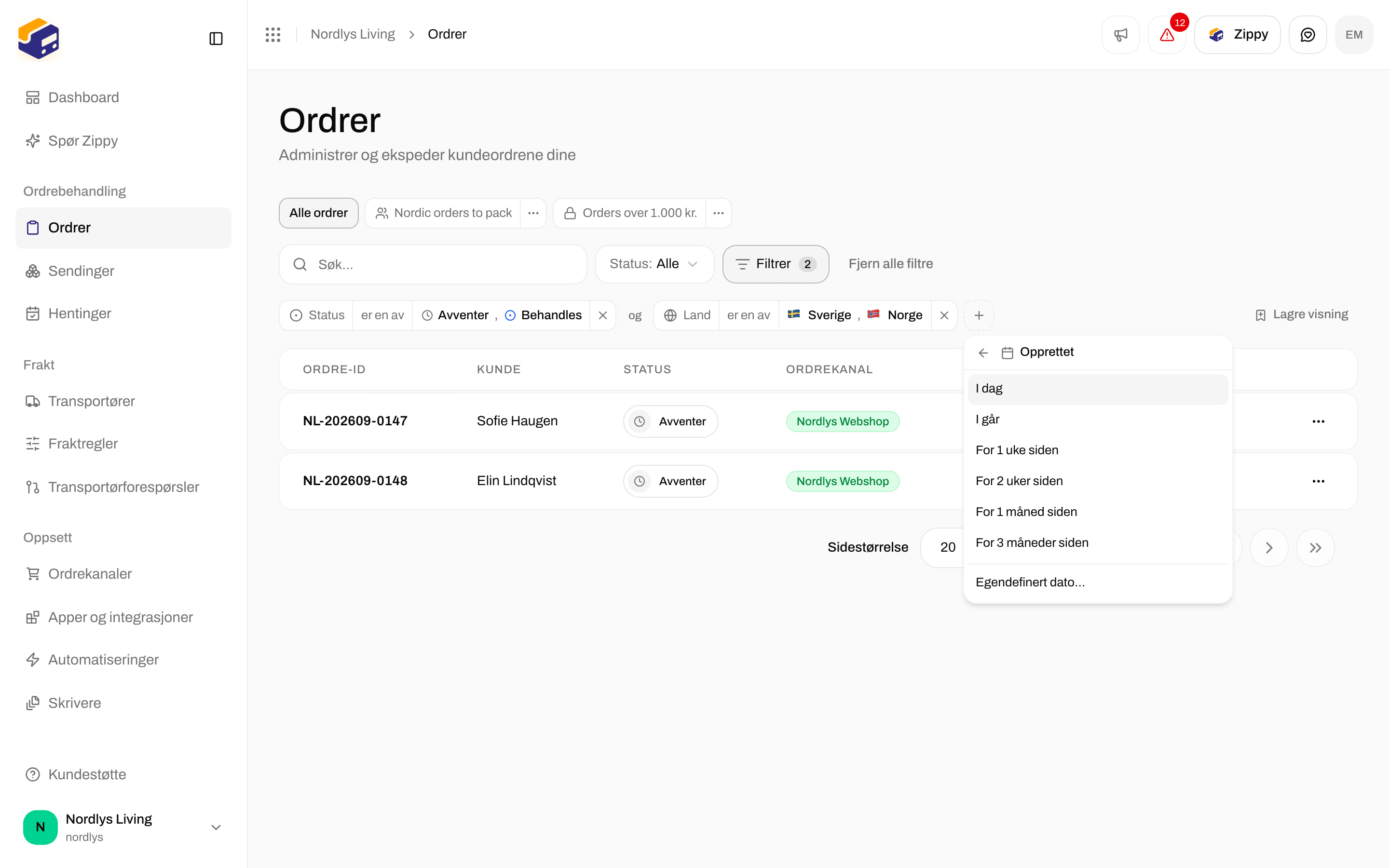
 Snarveiene flytter seg med kalenderen. En visning som er lagret med **1 week ago**, betyr fortsatt «de siste syv dagene» når du åpner den neste måned. En **Custom date…** forblir fast på den dagen.
## 5. Lagre filteret som en visning
Når et filter er verdt å beholde, lagrer du det.
Helt til høyre for etikettene klikker du på **Save view**.
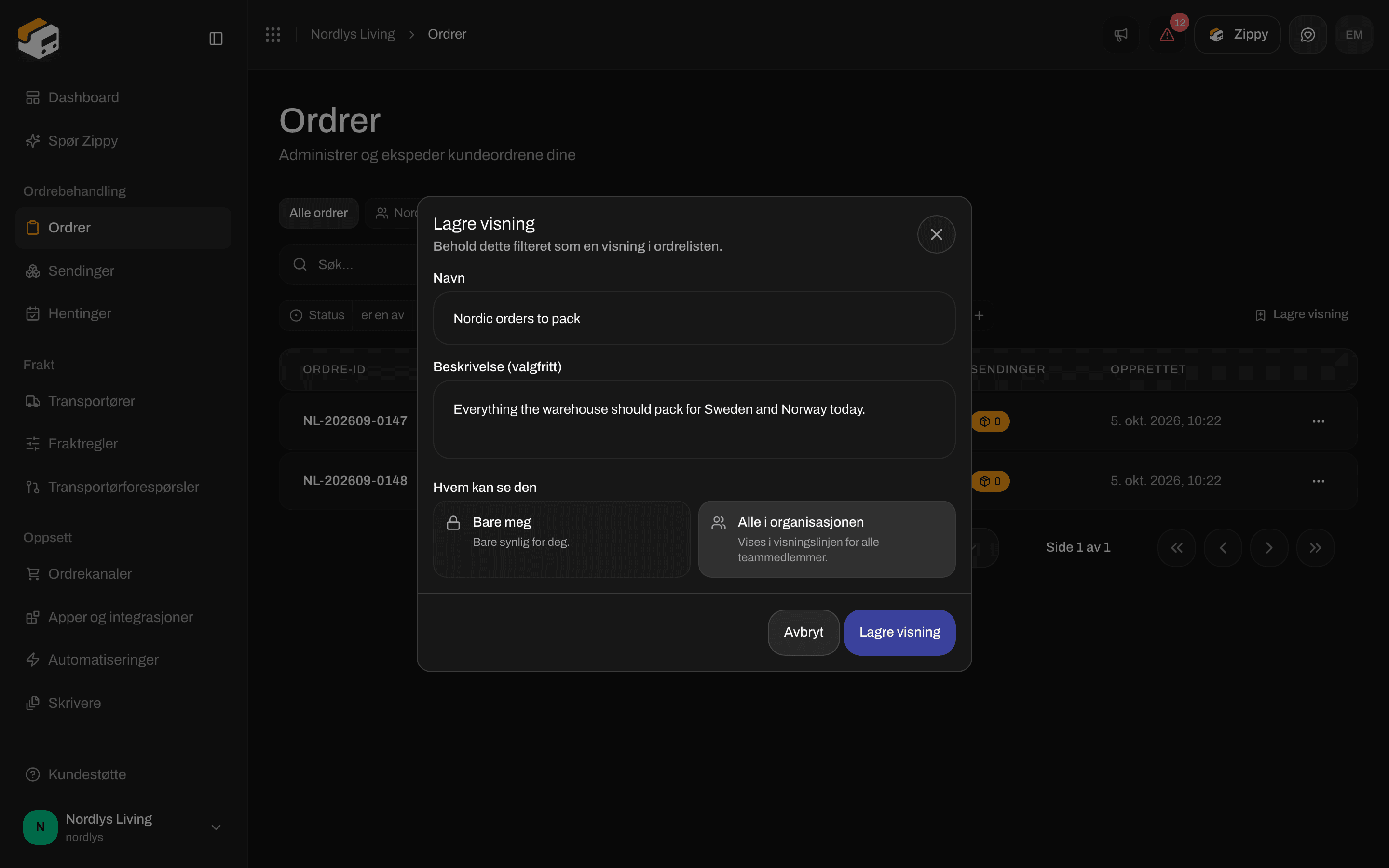
Gi visningen et kort **Name** teamet ditt kjenner igjen, legg til en **Description (optional)** hvis det hjelper, og velg **Only me** eller **Everyone in the organization** under **Who can see it**. Klikk på **Save view**.
Snarveiene flytter seg med kalenderen. En visning som er lagret med **1 week ago**, betyr fortsatt «de siste syv dagene» når du åpner den neste måned. En **Custom date…** forblir fast på den dagen.
## 5. Lagre filteret som en visning
Når et filter er verdt å beholde, lagrer du det.
Helt til høyre for etikettene klikker du på **Save view**.
Gi visningen et kort **Name** teamet ditt kjenner igjen, legg til en **Description (optional)** hvis det hjelper, og velg **Only me** eller **Everyone in the organization** under **Who can see it**. Klikk på **Save view**.

 Lagrede visninger vises som faner over filtrene, etter **All orders**. Klikk på en fane for å laste filteret. Fanen du er på, er uthevet, og det lille ikonet forteller om visningen er delt eller personlig.

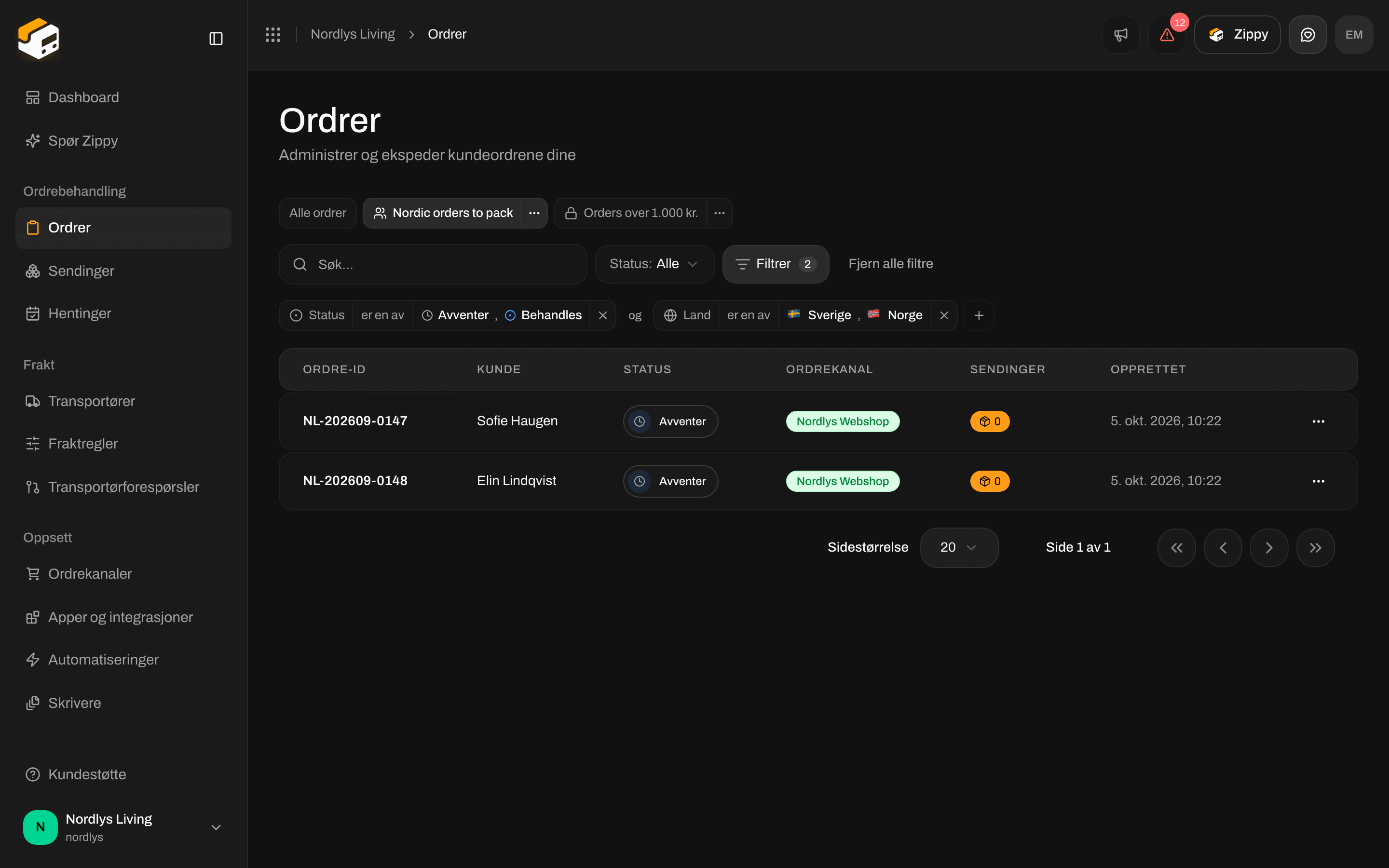 Filteret ligger også i sideadressen. Kopier lenken fra nettleseren og send den til en kollega, så havner de på den samme filtrerte listen, selv uten en lagret visning.
## 6. Endre en visning senere
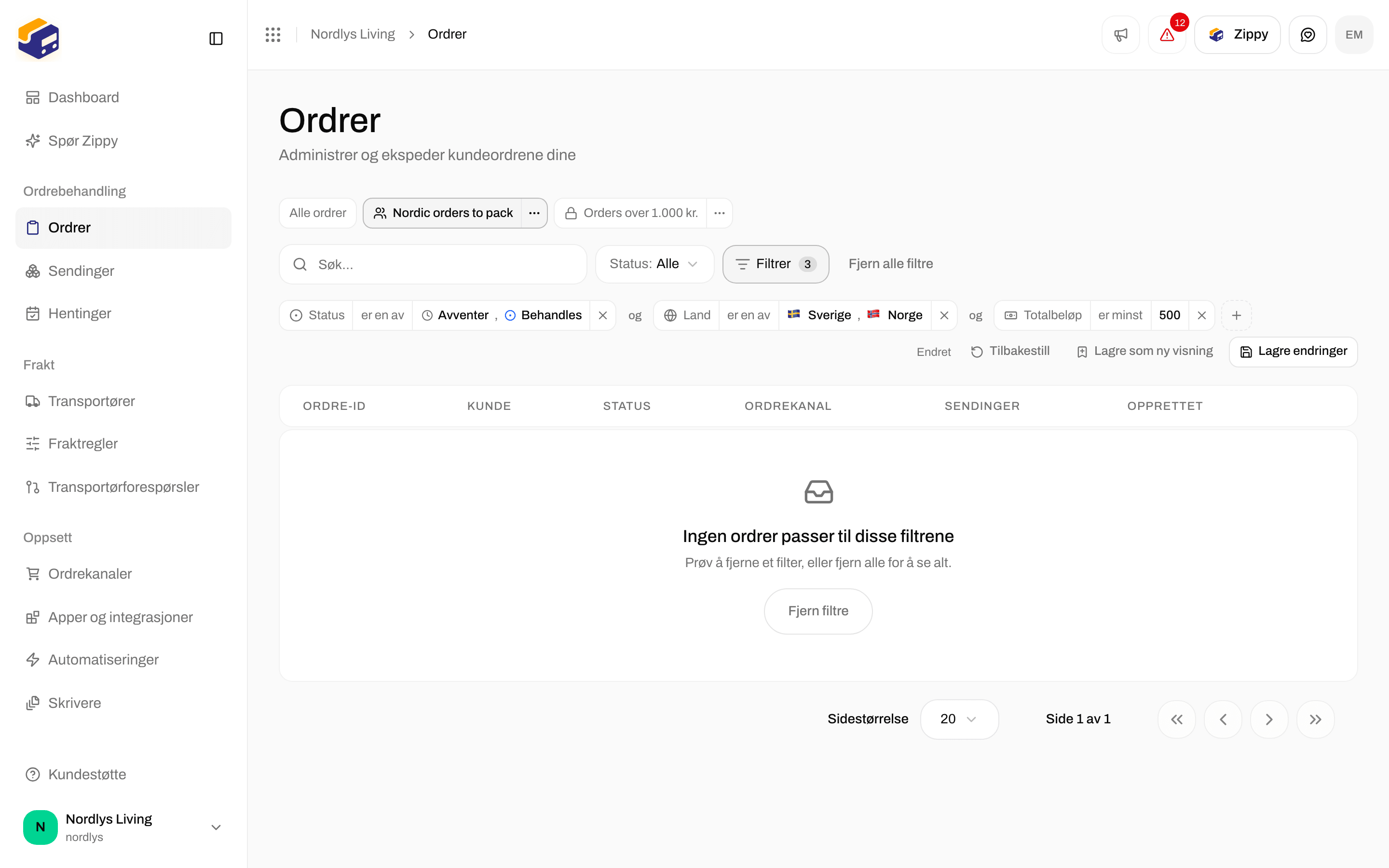
Åpne en visning og endre filteret. Linjen markerer visningen som **Edited** og tilbyr tre valg:
* **Reset** setter det lagrede filteret tilbake.
* **Save changes** oppdaterer visningen for alle som kan se den.
* **Save as new view** beholder originalen og lagrer endringene dine som en ny visning.
Filteret ligger også i sideadressen. Kopier lenken fra nettleseren og send den til en kollega, så havner de på den samme filtrerte listen, selv uten en lagret visning.
## 6. Endre en visning senere
Åpne en visning og endre filteret. Linjen markerer visningen som **Edited** og tilbyr tre valg:
* **Reset** setter det lagrede filteret tilbake.
* **Save changes** oppdaterer visningen for alle som kan se den.
* **Save as new view** beholder originalen og lagrer endringene dine som en ny visning.
 Den lille menyen på en visningsfane lar deg **Rename** den, bytte mellom **Share with the organization** og **Make personal**, eller **Delete** den.

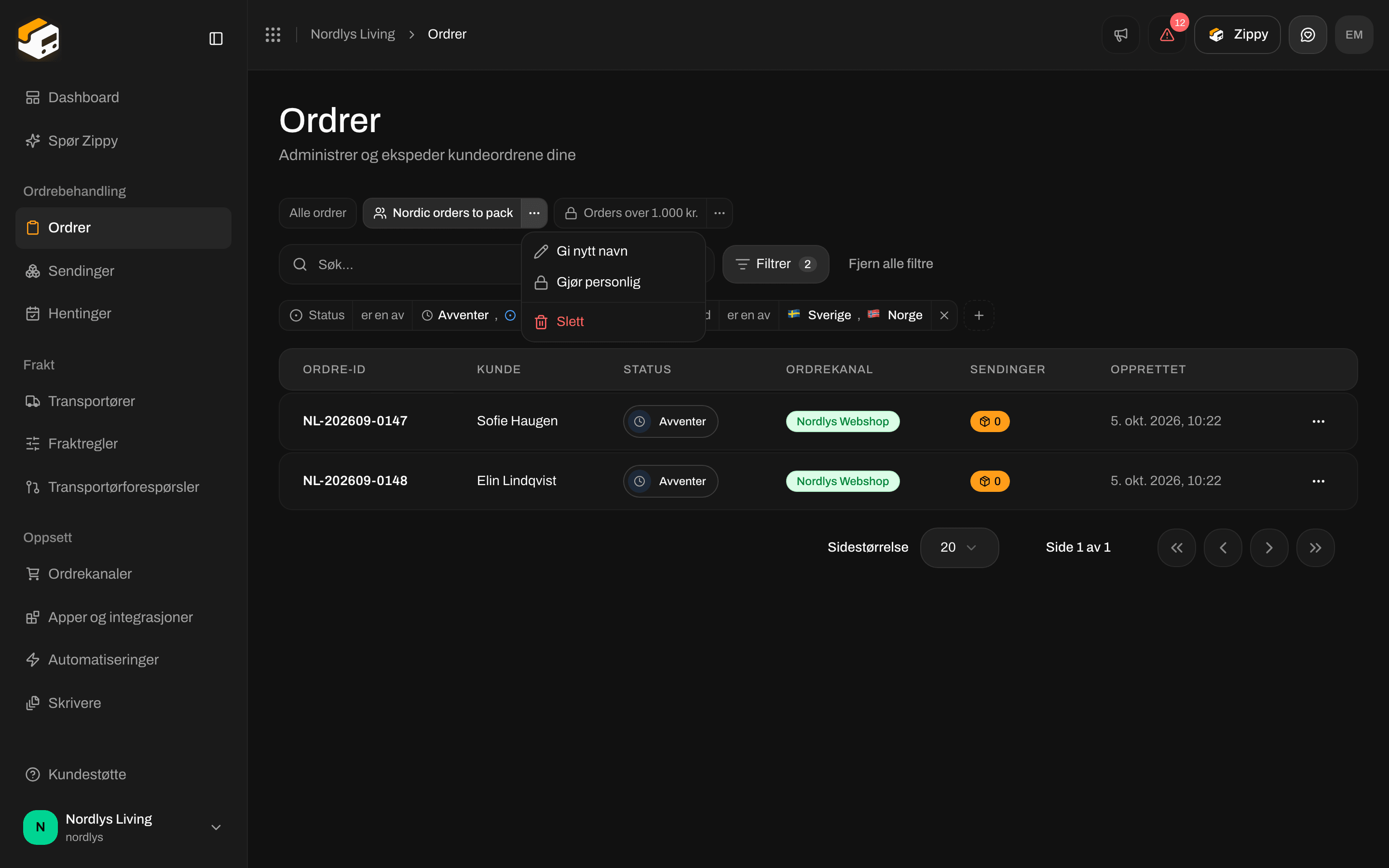 Å slette en delt visning fjerner den for alle som kunne se den. Selve ordrene påvirkes aldri av noe du gjør med filtre eller visninger.
## 7. Det samme under Shipments
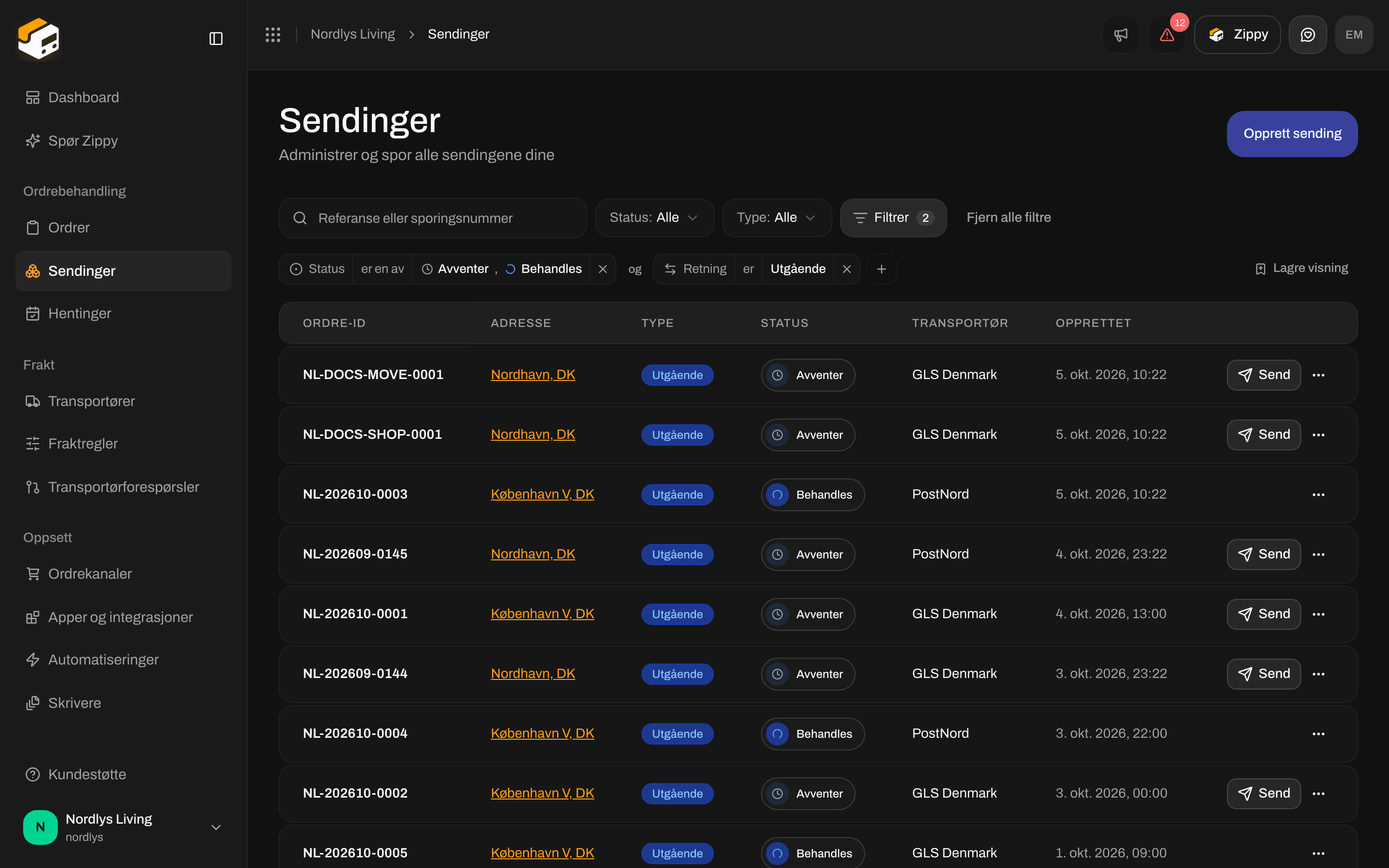
Listen **Shipments** har sin egen **Filter**-knapp med sendingsfelt: **Status**, **Tracking status**, **Direction**, **Carrier**, **Product**, **Order channel**, **Shipping rule**, **Receiver country**, **Reference**, **Tracking number**, **Has order**, **Has documents**, **Created** og **Updated**. De lagrede visningene holdes adskilt fra ordrevisningene, og den første fanen er **All shipments**.
Å slette en delt visning fjerner den for alle som kunne se den. Selve ordrene påvirkes aldri av noe du gjør med filtre eller visninger.
## 7. Det samme under Shipments
Listen **Shipments** har sin egen **Filter**-knapp med sendingsfelt: **Status**, **Tracking status**, **Direction**, **Carrier**, **Product**, **Order channel**, **Shipping rule**, **Receiver country**, **Reference**, **Tracking number**, **Has order**, **Has documents**, **Created** og **Updated**. De lagrede visningene holdes adskilt fra ordrevisningene, og den første fanen er **All shipments**.

 ## Når ingenting matcher
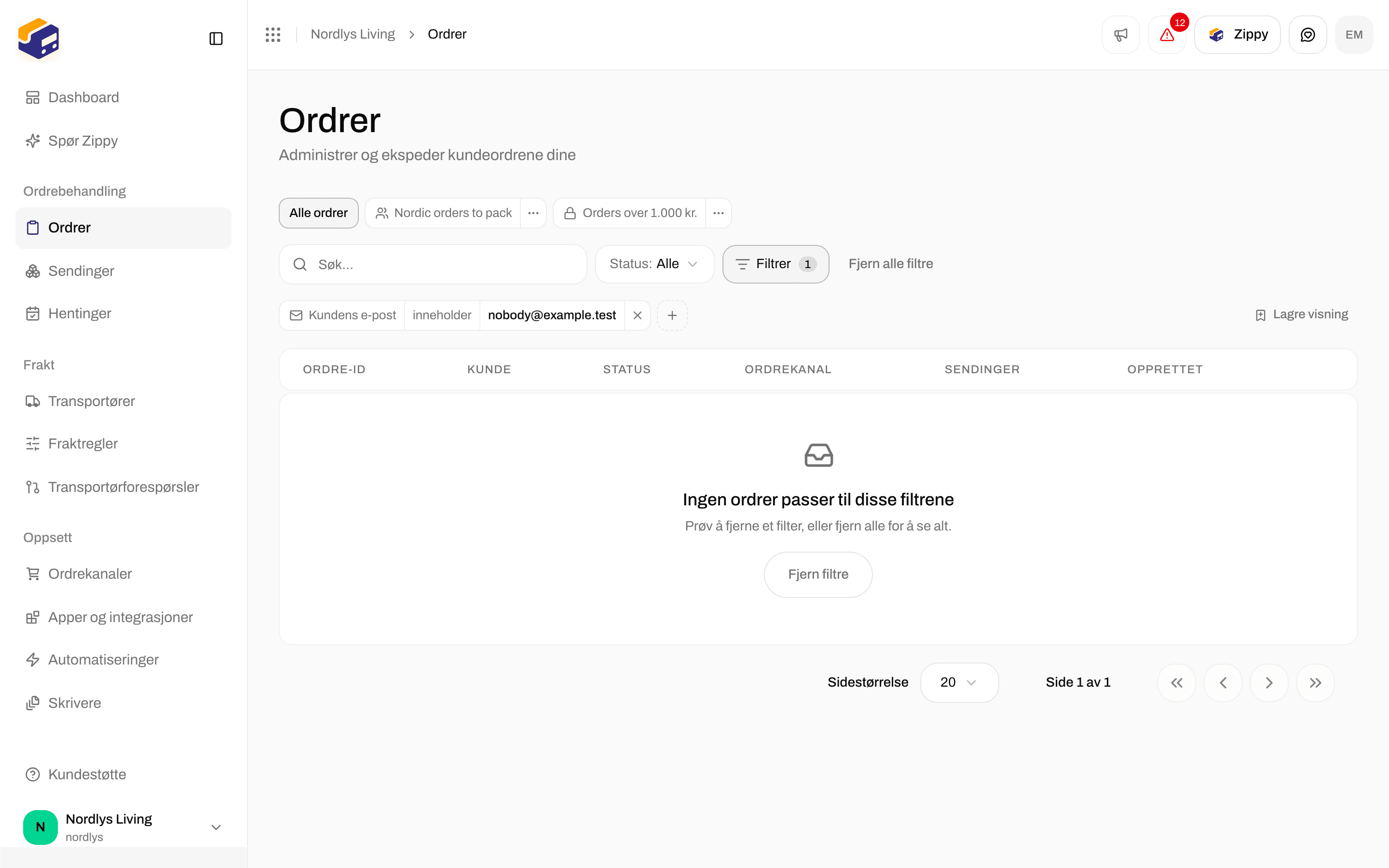
Hvis et filter ikke etterlater noe, står det **No orders match these filters** (ingen ordrer passer med disse filtrene) i tabellen, sammen med **Clear filters**. Det betyr ikke at ordrene dine er borte.
## Når ingenting matcher
Hvis et filter ikke etterlater noe, står det **No orders match these filters** (ingen ordrer passer med disse filtrene) i tabellen, sammen med **Clear filters**. Det betyr ikke at ordrene dine er borte.
 ## Ideer til visninger
| Visning | Filter |
| - | - |
| Pakk i dag | Status is Pending or Processing, og Has shipments is No |
| Nordiske ordrer | Country is Sweden or Norway |
| Høy verdi | Total amount is at least 1.000 |
| Står fast i feil | Status is Error, og Created is on or before 2 weeks ago |
| Denne ukens Shopify-ordrer | Channel type is Shopify, og Created is on or after 1 week ago |
## Greit å vite
* Organisasjonen din kan ha opptil 50 lagrede visninger på hver liste.
* Hvis organisasjonen din bruker merkevarer, vises en visning som er lagret mens du ser på én merkevare, bare inni den merkevaren og i visningen for hele organisasjonen. Inni en merkevare tilbys ikke feltet **Brand**, siden hver ordre der allerede tilhører den merkevaren.
* Personlige visninger er bare dine. Ingen andre teammedlemmer ser dem, heller ikke administratorer.
## Relatert
* [Ordrer](/docs/no/tutorials/orders) for resten av ordreskjermen
* [Søk og filtre](/docs/no/how-to/search-and-filters) for alle kontrollene på filterlinjen
* [Ordrestatuser](/docs/no/orders/order-statuses) og [Sendingsstatuser](/docs/no/shipments/shipment-statuses) for hva hver status betyr
This documentation is built and hosted on [Mintlify](https://mintlify.com), a developer documentation platform.
## Ideer til visninger
| Visning | Filter |
| - | - |
| Pakk i dag | Status is Pending or Processing, og Has shipments is No |
| Nordiske ordrer | Country is Sweden or Norway |
| Høy verdi | Total amount is at least 1.000 |
| Står fast i feil | Status is Error, og Created is on or before 2 weeks ago |
| Denne ukens Shopify-ordrer | Channel type is Shopify, og Created is on or after 1 week ago |
## Greit å vite
* Organisasjonen din kan ha opptil 50 lagrede visninger på hver liste.
* Hvis organisasjonen din bruker merkevarer, vises en visning som er lagret mens du ser på én merkevare, bare inni den merkevaren og i visningen for hele organisasjonen. Inni en merkevare tilbys ikke feltet **Brand**, siden hver ordre der allerede tilhører den merkevaren.
* Personlige visninger er bare dine. Ingen andre teammedlemmer ser dem, heller ikke administratorer.
## Relatert
* [Ordrer](/docs/no/tutorials/orders) for resten av ordreskjermen
* [Søk og filtre](/docs/no/how-to/search-and-filters) for alle kontrollene på filterlinjen
* [Ordrestatuser](/docs/no/orders/order-statuses) og [Sendingsstatuser](/docs/no/shipments/shipment-statuses) for hva hver status betyr
This documentation is built and hosted on [Mintlify](https://mintlify.com), a developer documentation platform.