> ## Documentation Index
> Fetch the complete documentation index at: https://www.zippendo.com/docs/llms.txt
> Use this file to discover all available pages before exploring further.
# Opprett en sending
> Opprett en sending fra listen Sendinger eller fra en ordre. Fyll ut adresser, pakker og fraktprodukt, og send den for å få fraktetiketten.
En **sending** er alt du sender til én mottaker i én omgang: én pakke eller flere. Denne gjennomgangen dekker begge måtene å opprette en sending i Zippendo-appen: en frittstående sending du skriver inn selv, og en sending som opprettes fra en ordre som kom inn fra nettbutikken din.
Når du oppretter en sending, kjøper du **ikke** fraktetiketten. Den nye sendingen lagres som **Avventer**. Du sender den til transportøren i et eget trinn med **Send sending**. Det trinnet er beskrevet nedenfor og i [Fraktetiketter og utskrift](/docs/no/tutorials/labels-printing).
Du trenger minst én [avsenderadresse](/docs/no/settings/sender-addresses) og én [tilkoblet transportør](/docs/no/tutorials/carriers) før du kan opprette en sending. Hvis noen av delene mangler, sier skjemaet eller vinduet fra. Legg dem til først.
## Hvor du oppretter en sending
Det finnes ingen knapp **Opprett sending** på selve **Dashboard**. Fra **Dashboard** åpner du **Sendinger** i sidemenyen, eller klikker på **Sendinger totalt** eller **Under transport** for å hoppe til listen.
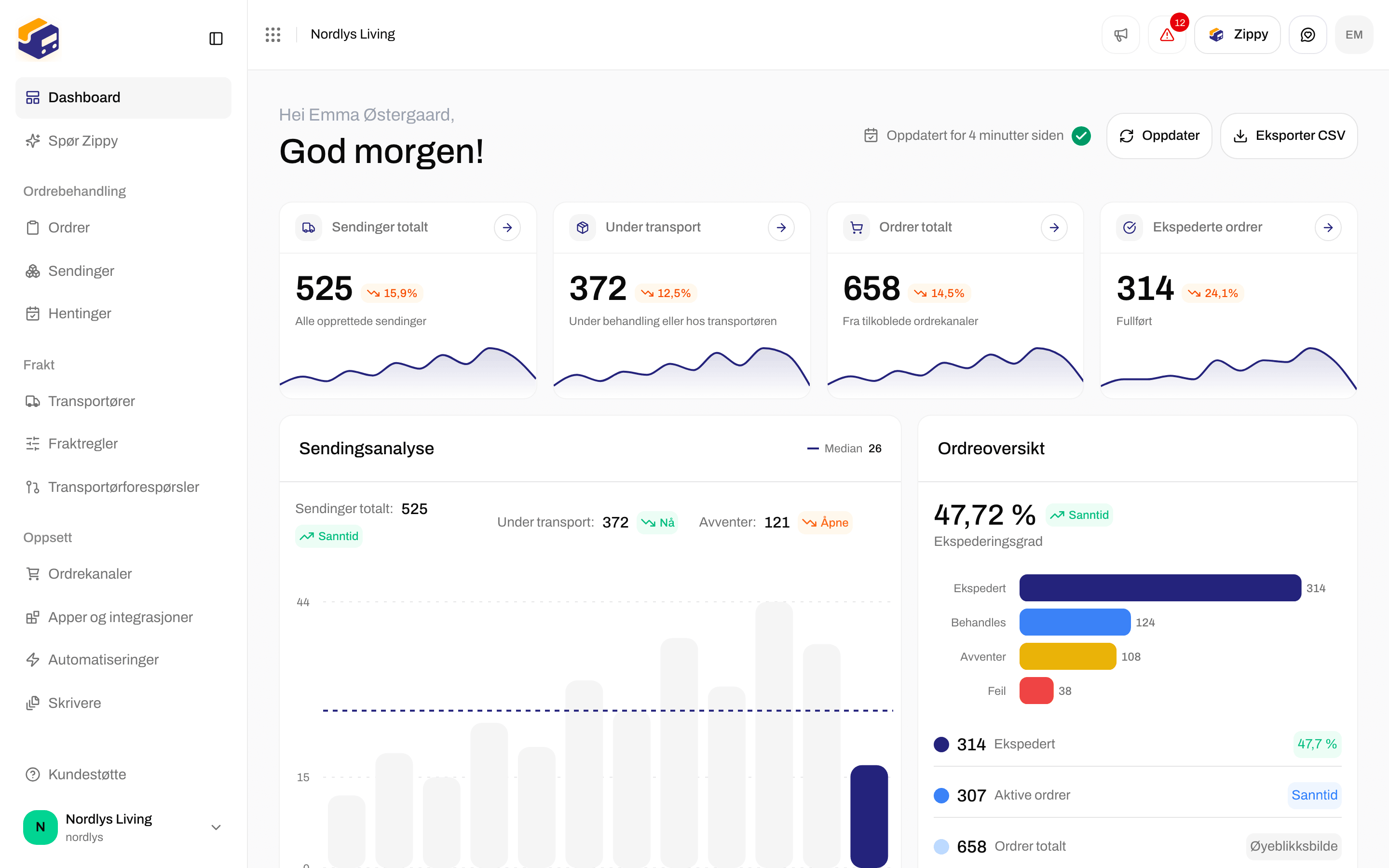
 Bruk ett av disse utgangspunktene:
| Utgangspunkt | Hva du klikker på |
| - | - |
| Listen **Sendinger** | **Opprett sending** øverst på siden |
| Tom liste **Sendinger** | **Opprett sending** midt på siden |
| Listen **Ordrer** | **Opprett sending** i menyen **⋯** på en ordrerad (alle ordrer som ikke er **Ekspedert** eller **Kansellert**) |
| En ordre uten sendinger ennå | **Opprett sending** øverst på ordren |
| Delen **Sendinger** på en ordre (ordren har allerede sendinger) | **Legg til sending** |
Bruk ett av disse utgangspunktene:
| Utgangspunkt | Hva du klikker på |
| - | - |
| Listen **Sendinger** | **Opprett sending** øverst på siden |
| Tom liste **Sendinger** | **Opprett sending** midt på siden |
| Listen **Ordrer** | **Opprett sending** i menyen **⋯** på en ordrerad (alle ordrer som ikke er **Ekspedert** eller **Kansellert**) |
| En ordre uten sendinger ennå | **Opprett sending** øverst på ordren |
| Delen **Sendinger** på en ordre (ordren har allerede sendinger) | **Legg til sending** |

 Det går raskere å opprette fra en ordre: Zippendo kopierer kunden, leveringsadressen og ordrelinjene. En frittstående sending er for enkeltsendinger, prøver eller alt som aldri var en ordre.
## Før du starter
* **Avsenderadresse**: legges til under **Innstillinger** → **Adresser** (åpne **Innstillinger** fra organisasjonsmenyen nederst i sidemenyen → **Administrer**). Det er «fra»-adressen på fraktetiketten.
* **Transportør**: minst én tilkoblet under **Transportører**. Fraktproduktene du kan velge, kommer fra den transportøren (for eksempel GLS PrivateDelivery eller PostNord MyPack).
* **Ordrekanal**: valgfritt. Du trenger ingen for en frittstående sending.
Du velger ikke pris på denne skjermen. Skjemaet ber om en **Transportør** og et **Fraktprodukt**, ikke en pris. Prisene kundene dine ser i kassen, settes opp separat. Se [Kasse](/docs/no/tutorials/checkout).
## Opprett en frittstående sending
Åpne **Sendinger** → **Opprett sending**. Siden heter **Opprett sending**. Skjemaet har to kolonner: innstillinger til venstre, **Parter** og **Pakker** til høyre.
Det går raskere å opprette fra en ordre: Zippendo kopierer kunden, leveringsadressen og ordrelinjene. En frittstående sending er for enkeltsendinger, prøver eller alt som aldri var en ordre.
## Før du starter
* **Avsenderadresse**: legges til under **Innstillinger** → **Adresser** (åpne **Innstillinger** fra organisasjonsmenyen nederst i sidemenyen → **Administrer**). Det er «fra»-adressen på fraktetiketten.
* **Transportør**: minst én tilkoblet under **Transportører**. Fraktproduktene du kan velge, kommer fra den transportøren (for eksempel GLS PrivateDelivery eller PostNord MyPack).
* **Ordrekanal**: valgfritt. Du trenger ingen for en frittstående sending.
Du velger ikke pris på denne skjermen. Skjemaet ber om en **Transportør** og et **Fraktprodukt**, ikke en pris. Prisene kundene dine ser i kassen, settes opp separat. Se [Kasse](/docs/no/tutorials/checkout).
## Opprett en frittstående sending
Åpne **Sendinger** → **Opprett sending**. Siden heter **Opprett sending**. Skjemaet har to kolonner: innstillinger til venstre, **Parter** og **Pakker** til høyre.

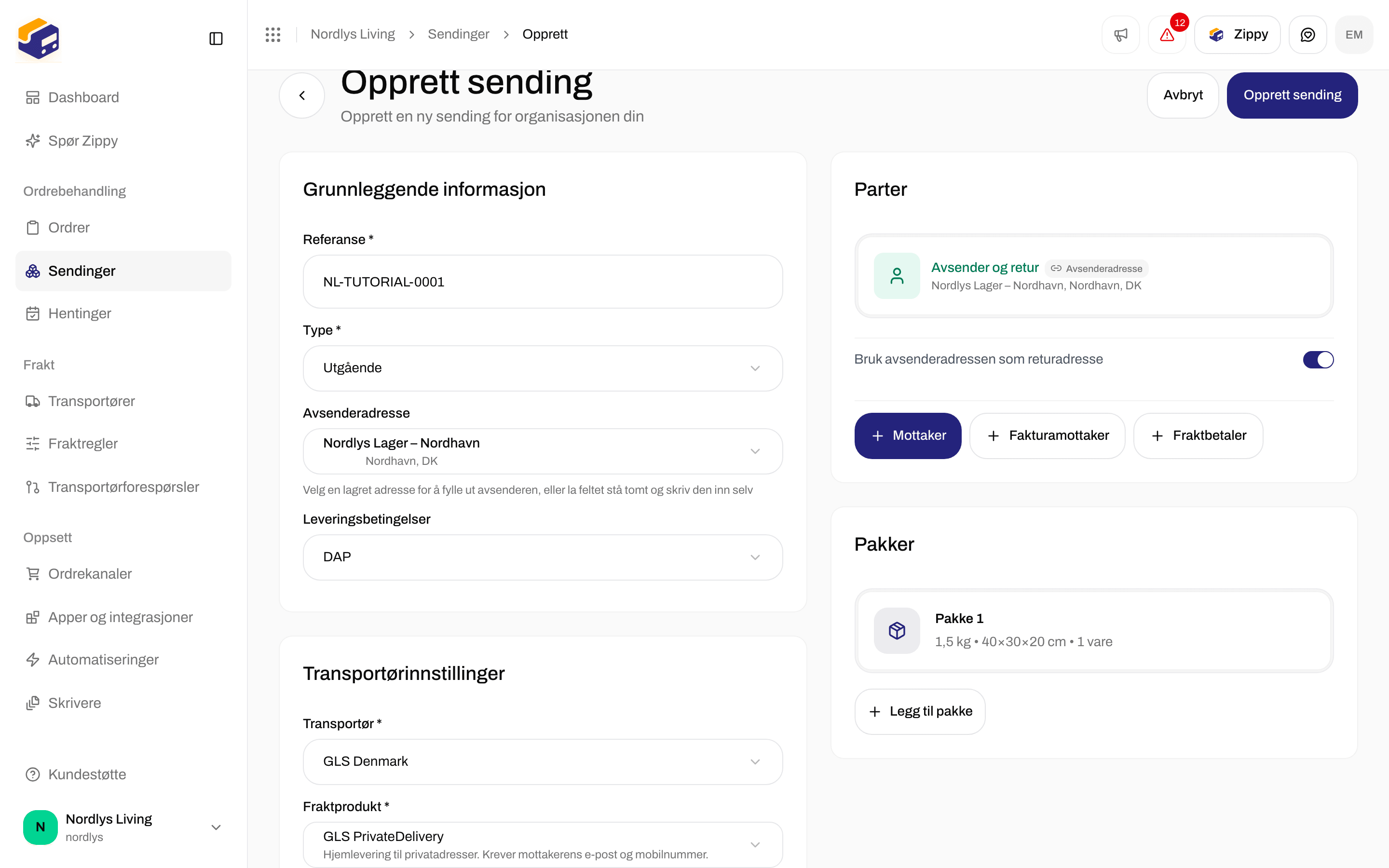
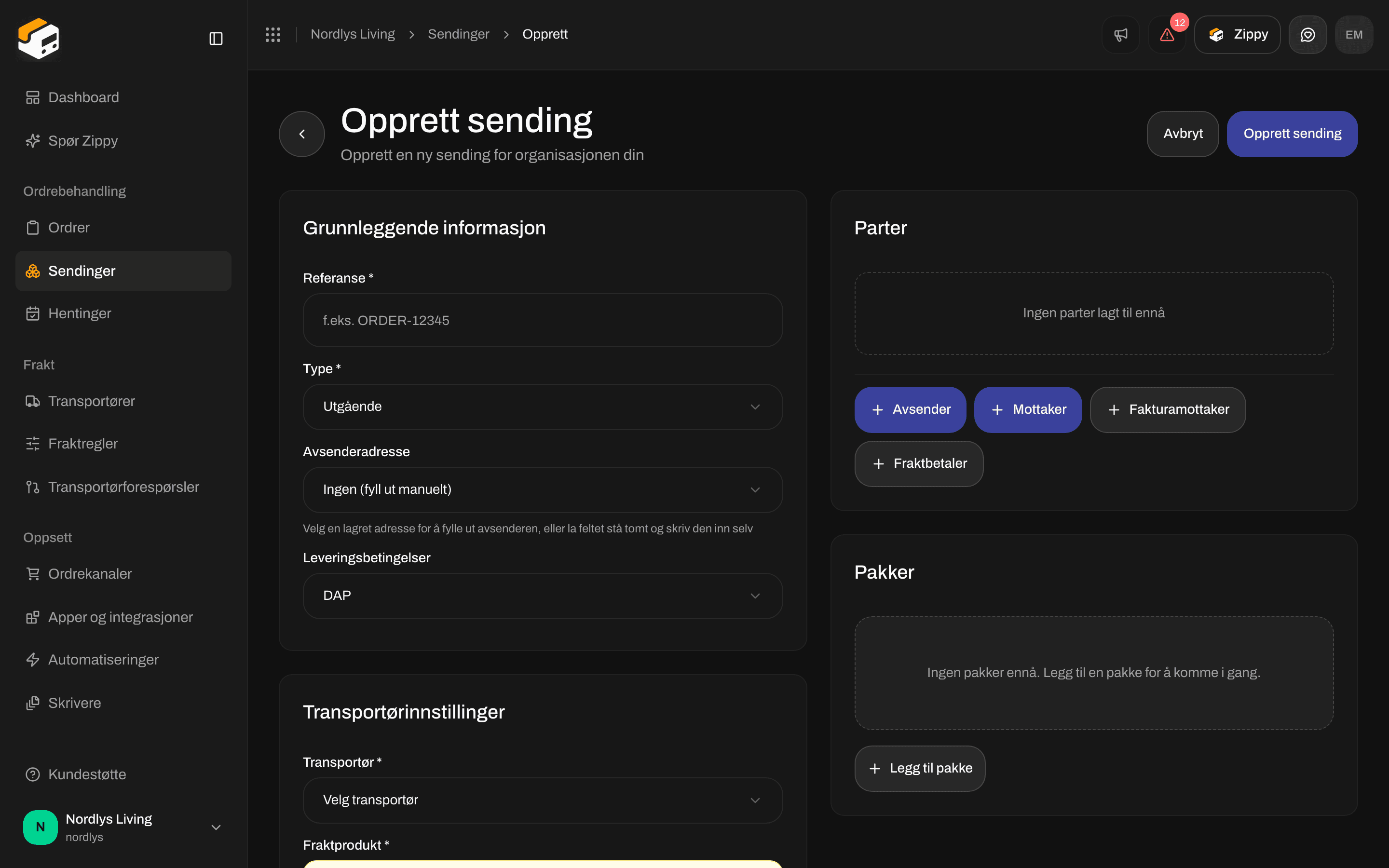 Fyll ut **Referanse \*** (påkrevd, for eksempel `ORDER-12345`). Sett **Type \*** til **Utgående** (til en kunde) eller **Inngående** (en retursending som kommer tilbake til deg).
Velg en **Avsenderadresse** for å fylle ut avsenderen for deg, eller la **Ingen (fyll ut manuelt)** stå og skriv inn avsenderen under **Parter**. **Leveringsbetingelser** er DAP med mindre du endrer det. Endre det når tollen trenger en annen Incoterm.
Velg en **Transportør \***, og deretter et **Fraktprodukt \***. Listen over fraktprodukter viser bare produkter som passer til **Type**: utgående produkter for **Utgående**, returprodukter for **Inngående**. Når du har valgt et fraktprodukt, kan Zippendo vise:
* Vekten produktet tillater (for eksempel «Vekt: 0.1 - 31.5 kg»).
* **Tilleggstjenester** du kan legge til, for eksempel et varsel på e-post eller en henting.
* **Ekstra opplysninger til transportøren** som dette fraktproduktet trenger.
Du trenger både en **Avsender** og en **Mottaker**. Når du velger en avsenderadresse, fylles avsenderen ut for deg.
Du kan også legge til **Fakturamottaker**, **Retur** eller **Fraktbetaler**. Slå på **Bruk mottakeradressen som fakturaadresse** eller **Bruk avsenderadressen som returadresse** når adressene er de samme.
Klikk på **Legg til pakke**. Vinduet **Legg til pakke** åpnes. Fyll ut **Vekt \***, **Vektenhet \*** og **Mål (cm) \*** (lengde, bredde og høyde). Legg til minst én ordrelinje med **Legg til ordrelinje**: antallet må være minst 1, og du kan la **SKU** stå tomt. Klikk på **Lagre**.
Klikk på **Legg til pakke** igjen for hver ekstra eske. Hver pakke får sin egen fraktetikett når du sender.
**Skriverinnstillinger**: velg en **Etikettskriver** og en **Dokumentskriver** slik at fraktetiketten skrives ut når du sender. La **Ingen** stå for å laste den ned senere.
**Hentedetaljer**: vises bare hvis du legger til en henting som tilleggstjeneste. Fyll ut **Hentedato \***, **Tidsvindu \*** og eventuelt **Spesielle instruksjoner (valgfritt)**.
**Hentested**: vises bare hvis fraktproduktet leverer til et hentested (for eksempel **GLS ShopDelivery**). Fyll først ut mottakerens fullstendige adresse. Zippendo velger da nærmeste hentested, som du kan bytte.
Klikk på **Opprett sending** øverst på siden. En melding bekrefter **Sending opprettet**, og et vindu tilbyr **Vis sendinger**. Sendingen er **Avventer**: den er ikke sendt til transportøren ennå.
Fyll ut **Referanse \*** (påkrevd, for eksempel `ORDER-12345`). Sett **Type \*** til **Utgående** (til en kunde) eller **Inngående** (en retursending som kommer tilbake til deg).
Velg en **Avsenderadresse** for å fylle ut avsenderen for deg, eller la **Ingen (fyll ut manuelt)** stå og skriv inn avsenderen under **Parter**. **Leveringsbetingelser** er DAP med mindre du endrer det. Endre det når tollen trenger en annen Incoterm.
Velg en **Transportør \***, og deretter et **Fraktprodukt \***. Listen over fraktprodukter viser bare produkter som passer til **Type**: utgående produkter for **Utgående**, returprodukter for **Inngående**. Når du har valgt et fraktprodukt, kan Zippendo vise:
* Vekten produktet tillater (for eksempel «Vekt: 0.1 - 31.5 kg»).
* **Tilleggstjenester** du kan legge til, for eksempel et varsel på e-post eller en henting.
* **Ekstra opplysninger til transportøren** som dette fraktproduktet trenger.
Du trenger både en **Avsender** og en **Mottaker**. Når du velger en avsenderadresse, fylles avsenderen ut for deg.
Du kan også legge til **Fakturamottaker**, **Retur** eller **Fraktbetaler**. Slå på **Bruk mottakeradressen som fakturaadresse** eller **Bruk avsenderadressen som returadresse** når adressene er de samme.
Klikk på **Legg til pakke**. Vinduet **Legg til pakke** åpnes. Fyll ut **Vekt \***, **Vektenhet \*** og **Mål (cm) \*** (lengde, bredde og høyde). Legg til minst én ordrelinje med **Legg til ordrelinje**: antallet må være minst 1, og du kan la **SKU** stå tomt. Klikk på **Lagre**.
Klikk på **Legg til pakke** igjen for hver ekstra eske. Hver pakke får sin egen fraktetikett når du sender.
**Skriverinnstillinger**: velg en **Etikettskriver** og en **Dokumentskriver** slik at fraktetiketten skrives ut når du sender. La **Ingen** stå for å laste den ned senere.
**Hentedetaljer**: vises bare hvis du legger til en henting som tilleggstjeneste. Fyll ut **Hentedato \***, **Tidsvindu \*** og eventuelt **Spesielle instruksjoner (valgfritt)**.
**Hentested**: vises bare hvis fraktproduktet leverer til et hentested (for eksempel **GLS ShopDelivery**). Fyll først ut mottakerens fullstendige adresse. Zippendo velger da nærmeste hentested, som du kan bytte.
Klikk på **Opprett sending** øverst på siden. En melding bekrefter **Sending opprettet**, og et vindu tilbyr **Vis sendinger**. Sendingen er **Avventer**: den er ikke sendt til transportøren ennå.
 ### Påkrevde felt
| Område | Påkrevd |
| - | - |
| **Referanse** | Ja, på en frittstående sending |
| **Type** | Ja: **Utgående** eller **Inngående** |
| **Transportør** og **Fraktprodukt** | Ja |
| **Avsender** og **Mottaker** | Ja: navn, adresselinje 1, postnummer, poststed og en landkode på 2 bokstaver |
| **Pakker** | Minst én pakke med minst én ordrelinje |
| **Hentested** | Ja, når fraktproduktet leverer til et hentested |
| **Hentedato** og **Tidsvindu** | Ja, når du legger til en henting som tilleggstjeneste |
| Avsenderadresse, skrivere, ekstra parter, tilleggstjenester | Valgfritt |
E-post og telefon på en part er valgfritt. Mange transportører vil likevel ha mottakerens telefonnummer for å kunne sende leveringsvarsler.
### Velge et fraktprodukt
Når du har valgt en transportør, åpner du **Fraktprodukt \*** og velger hva du vil sende med: hjemlevering, levering til et hentested, ekspress eller et returprodukt på en inngående sending.
### Påkrevde felt
| Område | Påkrevd |
| - | - |
| **Referanse** | Ja, på en frittstående sending |
| **Type** | Ja: **Utgående** eller **Inngående** |
| **Transportør** og **Fraktprodukt** | Ja |
| **Avsender** og **Mottaker** | Ja: navn, adresselinje 1, postnummer, poststed og en landkode på 2 bokstaver |
| **Pakker** | Minst én pakke med minst én ordrelinje |
| **Hentested** | Ja, når fraktproduktet leverer til et hentested |
| **Hentedato** og **Tidsvindu** | Ja, når du legger til en henting som tilleggstjeneste |
| Avsenderadresse, skrivere, ekstra parter, tilleggstjenester | Valgfritt |
E-post og telefon på en part er valgfritt. Mange transportører vil likevel ha mottakerens telefonnummer for å kunne sende leveringsvarsler.
### Velge et fraktprodukt
Når du har valgt en transportør, åpner du **Fraktprodukt \*** og velger hva du vil sende med: hjemlevering, levering til et hentested, ekspress eller et returprodukt på en inngående sending.

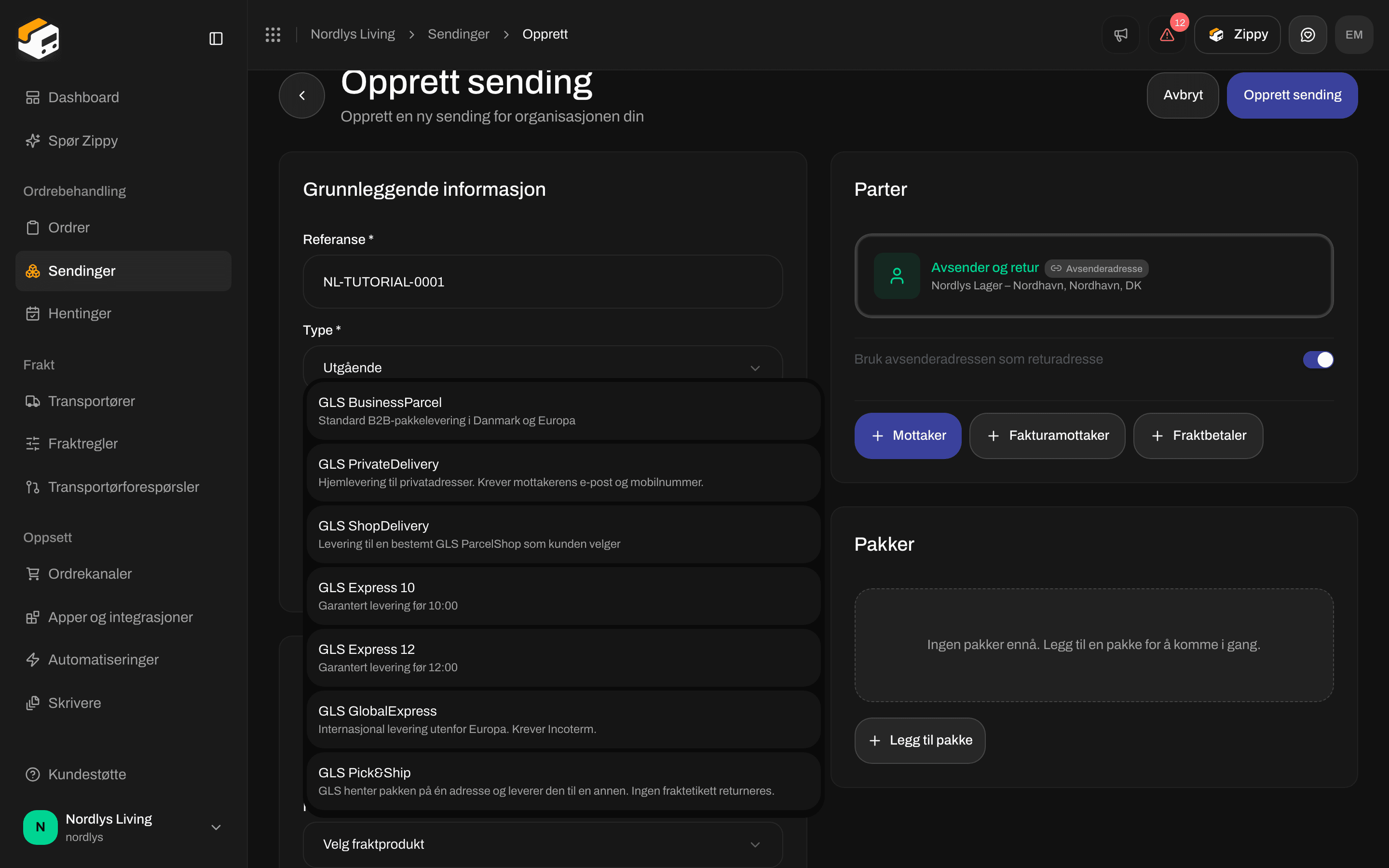 Listen viser navnet på hvert fraktprodukt og en kort beskrivelse. Den viser **ikke** noen pris. Hvis ingen fraktprodukter passer til typen du valgte, viser Zippendo **Ingen fraktprodukter tilgjengelig**, eller sier fra at transportøren ikke har noen fraktprodukter av den typen.
[Fraktregler](/docs/no/tutorials/shipping-rules) kan velge transportør og fraktprodukt for deg, slik at du slipper å velge dem for hånd hver gang. Det hjelper mest når du oppretter sendinger fra ordrer.
### Pakker, varer og toll
Klikk på **Legg til pakke** for å åpne vinduet **Legg til pakke**. Vekt, mål og **Ordrelinjer** fylles ut her.
Listen viser navnet på hvert fraktprodukt og en kort beskrivelse. Den viser **ikke** noen pris. Hvis ingen fraktprodukter passer til typen du valgte, viser Zippendo **Ingen fraktprodukter tilgjengelig**, eller sier fra at transportøren ikke har noen fraktprodukter av den typen.
[Fraktregler](/docs/no/tutorials/shipping-rules) kan velge transportør og fraktprodukt for deg, slik at du slipper å velge dem for hånd hver gang. Det hjelper mest når du oppretter sendinger fra ordrer.
### Pakker, varer og toll
Klikk på **Legg til pakke** for å åpne vinduet **Legg til pakke**. Vekt, mål og **Ordrelinjer** fylles ut her.

 Hver ordrelinje har **SKU**, **Antall \***, **Beskrivelse**, **Stykkpris**, **Valuta**, **Mva. %**, **Plassering**, **Opprinnelsesland** og **Tolltariffnummer**. **Opprinnelsesland** og **Tolltariffnummer** er viktige når en pakke trenger en tolldeklarasjon. **Leveringsbetingelser** under **Grunnleggende informasjon** er Incoterm-en som skrives på disse dokumentene.
Klikk på **Legg til ordrelinje** hvis én pakke inneholder mer enn ett produkt. Klikk på **Legg til pakke** igjen for en ekstra eske.
Du deler opp en sending eller flytter varer mellom esker **etter** at sendingen er opprettet, ikke i dette skjemaet. På en sending med status **Utkast** eller **Avventer** kan du bruke **Del opp sending** (flytt ordrelinjer til en ny sending) eller **Fordel pakkene på nytt** (flytt ordrelinjer mellom esker). Se [Del opp sending](/docs/no/shipments/split-shipment).
## Opprett fra en eksisterende ordre
Bruk dette når ordren allerede har kunden, adressen og ordrelinjene. Åpne **Ordrer**, og deretter ordren.
Hver ordrelinje har **SKU**, **Antall \***, **Beskrivelse**, **Stykkpris**, **Valuta**, **Mva. %**, **Plassering**, **Opprinnelsesland** og **Tolltariffnummer**. **Opprinnelsesland** og **Tolltariffnummer** er viktige når en pakke trenger en tolldeklarasjon. **Leveringsbetingelser** under **Grunnleggende informasjon** er Incoterm-en som skrives på disse dokumentene.
Klikk på **Legg til ordrelinje** hvis én pakke inneholder mer enn ett produkt. Klikk på **Legg til pakke** igjen for en ekstra eske.
Du deler opp en sending eller flytter varer mellom esker **etter** at sendingen er opprettet, ikke i dette skjemaet. På en sending med status **Utkast** eller **Avventer** kan du bruke **Del opp sending** (flytt ordrelinjer til en ny sending) eller **Fordel pakkene på nytt** (flytt ordrelinjer mellom esker). Se [Del opp sending](/docs/no/shipments/split-shipment).
## Opprett fra en eksisterende ordre
Bruk dette når ordren allerede har kunden, adressen og ordrelinjene. Åpne **Ordrer**, og deretter ordren.

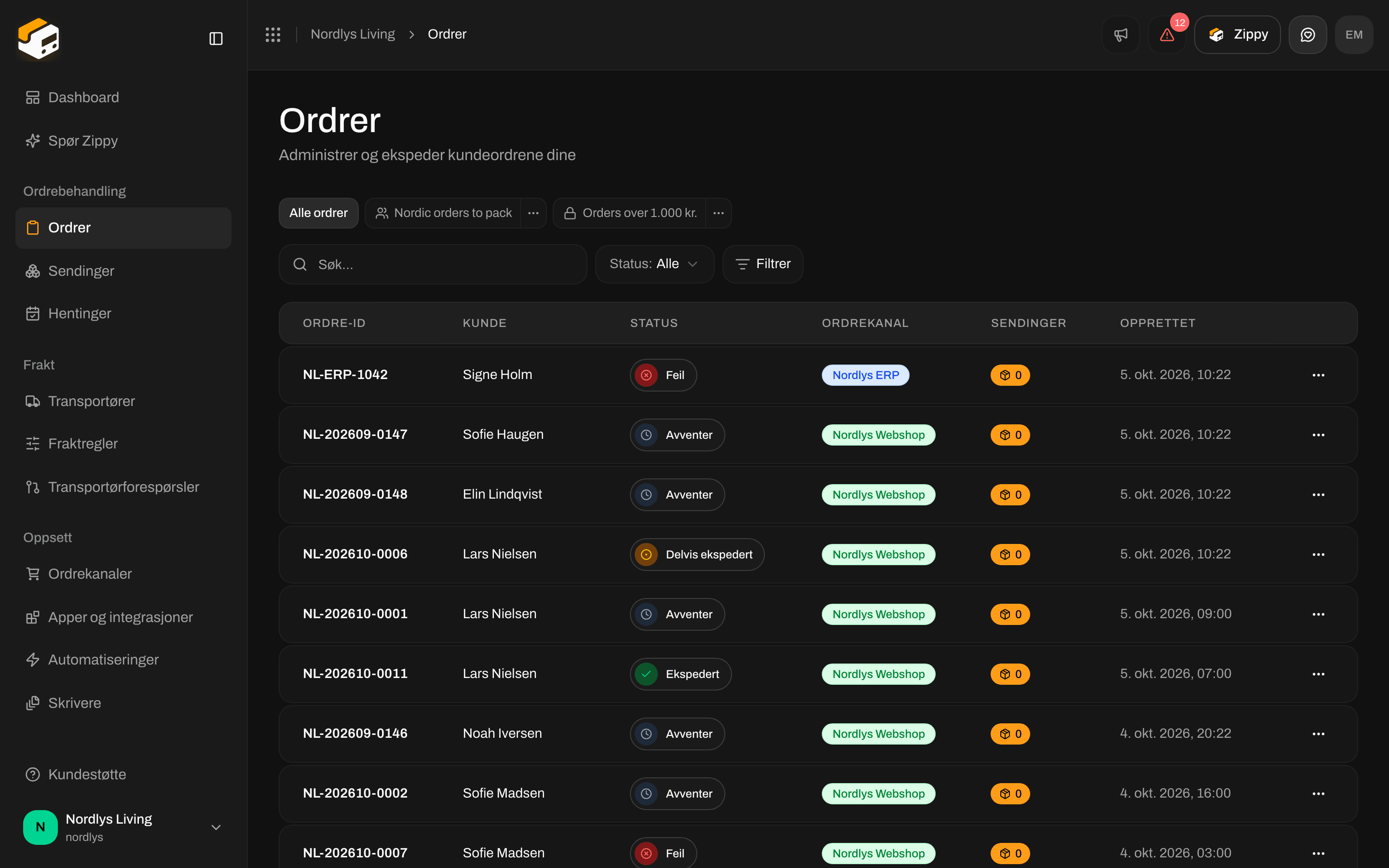 Du kan bare opprette en sending for en ordre som **ikke** er **Ekspedert** eller **Kansellert**. For disse ordrene er **Opprett sending** skjult.
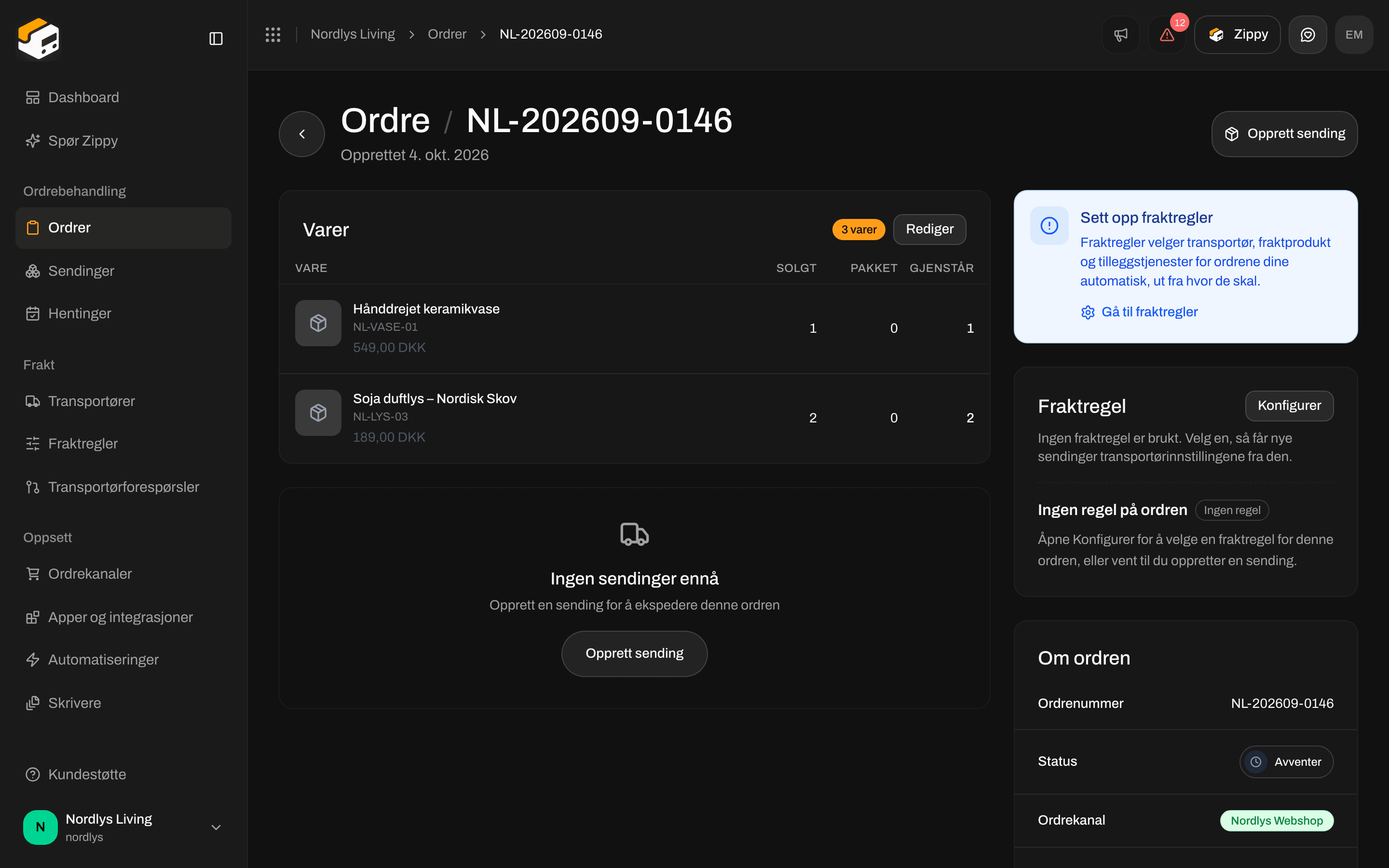
Klikk på ordren, eller velg **Opprett sending** i menyen **⋯** på raden. På en ordre uten sendinger ennå er knappen øverst **Opprett sending**.
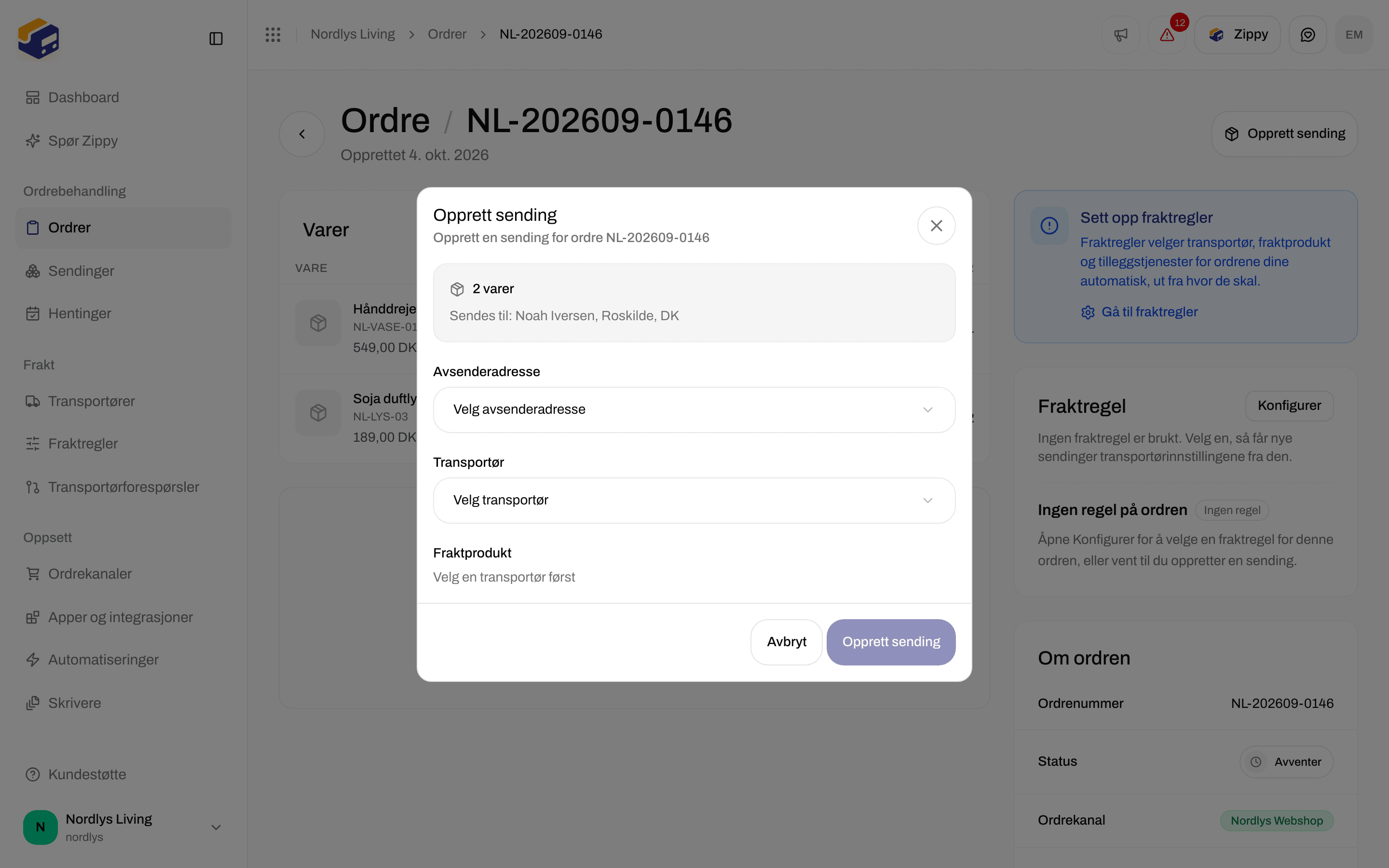
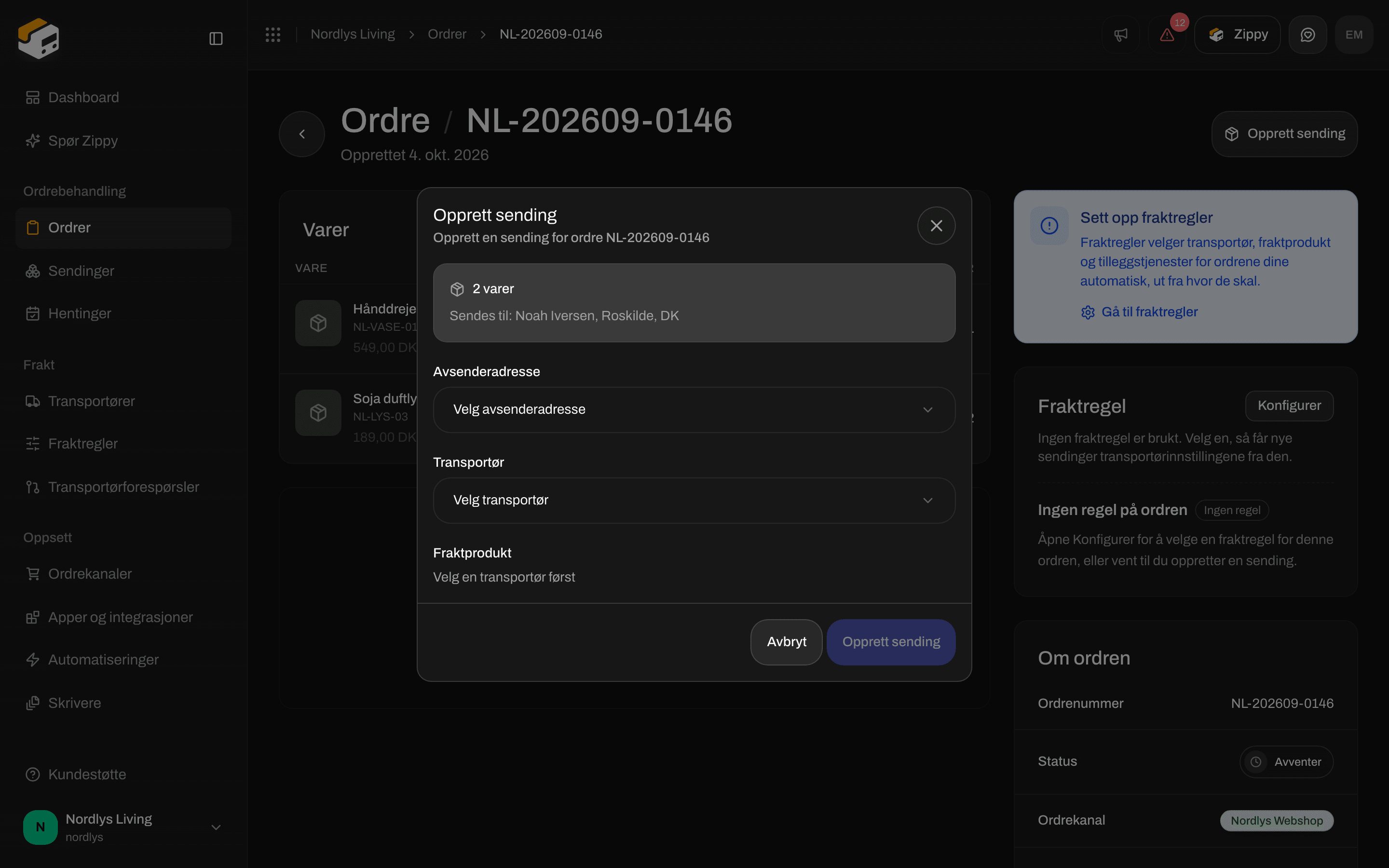
Vinduet **Opprett sending** åpnes. Det viser antall varer og **Sendes til:** med mottakerens navn, poststed og land fra ordren.
**Hvis ordren har en fraktregel:** Zippendo bruker transportøren, fraktproduktet, tilleggstjenestene og avsenderadressen fra den regelen. Klikk på **Velg transportør manuelt i stedet** for å velge noe annet.
**Hvis det ikke finnes noen regel:** velg en **Avsenderadresse**, en **Transportør** og et **Fraktprodukt**.
Fraktprodukter som leverer til et hentested, viser **Hentested \***. Zippendo fyller vanligvis ut det nærmeste. For å velge et annet klikker du på **Bytt hentested** (eller **Velg hentested** hvis ingen er fylt ut), velger et sted nær mottakeren og klikker på **Bekreft valget**.
Klikk på **Opprett sending**. Partene og pakkene kommer fra ordren, så du slipper å skrive dem inn på nytt. Sendingen kobles til ordren og vises i delen **Sendinger** på ordren.
Du kan bare opprette en sending for en ordre som **ikke** er **Ekspedert** eller **Kansellert**. For disse ordrene er **Opprett sending** skjult.
Klikk på ordren, eller velg **Opprett sending** i menyen **⋯** på raden. På en ordre uten sendinger ennå er knappen øverst **Opprett sending**.
Vinduet **Opprett sending** åpnes. Det viser antall varer og **Sendes til:** med mottakerens navn, poststed og land fra ordren.
**Hvis ordren har en fraktregel:** Zippendo bruker transportøren, fraktproduktet, tilleggstjenestene og avsenderadressen fra den regelen. Klikk på **Velg transportør manuelt i stedet** for å velge noe annet.
**Hvis det ikke finnes noen regel:** velg en **Avsenderadresse**, en **Transportør** og et **Fraktprodukt**.
Fraktprodukter som leverer til et hentested, viser **Hentested \***. Zippendo fyller vanligvis ut det nærmeste. For å velge et annet klikker du på **Bytt hentested** (eller **Velg hentested** hvis ingen er fylt ut), velger et sted nær mottakeren og klikker på **Bekreft valget**.
Klikk på **Opprett sending**. Partene og pakkene kommer fra ordren, så du slipper å skrive dem inn på nytt. Sendingen kobles til ordren og vises i delen **Sendinger** på ordren.

 Når ordren har fått sin første sending, blir knappen øverst til **Send ordre**. Den sender alle sendinger på ordren som er **Avventer** eller **Feil**. For å legge til en ny sending (en oppdeling, en ekstra eske, en senere utsending) går du til delen **Sendinger** på ordren og klikker på **Legg til sending**.
Hvis du sender på samme måte hver gang, gir du ordren en fraktregel først. Vinduet **Opprett sending** bruker da regelen, og du klikker bare én gang. Se [Fraktregler](/docs/no/tutorials/shipping-rules).
### Frittstående eller fra en ordre
| | Frittstående (**Sendinger** → **Opprett sending**) | Fra en ordre |
| - | - | - |
| Mottaker og varer | Du fyller ut **Parter** og **Pakker** | Kopieres fra ordren |
| Referanse | Du skriver den inn | Hentes fra ordren |
| Transportør og fraktprodukt | Du velger dem, eller bruker en fraktregel etter at du har opprettet sendingen | Du velger dem, eller ordrens fraktregel fyller dem ut |
| Koblet til en ordre | Nei | Ja, vises i delen **Sendinger** på ordren |
| Passer best til | Enkeltsendinger, prøver, flytting av varer mellom lagre | Daglig ordrebehandling |
## Hentesteder og henting
Noen fraktprodukter leverer til et **hentested** (en butikk eller pakkeautomat der mottakeren henter pakken) i stedet for til døren.
I det frittstående skjemaet velger du et fraktprodukt med hentested (for eksempel **GLS ShopDelivery**). Delen **Hentested** vises. Den forblir tom til mottakeren har adresse, postnummer, poststed og land. Så snart disse er fylt ut, velger Zippendo nærmeste hentested for deg. **Bytt hentested** åpner hele listen over hentesteder i nærheten, med kart.
Når ordren har fått sin første sending, blir knappen øverst til **Send ordre**. Den sender alle sendinger på ordren som er **Avventer** eller **Feil**. For å legge til en ny sending (en oppdeling, en ekstra eske, en senere utsending) går du til delen **Sendinger** på ordren og klikker på **Legg til sending**.
Hvis du sender på samme måte hver gang, gir du ordren en fraktregel først. Vinduet **Opprett sending** bruker da regelen, og du klikker bare én gang. Se [Fraktregler](/docs/no/tutorials/shipping-rules).
### Frittstående eller fra en ordre
| | Frittstående (**Sendinger** → **Opprett sending**) | Fra en ordre |
| - | - | - |
| Mottaker og varer | Du fyller ut **Parter** og **Pakker** | Kopieres fra ordren |
| Referanse | Du skriver den inn | Hentes fra ordren |
| Transportør og fraktprodukt | Du velger dem, eller bruker en fraktregel etter at du har opprettet sendingen | Du velger dem, eller ordrens fraktregel fyller dem ut |
| Koblet til en ordre | Nei | Ja, vises i delen **Sendinger** på ordren |
| Passer best til | Enkeltsendinger, prøver, flytting av varer mellom lagre | Daglig ordrebehandling |
## Hentesteder og henting
Noen fraktprodukter leverer til et **hentested** (en butikk eller pakkeautomat der mottakeren henter pakken) i stedet for til døren.
I det frittstående skjemaet velger du et fraktprodukt med hentested (for eksempel **GLS ShopDelivery**). Delen **Hentested** vises. Den forblir tom til mottakeren har adresse, postnummer, poststed og land. Så snart disse er fylt ut, velger Zippendo nærmeste hentested for deg. **Bytt hentested** åpner hele listen over hentesteder i nærheten, med kart.

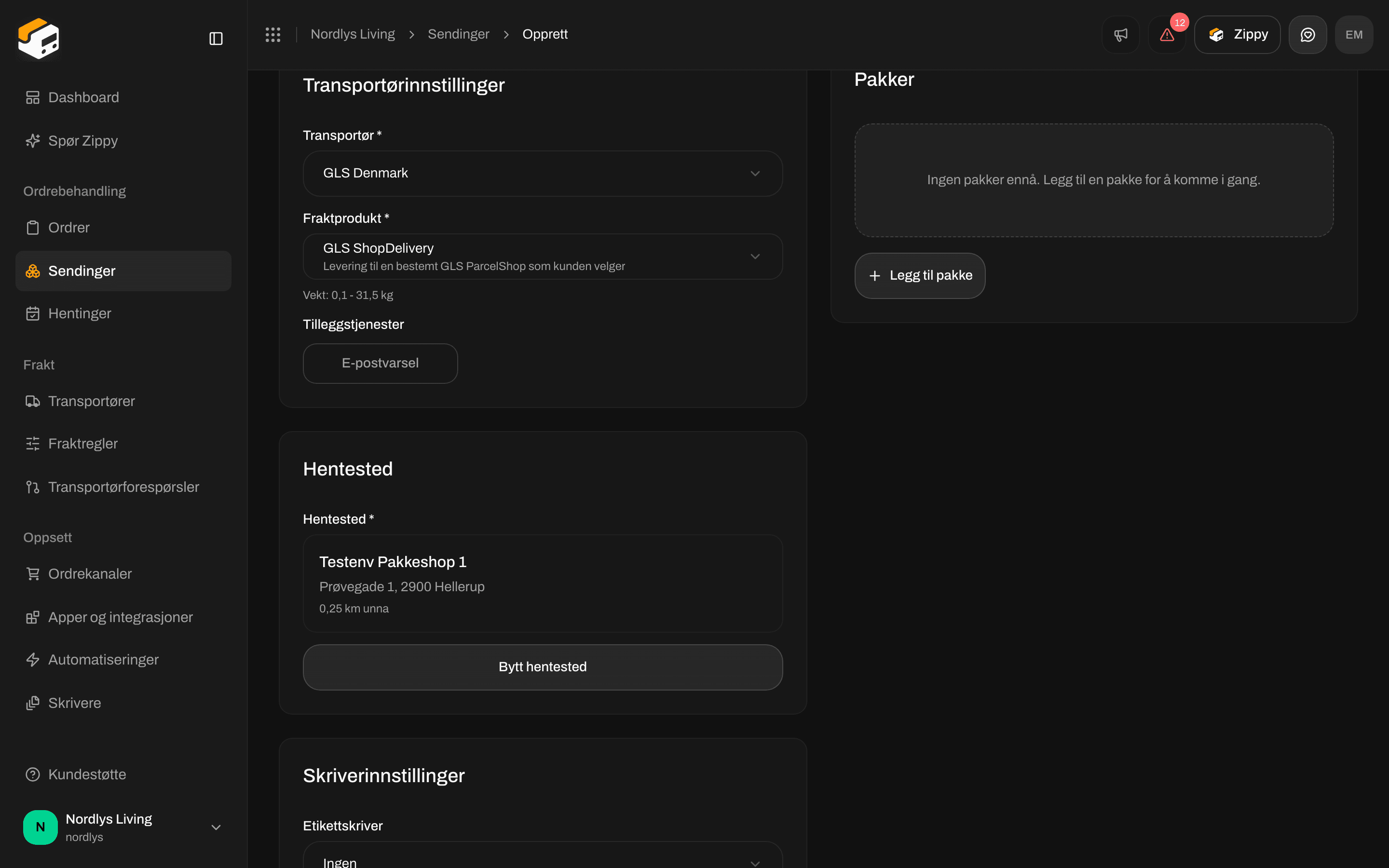 Når du oppretter fra en ordre, vises det samme valget i vinduet som **Hentested \***. Zippendo fyller vanligvis ut nærmeste hentested. Bruk **Bytt hentested** for å velge et annet. **Opprett sending** forblir grå til et hentested er valgt.
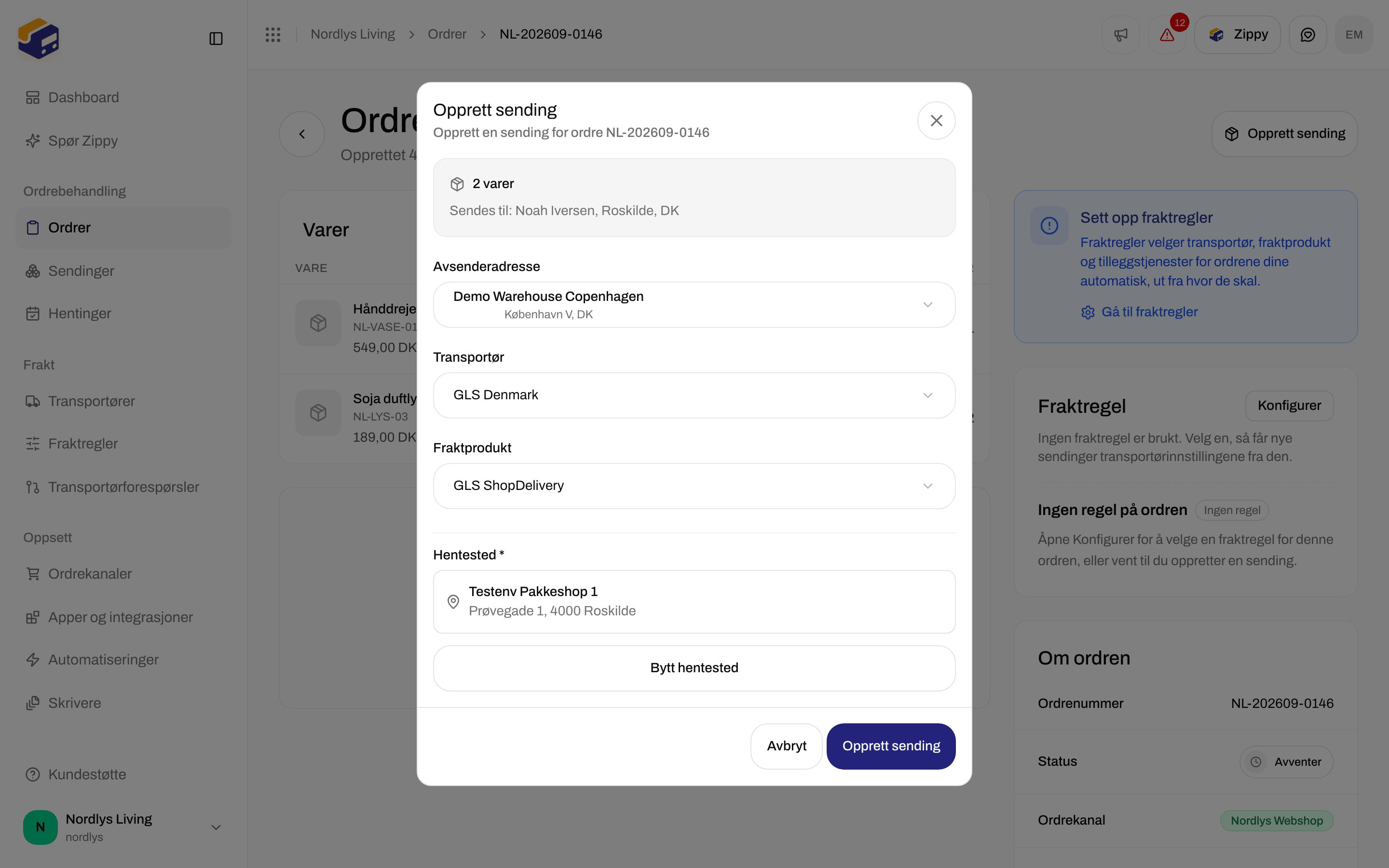
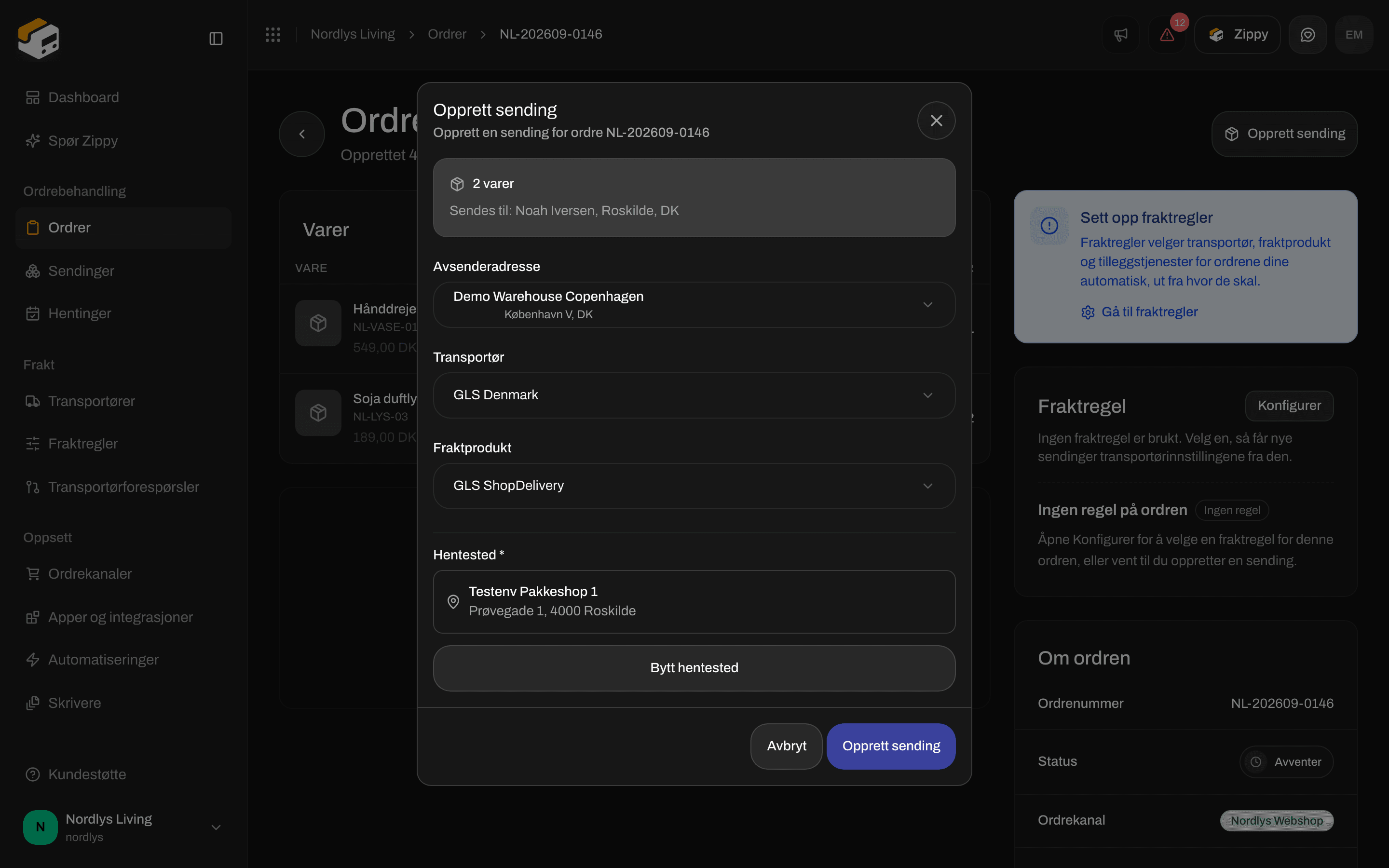 Hvis søket mislykkes eller ikke finner noe, sjekker du mottakerens adresse og klikker på **Prøv igjen**. Mer om dette: [Søk etter hentested](/docs/no/shipments/droppoint-search).
En **henting** (transportøren henter pakker hos deg) er noe annet: det er en tilleggstjeneste på noen fraktprodukter. Når du legger til en henting, åpnes **Hentedetaljer**, der du velger en dato, et tidsvindu (formiddag, ettermiddag, kveld, hele dagen eller egne tider) og eventuelt instruksjoner til sjåføren. Du kan også [bestille en henting](/docs/no/pickups/scheduling-a-pickup) senere for sendinger du allerede har sendt.
## Utgående eller inngående (retursendinger)
**Type** i skjemaet er **Utgående** eller **Inngående**.
Hvis søket mislykkes eller ikke finner noe, sjekker du mottakerens adresse og klikker på **Prøv igjen**. Mer om dette: [Søk etter hentested](/docs/no/shipments/droppoint-search).
En **henting** (transportøren henter pakker hos deg) er noe annet: det er en tilleggstjeneste på noen fraktprodukter. Når du legger til en henting, åpnes **Hentedetaljer**, der du velger en dato, et tidsvindu (formiddag, ettermiddag, kveld, hele dagen eller egne tider) og eventuelt instruksjoner til sjåføren. Du kan også [bestille en henting](/docs/no/pickups/scheduling-a-pickup) senere for sendinger du allerede har sendt.
## Utgående eller inngående (retursendinger)
**Type** i skjemaet er **Utgående** eller **Inngående**.
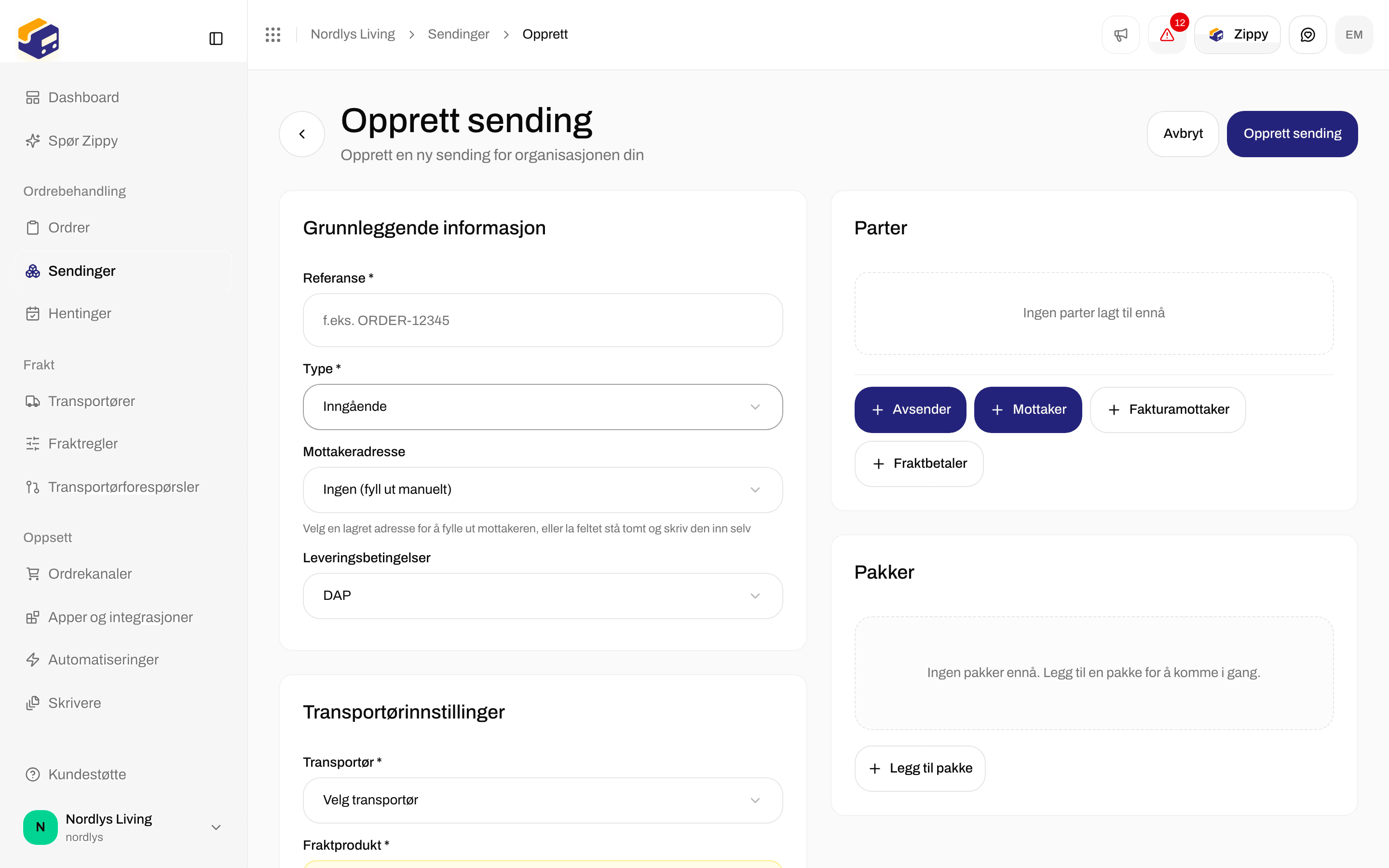
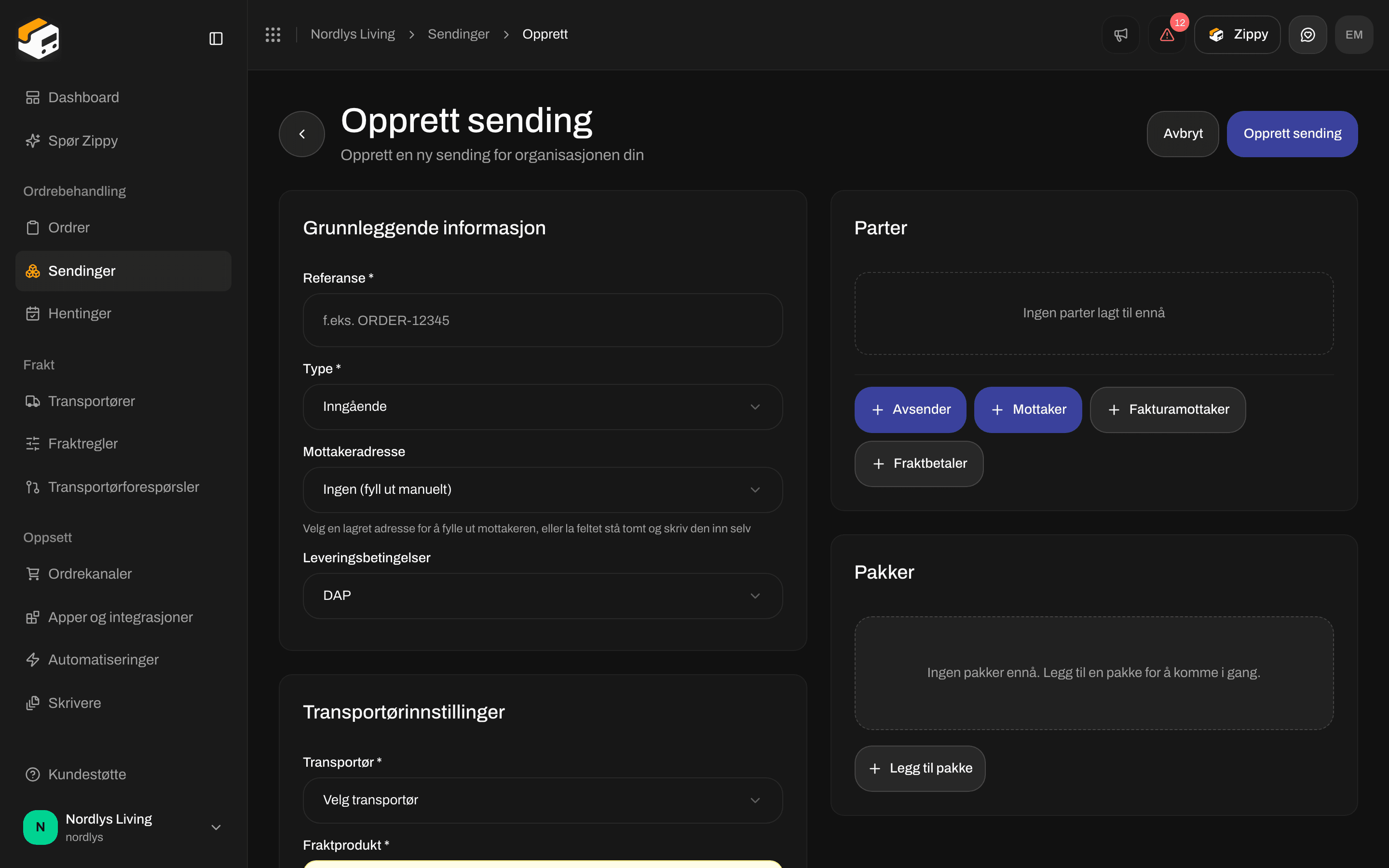 * **Utgående**: du sender til kunden. Adressen du velger, fyller ut **Avsender**. Fraktprodukter som GLS PrivateDelivery vises. Bare adresser merket **Avsender** er med i listen.
* **Inngående**: pakken kommer tilbake til deg. Adressen du velger, fyller ut **Mottaker** (lageret ditt). Bare returprodukter vises (for eksempel **GLS ShopReturn**), og bare adresser merket **Retur** er med i listen.
Vinduet **Opprett sending** på en ordre oppretter alltid en utgående sending. For en retur etter levering åpner du den sendte sendingen og klikker på **Opprett retursending**. Denne knappen krever en fraktregel for retur. Se [Returer](/docs/no/tutorials/returns).
## Når skjemaet ikke lar seg lagre
Hvis noe mangler, lagres ikke **Opprett sending**. En melding viser det første problemet. Problemer med partene kan også vises i en boks med **Rett opp dette først**.
* **Utgående**: du sender til kunden. Adressen du velger, fyller ut **Avsender**. Fraktprodukter som GLS PrivateDelivery vises. Bare adresser merket **Avsender** er med i listen.
* **Inngående**: pakken kommer tilbake til deg. Adressen du velger, fyller ut **Mottaker** (lageret ditt). Bare returprodukter vises (for eksempel **GLS ShopReturn**), og bare adresser merket **Retur** er med i listen.
Vinduet **Opprett sending** på en ordre oppretter alltid en utgående sending. For en retur etter levering åpner du den sendte sendingen og klikker på **Opprett retursending**. Denne knappen krever en fraktregel for retur. Se [Returer](/docs/no/tutorials/returns).
## Når skjemaet ikke lar seg lagre
Hvis noe mangler, lagres ikke **Opprett sending**. En melding viser det første problemet. Problemer med partene kan også vises i en boks med **Rett opp dette først**.

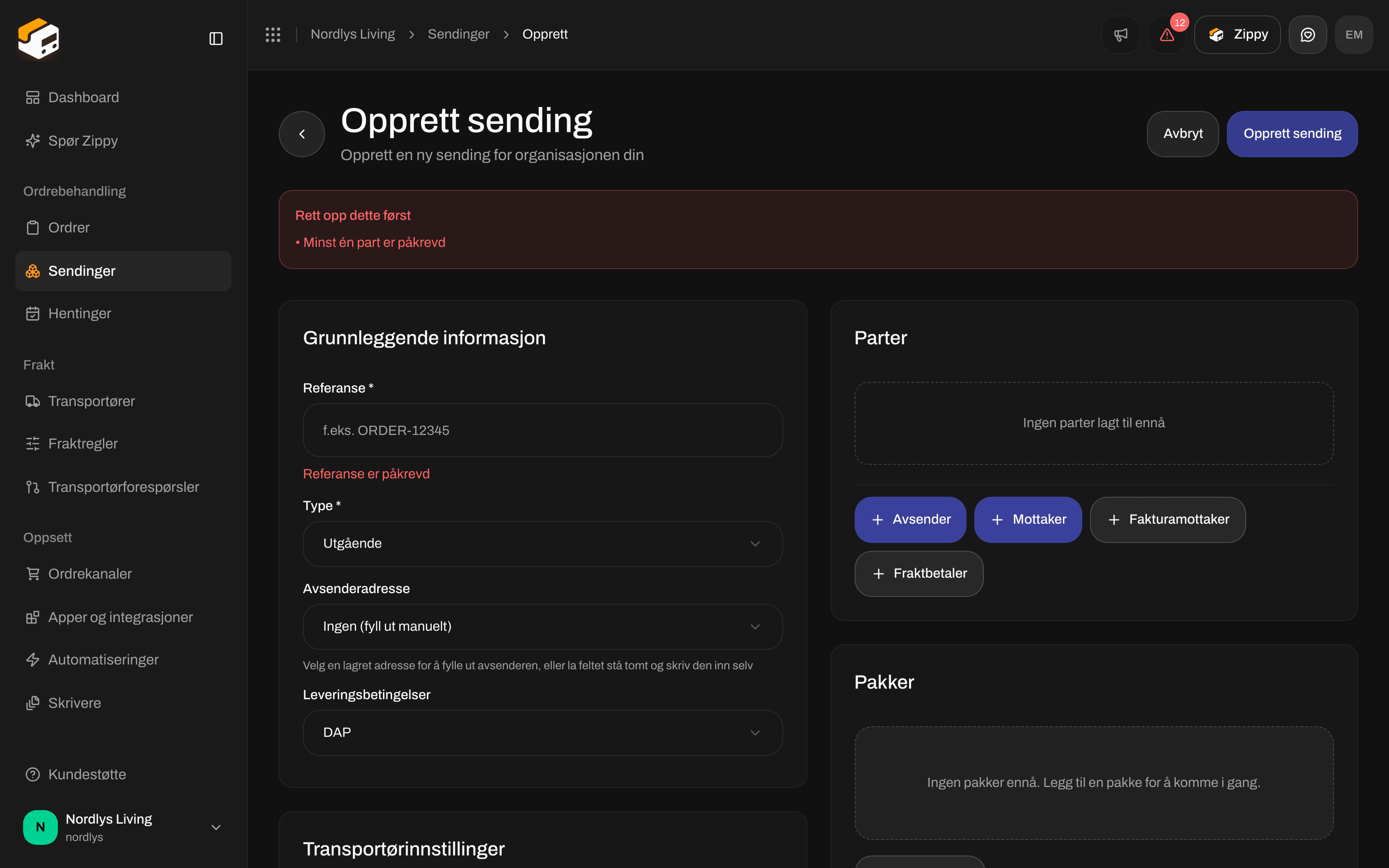 Vanlige meldinger og hvordan du løser dem:
| Melding | Hva du gjør |
| - | - |
| **Referanse er påkrevd** | Fyll ut **Referanse \*** |
| **Transportør er påkrevd** / **Fraktprodukt er påkrevd** | Velg en transportør, og deretter et fraktprodukt |
| **En avsender er påkrevd. Legg til en avsender under Parter.** / **En mottaker er påkrevd. Legg til en mottaker under Parter.** | Legg til begge parter, eller velg en avsenderadresse og legg til en mottaker |
| **Minst én pakke er påkrevd** | Klikk på **Legg til pakke** og lagre pakken |
| **Minst én ordrelinje er påkrevd** | Legg til en ordrelinje i pakken (antall 1 eller mer) |
| **Navn er påkrevd**, **Adresselinje 1 er påkrevd**, **Postnummer er påkrevd** eller **Poststed er påkrevd** | Fullfør partens adresse |
| **Landkoden må ha 2 tegn** | Bruk en kode som `DK`, `SE` eller `DE`, ikke «Danmark» |
| **Legg til en mottakeradresse først for å finne hentesteder i nærheten.** | Fyll ut mottakeren, og velg deretter et hentested |
| **Ingen avsenderadresser ennå. Legg til en på fanen Adresser under Innstillinger.** / **Ingen transportører tilkoblet ennå** | Legg til en avsenderadresse og koble til en transportør |
I vinduet **Opprett sending** på en ordre forblir knappen **Opprett sending** grå til adressen, transportøren og fraktproduktet er satt (eller en fraktregel brukes), og til et hentested er valgt når fraktproduktet trenger et.
## Lagre eller send (få fraktetiketten)
Det finnes ingen egen knapp for «lagre som utkast». **Opprett sending** lagrer sendingen som **Avventer**. I praksis er det utkastet ditt: du kan fortsatt endre adresser, transportør, pakker og skrivere.
**Send sending** er et eget trinn. Det sender sendingen til transportøren, henter fraktetiketten tilbake og skriver den ut hvis skrivere er satt opp.
**Send sending** og **Send ordre** bruker transportørkontoen din, så transportøren kan fakturere deg. Hver sendte sending teller også mot sendingene som er inkludert i Zippendo-planen din. Sjekk adressen, vekten og fraktproduktet før du sender. Du kan ikke endre en sending på samme måte etter at den er **Sendt**.
Vanlige meldinger og hvordan du løser dem:
| Melding | Hva du gjør |
| - | - |
| **Referanse er påkrevd** | Fyll ut **Referanse \*** |
| **Transportør er påkrevd** / **Fraktprodukt er påkrevd** | Velg en transportør, og deretter et fraktprodukt |
| **En avsender er påkrevd. Legg til en avsender under Parter.** / **En mottaker er påkrevd. Legg til en mottaker under Parter.** | Legg til begge parter, eller velg en avsenderadresse og legg til en mottaker |
| **Minst én pakke er påkrevd** | Klikk på **Legg til pakke** og lagre pakken |
| **Minst én ordrelinje er påkrevd** | Legg til en ordrelinje i pakken (antall 1 eller mer) |
| **Navn er påkrevd**, **Adresselinje 1 er påkrevd**, **Postnummer er påkrevd** eller **Poststed er påkrevd** | Fullfør partens adresse |
| **Landkoden må ha 2 tegn** | Bruk en kode som `DK`, `SE` eller `DE`, ikke «Danmark» |
| **Legg til en mottakeradresse først for å finne hentesteder i nærheten.** | Fyll ut mottakeren, og velg deretter et hentested |
| **Ingen avsenderadresser ennå. Legg til en på fanen Adresser under Innstillinger.** / **Ingen transportører tilkoblet ennå** | Legg til en avsenderadresse og koble til en transportør |
I vinduet **Opprett sending** på en ordre forblir knappen **Opprett sending** grå til adressen, transportøren og fraktproduktet er satt (eller en fraktregel brukes), og til et hentested er valgt når fraktproduktet trenger et.
## Lagre eller send (få fraktetiketten)
Det finnes ingen egen knapp for «lagre som utkast». **Opprett sending** lagrer sendingen som **Avventer**. I praksis er det utkastet ditt: du kan fortsatt endre adresser, transportør, pakker og skrivere.
**Send sending** er et eget trinn. Det sender sendingen til transportøren, henter fraktetiketten tilbake og skriver den ut hvis skrivere er satt opp.
**Send sending** og **Send ordre** bruker transportørkontoen din, så transportøren kan fakturere deg. Hver sendte sending teller også mot sendingene som er inkludert i Zippendo-planen din. Sjekk adressen, vekten og fraktproduktet før du sender. Du kan ikke endre en sending på samme måte etter at den er **Sendt**.
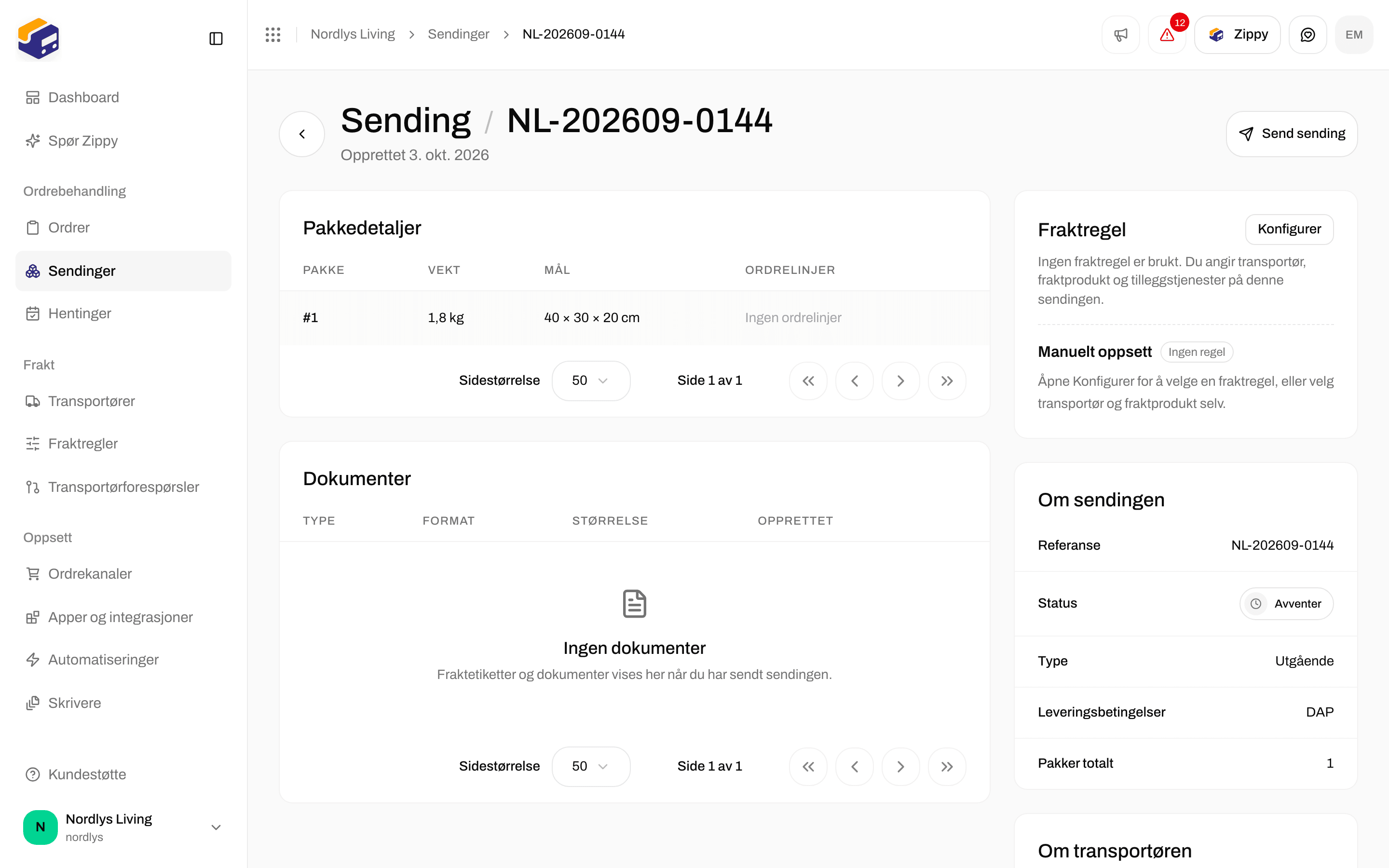
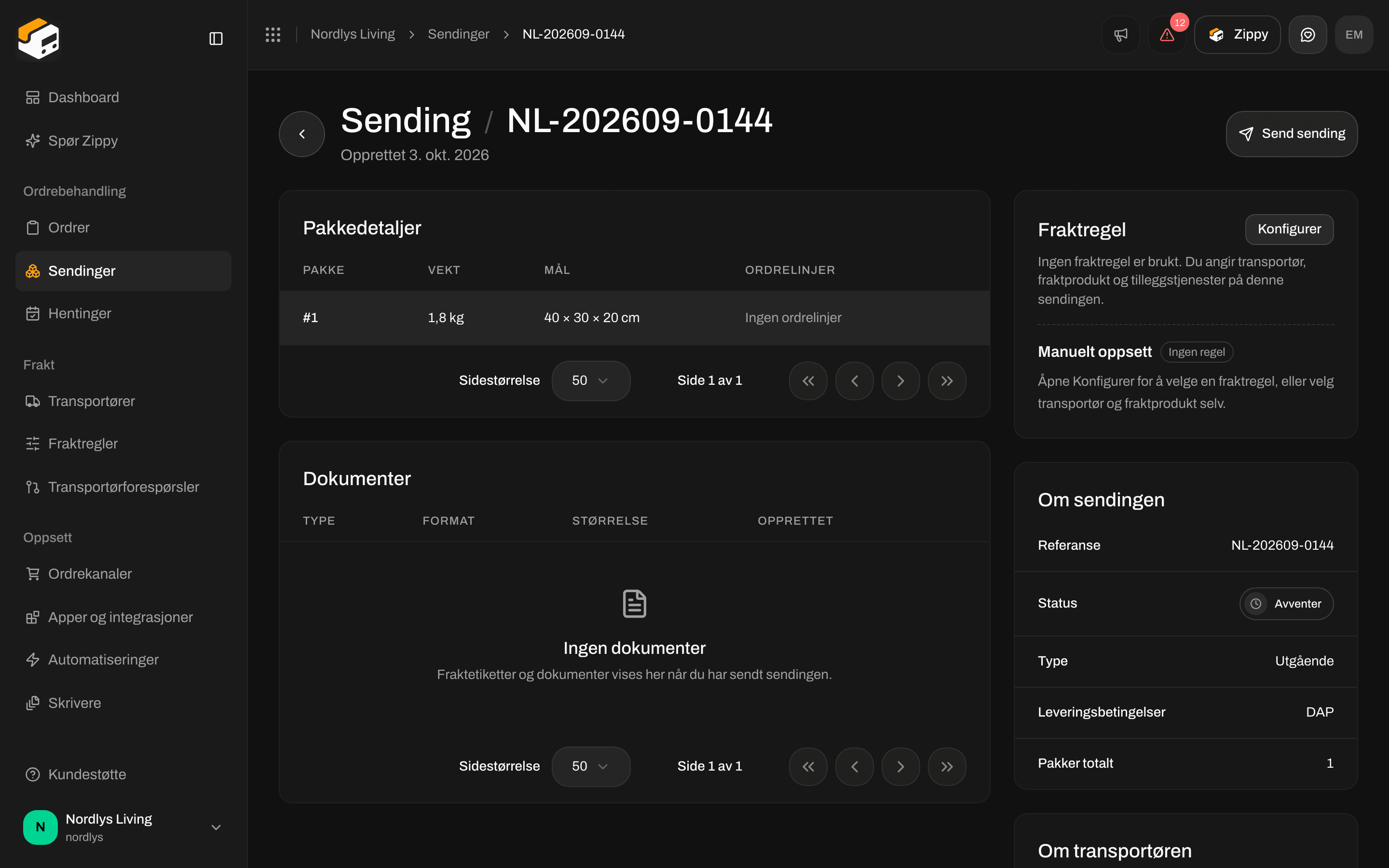 Fra **Vis sendinger**, listen **Sendinger** eller delen **Sendinger** på ordren.
Sjekk partene, fraktproduktet, pakkene og eventuelt hentestedet. Du kan rette alt så lenge statusen er **Avventer**, **Utkast** eller **Feil**.
Klikk på **Send sending**. Hvis sendingen har status **Feil**, heter den samme knappen **Prøv å sende igjen**. Når utsendingen lykkes, endres statusen til **Sendt**, og fraktetiketten vises under **Dokumenter**.
På ordren sender **Send ordre** alle sendinger som er klare, på én gang. Neste: [Fraktetiketter og utskrift](/docs/no/tutorials/labels-printing) og [Sporing](/docs/no/tutorials/tracking).
## Etter at du har opprettet
Sendingen vises under **Sendinger**. Søk etter den med referanse eller sporingsnummer. Hvis den hører til en ordre, vises den også i delen **Sendinger** på ordren.
Statuser du vil se (full liste: [Sendingsstatuser](/docs/no/shipments/shipment-statuses)):
| Status | Betydning |
| - | - |
| **Utkast** | Lagret, men ikke klar til å sendes. Du kan fortsatt endre og dele den opp. Nye sendinger fra dette skjemaet starter som **Avventer**, ikke **Utkast**. |
| **Avventer** | Opprettet, men ikke sendt ennå. Klikk på **Send sending**. |
| **Behandles** | Zippendo sender den til transportøren og henter fraktetiketten. |
| **Sendt** | Sendt til transportøren. Pakken kan være på vei eller levert. |
| **Delvis sendt** | Noen pakker er sendt, andre ikke. |
| **På vent** | Satt på pause av en automatisering med handlingen **Sett sending på vent**. Det finnes ingen knapp for å sette på vent på selve sendingen. |
| **Feil** | Transportøren godtok ikke sendingen. Les feilen, rett opp dataene og klikk på **Prøv å sende igjen**. |
| **Kansellert** | Ikke lenger aktiv. Opprett en ny sending for å sende de samme varene. |
Du er ferdig når sendingen står i listen som **Avventer**. Utskrift og sporing starter etter **Send sending**.
## Hvis noe mangler
* **Ingen adresse**: på en frittstående sending velger du en avsenderadresse eller fyller ut partene for hånd. Fra en ordre: ordren trenger en leveringsadresse, og lageret ditt må være lagt til under **Innstillinger** → **Adresser**.
* **Toll**: sett **Leveringsbetingelser**, og fyll ut **Opprinnelsesland** og **Tolltariffnummer** på hver ordrelinje. Tolldokumenter vises under **Dokumenter** etter at du har sendt, når sendingen trenger dem.
* **Hentesteder**: fyll ut mottakerens fullstendige adresse, velg et fraktprodukt med hentested, og deretter **Velg hentested**.
* **Retur eller utgående**: sett **Type** til **Inngående** for en returfraktetikett du oppretter for hånd, eller klikk på **Opprett retursending** på en sendt utgående sending. Se [Returer](/docs/no/tutorials/returns).
## Neste
Last ned, skriv ut, eller skriv ut fraktetiketten automatisk etter at du har sendt.
Følg sendingen etter at den er sendt.
La Zippendo velge transportør og fraktprodukt, slik at det tar ett klikk å opprette fra en ordre.
Hva hver status betyr og hva du gjør videre.
Felt for felt: [Send en sending](/docs/no/how-to/send-a-shipment) · [Parter i en sending](/docs/no/how-to/shipment-parties) · [Velg et hentested](/docs/no/how-to/pick-a-service-point) · [Toll og dokumenter](/docs/no/how-to/customs-and-documents)
This documentation is built and hosted on [Mintlify](https://mintlify.com), a developer documentation platform.
Fra **Vis sendinger**, listen **Sendinger** eller delen **Sendinger** på ordren.
Sjekk partene, fraktproduktet, pakkene og eventuelt hentestedet. Du kan rette alt så lenge statusen er **Avventer**, **Utkast** eller **Feil**.
Klikk på **Send sending**. Hvis sendingen har status **Feil**, heter den samme knappen **Prøv å sende igjen**. Når utsendingen lykkes, endres statusen til **Sendt**, og fraktetiketten vises under **Dokumenter**.
På ordren sender **Send ordre** alle sendinger som er klare, på én gang. Neste: [Fraktetiketter og utskrift](/docs/no/tutorials/labels-printing) og [Sporing](/docs/no/tutorials/tracking).
## Etter at du har opprettet
Sendingen vises under **Sendinger**. Søk etter den med referanse eller sporingsnummer. Hvis den hører til en ordre, vises den også i delen **Sendinger** på ordren.
Statuser du vil se (full liste: [Sendingsstatuser](/docs/no/shipments/shipment-statuses)):
| Status | Betydning |
| - | - |
| **Utkast** | Lagret, men ikke klar til å sendes. Du kan fortsatt endre og dele den opp. Nye sendinger fra dette skjemaet starter som **Avventer**, ikke **Utkast**. |
| **Avventer** | Opprettet, men ikke sendt ennå. Klikk på **Send sending**. |
| **Behandles** | Zippendo sender den til transportøren og henter fraktetiketten. |
| **Sendt** | Sendt til transportøren. Pakken kan være på vei eller levert. |
| **Delvis sendt** | Noen pakker er sendt, andre ikke. |
| **På vent** | Satt på pause av en automatisering med handlingen **Sett sending på vent**. Det finnes ingen knapp for å sette på vent på selve sendingen. |
| **Feil** | Transportøren godtok ikke sendingen. Les feilen, rett opp dataene og klikk på **Prøv å sende igjen**. |
| **Kansellert** | Ikke lenger aktiv. Opprett en ny sending for å sende de samme varene. |
Du er ferdig når sendingen står i listen som **Avventer**. Utskrift og sporing starter etter **Send sending**.
## Hvis noe mangler
* **Ingen adresse**: på en frittstående sending velger du en avsenderadresse eller fyller ut partene for hånd. Fra en ordre: ordren trenger en leveringsadresse, og lageret ditt må være lagt til under **Innstillinger** → **Adresser**.
* **Toll**: sett **Leveringsbetingelser**, og fyll ut **Opprinnelsesland** og **Tolltariffnummer** på hver ordrelinje. Tolldokumenter vises under **Dokumenter** etter at du har sendt, når sendingen trenger dem.
* **Hentesteder**: fyll ut mottakerens fullstendige adresse, velg et fraktprodukt med hentested, og deretter **Velg hentested**.
* **Retur eller utgående**: sett **Type** til **Inngående** for en returfraktetikett du oppretter for hånd, eller klikk på **Opprett retursending** på en sendt utgående sending. Se [Returer](/docs/no/tutorials/returns).
## Neste
Last ned, skriv ut, eller skriv ut fraktetiketten automatisk etter at du har sendt.
Følg sendingen etter at den er sendt.
La Zippendo velge transportør og fraktprodukt, slik at det tar ett klikk å opprette fra en ordre.
Hva hver status betyr og hva du gjør videre.
Felt for felt: [Send en sending](/docs/no/how-to/send-a-shipment) · [Parter i en sending](/docs/no/how-to/shipment-parties) · [Velg et hentested](/docs/no/how-to/pick-a-service-point) · [Toll og dokumenter](/docs/no/how-to/customs-and-documents)
This documentation is built and hosted on [Mintlify](https://mintlify.com), a developer documentation platform.