> ## Documentation Index
> Fetch the complete documentation index at: https://www.zippendo.com/docs/llms.txt
> Use this file to discover all available pages before exploring further.
# Koble til Shopify
> Installer Zippendo fra Shopify App Store og fullfør oppsettet i Zippendo, slik at Shopify-ordrene dine kommer inn i organisasjonen din.
Når du kobler til Shopify, legges Shopify-butikken din til som en **ordrekanal**. Nye ordrer kommer inn under **Ordrer**, du oppretter og sender sendinger fra dem, og Zippendo kan markere ordren som ekspedert i Shopify, med sporingsnummeret, når sendingen er sendt.
Du starter alltid i Shopify App Store. Zippendo ber deg aldri skrive inn adressen til Shopify-butikken din.
## Hva tilkoblingen gjør
Når du har koblet til, gjør Zippendo dette:
* Legger nettbutikken din til under **Ordrekanaler**, på fanen **Tilkoblet**.
* Henter nye og endrede ordrer fra Shopify så snart de skjer. Du trenger ikke sette opp noe i Shopify for dette.
* Legger til **Zippendo Shipping** i Shopify, slik at fraktreglene dine kan vises som fraktpriser i Shopify-kassen. Dette krever Carrier-Calculated Shipping på Shopify-planen din. Se [Fraktpriser i sanntid i Shopify-kassen](/docs/no/order-channels/shopify-checkout-rates).
* Importerer de eksisterende ordrene dine hvis du ba om det da du koblet til.
* Slår på **Synkroniser ekspedering til Shopify**: når du sender en sending i Zippendo, markeres Shopify-ordren som ekspedert med sporingsnummeret. Dette sender ikke sendingen av seg selv.
Er du allerede betalende Zippendo-kunde? Det eksisterende abonnementet ditt fortsetter uendret. Å installere appen flytter ikke faktureringen din til Shopify.
## Før du begynner
* En Shopify-butikk, og tillatelse til å installere apper i den (eieren av Shopify-butikken, eller en medarbeiderkonto som har lov til å godkjenne apptillatelser).
* En Zippendo-organisasjon. Hvis du installerer appen før du har en konto, kan du **Opprett en Zippendo-konto** eller **Logg inn** under oppsettet.
* En [avsenderadresse](/docs/no/settings/sender-addresses), hvis du vil velge en standardavsender når du kobler til. Du kan hoppe over dette og sette en **Standard avsenderadresse** senere.
* En [tilkoblet transportør](/docs/no/tutorials/carriers) og [fraktregler](/docs/no/tutorials/shipping-rules), hvis du vil ha fraktpriser i kassen, eller vil at nye sendinger skal fylles ut fra en regel.
* Carrier-Calculated Shipping på Shopify-planen din, hvis du vil ha fraktprisene fra Zippendo i kassen. Shopify inkluderer det bare på noen planer. Uten det kommer ordrene dine likevel inn: bruk [kobling av leveringsmåter](/docs/no/order-channels/shopify-shipping-method-mapping) i stedet.
Når du installerer appen, ber Shopify deg godkjenne tilgang. Zippendo bruker den til å:
* lese ordrene dine, slik at de kommer inn i Zippendo
* markere ordrer som ekspedert og legge til sporingsnummeret
* vise fraktpriser og hentesteder i kassen
* lese produktopplysninger for fraktetiketter og toll: vekt, tollkoder, opprinnelsesland og strekkode
* lese kundens navn og e-postadresse til fraktetiketten
Hvis organisasjonen din bruker [merkevarer](/docs/no/settings/brands), velg **Merkevare** etter tilkoblingen, på fanen **Ordrer og kasse** for nettbutikken. Oppsettet spør ikke om en merkevare, og raden til nettbutikken under **Ordrekanaler** viser den ikke.
## Koble til nettbutikken din
Klikk **Ordrekanaler** i sidemenyen, og åpne deretter fanen **Katalog**.
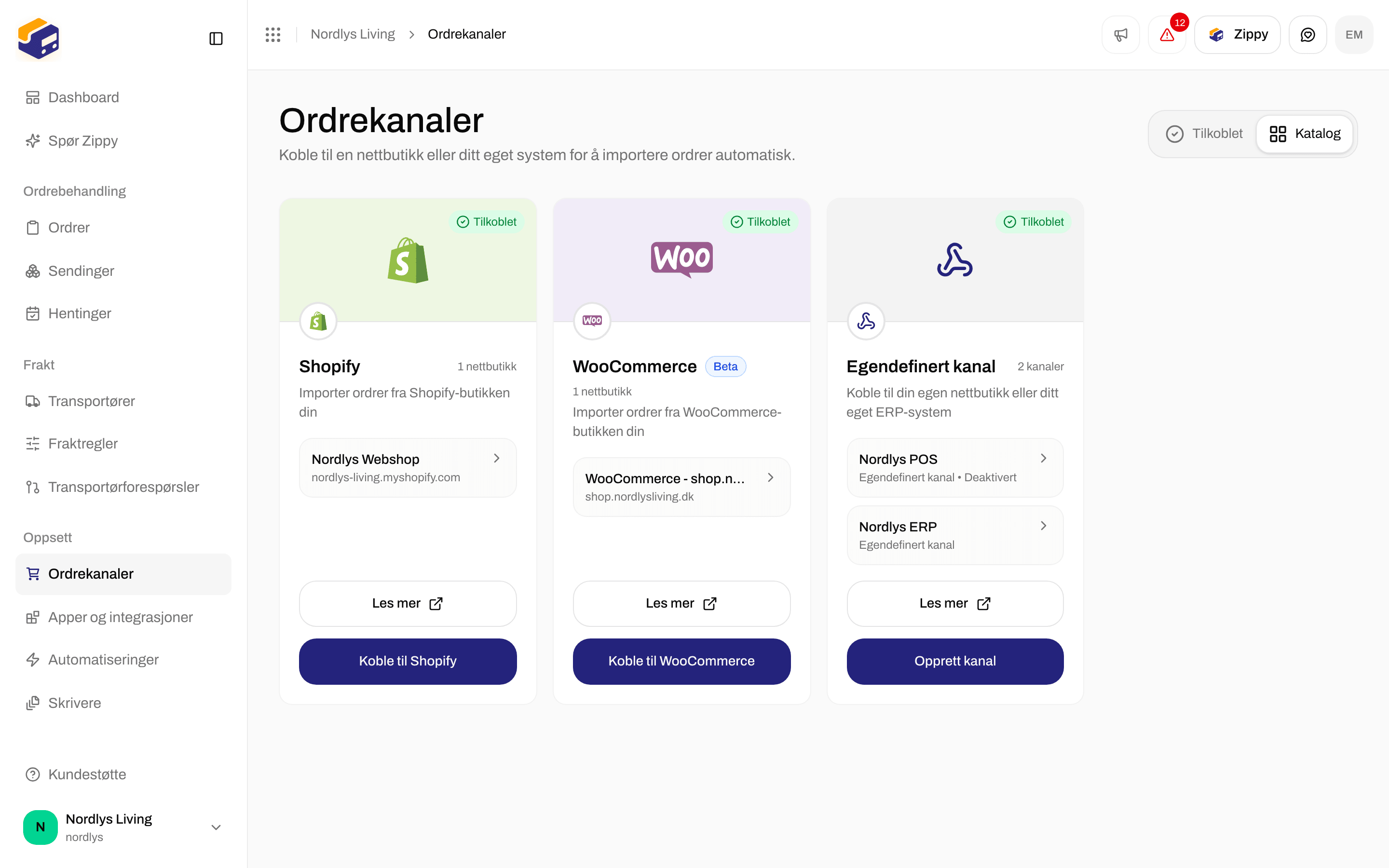
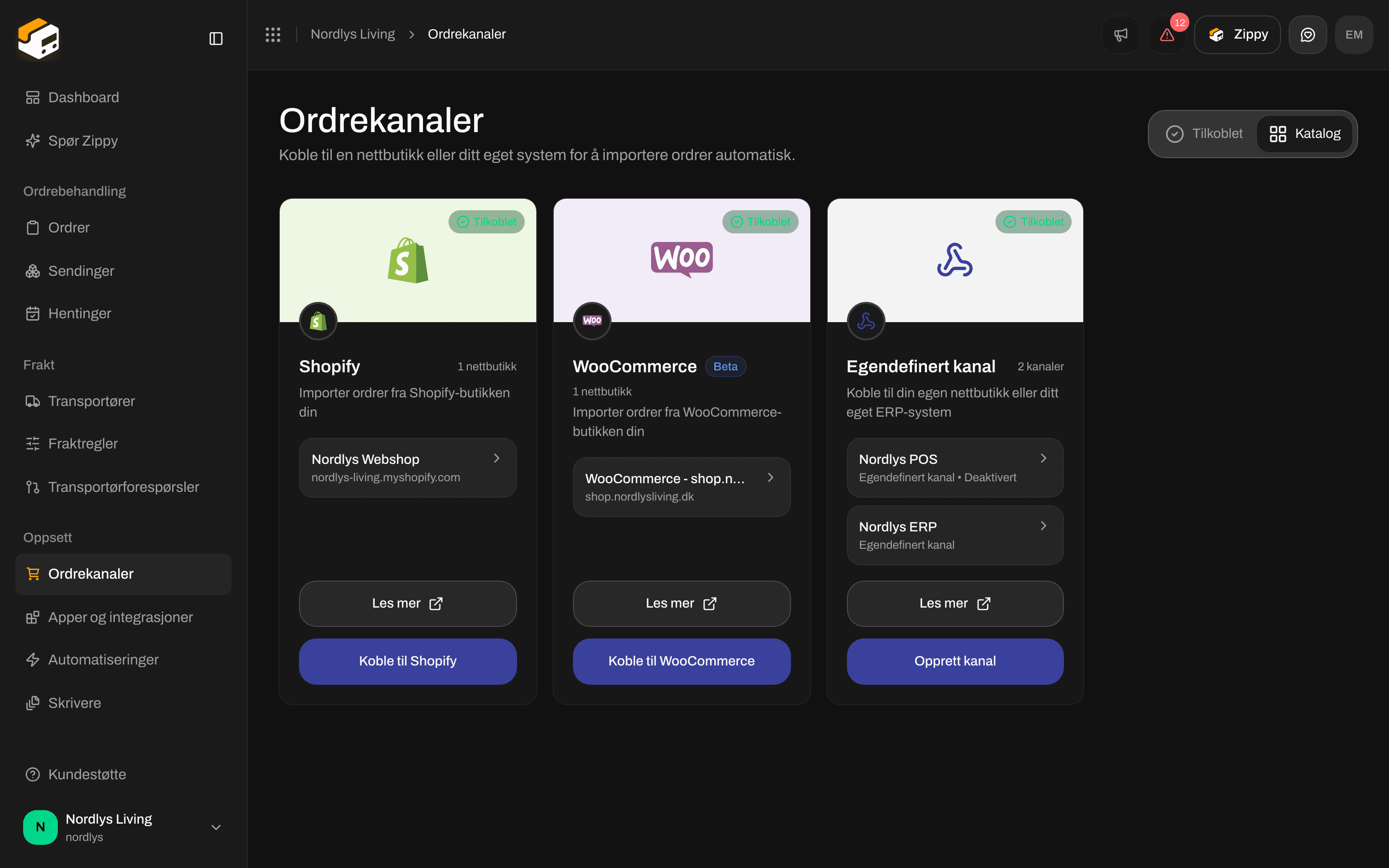 På Shopify-kortet klikker du **Koble til Shopify**. Et vindu som heter **Koble til Shopify-butikken din** åpnes.
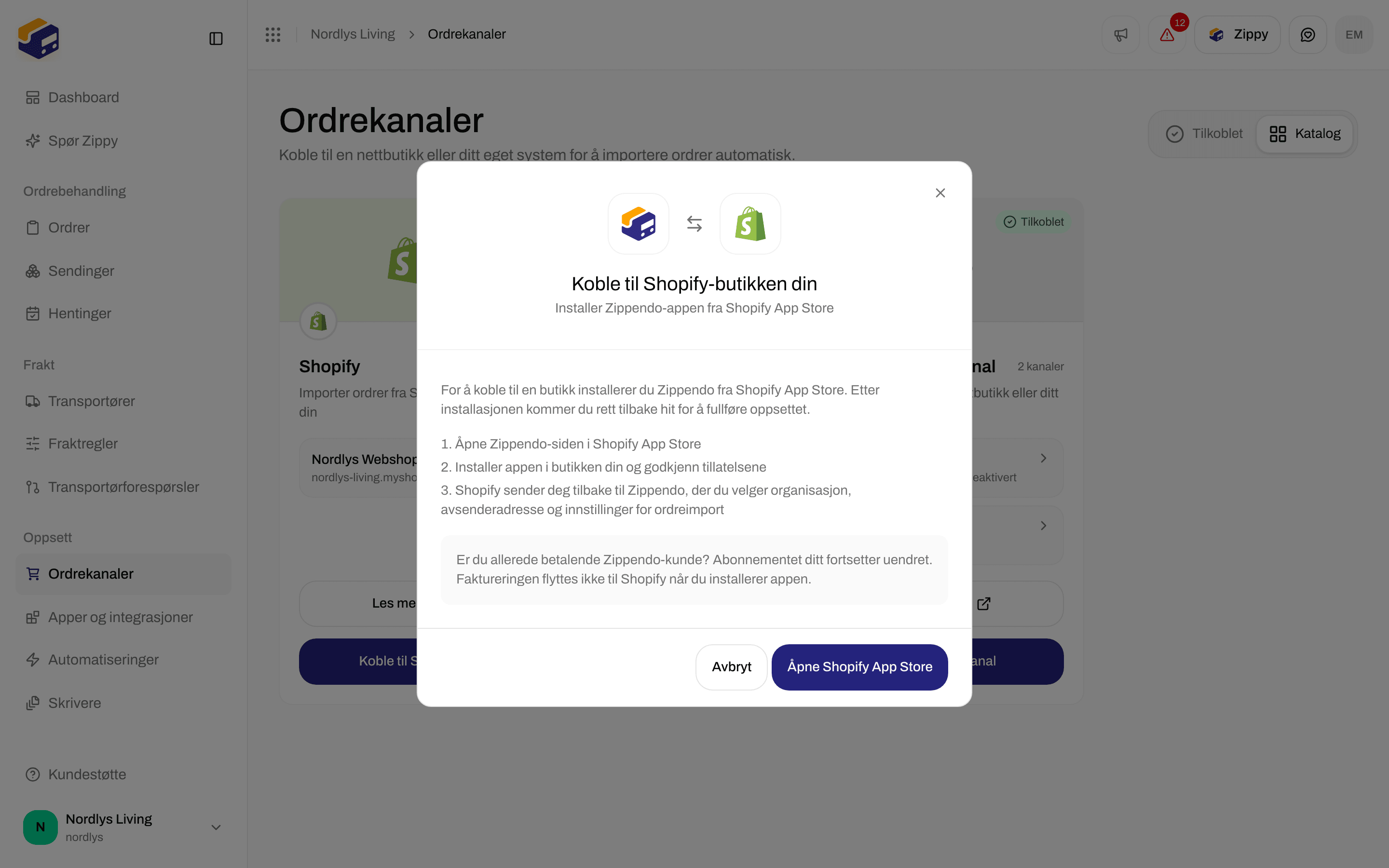
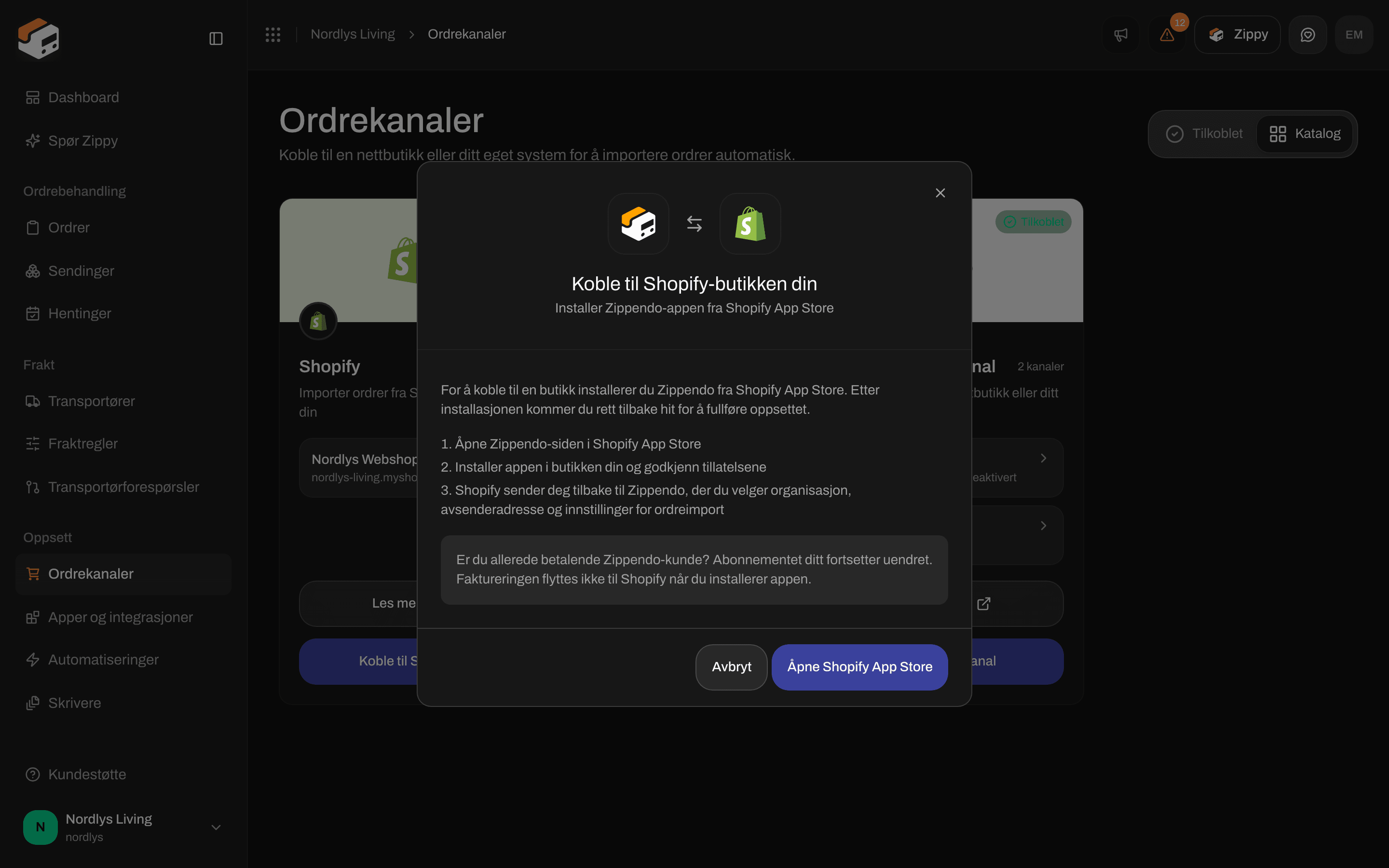 Vinduet viser hva som skjer videre:
1. Åpne Zippendo-oppføringen i Shopify App Store
2. Installer appen i butikken din og godkjenn tillatelsene
3. Shopify sender deg tilbake til Zippendo, der du velger organisasjon, avsenderadresse og innstillinger for ordreimport
Klikk **Åpne Shopify App Store**. Oppføringen åpnes i en ny nettleserfane.
I Shopify App Store klikker du **Install** og velger Shopify-butikken du vil koble til.
Vinduet viser hva som skjer videre:
1. Åpne Zippendo-oppføringen i Shopify App Store
2. Installer appen i butikken din og godkjenn tillatelsene
3. Shopify sender deg tilbake til Zippendo, der du velger organisasjon, avsenderadresse og innstillinger for ordreimport
Klikk **Åpne Shopify App Store**. Oppføringen åpnes i en ny nettleserfane.
I Shopify App Store klikker du **Install** og velger Shopify-butikken du vil koble til.
 Shopify åpner **Install app** i Shopify admin. Sjekk listen over tilgang, og klikk deretter **Install**.
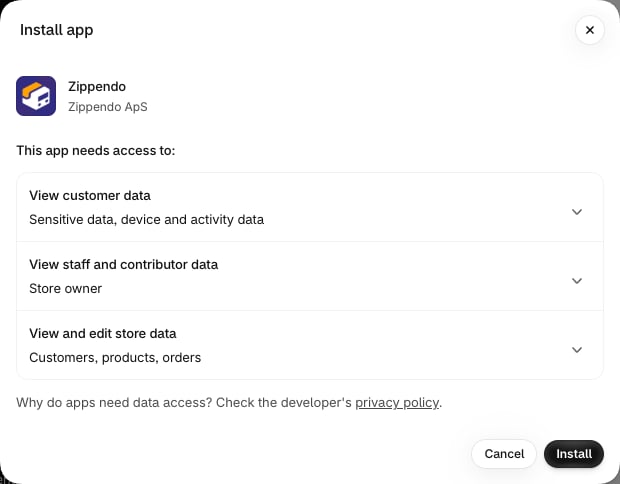 Etter at du klikker **Install**, sender Shopify deg rett tilbake til Zippendo. Fullfør de neste trinnene innen omtrent 30 minutter.
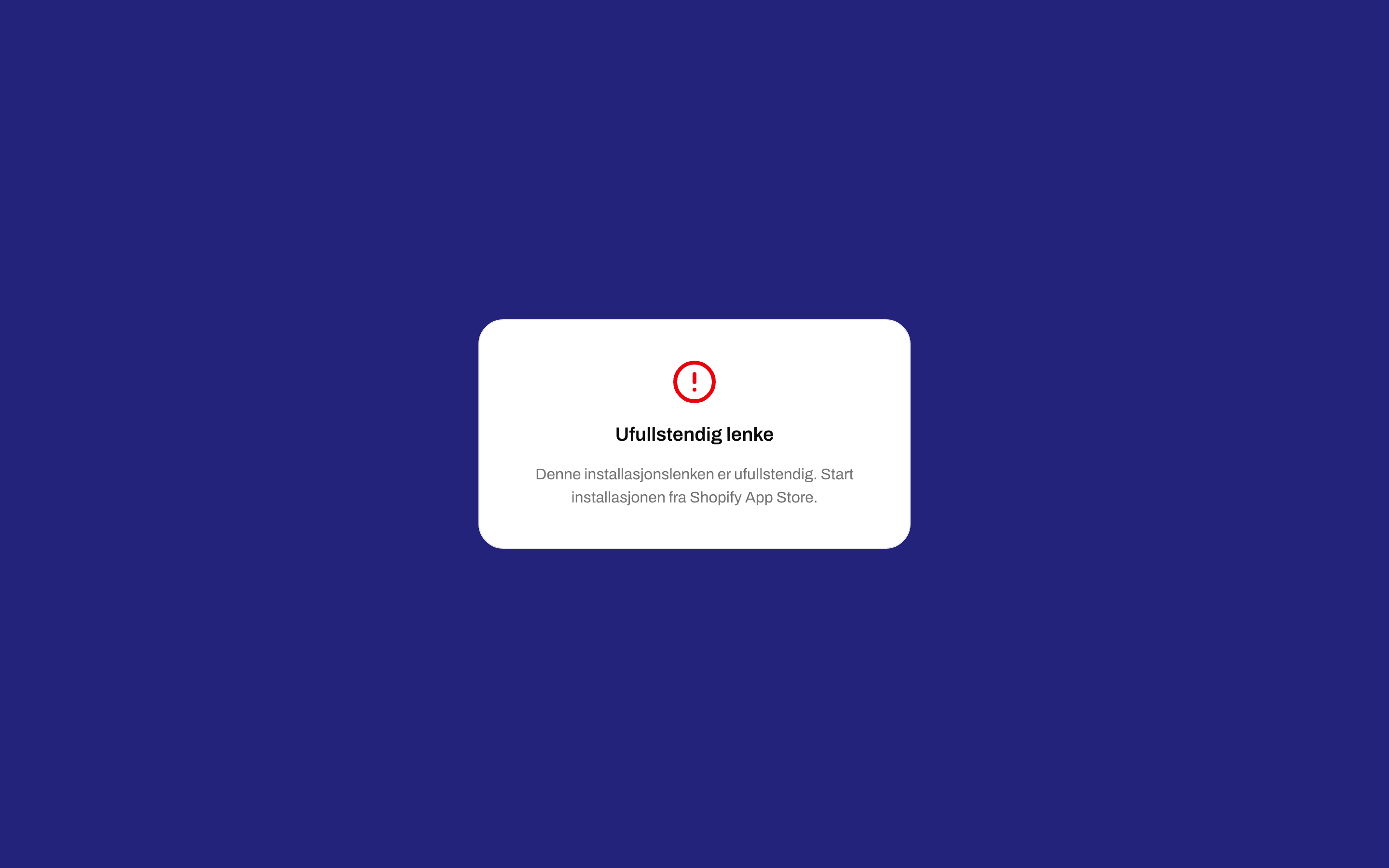
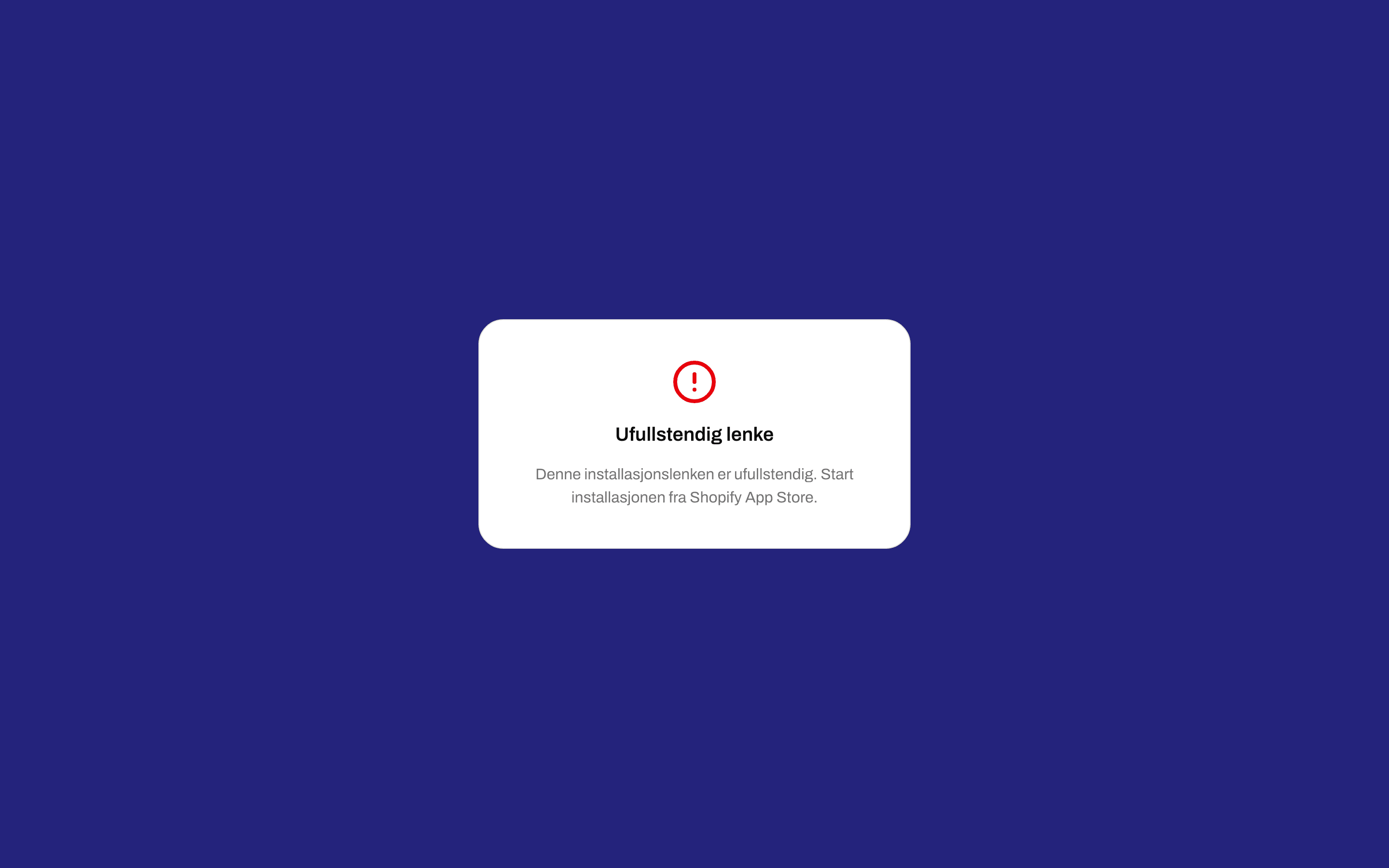
Hvis du åpner Zippendo-siden uten å komme fra Shopify, viser den **Ufullstendig lenke**. Start på nytt fra Shopify App Store.
Etter at du klikker **Install**, sender Shopify deg rett tilbake til Zippendo. Fullfør de neste trinnene innen omtrent 30 minutter.
Hvis du åpner Zippendo-siden uten å komme fra Shopify, viser den **Ufullstendig lenke**. Start på nytt fra Shopify App Store.
 Hvis du ikke er logget inn, viser Zippendo navnet og adressen til Shopify-butikken din og ber deg logge inn.

 Klikk **Opprett en Zippendo-konto** eller **Logg inn**. Etterpå kommer du tilbake til den samme siden.
Når du er logget inn, fullfører du tilkoblingen her.
Klikk **Opprett en Zippendo-konto** eller **Logg inn**. Etterpå kommer du tilbake til den samme siden.
Når du er logget inn, fullfører du tilkoblingen her.
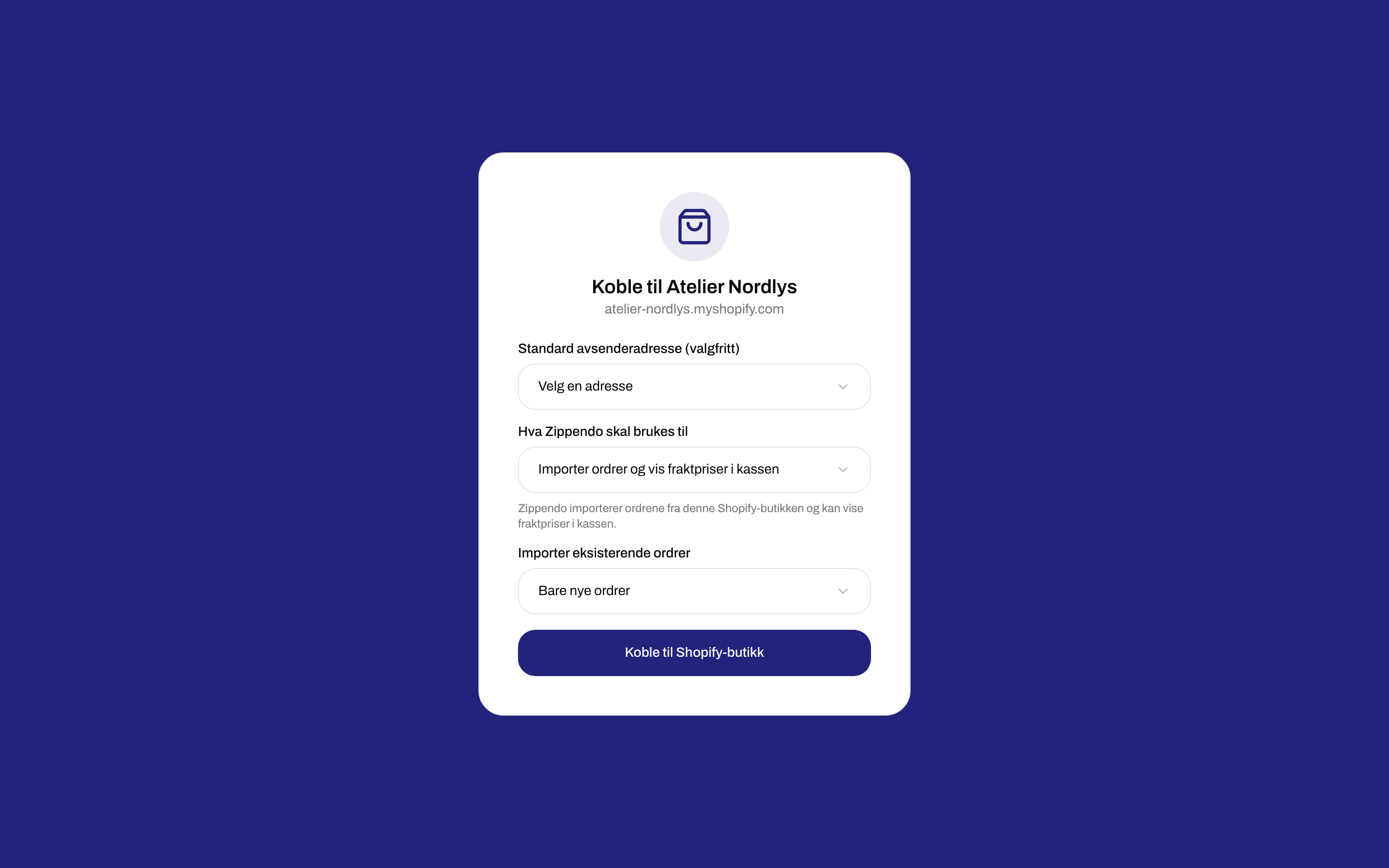
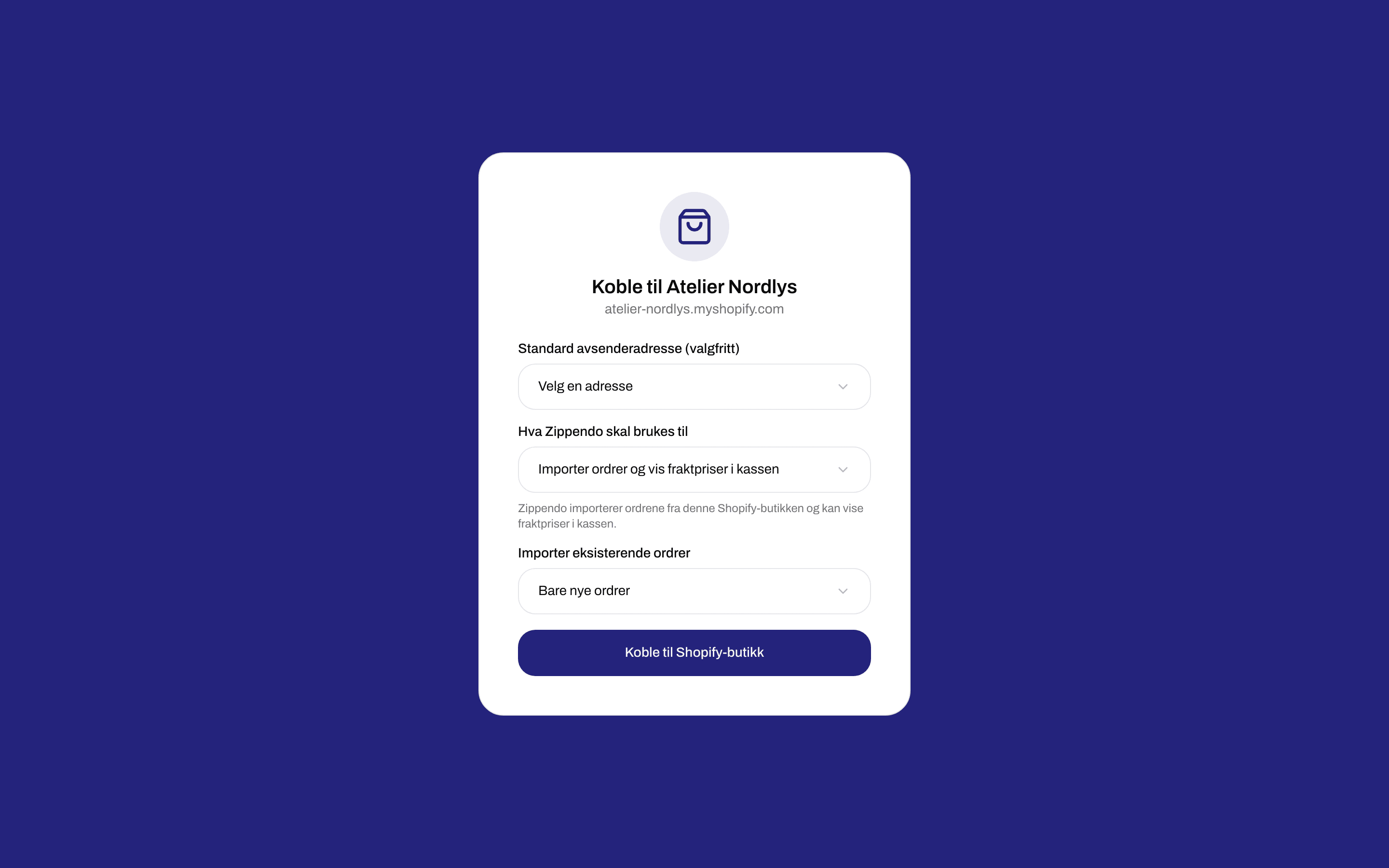 * **Organisasjon** - vises bare hvis du tilhører mer enn én organisasjon.
* **Standard avsenderadresse (valgfritt)** - avsenderen som brukes når en sending opprettes uten en fraktregel. Hvis du ikke har noen adresser ennå, legg til en senere under **Innstillinger** → **Adresser**.
* **Hva Zippendo skal brukes til** - **Importer ordrer og vis fraktpriser i kassen** (det vanlige valget), eller **Bare fraktpriser i kassen (et annet system håndterer ordrene)**. Velg det andre hvis et lagersystem (WMS) eller et ERP-system allerede håndterer Shopify-ordrene dine. Fraktpriser og hentesteder i kassen fungerer fortsatt, men Zippendo importerer ikke ordrene og markerer dem ikke som ekspedert. Du kan endre dette senere.
* **Importer eksisterende ordrer** - **Bare nye ordrer**, **Importer de siste 30 dagene** eller **Importer fra en bestemt dato** (ikke mer enn én måned tilbake). Vises bare når Zippendo importerer ordrer.
Klikk **Koble til Shopify-butikk**.
Du kommer til **Ordrekanaler** med en melding om at nettbutikken er koblet til: **Nye ordrer importeres nå i sanntid.**
Hvis lenken fra Shopify har utløpt eller allerede er brukt, viser siden **Installasjonen er ikke tilgjengelig**. Installer appen fra Shopify på nytt.
## Etter tilkoblingen
Nettbutikken din vises på **Shopify**-kortet på fanen **Tilkoblet** under **Ordrekanaler**, med navnet og Shopify-adressen (som ender på myshopify.com).
* **Organisasjon** - vises bare hvis du tilhører mer enn én organisasjon.
* **Standard avsenderadresse (valgfritt)** - avsenderen som brukes når en sending opprettes uten en fraktregel. Hvis du ikke har noen adresser ennå, legg til en senere under **Innstillinger** → **Adresser**.
* **Hva Zippendo skal brukes til** - **Importer ordrer og vis fraktpriser i kassen** (det vanlige valget), eller **Bare fraktpriser i kassen (et annet system håndterer ordrene)**. Velg det andre hvis et lagersystem (WMS) eller et ERP-system allerede håndterer Shopify-ordrene dine. Fraktpriser og hentesteder i kassen fungerer fortsatt, men Zippendo importerer ikke ordrene og markerer dem ikke som ekspedert. Du kan endre dette senere.
* **Importer eksisterende ordrer** - **Bare nye ordrer**, **Importer de siste 30 dagene** eller **Importer fra en bestemt dato** (ikke mer enn én måned tilbake). Vises bare når Zippendo importerer ordrer.
Klikk **Koble til Shopify-butikk**.
Du kommer til **Ordrekanaler** med en melding om at nettbutikken er koblet til: **Nye ordrer importeres nå i sanntid.**
Hvis lenken fra Shopify har utløpt eller allerede er brukt, viser siden **Installasjonen er ikke tilgjengelig**. Installer appen fra Shopify på nytt.
## Etter tilkoblingen
Nettbutikken din vises på **Shopify**-kortet på fanen **Tilkoblet** under **Ordrekanaler**, med navnet og Shopify-adressen (som ender på myshopify.com).

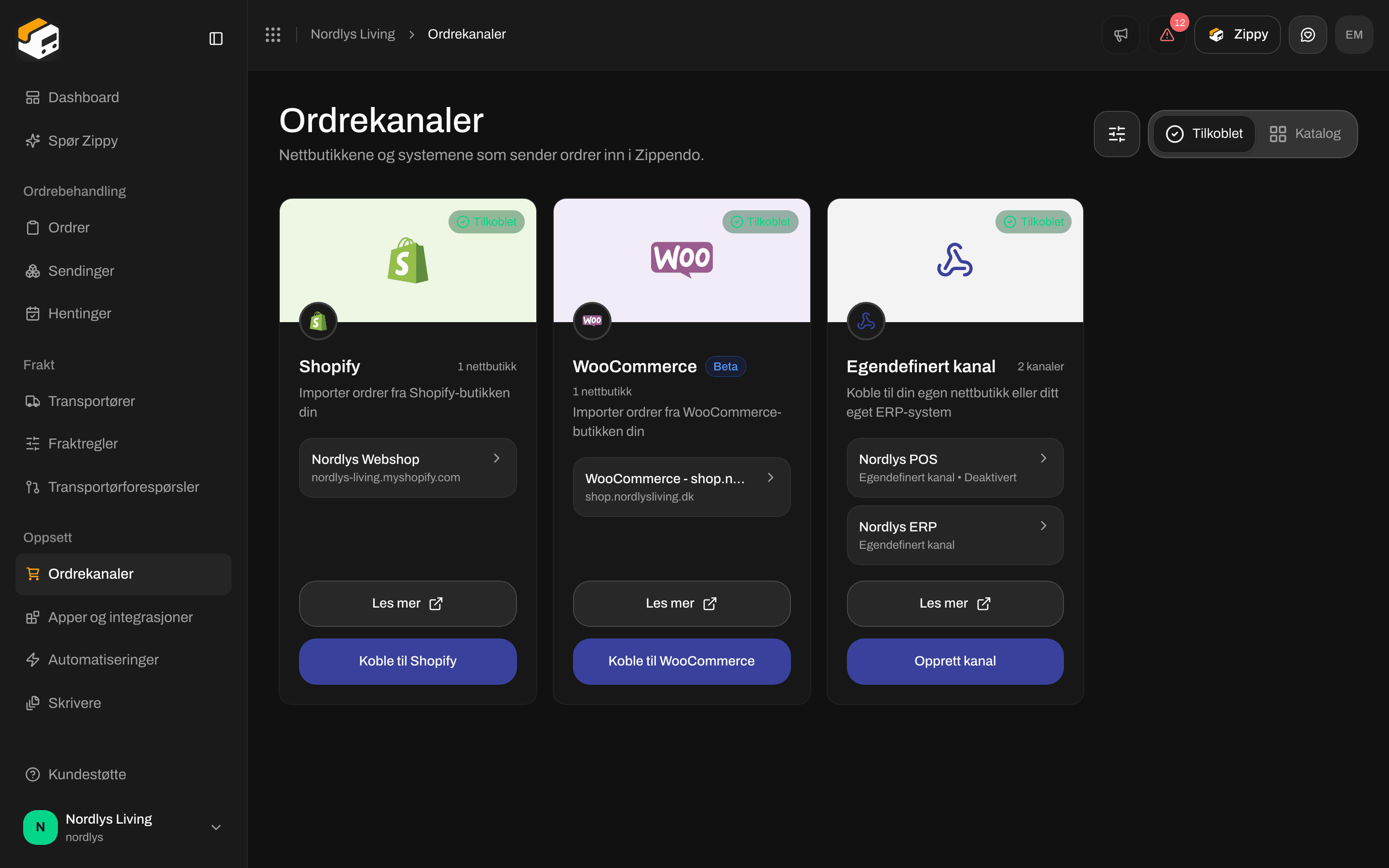 Klikk på nettbutikken for å åpne innstillingene. Siden har tittelen **Shopify-kanal**. **Shopify admin** øverst åpner Shopify admin i en ny fane. Det er to faner: **Ordrer og kasse** og **Tilkobling og integrasjon**.
Hvis du fjerner appen i Shopify uten å koble den fra i Zippendo, viser raden til nettbutikken **Appen er avinstallert i Shopify**.
### Ordrer og kasse
Klikk på nettbutikken for å åpne innstillingene. Siden har tittelen **Shopify-kanal**. **Shopify admin** øverst åpner Shopify admin i en ny fane. Det er to faner: **Ordrer og kasse** og **Tilkobling og integrasjon**.
Hvis du fjerner appen i Shopify uten å koble den fra i Zippendo, viser raden til nettbutikken **Appen er avinstallert i Shopify**.
### Ordrer og kasse

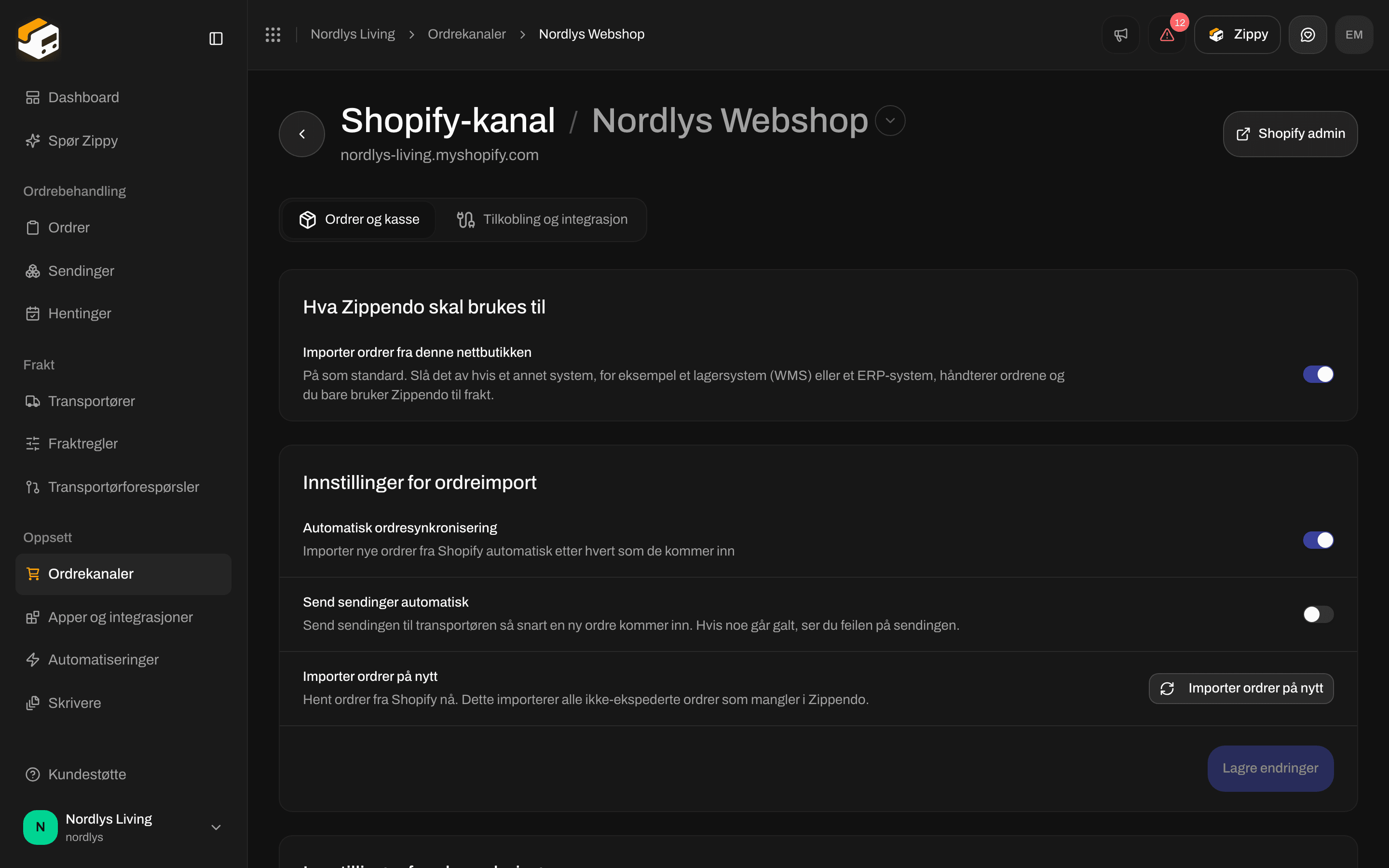 **Hva Zippendo skal brukes til**
* **Importer ordrer fra denne nettbutikken** - på som standard. Slå den av hvis et annet system, for eksempel et lagersystem (WMS) eller et ERP-system, håndterer ordrene og Zippendo bare brukes til fraktpriser i kassen. Mens den er av, er de to delene nedenfor skjult. Når du slår den på igjen, ber den deg bekrefte, fordi begge systemene da kan opprette sendinger for den samme ordren.
**Innstillinger for ordreimport**
* **Automatisk ordresynkronisering** - nye Shopify-ordrer kommer inn i Zippendo av seg selv.
* **Send sendinger automatisk** - sender sendingen til transportøren så snart en ny ordre kommer inn. Hvis sendingen feiler, kan du se feilen på sendingen. Av som standard.
* **Importer ordrer på nytt** - henter alle ordrer som ikke er ekspedert og som mangler i Zippendo.
Klikk **Lagre endringer** etter at du har endret en bryter.
**Innstillinger for ekspedering**
* **Synkroniser ekspedering til Shopify** - markerer Shopify-ordren som ekspedert, med sporingsnummeret, når du sender sendingen i Zippendo. På som standard. Den sender ikke selve sendingen.
### Standardavsender, priser i kassen og kobling av leveringsmåter
Du kobler ikke Shopify-lokasjoner eller -produkter. Avsenderen er din Zippendo-avsenderadresse, varene kommer fra ordren, og transportøren kommer fra en fraktregel: valgt av kunden i kassen, eller funnet ut fra navnet på leveringsmåten.
**Hva Zippendo skal brukes til**
* **Importer ordrer fra denne nettbutikken** - på som standard. Slå den av hvis et annet system, for eksempel et lagersystem (WMS) eller et ERP-system, håndterer ordrene og Zippendo bare brukes til fraktpriser i kassen. Mens den er av, er de to delene nedenfor skjult. Når du slår den på igjen, ber den deg bekrefte, fordi begge systemene da kan opprette sendinger for den samme ordren.
**Innstillinger for ordreimport**
* **Automatisk ordresynkronisering** - nye Shopify-ordrer kommer inn i Zippendo av seg selv.
* **Send sendinger automatisk** - sender sendingen til transportøren så snart en ny ordre kommer inn. Hvis sendingen feiler, kan du se feilen på sendingen. Av som standard.
* **Importer ordrer på nytt** - henter alle ordrer som ikke er ekspedert og som mangler i Zippendo.
Klikk **Lagre endringer** etter at du har endret en bryter.
**Innstillinger for ekspedering**
* **Synkroniser ekspedering til Shopify** - markerer Shopify-ordren som ekspedert, med sporingsnummeret, når du sender sendingen i Zippendo. På som standard. Den sender ikke selve sendingen.
### Standardavsender, priser i kassen og kobling av leveringsmåter
Du kobler ikke Shopify-lokasjoner eller -produkter. Avsenderen er din Zippendo-avsenderadresse, varene kommer fra ordren, og transportøren kommer fra en fraktregel: valgt av kunden i kassen, eller funnet ut fra navnet på leveringsmåten.

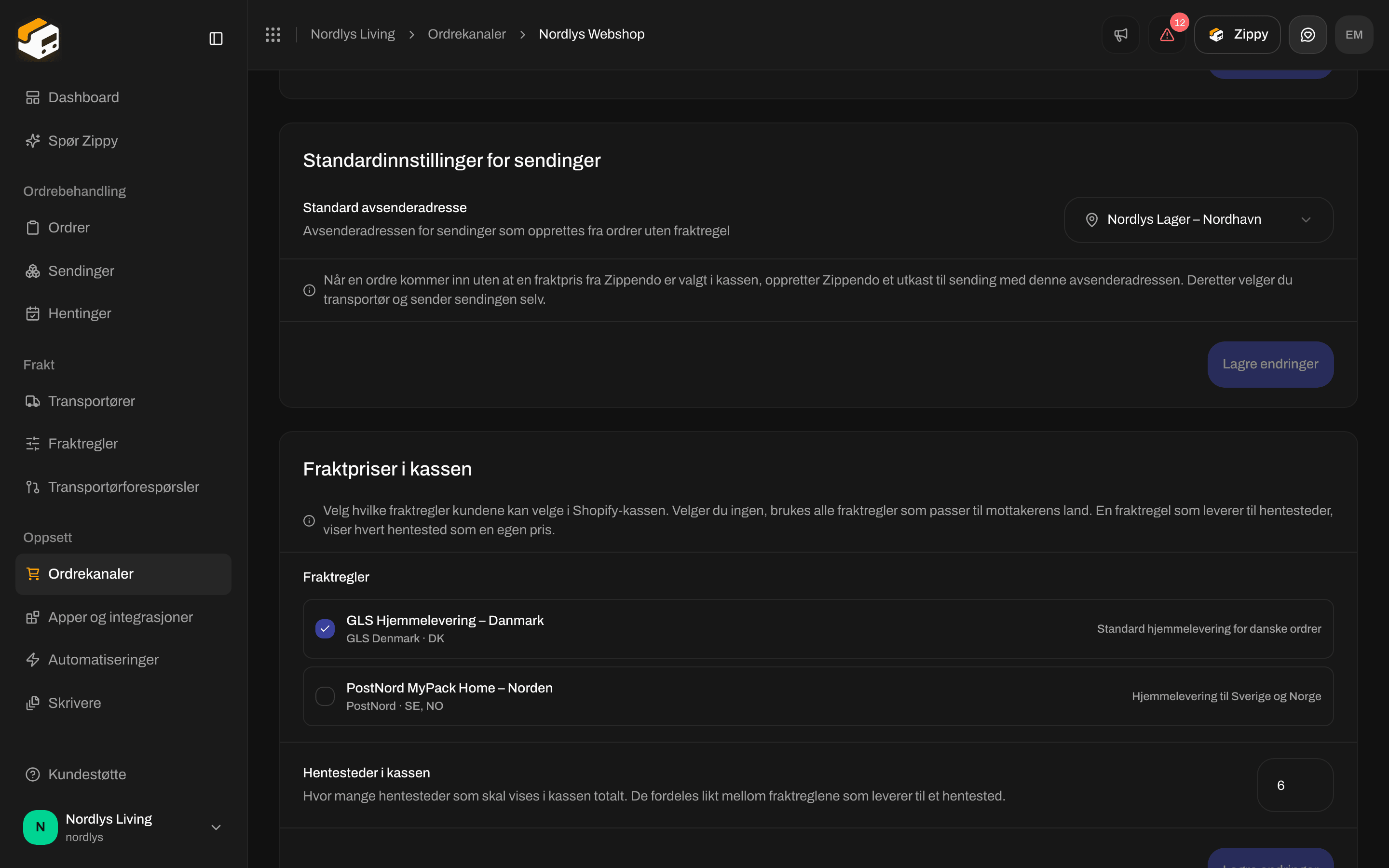 * **Standard avsenderadresse** (under **Standardinnstillinger for sendinger**) - avsenderen for ordrer der kunden ikke valgte en fraktpris fra Zippendo i kassen. Zippendo oppretter et utkast til sending med denne adressen, og du velger transportør og sender den.
* **Fraktpriser i kassen** - kryss av for [fraktreglene](/docs/no/settings/shipping-rules) som skal tilbys i Shopify-kassen. Hvis du ikke krysser av for noen, tilbys alle regler for kundens land. **Hentesteder i kassen** (1 til 20, standard 6) er hvor mange hentesteder som vises totalt, delt mellom reglene for hentesteder.
* Gå til **Settings** → **Shipping and delivery** i Shopify og legg til **Zippendo Shipping** i fraktsonene dine. Se [Fraktpriser i sanntid i Shopify-kassen](/docs/no/order-channels/shopify-checkout-rates).
* **Standard avsenderadresse** (under **Standardinnstillinger for sendinger**) - avsenderen for ordrer der kunden ikke valgte en fraktpris fra Zippendo i kassen. Zippendo oppretter et utkast til sending med denne adressen, og du velger transportør og sender den.
* **Fraktpriser i kassen** - kryss av for [fraktreglene](/docs/no/settings/shipping-rules) som skal tilbys i Shopify-kassen. Hvis du ikke krysser av for noen, tilbys alle regler for kundens land. **Hentesteder i kassen** (1 til 20, standard 6) er hvor mange hentesteder som vises totalt, delt mellom reglene for hentesteder.
* Gå til **Settings** → **Shipping and delivery** i Shopify og legg til **Zippendo Shipping** i fraktsonene dine. Se [Fraktpriser i sanntid i Shopify-kassen](/docs/no/order-channels/shopify-checkout-rates).
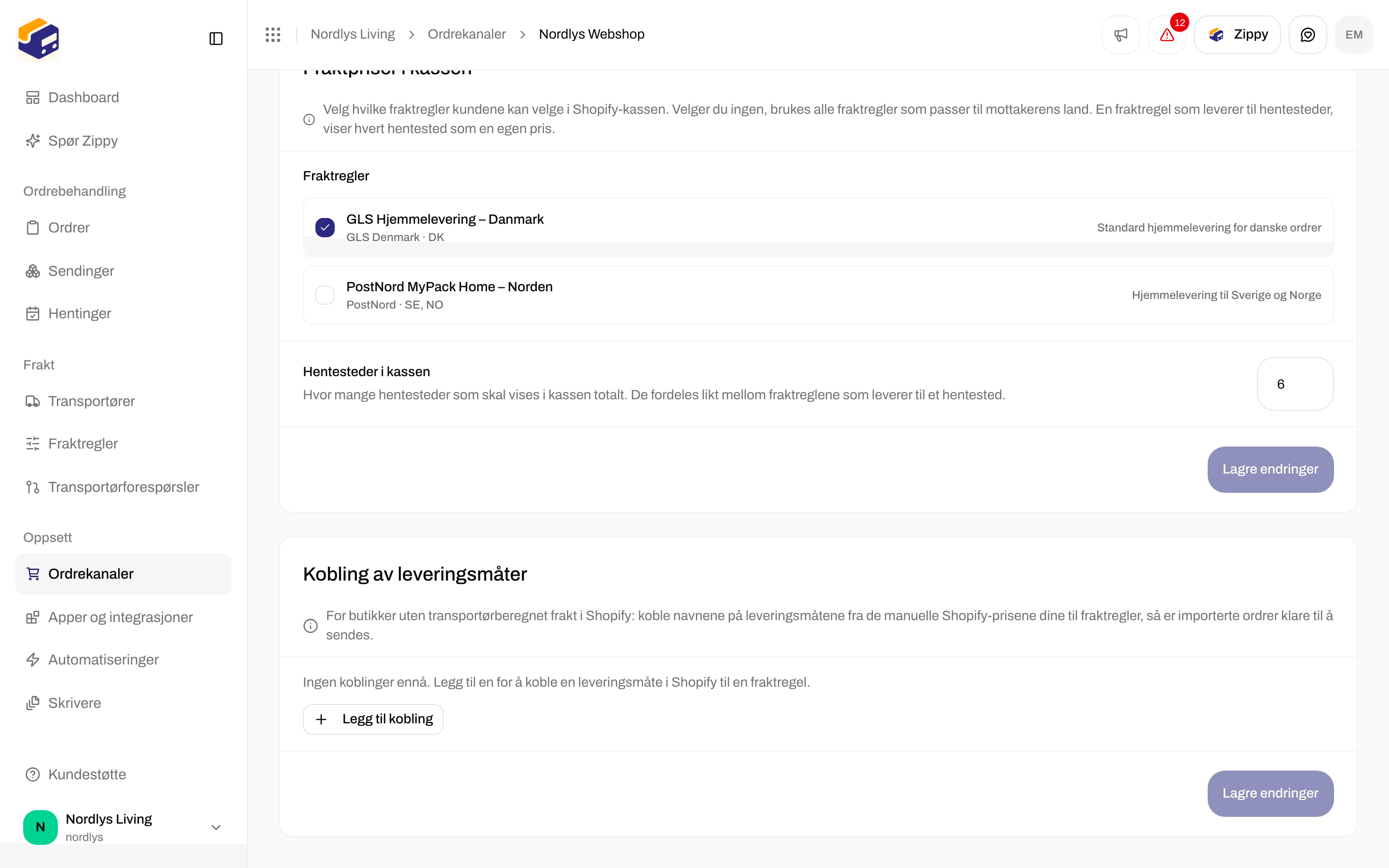
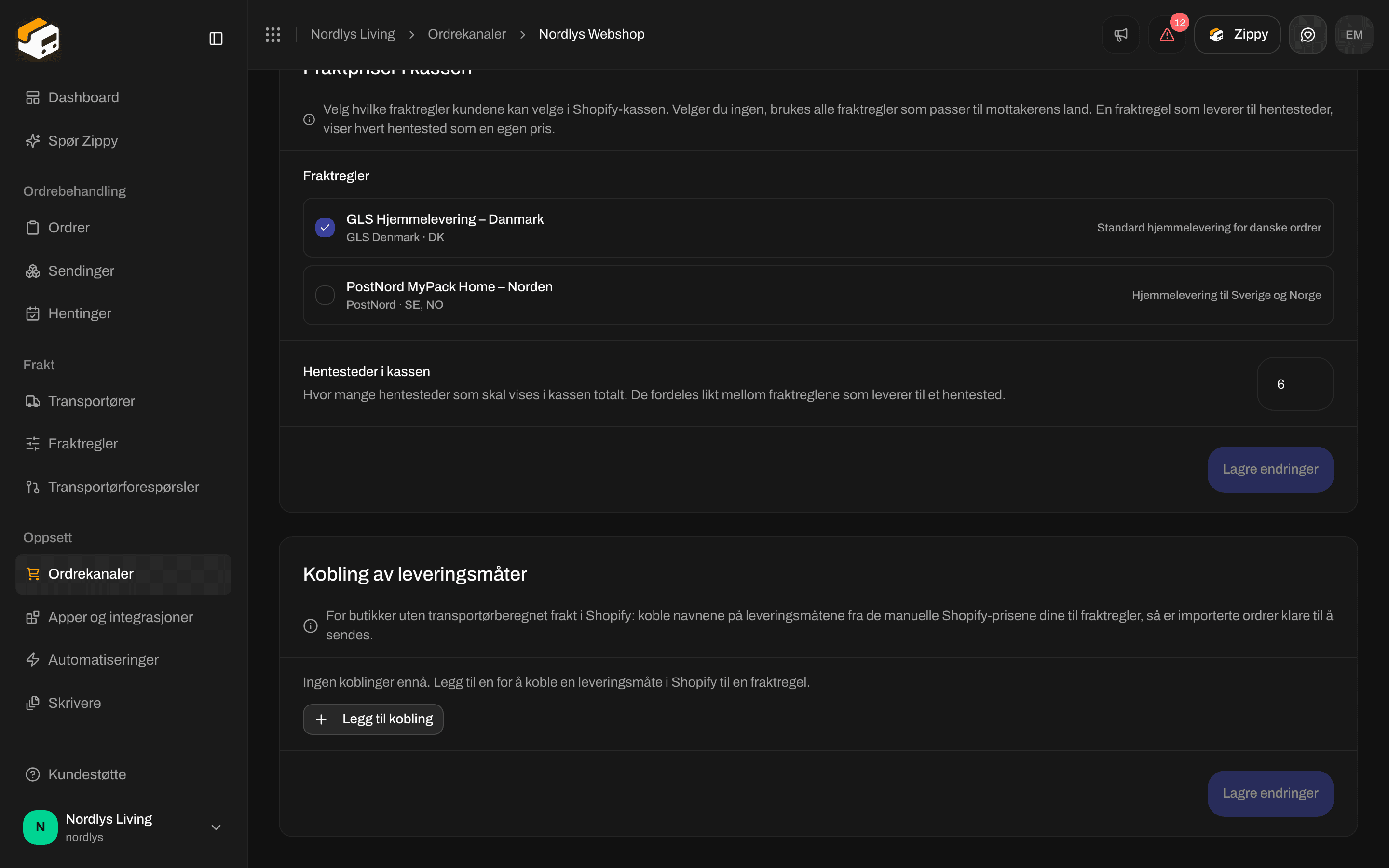 **Kobling av leveringsmåter** er for Shopify-butikker **uten** Carrier-Calculated Shipping. Klikk **Legg til kobling**, skriv inn navnet på leveringsmåten i Shopify (for eksempel `GLS Home Delivery`) og velg en **Fraktregel**. For en regel for hentested velger du under **Hentested** om Zippendo skal bruke **Nærmeste automatisk**, eller om du vil velge selv med **Velg manuelt**. Klikk **Lagre endringer**. Alle detaljer: [Shopify uten fraktpriser beregnet av transportør](/docs/no/order-channels/shopify-shipping-method-mapping).
Hvis organisasjonen din har merkevarer, lar kortet **Merkevarer** på denne fanen deg velge **Merkevare** ordrene til nettbutikken hører til.
### Tilkobling og integrasjon
**Kobling av leveringsmåter** er for Shopify-butikker **uten** Carrier-Calculated Shipping. Klikk **Legg til kobling**, skriv inn navnet på leveringsmåten i Shopify (for eksempel `GLS Home Delivery`) og velg en **Fraktregel**. For en regel for hentested velger du under **Hentested** om Zippendo skal bruke **Nærmeste automatisk**, eller om du vil velge selv med **Velg manuelt**. Klikk **Lagre endringer**. Alle detaljer: [Shopify uten fraktpriser beregnet av transportør](/docs/no/order-channels/shopify-shipping-method-mapping).
Hvis organisasjonen din har merkevarer, lar kortet **Merkevarer** på denne fanen deg velge **Merkevare** ordrene til nettbutikken hører til.
### Tilkobling og integrasjon

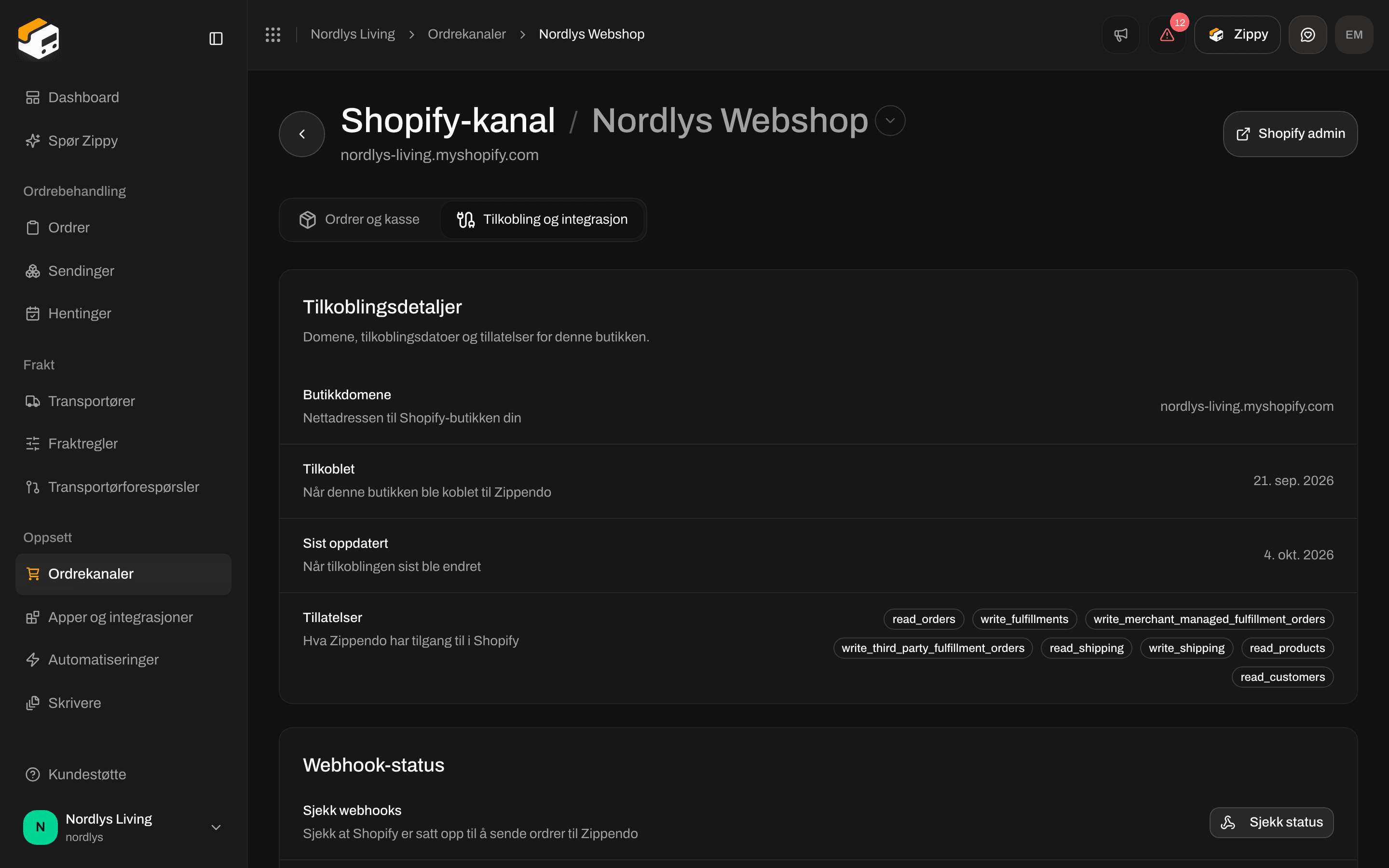 * **Tilkoblingsdetaljer** - **Butikkdomene**, **Tilkoblet**, **Sist oppdatert** og **Tillatelser** (hva du tillot Zippendo å gjøre i Shopify).
* **Webhook-status** - **Sjekk status** viser om Shopify er satt opp til å sende ordrer til Zippendo. Hvis ordrer ikke kommer inn, klikk **Registrer webhooks på nytt**.
* **Transportørtjeneste** - **Sjekk status** viser om **Zippendo Shipping** er satt opp i Shopify. Hvis fraktpriser mangler i kassen, klikk **Registrer transportørtjeneste**.
For å koble til en ny Shopify-butikk klikker du på navnet på Shopify-butikken øverst på denne siden og velger **Koble til en annen butikk**. Du går gjennom de samme trinnene i App Store. Hver Shopify-butikk har sine egne innstillinger.
## Slik kommer ordrer inn
1. En kunde legger inn en ordre i Shopify-butikken din.
2. Shopify gir Zippendo beskjed med en gang. Hvis noe blir oversett, henter **Importer ordrer på nytt** det.
3. Ordren vises under **Ordrer** for denne ordrekanalen.
4. Hvis kunden valgte en av fraktprisene dine fra Zippendo i kassen, får sendingen den fraktregelen (og hentestedet kunden valgte). Hvis navnet på leveringsmåten samsvarer med en kobling, brukes den regelen. Ellers oppretter Zippendo et utkast til sending med din **Standard avsenderadresse**.
5. Du oppretter eller sender sendingen fra **Ordrer** som vanlig.
Ordrer som allerede er ekspedert i Shopify, kommer inn som ekspedert, og Zippendo oppretter ingen sending for dem, så ingenting sendes to ganger.
## Hva du ser under Ordrer
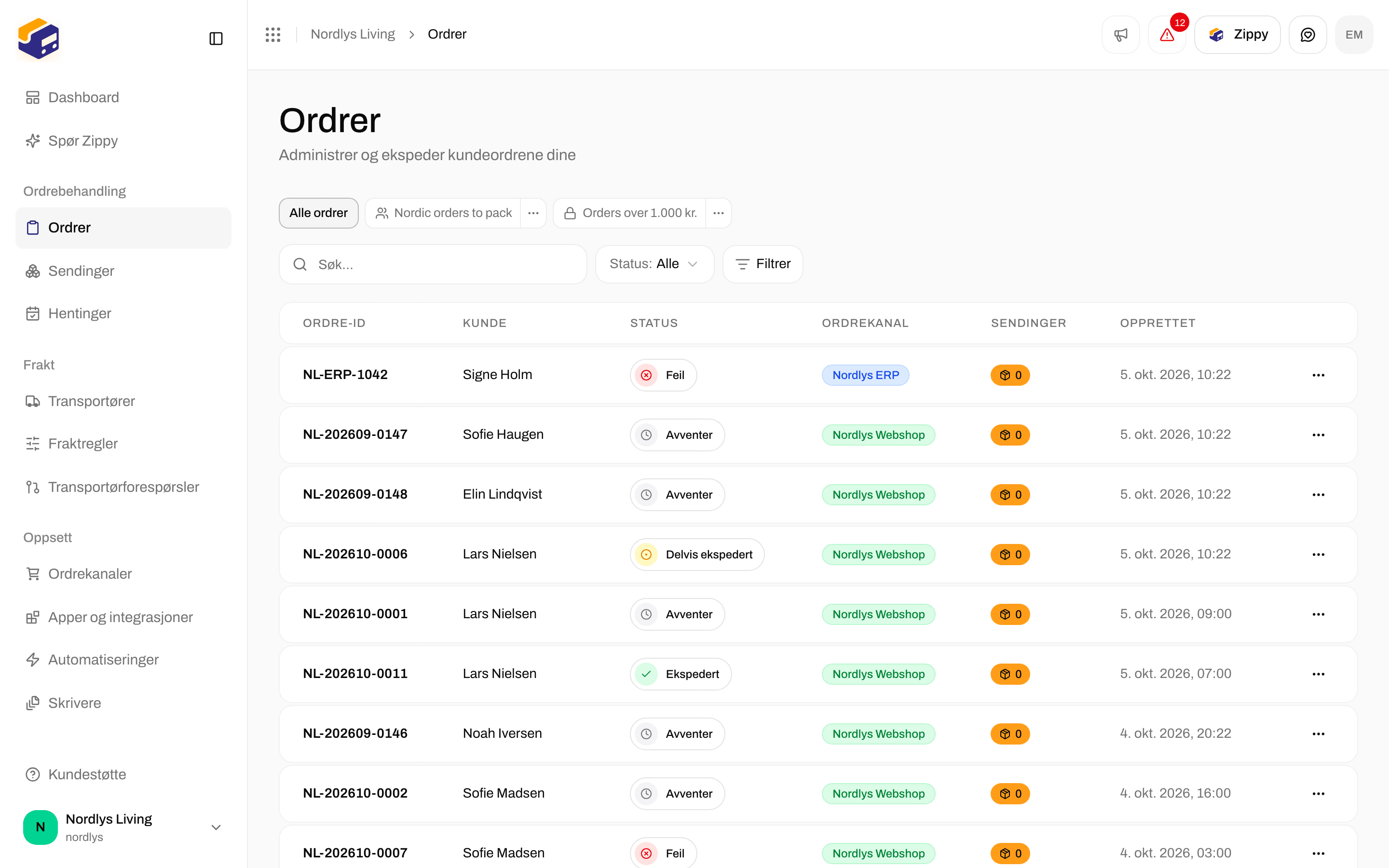
Åpne **Ordrer**. Shopify-ordrer viser navnet på ordrekanalen i kolonnen **Ordrekanal**, ved siden av **Ordre-ID**, **Kunde**, **Status**, **Sendinger** og **Opprettet**.
* **Tilkoblingsdetaljer** - **Butikkdomene**, **Tilkoblet**, **Sist oppdatert** og **Tillatelser** (hva du tillot Zippendo å gjøre i Shopify).
* **Webhook-status** - **Sjekk status** viser om Shopify er satt opp til å sende ordrer til Zippendo. Hvis ordrer ikke kommer inn, klikk **Registrer webhooks på nytt**.
* **Transportørtjeneste** - **Sjekk status** viser om **Zippendo Shipping** er satt opp i Shopify. Hvis fraktpriser mangler i kassen, klikk **Registrer transportørtjeneste**.
For å koble til en ny Shopify-butikk klikker du på navnet på Shopify-butikken øverst på denne siden og velger **Koble til en annen butikk**. Du går gjennom de samme trinnene i App Store. Hver Shopify-butikk har sine egne innstillinger.
## Slik kommer ordrer inn
1. En kunde legger inn en ordre i Shopify-butikken din.
2. Shopify gir Zippendo beskjed med en gang. Hvis noe blir oversett, henter **Importer ordrer på nytt** det.
3. Ordren vises under **Ordrer** for denne ordrekanalen.
4. Hvis kunden valgte en av fraktprisene dine fra Zippendo i kassen, får sendingen den fraktregelen (og hentestedet kunden valgte). Hvis navnet på leveringsmåten samsvarer med en kobling, brukes den regelen. Ellers oppretter Zippendo et utkast til sending med din **Standard avsenderadresse**.
5. Du oppretter eller sender sendingen fra **Ordrer** som vanlig.
Ordrer som allerede er ekspedert i Shopify, kommer inn som ekspedert, og Zippendo oppretter ingen sending for dem, så ingenting sendes to ganger.
## Hva du ser under Ordrer
Åpne **Ordrer**. Shopify-ordrer viser navnet på ordrekanalen i kolonnen **Ordrekanal**, ved siden av **Ordre-ID**, **Kunde**, **Status**, **Sendinger** og **Opprettet**.
 Åpne en ordre. **Om ordren** viser **Ordrekanal**. Bruk **Opprett sending** eller **Send ordre** øverst på siden. Se [Ordrer](/docs/no/tutorials/orders).

 Statusene du kommer til å se, er **Avventer**, **Behandles**, **Delvis ekspedert**, **Ekspedert**, **Kansellert** og **Feil**. Se [Ordrestatuser](/docs/no/orders/order-statuses).
## Koble fra og koble til igjen
Statusene du kommer til å se, er **Avventer**, **Behandles**, **Delvis ekspedert**, **Ekspedert**, **Kansellert** og **Feil**. Se [Ordrestatuser](/docs/no/orders/order-statuses).
## Koble fra og koble til igjen

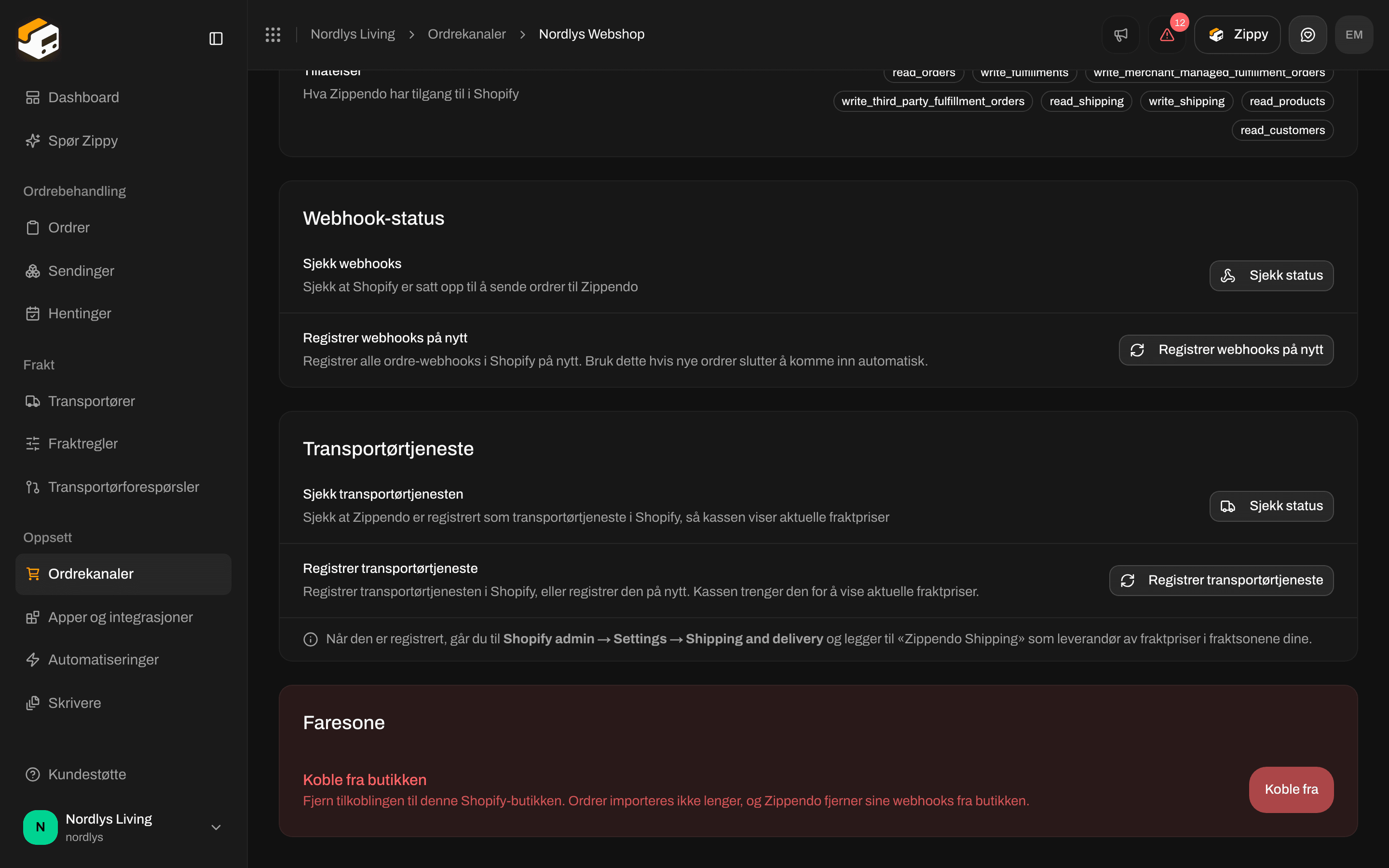 Under **Tilkobling og integrasjon** ruller du til **Faresone** → **Koble fra butikken**: **Fjern tilkoblingen til denne Shopify-butikken. Ordrer importeres ikke lenger, og Zippendo fjerner sine webhooks fra butikken.**
Klikk **Koble fra** og bekreft. Meldingen **Shopify-butikken er koblet fra** forteller at det fungerte.
Når du kobler fra, kommer det ikke inn nye ordrer, og Zippendo slutter å markere ordrer som ekspedert i Shopify. Ordrer som allerede er i Zippendo, blir værende. Koble til nettbutikken igjen hvis du vil ha dem synkronisert på nytt.
For å koble den **samme** Shopify-butikken til den **samme** organisasjonen igjen installerer du Zippendo fra Shopify App Store på nytt og fullfører trinnene. Nettbutikken kommer tilbake med innstillingene og ordrene sine.
Du kan ikke koble en Shopify-butikk til en **annen** Zippendo-organisasjon. En Shopify-butikk forblir knyttet til den første organisasjonen som koblet den til.
## Vanlige feil
| Hva du ser | Hva du gjør |
| - | - |
| **Ufullstendig lenke** | Start installasjonen fra Shopify App Store. |
| **Installasjonen er ikke tilgjengelig** eller **Denne installasjonslenken for Shopify har utløpt. Installer appen på nytt fra Shopify.** | Lenken fra Shopify varer i omtrent 30 minutter. Installer appen fra Shopify på nytt. |
| **Denne Shopify-butikken er allerede koblet til en organisasjon.** | Denne Shopify-butikken er allerede koblet til. Åpne den fra fanen **Tilkoblet** under **Ordrekanaler**, eller koble den fra først hvis du vil begynne på nytt. |
| **Denne Shopify-butikken er permanent knyttet til en annen organisasjon i Zippendo og kan ikke kobles til her.** | Denne Shopify-butikken ble koblet til en annen organisasjon først. Bruk den organisasjonen, eller kontakt support. Du kan ikke flytte den selv. |
| **Fant ingen organisasjon** | Opprett en Zippendo-organisasjon, og åpne deretter lenken fra Shopify på nytt. |
| Ordrer kommer ikke inn | Sjekk at **Importer ordrer fra denne nettbutikken** og **Automatisk ordresynkronisering** er på. Under **Tilkobling og integrasjon** klikker du **Sjekk status** under **Webhook-status**, deretter **Registrer webhooks på nytt**. Prøv så **Importer ordrer på nytt**. |
| Ingen fraktpriser fra Zippendo i Shopify-kassen | Sjekk at Shopify-planen din har Carrier-Calculated Shipping. Klikk **Sjekk status** under **Transportørtjeneste**, deretter **Registrer transportørtjeneste**, og legg til **Zippendo Shipping** i Shopify-fraktsonene dine. Eller bruk kobling av leveringsmåter i stedet. |
| **Kunne ikke koble til Shopify-butikken din. Prøv igjen.** eller **Kunne ikke koble til Shopify-butikken** | Installer appen fra Shopify App Store på nytt. Hvis du nettopp koblet fra, vent litt og prøv igjen. |
## Neste trinn
Åpne en ordre og opprett en sending.
Vis fraktreglene og hentestedene dine i Shopify-kassen.
Legg til WooCommerce eller ditt eget system ved siden av Shopify.
Koble leveringsmåtene i Shopify til fraktregler når du ikke har Carrier-Calculated Shipping.
Felt for felt: [Shopify-innstillinger](/docs/no/how-to/shopify-settings) · [Få et fraktpristilbud](/docs/no/how-to/shipping-quotes)
This documentation is built and hosted on [Mintlify](https://mintlify.com), a developer documentation platform.
Under **Tilkobling og integrasjon** ruller du til **Faresone** → **Koble fra butikken**: **Fjern tilkoblingen til denne Shopify-butikken. Ordrer importeres ikke lenger, og Zippendo fjerner sine webhooks fra butikken.**
Klikk **Koble fra** og bekreft. Meldingen **Shopify-butikken er koblet fra** forteller at det fungerte.
Når du kobler fra, kommer det ikke inn nye ordrer, og Zippendo slutter å markere ordrer som ekspedert i Shopify. Ordrer som allerede er i Zippendo, blir værende. Koble til nettbutikken igjen hvis du vil ha dem synkronisert på nytt.
For å koble den **samme** Shopify-butikken til den **samme** organisasjonen igjen installerer du Zippendo fra Shopify App Store på nytt og fullfører trinnene. Nettbutikken kommer tilbake med innstillingene og ordrene sine.
Du kan ikke koble en Shopify-butikk til en **annen** Zippendo-organisasjon. En Shopify-butikk forblir knyttet til den første organisasjonen som koblet den til.
## Vanlige feil
| Hva du ser | Hva du gjør |
| - | - |
| **Ufullstendig lenke** | Start installasjonen fra Shopify App Store. |
| **Installasjonen er ikke tilgjengelig** eller **Denne installasjonslenken for Shopify har utløpt. Installer appen på nytt fra Shopify.** | Lenken fra Shopify varer i omtrent 30 minutter. Installer appen fra Shopify på nytt. |
| **Denne Shopify-butikken er allerede koblet til en organisasjon.** | Denne Shopify-butikken er allerede koblet til. Åpne den fra fanen **Tilkoblet** under **Ordrekanaler**, eller koble den fra først hvis du vil begynne på nytt. |
| **Denne Shopify-butikken er permanent knyttet til en annen organisasjon i Zippendo og kan ikke kobles til her.** | Denne Shopify-butikken ble koblet til en annen organisasjon først. Bruk den organisasjonen, eller kontakt support. Du kan ikke flytte den selv. |
| **Fant ingen organisasjon** | Opprett en Zippendo-organisasjon, og åpne deretter lenken fra Shopify på nytt. |
| Ordrer kommer ikke inn | Sjekk at **Importer ordrer fra denne nettbutikken** og **Automatisk ordresynkronisering** er på. Under **Tilkobling og integrasjon** klikker du **Sjekk status** under **Webhook-status**, deretter **Registrer webhooks på nytt**. Prøv så **Importer ordrer på nytt**. |
| Ingen fraktpriser fra Zippendo i Shopify-kassen | Sjekk at Shopify-planen din har Carrier-Calculated Shipping. Klikk **Sjekk status** under **Transportørtjeneste**, deretter **Registrer transportørtjeneste**, og legg til **Zippendo Shipping** i Shopify-fraktsonene dine. Eller bruk kobling av leveringsmåter i stedet. |
| **Kunne ikke koble til Shopify-butikken din. Prøv igjen.** eller **Kunne ikke koble til Shopify-butikken** | Installer appen fra Shopify App Store på nytt. Hvis du nettopp koblet fra, vent litt og prøv igjen. |
## Neste trinn
Åpne en ordre og opprett en sending.
Vis fraktreglene og hentestedene dine i Shopify-kassen.
Legg til WooCommerce eller ditt eget system ved siden av Shopify.
Koble leveringsmåtene i Shopify til fraktregler når du ikke har Carrier-Calculated Shipping.
Felt for felt: [Shopify-innstillinger](/docs/no/how-to/shopify-settings) · [Få et fraktpristilbud](/docs/no/how-to/shipping-quotes)
This documentation is built and hosted on [Mintlify](https://mintlify.com), a developer documentation platform.