> ## Documentation Index
> Fetch the complete documentation index at: https://www.zippendo.com/docs/llms.txt
> Use this file to discover all available pages before exploring further.
# Transportører
> Koble til transportører i Zippendo, administrer legitimasjonen og testmodus for transportørene dine, og se hvilke fraktprodukter hver transportør tilbyr.
En **transportør** er et fraktselskap du sender pakker med: GLS, PostNord, Bring og de andre. Når du kobler til en, lagrer Zippendo legitimasjonen din for transportøren i organisasjonen din, slik at du kan velge fraktproduktene til den transportøren når du [oppretter en sending](/docs/no/tutorials/create-a-shipment).
Denne veiledningen følger siden **Transportører** i Zippendo-appen. For den fullstendige listen over transportører og merknader om legitimasjon, se [Støttede transportører](/docs/no/carriers/supported-carriers) og [Legge til og administrere transportører](/docs/no/carriers/adding-and-managing-carriers).
Du velger **ikke** en avsenderadresse når du kobler til en transportør. Du velger den på hver sending i stedet. Legg til minst én [avsenderadresse](/docs/no/settings/sender-addresses) før du oppretter en sending.
## Mine transportører
Åpne **Transportører** i sidefeltet. Siden har to faner:
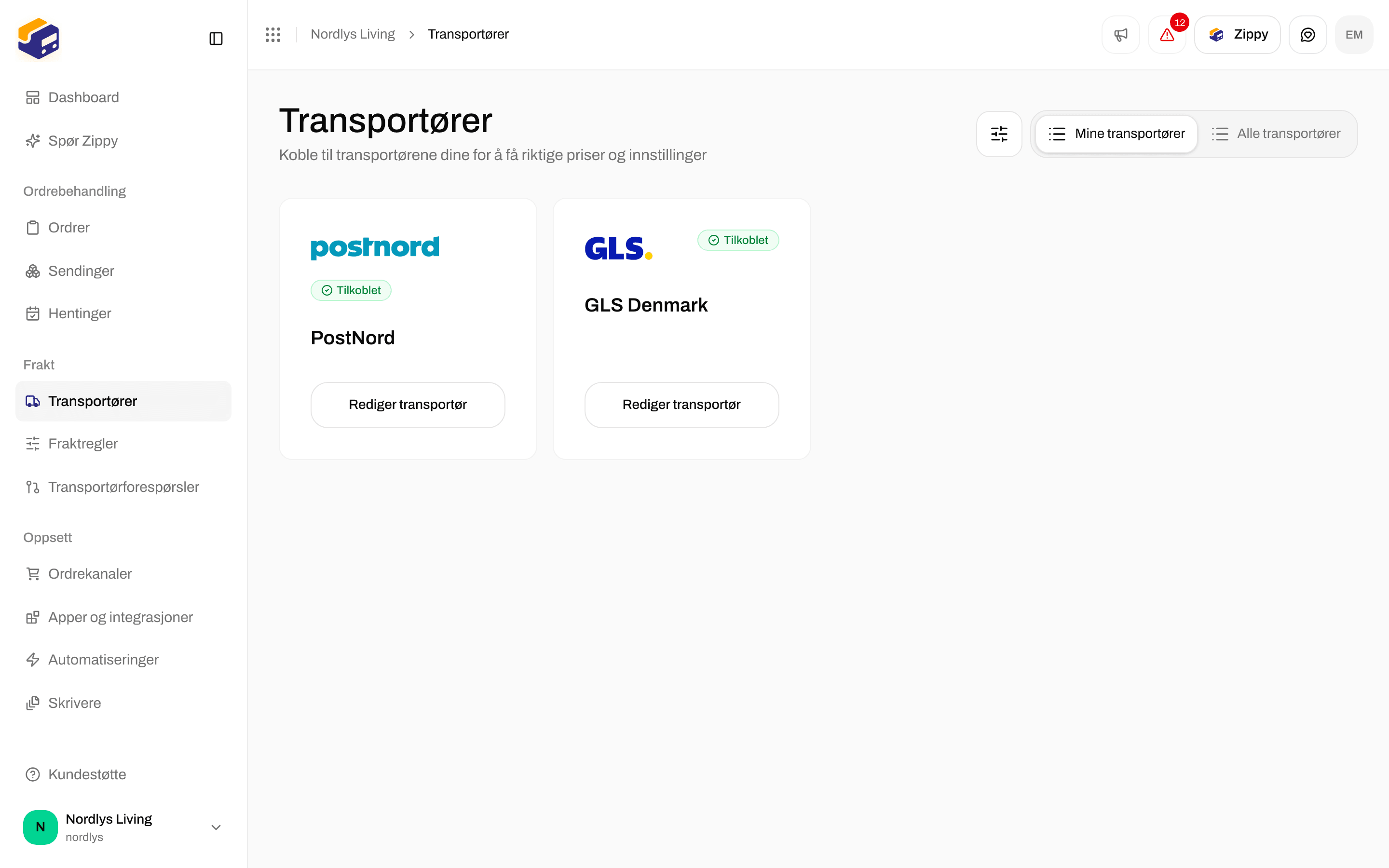
* **Mine transportører**: transportørene du allerede har koblet til.
* **Alle transportører**: alle transportører du kan koble til.
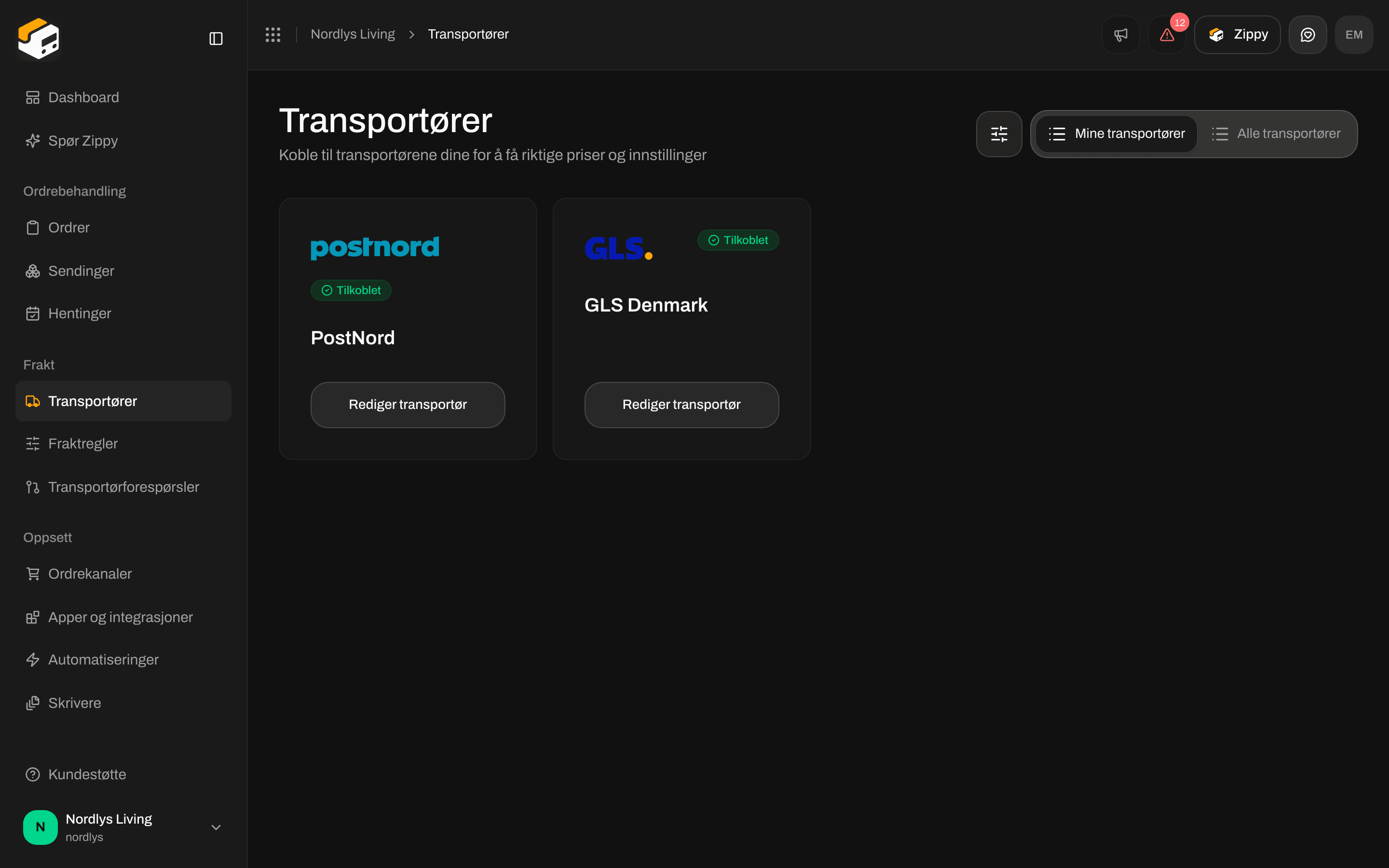
Hver tilkoblede transportør viser logoen, navnet du ga den, et merke **Tilkoblet** og en knapp **Rediger transportør**.
 Hvis du ikke har koblet til noen transportør ennå, står det **Ingen transportører ennå** på fanen, og den har en knapp **Se transportører** som tar deg til **Alle transportører**.
Du kan koble til den samme transportøren mer enn én gang (for eksempel to GLS-kontoer), så lenge hver har sitt eget navn og sin egen legitimasjon.
## Alle transportører
Bytt til **Alle transportører** for å se alle transportører du kan koble til. Tallet over listen er hvor mange transportører som er tilgjengelige i dag.
Hvis du ikke har koblet til noen transportør ennå, står det **Ingen transportører ennå** på fanen, og den har en knapp **Se transportører** som tar deg til **Alle transportører**.
Du kan koble til den samme transportøren mer enn én gang (for eksempel to GLS-kontoer), så lenge hver har sitt eget navn og sin egen legitimasjon.
## Alle transportører
Bytt til **Alle transportører** for å se alle transportører du kan koble til. Tallet over listen er hvor mange transportører som er tilgjengelige i dag.

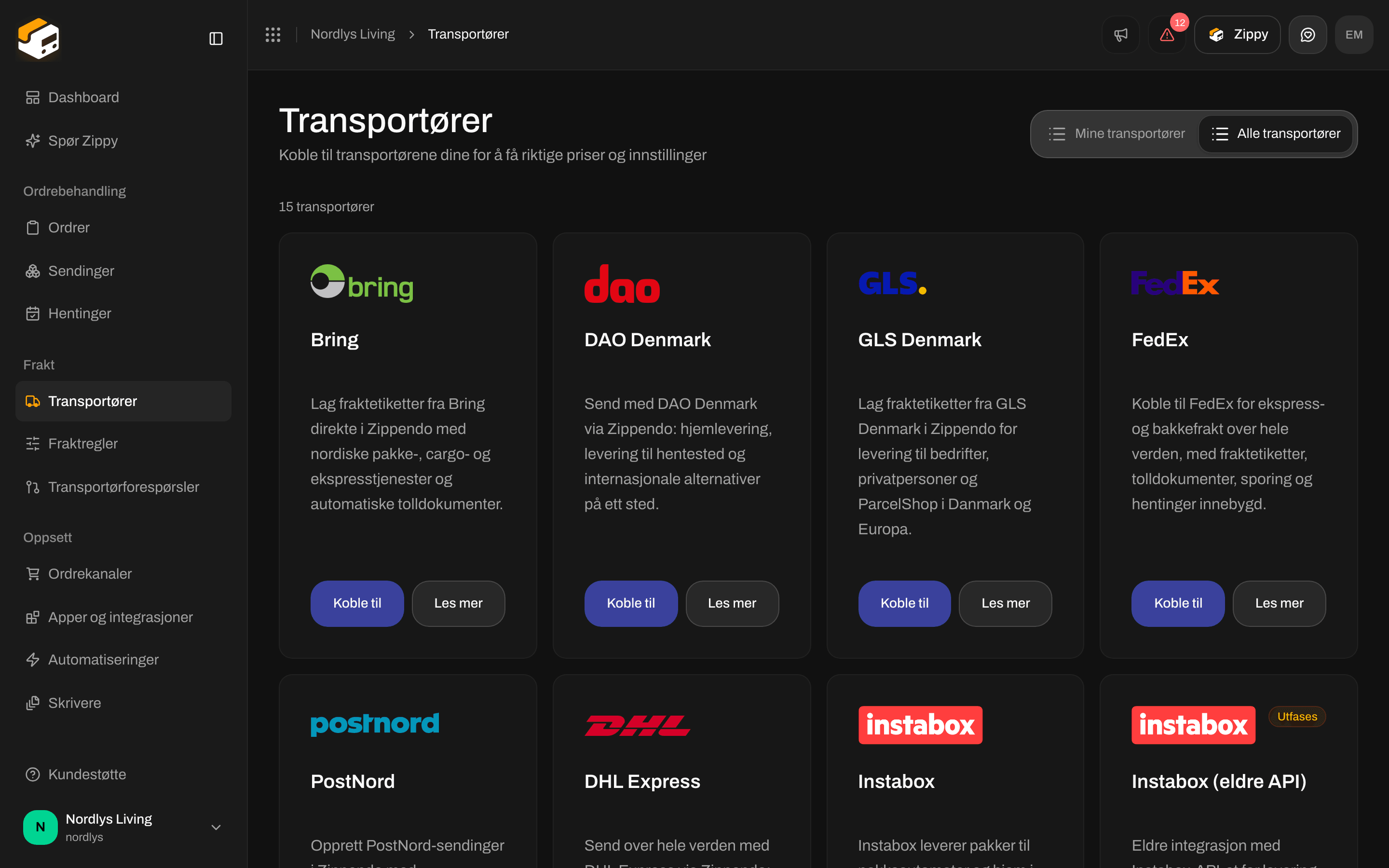 Hver transportør har:
* En kort beskrivelse av hva du kan sende med den.
* **Koble til**: åpner vinduet **Koble til transportør**.
* **Les mer**: åpner nettstedet til transportøren.
En transportør merket **Utfases** er en eldre tilkobling som er i ferd med å bli erstattet (for eksempel den eldre Instabox-tilkoblingen). Bruk den nåværende, med mindre du fortsatt trenger den gamle.
Det du ser under **Alle transportører**, er det du kan koble til. [Støttede transportører](/docs/no/carriers/supported-carriers) har den samme listen.
## Koble til en transportør
Gå til **Transportører** → **Alle transportører**.
Finn transportøren (for eksempel **Bring**) og klikk på **Koble til**.
Vinduet **Koble til transportør** åpnes. **Navn på transportør** er påkrevd. Det starter som transportørens eget navn. Endre det hvis du skal koble til den samme transportøren to ganger.
Under **Transportørinnstillinger** fyller du ut hvert felt under **Påkrevde felt** før du kan klikke på **Koble til**. **Valgfrie felt** er ekstra ting transportøren godtar, for eksempel kundenumre, et returkundenummer og **Testmodus**.
Klikk på **Koble til**. En melding bekrefter **Transportøren er koblet til**, og transportøren vises under **Mine transportører**.
Hver transportør har:
* En kort beskrivelse av hva du kan sende med den.
* **Koble til**: åpner vinduet **Koble til transportør**.
* **Les mer**: åpner nettstedet til transportøren.
En transportør merket **Utfases** er en eldre tilkobling som er i ferd med å bli erstattet (for eksempel den eldre Instabox-tilkoblingen). Bruk den nåværende, med mindre du fortsatt trenger den gamle.
Det du ser under **Alle transportører**, er det du kan koble til. [Støttede transportører](/docs/no/carriers/supported-carriers) har den samme listen.
## Koble til en transportør
Gå til **Transportører** → **Alle transportører**.
Finn transportøren (for eksempel **Bring**) og klikk på **Koble til**.
Vinduet **Koble til transportør** åpnes. **Navn på transportør** er påkrevd. Det starter som transportørens eget navn. Endre det hvis du skal koble til den samme transportøren to ganger.
Under **Transportørinnstillinger** fyller du ut hvert felt under **Påkrevde felt** før du kan klikke på **Koble til**. **Valgfrie felt** er ekstra ting transportøren godtar, for eksempel kundenumre, et returkundenummer og **Testmodus**.
Klikk på **Koble til**. En melding bekrefter **Transportøren er koblet til**, og transportøren vises under **Mine transportører**.
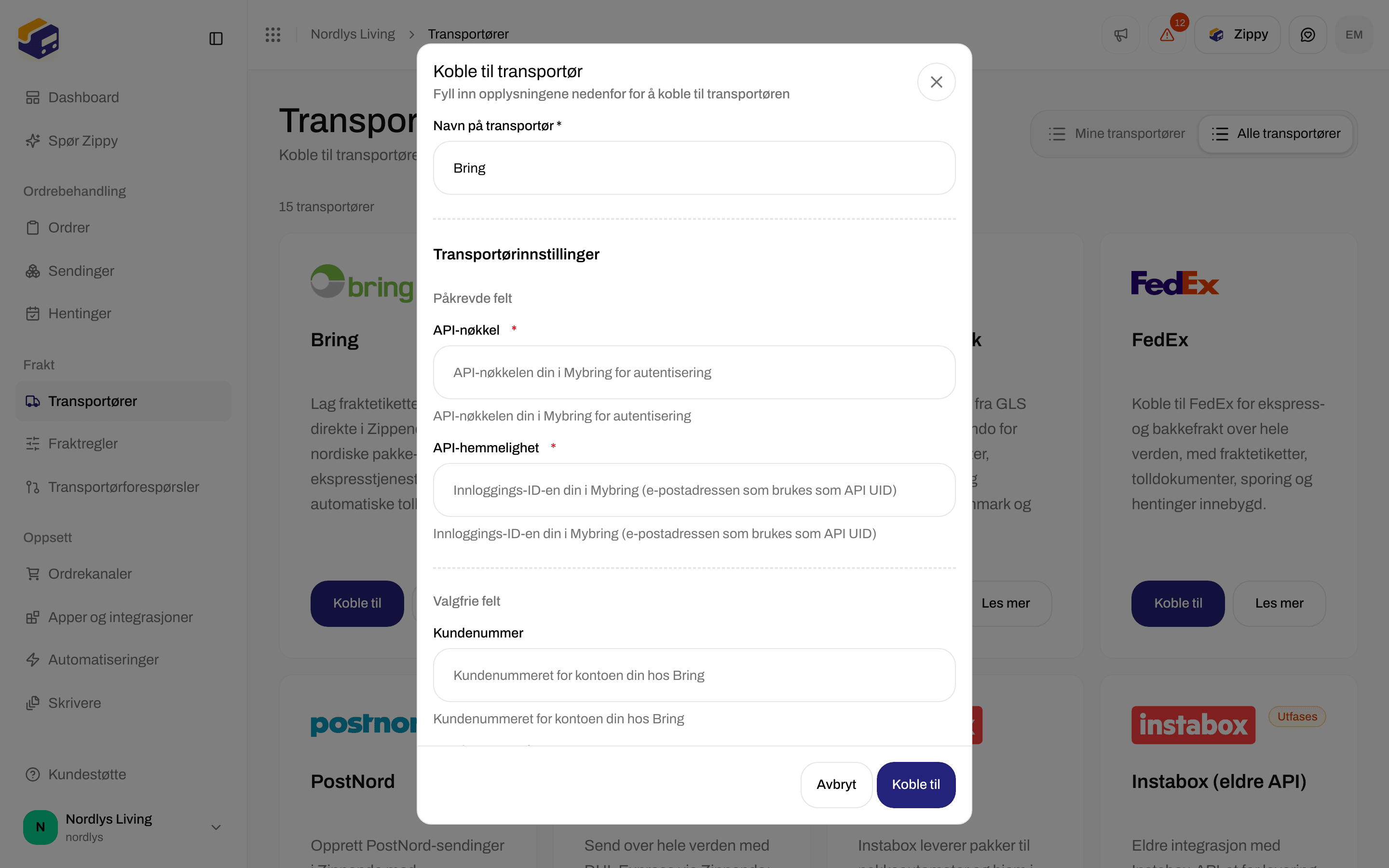
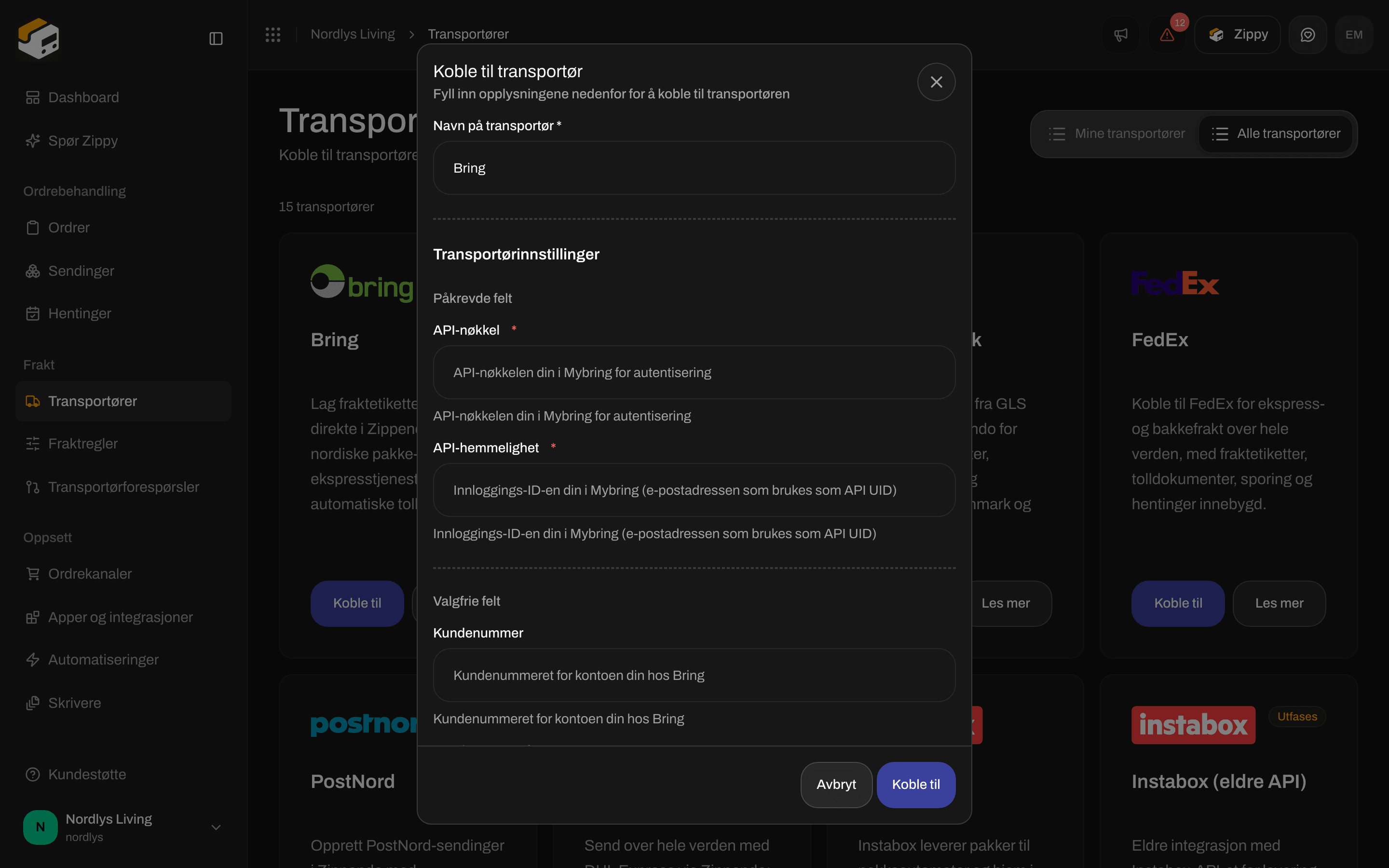 Det er **ingen avsenderadresse** i dette vinduet. Rull ned under **Valgfrie felt** for å se feltene lenger ned (for Bring: **Kundenummer for retur** og **Testmodus**).
### Hva hver transportør ber om
Hver transportør ber om sine egne opplysninger. Noen eksempler:
| Transportør | Påkrevd | Valgfritt |
| - | - | - |
| **GLS Denmark** | **Innloggingsnavn**, **Passord**, **Kunde-ID**, **Kontakt-ID** | **Testmodus** |
| **Bring** | **API-nøkkel**, **API-hemmelighet** | **Kundenummer**, **Kundenummer for retur**, **Testmodus** |
| **PostNord** | **Kundenummer**, **Land** (Danmark, Sverige, Norge eller Finland) | **Kundenummer for retur**, **Testmodus** |
**Testmodus** sender sendinger til transportørens testsystem. La den stå av for ekte fraktetiketter.
Hvis organisasjonen din har [merkevarer](/docs/no/tutorials/settings-team-brands), vises et felt **Merkevare** i dette vinduet og på redigeringssiden. Velg en merkevare for å la bare den merkevaren bruke denne transportøren. La feltet stå tomt for å dele transportøren med hele organisasjonen. Uten merkevarer er feltet skjult.
Hvis **Koble til** mislykkes, sjekker du de påkrevde feltene og at det ikke er ekstra mellomrom i legitimasjonen din. Hvis det senere mislykkes å sende en sending fordi transportøren ikke godtar innloggingen din, se [Feil ved autentisering hos transportøren](/docs/no/knowledge-base/carrier-authentication-failures).
## Rediger en transportør
Klikk på **Rediger transportør** på **Mine transportører**. Siden heter **Rediger transportør**.
Det er **ingen avsenderadresse** i dette vinduet. Rull ned under **Valgfrie felt** for å se feltene lenger ned (for Bring: **Kundenummer for retur** og **Testmodus**).
### Hva hver transportør ber om
Hver transportør ber om sine egne opplysninger. Noen eksempler:
| Transportør | Påkrevd | Valgfritt |
| - | - | - |
| **GLS Denmark** | **Innloggingsnavn**, **Passord**, **Kunde-ID**, **Kontakt-ID** | **Testmodus** |
| **Bring** | **API-nøkkel**, **API-hemmelighet** | **Kundenummer**, **Kundenummer for retur**, **Testmodus** |
| **PostNord** | **Kundenummer**, **Land** (Danmark, Sverige, Norge eller Finland) | **Kundenummer for retur**, **Testmodus** |
**Testmodus** sender sendinger til transportørens testsystem. La den stå av for ekte fraktetiketter.
Hvis organisasjonen din har [merkevarer](/docs/no/tutorials/settings-team-brands), vises et felt **Merkevare** i dette vinduet og på redigeringssiden. Velg en merkevare for å la bare den merkevaren bruke denne transportøren. La feltet stå tomt for å dele transportøren med hele organisasjonen. Uten merkevarer er feltet skjult.
Hvis **Koble til** mislykkes, sjekker du de påkrevde feltene og at det ikke er ekstra mellomrom i legitimasjonen din. Hvis det senere mislykkes å sende en sending fordi transportøren ikke godtar innloggingen din, se [Feil ved autentisering hos transportøren](/docs/no/knowledge-base/carrier-authentication-failures).
## Rediger en transportør
Klikk på **Rediger transportør** på **Mine transportører**. Siden heter **Rediger transportør**.
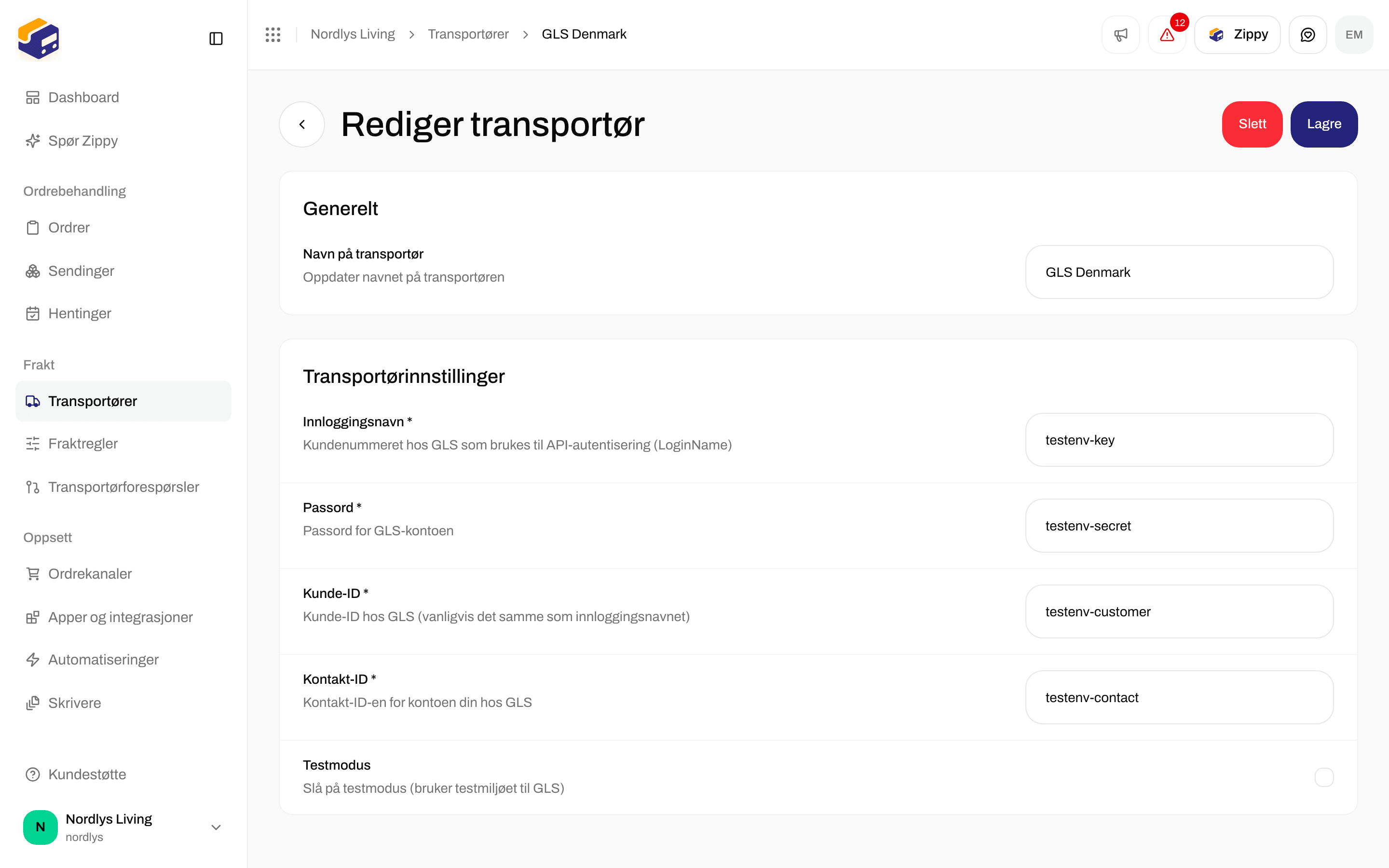
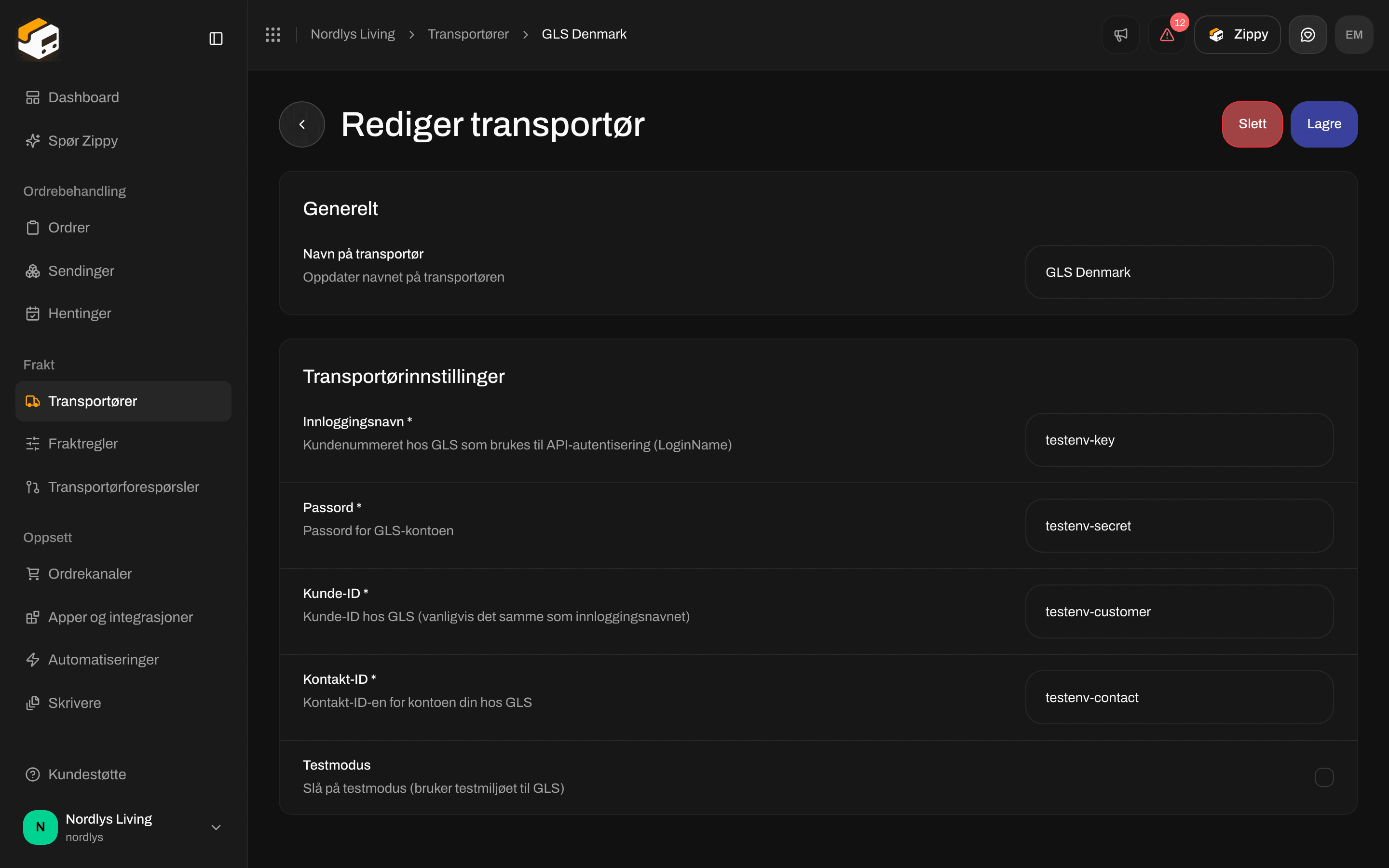 Siden har to deler:
* **Generelt**: **Navn på transportør**, og **Merkevare** hvis organisasjonen din har merkevarer.
* **Transportørinnstillinger**: de samme feltene som da du koblet til (legitimasjonen din og **Testmodus**).
Øverst er **Slett** og **Lagre**. Når du lagrer, bekrefter en melding **Transportøren er oppdatert**.
Etikettformat og skrivere settes ikke her. Du setter skrivere på sendingen, i en fraktregel og under **Skrivere**. Se [Fraktetiketter og utskrift](/docs/no/tutorials/labels-printing).
## Fraktprodukter
Å koble til en transportør velger ikke et fraktprodukt. Du velger fraktproduktet når du oppretter en sending, under **Transportørinnstillinger**: først **Transportør \***, deretter **Fraktprodukt \***.
Siden har to deler:
* **Generelt**: **Navn på transportør**, og **Merkevare** hvis organisasjonen din har merkevarer.
* **Transportørinnstillinger**: de samme feltene som da du koblet til (legitimasjonen din og **Testmodus**).
Øverst er **Slett** og **Lagre**. Når du lagrer, bekrefter en melding **Transportøren er oppdatert**.
Etikettformat og skrivere settes ikke her. Du setter skrivere på sendingen, i en fraktregel og under **Skrivere**. Se [Fraktetiketter og utskrift](/docs/no/tutorials/labels-printing).
## Fraktprodukter
Å koble til en transportør velger ikke et fraktprodukt. Du velger fraktproduktet når du oppretter en sending, under **Transportørinnstillinger**: først **Transportør \***, deretter **Fraktprodukt \***.
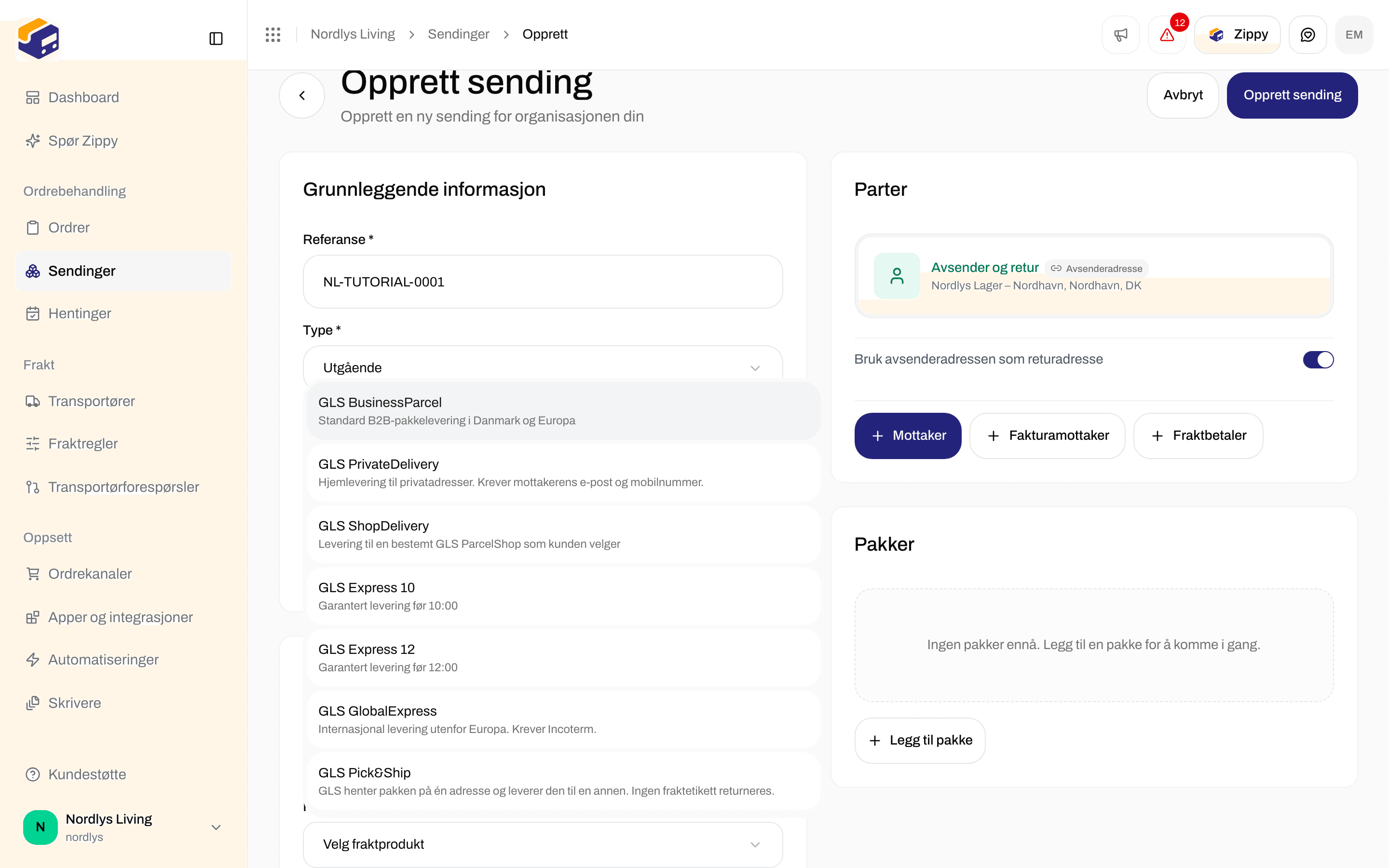
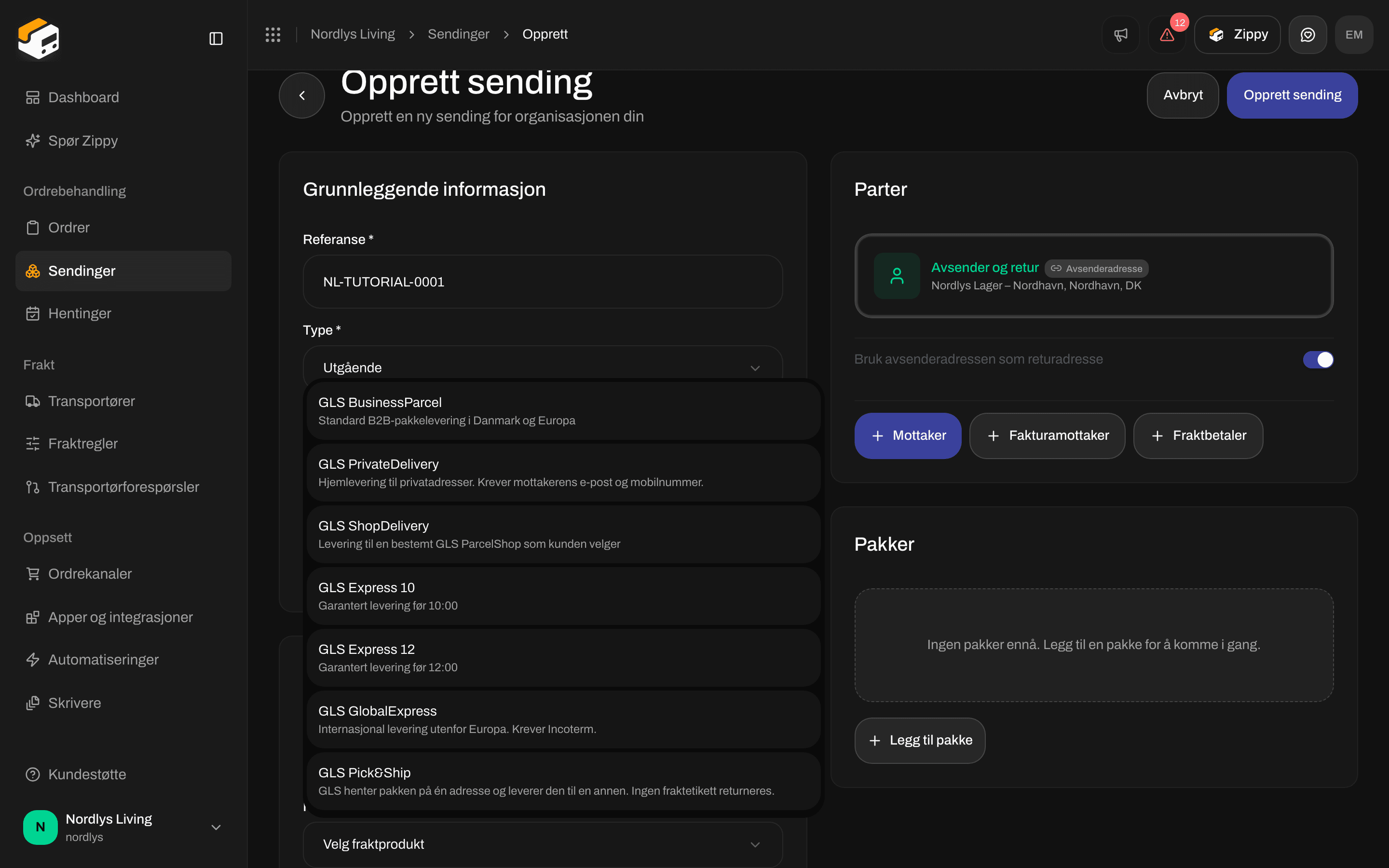 Listen viser bare fraktprodukter som passer med **Type** for sendingen: utgående produkter for **Utgående**, returprodukter for **Inngående**. Hvert fraktprodukt har en kort beskrivelse. Listen viser **ikke** priser.
Etter at du har valgt et fraktprodukt, kan Zippendo vise vekten det tillater, **Tilleggstjenester** du kan legge til (for eksempel **E-postvarsel**), og ekstra valg fraktproduktet trenger.
[Fraktregler](/docs/no/tutorials/shipping-rules) kan velge transportør og fraktprodukt for deg, så du slipper å velge dem for hånd hver gang. Alle trinnene står i [Opprett en sending](/docs/no/tutorials/create-a-shipment) og [Opprette en sending](/docs/no/shipments/creating-a-shipment).
## Hentesteder
Noen fraktprodukter leverer til et **hentested** (en butikk eller pakkeautomat der mottakeren henter pakken) i stedet for til døren. **GLS ShopDelivery** er ett av dem.
Velg et fraktprodukt for hentested. Delen **Hentested** vises under **Transportørinnstillinger**. Den trenger først mottakerens adresse, postnummer, poststed og land. Når disse er fylt ut, velger Zippendo det nærmeste hentestedet for deg. **Bytt hentested** åpner hele listen med et kart.
Listen viser bare fraktprodukter som passer med **Type** for sendingen: utgående produkter for **Utgående**, returprodukter for **Inngående**. Hvert fraktprodukt har en kort beskrivelse. Listen viser **ikke** priser.
Etter at du har valgt et fraktprodukt, kan Zippendo vise vekten det tillater, **Tilleggstjenester** du kan legge til (for eksempel **E-postvarsel**), og ekstra valg fraktproduktet trenger.
[Fraktregler](/docs/no/tutorials/shipping-rules) kan velge transportør og fraktprodukt for deg, så du slipper å velge dem for hånd hver gang. Alle trinnene står i [Opprett en sending](/docs/no/tutorials/create-a-shipment) og [Opprette en sending](/docs/no/shipments/creating-a-shipment).
## Hentesteder
Noen fraktprodukter leverer til et **hentested** (en butikk eller pakkeautomat der mottakeren henter pakken) i stedet for til døren. **GLS ShopDelivery** er ett av dem.
Velg et fraktprodukt for hentested. Delen **Hentested** vises under **Transportørinnstillinger**. Den trenger først mottakerens adresse, postnummer, poststed og land. Når disse er fylt ut, velger Zippendo det nærmeste hentestedet for deg. **Bytt hentested** åpner hele listen med et kart.

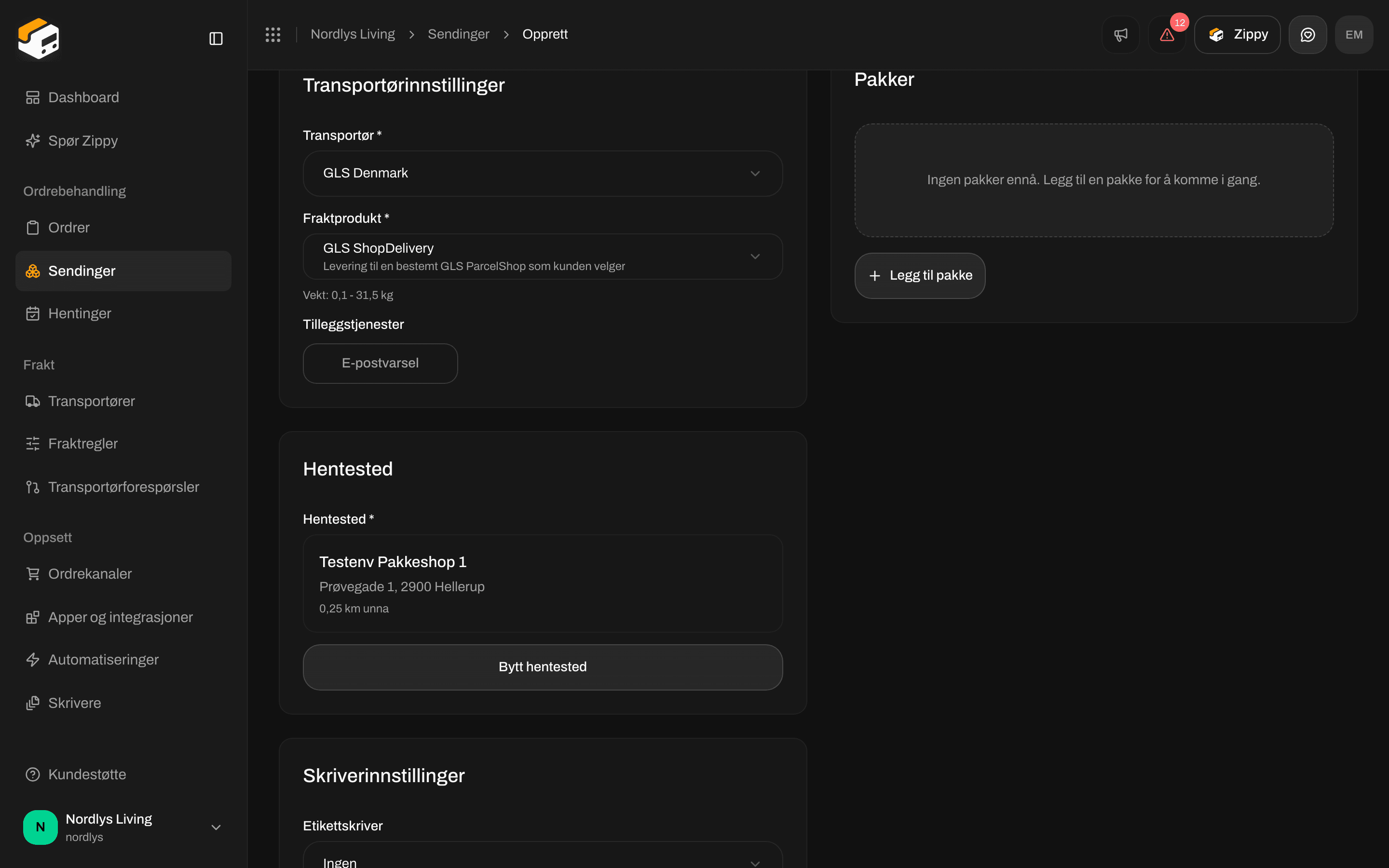 Klikk på **Mottaker**. Fyll ut navn, adresselinje 1, postnummer, poststed og en landskode på 2 bokstaver, og lagre.
Delen **Hentested** leter etter hentesteder nær mottakeren. Klikk på **Velg hentested**, eller **Bytt hentested** hvis ett allerede er fylt ut.
Vinduet **Velg hentested** viser hentesteder i nærheten med avstand og et kart. Velg ett og klikk på **Bekreft valget**.
Klikk på **Mottaker**. Fyll ut navn, adresselinje 1, postnummer, poststed og en landskode på 2 bokstaver, og lagre.
Delen **Hentested** leter etter hentesteder nær mottakeren. Klikk på **Velg hentested**, eller **Bytt hentested** hvis ett allerede er fylt ut.
Vinduet **Velg hentested** viser hentesteder i nærheten med avstand og et kart. Velg ett og klikk på **Bekreft valget**.
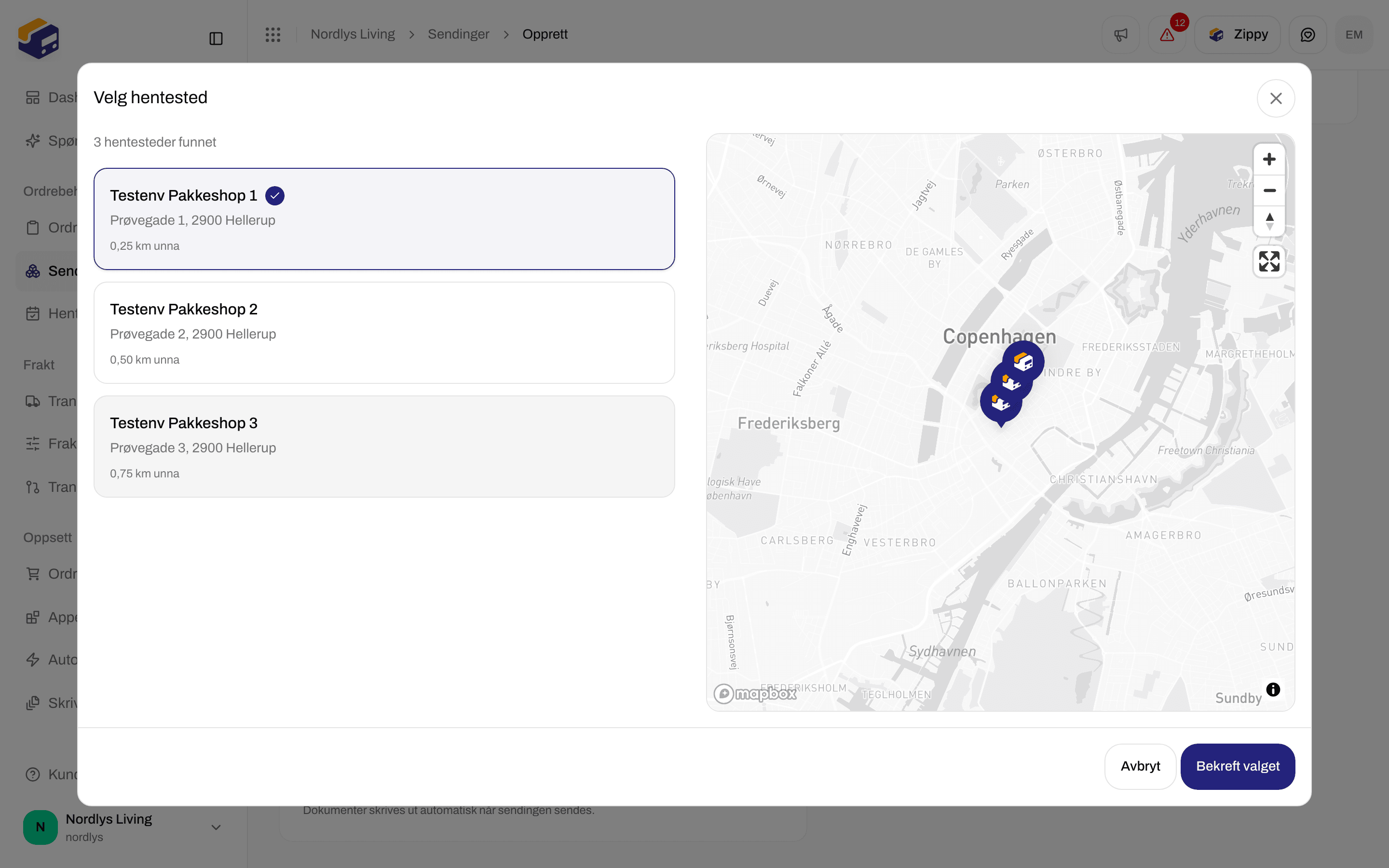
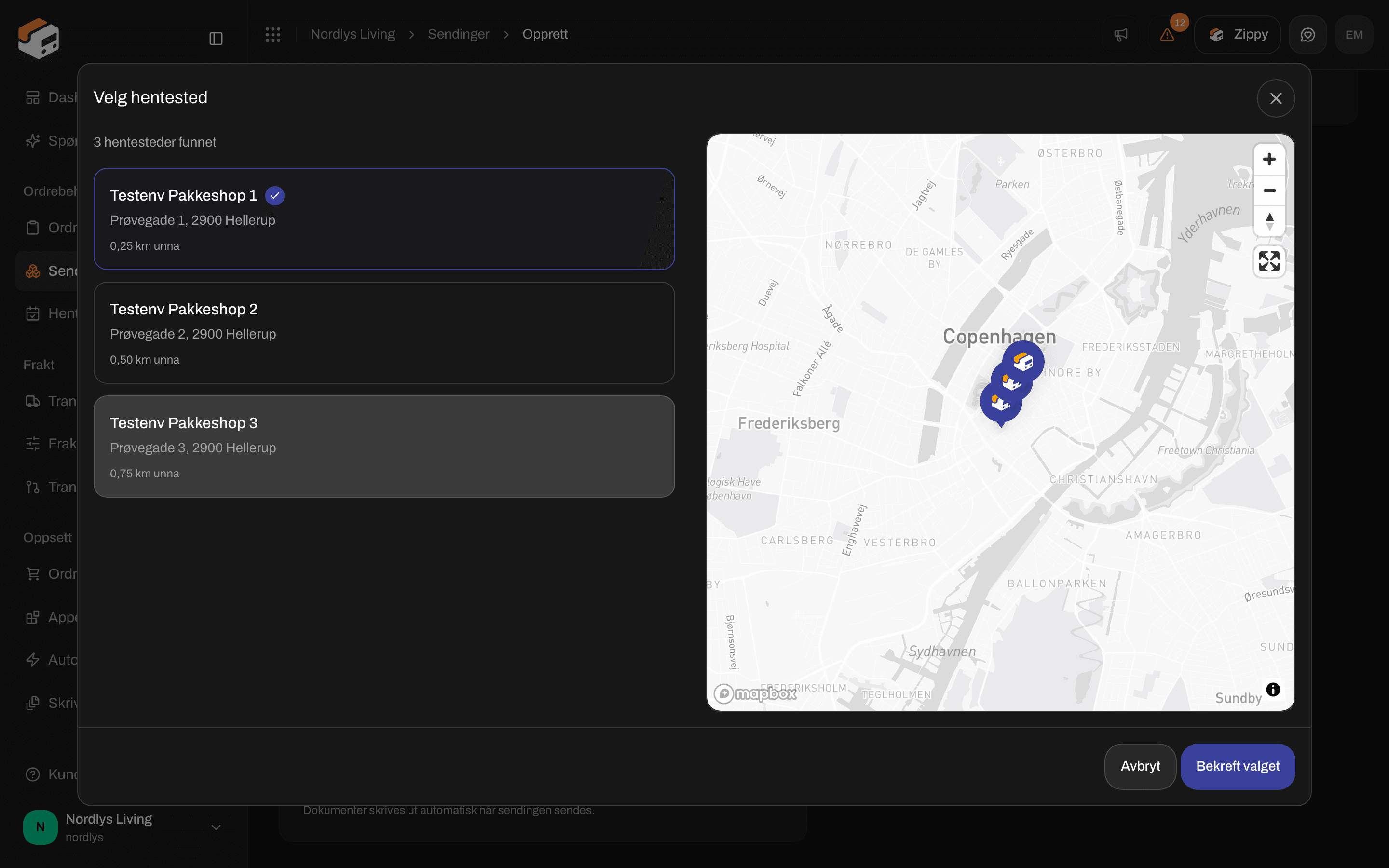 Du kan ikke opprette sendingen før et hentested er valgt. Hvis søket ikke finner noe, sjekker du adressen til mottakeren og klikker på **Prøv igjen**. Mer: [Søk etter hentested](/docs/no/shipments/droppoint-search).
En **henting** (transportøren henter pakker hos deg) er noe annet. Det er en **tilleggstjeneste** på noen fraktprodukter, eller en [henting du bestiller](/docs/no/pickups/scheduling-a-pickup) senere. Det har ingenting med delen **Hentested** å gjøre.
## Be om en transportør som mangler
Hvis transportøren du trenger ikke står under **Alle transportører**, åpner du **Transportørforespørsler** i sidefeltet. Siden heter **Transportørforespørsler**. Her ber du Zippendo om å legge til en ny transportør og følger forespørslene dine.
Du kan ikke opprette sendingen før et hentested er valgt. Hvis søket ikke finner noe, sjekker du adressen til mottakeren og klikker på **Prøv igjen**. Mer: [Søk etter hentested](/docs/no/shipments/droppoint-search).
En **henting** (transportøren henter pakker hos deg) er noe annet. Det er en **tilleggstjeneste** på noen fraktprodukter, eller en [henting du bestiller](/docs/no/pickups/scheduling-a-pickup) senere. Det har ingenting med delen **Hentested** å gjøre.
## Be om en transportør som mangler
Hvis transportøren du trenger ikke står under **Alle transportører**, åpner du **Transportørforespørsler** i sidefeltet. Siden heter **Transportørforespørsler**. Her ber du Zippendo om å legge til en ny transportør og følger forespørslene dine.
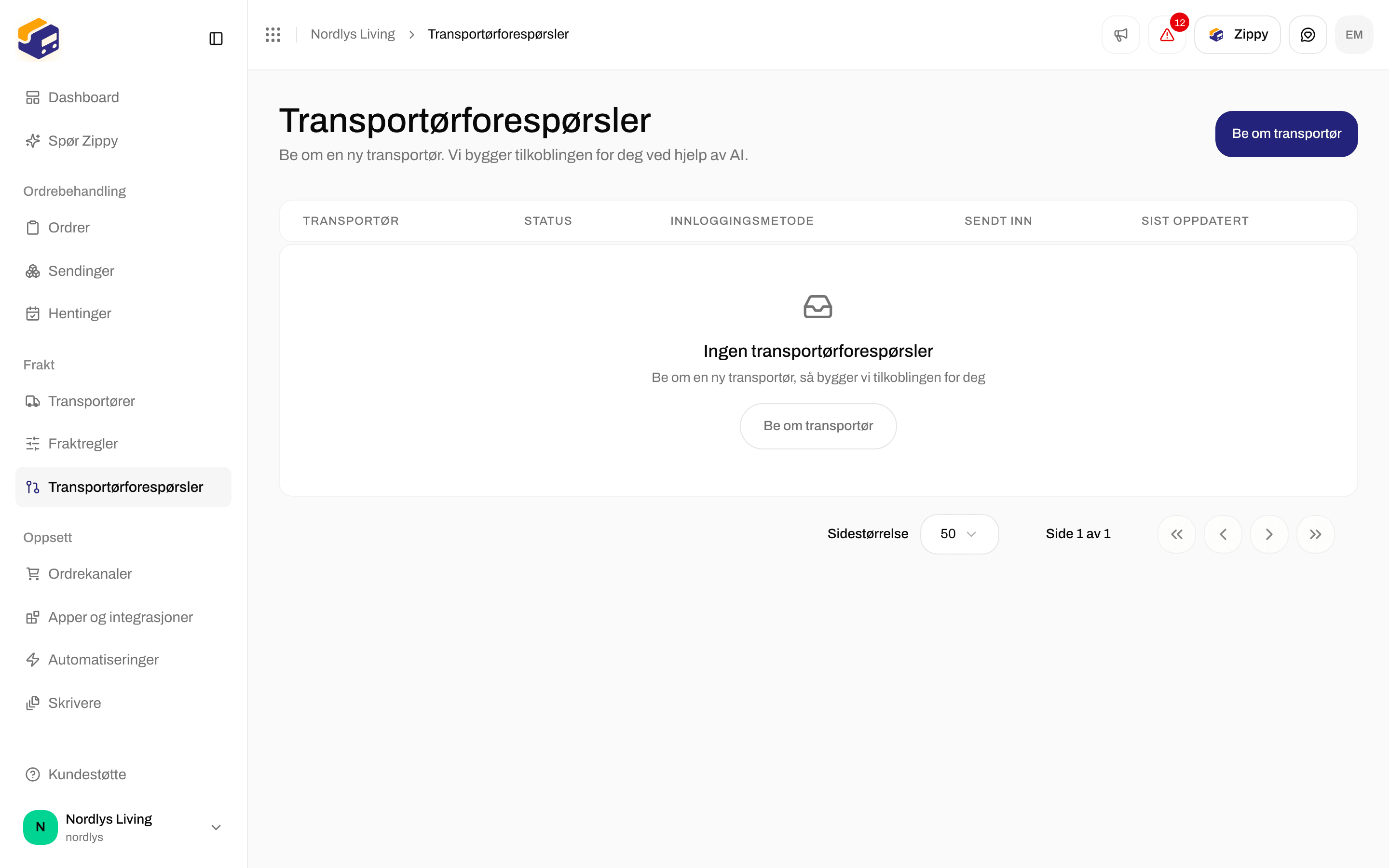
 Klikk på **Be om transportør** øverst eller midt på siden.
Vinduet **Be om en transportør** ber om **Navn på transportør**, nettstedet til transportøren og lenker til dokumentasjon hvis du har dem, **Innloggingsmetode** (**API-nøkkel**, **OAuth 2.0**, **Brukernavn og passord** eller **Egendefinert**), testlegitimasjon og **Notater**.
Klikk på **Send forespørsel**. Forespørselen din vises under **Forespørslene dine** med **Transportør**, **Status**, **Innloggingsmetode**, **Sendt inn** og datoen for **Sist oppdatert**.
En forespørsel kan være **Avventer**, **Godkjent**, **Pågår**, **Venter på gjennomgang**, **Fullført**, **Lansert**, **Avvist** eller **Mislyktes**.
## Slett en transportør
Klikk på **Slett** under **Rediger transportør**. Vinduet **Slette transportøren?** ber deg bekrefte.
Klikk på **Be om transportør** øverst eller midt på siden.
Vinduet **Be om en transportør** ber om **Navn på transportør**, nettstedet til transportøren og lenker til dokumentasjon hvis du har dem, **Innloggingsmetode** (**API-nøkkel**, **OAuth 2.0**, **Brukernavn og passord** eller **Egendefinert**), testlegitimasjon og **Notater**.
Klikk på **Send forespørsel**. Forespørselen din vises under **Forespørslene dine** med **Transportør**, **Status**, **Innloggingsmetode**, **Sendt inn** og datoen for **Sist oppdatert**.
En forespørsel kan være **Avventer**, **Godkjent**, **Pågår**, **Venter på gjennomgang**, **Fullført**, **Lansert**, **Avvist** eller **Mislyktes**.
## Slett en transportør
Klikk på **Slett** under **Rediger transportør**. Vinduet **Slette transportøren?** ber deg bekrefte.
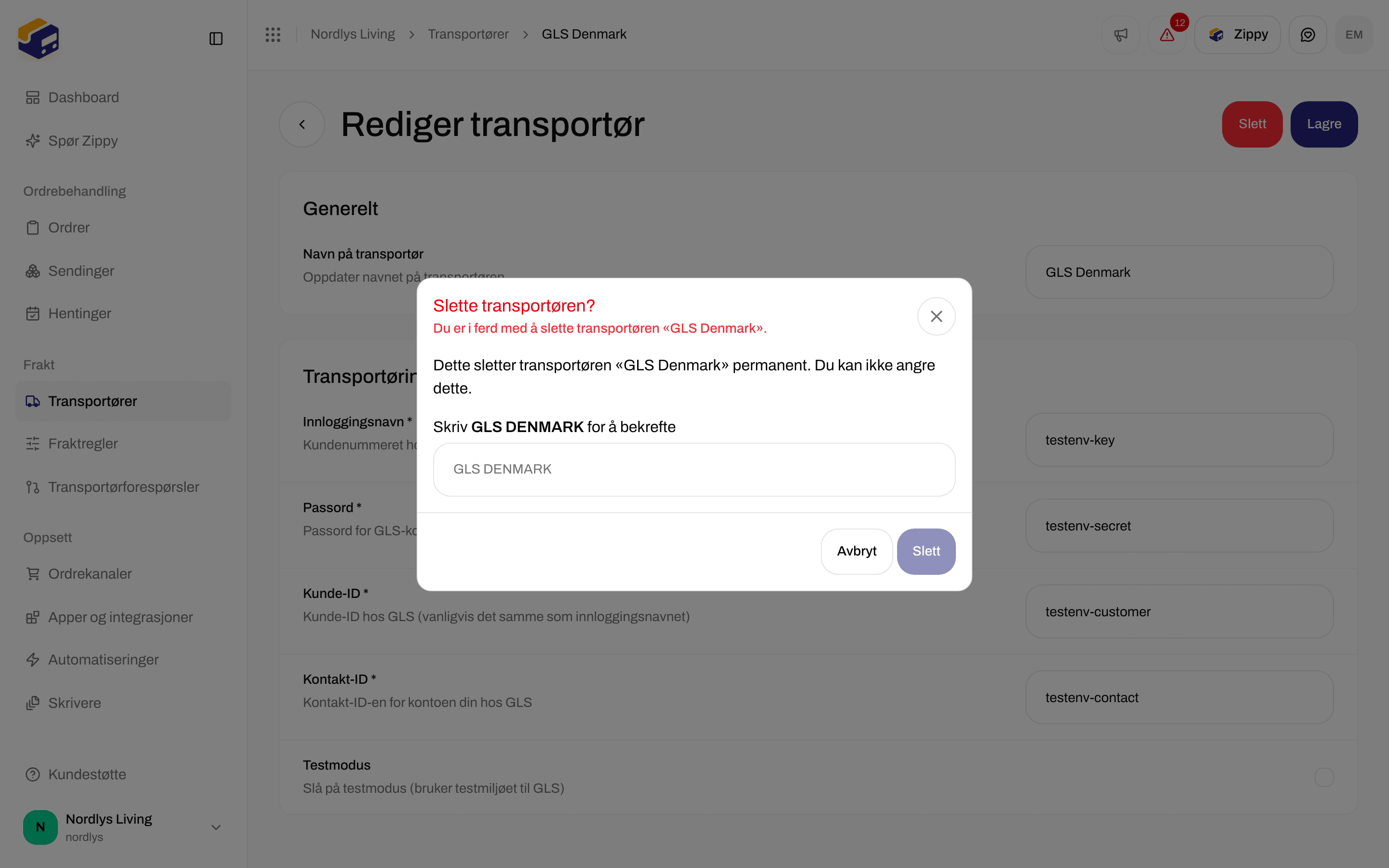
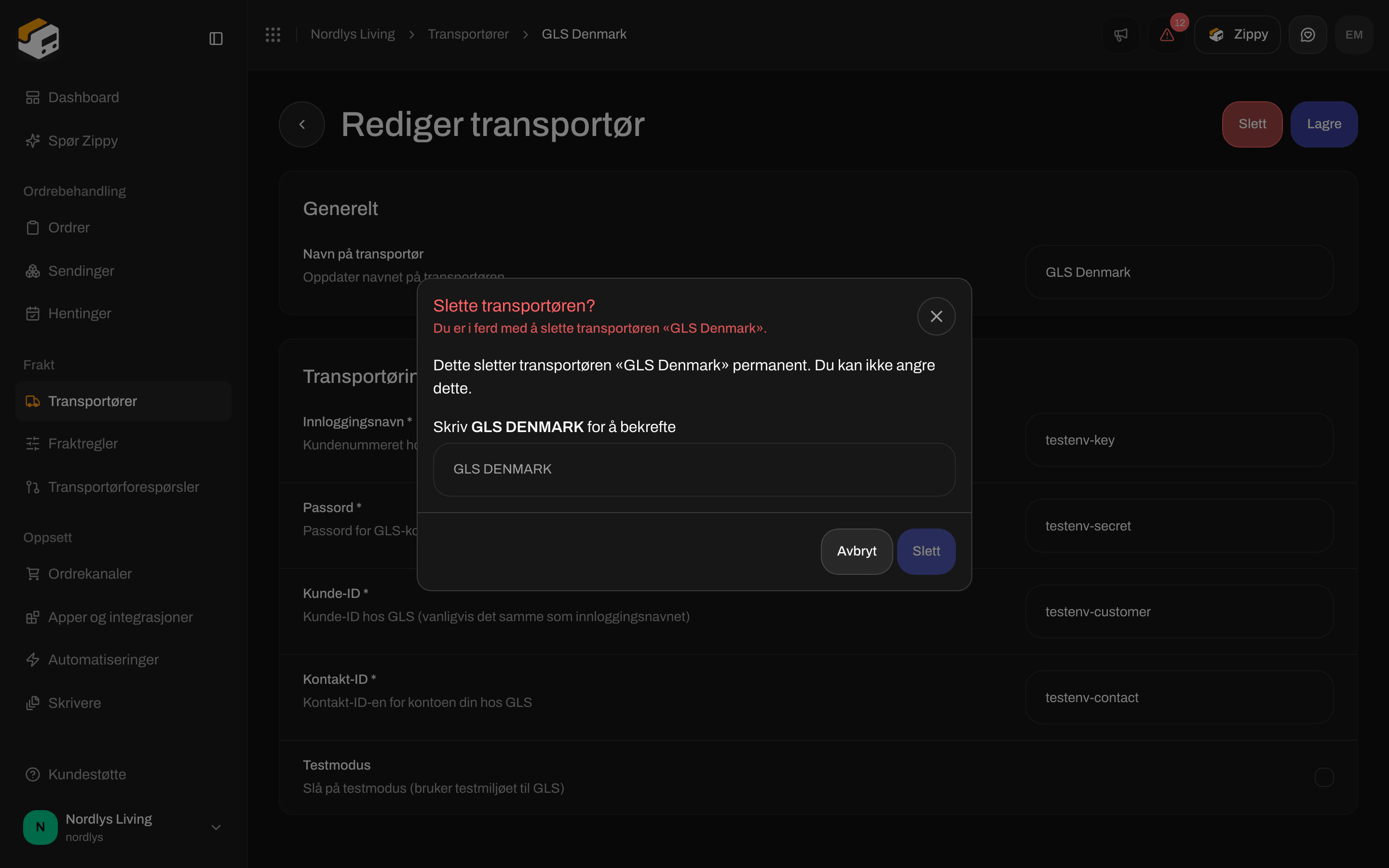 Vinduet advarer om at sletting er permanent og ikke kan angres. Skriv navnet på transportøren med **store bokstaver** for å låse opp **Slett**. En melding bekrefter **Transportøren er slettet**.
Du kan trygt slette en transportør og koble den til igjen med rettet legitimasjon. Sendinger du allerede har sendt med den, beholder fraktetikettene og sporingen sin.
## Når det mislykkes å sende
Det finnes ingen egen side for problemer med transportører. Hvis **Send sending** mislykkes:
* Sendingen viser en boks **Sendingen kunne ikke sendes** på siden til sendingen, med årsaken fra transportøren og **Forespørselslogger**.
* **Forespørselslogger** viser hva transportøren svarte.
* Sjekk **Rediger transportør**. Vanlige årsaker er feil legitimasjon, testlegitimasjon brukt med **Testmodus** av (eller omvendt), eller et passord som er utløpt.
Se [Feil ved autentisering hos transportøren](/docs/no/knowledge-base/carrier-authentication-failures) og [Fraktetiketter blir ikke generert](/docs/no/knowledge-base/labels-not-generating).
## Neste steg
Velg transportør og fraktprodukt, og send.
Hent fraktetiketten og skriv den ut.
La Zippendo velge transportør og fraktprodukt ut fra ordren.
Gi en transportør til én merkevare.
Felt for felt: [Legitimasjon for transportører](/docs/no/how-to/carrier-credentials) · [Testmodus](/docs/no/how-to/sandbox-mode) · [Fraktprodukter og tilleggstjenester](/docs/no/how-to/carrier-products-and-services) · [Be om en transportør](/docs/no/how-to/request-carrier-integration)
This documentation is built and hosted on [Mintlify](https://mintlify.com), a developer documentation platform.
Vinduet advarer om at sletting er permanent og ikke kan angres. Skriv navnet på transportøren med **store bokstaver** for å låse opp **Slett**. En melding bekrefter **Transportøren er slettet**.
Du kan trygt slette en transportør og koble den til igjen med rettet legitimasjon. Sendinger du allerede har sendt med den, beholder fraktetikettene og sporingen sin.
## Når det mislykkes å sende
Det finnes ingen egen side for problemer med transportører. Hvis **Send sending** mislykkes:
* Sendingen viser en boks **Sendingen kunne ikke sendes** på siden til sendingen, med årsaken fra transportøren og **Forespørselslogger**.
* **Forespørselslogger** viser hva transportøren svarte.
* Sjekk **Rediger transportør**. Vanlige årsaker er feil legitimasjon, testlegitimasjon brukt med **Testmodus** av (eller omvendt), eller et passord som er utløpt.
Se [Feil ved autentisering hos transportøren](/docs/no/knowledge-base/carrier-authentication-failures) og [Fraktetiketter blir ikke generert](/docs/no/knowledge-base/labels-not-generating).
## Neste steg
Velg transportør og fraktprodukt, og send.
Hent fraktetiketten og skriv den ut.
La Zippendo velge transportør og fraktprodukt ut fra ordren.
Gi en transportør til én merkevare.
Felt for felt: [Legitimasjon for transportører](/docs/no/how-to/carrier-credentials) · [Testmodus](/docs/no/how-to/sandbox-mode) · [Fraktprodukter og tilleggstjenester](/docs/no/how-to/carrier-products-and-services) · [Be om en transportør](/docs/no/how-to/request-carrier-integration)
This documentation is built and hosted on [Mintlify](https://mintlify.com), a developer documentation platform.