> ## Documentation Index
> Fetch the complete documentation index at: https://www.zippendo.com/docs/llms.txt
> Use this file to discover all available pages before exploring further.
# Oversikt over sendinger
> Hva en sending er, hvor du finner sendingene dine, og hva du trenger før du oppretter en.
En **sending** er alt du sender til én mottaker i én omgang: én eller flere pakker, med en transportør, et fraktprodukt (for eksempel hjemlevering eller levering til et hentested), en avsender og en mottaker. Du kan opprette en sending for hånd eller fra en ordre.
## Hvor du finner sendingene dine
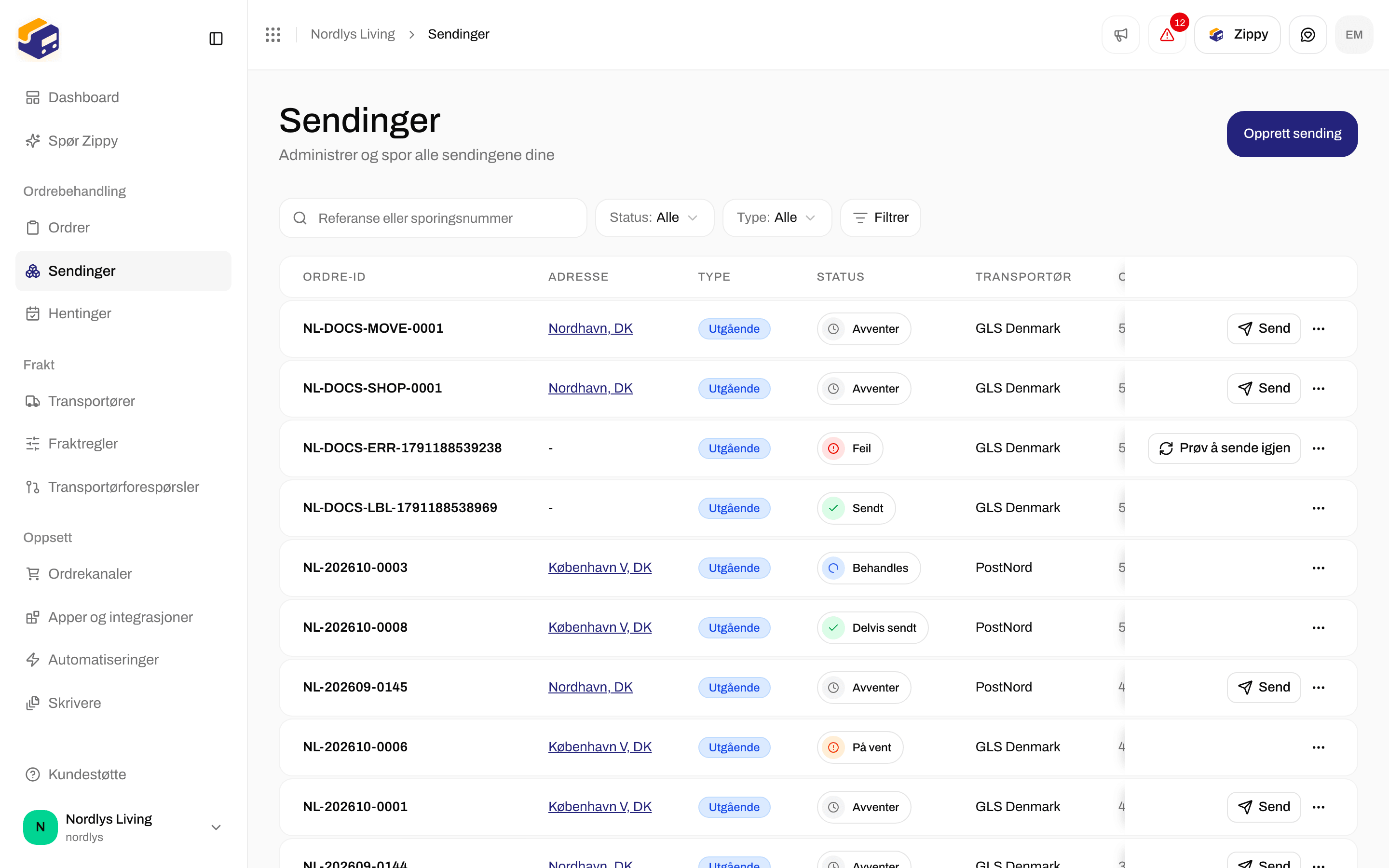
Klikk **Sendinger** i sidefeltet. Du ser:
* Listen over alle sendingene dine, med søk, knappen **Filtrer** for å kombinere filtre, og lagrede visninger. De fungerer på samme måte som i listen **Ordrer**. Se [Søk og filtre](/docs/no/how-to/search-and-filters).
* En **Opprett sending**-knapp for å legge til en ny.
Klikk på en sending for å åpne den. Der ser du status, dokumenter, fraktetikett og sporing.
 ## Hva du trenger først
Gå til **Transportører** og koble til en transportør, for eksempel PostNord eller GLS. Du velger transportør og fraktprodukt når du oppretter sendingen.
Åpne organisasjonsmenyen, klikk **Administrer**, og deretter **Adresser**. Du velger hvilken avsenderadresse som står på fraktetiketten.
Deretter kan du opprette en sending ved å velge transportør, fraktprodukt, adresser og pakker. Du kan også opprette en **fra en ordre**: åpne ordren under **Ordrer** og klikk **Opprett sending**.
## Hva du kan gjøre
Trinn for trinn: transportør, fraktprodukt, parter, pakker og, når fraktproduktet trenger det, et hentested.
Hva Avventer, Sendt, Feil og de andre statusene betyr.
Se, last ned og skriv ut fraktetiketter og andre sendingsdokumenter.
Fordel én sending på flere pakker eller flere sendinger.
Velg hvor mottakeren henter pakken når fraktproduktet leverer til et hentested.
## Neste trinn
Start med [Opprette en sending](/docs/no/shipments/creating-a-shipment). Bruk deretter [Sendingsstatuser](/docs/no/shipments/shipment-statuses) og [Dokumenter og fraktetiketter](/docs/no/shipments/documents-and-labels) for å følge den og få den ut døren.
This documentation is built and hosted on [Mintlify](https://mintlify.com), a developer documentation platform.
## Hva du trenger først
Gå til **Transportører** og koble til en transportør, for eksempel PostNord eller GLS. Du velger transportør og fraktprodukt når du oppretter sendingen.
Åpne organisasjonsmenyen, klikk **Administrer**, og deretter **Adresser**. Du velger hvilken avsenderadresse som står på fraktetiketten.
Deretter kan du opprette en sending ved å velge transportør, fraktprodukt, adresser og pakker. Du kan også opprette en **fra en ordre**: åpne ordren under **Ordrer** og klikk **Opprett sending**.
## Hva du kan gjøre
Trinn for trinn: transportør, fraktprodukt, parter, pakker og, når fraktproduktet trenger det, et hentested.
Hva Avventer, Sendt, Feil og de andre statusene betyr.
Se, last ned og skriv ut fraktetiketter og andre sendingsdokumenter.
Fordel én sending på flere pakker eller flere sendinger.
Velg hvor mottakeren henter pakken når fraktproduktet leverer til et hentested.
## Neste trinn
Start med [Opprette en sending](/docs/no/shipments/creating-a-shipment). Bruk deretter [Sendingsstatuser](/docs/no/shipments/shipment-statuses) og [Dokumenter og fraktetiketter](/docs/no/shipments/documents-and-labels) for å følge den og få den ut døren.
This documentation is built and hosted on [Mintlify](https://mintlify.com), a developer documentation platform.