> ## Documentation Index
> Fetch the complete documentation index at: https://www.zippendo.com/docs/llms.txt
> Use this file to discover all available pages before exploring further.
# Ordreliste og filtre
> Bla gjennom ordrene dine i Zippendo, søk i og filtrer listen, og lagre filtrene du bruker hver dag som visninger.
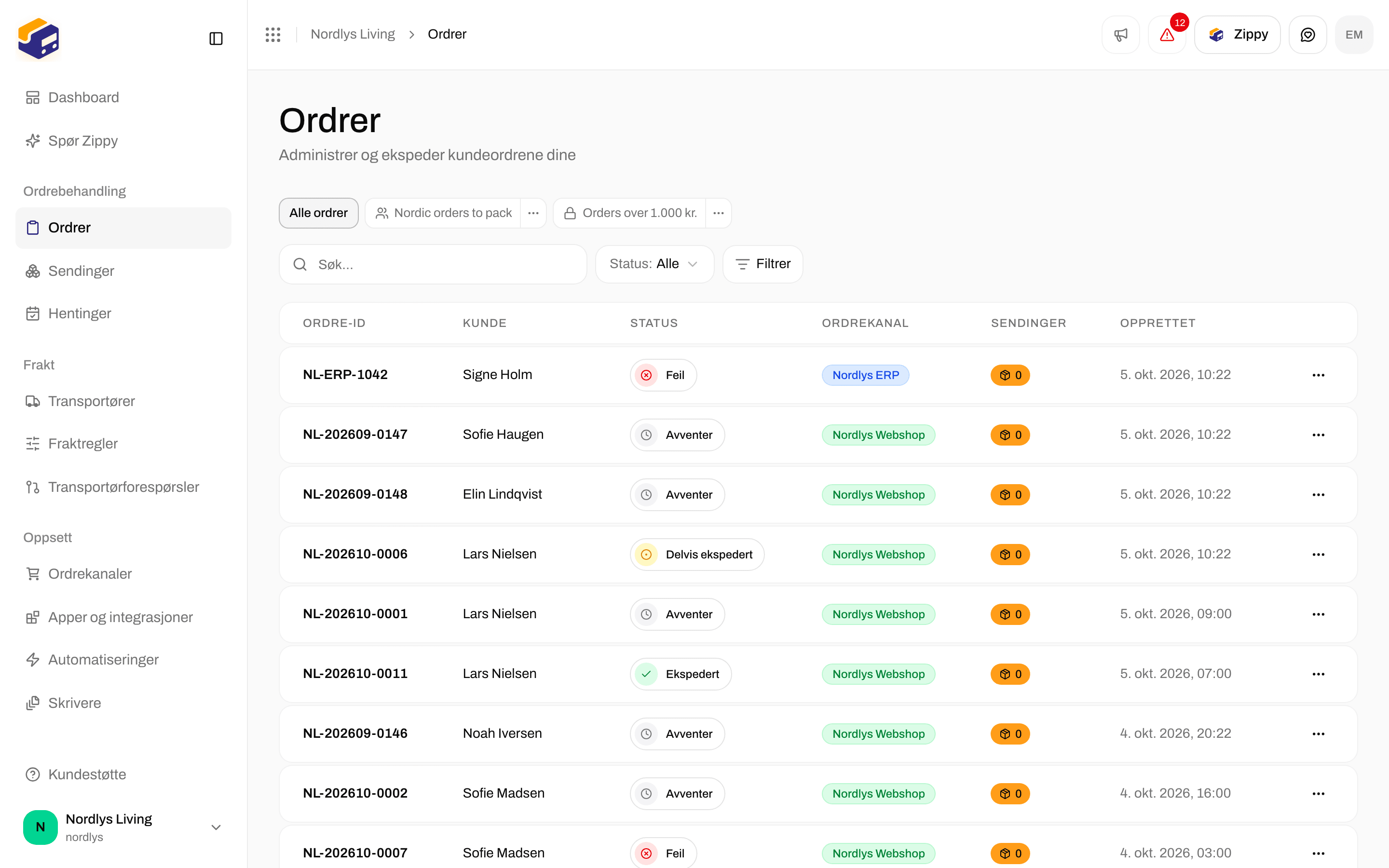
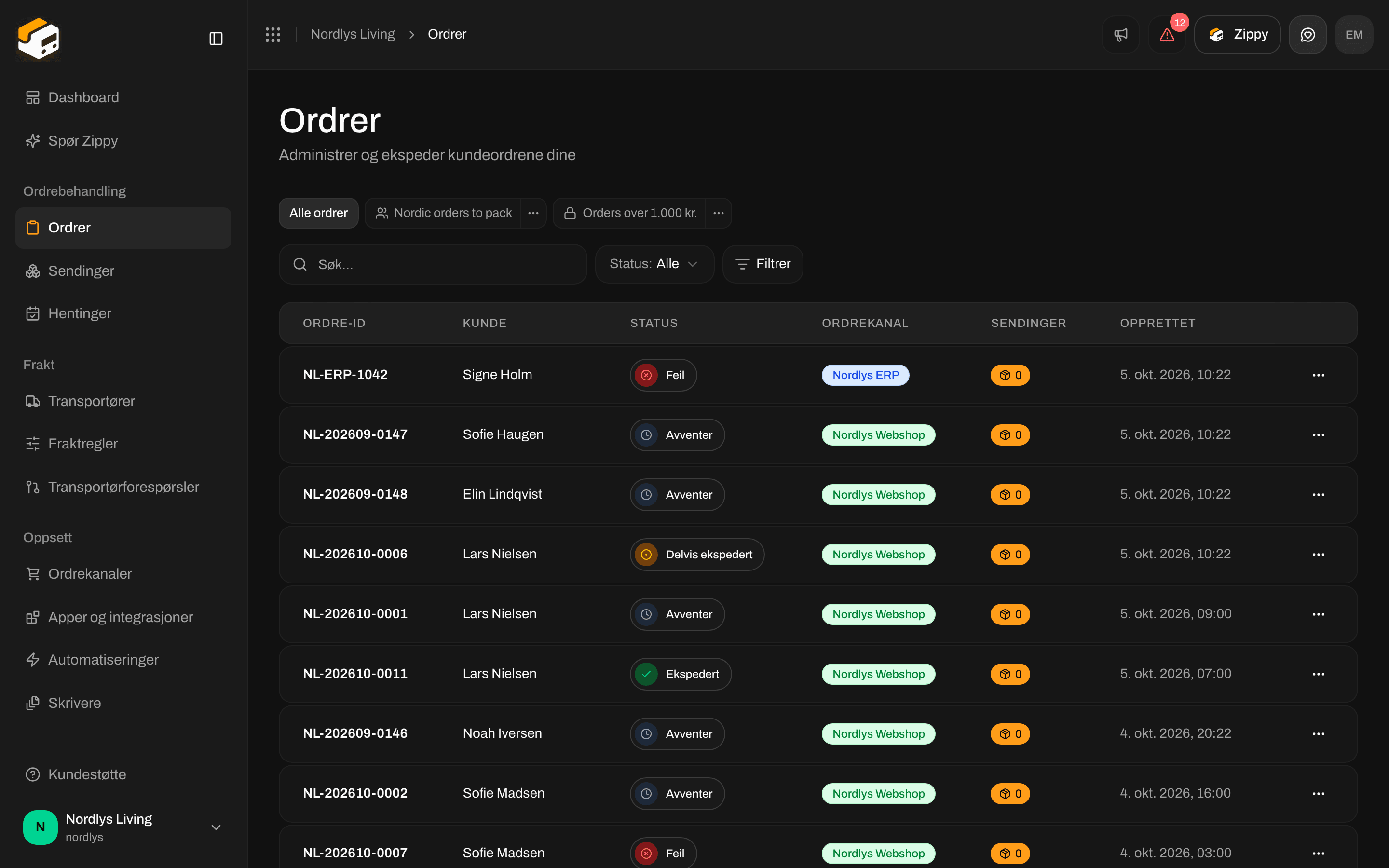
Siden **Ordrer** viser alle ordrer som kom inn fra ordrekanalene dine. Du kan søke i og filtrere listen, åpne en hvilken som helst ordre og opprette sendinger derfra.
## Hva du ser i listen
Tabellen heter **Alle ordrer** og har disse kolonnene:
* **Ordre-ID** - ordrenummeret fra nettbutikken din.
* **Kunde** - navnet på kunden.
* **Status** - for eksempel **Avventer**, **Behandles**, **Ekspedert** eller **Kansellert**. Se [Ordrestatuser](/docs/no/orders/order-statuses).
* **Ordrekanal** - ordrekanalen ordren kom fra.
* **Sendinger** - hvor mange sendinger ordren allerede har.
* **Opprettet** - når ordren ble opprettet.
* **Merkevare** - bare når organisasjonen din har merkevarer og du ser på hele organisasjonen.
Menyen **⋯** på slutten av hver rad har **Vis**, **Opprett sending** (ikke på ordrer som er **Ekspedert** eller **Kansellert**) og **Slett**. For å slette en ordre skriver du inn ordrenummeret for å bekrefte. Å slette kan ikke angres.
 ## Finne en ordre
* Sider: de nyeste ordrene står øverst. Bruk sidekontrollene under tabellen for å se eldre ordrer, og **Sidestørrelse** for å vise flere per side.
* **Søk**: skriv inn et ordrenummer, et kundenavn eller en e-postadresse til kunden.
* **Status**: velg én status, eller **Alle**.
* **Merkevare**: vises når organisasjonen din har merkevarer: **Alle merkevarer**, **Ingen merkevare** eller én merkevare.
* **Ordrer per kanal**: klikk på en nettbutikk under **Ordrer per kanal** i sidefeltet for å se bare ordrene derfra.
**Fjern alle filtre** vises så snart et søk eller et filter er aktivt.
For å sende en ordre åpner du den og klikker **Opprett sending**. Du velger transportør, fraktprodukt og avsenderadresse, eller lar fraktregelen på ordren fylle dem ut, og sendingen blir koblet til ordren.
## Filtre
Trenger du mer enn søk og status? Klikk **Filtrer** ved siden av dem. Velg hva du vil filtrere på, velg deretter en verdi, og filteret vises som et lite merke over tabellen.
* Hva du kan filtrere på: **Status**, **Ordrekanal**, **Kanaltype**, **Merkevare**, **Fraktregel**, **Land**, **Valuta**, **Ordrenummer**, **Kundenavn**, **Kundens e-post**, **Leveringsmåte**, **Notater**, **Totalbeløp**, **Delsum**, **Har sendinger**, **Opprettet** og **Oppdatert**.
* Endre hvordan det samsvarer: klikk på midten av et merke for å velge for eksempel **er en av**, **er ikke**, **inneholder**, **starter med**, **er større enn**, **er fra og med** eller **er tom**.
* Alle eller noen: klikk på det lille ordet **og** mellom to merker for å endre det til **eller**. Med **og** må en ordre samsvare med hvert merke. Med **eller** er det nok å samsvare med ett.
* Grupper: **Legg til filtergruppe** setter noen få merker i parentes med sitt eget **og** / **eller**. Det lar deg spørre etter ting som «avventer, og skal til Danmark eller Sverige».
* Datoer: velg **I dag**, **I går**, **For 1 uke siden**, **For 2 uker siden**, **For 1 måned siden** eller **For 3 måneder siden**, eller **Egendefinert dato…** for å velge en dag fra kalenderen. Snarveiene flytter seg med kalenderen, så en visning som viser «de siste 7 dagene», viser fortsatt de siste 7 dagene neste uke.
* Fjern et filter: klikk × på merket. Hvis ingenting samsvarer, sier tabellen **Ingen ordrer passer til disse filtrene** og tilbyr **Fjern filtre**.
Filteret er en del av sideadressen, så du kan lage et bokmerke for en filtrert liste eller sende lenken til en kollega.
## Finne en ordre
* Sider: de nyeste ordrene står øverst. Bruk sidekontrollene under tabellen for å se eldre ordrer, og **Sidestørrelse** for å vise flere per side.
* **Søk**: skriv inn et ordrenummer, et kundenavn eller en e-postadresse til kunden.
* **Status**: velg én status, eller **Alle**.
* **Merkevare**: vises når organisasjonen din har merkevarer: **Alle merkevarer**, **Ingen merkevare** eller én merkevare.
* **Ordrer per kanal**: klikk på en nettbutikk under **Ordrer per kanal** i sidefeltet for å se bare ordrene derfra.
**Fjern alle filtre** vises så snart et søk eller et filter er aktivt.
For å sende en ordre åpner du den og klikker **Opprett sending**. Du velger transportør, fraktprodukt og avsenderadresse, eller lar fraktregelen på ordren fylle dem ut, og sendingen blir koblet til ordren.
## Filtre
Trenger du mer enn søk og status? Klikk **Filtrer** ved siden av dem. Velg hva du vil filtrere på, velg deretter en verdi, og filteret vises som et lite merke over tabellen.
* Hva du kan filtrere på: **Status**, **Ordrekanal**, **Kanaltype**, **Merkevare**, **Fraktregel**, **Land**, **Valuta**, **Ordrenummer**, **Kundenavn**, **Kundens e-post**, **Leveringsmåte**, **Notater**, **Totalbeløp**, **Delsum**, **Har sendinger**, **Opprettet** og **Oppdatert**.
* Endre hvordan det samsvarer: klikk på midten av et merke for å velge for eksempel **er en av**, **er ikke**, **inneholder**, **starter med**, **er større enn**, **er fra og med** eller **er tom**.
* Alle eller noen: klikk på det lille ordet **og** mellom to merker for å endre det til **eller**. Med **og** må en ordre samsvare med hvert merke. Med **eller** er det nok å samsvare med ett.
* Grupper: **Legg til filtergruppe** setter noen få merker i parentes med sitt eget **og** / **eller**. Det lar deg spørre etter ting som «avventer, og skal til Danmark eller Sverige».
* Datoer: velg **I dag**, **I går**, **For 1 uke siden**, **For 2 uker siden**, **For 1 måned siden** eller **For 3 måneder siden**, eller **Egendefinert dato…** for å velge en dag fra kalenderen. Snarveiene flytter seg med kalenderen, så en visning som viser «de siste 7 dagene», viser fortsatt de siste 7 dagene neste uke.
* Fjern et filter: klikk × på merket. Hvis ingenting samsvarer, sier tabellen **Ingen ordrer passer til disse filtrene** og tilbyr **Fjern filtre**.
Filteret er en del av sideadressen, så du kan lage et bokmerke for en filtrert liste eller sende lenken til en kollega.

 Trinn-for-trinn-gjennomgangen, med et skjermbilde av hvert klikk, er [Filtre og lagrede visninger](/docs/no/tutorials/filters-and-saved-views).
## Lagrede visninger
Hvis du stadig kommer tilbake til det samme filteret, klikker du **Lagre visning** ytterst til høyre blant merkene. Gi visningen et **Navn**, en valgfri beskrivelse, og velg **Hvem kan se den**:
* **Bare meg** - en personlig visning. Ingen andre teammedlemmer ser den.
* **Alle i organisasjonen** - en delt visning som alle teammedlemmer ser.
Lagrede visninger vises som faner over filtrene, rett etter **Alle ordrer**. Klikk på en fane for å åpne den.
Hvis du endrer filteret mens en visning er åpen, blir fanen merket **Endret**, og du får tre valg: **Tilbakestill** går tilbake til det lagrede filteret, **Lagre endringer** oppdaterer visningen for alle som ser den, og **Lagre som ny visning** beholder originalen og lagrer endringene dine som en andre visning.
Den lille menyen på hver fane lar deg **Gi nytt navn** til visningen, bytte den mellom **Del med organisasjonen** og **Gjør personlig**, eller **Slett** den. Å slette en visning fjerner bare visningen. Ordrene dine påvirkes ikke.
Ordrer og sendinger har hver sine visninger, og organisasjonen din kan ha opptil 50 på hver liste. Hvis du bruker merkevarer, vises en visning som er lagret mens du ser på én merkevare, bare innenfor den merkevaren og i visningen av hele organisasjonen.
## Tom liste
Hvis du ikke ser noen ordrer i det hele tatt:
* Koble til en ordrekanal: ordrer kommer fra Shopify, WooCommerce eller ditt eget system. Klikk **Ordrekanaler** i sidefeltet og koble til nettbutikken din hvis du ikke har gjort det ennå.
* Gi det litt tid: etter at du har koblet til, kommer nye ordrer inn av seg selv. Om eldre ordrer importeres, avhenger av hva du valgte da du koblet til. Sjekk innstillingene for ordrekanalen hvis ingenting kommer.
Se [Ordrekanaler](/docs/no/order-channels/overview), [Koble til Shopify](/docs/no/order-channels/connecting-shopify), [Koble til WooCommerce](/docs/no/order-channels/connecting-woocommerce) og [Forsinkelser i ordresynkronisering](/docs/no/knowledge-base/order-sync-delays).
This documentation is built and hosted on [Mintlify](https://mintlify.com), a developer documentation platform.
Trinn-for-trinn-gjennomgangen, med et skjermbilde av hvert klikk, er [Filtre og lagrede visninger](/docs/no/tutorials/filters-and-saved-views).
## Lagrede visninger
Hvis du stadig kommer tilbake til det samme filteret, klikker du **Lagre visning** ytterst til høyre blant merkene. Gi visningen et **Navn**, en valgfri beskrivelse, og velg **Hvem kan se den**:
* **Bare meg** - en personlig visning. Ingen andre teammedlemmer ser den.
* **Alle i organisasjonen** - en delt visning som alle teammedlemmer ser.
Lagrede visninger vises som faner over filtrene, rett etter **Alle ordrer**. Klikk på en fane for å åpne den.
Hvis du endrer filteret mens en visning er åpen, blir fanen merket **Endret**, og du får tre valg: **Tilbakestill** går tilbake til det lagrede filteret, **Lagre endringer** oppdaterer visningen for alle som ser den, og **Lagre som ny visning** beholder originalen og lagrer endringene dine som en andre visning.
Den lille menyen på hver fane lar deg **Gi nytt navn** til visningen, bytte den mellom **Del med organisasjonen** og **Gjør personlig**, eller **Slett** den. Å slette en visning fjerner bare visningen. Ordrene dine påvirkes ikke.
Ordrer og sendinger har hver sine visninger, og organisasjonen din kan ha opptil 50 på hver liste. Hvis du bruker merkevarer, vises en visning som er lagret mens du ser på én merkevare, bare innenfor den merkevaren og i visningen av hele organisasjonen.
## Tom liste
Hvis du ikke ser noen ordrer i det hele tatt:
* Koble til en ordrekanal: ordrer kommer fra Shopify, WooCommerce eller ditt eget system. Klikk **Ordrekanaler** i sidefeltet og koble til nettbutikken din hvis du ikke har gjort det ennå.
* Gi det litt tid: etter at du har koblet til, kommer nye ordrer inn av seg selv. Om eldre ordrer importeres, avhenger av hva du valgte da du koblet til. Sjekk innstillingene for ordrekanalen hvis ingenting kommer.
Se [Ordrekanaler](/docs/no/order-channels/overview), [Koble til Shopify](/docs/no/order-channels/connecting-shopify), [Koble til WooCommerce](/docs/no/order-channels/connecting-woocommerce) og [Forsinkelser i ordresynkronisering](/docs/no/knowledge-base/order-sync-delays).
This documentation is built and hosted on [Mintlify](https://mintlify.com), a developer documentation platform.