> ## Documentation Index
> Fetch the complete documentation index at: https://www.zippendo.com/docs/llms.txt
> Use this file to discover all available pages before exploring further.
# PeakWMS
> La PeakWMS-lageret ditt skrive ut fraktetiketter fra Zippendo når en pakke pakkes, med alle innstillinger for PeakWMS forklart og hva du gjør med hver melding pakkerne dine kan se.
Hvis lageret ditt bruker [PeakWMS](https://peakwms.com), kan pakkerne dine hente fraktetiketter fra Zippendo rett fra PeakWMS. De pakker en pakke, PeakWMS ber Zippendo om fraktetiketten, og fraktetiketten skrives ut.
Ingenting installeres. Du kopierer noen nettadresser og et API-token fra Zippendo inn i PeakWMS, og så er du ferdig.
Vil du heller følge med på skjermbilder? [Veiledningen Koble til PeakWMS](/docs/no/tutorials/connect-peakwms) går gjennom oppsettet steg for steg. Denne siden er den fullstendige referansen, med alle innstillinger for PeakWMS og hva hver melding betyr.
## Hvordan delene henger sammen
Nettbutikken din, PeakWMS og Zippendo har hver sin jobb:
| System | Hva det gjør |
| - | - |
| Nettbutikken din | Viser leveringsmåter og priser i kassen. Disse kommer fra Zippendo. |
| PeakWMS | Mottar ordren og styrer plukking og pakking. |
| Zippendo | Sender sendingen til transportøren, henter fraktetiketten og følger sporingen. |
Kunden din valgte leveringsmåte fra en liste som kom fra Zippendo, så Zippendo vet allerede hvilken transportør og hvilket fraktprodukt ordren trenger. Derfor er det vanligvis ingenting å sette opp for det.
Ordrene dine blir værende i PeakWMS. De kopieres **ikke** inn i Zippendo. Du slår det av i trinn 4.
## Ord som brukes på denne siden
| Ord | Hva det betyr |
| - | - |
| API-token | Passordet PeakWMS bruker for å snakke med Zippendo. Zippendo lager det for deg. PeakWMS kaller feltet for det **API key**. |
| Forwarder | PeakWMS' navn på oppsettet for et fraktselskap. Du lager én forwarder for Zippendo. |
| Generic | Typen forwarder som sender forespørsler til nettadresser du fyller inn, her adressene til Zippendo. |
| Host ID | En kode på hver leveringsmåte i PeakWMS. Den forteller Zippendo hvilken transportør, hvilket fraktprodukt og hvilken fraktregel som skal brukes. |
| Account ID | En valgfri kode du skriver inn både i PeakWMS og i Zippendo, så en forwarder ikke kan bruke feil tilkobling. |
| Fraktprodukt | Det transportøren selger, som «PostNord MyPack Collect». |
| Hentested | Butikken eller pakkeautomaten der mottakeren henter pakken. |
| Fraktetikett | Klistremerket transportøren skanner. |
## Før du begynner
* Lageret ditt bruker PeakWMS, og du kan endre innstillingene der.
* Nettbutikken din er koblet til Zippendo, så kassen viser allerede leveringsmåtene fra Zippendo.
* Du har minst én [fraktregel](/docs/no/settings/shipping-rules) i Zippendo.
## 1. Opprett tilkoblingen i Zippendo
Klikk **Apper og integrasjoner** i sidemenyen i Zippendo, og deretter fanen **Katalog**. PeakWMS står under **Integrasjoner**.
Vinduet **Koble til PeakWMS** åpnes.
Skriv et **Navn** du kjenner igjen senere, som «PeakWMS Køge-lager». Hvis du driver mer enn ett lager, lager du én tilkobling per lager og navngir hver etter det.
Hvis du senere skal fylle inn en Account ID i PeakWMS, skriver du den samme verdien under **Konto-ID (valgfritt)**. Hvis de to ikke stemmer overens, avviser Zippendo forespørselen, slik at en forwarder som er satt opp med nettadressene til et annet lager, ikke kan skrive ut fraktetiketter på feil tilkobling. Du kan la feltet stå tomt.
Hvis organisasjonen din bruker merkevarer, velger du **Merkevare** dette lageret sender for.
Du ser **WMS-tilkoblingen er opprettet**, og siden til tilkoblingen åpnes med **API-token** og en liste over nettadresser. La denne siden stå åpen: du trenger begge deler i neste trinn.

 API-tokenet vises **én gang**. Kopier det nå med kopieringsknappen ved siden av. Hvis du mister det, klikker du **Erstatt token** på siden til tilkoblingen for å få et nytt. Det gamle tokenet slutter å virke med en gang, så PeakWMS må få det nye før pakkerne dine kan skrive ut igjen.
API-tokenet lar bare PeakWMS opprette og lese sendinger. Det kan ikke se transportørkontoene, adressene, ordrene eller faktureringen din.
Tokenet er også oppført under **Innstillinger** → **API-innstillinger** (åpne Innstillinger fra organisasjonsmenyen → **Administrer**), oppkalt etter tilkoblingen med «(WMS)» på slutten. Hvis du sletter det der, slås tilkoblingen også av: pakkerne dine slutter å skrive ut til du klikker **Erstatt token**, limer det nye tokenet inn i PeakWMS og slår **La WMS-et lage fraktetiketter** på igjen.
## 2. Legg dem inn i PeakWMS
Opprett en ny **Forwarder** i PeakWMS og sett **Provider** til **Generic**. Hvis du ikke finner det skjermbildet, går [hjelpesenteret](https://help.peakwms.com/support/solutions) til PeakWMS gjennom det. Oppsettet er det samme uansett hvilket fraktselskap du bruker.
Kopier nå hver nettadresse fra seksjonen **URL-er for WMS-et ditt** i Zippendo inn i feltet i PeakWMS med samme navn. Hver adresse har sin egen kopieringsknapp.
API-tokenet vises **én gang**. Kopier det nå med kopieringsknappen ved siden av. Hvis du mister det, klikker du **Erstatt token** på siden til tilkoblingen for å få et nytt. Det gamle tokenet slutter å virke med en gang, så PeakWMS må få det nye før pakkerne dine kan skrive ut igjen.
API-tokenet lar bare PeakWMS opprette og lese sendinger. Det kan ikke se transportørkontoene, adressene, ordrene eller faktureringen din.
Tokenet er også oppført under **Innstillinger** → **API-innstillinger** (åpne Innstillinger fra organisasjonsmenyen → **Administrer**), oppkalt etter tilkoblingen med «(WMS)» på slutten. Hvis du sletter det der, slås tilkoblingen også av: pakkerne dine slutter å skrive ut til du klikker **Erstatt token**, limer det nye tokenet inn i PeakWMS og slår **La WMS-et lage fraktetiketter** på igjen.
## 2. Legg dem inn i PeakWMS
Opprett en ny **Forwarder** i PeakWMS og sett **Provider** til **Generic**. Hvis du ikke finner det skjermbildet, går [hjelpesenteret](https://help.peakwms.com/support/solutions) til PeakWMS gjennom det. Oppsettet er det samme uansett hvilket fraktselskap du bruker.
Kopier nå hver nettadresse fra seksjonen **URL-er for WMS-et ditt** i Zippendo inn i feltet i PeakWMS med samme navn. Hver adresse har sin egen kopieringsknapp.

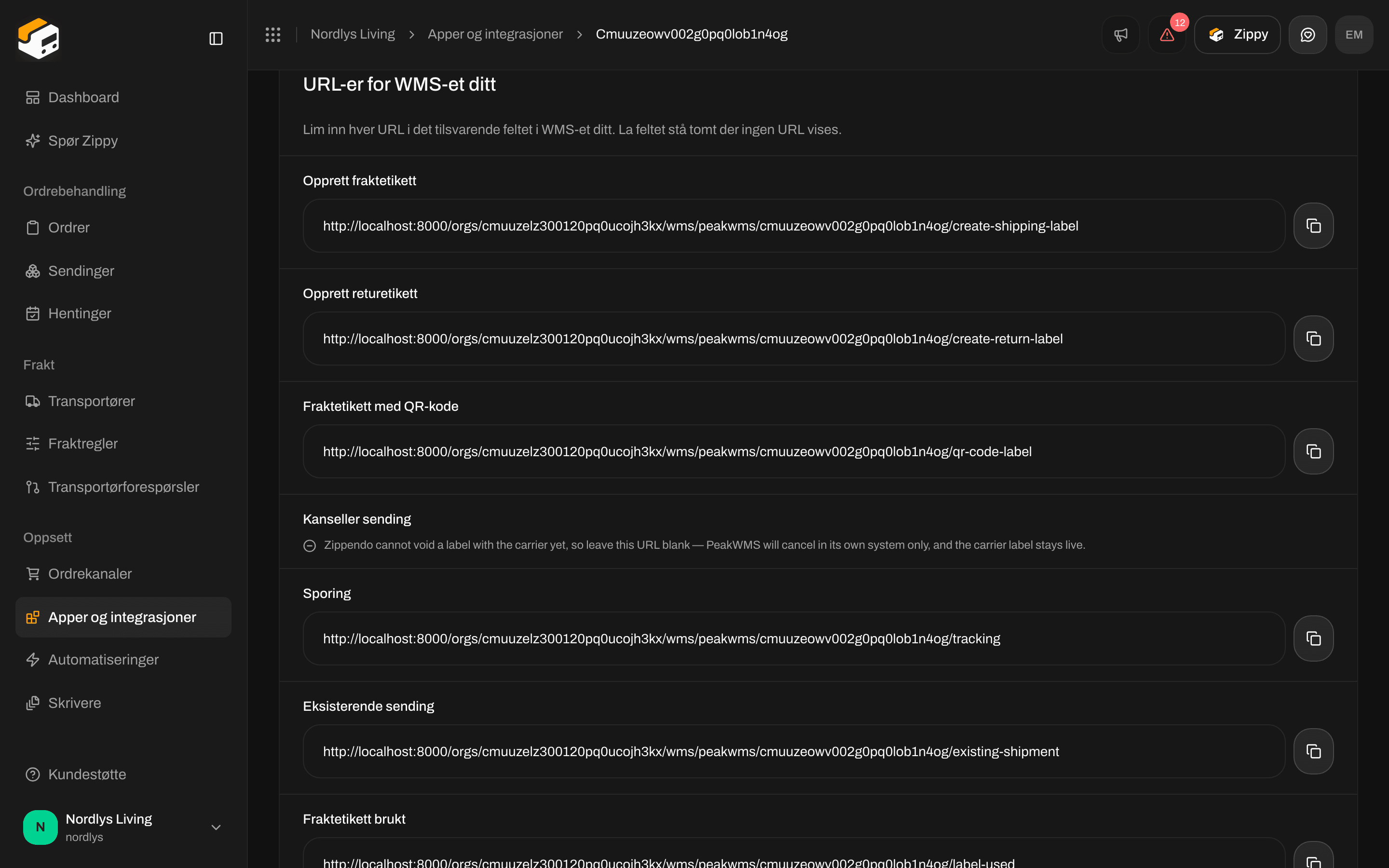 | Felt i PeakWMS | Trenger du det? |
| - | - |
| **Opprett fraktetikett** | **Ja.** Dette er den som skriver ut fraktetiketter. Ingenting fungerer uten den. |
| **Sporing** | **Anbefalt.** Lar PeakWMS vise hvor en pakke er. |
| **Opprett returetikett** | Bare hvis du legger en returetikett i esken. |
| **Fraktetikett med QR-kode** | Bare for transportører der kunden leverer inn en pakke med en kode i stedet for en utskrevet fraktetikett. |
| **Eksisterende sending** | Valgfritt. Lar PeakWMS spørre om en forsinket pakke kan bli med på en ordre som allerede er pakket. |
| **Fraktetikett brukt** | Valgfritt. Lar PeakWMS sjekke om en fraktetikett allerede er skannet før den skrives ut igjen. |
| **Kanseller sending** | **La denne stå tom.** Zippendo viser «Støttes ikke. La dette feltet stå tomt.» her. Se nedenfor. |
Fyll deretter inn de tre feltene PeakWMS bruker for å logge inn i Zippendo:
* **API key**: API-tokenet Zippendo viste deg.
* **Auth scheme**: velg **Bearer** fra listen. Det er rett og slett måten PeakWMS leverer tokenet på.
* **Account ID**: den samme verdien du skrev inn i Zippendo, hvis du brukte en.
**La «Kanseller sending» stå tom.** Zippendo kan ikke kansellere en fraktetikett hos transportøren ennå. Hvis du fylte inn dette, ville PeakWMS fortalt pakkerne dine at en fraktetikett ble kansellert mens den fortsatt er gyldig hos transportøren. Når feltet er tomt, kansellerer PeakWMS den bare i sitt eget system. Hvis du trenger at fraktetiketten kanselleres hos transportøren, kontakter du transportøren.
## 3. Fortell PeakWMS hvilket fraktprodukt som skal brukes
I PeakWMS har hver leveringsmåte en **Host ID**. Slik forteller PeakWMS Zippendo hvilken transportør, hvilket fraktprodukt og hvilken fraktregel som skal brukes. Du setter den i PeakWMS, på selve leveringsmåten. Den enkleste måten å fylle den inn på:
Velg en hvilken som helst leveringsmåte i kassen.
Den ser omtrent slik ut: `postnord:PNL13:rule_01HZX9K2QF`: transportøren, fraktproduktet og fraktregelen i Zippendo.
Det var alt. Zippendo gjenkjenner koden og vet nøyaktig hvilken transportør og fraktregel du mener, uten at du trenger sette opp noe i Zippendo.
**Hvis kunden valgte et hentested**, har koden på ordren hentestedet lagt til på slutten, etter en strek (tegnet `|`). Den ser slik ut: `postnord:PNL13:rule_01HZX9K2QF|1234567`.
Lim bare inn delen **før** streken som Host ID. PeakWMS deler koden der selv: det sammenligner den første delen med leveringsmåten din og sender hentestedet videre til Zippendo. Så én Host ID dekker alle hentesteder.
**Én ting kan komme i veien.** Noen nettbutikker har et ekstra felt på ordren som heter `peak_shipping_code`, vanligvis etterlatt av en fraktapp du brukte før. Hvis det finnes, leser PeakWMS det i stedet for koden Zippendo legger på ordren.
Så hvis Host ID aldri stemmer, eller feil transportør stadig brukes, sjekk det først. Den som tar seg av nettbutikken din, kan tømme det feltet for deg.
Foretrekker du dine egne koder, som `GLS_BUSINESS_PARCEL`? Det går bra. Åpne tilkoblingen i Zippendo og gå til **Koblinger for Host ID**. Klikk **Legg til kobling**, skriv koden din under **Host ID i WMS-et** og velg den tilsvarende regelen under **Fraktregel i Zippendo**. Gjør det for hver leveringsmåte i PeakWMS, og klikk deretter **Lagre koblinger**. En rad uten fraktregel kan ikke lagres.
| Felt i PeakWMS | Trenger du det? |
| - | - |
| **Opprett fraktetikett** | **Ja.** Dette er den som skriver ut fraktetiketter. Ingenting fungerer uten den. |
| **Sporing** | **Anbefalt.** Lar PeakWMS vise hvor en pakke er. |
| **Opprett returetikett** | Bare hvis du legger en returetikett i esken. |
| **Fraktetikett med QR-kode** | Bare for transportører der kunden leverer inn en pakke med en kode i stedet for en utskrevet fraktetikett. |
| **Eksisterende sending** | Valgfritt. Lar PeakWMS spørre om en forsinket pakke kan bli med på en ordre som allerede er pakket. |
| **Fraktetikett brukt** | Valgfritt. Lar PeakWMS sjekke om en fraktetikett allerede er skannet før den skrives ut igjen. |
| **Kanseller sending** | **La denne stå tom.** Zippendo viser «Støttes ikke. La dette feltet stå tomt.» her. Se nedenfor. |
Fyll deretter inn de tre feltene PeakWMS bruker for å logge inn i Zippendo:
* **API key**: API-tokenet Zippendo viste deg.
* **Auth scheme**: velg **Bearer** fra listen. Det er rett og slett måten PeakWMS leverer tokenet på.
* **Account ID**: den samme verdien du skrev inn i Zippendo, hvis du brukte en.
**La «Kanseller sending» stå tom.** Zippendo kan ikke kansellere en fraktetikett hos transportøren ennå. Hvis du fylte inn dette, ville PeakWMS fortalt pakkerne dine at en fraktetikett ble kansellert mens den fortsatt er gyldig hos transportøren. Når feltet er tomt, kansellerer PeakWMS den bare i sitt eget system. Hvis du trenger at fraktetiketten kanselleres hos transportøren, kontakter du transportøren.
## 3. Fortell PeakWMS hvilket fraktprodukt som skal brukes
I PeakWMS har hver leveringsmåte en **Host ID**. Slik forteller PeakWMS Zippendo hvilken transportør, hvilket fraktprodukt og hvilken fraktregel som skal brukes. Du setter den i PeakWMS, på selve leveringsmåten. Den enkleste måten å fylle den inn på:
Velg en hvilken som helst leveringsmåte i kassen.
Den ser omtrent slik ut: `postnord:PNL13:rule_01HZX9K2QF`: transportøren, fraktproduktet og fraktregelen i Zippendo.
Det var alt. Zippendo gjenkjenner koden og vet nøyaktig hvilken transportør og fraktregel du mener, uten at du trenger sette opp noe i Zippendo.
**Hvis kunden valgte et hentested**, har koden på ordren hentestedet lagt til på slutten, etter en strek (tegnet `|`). Den ser slik ut: `postnord:PNL13:rule_01HZX9K2QF|1234567`.
Lim bare inn delen **før** streken som Host ID. PeakWMS deler koden der selv: det sammenligner den første delen med leveringsmåten din og sender hentestedet videre til Zippendo. Så én Host ID dekker alle hentesteder.
**Én ting kan komme i veien.** Noen nettbutikker har et ekstra felt på ordren som heter `peak_shipping_code`, vanligvis etterlatt av en fraktapp du brukte før. Hvis det finnes, leser PeakWMS det i stedet for koden Zippendo legger på ordren.
Så hvis Host ID aldri stemmer, eller feil transportør stadig brukes, sjekk det først. Den som tar seg av nettbutikken din, kan tømme det feltet for deg.
Foretrekker du dine egne koder, som `GLS_BUSINESS_PARCEL`? Det går bra. Åpne tilkoblingen i Zippendo og gå til **Koblinger for Host ID**. Klikk **Legg til kobling**, skriv koden din under **Host ID i WMS-et** og velg den tilsvarende regelen under **Fraktregel i Zippendo**. Gjør det for hver leveringsmåte i PeakWMS, og klikk deretter **Lagre koblinger**. En rad uten fraktregel kan ikke lagres.

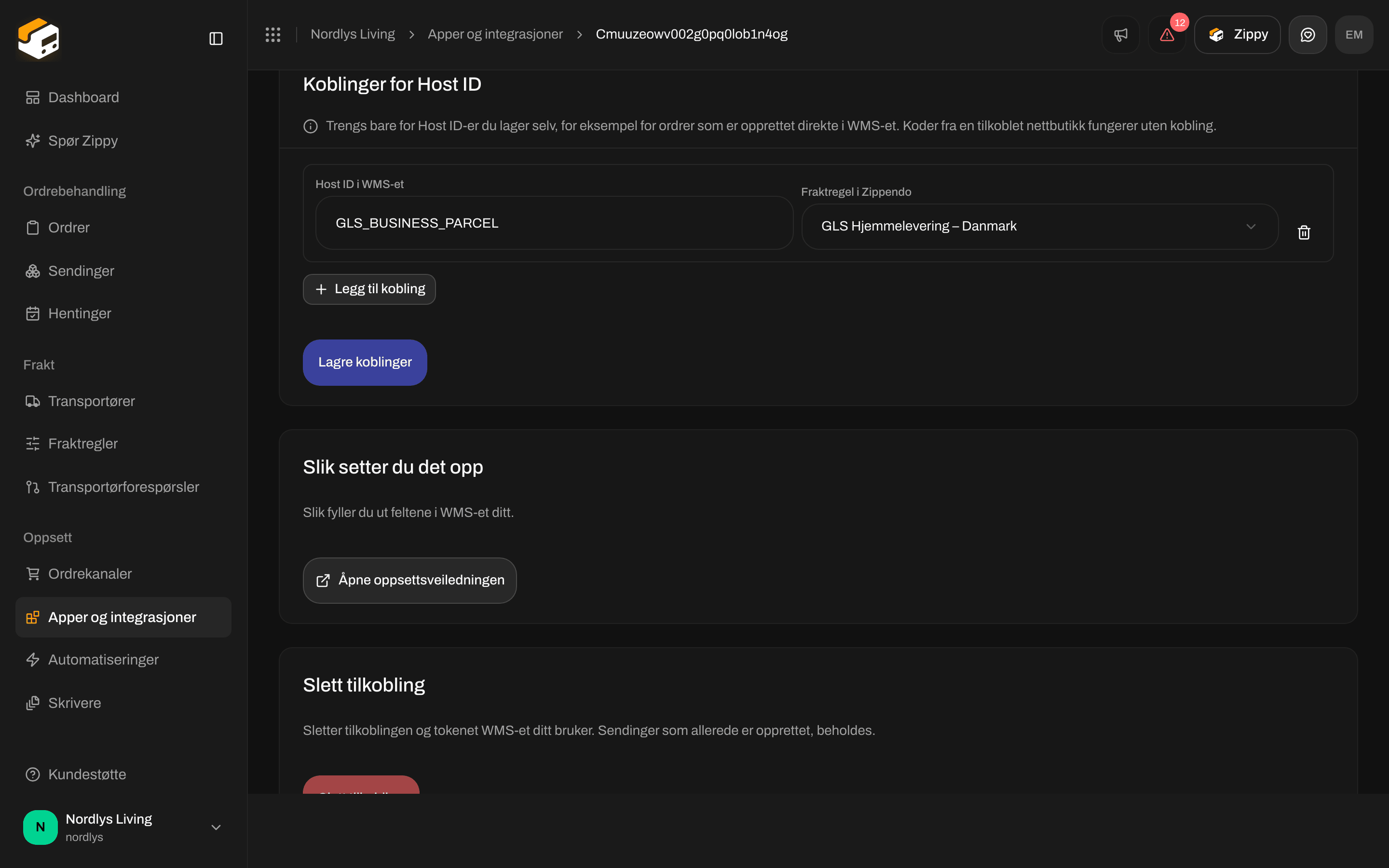 Du trenger dine egne koder når noen ordrer ikke kommer fra en nettbutikk som er koblet til Zippendo, for eksempel ordrer som er lagt inn direkte i PeakWMS.
## 4. Stopp Zippendo fra å importere ordrene dine
PeakWMS har nå ansvaret for ordrene dine. Hvis Zippendo også importerte dem, ville begge systemene prøvd å sende den samme ordren, og du kunne endt opp med å betale for to fraktetiketter for én pakke.
Gå til **Ordrekanaler**, åpne nettbutikken din, og slå av **Importer ordrer fra denne nettbutikken** under **Hva Zippendo skal brukes til**.
Du trenger dine egne koder når noen ordrer ikke kommer fra en nettbutikk som er koblet til Zippendo, for eksempel ordrer som er lagt inn direkte i PeakWMS.
## 4. Stopp Zippendo fra å importere ordrene dine
PeakWMS har nå ansvaret for ordrene dine. Hvis Zippendo også importerte dem, ville begge systemene prøvd å sende den samme ordren, og du kunne endt opp med å betale for to fraktetiketter for én pakke.
Gå til **Ordrekanaler**, åpne nettbutikken din, og slå av **Importer ordrer fra denne nettbutikken** under **Hva Zippendo skal brukes til**.
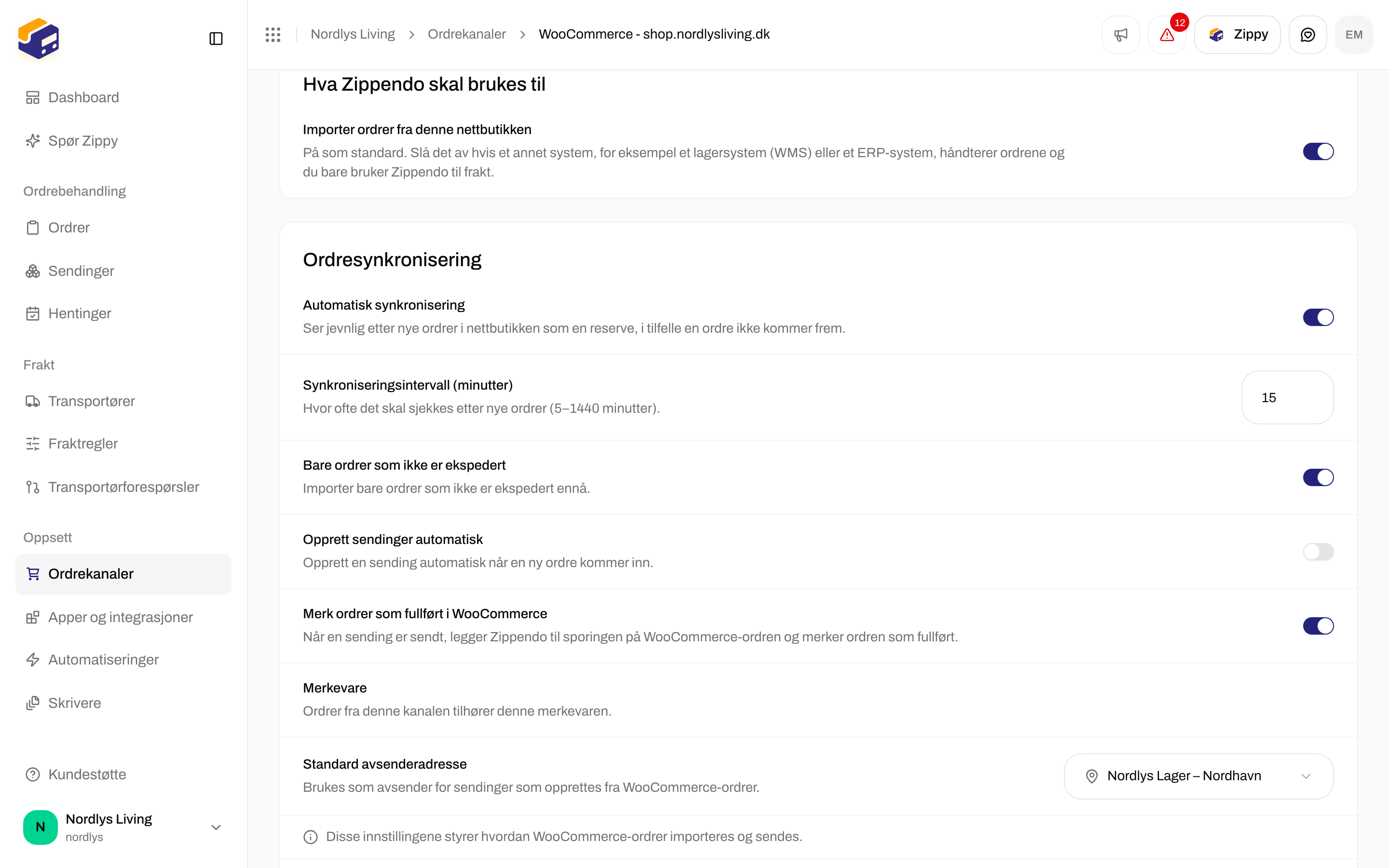
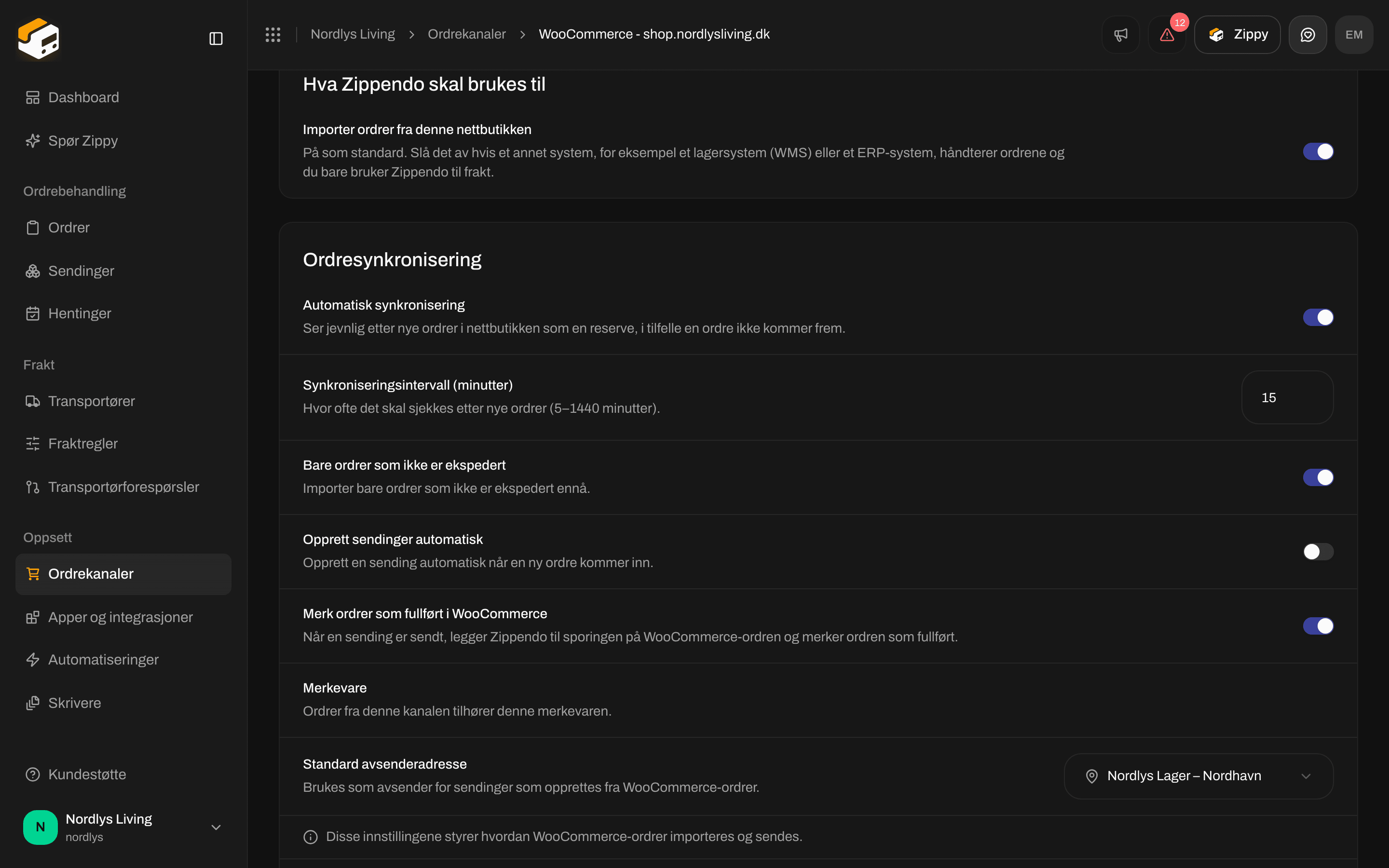 Du finner denne bryteren på nettbutikker i Shopify og WooCommerce. Hvis nettbutikken din er noe annet, send oss en melding, så slår vi den av for deg.
**Det som fortsetter å fungere:** fraktpriser og valg av hentested i kassen, akkurat som før.
**Det som stopper:** ordrer kopieres ikke lenger inn i Zippendo, og Zippendo markerer ikke lenger ordrer som sendt i nettbutikken din. **PeakWMS gjør det**, siden det har ordrene dine.
Slå dette på igjen bare hvis du vil at Zippendo skal styre ordrene dine igjen.
## 5. Prøv det, og gå deretter live
Gjør først en prøvekjøring i testmiljøet ditt i PeakWMS. Pakk én ordre, og sjekk tre ting:
* fraktetiketten skrives ut, og det er transportøren du forventet
* pakken dukker opp under **Sendinger** i Zippendo
* sporingen vises på ordren i PeakWMS
Når alle tre ser riktige ut, bytter du nettadressene i PeakWMS til det live oppsettet ditt, og da er du i gang.
## Sett tilkoblingen på pause eller fjern den
Åpne tilkoblingen: klikk på raden på PeakWMS-kortet under fanen **Tilkoblet** under **Apper og integrasjoner**.
* Slå av **La WMS-et lage fraktetiketter** for å hindre at PeakWMS lager fraktetiketter uten å slette noe. Slå den på igjen når du er klar.
* Klikk **Slett tilkobling** nederst for å fjerne tilkoblingen og API-tokenet for godt. Sendinger som allerede er opprettet, blir værende i Zippendo.
## Greit å vite
Ingenting dumt skjer. Hvis PeakWMS ber om den samme fraktetiketten to ganger, for eksempel fordi tilkoblingen fikk tidsavbrudd og den prøvde igjen, leverer Zippendo tilbake fraktetiketten det allerede har laget i stedet for å kjøpe en til. Du blir aldri belastet to ganger for den samme pakken.
Helt sjelden lager transportøren fraktetiketten, men den kommer ikke tilbake til PeakWMS. Hvis det skjer, stopper Zippendo og sier fra til pakkeren, i stedet for stille å kjøpe en ny fraktetikett. Den første venter på deg under **Sendinger**: skriv den ut derfra.
Hver pakke får sin egen fraktetikett, og alle reiser sammen som én sending hos transportøren. Pakkerne dine skriver ut én fraktetikett per pakke.
Under fanen **Tilkoblet** under **Apper og integrasjoner** viser hver PeakWMS-tilkobling når PeakWMS sist kontaktet Zippendo, eller «Ikke brukt ennå». Når noe gikk galt, viser den nøyaktig meldingen pakkeren din så, og siden til tilkoblingen viser den under **Siste feil**. Sendinger vises under **Sendinger** som alle andre.
PeakWMS sender kundens adresse som avsender og lageret ditt som mottaker, og Zippendo henter en returetikett. Adressen pakken kommer tilbake til, er alltid avsenderadressen på fraktregelen din i Zippendo, så fraktetiketten er riktig selv om PeakWMS har en annen adresse registrert.
Zippendo kan ikke lage papirene farlig gods krever ved lov, så det avviser disse ordrene i stedet for å sende dem uten. Send slike ordrer via en annen forwarder i PeakWMS.
## Hvis noe går galt
Pakkeren din ser meldingen i PeakWMS, så be dem lese den opp. Slik forstår du hver av dem:
| Meldingen begynner med | Hva du gjør |
| - | - |
| "No Zippendo shipping rule matches this Host ID" eller "No Zippendo shipping rule matches the Host ID" | Host ID i PeakWMS er ikke en Zippendo kjenner igjen. Lim inn koden fra en ordre i nettbutikken (trinn 3), eller legg til en kobling for Host ID i Zippendo. |
| "The request carried no Host ID" | Leveringsmåten i PeakWMS har ingen Host ID. Fyll den inn (trinn 3). |
| "The shipping rule this Host ID resolves to is not available to this connection" | Fraktregelen ble slettet, eller den tilhører en annen merkevare. Sjekk regelen i Zippendo, eller la Host ID peke på en annen regel. |
| Ingen melding, men feil transportør brukes | Ordrene dine kan ha et gammelt felt `peak_shipping_code` fra en fraktapp du brukte før, og PeakWMS leser det først. Be den som tar seg av nettbutikken din, om å tømme det. |
| "This WMS connection is disabled" | Noen slo av **La WMS-et lage fraktetiketter** i Zippendo. Åpne tilkoblingen og slå den på igjen. |
| "The API token for this connection was revoked" | API-tokenet ble slettet under **Innstillinger** → **API-innstillinger**. Klikk **Erstatt token**, lim det nye tokenet inn i PeakWMS og slå **La WMS-et lage fraktetiketter** på igjen. |
| "The account ID sent by the WMS does not match this Zippendo connection" | Account ID er ikke den samme i PeakWMS og i Zippendo. Hvis du driver mer enn ett lager, sjekker du at du ikke har limt nettadressene til ett lager inn på forwarderen til et annet. |
| "A label for this order is already being created" | To forespørsler om den samme fraktetiketten kom samtidig. Prøv igjen om et øyeblikk: du ender ikke opp med to fraktetiketter. |
| "A previous attempt for this order already created a shipment" | Sjeldent. Transportøren kan allerede ha laget fraktetiketten, men den kom ikke fram til PeakWMS. **Ikke prøv på nytt og på nytt**: det kan kjøpe en ny fraktetikett. Åpne sendingen under **Sendinger** i Zippendo og skriv ut fraktetiketten derfra. |
| "This shipping rule delivers to a service point, but no service point was selected" | Fraktregelen trenger et hentested, og ingen ble valgt eller funnet for adressen. Bruk en fraktregel for hjemlevering, eller sørg for at ordren har et hentested. |
| "The carrier returned a different number of labels than there are parcels" | Sendingen finnes i Zippendo, men fraktetikettene kunne ikke kobles til pakkene. Kontakt kundestøtten før du prøver igjen. |
| "Zippendo cannot yet produce ADR transport documents" | Ordren inneholder farlig gods. Send den via en annen forwarder i PeakWMS. |
| "This WMS connection's settings could not be read" | Åpne tilkoblingen i Zippendo og klikk **Lagre koblinger** for å lagre den på nytt. |
| Noe fra transportøren, som et adresseproblem | Transportøren avviste sendingen. Rett opp adressen og prøv igjen. Sendingen venter i Zippendo under **Sendinger** med en feil. |
Står du fortsatt fast? Siden til tilkoblingen i Zippendo viser den siste feilen. Send oss en melding med ordrenummeret, så tar vi en titt.
This documentation is built and hosted on [Mintlify](https://mintlify.com), a developer documentation platform.
Du finner denne bryteren på nettbutikker i Shopify og WooCommerce. Hvis nettbutikken din er noe annet, send oss en melding, så slår vi den av for deg.
**Det som fortsetter å fungere:** fraktpriser og valg av hentested i kassen, akkurat som før.
**Det som stopper:** ordrer kopieres ikke lenger inn i Zippendo, og Zippendo markerer ikke lenger ordrer som sendt i nettbutikken din. **PeakWMS gjør det**, siden det har ordrene dine.
Slå dette på igjen bare hvis du vil at Zippendo skal styre ordrene dine igjen.
## 5. Prøv det, og gå deretter live
Gjør først en prøvekjøring i testmiljøet ditt i PeakWMS. Pakk én ordre, og sjekk tre ting:
* fraktetiketten skrives ut, og det er transportøren du forventet
* pakken dukker opp under **Sendinger** i Zippendo
* sporingen vises på ordren i PeakWMS
Når alle tre ser riktige ut, bytter du nettadressene i PeakWMS til det live oppsettet ditt, og da er du i gang.
## Sett tilkoblingen på pause eller fjern den
Åpne tilkoblingen: klikk på raden på PeakWMS-kortet under fanen **Tilkoblet** under **Apper og integrasjoner**.
* Slå av **La WMS-et lage fraktetiketter** for å hindre at PeakWMS lager fraktetiketter uten å slette noe. Slå den på igjen når du er klar.
* Klikk **Slett tilkobling** nederst for å fjerne tilkoblingen og API-tokenet for godt. Sendinger som allerede er opprettet, blir værende i Zippendo.
## Greit å vite
Ingenting dumt skjer. Hvis PeakWMS ber om den samme fraktetiketten to ganger, for eksempel fordi tilkoblingen fikk tidsavbrudd og den prøvde igjen, leverer Zippendo tilbake fraktetiketten det allerede har laget i stedet for å kjøpe en til. Du blir aldri belastet to ganger for den samme pakken.
Helt sjelden lager transportøren fraktetiketten, men den kommer ikke tilbake til PeakWMS. Hvis det skjer, stopper Zippendo og sier fra til pakkeren, i stedet for stille å kjøpe en ny fraktetikett. Den første venter på deg under **Sendinger**: skriv den ut derfra.
Hver pakke får sin egen fraktetikett, og alle reiser sammen som én sending hos transportøren. Pakkerne dine skriver ut én fraktetikett per pakke.
Under fanen **Tilkoblet** under **Apper og integrasjoner** viser hver PeakWMS-tilkobling når PeakWMS sist kontaktet Zippendo, eller «Ikke brukt ennå». Når noe gikk galt, viser den nøyaktig meldingen pakkeren din så, og siden til tilkoblingen viser den under **Siste feil**. Sendinger vises under **Sendinger** som alle andre.
PeakWMS sender kundens adresse som avsender og lageret ditt som mottaker, og Zippendo henter en returetikett. Adressen pakken kommer tilbake til, er alltid avsenderadressen på fraktregelen din i Zippendo, så fraktetiketten er riktig selv om PeakWMS har en annen adresse registrert.
Zippendo kan ikke lage papirene farlig gods krever ved lov, så det avviser disse ordrene i stedet for å sende dem uten. Send slike ordrer via en annen forwarder i PeakWMS.
## Hvis noe går galt
Pakkeren din ser meldingen i PeakWMS, så be dem lese den opp. Slik forstår du hver av dem:
| Meldingen begynner med | Hva du gjør |
| - | - |
| "No Zippendo shipping rule matches this Host ID" eller "No Zippendo shipping rule matches the Host ID" | Host ID i PeakWMS er ikke en Zippendo kjenner igjen. Lim inn koden fra en ordre i nettbutikken (trinn 3), eller legg til en kobling for Host ID i Zippendo. |
| "The request carried no Host ID" | Leveringsmåten i PeakWMS har ingen Host ID. Fyll den inn (trinn 3). |
| "The shipping rule this Host ID resolves to is not available to this connection" | Fraktregelen ble slettet, eller den tilhører en annen merkevare. Sjekk regelen i Zippendo, eller la Host ID peke på en annen regel. |
| Ingen melding, men feil transportør brukes | Ordrene dine kan ha et gammelt felt `peak_shipping_code` fra en fraktapp du brukte før, og PeakWMS leser det først. Be den som tar seg av nettbutikken din, om å tømme det. |
| "This WMS connection is disabled" | Noen slo av **La WMS-et lage fraktetiketter** i Zippendo. Åpne tilkoblingen og slå den på igjen. |
| "The API token for this connection was revoked" | API-tokenet ble slettet under **Innstillinger** → **API-innstillinger**. Klikk **Erstatt token**, lim det nye tokenet inn i PeakWMS og slå **La WMS-et lage fraktetiketter** på igjen. |
| "The account ID sent by the WMS does not match this Zippendo connection" | Account ID er ikke den samme i PeakWMS og i Zippendo. Hvis du driver mer enn ett lager, sjekker du at du ikke har limt nettadressene til ett lager inn på forwarderen til et annet. |
| "A label for this order is already being created" | To forespørsler om den samme fraktetiketten kom samtidig. Prøv igjen om et øyeblikk: du ender ikke opp med to fraktetiketter. |
| "A previous attempt for this order already created a shipment" | Sjeldent. Transportøren kan allerede ha laget fraktetiketten, men den kom ikke fram til PeakWMS. **Ikke prøv på nytt og på nytt**: det kan kjøpe en ny fraktetikett. Åpne sendingen under **Sendinger** i Zippendo og skriv ut fraktetiketten derfra. |
| "This shipping rule delivers to a service point, but no service point was selected" | Fraktregelen trenger et hentested, og ingen ble valgt eller funnet for adressen. Bruk en fraktregel for hjemlevering, eller sørg for at ordren har et hentested. |
| "The carrier returned a different number of labels than there are parcels" | Sendingen finnes i Zippendo, men fraktetikettene kunne ikke kobles til pakkene. Kontakt kundestøtten før du prøver igjen. |
| "Zippendo cannot yet produce ADR transport documents" | Ordren inneholder farlig gods. Send den via en annen forwarder i PeakWMS. |
| "This WMS connection's settings could not be read" | Åpne tilkoblingen i Zippendo og klikk **Lagre koblinger** for å lagre den på nytt. |
| Noe fra transportøren, som et adresseproblem | Transportøren avviste sendingen. Rett opp adressen og prøv igjen. Sendingen venter i Zippendo under **Sendinger** med en feil. |
Står du fortsatt fast? Siden til tilkoblingen i Zippendo viser den siste feilen. Send oss en melding med ordrenummeret, så tar vi en titt.
This documentation is built and hosted on [Mintlify](https://mintlify.com), a developer documentation platform.