> ## Documentation Index
> Fetch the complete documentation index at: https://www.zippendo.com/docs/llms.txt
> Use this file to discover all available pages before exploring further.
# Bytt organisasjon og merkevare
> Bruk organisasjonsvelgeren til å åpne Innstillinger, invitere teammedlemmer, bytte organisasjon og se sendingsforbruket ditt, og merkevarevelgeren til å jobbe i Alle merkevarer eller én merkevare.
To kontroller i sidefeltet bestemmer hva du ser i Zippendo:
* Organisasjonsvelgeren nederst i sidefeltet. Den viser organisasjonen du jobber i, åpner **Innstillinger** og lar deg bytte til en annen organisasjon.
* Merkevarevelgeren øverst i sidefeltet, over menyen. Den vises bare når organisasjonen din har merkevarer, og lar deg jobbe i **Alle merkevarer** eller i én merkevare.
For veiledninger, se [Kom i gang](/docs/no/tutorials/getting-started) og [Innstillinger, team og merkevarer](/docs/no/tutorials/settings-team-brands). For å opprette merkevarer, se [Opprett en merkevare](/docs/no/how-to/create-a-brand).
## Organisasjonsvelgeren
Velgeren viser forbokstaven til organisasjonen din, navnet og, på linjen under, det korte navnet i webadressen.
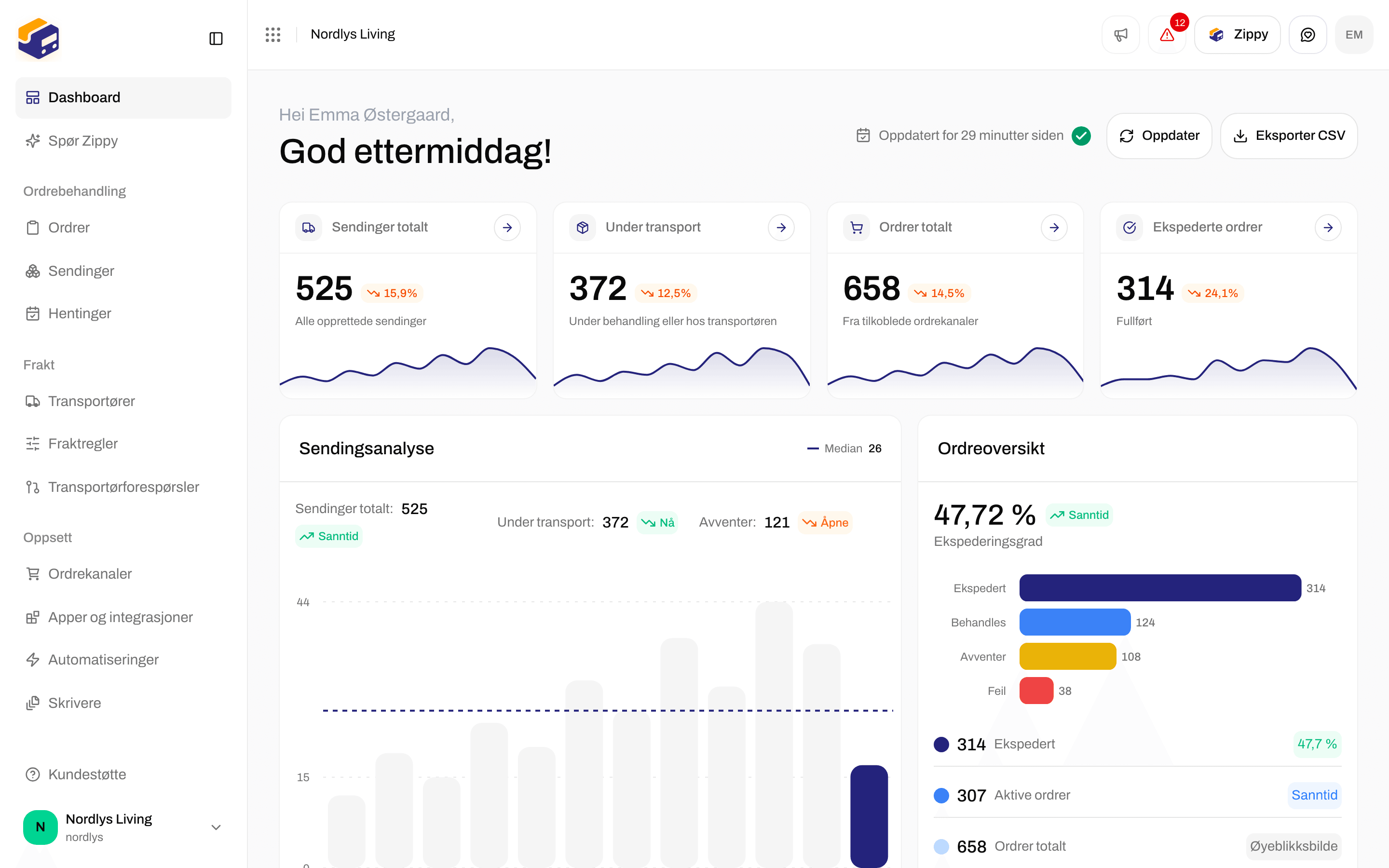
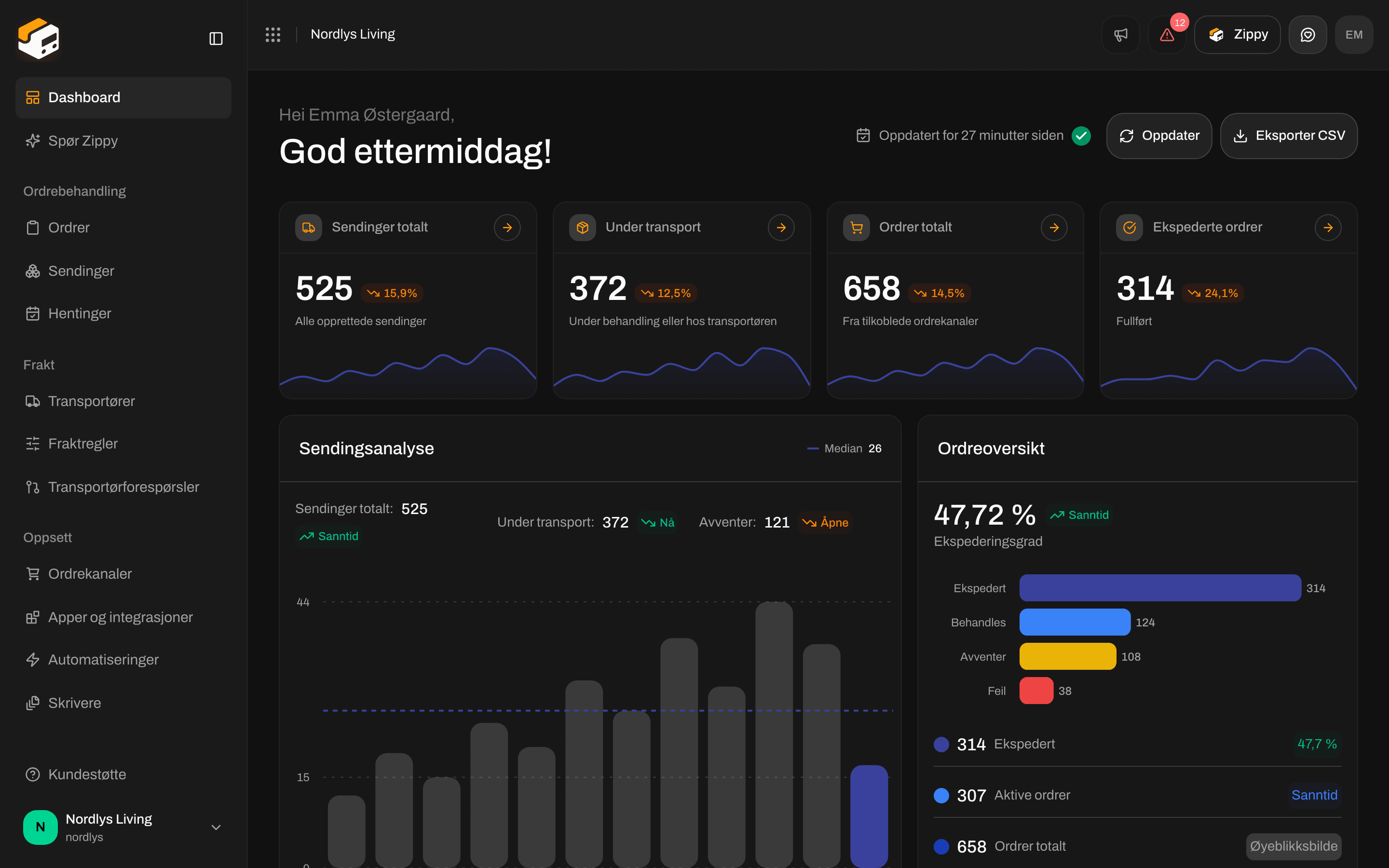 Klikk på den for å åpne menyen:
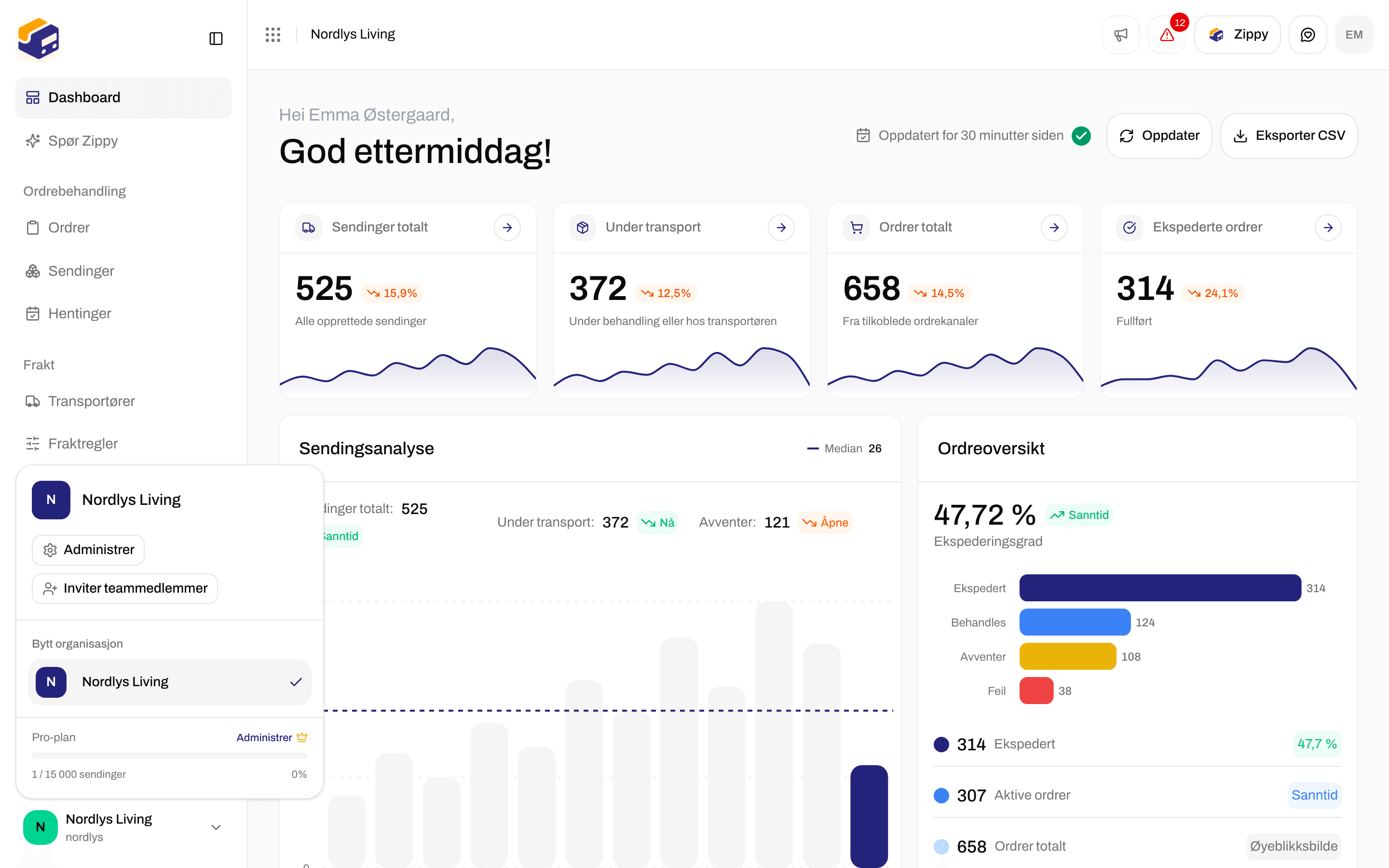
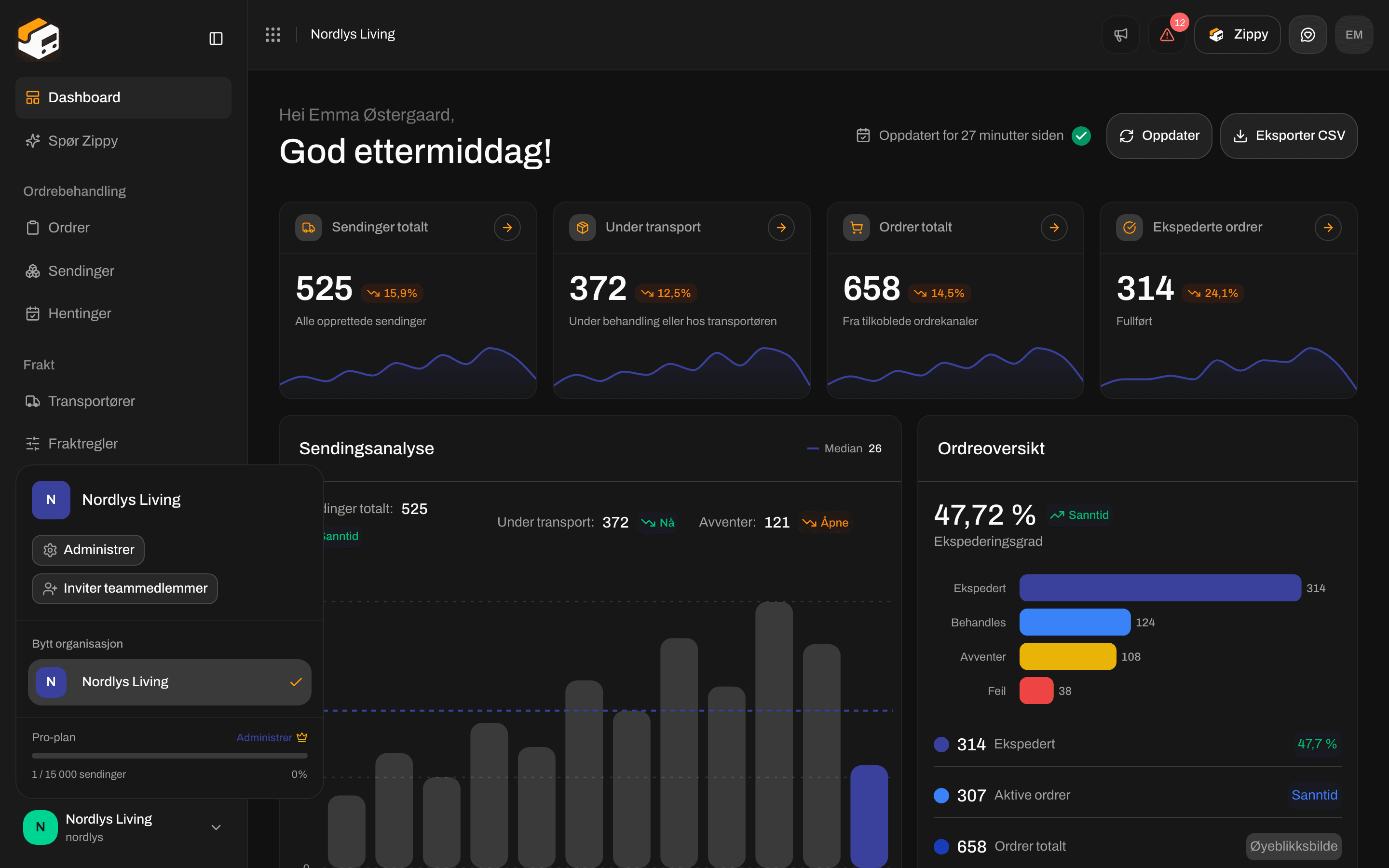 | Valg | Hva det gjør |
| - | - |
| **Administrer** | Åpner **Innstillinger** på fanen **Organisasjon**. |
| **Inviter teammedlemmer** | Åpner **Innstillinger** på fanen **Team**. Se [Inviter teammedlemmer](/docs/no/how-to/invite-team-members). |
| **Bytt organisasjon** | Viser alle organisasjoner du tilhører. Et hakemerke viser den du er i. Klikk på en annen for å bytte. |
| Plannavn | Planen din, for eksempel **Free-plan** eller «Pro-plan». Den lille lenken **Administrer** ved siden av åpner også **Innstillinger**. |
| Forbruksfelt | Hvor mange av sendingene som er inkludert i planen din du har brukt i denne perioden, for eksempel «1,240 / 2,500 sendinger» og prosenten. Feltet er grønt, og blir rødt ved 80 %. Hvis planen din ikke har noen grense, ser du ∞. |
### Bytt til en annen organisasjon
Klikk på organisasjonen under **Bytt organisasjon**. Velgeren viser **Bytter organisasjon…** mens Zippendo åpner den. Du havner på **Dashboard** for den organisasjonen, med egne ordrer, sendinger, transportører og innstillinger.
Hvis det mislykkes, ser du **Kunne ikke bytte organisasjon. Prøv igjen.** Prøv igjen.
Du ser bare organisasjoner du er teammedlem i. For å bli med i en annen ber du noen i den organisasjonen om å invitere deg. Se [Bytte organisasjon](/docs/no/getting-started/switching-organizations).
## Merkevarevelgeren
Merkevarevelgeren sitter øverst i sidefeltet. Den viser **Alle merkevarer**, eller navnet og logoen til merkevaren du jobber i. Den vises bare når organisasjonen din har minst én aktiv merkevare, eller når kontoen din er begrenset til en merkevare.
Klikk på den for å åpne listen:
| Valg | Hva det gjør |
| - | - |
| **Søk i merkevarer…** | Skriv en del av navnet eller slugen til en merkevare for å filtrere listen. Hvis ingenting passer, ser du **Ingen merkevarer passer med søket**. |
| **Alle merkevarer** | Viser hele organisasjonen: ordrer og sendinger fra alle merkevarer, pluss de som ikke tilhører noen merkevare. |
| Merkevarenavn | Hver aktive merkevare. Arkiverte merkevarer vises ikke. Et hakemerke viser det gjeldende valget ditt. |
| **Administrer merkevarer** | Åpner **Innstillinger** → **Merkevarer**. |
### Bytt til en merkevare
Klikk på **Alle merkevarer** eller en merkevare. Velgeren viser **Bytter merkevare…**, og deretter lastes alle lister på nytt for valget ditt. Du blir på samme side.
* Inne i en merkevare ser du bare ordrer, sendinger og utskriftsjobber fra den merkevaren.
* Transportører, avsenderadresser, fraktregler og annet oppsett som ikke er tildelt en merkevare, er felles, så du ser dem i alle merkevarer.
Hvis det mislykkes, ser du **Kunne ikke bytte merkevare**. Hvis du ser **Du har ikke tilgang til denne merkevaren.**, har ikke kontoen din lov til å jobbe i den merkevaren.
### Hvis kontoen din er begrenset til en merkevare
Velgeren viser merkevaren din med et låsikon. Du kan ikke åpne listen, velge **Alle merkevarer** eller administrere merkevarer. Spør et teammedlem som kan se hele organisasjonen hvis du trenger tilgang til mer. Se [Inviter teammedlemmer](/docs/no/how-to/invite-team-members).
## Relatert
* [Opprett en merkevare](/docs/no/how-to/create-a-brand)
* [Inviter teammedlemmer](/docs/no/how-to/invite-team-members)
* [Roller og tillatelser](/docs/no/how-to/roles-and-permissions)
* [Organisasjonsinnstillinger](/docs/no/how-to/organization-settings)
* [Fakturering og forbruk](/docs/no/how-to/billing-and-usage)
* [Søk og filtre](/docs/no/how-to/search-and-filters)
* [Kom i gang](/docs/no/tutorials/getting-started)
* [Innstillinger, team og merkevarer](/docs/no/tutorials/settings-team-brands)
This documentation is built and hosted on [Mintlify](https://mintlify.com), a developer documentation platform.
| Valg | Hva det gjør |
| - | - |
| **Administrer** | Åpner **Innstillinger** på fanen **Organisasjon**. |
| **Inviter teammedlemmer** | Åpner **Innstillinger** på fanen **Team**. Se [Inviter teammedlemmer](/docs/no/how-to/invite-team-members). |
| **Bytt organisasjon** | Viser alle organisasjoner du tilhører. Et hakemerke viser den du er i. Klikk på en annen for å bytte. |
| Plannavn | Planen din, for eksempel **Free-plan** eller «Pro-plan». Den lille lenken **Administrer** ved siden av åpner også **Innstillinger**. |
| Forbruksfelt | Hvor mange av sendingene som er inkludert i planen din du har brukt i denne perioden, for eksempel «1,240 / 2,500 sendinger» og prosenten. Feltet er grønt, og blir rødt ved 80 %. Hvis planen din ikke har noen grense, ser du ∞. |
### Bytt til en annen organisasjon
Klikk på organisasjonen under **Bytt organisasjon**. Velgeren viser **Bytter organisasjon…** mens Zippendo åpner den. Du havner på **Dashboard** for den organisasjonen, med egne ordrer, sendinger, transportører og innstillinger.
Hvis det mislykkes, ser du **Kunne ikke bytte organisasjon. Prøv igjen.** Prøv igjen.
Du ser bare organisasjoner du er teammedlem i. For å bli med i en annen ber du noen i den organisasjonen om å invitere deg. Se [Bytte organisasjon](/docs/no/getting-started/switching-organizations).
## Merkevarevelgeren
Merkevarevelgeren sitter øverst i sidefeltet. Den viser **Alle merkevarer**, eller navnet og logoen til merkevaren du jobber i. Den vises bare når organisasjonen din har minst én aktiv merkevare, eller når kontoen din er begrenset til en merkevare.
Klikk på den for å åpne listen:
| Valg | Hva det gjør |
| - | - |
| **Søk i merkevarer…** | Skriv en del av navnet eller slugen til en merkevare for å filtrere listen. Hvis ingenting passer, ser du **Ingen merkevarer passer med søket**. |
| **Alle merkevarer** | Viser hele organisasjonen: ordrer og sendinger fra alle merkevarer, pluss de som ikke tilhører noen merkevare. |
| Merkevarenavn | Hver aktive merkevare. Arkiverte merkevarer vises ikke. Et hakemerke viser det gjeldende valget ditt. |
| **Administrer merkevarer** | Åpner **Innstillinger** → **Merkevarer**. |
### Bytt til en merkevare
Klikk på **Alle merkevarer** eller en merkevare. Velgeren viser **Bytter merkevare…**, og deretter lastes alle lister på nytt for valget ditt. Du blir på samme side.
* Inne i en merkevare ser du bare ordrer, sendinger og utskriftsjobber fra den merkevaren.
* Transportører, avsenderadresser, fraktregler og annet oppsett som ikke er tildelt en merkevare, er felles, så du ser dem i alle merkevarer.
Hvis det mislykkes, ser du **Kunne ikke bytte merkevare**. Hvis du ser **Du har ikke tilgang til denne merkevaren.**, har ikke kontoen din lov til å jobbe i den merkevaren.
### Hvis kontoen din er begrenset til en merkevare
Velgeren viser merkevaren din med et låsikon. Du kan ikke åpne listen, velge **Alle merkevarer** eller administrere merkevarer. Spør et teammedlem som kan se hele organisasjonen hvis du trenger tilgang til mer. Se [Inviter teammedlemmer](/docs/no/how-to/invite-team-members).
## Relatert
* [Opprett en merkevare](/docs/no/how-to/create-a-brand)
* [Inviter teammedlemmer](/docs/no/how-to/invite-team-members)
* [Roller og tillatelser](/docs/no/how-to/roles-and-permissions)
* [Organisasjonsinnstillinger](/docs/no/how-to/organization-settings)
* [Fakturering og forbruk](/docs/no/how-to/billing-and-usage)
* [Søk og filtre](/docs/no/how-to/search-and-filters)
* [Kom i gang](/docs/no/tutorials/getting-started)
* [Innstillinger, team og merkevarer](/docs/no/tutorials/settings-team-brands)
This documentation is built and hosted on [Mintlify](https://mintlify.com), a developer documentation platform.