> ## Documentation Index
> Fetch the complete documentation index at: https://www.zippendo.com/docs/llms.txt
> Use this file to discover all available pages before exploring further.
# Del opp og flytt pakker
> Del opp sending, Fordel pakkene på nytt og Flytt: hva hver av dem gjør, når knappene vises, og hvordan du deler opp en del av en ordrelinje.
Det finnes tre måter å omorganisere hva som ligger i hvilken eske. De er lette å forveksle:
| Handling | Hva den gjør | Oppretter den en ny sending? |
| - | - | - |
| **Del opp sending** | Flytter ordrelinjer fra denne pakken over på én eller flere **nye sendinger**, hver med sin egen fraktetikett | Ja |
| **Fordel pakkene på nytt** | Flytter ordrelinjer **mellom pakkene i denne sendingen**, og lar deg legge til eller fjerne pakker | Nei |
| **Flytt** | Flytter en **hel pakke** over på en annen sending på **samme ordre** | Nei, den andre sendingen finnes allerede |
**Del opp sending** og **Fordel pakkene på nytt** fungerer bare mens sendingen er **Utkast** eller **Avventer**. **Flytt** fungerer også ved **Feil**. Når en sending er **Sendt**, er alle tre borte. Se [Sett på vent, kanseller eller slett en sending](/docs/no/how-to/hold-cancel-and-delete-shipments).
Relatert gjennomgang: [Opprett en sending](/docs/no/tutorials/create-a-shipment).
## Pakkedetaljer
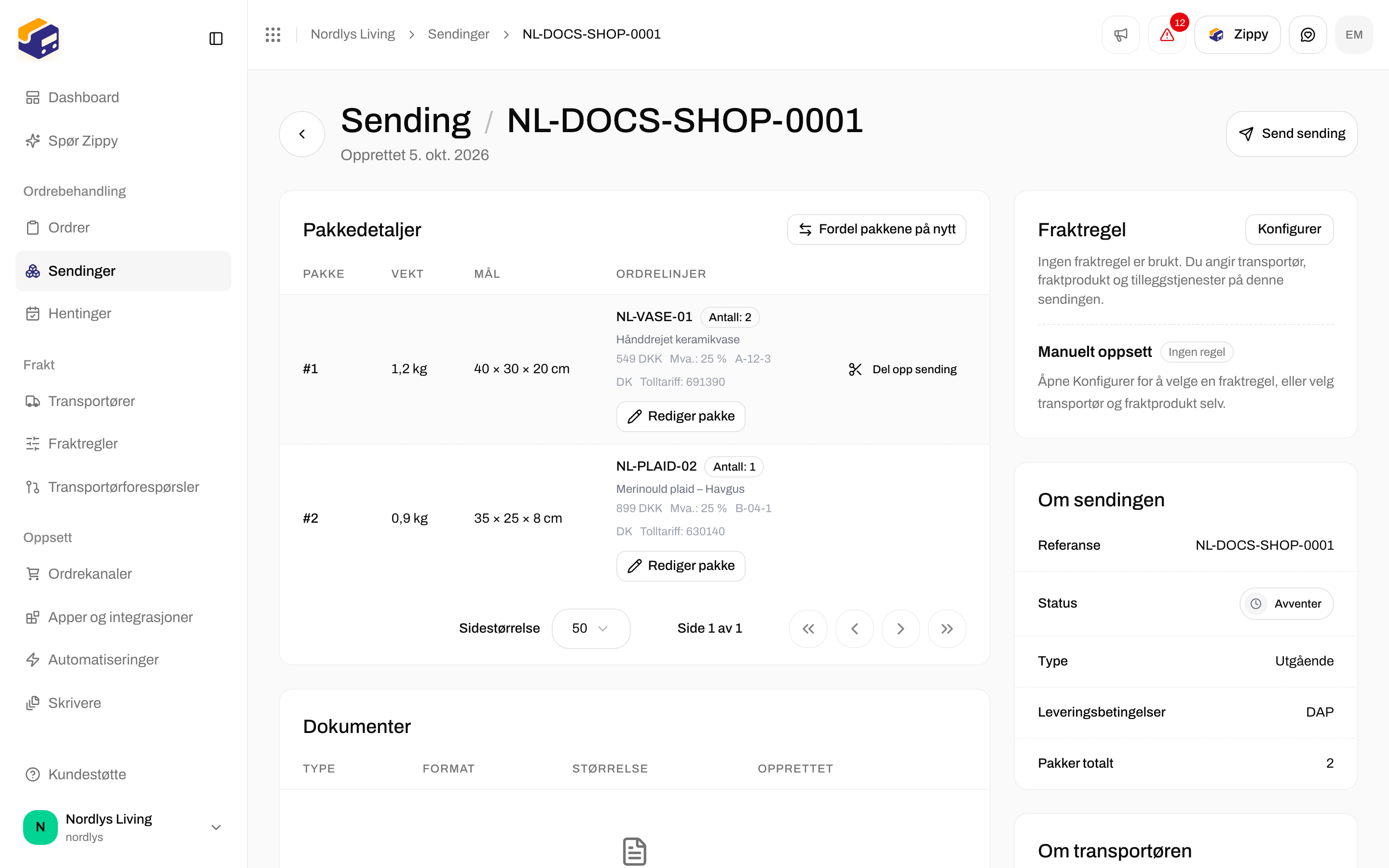
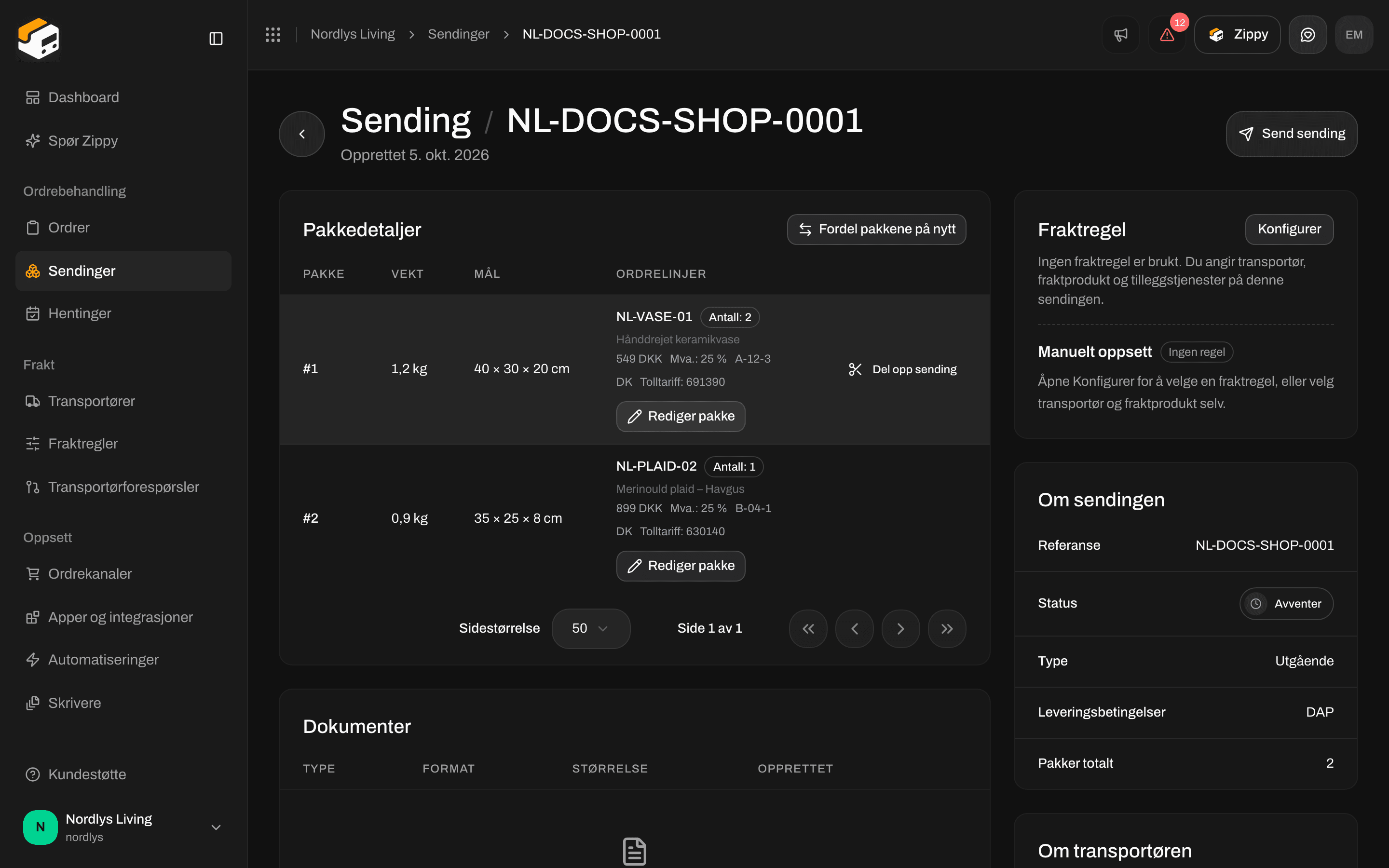
Åpne sendingen. Kortet **Pakkedetaljer** lister hver pakke. Når det ikke finnes noen, står det **Ingen pakker** og **Denne sendingen har ingen pakker**.
| Kolonne | Hva den viser |
| - | - |
| **Pakke** | Pakkenummeret: #1, #2 og så videre |
| **Vekt** | Vekten og enheten (kg, g, lb eller oz) |
| **Mål** | Lengde × bredde × høyde i cm |
| **Ordrelinjer** | Hver linjes SKU eller beskrivelse, antall (for eksempel «Antall: 2»), pris, mva., plassering, opprinnelsesland og tolltariffnummer. **Ingen ordrelinjer** når den er tom. **Rediger pakke** mens sendingen er **Utkast**, **Avventer** eller **Feil** |
| **Sporing** | Bare etter at sendingen er **Sendt**: sporingsnummeret, **Spor**, den etikettfrie koden og **QR-kode** |
**Fordel pakkene på nytt** står øverst til høyre på kortet når den er tilgjengelig.
 ## Når knappene vises
| Knapp | Vises når |
| - | - |
| **Del opp sending** (på hver pakke) | Sendingen er **Utkast** eller **Avventer**, **og** pakken har mer enn én ordrelinje eller en linje med antall over 1 |
| **Fordel pakkene på nytt** | Sendingen er **Utkast** eller **Avventer**, **og** den har minst to ordrelinjer til sammen, på tvers av alle pakker |
| **Flytt** | Du er på fanen **Sendinger** for ordren, sendingen er **Utkast**, **Avventer** eller **Feil**, **og** ordren har en annen sending av samme type som også er **Utkast**, **Avventer** eller **Feil** |
| **Rediger pakke** | Sendingen er **Utkast**, **Avventer** eller **Feil** |
| **Del opp** på en ordrelinje (inne i oppdelingsvinduene) | Antallet på linjen er over 1 |
For eksempel har en sending som avventer med én enkelt linje med antall 1 verken **Del opp sending** eller **Fordel pakkene på nytt**. En sending som ikke er en del av en ordre, viser aldri **Flytt**.
## Del opp sending
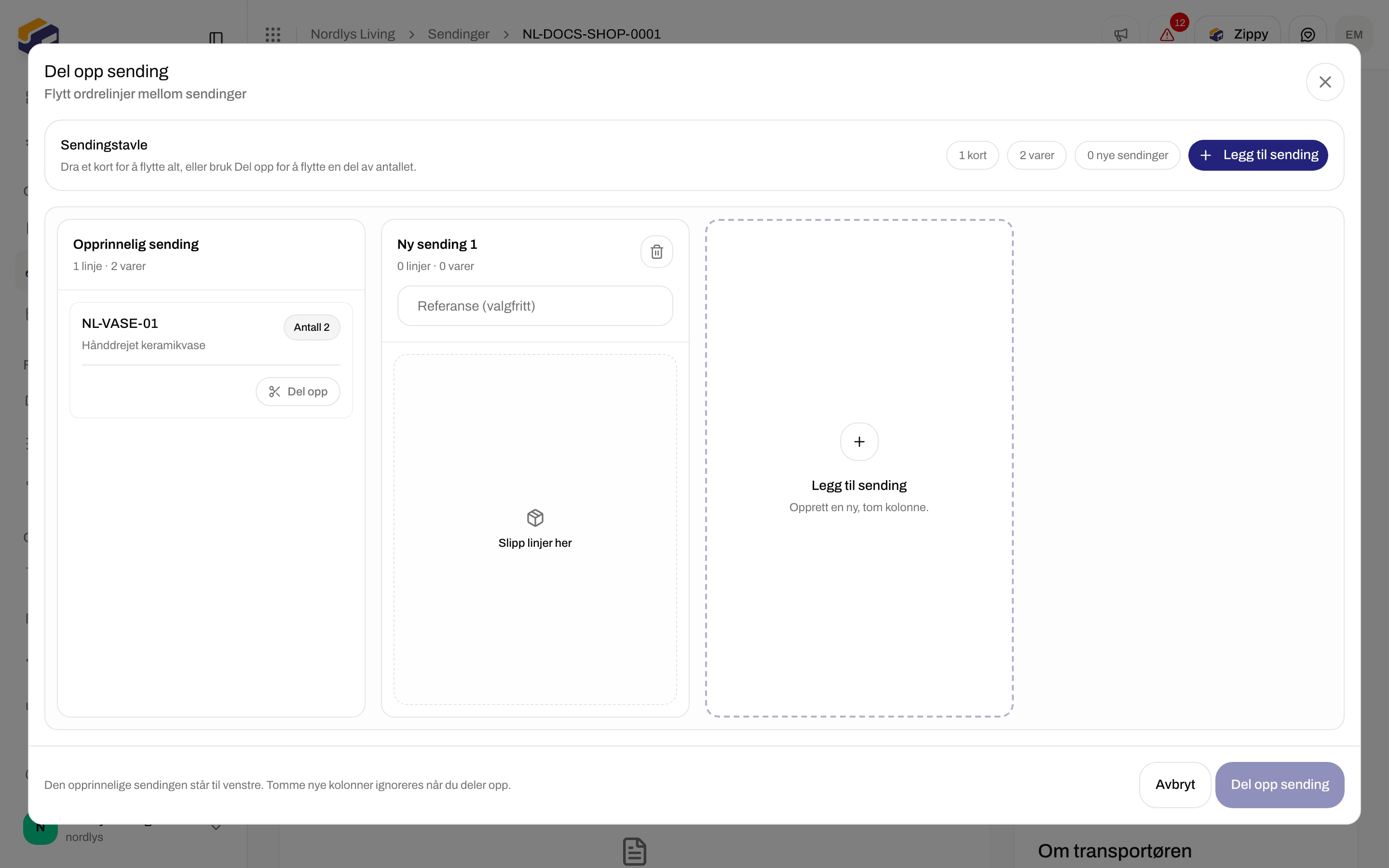
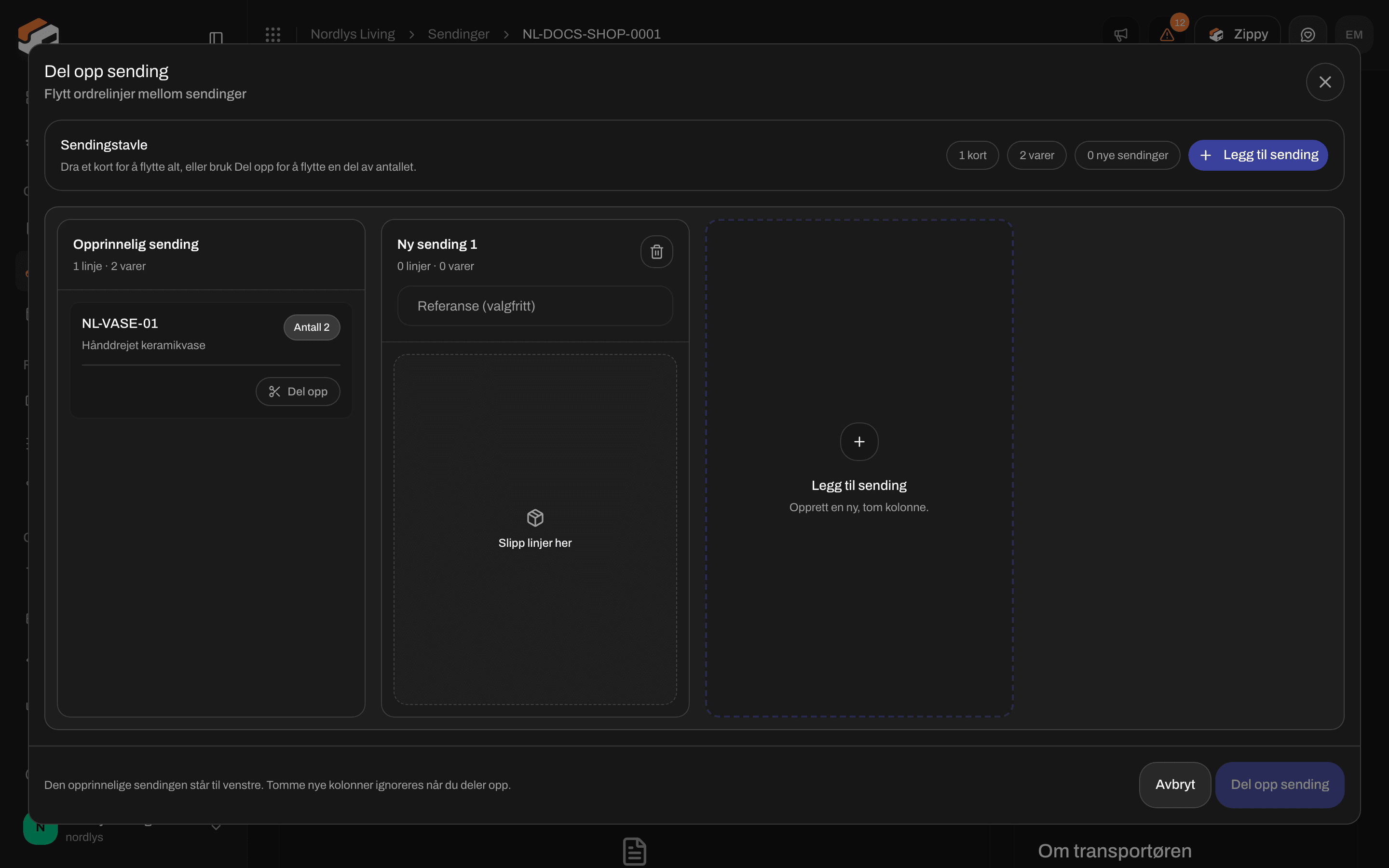
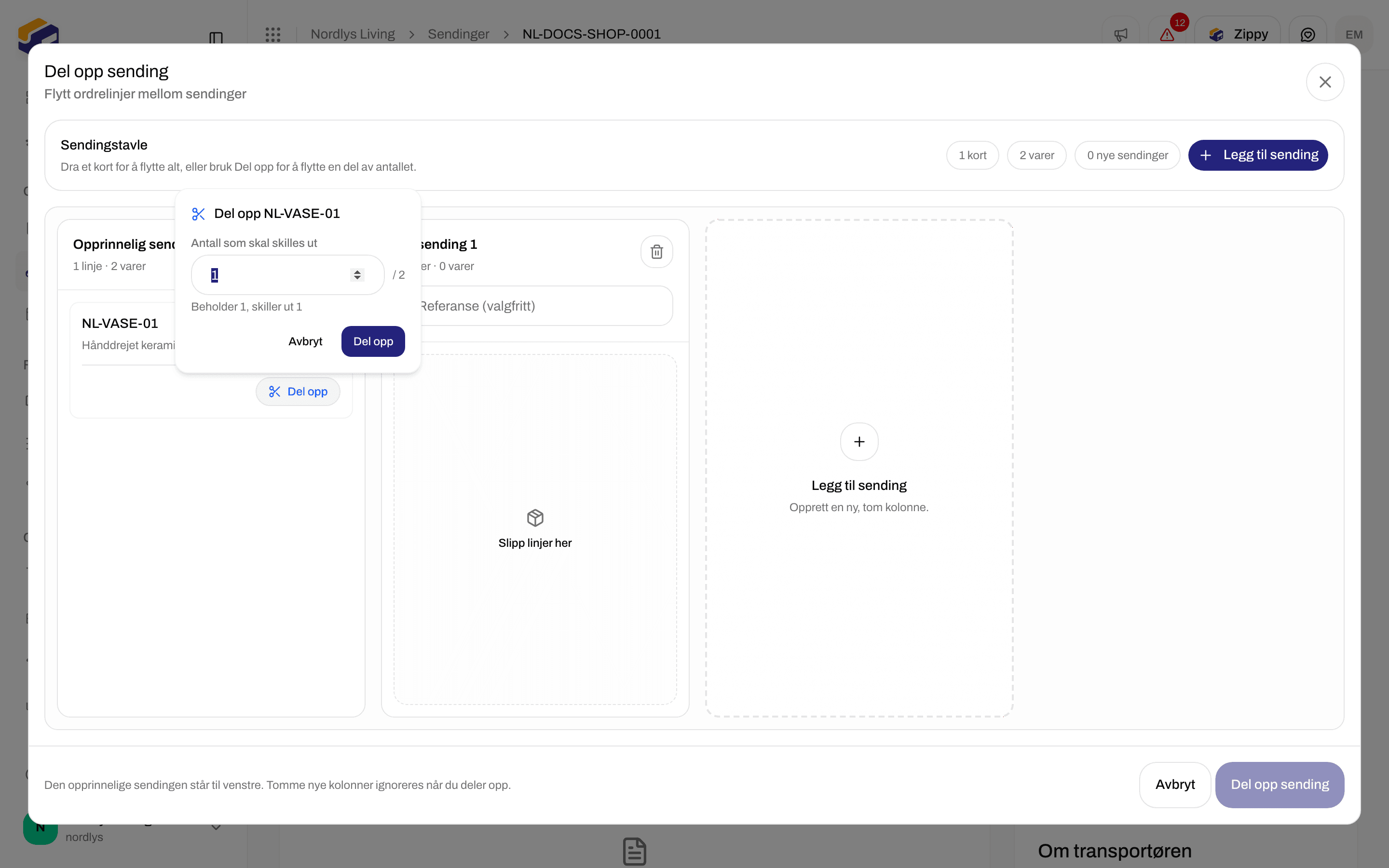
Klikk **Del opp sending** på en pakke. Et vindu med tittelen **Del opp sending** åpnes: **Flytt ordrelinjer mellom sendinger**. **Den opprinnelige sendingen står til venstre. Tomme nye kolonner ignoreres når du deler opp.**
**Sendingstavle** fungerer med dra og slipp: **Dra et kort for å flytte alt, eller bruk Del opp for å flytte en del av antallet.** Over den ser du hvor mange kort, varer og nye sendinger det er, og knappen **Legg til sending**.
| Kolonne | Hva det er |
| - | - |
| **Opprinnelig sending** | Denne sendingen. Linjer du lar stå her, blir værende på den. Den kan ikke fjernes |
| **Ny sending 1**, **Ny sending 2**, … | En ny sending. Skriv inn en valgfri referanse i **Referanse (valgfritt)**. Søppelkasse-ikonet (**Fjern sendingskolonnen**) fjerner kolonnen |
| **Legg til sending** | Legger til en ny, tom kolonne: **Opprett en ny, tom kolonne.** |
En tom kolonne sier **Slipp linjer her**. Nederst i hver kolonne vises antall linjer og varer, for eksempel «2 linjer · 3 varer».
Klikk **Del opp sending** for å fullføre (den viser **Deler opp…** mens den jobber), eller **Avbryt**. Knappen er grået ut, med begrunnelse, når:
* **Flytt minst én linje til en ny sending**
* **Rett opp antallene før du deler opp**
* **Oppdeling pågår**
Hvis antallene ikke stemmer, forklarer en boks med tittelen **Kan ikke dele opp ennå** det, for eksempel «Antallet for en ordrelinje stemmer ikke. Det skal være 4, men sendingene inneholder 3.»
Når det lykkes, ser du **Sendingen er delt opp. En ny sending er opprettet.** (eller **Sendingen er delt opp. Nye sendinger er opprettet.**). Hvis ikke, **Kunne ikke dele opp sendingen**.
## Når knappene vises
| Knapp | Vises når |
| - | - |
| **Del opp sending** (på hver pakke) | Sendingen er **Utkast** eller **Avventer**, **og** pakken har mer enn én ordrelinje eller en linje med antall over 1 |
| **Fordel pakkene på nytt** | Sendingen er **Utkast** eller **Avventer**, **og** den har minst to ordrelinjer til sammen, på tvers av alle pakker |
| **Flytt** | Du er på fanen **Sendinger** for ordren, sendingen er **Utkast**, **Avventer** eller **Feil**, **og** ordren har en annen sending av samme type som også er **Utkast**, **Avventer** eller **Feil** |
| **Rediger pakke** | Sendingen er **Utkast**, **Avventer** eller **Feil** |
| **Del opp** på en ordrelinje (inne i oppdelingsvinduene) | Antallet på linjen er over 1 |
For eksempel har en sending som avventer med én enkelt linje med antall 1 verken **Del opp sending** eller **Fordel pakkene på nytt**. En sending som ikke er en del av en ordre, viser aldri **Flytt**.
## Del opp sending
Klikk **Del opp sending** på en pakke. Et vindu med tittelen **Del opp sending** åpnes: **Flytt ordrelinjer mellom sendinger**. **Den opprinnelige sendingen står til venstre. Tomme nye kolonner ignoreres når du deler opp.**
**Sendingstavle** fungerer med dra og slipp: **Dra et kort for å flytte alt, eller bruk Del opp for å flytte en del av antallet.** Over den ser du hvor mange kort, varer og nye sendinger det er, og knappen **Legg til sending**.
| Kolonne | Hva det er |
| - | - |
| **Opprinnelig sending** | Denne sendingen. Linjer du lar stå her, blir værende på den. Den kan ikke fjernes |
| **Ny sending 1**, **Ny sending 2**, … | En ny sending. Skriv inn en valgfri referanse i **Referanse (valgfritt)**. Søppelkasse-ikonet (**Fjern sendingskolonnen**) fjerner kolonnen |
| **Legg til sending** | Legger til en ny, tom kolonne: **Opprett en ny, tom kolonne.** |
En tom kolonne sier **Slipp linjer her**. Nederst i hver kolonne vises antall linjer og varer, for eksempel «2 linjer · 3 varer».
Klikk **Del opp sending** for å fullføre (den viser **Deler opp…** mens den jobber), eller **Avbryt**. Knappen er grået ut, med begrunnelse, når:
* **Flytt minst én linje til en ny sending**
* **Rett opp antallene før du deler opp**
* **Oppdeling pågår**
Hvis antallene ikke stemmer, forklarer en boks med tittelen **Kan ikke dele opp ennå** det, for eksempel «Antallet for en ordrelinje stemmer ikke. Det skal være 4, men sendingene inneholder 3.»
Når det lykkes, ser du **Sendingen er delt opp. En ny sending er opprettet.** (eller **Sendingen er delt opp. Nye sendinger er opprettet.**). Hvis ikke, **Kunne ikke dele opp sendingen**.
 ### Del opp en del av en linje
På et kort med antall over 1 klikker du **Del opp** for å sende bare noen av enhetene et annet sted:
| Felt | Hva det betyr |
| - | - |
| Tittel | **Del opp** og SKU, for eksempel «Del opp MUG-01» |
| **Antall som skal skilles ut** | Hvor mange enheter som skal tas av, fra 1 til én mindre enn totalen. Totalen vises ved siden av |
| Hint | Hva som blir igjen og hva som flyttes, for eksempel «Beholder 2, skiller ut 2» |
Zippendo foreslår halvparten (rundet ned). Etter at du bekrefter, beholder kortet resten, og et nytt kort vises med enhetene du skilte ut. Dra det kortet til en annen kolonne.
### Del opp en del av en linje
På et kort med antall over 1 klikker du **Del opp** for å sende bare noen av enhetene et annet sted:
| Felt | Hva det betyr |
| - | - |
| Tittel | **Del opp** og SKU, for eksempel «Del opp MUG-01» |
| **Antall som skal skilles ut** | Hvor mange enheter som skal tas av, fra 1 til én mindre enn totalen. Totalen vises ved siden av |
| Hint | Hva som blir igjen og hva som flyttes, for eksempel «Beholder 2, skiller ut 2» |
Zippendo foreslår halvparten (rundet ned). Etter at du bekrefter, beholder kortet resten, og et nytt kort vises med enhetene du skilte ut. Dra det kortet til en annen kolonne.
 ## Fordel pakkene på nytt
Bruk dette for å fordele innholdet i én sending på flere esker. Det oppretter **ikke** en ny sending. Vinduet har tittelen **Fordel pakkene på nytt**: **Flytt ordrelinjer mellom pakkene i denne sendingen**. **Dra ordrelinjer mellom pakkene. Tomme pakker ignoreres når du lagrer.**
**Pakketavle** fungerer på samme måte som sendingstavlen. Over den ser du hvor mange kort, varer og pakker det er, og **Legg til pakke** (**Opprett en ny, tom pakke.**).
Kolonnene er de eksisterende pakkene dine (**Pakke 1**, **Pakke 2**, …) og nye (**Ny pakke 1**, …) merket **Ny**. **Fjern pakke** fjerner en kolonne.
Klikk **Lagre pakker** for å fullføre (**Lagrer…** mens den jobber). Knappen er grået ut, med begrunnelse, når:
* **Flytt minst én linje til en annen pakke**
* **Rett opp antallene før du lagrer**
* **Lagring pågår**
Hvis antallene ikke stemmer, forklarer **Kan ikke lagre ennå** det, for eksempel «Antallet for en ordrelinje stemmer ikke. Det skal være 4, men pakkene inneholder 3.»
Når det lykkes, ser du **Pakkene er fordelt på nytt.** Hvis ikke, **Kunne ikke fordele pakkene på nytt**.
## Fordel pakkene på nytt
Bruk dette for å fordele innholdet i én sending på flere esker. Det oppretter **ikke** en ny sending. Vinduet har tittelen **Fordel pakkene på nytt**: **Flytt ordrelinjer mellom pakkene i denne sendingen**. **Dra ordrelinjer mellom pakkene. Tomme pakker ignoreres når du lagrer.**
**Pakketavle** fungerer på samme måte som sendingstavlen. Over den ser du hvor mange kort, varer og pakker det er, og **Legg til pakke** (**Opprett en ny, tom pakke.**).
Kolonnene er de eksisterende pakkene dine (**Pakke 1**, **Pakke 2**, …) og nye (**Ny pakke 1**, …) merket **Ny**. **Fjern pakke** fjerner en kolonne.
Klikk **Lagre pakker** for å fullføre (**Lagrer…** mens den jobber). Knappen er grået ut, med begrunnelse, når:
* **Flytt minst én linje til en annen pakke**
* **Rett opp antallene før du lagrer**
* **Lagring pågår**
Hvis antallene ikke stemmer, forklarer **Kan ikke lagre ennå** det, for eksempel «Antallet for en ordrelinje stemmer ikke. Det skal være 4, men pakkene inneholder 3.»
Når det lykkes, ser du **Pakkene er fordelt på nytt.** Hvis ikke, **Kunne ikke fordele pakkene på nytt**.

 **Del opp** på en linje fungerer som i **Del opp sending**.
## Flytt en pakke til en annen sending
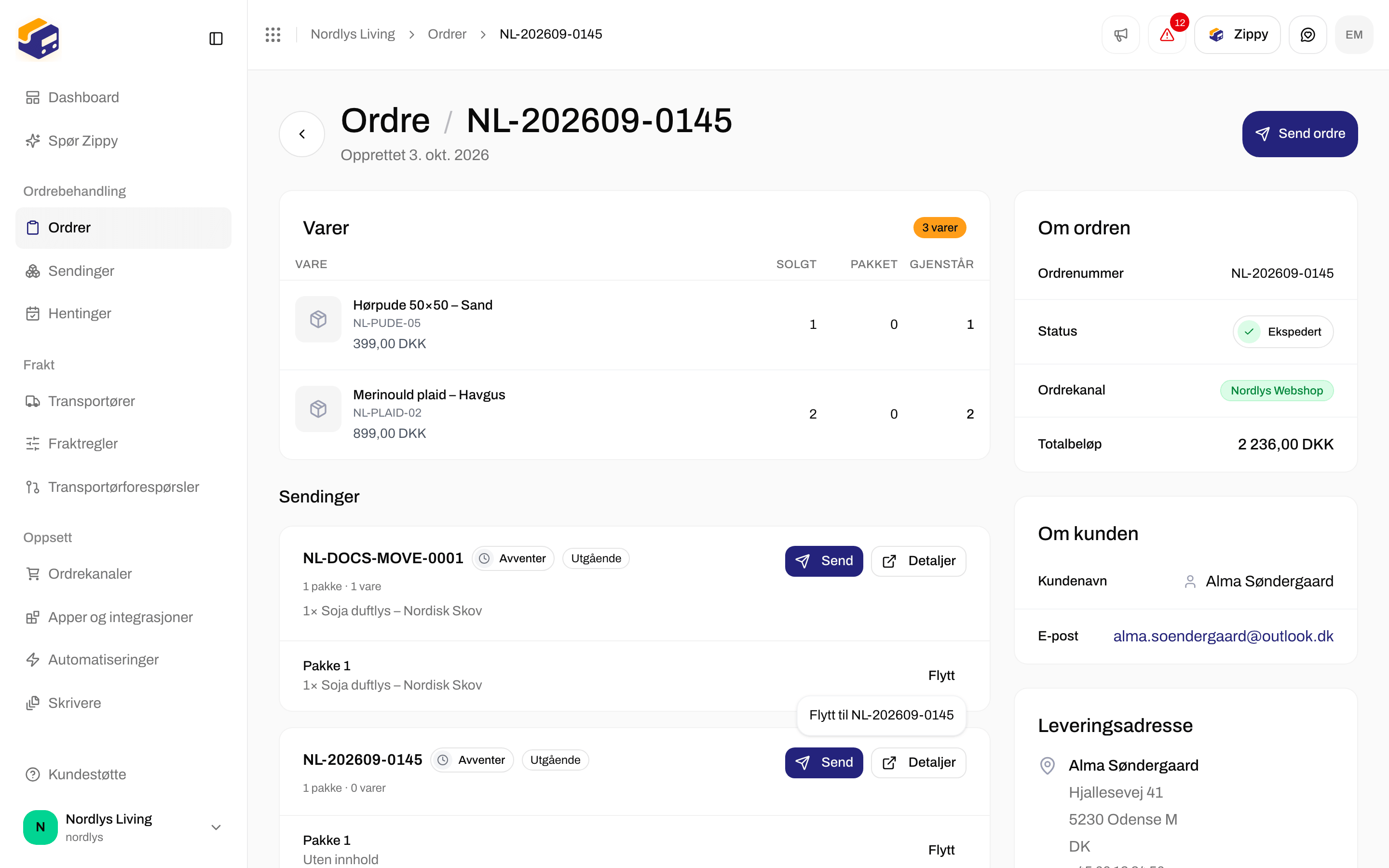
Dette finnes bare på fanen **Sendinger** for ordren. Hvert sendingskort lister pakkene sine (**Pakke 1**, **Pakke 2**, …) med det som er i dem, eller **Uten innhold**.
1. Klikk **Flytt** ved siden av pakken.
2. Velg sendingen den skal flyttes til fra listen, for eksempel **Flytt til ORDER-1002-2**.
Pakken flyttes med en gang. Det er ikke noe annet å fylle ut. Du ser **Pakken er flyttet til den andre sendingen.** eller **Kunne ikke flytte pakken**.
Hvis du flytter den **siste** pakken bort fra en sending, fjerner Zippendo den tomme sendingen.
**Del opp** på en linje fungerer som i **Del opp sending**.
## Flytt en pakke til en annen sending
Dette finnes bare på fanen **Sendinger** for ordren. Hvert sendingskort lister pakkene sine (**Pakke 1**, **Pakke 2**, …) med det som er i dem, eller **Uten innhold**.
1. Klikk **Flytt** ved siden av pakken.
2. Velg sendingen den skal flyttes til fra listen, for eksempel **Flytt til ORDER-1002-2**.
Pakken flyttes med en gang. Det er ikke noe annet å fylle ut. Du ser **Pakken er flyttet til den andre sendingen.** eller **Kunne ikke flytte pakken**.
Hvis du flytter den **siste** pakken bort fra en sending, fjerner Zippendo den tomme sendingen.
 Bruk **Fordel pakkene på nytt** når én sending skal sendes i to esker. Bruk **Del opp sending** når en del av den skal sendes som en egen sending med sin egen fraktetikett. Bruk **Flytt** når en eske hører hjemme på en annen sending på samme ordre.
This documentation is built and hosted on [Mintlify](https://mintlify.com), a developer documentation platform.
Bruk **Fordel pakkene på nytt** når én sending skal sendes i to esker. Bruk **Del opp sending** når en del av den skal sendes som en egen sending med sin egen fraktetikett. Bruk **Flytt** når en eske hører hjemme på en annen sending på samme ordre.
This documentation is built and hosted on [Mintlify](https://mintlify.com), a developer documentation platform.