> ## Documentation Index
> Fetch the complete documentation index at: https://www.zippendo.com/docs/llms.txt
> Use this file to discover all available pages before exploring further.
# Innstillinger for Shopify
> Sett opp en tilkoblet Shopify-nettbutikk i Zippendo - ordreimport, ekspedering, fraktpriser i kassen, kobling av leveringsmåter, webhooks og frakobling.
Når Shopify-nettbutikken din er koblet til, klikker du på **Ordrekanaler** i sidemenyen, åpner fanen **Tilkoblet** og klikker på nettbutikkens rad i kortet **Shopify**. Innstillingssiden heter **Shopify-kanal**. Den styrer hvordan ordrer kommer inn, hva kassen din viser, og tilkoblingen til Zippendo-appen i Shopify.
For å installere appen, se [Koble til Shopify](/docs/no/tutorials/connect-shopify). For fraktpriser i kassen, se [Kasse](/docs/no/tutorials/checkout). For hvordan hentesteder fungerer, se [Hentesteder](/docs/no/how-to/drop-point-and-service-points).
## Finn frem
* Toppen viser **Shopify-kanal** og navnet på butikken. Hvis du har mer enn én Shopify-butikk, klikker du på butikknavnet for å bytte mellom dem. Listen merker hver butikk **Aktiv** eller **Av**, og **Koble til en annen butikk** legger til en til. Innstillingene lagres per butikk.
* **Shopify admin** åpner Shopify admin i en ny fane.
* Innstillingene er fordelt på to faner: **Ordrer og kasse**, som åpnes først, og **Tilkobling og integrasjon**.
Hvis ingen nettbutikk er koblet til ennå, ser du **Koble til Shopify-butikken din** og knappen **Koble til Shopify**. Den åpner det samme vinduet som katalogen. Se [Koble til Shopify](/docs/no/tutorials/connect-shopify).
## Ordrer og kasse

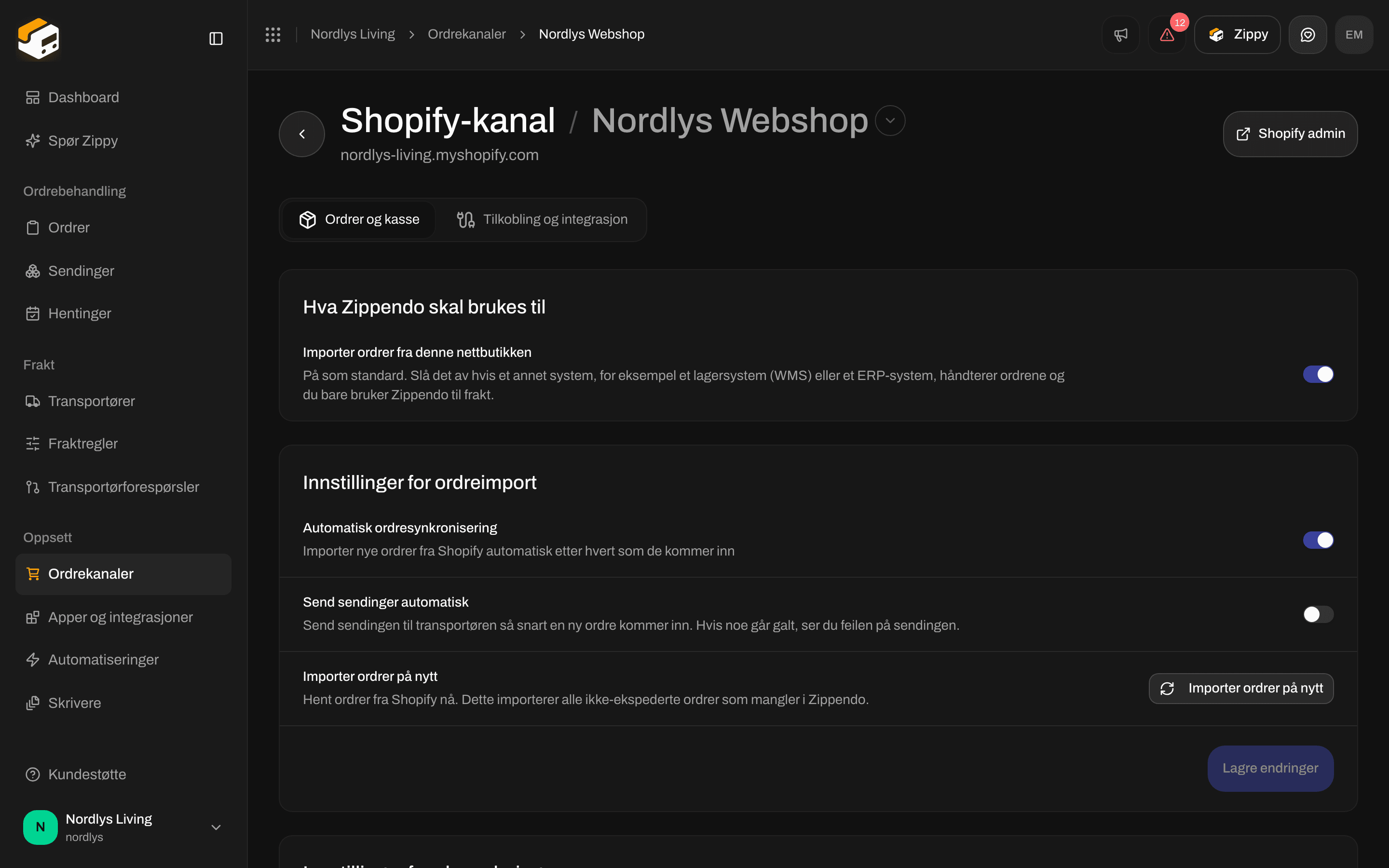 De fleste kortene har sin egen knapp **Lagre endringer**. Den blir aktiv når du endrer noe i det kortet. Du ser **Innstillingene er lagret**, eller **Kunne ikke lagre innstillingene** hvis det ikke fungerte.
### Hva Zippendo skal brukes til
**Importer ordrer fra denne nettbutikken** er på som standard. Slå den av hvis et annet system, for eksempel et lagersystem (WMS) eller et ERP-system, eier ordrene dine og du bare bruker Zippendo til frakt. Bryteren lagrer med en gang.
Mens den er av, fungerer fraktpriser i kassen og valg av hentested fortsatt. Ordrer importeres ikke, og Zippendo markerer ikke ordrer som ekspedert og sender ikke sporing tilbake til Shopify. Kortene **Innstillinger for ordreimport** og **Innstillinger for ekspedering** er skjult.
Når du slår den på igjen, ber Zippendo deg bekrefte, fordi hvis et annet system allerede ekspederer disse ordrene, vil både det og Zippendo begynne å opprette sendinger for den samme ordren. Mer i [Koble til Shopify](/docs/no/order-channels/connecting-shopify).
### Innstillinger for ordreimport
| Innstilling | Starter som | Hva den gjør |
| - | - | - |
| **Automatisk ordresynkronisering** | På | Importerer nye ordrer fra Shopify automatisk når de kommer inn. |
| **Send sendinger automatisk** | Av | Sender sendingen til transportøren så snart en ny ordre kommer inn. Hvis utsendingen mislykkes, blir feilen stående synlig på sendingen. |
| **Importer ordrer på nytt** | Knapp | Henter alle ordrer som ikke er ekspedert og som mangler i Zippendo. Knappen viser **Synkroniserer…** mens den kjører. |
Etter **Importer ordrer på nytt** ser du **Ordresynkroniseringen har startet** og **Ordrene importeres i bakgrunnen**, eller **Kunne ikke importere ordrer**.
Hvor langt tilbake i tid du importerer, velges én gang, når du installerer appen. Se **Koble til fra Shopify App Store** nedenfor.
### Innstillinger for ekspedering
| Innstilling | Starter som | Hva den gjør |
| - | - | - |
| **Synkroniser ekspedering til Shopify** | På | Markerer Shopify-ordren som ekspedert, med sporingsnummeret, når du sender sendingen i Zippendo. Den sender ikke sendingen for deg. |
### Standardinnstillinger for sendinger
| Felt | Påkrevd | Hva det gjør |
| - | - | - |
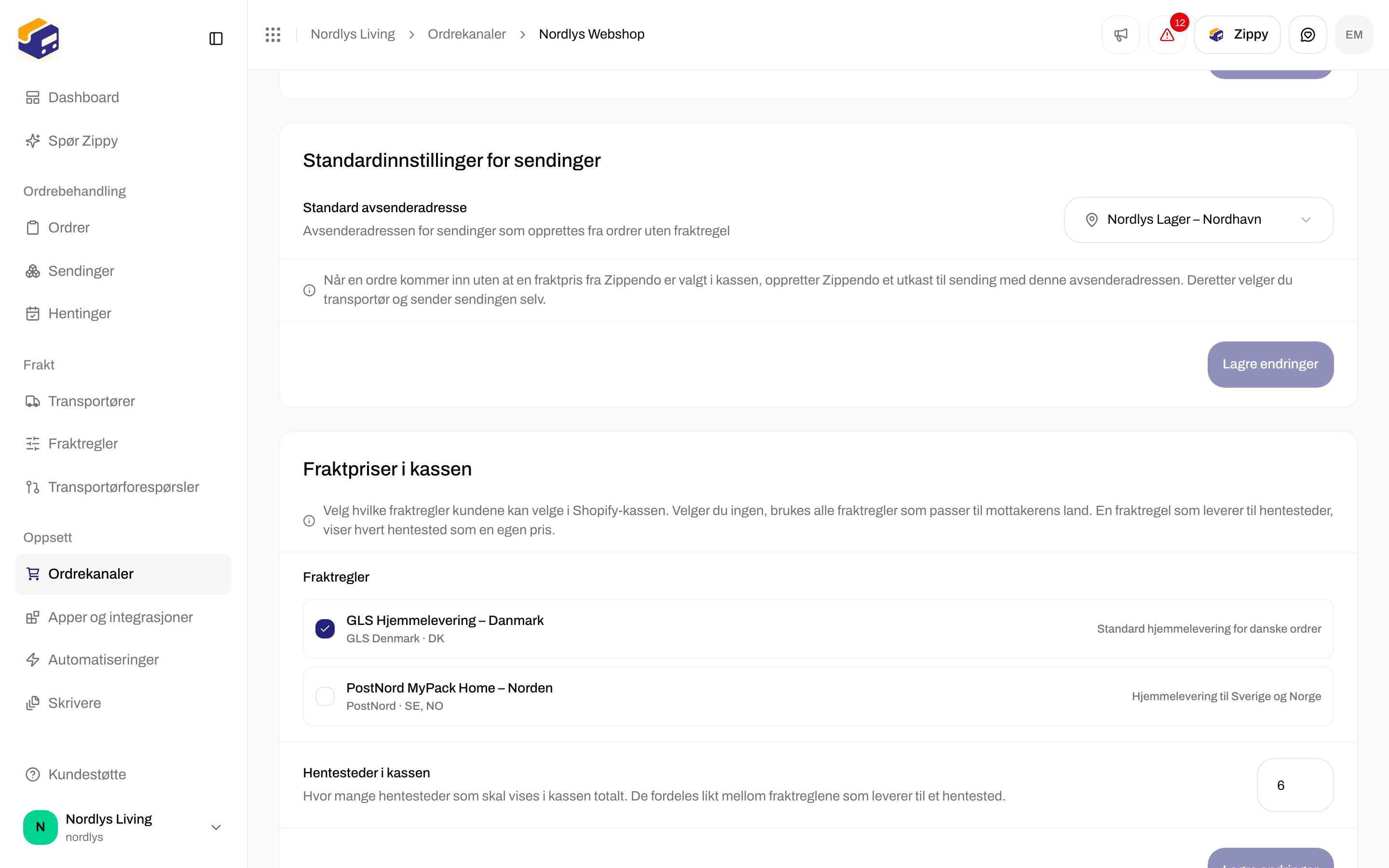
| **Standard avsenderadresse** | Nei | Avsenderadressen for ordrer som kommer inn uten at en fraktpris fra Zippendo er valgt i kassen. Zippendo oppretter et utkast til sending fra denne adressen. Du velger så transportør og sender selv. Hvis listen sier **Ingen adresser ennå. Legg til en under Innstillinger → Adresser.**, legger du først til en [avsenderadresse](/docs/no/how-to/sender-addresses). |
### Fraktpriser i kassen
Velg hvilke [fraktregler](/docs/no/how-to/shipping-rule-fields) Shopify-kassen din tilbyr, og hvor mange hentesteder den viser. Nettbutikken din trenger Shopifys «Carrier-Calculated Shipping» for dette. Se [Priser i sanntid i Shopify-kassen](/docs/no/order-channels/shopify-checkout-rates).
De fleste kortene har sin egen knapp **Lagre endringer**. Den blir aktiv når du endrer noe i det kortet. Du ser **Innstillingene er lagret**, eller **Kunne ikke lagre innstillingene** hvis det ikke fungerte.
### Hva Zippendo skal brukes til
**Importer ordrer fra denne nettbutikken** er på som standard. Slå den av hvis et annet system, for eksempel et lagersystem (WMS) eller et ERP-system, eier ordrene dine og du bare bruker Zippendo til frakt. Bryteren lagrer med en gang.
Mens den er av, fungerer fraktpriser i kassen og valg av hentested fortsatt. Ordrer importeres ikke, og Zippendo markerer ikke ordrer som ekspedert og sender ikke sporing tilbake til Shopify. Kortene **Innstillinger for ordreimport** og **Innstillinger for ekspedering** er skjult.
Når du slår den på igjen, ber Zippendo deg bekrefte, fordi hvis et annet system allerede ekspederer disse ordrene, vil både det og Zippendo begynne å opprette sendinger for den samme ordren. Mer i [Koble til Shopify](/docs/no/order-channels/connecting-shopify).
### Innstillinger for ordreimport
| Innstilling | Starter som | Hva den gjør |
| - | - | - |
| **Automatisk ordresynkronisering** | På | Importerer nye ordrer fra Shopify automatisk når de kommer inn. |
| **Send sendinger automatisk** | Av | Sender sendingen til transportøren så snart en ny ordre kommer inn. Hvis utsendingen mislykkes, blir feilen stående synlig på sendingen. |
| **Importer ordrer på nytt** | Knapp | Henter alle ordrer som ikke er ekspedert og som mangler i Zippendo. Knappen viser **Synkroniserer…** mens den kjører. |
Etter **Importer ordrer på nytt** ser du **Ordresynkroniseringen har startet** og **Ordrene importeres i bakgrunnen**, eller **Kunne ikke importere ordrer**.
Hvor langt tilbake i tid du importerer, velges én gang, når du installerer appen. Se **Koble til fra Shopify App Store** nedenfor.
### Innstillinger for ekspedering
| Innstilling | Starter som | Hva den gjør |
| - | - | - |
| **Synkroniser ekspedering til Shopify** | På | Markerer Shopify-ordren som ekspedert, med sporingsnummeret, når du sender sendingen i Zippendo. Den sender ikke sendingen for deg. |
### Standardinnstillinger for sendinger
| Felt | Påkrevd | Hva det gjør |
| - | - | - |
| **Standard avsenderadresse** | Nei | Avsenderadressen for ordrer som kommer inn uten at en fraktpris fra Zippendo er valgt i kassen. Zippendo oppretter et utkast til sending fra denne adressen. Du velger så transportør og sender selv. Hvis listen sier **Ingen adresser ennå. Legg til en under Innstillinger → Adresser.**, legger du først til en [avsenderadresse](/docs/no/how-to/sender-addresses). |
### Fraktpriser i kassen
Velg hvilke [fraktregler](/docs/no/how-to/shipping-rule-fields) Shopify-kassen din tilbyr, og hvor mange hentesteder den viser. Nettbutikken din trenger Shopifys «Carrier-Calculated Shipping» for dette. Se [Priser i sanntid i Shopify-kassen](/docs/no/order-channels/shopify-checkout-rates).
 | Felt | Hva du skriver inn |
| - | - |
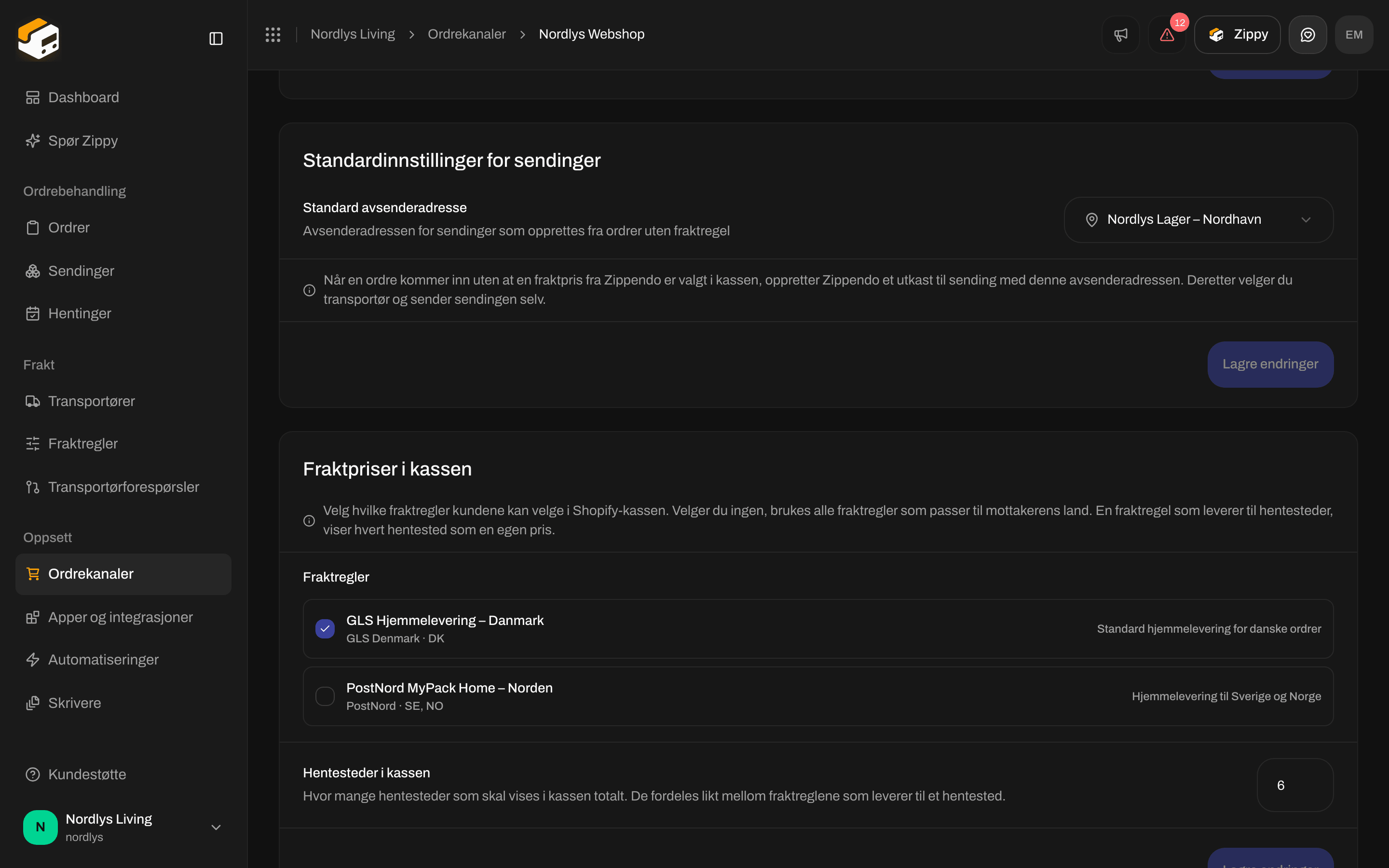
| **Fraktregler** | Kryss av for reglene som skal tilbys i kassen. Hver rad viser regelnavnet, transportøren og landene den sender til. Hvis du ikke krysser av for noen, tilbys alle regler for mottakerens land. Uten noen regler i det hele tatt ser du **Ingen fraktregler ennå. Opprett en under Fraktregler i menyen.** |
| **Hentesteder i kassen** | Hvor mange hentesteder som skal vises til sammen, fra 1 til 20. Starter på 6. |
Hver regel med hentested viser hvert hentested som sin egen pris. **Hentesteder i kassen** deles mellom reglene med hentested som gjelder for den kassen, rundet opp for hver regel. Eksempel: med 5 og to regler med hentested viser hver regel opptil 3 hentesteder, altså opptil 6 til sammen. Med én regel med hentested viser den opptil 5. En transportør kan returnere færre.
Klikk på **Lagre endringer** på dette kortet for å lagre reglene og antallet.
### Kobling av leveringsmåter
Bruk dette hvis nettbutikken din ikke har Shopifys «Carrier-Calculated Shipping» og bruker manuelle fraktpriser i stedet. Du kobler navnet på hver manuelle pris til en fraktregel, slik at importerte ordrer er klare til å sendes. Full veiledning: [Shopify uten fraktberegning fra transportør](/docs/no/order-channels/shopify-shipping-method-mapping).
| Felt | Hva du skriver inn |
| - | - |
| **Fraktregler** | Kryss av for reglene som skal tilbys i kassen. Hver rad viser regelnavnet, transportøren og landene den sender til. Hvis du ikke krysser av for noen, tilbys alle regler for mottakerens land. Uten noen regler i det hele tatt ser du **Ingen fraktregler ennå. Opprett en under Fraktregler i menyen.** |
| **Hentesteder i kassen** | Hvor mange hentesteder som skal vises til sammen, fra 1 til 20. Starter på 6. |
Hver regel med hentested viser hvert hentested som sin egen pris. **Hentesteder i kassen** deles mellom reglene med hentested som gjelder for den kassen, rundet opp for hver regel. Eksempel: med 5 og to regler med hentested viser hver regel opptil 3 hentesteder, altså opptil 6 til sammen. Med én regel med hentested viser den opptil 5. En transportør kan returnere færre.
Klikk på **Lagre endringer** på dette kortet for å lagre reglene og antallet.
### Kobling av leveringsmåter
Bruk dette hvis nettbutikken din ikke har Shopifys «Carrier-Calculated Shipping» og bruker manuelle fraktpriser i stedet. Du kobler navnet på hver manuelle pris til en fraktregel, slik at importerte ordrer er klare til å sendes. Full veiledning: [Shopify uten fraktberegning fra transportør](/docs/no/order-channels/shopify-shipping-method-mapping).
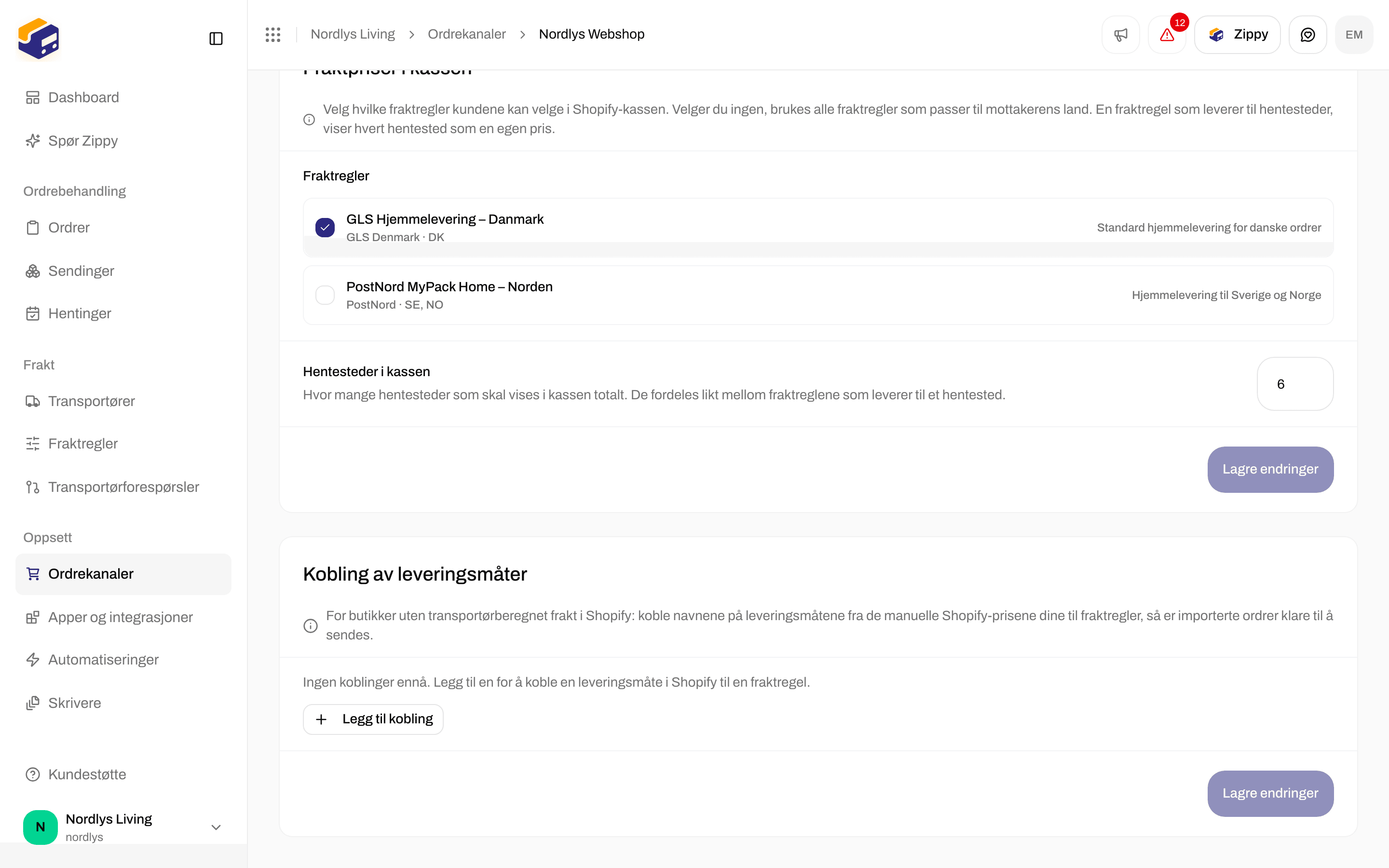
 Klikk på **Legg til kobling** for å legge til en rad. Hver rad har:
| Felt | Påkrevd | Hva du skriver inn |
| - | - | - |
| **Leveringsmåte i Shopify** | Ja | Navnet på prisen nøyaktig slik kundene dine ser det i Shopify, for eksempel «GLS Home Delivery». |
| **Fraktregel** | Ja | Regelen som håndterer disse ordrene. |
| **Hentested** | Bare for regler med hentested | **Nærmeste automatisk** (standard) velger hentestedet som ligger nærmest mottakeren. **Velg manuelt** oppretter et utkast til sending slik at du selv kan velge hentested. Skjult for regler for hjemlevering. |
Søppelkasseikonet fjerner en rad. **Lagre endringer** forblir inaktiv til hver rad har både en leveringsmåte og en regel. Hvis du endrer en rad til en regel for hjemlevering, fjernes valget av hentested når du lagrer.
### Merkevarer
Dette kortet vises bare når organisasjonen din har [merkevarer](/docs/no/how-to/create-a-brand).
| Felt | Hva det gjør |
| - | - |
| **Merkevare** | **Ordrer fra denne kanalen tilhører denne merkevaren.** Valget ditt lagres med en gang. |
## Tilkobling og integrasjon
Klikk på **Legg til kobling** for å legge til en rad. Hver rad har:
| Felt | Påkrevd | Hva du skriver inn |
| - | - | - |
| **Leveringsmåte i Shopify** | Ja | Navnet på prisen nøyaktig slik kundene dine ser det i Shopify, for eksempel «GLS Home Delivery». |
| **Fraktregel** | Ja | Regelen som håndterer disse ordrene. |
| **Hentested** | Bare for regler med hentested | **Nærmeste automatisk** (standard) velger hentestedet som ligger nærmest mottakeren. **Velg manuelt** oppretter et utkast til sending slik at du selv kan velge hentested. Skjult for regler for hjemlevering. |
Søppelkasseikonet fjerner en rad. **Lagre endringer** forblir inaktiv til hver rad har både en leveringsmåte og en regel. Hvis du endrer en rad til en regel for hjemlevering, fjernes valget av hentested når du lagrer.
### Merkevarer
Dette kortet vises bare når organisasjonen din har [merkevarer](/docs/no/how-to/create-a-brand).
| Felt | Hva det gjør |
| - | - |
| **Merkevare** | **Ordrer fra denne kanalen tilhører denne merkevaren.** Valget ditt lagres med en gang. |
## Tilkobling og integrasjon

 ### Tilkoblingsdetaljer
Bare for lesing.
| Rad | Hva den viser |
| - | - |
| **Butikkdomene** | Nettadressen til Shopify-nettbutikken din |
| **Tilkoblet** | Når denne nettbutikken ble koblet til Zippendo |
| **Sist oppdatert** | Når tilkoblingen sist ble endret |
| **Tillatelser** | Tillatelsene du ga Zippendo i Shopify |
### Webhook-status
Shopify bruker webhooks for å fortelle Zippendo om nye og endrede ordrer. Disse er ikke de samme som [webhookene du setter opp for dine egne systemer](/docs/no/how-to/webhooks), og heller ikke [sporingswebhooks fra transportører](/docs/no/how-to/tracking-webhooks).
| Rad | Knapp | Hva den gjør |
| - | - | - |
| **Sjekk webhooks** | **Sjekk status** | Sjekker at webhookene er registrert hos Shopify. Du ser hvor mange som er registrert, for eksempel «4 webhooks registrert», og **Forventet URL:**. Hvis noen mangler: **Noen webhooks kan mangle. Klikk nedenfor for å registrere alle webhooks på nytt.** |
| **Registrer webhooks på nytt** | **Registrer webhooks på nytt** | Setter opp alle ordrewebhooks på nytt. Bruk den når ordrer slutter å komme inn automatisk. |
Mulige meldinger: **Webhookene er registrert**, **Noen webhooks kunne ikke registreres**, **Ingen webhooks er registrert**, **Kunne ikke sjekke webhookene** og **Kunne ikke registrere webhookene**. Hvis registreringen stadig mislykkes, kontakter du kundeservice.
### Transportørtjeneste
Shopify trenger denne registreringen av «transportørtjeneste» for å be Zippendo om priser i kassen.
| Rad | Knapp | Hva den gjør |
| - | - | - |
| **Sjekk transportørtjenesten** | **Sjekk status** | Sjekker at Zippendo er registrert hos Shopify. Du ser for eksempel «1 transportørtjeneste funnet», eller **Ingen transportørtjeneste er registrert. Fraktpriser vises ikke i kassen.**. |
| **Registrer transportørtjeneste** | **Registrer transportørtjeneste** | Registrerer Zippendo hos Shopify på nytt. Nødvendig for priser i kassen. |
Etter registreringen går du til **Shopify admin → Settings → Shipping and delivery** og legger til «Zippendo Shipping» som leverandør av priser i fraktsonene dine. Trinn for trinn: [Priser i sanntid i Shopify-kassen](/docs/no/order-channels/shopify-checkout-rates).
Mulige meldinger: **Shopify-fraktberegningen er registrert**, **Kunne ikke sjekke Shopify-fraktberegningen** og **Kunne ikke registrere Shopify-fraktberegningen**.
### Faresone
### Tilkoblingsdetaljer
Bare for lesing.
| Rad | Hva den viser |
| - | - |
| **Butikkdomene** | Nettadressen til Shopify-nettbutikken din |
| **Tilkoblet** | Når denne nettbutikken ble koblet til Zippendo |
| **Sist oppdatert** | Når tilkoblingen sist ble endret |
| **Tillatelser** | Tillatelsene du ga Zippendo i Shopify |
### Webhook-status
Shopify bruker webhooks for å fortelle Zippendo om nye og endrede ordrer. Disse er ikke de samme som [webhookene du setter opp for dine egne systemer](/docs/no/how-to/webhooks), og heller ikke [sporingswebhooks fra transportører](/docs/no/how-to/tracking-webhooks).
| Rad | Knapp | Hva den gjør |
| - | - | - |
| **Sjekk webhooks** | **Sjekk status** | Sjekker at webhookene er registrert hos Shopify. Du ser hvor mange som er registrert, for eksempel «4 webhooks registrert», og **Forventet URL:**. Hvis noen mangler: **Noen webhooks kan mangle. Klikk nedenfor for å registrere alle webhooks på nytt.** |
| **Registrer webhooks på nytt** | **Registrer webhooks på nytt** | Setter opp alle ordrewebhooks på nytt. Bruk den når ordrer slutter å komme inn automatisk. |
Mulige meldinger: **Webhookene er registrert**, **Noen webhooks kunne ikke registreres**, **Ingen webhooks er registrert**, **Kunne ikke sjekke webhookene** og **Kunne ikke registrere webhookene**. Hvis registreringen stadig mislykkes, kontakter du kundeservice.
### Transportørtjeneste
Shopify trenger denne registreringen av «transportørtjeneste» for å be Zippendo om priser i kassen.
| Rad | Knapp | Hva den gjør |
| - | - | - |
| **Sjekk transportørtjenesten** | **Sjekk status** | Sjekker at Zippendo er registrert hos Shopify. Du ser for eksempel «1 transportørtjeneste funnet», eller **Ingen transportørtjeneste er registrert. Fraktpriser vises ikke i kassen.**. |
| **Registrer transportørtjeneste** | **Registrer transportørtjeneste** | Registrerer Zippendo hos Shopify på nytt. Nødvendig for priser i kassen. |
Etter registreringen går du til **Shopify admin → Settings → Shipping and delivery** og legger til «Zippendo Shipping» som leverandør av priser i fraktsonene dine. Trinn for trinn: [Priser i sanntid i Shopify-kassen](/docs/no/order-channels/shopify-checkout-rates).
Mulige meldinger: **Shopify-fraktberegningen er registrert**, **Kunne ikke sjekke Shopify-fraktberegningen** og **Kunne ikke registrere Shopify-fraktberegningen**.
### Faresone

 Under **Koble fra butikken**: **Fjern tilkoblingen til denne Shopify-butikken. Ordrer importeres ikke lenger, og Zippendo fjerner sine webhooks fra butikken.** Klikk på **Koble fra** og bekreft. Du ser **Shopify-butikken er koblet fra**, eller **Kunne ikke koble fra butikken**. Ordrer som allerede ligger i Zippendo, blir værende.
## Koble til fra Shopify App Store
Når du installerer Zippendo fra Shopify App Store, sender Shopify deg til en Zippendo-side for å fullføre oppsettet. Det er på den siden du velger:
| Felt | Påkrevd | Hva du skriver inn |
| - | - | - |
| **Organisasjon** | Ja, hvis du tilhører mer enn én | Organisasjonen nettbutikken hører til. Hvis det står tomt: **Velg en organisasjon**. |
| **Standard avsenderadresse (valgfritt)** | Nei | Avsenderadressen for sendinger fra denne nettbutikken. Hvis du ikke har noen ennå, kan du legge til en senere under **Innstillinger → Adresser**. |
| **Hva Zippendo skal brukes til** | Ja | **Importer ordrer og vis fraktpriser i kassen** (det vanlige valget), eller **Bare fraktpriser i kassen (et annet system håndterer ordrene)**. Du kan endre dette senere i nettbutikkens innstillinger. |
| **Importer eksisterende ordrer** | Ja, når du importerer ordrer | **Bare nye ordrer** (standard), **Importer de siste 30 dagene** eller **Importer fra en bestemt dato**. For en dato velger du en dag fra den siste måneden i kalenderen. Hvis det står tomt: **Velg en dato å importere ordrer fra**. |
Klikk på **Koble til Shopify-butikk**. Når det er gjort, havner du på **Ordrekanaler**.
Hvis noe er galt, ser du en av disse:
| Melding | Hva du gjør |
| - | - |
| **Ufullstendig lenke** | Installasjonslenken er ufullstendig. Start installasjonen på nytt fra Shopify App Store. |
| **Installasjonen er ikke tilgjengelig** | Lenken er ikke lenger gyldig. Installer appen på nytt fra Shopify. |
| **Logg inn** / **Opprett en Zippendo-konto** | Logg inn, eller opprett en konto, for å fullføre tilkoblingen av nettbutikken din. |
| **Fant ingen organisasjon** | Opprett først en Zippendo-organisasjon, og åpne deretter lenken på nytt. |
| **Kunne ikke koble til Shopify-butikken din. Prøv igjen.** | Prøv igjen. Hvis det stadig mislykkes, kontakter du kundeservice. |
Under **Koble fra butikken**: **Fjern tilkoblingen til denne Shopify-butikken. Ordrer importeres ikke lenger, og Zippendo fjerner sine webhooks fra butikken.** Klikk på **Koble fra** og bekreft. Du ser **Shopify-butikken er koblet fra**, eller **Kunne ikke koble fra butikken**. Ordrer som allerede ligger i Zippendo, blir værende.
## Koble til fra Shopify App Store
Når du installerer Zippendo fra Shopify App Store, sender Shopify deg til en Zippendo-side for å fullføre oppsettet. Det er på den siden du velger:
| Felt | Påkrevd | Hva du skriver inn |
| - | - | - |
| **Organisasjon** | Ja, hvis du tilhører mer enn én | Organisasjonen nettbutikken hører til. Hvis det står tomt: **Velg en organisasjon**. |
| **Standard avsenderadresse (valgfritt)** | Nei | Avsenderadressen for sendinger fra denne nettbutikken. Hvis du ikke har noen ennå, kan du legge til en senere under **Innstillinger → Adresser**. |
| **Hva Zippendo skal brukes til** | Ja | **Importer ordrer og vis fraktpriser i kassen** (det vanlige valget), eller **Bare fraktpriser i kassen (et annet system håndterer ordrene)**. Du kan endre dette senere i nettbutikkens innstillinger. |
| **Importer eksisterende ordrer** | Ja, når du importerer ordrer | **Bare nye ordrer** (standard), **Importer de siste 30 dagene** eller **Importer fra en bestemt dato**. For en dato velger du en dag fra den siste måneden i kalenderen. Hvis det står tomt: **Velg en dato å importere ordrer fra**. |
Klikk på **Koble til Shopify-butikk**. Når det er gjort, havner du på **Ordrekanaler**.
Hvis noe er galt, ser du en av disse:
| Melding | Hva du gjør |
| - | - |
| **Ufullstendig lenke** | Installasjonslenken er ufullstendig. Start installasjonen på nytt fra Shopify App Store. |
| **Installasjonen er ikke tilgjengelig** | Lenken er ikke lenger gyldig. Installer appen på nytt fra Shopify. |
| **Logg inn** / **Opprett en Zippendo-konto** | Logg inn, eller opprett en konto, for å fullføre tilkoblingen av nettbutikken din. |
| **Fant ingen organisasjon** | Opprett først en Zippendo-organisasjon, og åpne deretter lenken på nytt. |
| **Kunne ikke koble til Shopify-butikken din. Prøv igjen.** | Prøv igjen. Hvis det stadig mislykkes, kontakter du kundeservice. |
 ## Relatert
* [Koble til Shopify](/docs/no/tutorials/connect-shopify)
* [Kasse](/docs/no/tutorials/checkout)
* [Felt i fraktregler](/docs/no/how-to/shipping-rule-fields)
* [Hentesteder](/docs/no/how-to/drop-point-and-service-points)
* [Webhooks](/docs/no/how-to/webhooks) - hendelser Zippendo sender til dine egne systemer, ikke Shopifys
* [Sporingswebhooks fra transportører](/docs/no/how-to/tracking-webhooks)
* [Innstillinger for ordrekanaler](/docs/no/how-to/order-channel-settings)
This documentation is built and hosted on [Mintlify](https://mintlify.com), a developer documentation platform.
## Relatert
* [Koble til Shopify](/docs/no/tutorials/connect-shopify)
* [Kasse](/docs/no/tutorials/checkout)
* [Felt i fraktregler](/docs/no/how-to/shipping-rule-fields)
* [Hentesteder](/docs/no/how-to/drop-point-and-service-points)
* [Webhooks](/docs/no/how-to/webhooks) - hendelser Zippendo sender til dine egne systemer, ikke Shopifys
* [Sporingswebhooks fra transportører](/docs/no/how-to/tracking-webhooks)
* [Innstillinger for ordrekanaler](/docs/no/how-to/order-channel-settings)
This documentation is built and hosted on [Mintlify](https://mintlify.com), a developer documentation platform.