> ## Documentation Index
> Fetch the complete documentation index at: https://www.zippendo.com/docs/llms.txt
> Use this file to discover all available pages before exploring further.
# Sett opp Zippendo Printer
> Last ned og installer Zippendo Printer på Mac eller Windows, logg inn med nettleseren, legg til en etikettskriver eller dokumentskriver, og hold den tilkoblet slik at fraktetiketter skrives ut automatisk.
**Zippendo Printer** er en liten app for Mac og Windows. Installer den på datamaskinen som etikettskriveren og dokumentskriveren din er koblet til. Den kjører i bakgrunnen og skriver ut fraktetikettene og dokumentene Zippendo sender til den, så du slipper å laste ned en PDF og skrive den ut for hånd.
Oppsettet tar seks trinn: last ned appen, installer den, logg inn, legg til skriverne dine, godkjenn dem i Zippendo og skriv ut. For hele veien fra å sende en sending til å skrive ut fraktetiketten, se [Fraktetiketter og utskrift](/docs/no/tutorials/labels-printing).
## Hva du gjør hvor
| Hvor | Hva du gjør der |
| - | - |
| **Zippendo Printer** (appen på datamaskinen din) | Logg inn, legg til skriverne som er koblet til denne datamaskinen, sjekk at appen er **Tilkoblet** |
| **Skrivere** i Zippendo-appen | Last ned Zippendo Printer, **Godkjenn** nye skrivere, gi dem nytt navn, se om de er **Tilkoblet**, følg utskriftsjobbene |
Du kan ikke legge til en skriver fra siden **Skrivere**. Skrivere vises der først etter at du har lagt dem til i Zippendo Printer. Frem til da står det **Ingen skrivere ennå** og **Skrivere vises her når du legger dem til i Zippendo Printer.** på siden.
## Last ned
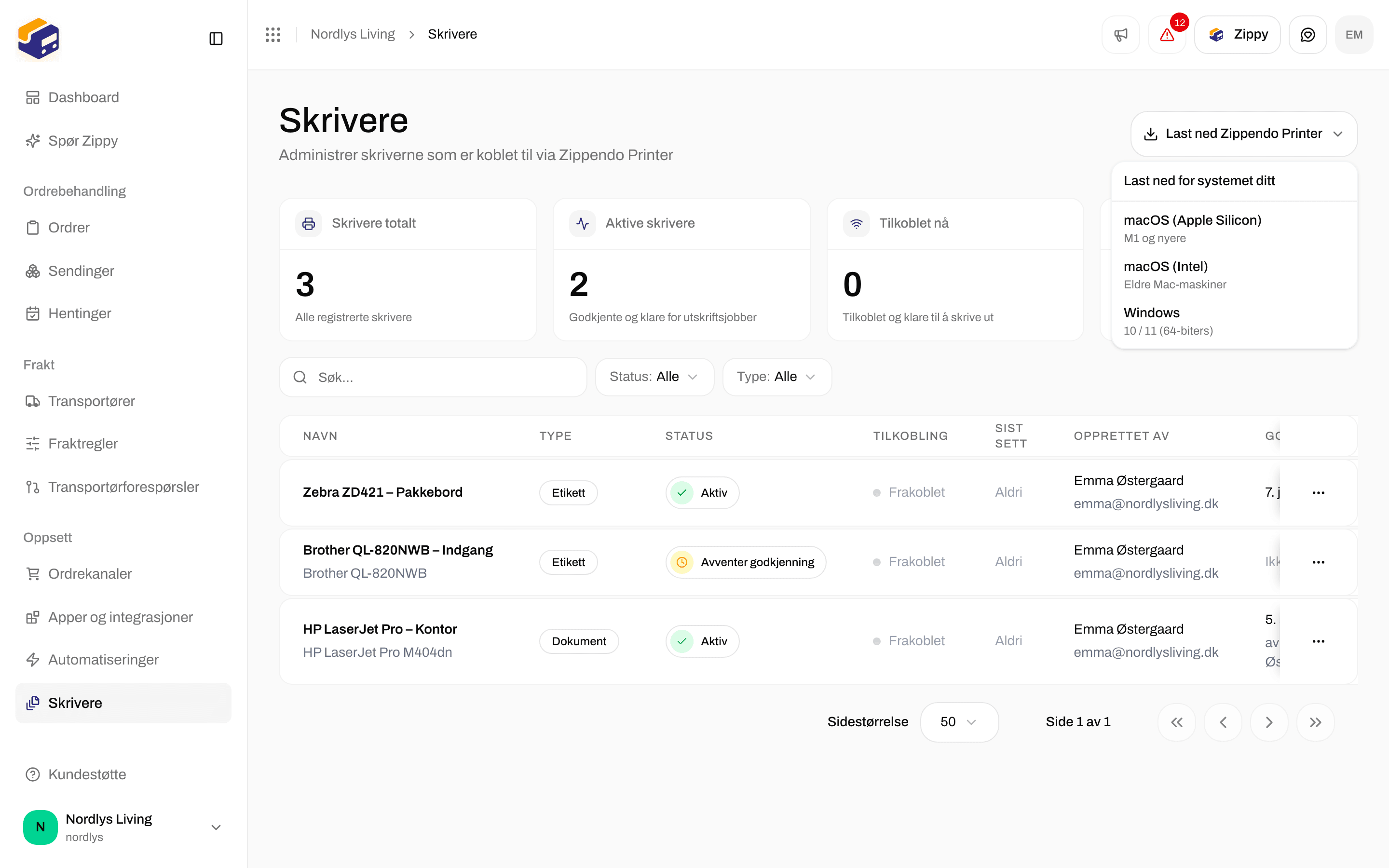
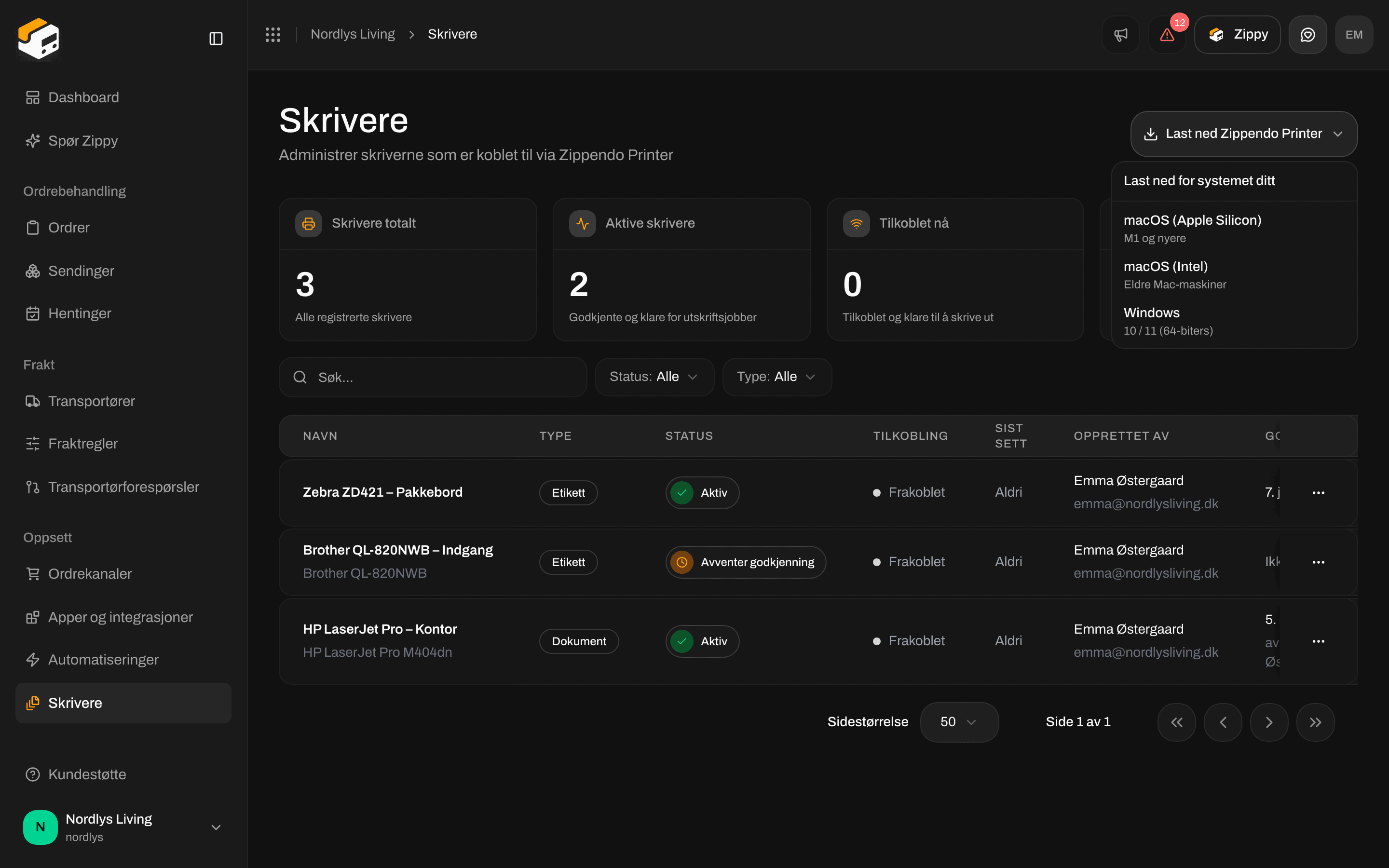
Klikk **Skrivere** i sidefeltet i Zippendo-appen.
Klikk **Last ned Zippendo Printer** øverst på siden. Under **Last ned for systemet ditt** velger du linjen som passer til datamaskinen din. Installasjonsfilen lastes ned med en gang.
| Velg | Når | Filen du får |
| - | - | - |
| **macOS (Apple Silicon)** | Mac-maskiner med **M1 og nyere** | `Zippendo-Printer-mac-arm64.dmg` |
| **macOS (Intel)** | **Eldre Mac-maskiner** | `Zippendo-Printer-mac-x64.dmg` |
| **Windows** | **10 / 11 (64-biters)** | `Zippendo-Printer-win-x64.exe` |
Er du usikker på hvilken Mac du har? Åpne Apple-menyen → Om denne Macen. Hvis brikken heter «Apple M1» eller nyere, velger du **macOS (Apple Silicon)**. Hvis det står «Intel», velger du **macOS (Intel)**.
 ## Installer
### Mac
Dobbeltklikk på `.dmg`-filen i mappen Nedlastinger.
Dra **Zippendo Printer** til mappen Programmer i vinduet som åpnes.
Åpne den fra mappen Programmer. Første gang spør Macen om du vil åpne en app som er lastet ned fra internett. Klikk «Åpne».
Zippendo Printer krever macOS 13 (Ventura) eller nyere. Den ber ikke om tilgang til skjermopptak eller tilgjengelighet.
### Windows
Dobbeltklikk på `Zippendo-Printer-win-x64.exe` i mappen Nedlastinger.
Du kan endre installasjonsmappen. Installasjonen legger Zippendo Printer til i Start-menyen og på skrivebordet.
Hvis Windows spør om du stoler på installasjonsfilen, sjekker du at utgiveren er Zippendo ApS og lar den kjøre.
## Logg inn
Du logger inn via nettleseren, med den samme e-postadressen og det samme passordet som du bruker i Zippendo-appen. Du trenger ikke å skrive inn noen kode.
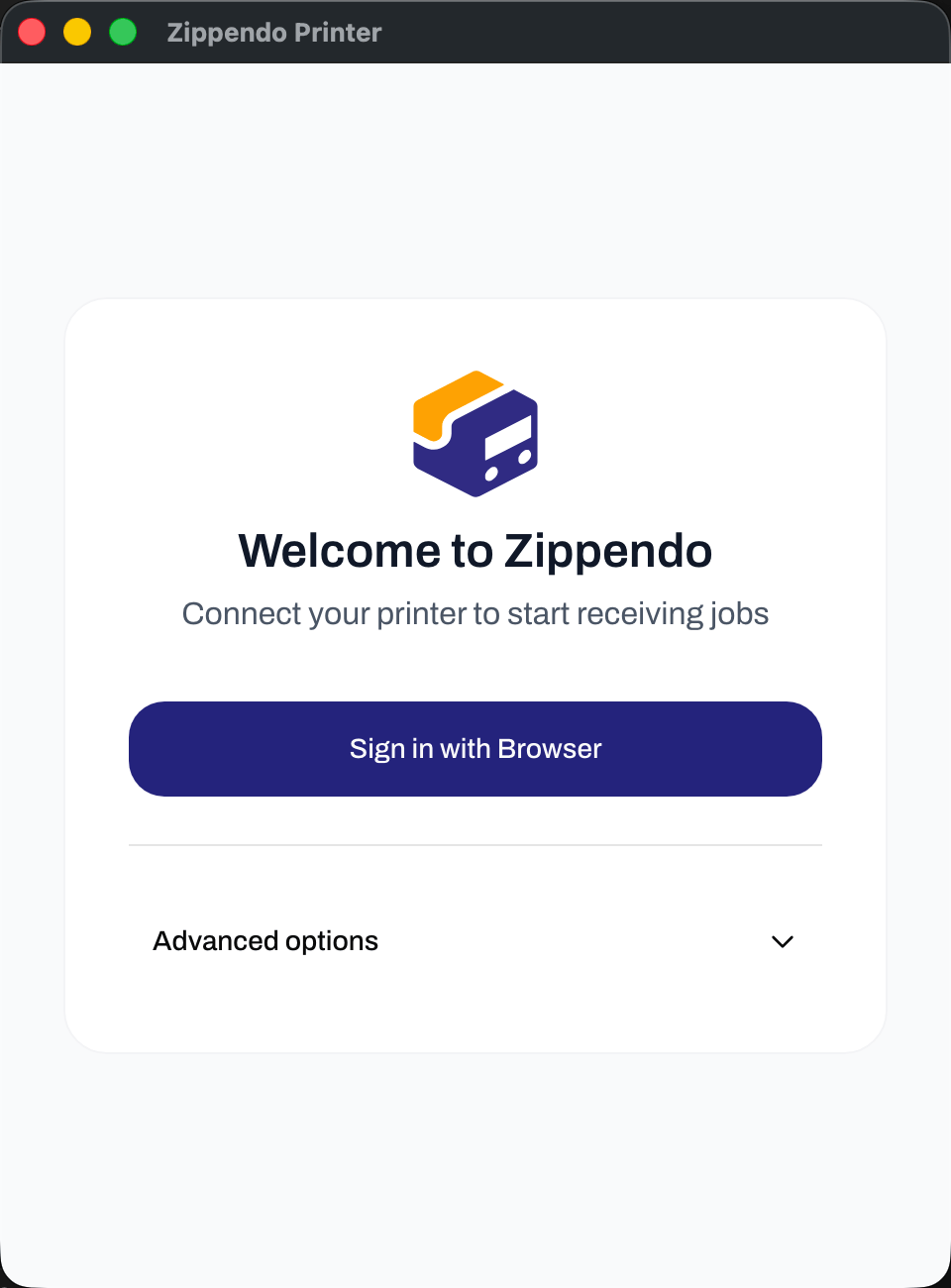
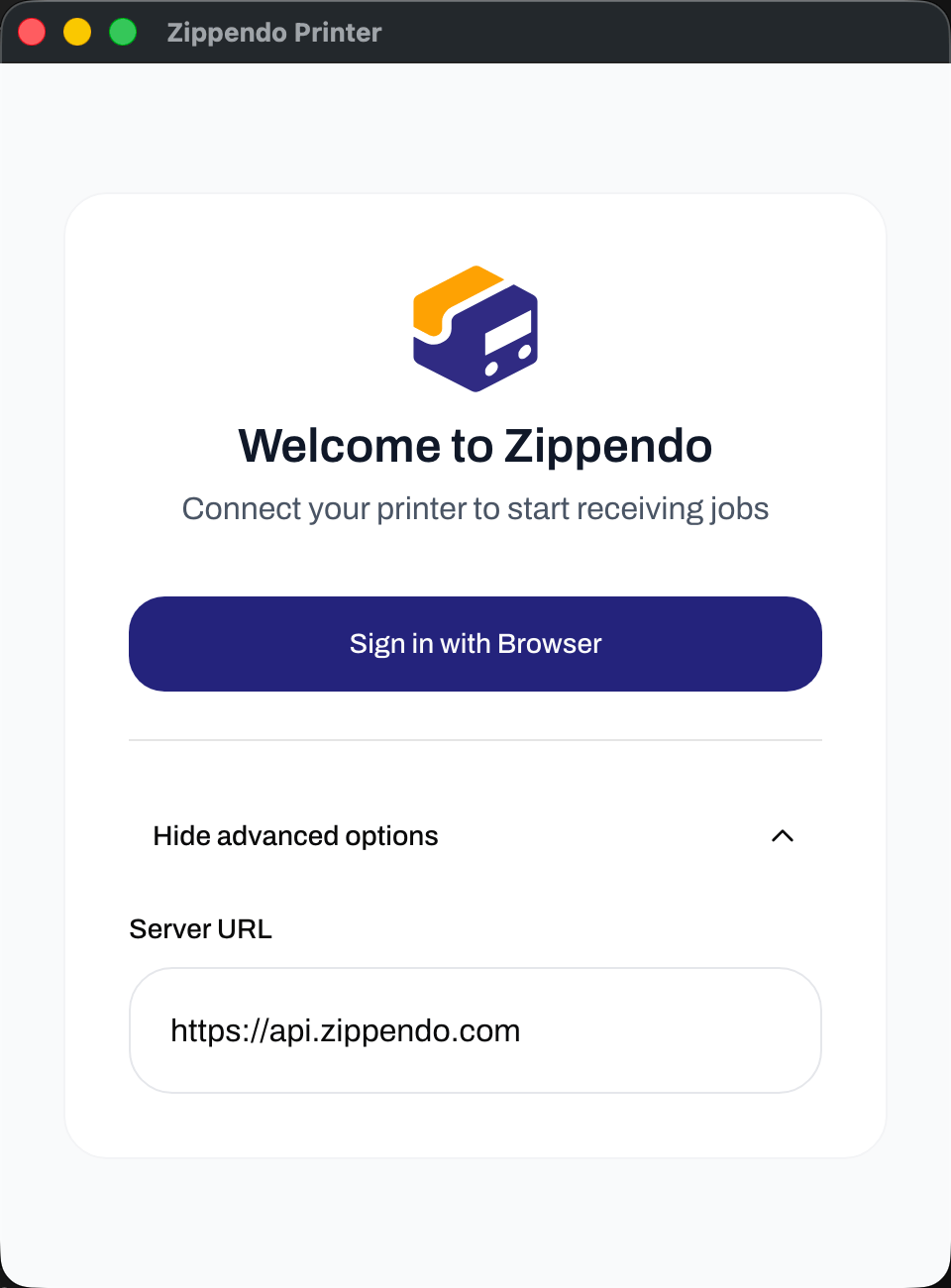
Zippendo Printer åpnes på **Velkommen til Zippendo** - **Koble til skriveren din for å skrive ut fraktetiketter fra Zippendo**. Klikk **Logg inn med nettleseren**.
Nettleseren åpner Zippendo. Logg inn hvis du blir bedt om det. Siden **Autoriser Zippendo Printer** viser **Logget inn som** med e-postadressen din og hvor mange organisasjoner Zippendo Printer får tilgang til. Klikk **Autoriser Zippendo Printer**.
Hvis nettleseren spør om den skal åpne Zippendo Printer, tillater du det. Siden sier da **Autoriseringen er fullført**. Lukk nettleserfanen. Zippendo Printer bytter til **Skriveroversikt** av seg selv.
## Installer
### Mac
Dobbeltklikk på `.dmg`-filen i mappen Nedlastinger.
Dra **Zippendo Printer** til mappen Programmer i vinduet som åpnes.
Åpne den fra mappen Programmer. Første gang spør Macen om du vil åpne en app som er lastet ned fra internett. Klikk «Åpne».
Zippendo Printer krever macOS 13 (Ventura) eller nyere. Den ber ikke om tilgang til skjermopptak eller tilgjengelighet.
### Windows
Dobbeltklikk på `Zippendo-Printer-win-x64.exe` i mappen Nedlastinger.
Du kan endre installasjonsmappen. Installasjonen legger Zippendo Printer til i Start-menyen og på skrivebordet.
Hvis Windows spør om du stoler på installasjonsfilen, sjekker du at utgiveren er Zippendo ApS og lar den kjøre.
## Logg inn
Du logger inn via nettleseren, med den samme e-postadressen og det samme passordet som du bruker i Zippendo-appen. Du trenger ikke å skrive inn noen kode.
Zippendo Printer åpnes på **Velkommen til Zippendo** - **Koble til skriveren din for å skrive ut fraktetiketter fra Zippendo**. Klikk **Logg inn med nettleseren**.
Nettleseren åpner Zippendo. Logg inn hvis du blir bedt om det. Siden **Autoriser Zippendo Printer** viser **Logget inn som** med e-postadressen din og hvor mange organisasjoner Zippendo Printer får tilgang til. Klikk **Autoriser Zippendo Printer**.
Hvis nettleseren spør om den skal åpne Zippendo Printer, tillater du det. Siden sier da **Autoriseringen er fullført**. Lukk nettleserfanen. Zippendo Printer bytter til **Skriveroversikt** av seg selv.
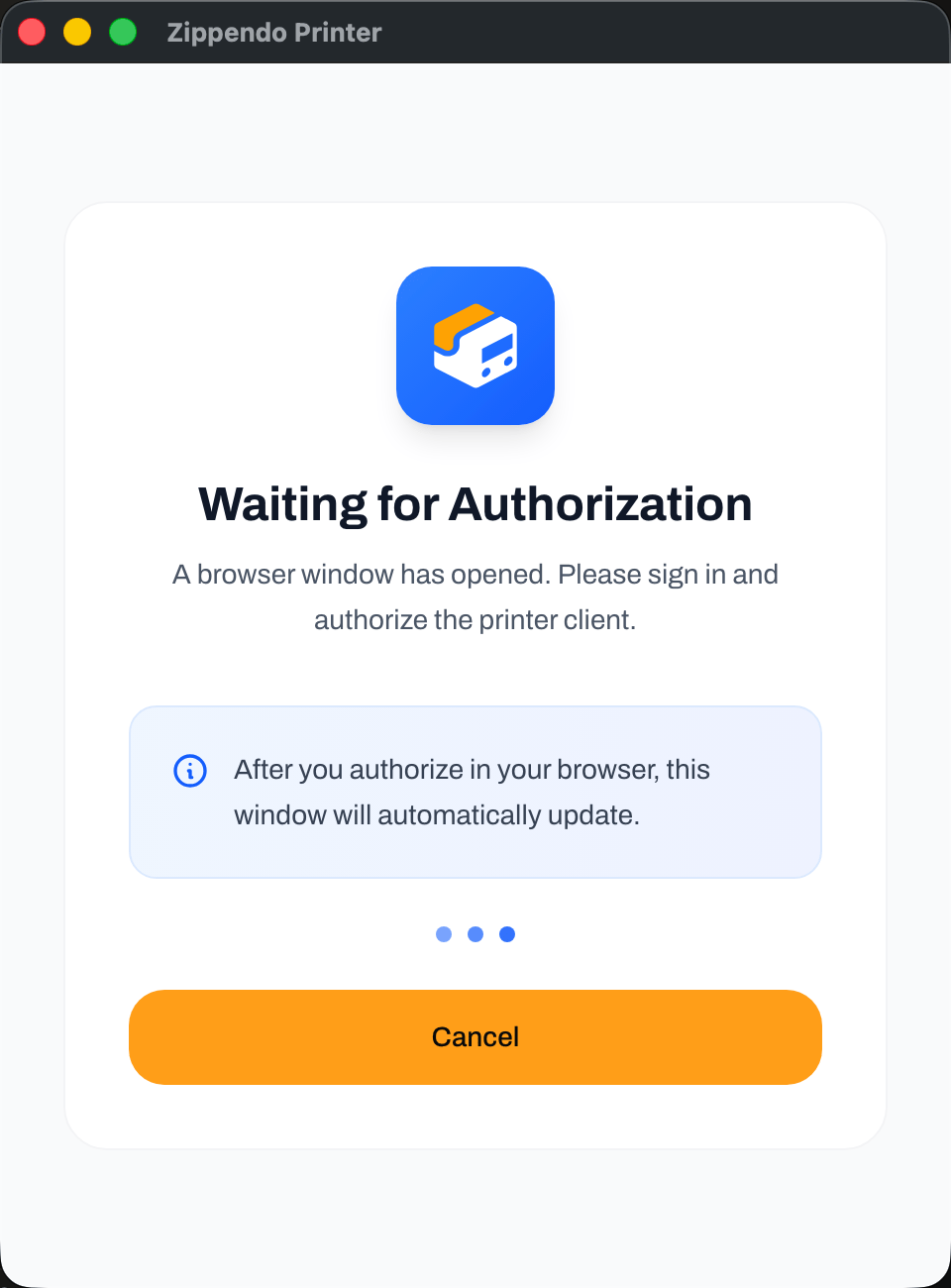
 Mens du er i nettleseren, viser appen **Fortsett i nettleseren** - **Vi har åpnet nettleseren din. Logg inn der, og gi Zippendo Printer lov til å koble til.** Klikk **Avbryt** for å stoppe og starte på nytt.

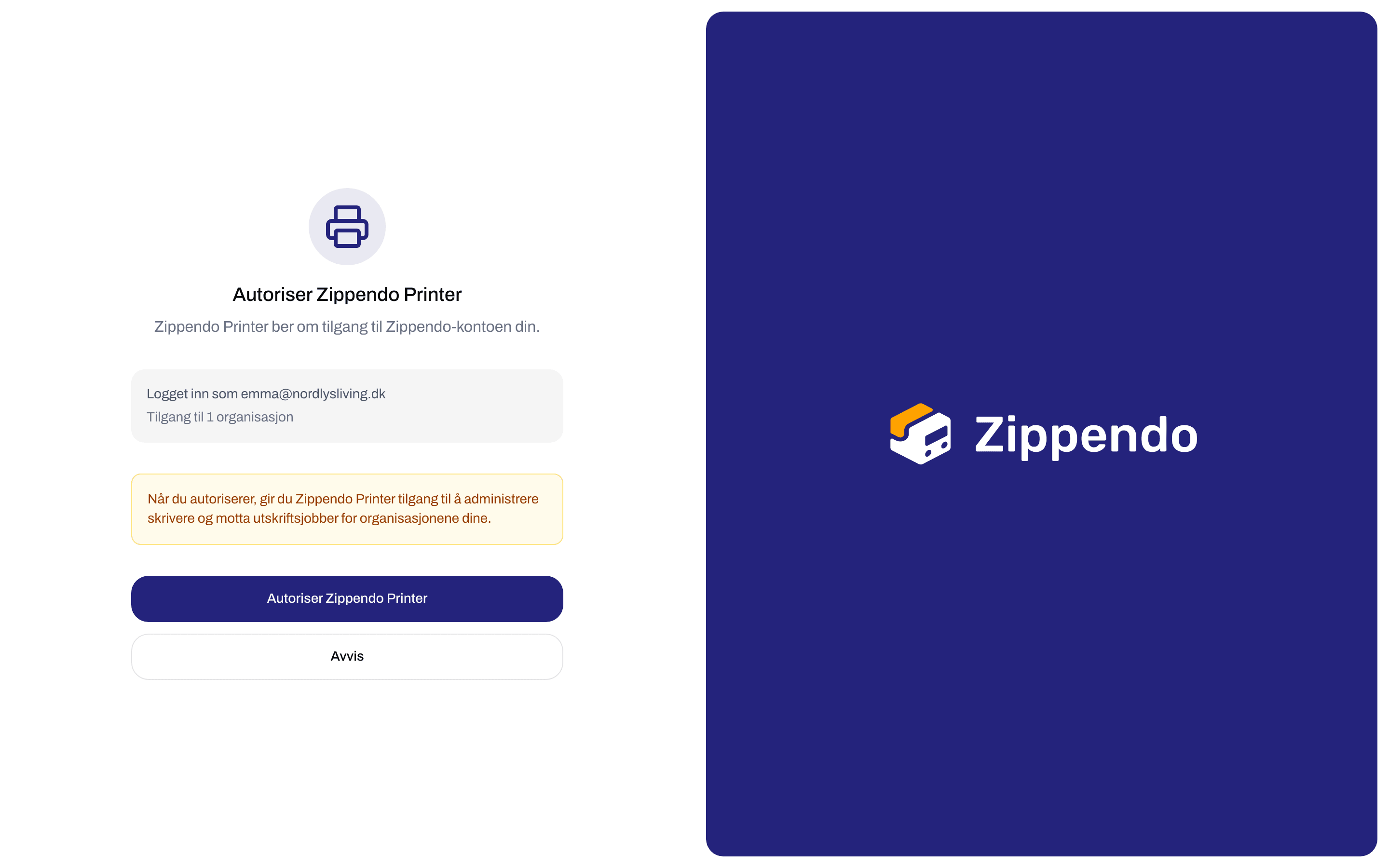 Fullfør innen 10 minutter. Etter det viser appen **Innloggingen tok for lang tid. Prøv igjen.**. Klikk **Logg inn med nettleseren** på nytt. Hvis du klikket **Avvis** ved en feil, viser appen **Innloggingen ble avvist i nettleseren. Prøv igjen.**. Start på nytt på samme måte. Alle meldingene på siden i nettleseren er forklart i [Autoriser Zippendo Printer](/docs/no/how-to/authorize-a-printer).
**Avanserte innstillinger** viser et felt **Server-URL**. La det stå som det er, med mindre Zippendo-support ber deg om å endre det.
Fullfør innen 10 minutter. Etter det viser appen **Innloggingen tok for lang tid. Prøv igjen.**. Klikk **Logg inn med nettleseren** på nytt. Hvis du klikket **Avvis** ved en feil, viser appen **Innloggingen ble avvist i nettleseren. Prøv igjen.**. Start på nytt på samme måte. Alle meldingene på siden i nettleseren er forklart i [Autoriser Zippendo Printer](/docs/no/how-to/authorize-a-printer).
**Avanserte innstillinger** viser et felt **Server-URL**. La det stå som det er, med mindre Zippendo-support ber deg om å endre det.
 ## Legg til en skriver
Sørg først for at skriveren er slått på og installert på denne datamaskinen, slik at du kan skrive ut en testside fra skriverinnstillingene på datamaskinen din.
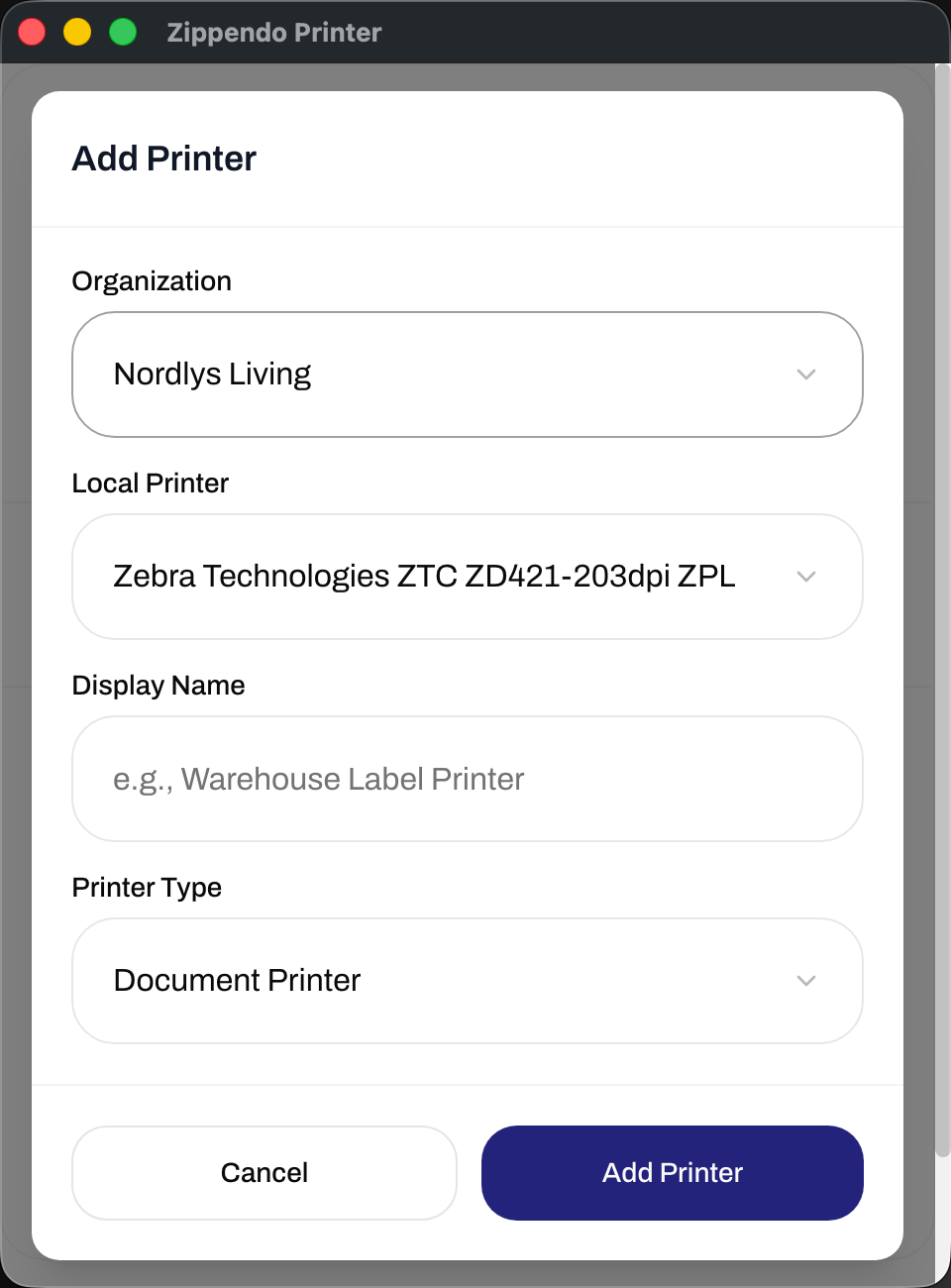
Klikk **Legg til din første skriver** på **Skriveroversikt**. Når du har skrivere, klikker du **+ Legg til skriver** ved siden av overskriften **Skrivere**.
Alle fire felt er påkrevd. Hvis ett er tomt, sier appen **Fyll ut alle feltene.**.
Skriveren vises i listen med **Venter på godkjenning i Zippendo**. Godkjenn den som beskrevet nedenfor.
| Felt | Hva du bør velge |
| - | - |
| **Organisasjon** | Zippendo-organisasjonen denne skriveren skriver ut for. Listen viser alle organisasjoner du tilhører |
| **Skriver på denne datamaskinen** | Skriveren på denne datamaskinen. Standardskriveren på datamaskinen din er merket **(Standard)**. Hvis listen sier **Fant ingen skrivere**, installerer du skriveren på datamaskinen først |
| **Visningsnavn** | Navnet teamet ditt ser i Zippendo, for eksempel «Etikettskriver på lageret». Hver skriver i organisasjonen din trenger sitt eget navn |
| **Skrivertype** | **Etikettskriver** for fraktetiketter på en etikettrull. **Dokumentskriver** for pakkesedler, fakturaer og andre hele sider, vanligvis A4. **Dokumentskriver** er valgt til du endrer det |
Du kan legge til den samme skriveren to ganger, én gang som **Etikettskriver** og én gang som **Dokumentskriver**, men ikke to ganger med samme type.
## Legg til en skriver
Sørg først for at skriveren er slått på og installert på denne datamaskinen, slik at du kan skrive ut en testside fra skriverinnstillingene på datamaskinen din.
Klikk **Legg til din første skriver** på **Skriveroversikt**. Når du har skrivere, klikker du **+ Legg til skriver** ved siden av overskriften **Skrivere**.
Alle fire felt er påkrevd. Hvis ett er tomt, sier appen **Fyll ut alle feltene.**.
Skriveren vises i listen med **Venter på godkjenning i Zippendo**. Godkjenn den som beskrevet nedenfor.
| Felt | Hva du bør velge |
| - | - |
| **Organisasjon** | Zippendo-organisasjonen denne skriveren skriver ut for. Listen viser alle organisasjoner du tilhører |
| **Skriver på denne datamaskinen** | Skriveren på denne datamaskinen. Standardskriveren på datamaskinen din er merket **(Standard)**. Hvis listen sier **Fant ingen skrivere**, installerer du skriveren på datamaskinen først |
| **Visningsnavn** | Navnet teamet ditt ser i Zippendo, for eksempel «Etikettskriver på lageret». Hver skriver i organisasjonen din trenger sitt eget navn |
| **Skrivertype** | **Etikettskriver** for fraktetiketter på en etikettrull. **Dokumentskriver** for pakkesedler, fakturaer og andre hele sider, vanligvis A4. **Dokumentskriver** er valgt til du endrer det |
Du kan legge til den samme skriveren to ganger, én gang som **Etikettskriver** og én gang som **Dokumentskriver**, men ikke to ganger med samme type.
 ## Godkjenn skriveren i Zippendo
En ny skriver kan ikke skrive ut før noen i organisasjonen din har godkjent den. Dette hindrer ukjente datamaskiner i å motta fraktetikettene dine.
Klikk **Skrivere** i sidefeltet i Zippendo-appen. Den nye skriveren har status **Avventer godkjenning**.
Åpne menyen på slutten av skriverens rad og klikk **Godkjenn**. Du ser **Skriveren er godkjent**, og statusen endres til **Aktiv**.
Zippendo Printer viser endringen innen omtrent et halvt minutt: den gule linjen **Venter på godkjenning i Zippendo** forsvinner og prikken blir grønn.
## Godkjenn skriveren i Zippendo
En ny skriver kan ikke skrive ut før noen i organisasjonen din har godkjent den. Dette hindrer ukjente datamaskiner i å motta fraktetikettene dine.
Klikk **Skrivere** i sidefeltet i Zippendo-appen. Den nye skriveren har status **Avventer godkjenning**.
Åpne menyen på slutten av skriverens rad og klikk **Godkjenn**. Du ser **Skriveren er godkjent**, og statusen endres til **Aktiv**.
Zippendo Printer viser endringen innen omtrent et halvt minutt: den gule linjen **Venter på godkjenning i Zippendo** forsvinner og prikken blir grønn.

 ## Les Skriveroversikt
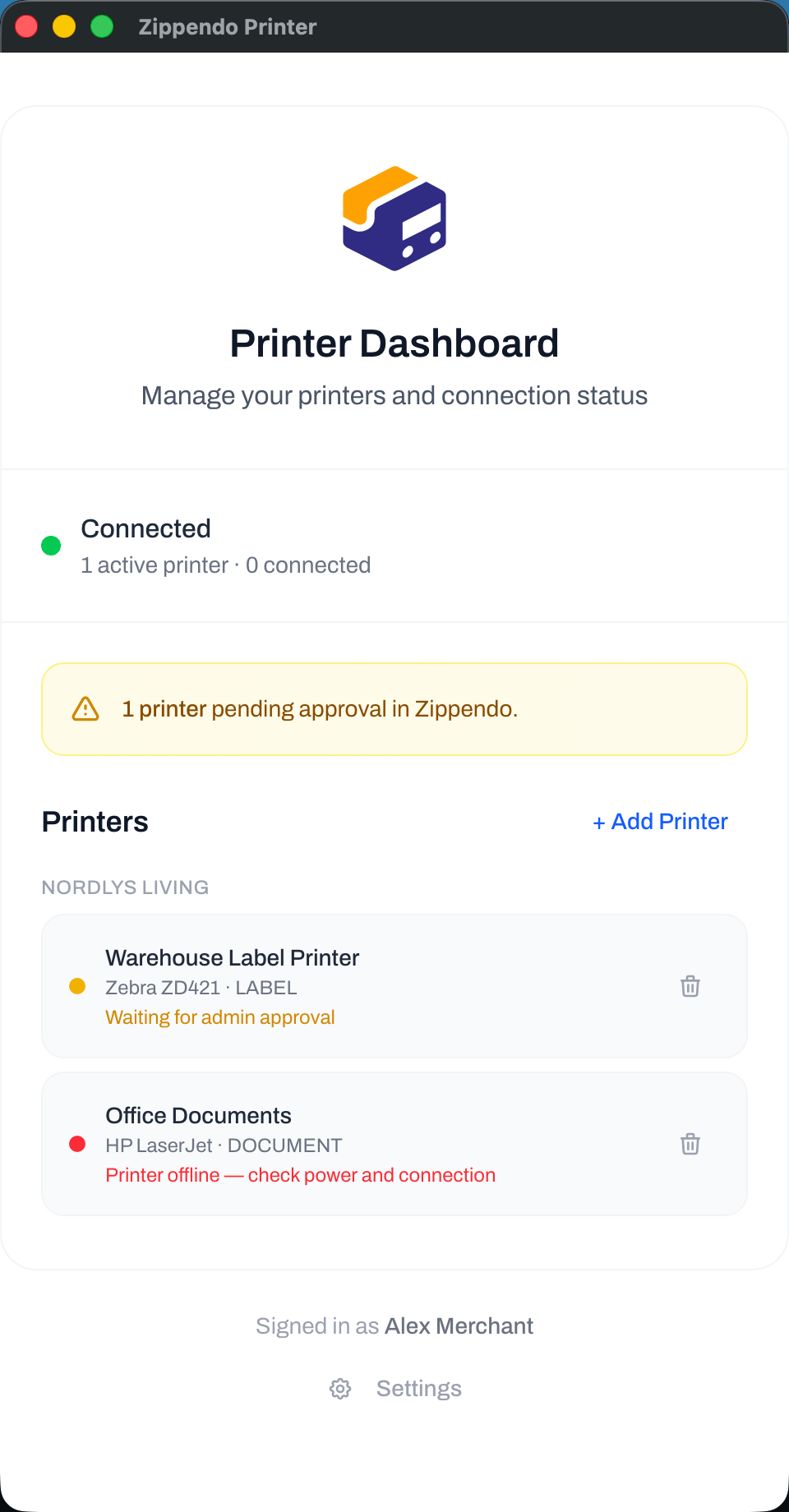
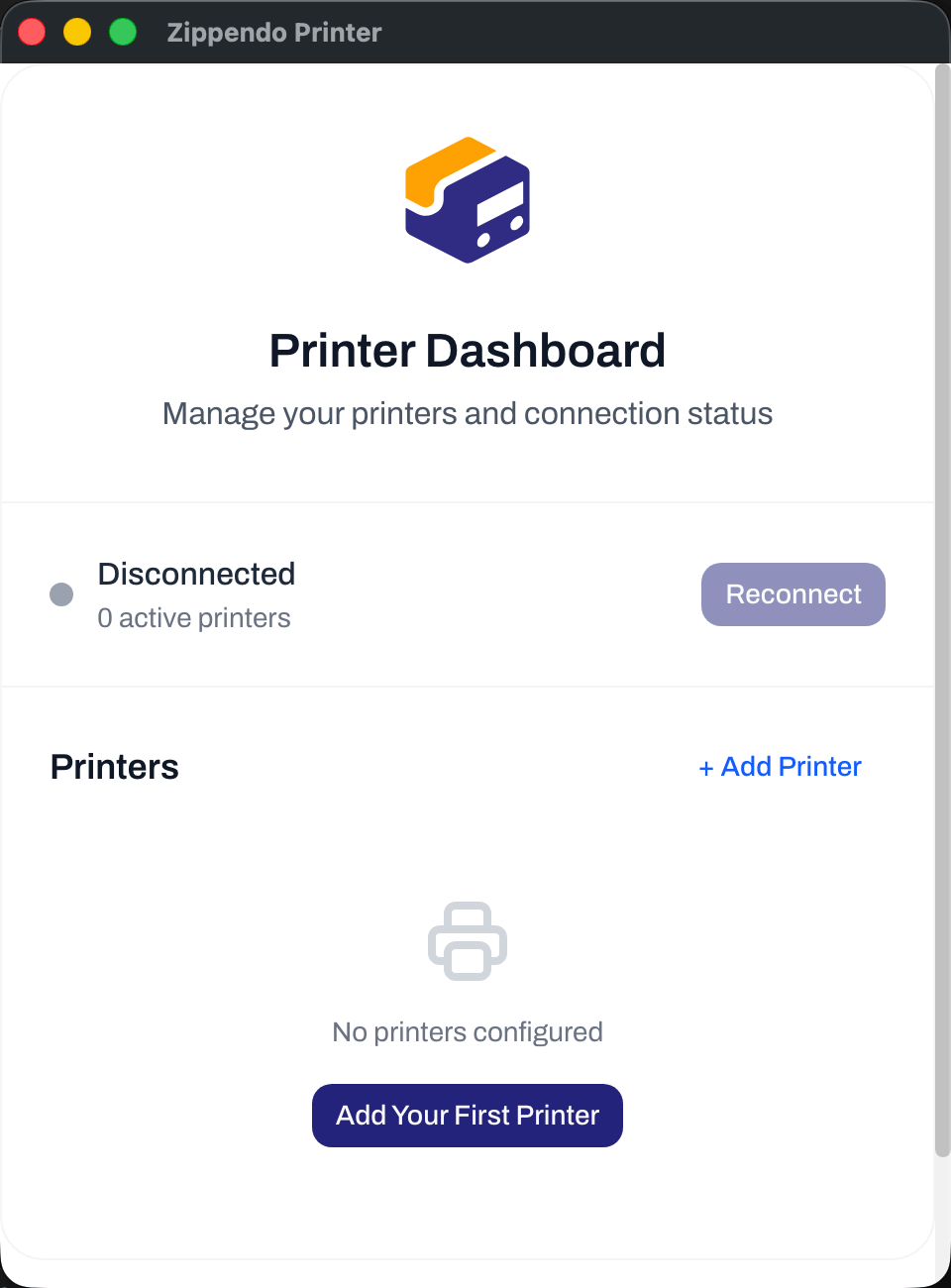
Øverst på **Skriveroversikt** ser du om Zippendo Printer er koblet til Zippendo. Dette gjelder internettforbindelsen, ikke kabelen til skriveren.
| Status | Hva det betyr | Hva du bør gjøre |
| - | - | - |
| **Tilkoblet** | Klar til å motta utskriftsjobber | Ingenting |
| **Kobler til…** | Appen kobler til Zippendo | Vent noen sekunder |
| **Tilkoblingsfeil** | Appen fikk ikke kontakt med Zippendo. Den prøver igjen av seg selv | Sjekk internettforbindelsen til datamaskinen, eller klikk **Koble til på nytt** |
| **Frakoblet** | Appen er ikke tilkoblet | Klikk **Koble til på nytt** |
**Koble til på nytt** vises når statusen er **Tilkoblingsfeil** eller **Frakoblet**, og fungerer først når minst én skriver er godkjent.
Hver skriver i listen har en farget prikk:
| Prikk | Hva det betyr |
| - | - |
| Grønn | Godkjent, og datamaskinen ser skriveren. Den skriver ut |
| Gul | **Venter på godkjenning i Zippendo**. Godkjenn den under **Skrivere** i Zippendo |
| Rød | Godkjent, men datamaskinen ser ikke skriveren: **Skriveren er frakoblet. Sjekk strøm og tilkobling.** Sjekk at skriveren er slått på og tilkoblet |
| Grå | Skriveren ble deaktivert i Zippendo |
For å fjerne en skriver klikker du på søppelkasseikonet på raden og bekrefter. Dette sletter den også fra **Skrivere** i Zippendo.
## Les Skriveroversikt
Øverst på **Skriveroversikt** ser du om Zippendo Printer er koblet til Zippendo. Dette gjelder internettforbindelsen, ikke kabelen til skriveren.
| Status | Hva det betyr | Hva du bør gjøre |
| - | - | - |
| **Tilkoblet** | Klar til å motta utskriftsjobber | Ingenting |
| **Kobler til…** | Appen kobler til Zippendo | Vent noen sekunder |
| **Tilkoblingsfeil** | Appen fikk ikke kontakt med Zippendo. Den prøver igjen av seg selv | Sjekk internettforbindelsen til datamaskinen, eller klikk **Koble til på nytt** |
| **Frakoblet** | Appen er ikke tilkoblet | Klikk **Koble til på nytt** |
**Koble til på nytt** vises når statusen er **Tilkoblingsfeil** eller **Frakoblet**, og fungerer først når minst én skriver er godkjent.
Hver skriver i listen har en farget prikk:
| Prikk | Hva det betyr |
| - | - |
| Grønn | Godkjent, og datamaskinen ser skriveren. Den skriver ut |
| Gul | **Venter på godkjenning i Zippendo**. Godkjenn den under **Skrivere** i Zippendo |
| Rød | Godkjent, men datamaskinen ser ikke skriveren: **Skriveren er frakoblet. Sjekk strøm og tilkobling.** Sjekk at skriveren er slått på og tilkoblet |
| Grå | Skriveren ble deaktivert i Zippendo |
For å fjerne en skriver klikker du på søppelkasseikonet på raden og bekrefter. Dette sletter den også fra **Skrivere** i Zippendo.
 ## Hold den i gang
Zippendo Printer skriver bare ut mens den er åpen.
* Å lukke vinduet stopper ikke appen. Den fortsetter å kjøre i menylinjen (Mac) eller systemstatusfeltet (Windows).
* Klikk på Zippendo-ikonet i menylinjen eller systemstatusfeltet for å se statusen og for å åpne vinduet igjen med **Åpne Zippendo Printer**.
* **Avslutt** i den menyen stopper utskriften. Jobber som sendes mens appen er lukket, venter i Zippendo og skrives ut når du åpner den igjen.
* Zippendo Printer starter ikke av seg selv når datamaskinen starter. Åpne den igjen etter en omstart, eller legg den til i oppstartsappene på datamaskinen din.
* Hvis datamaskinen går i hvilemodus, skrives ingenting ut før den våkner.
## Hold den i gang
Zippendo Printer skriver bare ut mens den er åpen.
* Å lukke vinduet stopper ikke appen. Den fortsetter å kjøre i menylinjen (Mac) eller systemstatusfeltet (Windows).
* Klikk på Zippendo-ikonet i menylinjen eller systemstatusfeltet for å se statusen og for å åpne vinduet igjen med **Åpne Zippendo Printer**.
* **Avslutt** i den menyen stopper utskriften. Jobber som sendes mens appen er lukket, venter i Zippendo og skrives ut når du åpner den igjen.
* Zippendo Printer starter ikke av seg selv når datamaskinen starter. Åpne den igjen etter en omstart, eller legg den til i oppstartsappene på datamaskinen din.
* Hvis datamaskinen går i hvilemodus, skrives ingenting ut før den våkner.
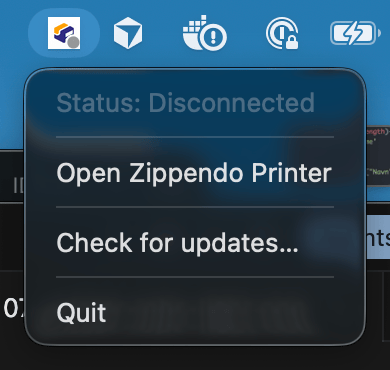 Zippendo Printer oppdaterer seg selv. Når en ny versjon er lastet ned, installeres den neste gang du avslutter appen, eller med en gang med **Start på nytt og installer oppdatering** (etterfulgt av versjonsnummeret) i menyen. For å se etter en oppdatering nå klikker du **Se etter oppdateringer…** i den samme menyen.
## Skriv ut og sjekk resultatet
Ingenting skrives ut fra vinduet til Zippendo Printer. Fraktetiketter og dokumenter sendes fra Zippendo-appen:
* Automatisk når du sender en sending, hvis du har slått på automatisk utskrift. Se [Skriv ut fraktetiketter og dokumenter automatisk](/docs/no/how-to/auto-print).
* For hånd med **Skriv ut** eller **Skriv ut alle** i kortet **Dokumenter** på siden til en sending. Se [Skriverinnstillinger for sendingen](/docs/no/how-to/shipment-printer-settings).
For å sjekke at alt fungerer skriver du ut fraktetiketten til en sending for hånd. Åpne **Skrivere** i Zippendo, klikk på skriveren og åpne **Jobber**: jobben skal gå fra **Avventer** til **Fullført** i løpet av sekunder. Se [Utskriftsjobber](/docs/no/how-to/printer-jobs).
## Endre skriveren senere
Gi en skriver nytt navn, endre typen, eller slå på **Roter brede sider til stående** på siden **Skrivere** i Zippendo, ikke i appen. Se [Legg til en skriver](/docs/no/how-to/add-a-printer).
## Innstillinger i Zippendo Printer
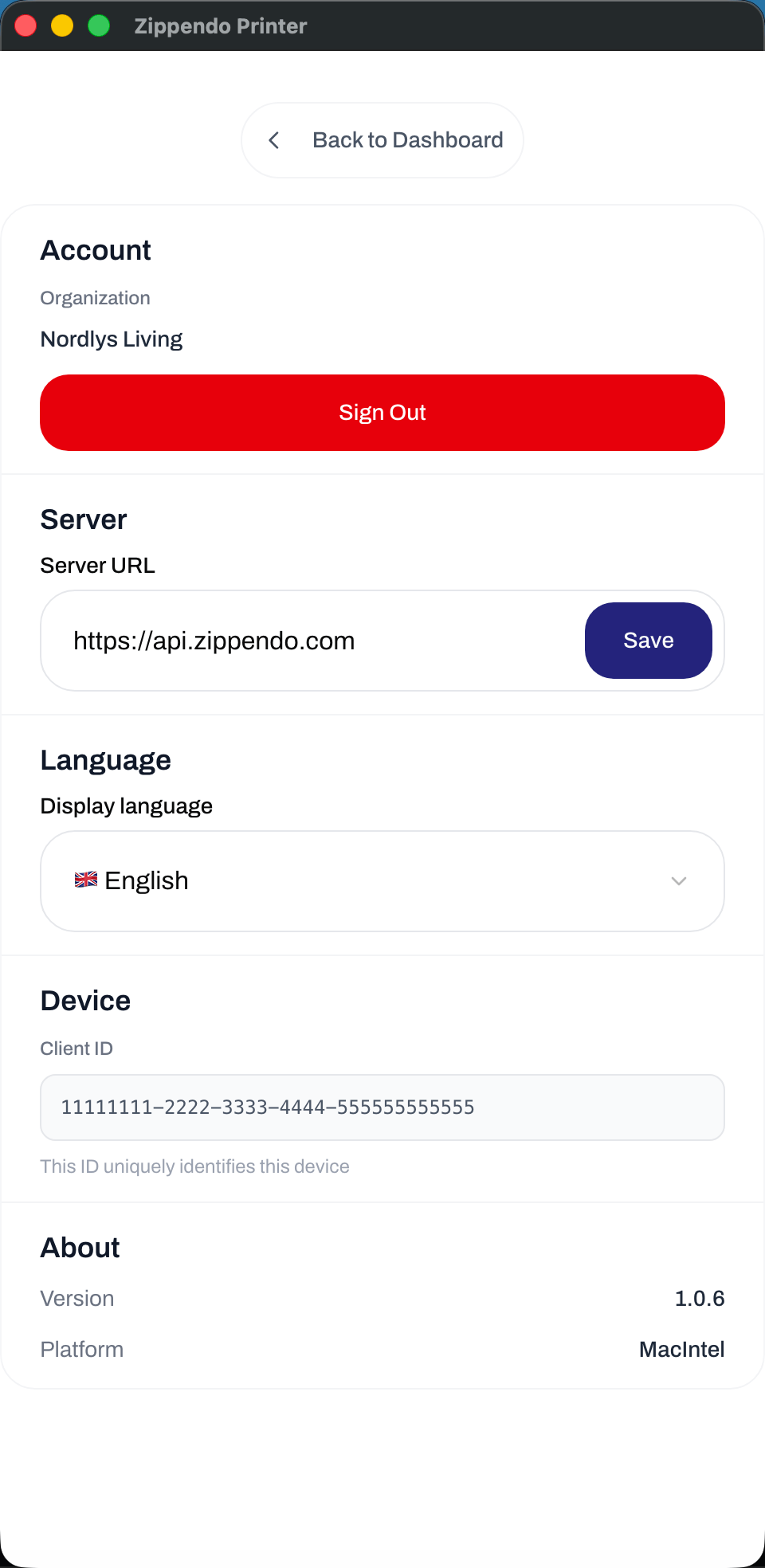
Klikk **Innstillinger** nederst på **Skriveroversikt**. Klikk **Tilbake til oversikten** for å gå tilbake.
| Del | Hva du finner |
| - | - |
| **Konto** | Organisasjonene denne datamaskinen skriver ut for, og **Logg ut** |
| **Server** | **Server-URL**. La den stå med mindre Zippendo-support ber deg om å endre den |
| **Språk** | **Visningsspråk**: **Systemstandard** følger språket på datamaskinen din, eller velg ett av de ni språkene (English, Dansk, Svenska, Norsk, Suomi, Deutsch, Nederlands, Français, Polski) |
| **Enhet** | **Klient-ID**, et nummer som identifiserer denne datamaskinen. Support kan be om det |
| **Om** | **Versjon** og **Plattform**. Support kan be om versjonen |
Hvis du logger ut og inn igjen på den samme datamaskinen, kommer skriverne dine tilbake.
Zippendo Printer oppdaterer seg selv. Når en ny versjon er lastet ned, installeres den neste gang du avslutter appen, eller med en gang med **Start på nytt og installer oppdatering** (etterfulgt av versjonsnummeret) i menyen. For å se etter en oppdatering nå klikker du **Se etter oppdateringer…** i den samme menyen.
## Skriv ut og sjekk resultatet
Ingenting skrives ut fra vinduet til Zippendo Printer. Fraktetiketter og dokumenter sendes fra Zippendo-appen:
* Automatisk når du sender en sending, hvis du har slått på automatisk utskrift. Se [Skriv ut fraktetiketter og dokumenter automatisk](/docs/no/how-to/auto-print).
* For hånd med **Skriv ut** eller **Skriv ut alle** i kortet **Dokumenter** på siden til en sending. Se [Skriverinnstillinger for sendingen](/docs/no/how-to/shipment-printer-settings).
For å sjekke at alt fungerer skriver du ut fraktetiketten til en sending for hånd. Åpne **Skrivere** i Zippendo, klikk på skriveren og åpne **Jobber**: jobben skal gå fra **Avventer** til **Fullført** i løpet av sekunder. Se [Utskriftsjobber](/docs/no/how-to/printer-jobs).
## Endre skriveren senere
Gi en skriver nytt navn, endre typen, eller slå på **Roter brede sider til stående** på siden **Skrivere** i Zippendo, ikke i appen. Se [Legg til en skriver](/docs/no/how-to/add-a-printer).
## Innstillinger i Zippendo Printer
Klikk **Innstillinger** nederst på **Skriveroversikt**. Klikk **Tilbake til oversikten** for å gå tilbake.
| Del | Hva du finner |
| - | - |
| **Konto** | Organisasjonene denne datamaskinen skriver ut for, og **Logg ut** |
| **Server** | **Server-URL**. La den stå med mindre Zippendo-support ber deg om å endre den |
| **Språk** | **Visningsspråk**: **Systemstandard** følger språket på datamaskinen din, eller velg ett av de ni språkene (English, Dansk, Svenska, Norsk, Suomi, Deutsch, Nederlands, Français, Polski) |
| **Enhet** | **Klient-ID**, et nummer som identifiserer denne datamaskinen. Support kan be om det |
| **Om** | **Versjon** og **Plattform**. Support kan be om versjonen |
Hvis du logger ut og inn igjen på den samme datamaskinen, kommer skriverne dine tilbake.
 ## Hvis noe går galt
| Hva du ser | Hva du bør gjøre |
| - | - |
| **Skrivere** i Zippendo viser **Frakoblet** | Åpne Zippendo Printer på datamaskinen, sjekk at den sier **Tilkoblet**, og sjekk at prikken til skriveren er grønn |
| Appen blir stående på **Fortsett i nettleseren** | Fullfør **Autoriser Zippendo Printer** i nettleserfanen som ble åpnet. Hvis du lukket den, klikker du **Avbryt** og deretter **Logg inn med nettleseren** på nytt |
| **Fant ingen skrivere** når du legger til en skriver | Installer skriveren på datamaskinen først, og åpne deretter **Legg til skriver** på nytt |
| **Venter på godkjenning i Zippendo** forsvinner ikke | Noen må klikke **Godkjenn** på skriverens rad under **Skrivere** i Zippendo |
| En rød prikk og **Skriveren er frakoblet. Sjekk strøm og tilkobling.** | Slå på skriveren, sjekk kabelen eller Wi-Fi, og sjekk at datamaskinen kan skrive ut en testside |
| Jobber blir stående som **Avventer** | Skriveren må være **Aktiv** i Zippendo og appen **Tilkoblet** |
Mer hjelp: [Skriveren er frakoblet eller skriver ikke ut](/docs/no/knowledge-base/printer-offline-or-not-printing).
## Neste
Godkjenn, gi nytt navn og administrer skrivere på siden Skrivere.
Alle meldingene på innloggingssiden i nettleseren.
Skriv ut fraktetiketter og dokumenter når en sending sendes.
Følg, prøv på nytt og slett utskriftsjobber.
This documentation is built and hosted on [Mintlify](https://mintlify.com), a developer documentation platform.
## Hvis noe går galt
| Hva du ser | Hva du bør gjøre |
| - | - |
| **Skrivere** i Zippendo viser **Frakoblet** | Åpne Zippendo Printer på datamaskinen, sjekk at den sier **Tilkoblet**, og sjekk at prikken til skriveren er grønn |
| Appen blir stående på **Fortsett i nettleseren** | Fullfør **Autoriser Zippendo Printer** i nettleserfanen som ble åpnet. Hvis du lukket den, klikker du **Avbryt** og deretter **Logg inn med nettleseren** på nytt |
| **Fant ingen skrivere** når du legger til en skriver | Installer skriveren på datamaskinen først, og åpne deretter **Legg til skriver** på nytt |
| **Venter på godkjenning i Zippendo** forsvinner ikke | Noen må klikke **Godkjenn** på skriverens rad under **Skrivere** i Zippendo |
| En rød prikk og **Skriveren er frakoblet. Sjekk strøm og tilkobling.** | Slå på skriveren, sjekk kabelen eller Wi-Fi, og sjekk at datamaskinen kan skrive ut en testside |
| Jobber blir stående som **Avventer** | Skriveren må være **Aktiv** i Zippendo og appen **Tilkoblet** |
Mer hjelp: [Skriveren er frakoblet eller skriver ikke ut](/docs/no/knowledge-base/printer-offline-or-not-printing).
## Neste
Godkjenn, gi nytt navn og administrer skrivere på siden Skrivere.
Alle meldingene på innloggingssiden i nettleseren.
Skriv ut fraktetiketter og dokumenter når en sending sendes.
Følg, prøv på nytt og slett utskriftsjobber.
This documentation is built and hosted on [Mintlify](https://mintlify.com), a developer documentation platform.