> ## Documentation Index
> Fetch the complete documentation index at: https://www.zippendo.com/docs/llms.txt
> Use this file to discover all available pages before exploring further.
# Avsender-, hente- og returadresser
> Legg til og rediger de lagrede adressene dine under Innstillinger → Adresser: adressesøk, typene Avsender, Henting og Retur, kontaktfelt og kartet.
De lagrede adressene dine er **avsender**-, **hente**- og **retur**adressene du velger på sendinger, fraktregler, hentinger og ordrekanaler. Avsenderadressen skrives ut på fraktetikettene dine.
For å åpne dem klikker du på organisasjonsnavnet nederst i sidefeltet, klikker på **Administrer**, og åpner deretter fanen **Adresser**. Veiledninger: [Kom i gang](/docs/no/tutorials/getting-started) (din første adresse) og [Innstillinger, team og merkevarer](/docs/no/tutorials/settings-team-brands).
Denne listen er ikke stedet for mottakeren. Mottakeren settes på hver sending, se [Parter på en sending](/docs/no/how-to/shipment-parties). Fakturaadressen til en merkevare settes på merkevaren, se [Opprett en merkevare](/docs/no/how-to/create-a-brand).
## Adresselisten
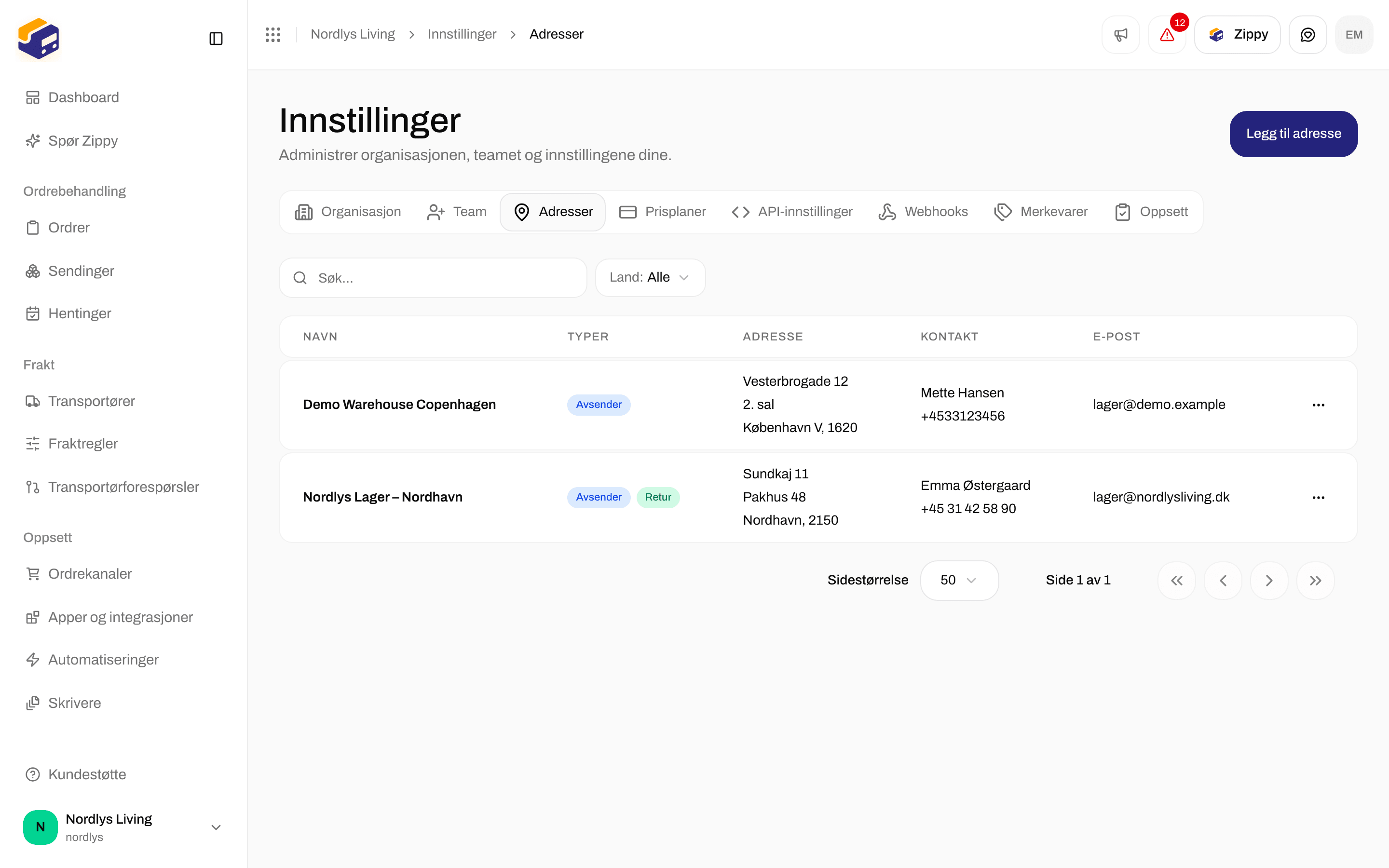
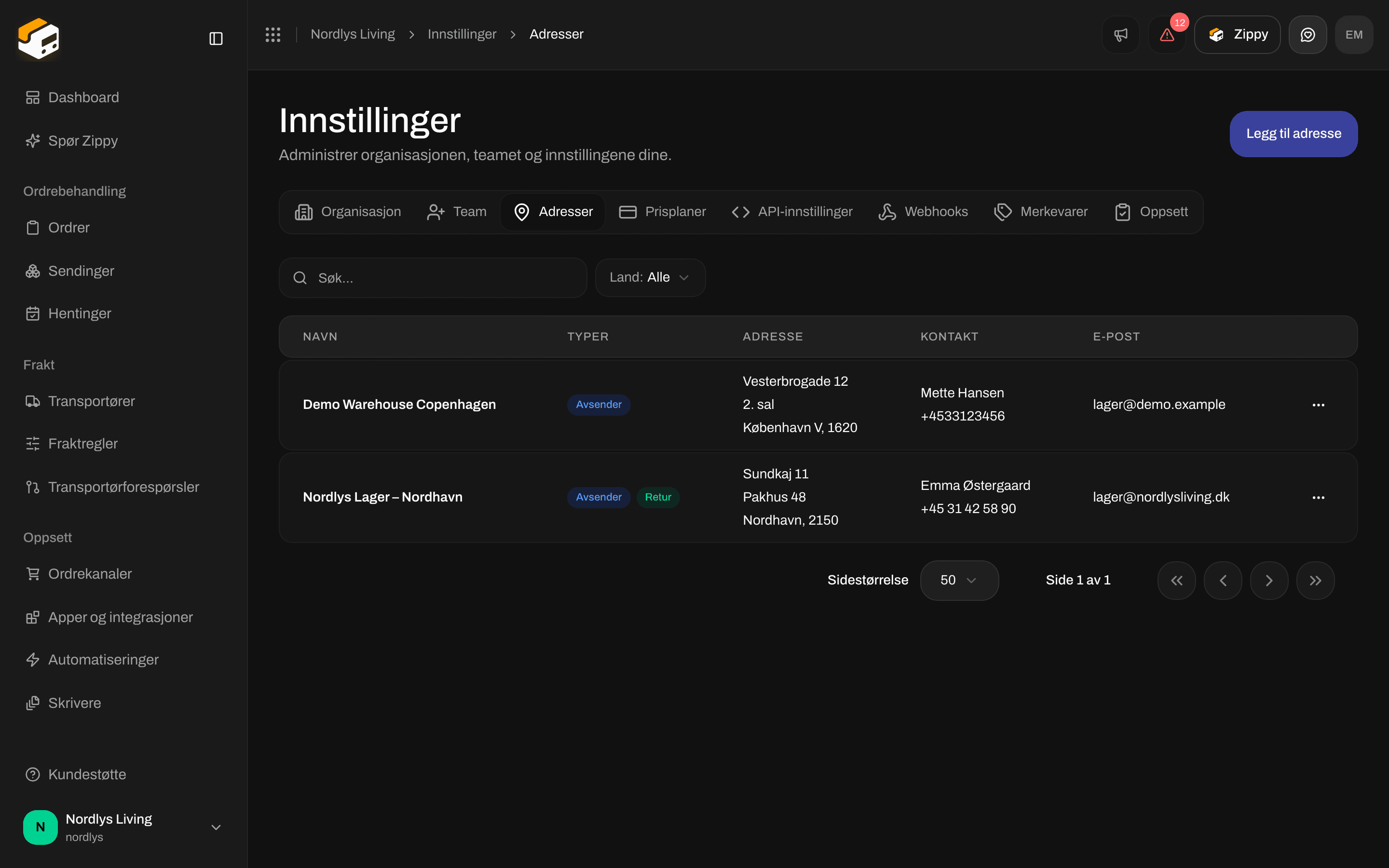 Hvis du ikke har noen adresser ennå, står det **Ingen adresser ennå** og **Klikk på ‘Legg til adresse’ for å legge til din første avsender-, hente- eller returadresse.** i listen.
| Kolonne | Hva den viser |
| - | - |
| **Navn** | Firmanavnet som skrives ut på fraktetikettene som avsender, med din interne **Beskrivelse** under. |
| **Merkevare** | Vises bare når organisasjonen din har merkevarer og du ikke jobber inne i én merkevare. Viser hvilken merkevare som kan bruke adressen. |
| **Typer** | **Avsender**, **Henting** og/eller **Retur**. |
| **Adresse** | Gate, den valgfrie andre linjen, deretter poststed, stat og postnummer. |
| **Kontakt** | **Kontaktperson (att.)** (hvis noen) og telefonnummeret. |
| **E-post** | Kontakt-e-posten for adressen. |
Klikk på en rad, eller **Rediger** i radmenyen, for å endre en adresse. Radmenyen viser også **Slett**, men den fjerner foreløpig ikke adressen.
### Filtrer listen
Bruk **Filtre** øverst i listen (se [Søk og filtre](/docs/no/how-to/search-and-filters)):
| Filter | Hva det gjør |
| - | - |
| **Søk** | Finner adresser etter firmanavn, beskrivelse, kontaktperson eller poststed. |
| **Land** | Viser bare landene til de lagrede adressene dine. **Alle** viser alle land igjen. |
| **Merkevare** | Vises bare når du har merkevarer. Velg **Alle merkevarer**, **Ingen merkevare** eller én merkevare. Når du jobber inne i én merkevare, velger du **Alle poster**, **Bare denne merkevaren** eller **Bare for hele organisasjonen**. |
## Legg til en adresse
Hvis du ikke har noen adresser ennå, står det **Ingen adresser ennå** og **Klikk på ‘Legg til adresse’ for å legge til din første avsender-, hente- eller returadresse.** i listen.
| Kolonne | Hva den viser |
| - | - |
| **Navn** | Firmanavnet som skrives ut på fraktetikettene som avsender, med din interne **Beskrivelse** under. |
| **Merkevare** | Vises bare når organisasjonen din har merkevarer og du ikke jobber inne i én merkevare. Viser hvilken merkevare som kan bruke adressen. |
| **Typer** | **Avsender**, **Henting** og/eller **Retur**. |
| **Adresse** | Gate, den valgfrie andre linjen, deretter poststed, stat og postnummer. |
| **Kontakt** | **Kontaktperson (att.)** (hvis noen) og telefonnummeret. |
| **E-post** | Kontakt-e-posten for adressen. |
Klikk på en rad, eller **Rediger** i radmenyen, for å endre en adresse. Radmenyen viser også **Slett**, men den fjerner foreløpig ikke adressen.
### Filtrer listen
Bruk **Filtre** øverst i listen (se [Søk og filtre](/docs/no/how-to/search-and-filters)):
| Filter | Hva det gjør |
| - | - |
| **Søk** | Finner adresser etter firmanavn, beskrivelse, kontaktperson eller poststed. |
| **Land** | Viser bare landene til de lagrede adressene dine. **Alle** viser alle land igjen. |
| **Merkevare** | Vises bare når du har merkevarer. Velg **Alle merkevarer**, **Ingen merkevare** eller én merkevare. Når du jobber inne i én merkevare, velger du **Alle poster**, **Bare denne merkevaren** eller **Bare for hele organisasjonen**. |
## Legg til en adresse
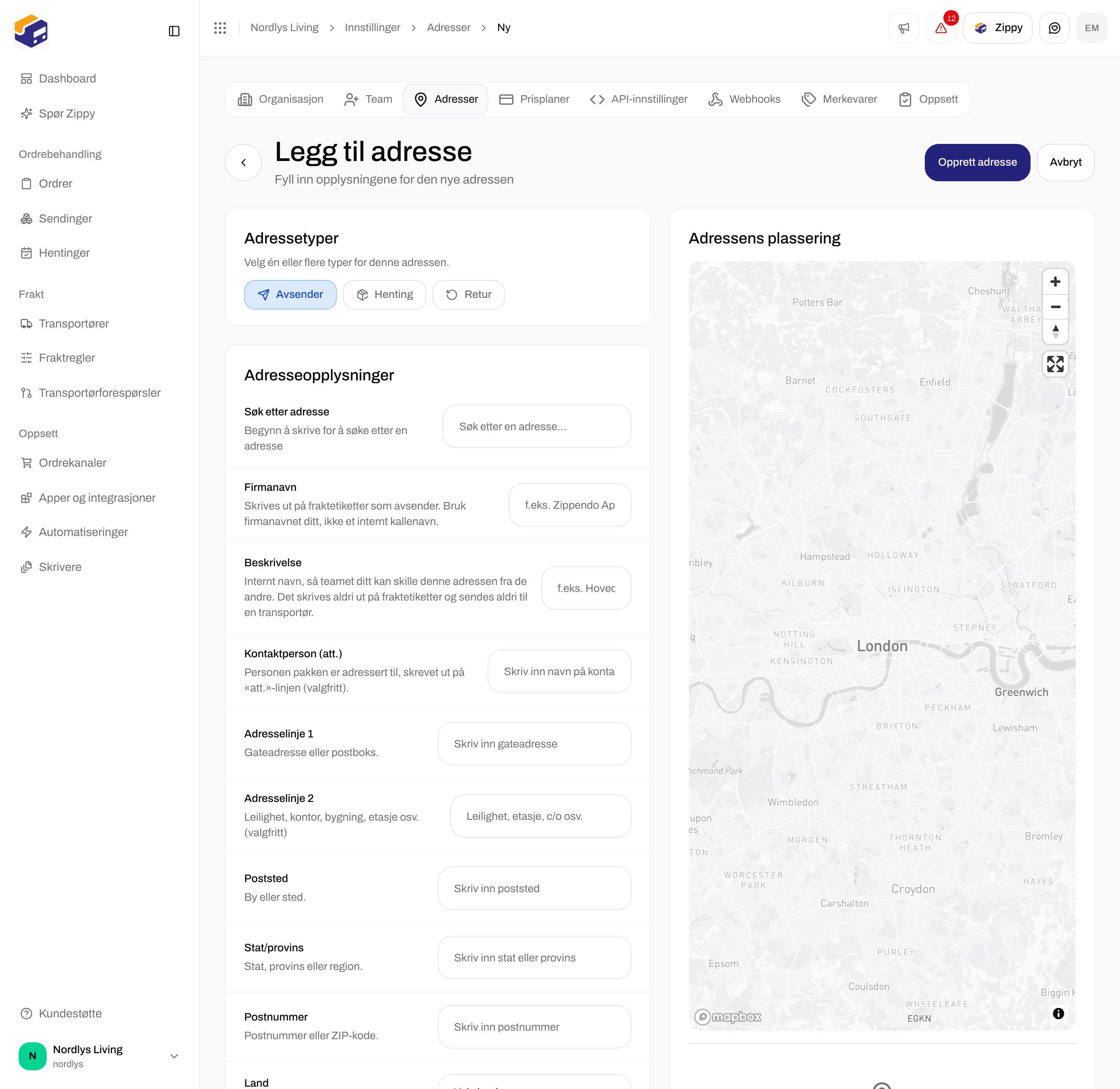
 Klikk på **Legg til adresse** på fanen **Adresser**.
**Avsender** er allerede på. Kryss også av for **Henting** og/eller **Retur** hvis du bruker dette stedet til de oppgavene.
Skriv minst tre tegn i **Søk etter adresse** og velg et resultat. Zippendo fyller ut gate, poststed, stat, postnummer og land, og setter en nål på kartet. Du kan også fylle ut feltene selv.
Fyll ut **Firmanavn**, **Telefonnummer** og **E-post**. Hvis du har mer enn én adresse for det samme firmaet, legger du til en **Beskrivelse** slik at du kan skille dem fra hverandre.
Klikk på **Opprett adresse**. Du ser **Adressen «Nordic Home ApS» er opprettet** (med firmanavnet ditt), og du kommer tilbake til listen.
### Adressetyper
Du kan krysse av for mer enn én type. Hvis du ikke krysser av for noen, ser du **Velg minst én adressetype**.
| Type | Hva den brukes til |
| - | - |
| **Avsender** | Adressen som skrives ut på fraktetikettene dine som avsender. Du velger den på fraktregler, sendinger og ordrekanaler. |
| **Henting** | Der transportøren henter pakker når du [bestiller en henting](/docs/no/how-to/schedule-a-pickup). |
| **Retur** | Dit returnerte pakker sendes. |
### Adressefelt
Klikk på **Legg til adresse** på fanen **Adresser**.
**Avsender** er allerede på. Kryss også av for **Henting** og/eller **Retur** hvis du bruker dette stedet til de oppgavene.
Skriv minst tre tegn i **Søk etter adresse** og velg et resultat. Zippendo fyller ut gate, poststed, stat, postnummer og land, og setter en nål på kartet. Du kan også fylle ut feltene selv.
Fyll ut **Firmanavn**, **Telefonnummer** og **E-post**. Hvis du har mer enn én adresse for det samme firmaet, legger du til en **Beskrivelse** slik at du kan skille dem fra hverandre.
Klikk på **Opprett adresse**. Du ser **Adressen «Nordic Home ApS» er opprettet** (med firmanavnet ditt), og du kommer tilbake til listen.
### Adressetyper
Du kan krysse av for mer enn én type. Hvis du ikke krysser av for noen, ser du **Velg minst én adressetype**.
| Type | Hva den brukes til |
| - | - |
| **Avsender** | Adressen som skrives ut på fraktetikettene dine som avsender. Du velger den på fraktregler, sendinger og ordrekanaler. |
| **Henting** | Der transportøren henter pakker når du [bestiller en henting](/docs/no/how-to/schedule-a-pickup). |
| **Retur** | Dit returnerte pakker sendes. |
### Adressefelt

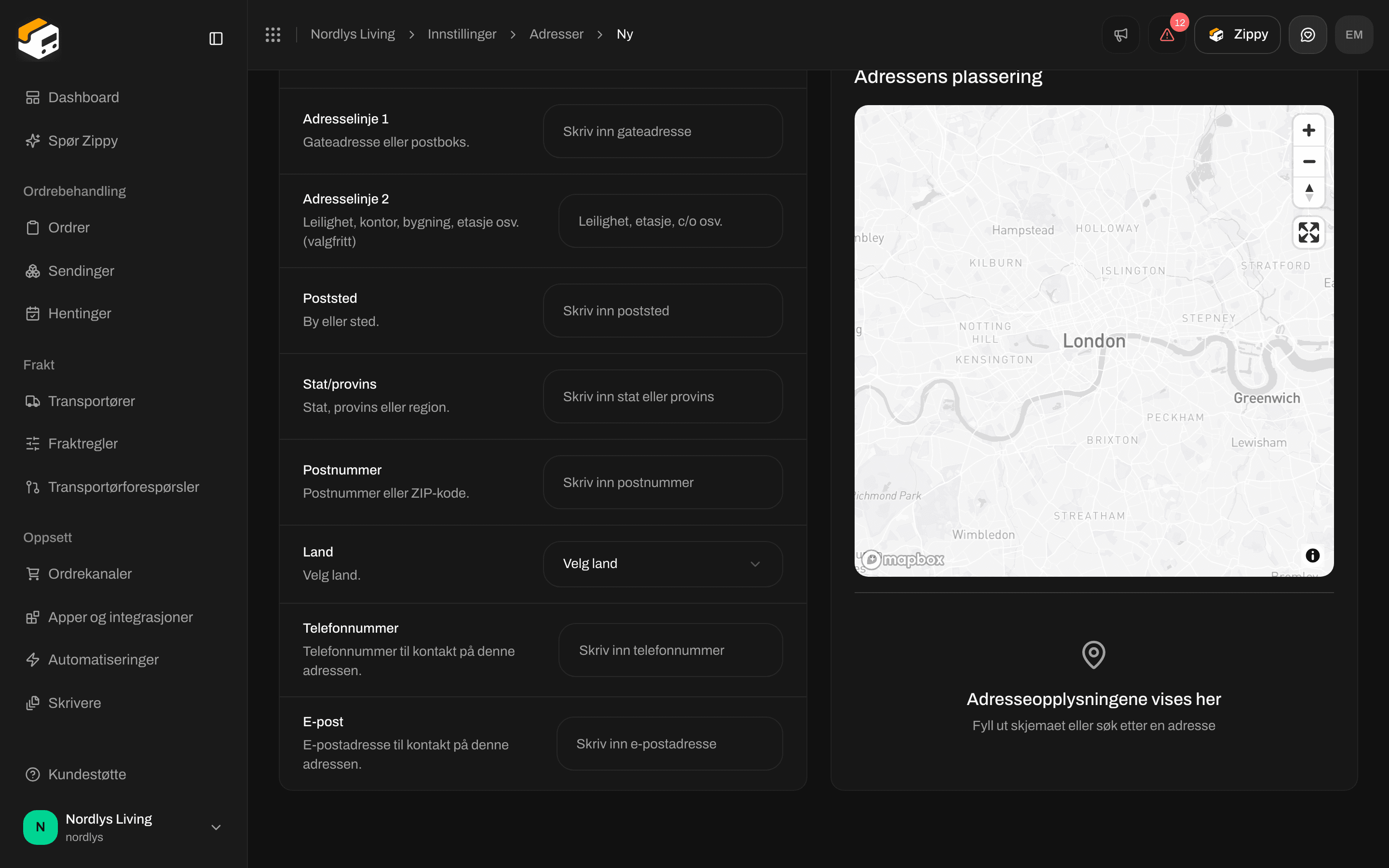 | Felt | Påkrevd | Hva du skriver inn |
| - | - | - |
| **Søk etter adresse** | Nei | Begynn å skrive for å slå opp adressen. Hvis ingenting dukker opp, ser du **Fant ingen adresser. Prøv et annet søkeord.** |
| **Firmanavn** | Ja | **Skrives ut på fraktetikettene som avsender. Bruk firmanavnet ditt, ikke et internt kallenavn.** For eksempel «Nordic Home ApS». |
| **Beskrivelse** | Nei | **Internt navn slik at teamet ditt kan skille denne adressen fra andre. Det skrives aldri ut på fraktetiketter eller sendes til en transportør.** For eksempel «Hovedlager, København». Det vises under firmanavnet i listen og overalt der du velger en adresse. |
| **Merkevare** | Nei | Vises bare når organisasjonen din har merkevarer. **Bare denne merkevaren kan bruke denne avsenderadressen.** La den stå på **Ingen merkevare (hele organisasjonen)** for å la alle merkevarer bruke den. |
| **Kontaktperson (att.)** | Nei | **Personen pakken er adressert til, skrives ut som linjen «att.» (valgfritt).** La feltet stå tomt, så får transportøren bare firmanavnet. |
| **Adresselinje 1** | Ja | **Gateadresse eller postboks.** |
| **Adresselinje 2** | Nei | **Leilighet, suite, enhet, bygning, etasje osv. (valgfritt)** |
| **Poststed** | Ja | **By eller sted.** |
| **Stat/provins** | Nei | **Stat, provins eller region.** |
| **Postnummer** | Ja | **Postnummer eller ZIP-kode.** |
| **Land** | Ja | Velg landet fra listen. |
| **Telefonnummer** | Ja | **Telefonnummer til kontakt på denne adressen.** |
| **E-post** | Ja | **E-postadresse til kontakt på denne adressen.** |
Hvis et påkrevd felt er tomt, forteller skjemaet deg hvilket, for eksempel **Poststed er påkrevd** eller **Telefonnummer er påkrevd**. **Skriv inn en gyldig e-postadresse** betyr at e-postadressen ikke er skrevet riktig.
### Når du når grensen i planen din
Hvis du ser **Du har nådd grensen for planen din. Oppgrader planen eller fjern noe du ikke bruker lenger.**, har ikke planen din plass til flere adresser. Planen Free inkluderer 1 adresse, Standard 5, Growth 10, og Pro ubegrenset. Oppgrader under **Prisplaner**, se [Fakturering og forbruk](/docs/no/how-to/billing-and-usage).
## Rediger en adresse
Klikk på adressen i listen. Skjemaet **Rediger adresse** har de samme feltene som **Legg til adresse**. Endre det du trenger og klikk på **Oppdater adresse**. Du kommer tilbake til listen når endringen er lagret.
| Felt | Påkrevd | Hva du skriver inn |
| - | - | - |
| **Søk etter adresse** | Nei | Begynn å skrive for å slå opp adressen. Hvis ingenting dukker opp, ser du **Fant ingen adresser. Prøv et annet søkeord.** |
| **Firmanavn** | Ja | **Skrives ut på fraktetikettene som avsender. Bruk firmanavnet ditt, ikke et internt kallenavn.** For eksempel «Nordic Home ApS». |
| **Beskrivelse** | Nei | **Internt navn slik at teamet ditt kan skille denne adressen fra andre. Det skrives aldri ut på fraktetiketter eller sendes til en transportør.** For eksempel «Hovedlager, København». Det vises under firmanavnet i listen og overalt der du velger en adresse. |
| **Merkevare** | Nei | Vises bare når organisasjonen din har merkevarer. **Bare denne merkevaren kan bruke denne avsenderadressen.** La den stå på **Ingen merkevare (hele organisasjonen)** for å la alle merkevarer bruke den. |
| **Kontaktperson (att.)** | Nei | **Personen pakken er adressert til, skrives ut som linjen «att.» (valgfritt).** La feltet stå tomt, så får transportøren bare firmanavnet. |
| **Adresselinje 1** | Ja | **Gateadresse eller postboks.** |
| **Adresselinje 2** | Nei | **Leilighet, suite, enhet, bygning, etasje osv. (valgfritt)** |
| **Poststed** | Ja | **By eller sted.** |
| **Stat/provins** | Nei | **Stat, provins eller region.** |
| **Postnummer** | Ja | **Postnummer eller ZIP-kode.** |
| **Land** | Ja | Velg landet fra listen. |
| **Telefonnummer** | Ja | **Telefonnummer til kontakt på denne adressen.** |
| **E-post** | Ja | **E-postadresse til kontakt på denne adressen.** |
Hvis et påkrevd felt er tomt, forteller skjemaet deg hvilket, for eksempel **Poststed er påkrevd** eller **Telefonnummer er påkrevd**. **Skriv inn en gyldig e-postadresse** betyr at e-postadressen ikke er skrevet riktig.
### Når du når grensen i planen din
Hvis du ser **Du har nådd grensen for planen din. Oppgrader planen eller fjern noe du ikke bruker lenger.**, har ikke planen din plass til flere adresser. Planen Free inkluderer 1 adresse, Standard 5, Growth 10, og Pro ubegrenset. Oppgrader under **Prisplaner**, se [Fakturering og forbruk](/docs/no/how-to/billing-and-usage).
## Rediger en adresse
Klikk på adressen i listen. Skjemaet **Rediger adresse** har de samme feltene som **Legg til adresse**. Endre det du trenger og klikk på **Oppdater adresse**. Du kommer tilbake til listen når endringen er lagret.
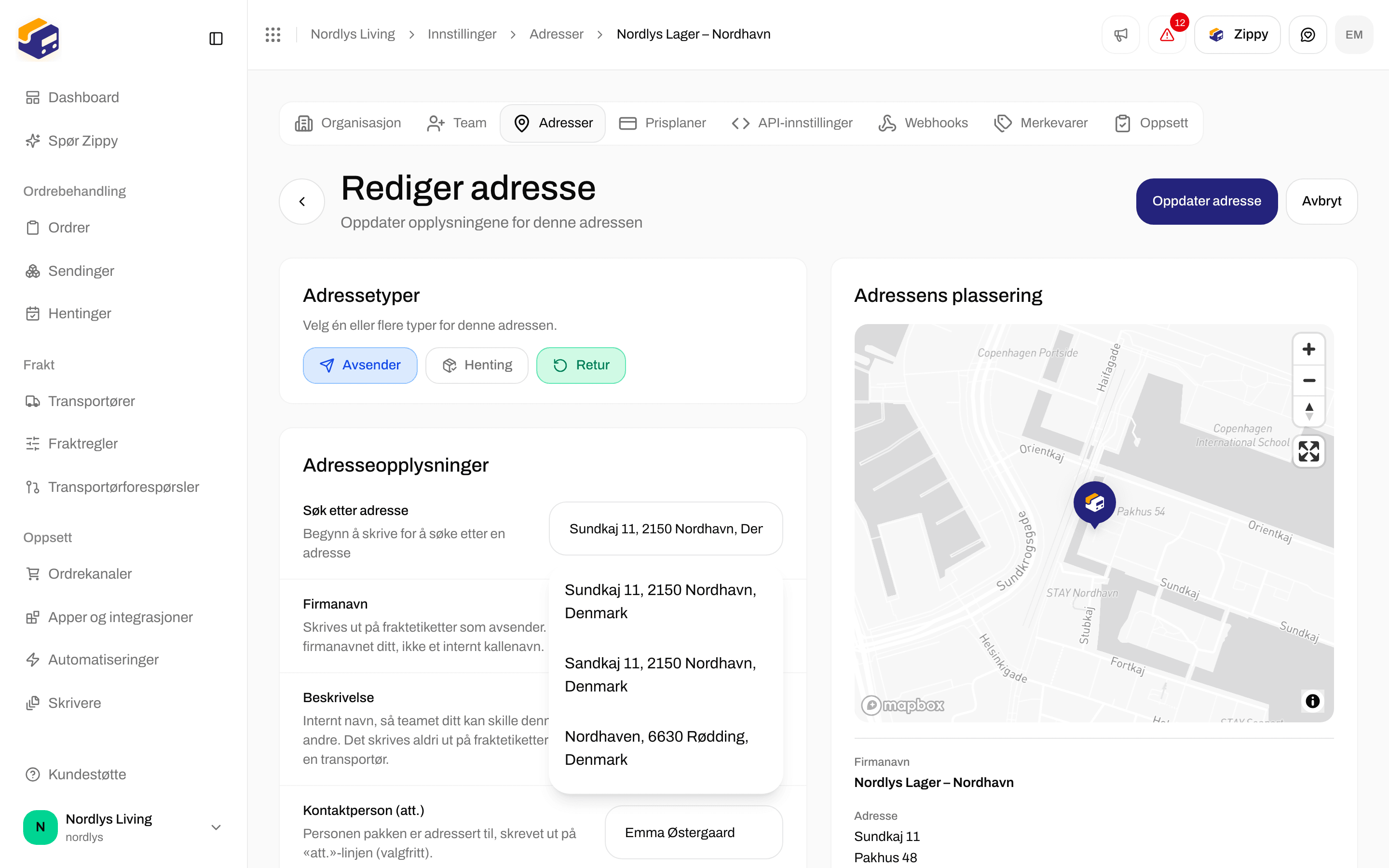
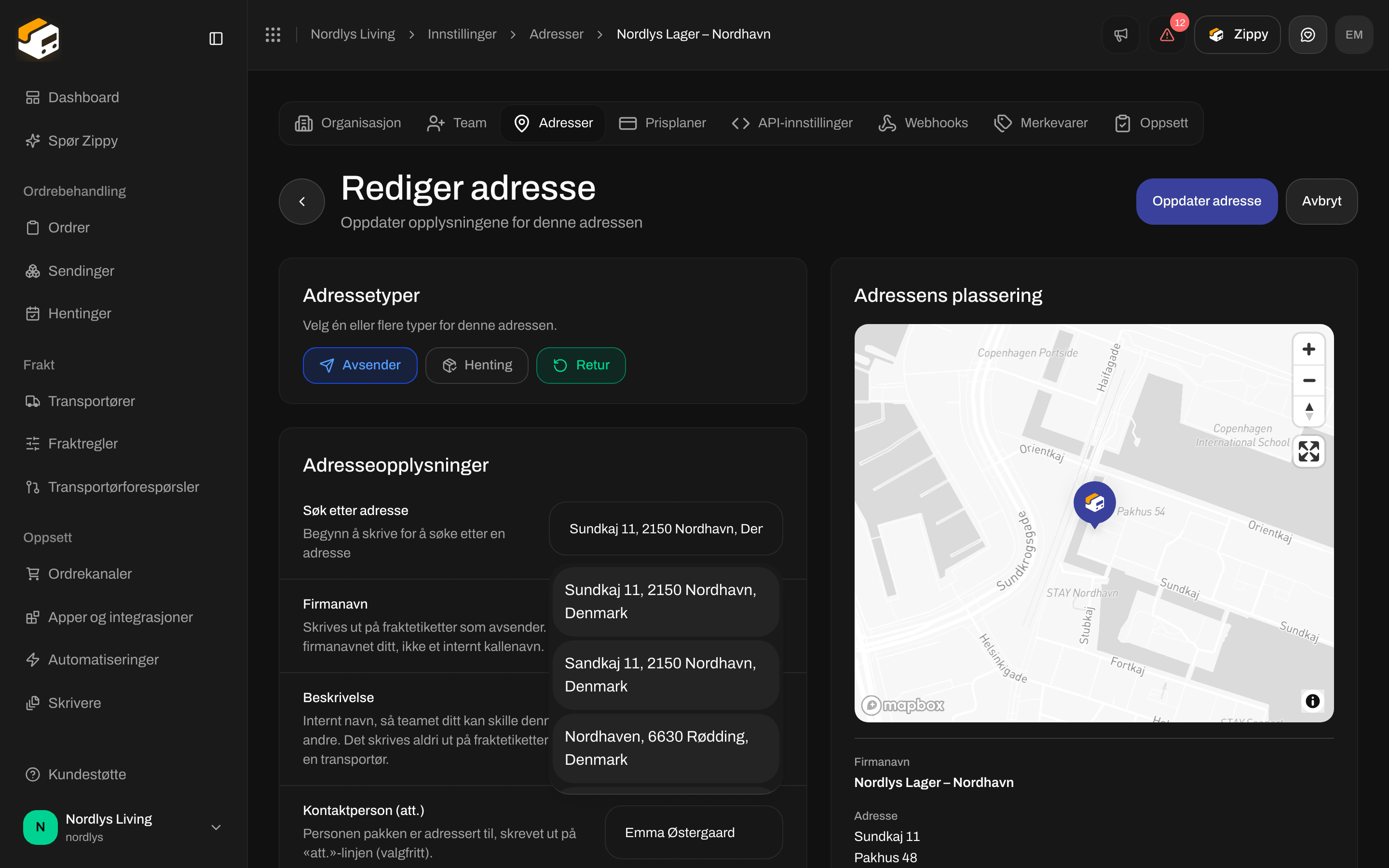 Når skjemaet åpnes, viser **Søk etter adresse** den lagrede gaten og kan foreslå treff. Du kan ignorere dem.
## Kartet
**Adressens plassering** til høyre i skjemaet viser en nål og en oppsummering av adressen: **Firmanavn** (med beskrivelsen under), **Adresse**, **Kontakt**, **Telefon** og **E-post**. Frem til du søker eller fyller ut skjemaet, står det **Adresseopplysningene vises her** og **Fyll ut skjemaet eller søk etter en adresse**.
## Relatert
* [Parter på en sending](/docs/no/how-to/shipment-parties) - mottakeren og andre parter på en sending.
* [Opprett en merkevare](/docs/no/how-to/create-a-brand) - feltet **Merkevare** på en adresse.
* [Bestill en henting](/docs/no/how-to/schedule-a-pickup) - bruker adresser av typen **Henting**.
* [Søk og filtre](/docs/no/how-to/search-and-filters)
* [Avsenderadresser](/docs/no/settings/sender-addresses) - oversikt over denne fanen.
This documentation is built and hosted on [Mintlify](https://mintlify.com), a developer documentation platform.
Når skjemaet åpnes, viser **Søk etter adresse** den lagrede gaten og kan foreslå treff. Du kan ignorere dem.
## Kartet
**Adressens plassering** til høyre i skjemaet viser en nål og en oppsummering av adressen: **Firmanavn** (med beskrivelsen under), **Adresse**, **Kontakt**, **Telefon** og **E-post**. Frem til du søker eller fyller ut skjemaet, står det **Adresseopplysningene vises her** og **Fyll ut skjemaet eller søk etter en adresse**.
## Relatert
* [Parter på en sending](/docs/no/how-to/shipment-parties) - mottakeren og andre parter på en sending.
* [Opprett en merkevare](/docs/no/how-to/create-a-brand) - feltet **Merkevare** på en adresse.
* [Bestill en henting](/docs/no/how-to/schedule-a-pickup) - bruker adresser av typen **Henting**.
* [Søk og filtre](/docs/no/how-to/search-and-filters)
* [Avsenderadresser](/docs/no/settings/sender-addresses) - oversikt over denne fanen.
This documentation is built and hosted on [Mintlify](https://mintlify.com), a developer documentation platform.