> ## Documentation Index
> Fetch the complete documentation index at: https://www.zippendo.com/docs/llms.txt
> Use this file to discover all available pages before exploring further.
# Send en sending
> Send en sending som avventer til transportøren med Send sending: hva du bør sjekke først, hva det koster, Prøv å sende igjen, Forespørselslogger og Send ordre.
**Opprett sending** lagrer bare sendingen med status **Avventer**. **Send sending** overleverer den til transportøren, henter **Etikett** og teller som én sending på planen din. Det er ikke noe bekreftelsestrinn: du sjekker sendingen og klikker på knappen.
Gjennomgang med utskrift: [Fraktetiketter og utskrift](/docs/no/tutorials/labels-printing). Opprett sendingen først: [Opprett en sending](/docs/no/tutorials/create-a-shipment).
**Send sending** og **Send ordre** lager en ekte fraktetikett på transportørkontoen din og teller med i **Sendinger i denne perioden**. Sjekk adressene, vekten, fraktproduktet og, hvis produktet trenger et, hentestedet før du sender. Når sendingen er **Sendt**, kan du ikke lenger endre den.
## Opprett sending og Send sending
| | **Opprett sending** | **Send sending** |
| - | - | - |
| Hvor | Opprettingsskjemaet, eller **Opprett sending** på en ordre | En sending med status **Avventer** (eller **Feil**) |
| Hva den gjør | Lagrer sendingen som **Avventer** | Sender den til transportøren og henter fraktetiketten og dokumentene |
| Teller på planen din | Nei | Ja, én sending |
| Ekstra felt | Hele opprettingsskjemaet | Ingen. Klikket er bekreftelsen |
| Melding når den er ferdig | **Sending opprettet** | **Sending sendt** |
| Knapp mens den jobber | **Oppretter…** | **Sender…** |
## Hva du bør sjekke før du sender
Åpne **Sendinger** og klikk på sendingen med status **Avventer**. **Send sending** står øverst til høyre. Alt du trenger å sjekke, er på siden til sendingen:
**Om sendingen**
| Felt | Hva det viser |
| - | - |
| **Referanse** | Referansen din for sendingen, for eksempel ordrenummeret |
| **Status** | Må være **Avventer** (eller **Feil** for å prøve igjen) |
| **Type** | **Utgående** for en vanlig sending, **Inngående** for en retursending |
| **Leveringsbetingelser** | Incotermen som skrives ut på tolldokumentene (**DAP** med mindre du valgte en annen) |
**Om transportøren**: **Transportør**, **Fraktprodukt** og **Tilleggstjenester**. Klikk på blyanten for å endre dem mens sendingen er **Avventer**, **Utkast** eller **Feil**. Hvis kortet **Fraktregel** sier **Manuelt oppsett**, kan du i stedet [bruke en fraktregel](/docs/no/how-to/apply-a-shipping-rule).
**Adresser**: **Avsender**, **Mottaker** og **Hentested** når fraktproduktet leverer til ett. Se [Avsender, mottaker og andre parter](/docs/no/how-to/shipment-parties) og [Velg et hentested](/docs/no/how-to/pick-a-service-point).
**Pakkedetaljer**: vekt, mål og ordrelinjer, inkludert **Opprinnelsesland** og **Tolltariffnummer** for sendinger som krysser en tollgrense. Se [Toll og dokumenter](/docs/no/how-to/customs-and-documents).
**Skriverinnstillinger** og **Fraktregel**: vises bare mens sendingen er **Utkast** eller **Avventer**. Skrivere er valgfrie. Fraktetiketten lages selv om ingen skriver er satt.

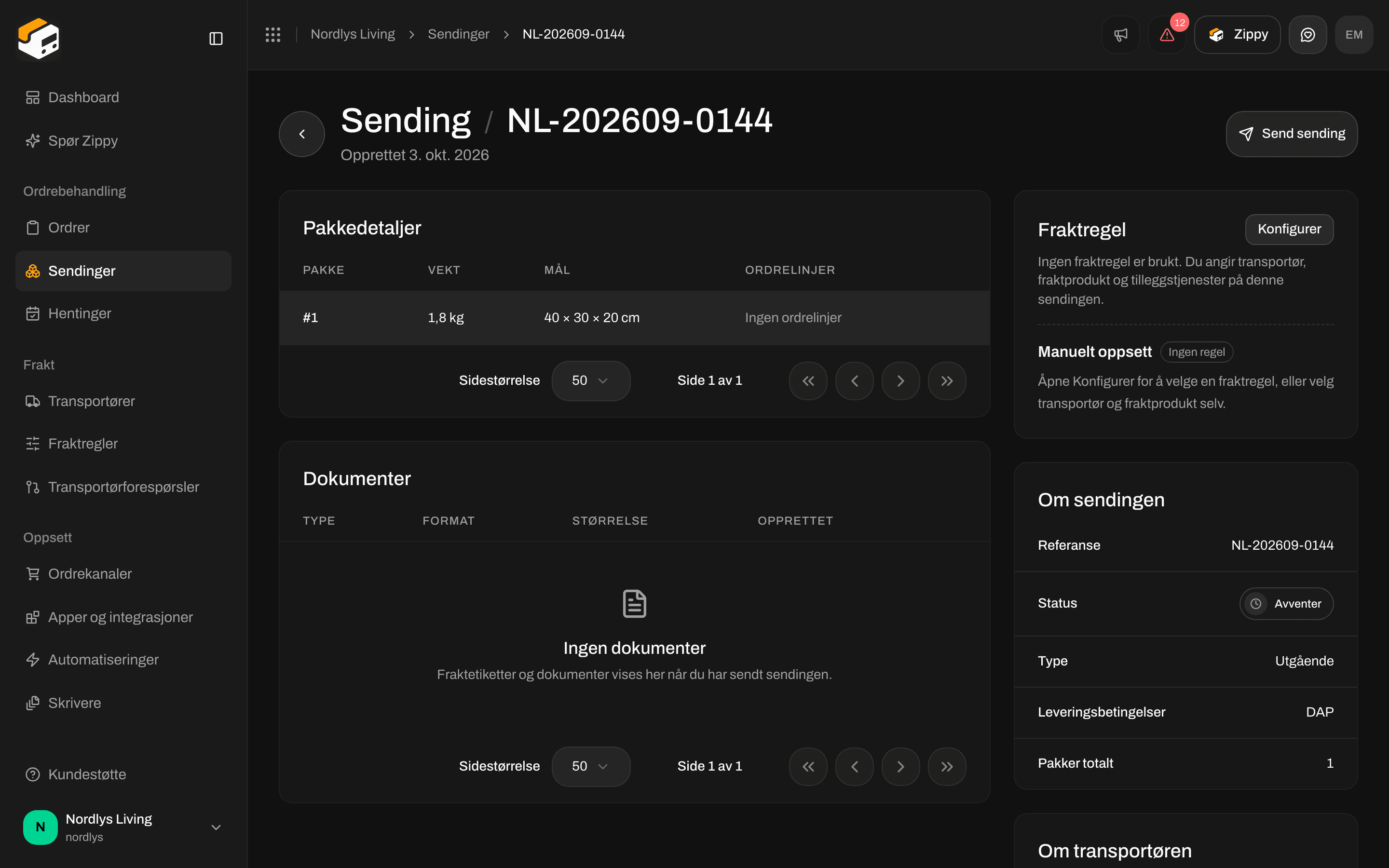 Statusen må være **Avventer**. En sending med status **Utkast** kan ikke sendes ennå. [Bruk en fraktregel](/docs/no/how-to/apply-a-shipping-rule) for å gjøre den **Avventer**.
Sjekk partene, fraktproduktet, pakkene, skriverne og hentestedet. Rett opp alt mens du fortsatt kan redigere det.
Knappen viser **Sender…** mens Zippendo snakker med transportøren. Når den er ferdig, ser du **Sending sendt**, statusen endres til **Sendt**, og kortet **Dokumenter** inneholder **Etikett**.
## Når sendeknappen vises
| Status | Knapp øverst på sendingen |
| - | - |
| **Avventer** | **Send sending** |
| **Feil** | **Prøv å sende igjen** |
| **Utkast**, **Behandles**, **Sendt**, **Delvis sendt**, **På vent**, **Kansellert** | Ingen sendeknapp |
En **Utgående** sending med status **Sendt** kan vise **Opprett retursending** når fraktregelen har en returregel. Det oppretter en retursending, og sender ikke denne på nytt. Se [Retursendinger](/docs/no/how-to/inbound-and-returns).
## Send alle sendinger på en ordre
Når en ordre allerede har sendinger, er knappen øverst på ordren **Send ordre** i stedet for **Opprett sending**. Den sender alle sendinger med status **Avventer** eller **Feil** på den ordren på én gang.
* Når ingenting kan sendes, er knappen grået ut og viser **Ingen sendinger er klare til å sendes**.
* Mens den jobber, viser den **Sender…**.
Resultatet vises som en kort melding:
| Resultat | Eksempel på melding |
| - | - |
| Alle sendt | **3 sendinger er sendt** |
| Noen sendt, noen mislyktes | **2 sendt, 1 mislyktes** |
| Noen ikke forsøkt | **2 sendt, 1 mislyktes, 1 ikke forsøkt. Send dem på nytt.** |
| Alle mislyktes | Transportørens årsak, eller **Kunne ikke sende sendingene** |
Hvert sendingskort på ordren har også sin egen **Send**-knapp (**Sender…** mens den jobber). Den gjør det samme som **Send sending**.
Statusen må være **Avventer**. En sending med status **Utkast** kan ikke sendes ennå. [Bruk en fraktregel](/docs/no/how-to/apply-a-shipping-rule) for å gjøre den **Avventer**.
Sjekk partene, fraktproduktet, pakkene, skriverne og hentestedet. Rett opp alt mens du fortsatt kan redigere det.
Knappen viser **Sender…** mens Zippendo snakker med transportøren. Når den er ferdig, ser du **Sending sendt**, statusen endres til **Sendt**, og kortet **Dokumenter** inneholder **Etikett**.
## Når sendeknappen vises
| Status | Knapp øverst på sendingen |
| - | - |
| **Avventer** | **Send sending** |
| **Feil** | **Prøv å sende igjen** |
| **Utkast**, **Behandles**, **Sendt**, **Delvis sendt**, **På vent**, **Kansellert** | Ingen sendeknapp |
En **Utgående** sending med status **Sendt** kan vise **Opprett retursending** når fraktregelen har en returregel. Det oppretter en retursending, og sender ikke denne på nytt. Se [Retursendinger](/docs/no/how-to/inbound-and-returns).
## Send alle sendinger på en ordre
Når en ordre allerede har sendinger, er knappen øverst på ordren **Send ordre** i stedet for **Opprett sending**. Den sender alle sendinger med status **Avventer** eller **Feil** på den ordren på én gang.
* Når ingenting kan sendes, er knappen grået ut og viser **Ingen sendinger er klare til å sendes**.
* Mens den jobber, viser den **Sender…**.
Resultatet vises som en kort melding:
| Resultat | Eksempel på melding |
| - | - |
| Alle sendt | **3 sendinger er sendt** |
| Noen sendt, noen mislyktes | **2 sendt, 1 mislyktes** |
| Noen ikke forsøkt | **2 sendt, 1 mislyktes, 1 ikke forsøkt. Send dem på nytt.** |
| Alle mislyktes | Transportørens årsak, eller **Kunne ikke sende sendingene** |
Hvert sendingskort på ordren har også sin egen **Send**-knapp (**Sender…** mens den jobber). Den gjør det samme som **Send sending**.

 ## Send fra listen Sendinger
I listen **Sendinger** har hver rad med status **Avventer** en **Send**-knapp ved siden av radmenyen (**Prøv å sende igjen** på en rad med status **Feil**). Den gjør det samme som **Send sending**, uten at du åpner sendingen. Radene sendes én om gangen: mens én rad sendes, venter de andre knappene.
Det finnes ingen skjerm for å sende mange sendinger med ett klikk. For å sende flere samtidig bruker du **Send ordre** (utviklere kan også sende i bulk via API-et).
## Når transportøren sier nei
Hvis transportøren avviser sendingen, endres statusen til **Feil**. En rød boks med tittelen **Sendingen kunne ikke sendes** lister årsakene, og knappen øverst endres til **Prøv å sende igjen**. Hver årsak er skrevet med vanlige ord først, med transportørens egen melding under når den tilfører noe.
## Send fra listen Sendinger
I listen **Sendinger** har hver rad med status **Avventer** en **Send**-knapp ved siden av radmenyen (**Prøv å sende igjen** på en rad med status **Feil**). Den gjør det samme som **Send sending**, uten at du åpner sendingen. Radene sendes én om gangen: mens én rad sendes, venter de andre knappene.
Det finnes ingen skjerm for å sende mange sendinger med ett klikk. For å sende flere samtidig bruker du **Send ordre** (utviklere kan også sende i bulk via API-et).
## Når transportøren sier nei
Hvis transportøren avviser sendingen, endres statusen til **Feil**. En rød boks med tittelen **Sendingen kunne ikke sendes** lister årsakene, og knappen øverst endres til **Prøv å sende igjen**. Hver årsak er skrevet med vanlige ord først, med transportørens egen melding under når den tilfører noe.
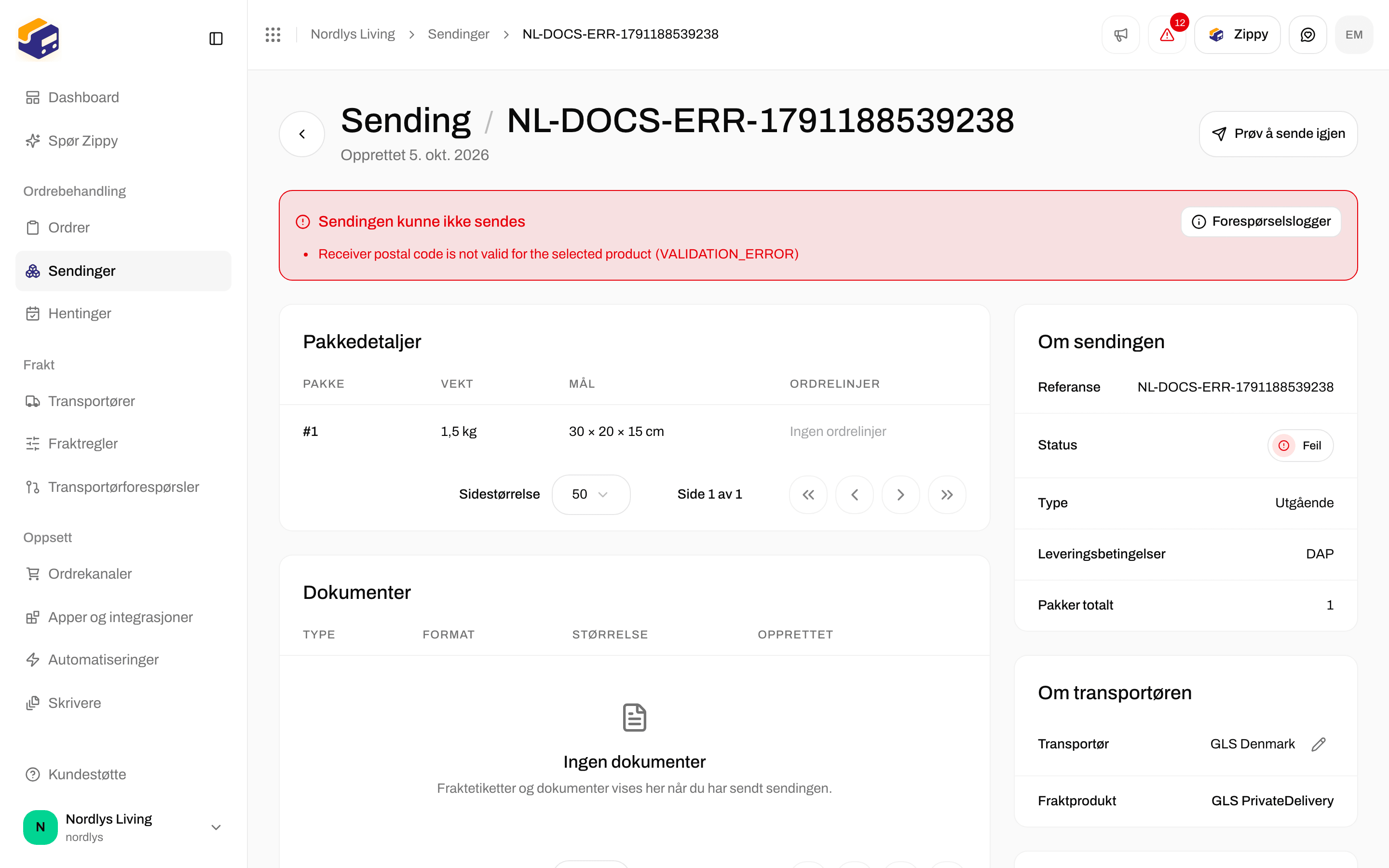
 Vanlige årsaker og hva du kan gjøre:
| Melding | Hva du kan gjøre |
| - | - |
| **Kunne ikke sende sendingen** | Generell feil. Åpne **Forespørselslogger** for å se svaret fra transportøren |
| **Dette fraktproduktet leverer til et hentested. Velg et hentested før du sender.** | [Velg et hentested](/docs/no/how-to/pick-a-service-point) |
| **Tolldeklarasjonen er ufullstendig. Hver vare må ha en beskrivelse, et antall og en deklarert verdi over null.** | Fullfør pakkelinjene. Se [Toll og dokumenter](/docs/no/how-to/customs-and-documents) |
| **Transportøren avviste innloggingsopplysningene dine. Oppdater legitimasjonen for transportøren under Transportører.** | Oppdater legitimasjonen for transportøren. Se [Transportører](/docs/no/tutorials/carriers) |
Hvis sendingene som er inkludert i planen din er brukt opp og **Tillat overforbruk av sendinger** er av, settes sendingen på pause til neste periode. Se **Planforbruket ditt** nedenfor og [Fakturering og forbruk](/docs/no/how-to/billing-and-usage).
Rett opp problemet, og klikk deretter **Prøv å sende igjen**. Et nytt forsøk som lykkes, teller som én sending. Du kan ikke kansellere en fraktetikett fra denne skjermen. Se [Sett på vent, kanseller eller slett en sending](/docs/no/how-to/hold-cancel-and-delete-shipments).
### Forespørselslogger
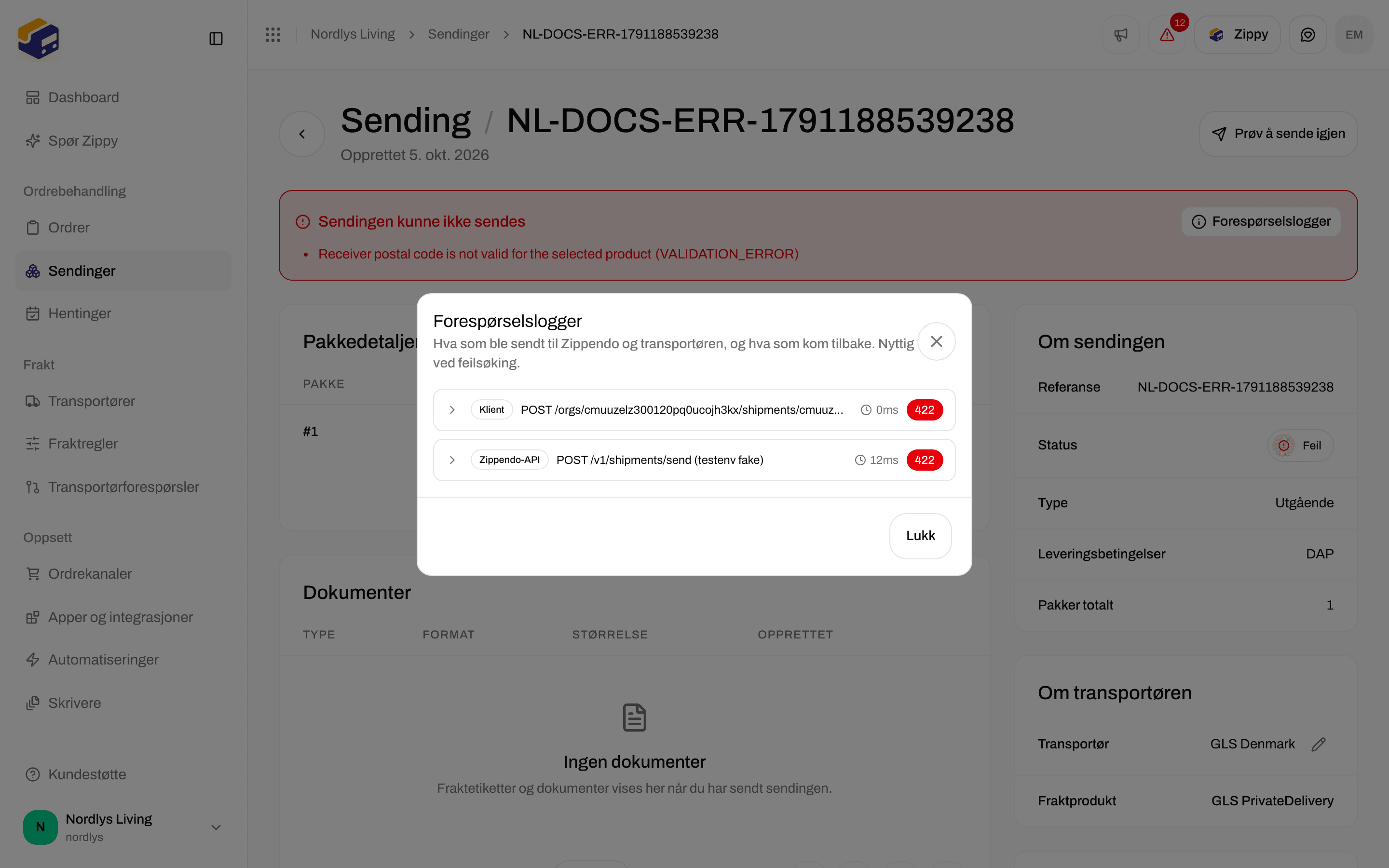
**Forespørselslogger** viser meldingene Zippendo har utvekslet med transportøren. Knappen står i den røde feilboksen, og i kortet **Om sendingen** når det finnes logger men ingen feil. Support kan be deg åpne den.
Vinduet har tittelen **Forespørselslogger**. Hver oppføring viser hvilket trinn det var:
| Merke | Trinn |
| - | - |
| **Klient** | Nettleseren din til Zippendo |
| **Zippendo-API** | Zippendo til transportørtilkoblingen |
| **Transportørens API** | Transportørtilkoblingen til transportøren |
Hver oppføring viser også hvor lang tid det tok og om det lyktes (feil er røde). Klikk på en oppføring for å se **Feil**, **Forespørsel** og **Svar**.
Vanlige årsaker og hva du kan gjøre:
| Melding | Hva du kan gjøre |
| - | - |
| **Kunne ikke sende sendingen** | Generell feil. Åpne **Forespørselslogger** for å se svaret fra transportøren |
| **Dette fraktproduktet leverer til et hentested. Velg et hentested før du sender.** | [Velg et hentested](/docs/no/how-to/pick-a-service-point) |
| **Tolldeklarasjonen er ufullstendig. Hver vare må ha en beskrivelse, et antall og en deklarert verdi over null.** | Fullfør pakkelinjene. Se [Toll og dokumenter](/docs/no/how-to/customs-and-documents) |
| **Transportøren avviste innloggingsopplysningene dine. Oppdater legitimasjonen for transportøren under Transportører.** | Oppdater legitimasjonen for transportøren. Se [Transportører](/docs/no/tutorials/carriers) |
Hvis sendingene som er inkludert i planen din er brukt opp og **Tillat overforbruk av sendinger** er av, settes sendingen på pause til neste periode. Se **Planforbruket ditt** nedenfor og [Fakturering og forbruk](/docs/no/how-to/billing-and-usage).
Rett opp problemet, og klikk deretter **Prøv å sende igjen**. Et nytt forsøk som lykkes, teller som én sending. Du kan ikke kansellere en fraktetikett fra denne skjermen. Se [Sett på vent, kanseller eller slett en sending](/docs/no/how-to/hold-cancel-and-delete-shipments).
### Forespørselslogger
**Forespørselslogger** viser meldingene Zippendo har utvekslet med transportøren. Knappen står i den røde feilboksen, og i kortet **Om sendingen** når det finnes logger men ingen feil. Support kan be deg åpne den.
Vinduet har tittelen **Forespørselslogger**. Hver oppføring viser hvilket trinn det var:
| Merke | Trinn |
| - | - |
| **Klient** | Nettleseren din til Zippendo |
| **Zippendo-API** | Zippendo til transportørtilkoblingen |
| **Transportørens API** | Transportørtilkoblingen til transportøren |
Hver oppføring viser også hvor lang tid det tok og om det lyktes (feil er røde). Klikk på en oppføring for å se **Feil**, **Forespørsel** og **Svar**.
 ## Sendt, men ingen fraktetikett ennå
Av og til godtar en transportør sendingen, men gir ikke ut fraktetiketten med en gang. Sendingen er sendt, og siden viser **Sendingen ble sendt med en advarsel** i stedet for en fraktetikett. Klikk **Hent fraktetikett** i advarselen for å spørre transportøren igjen. Knappen viser **Henter fraktetikett…** mens den jobber.
## Planforbruket ditt
Hver sending som sendes, teller som én sending på planen din, også et **Prøv å sende igjen** som lykkes. Å laste ned eller skrive ut en fraktetikett på nytt teller ikke.
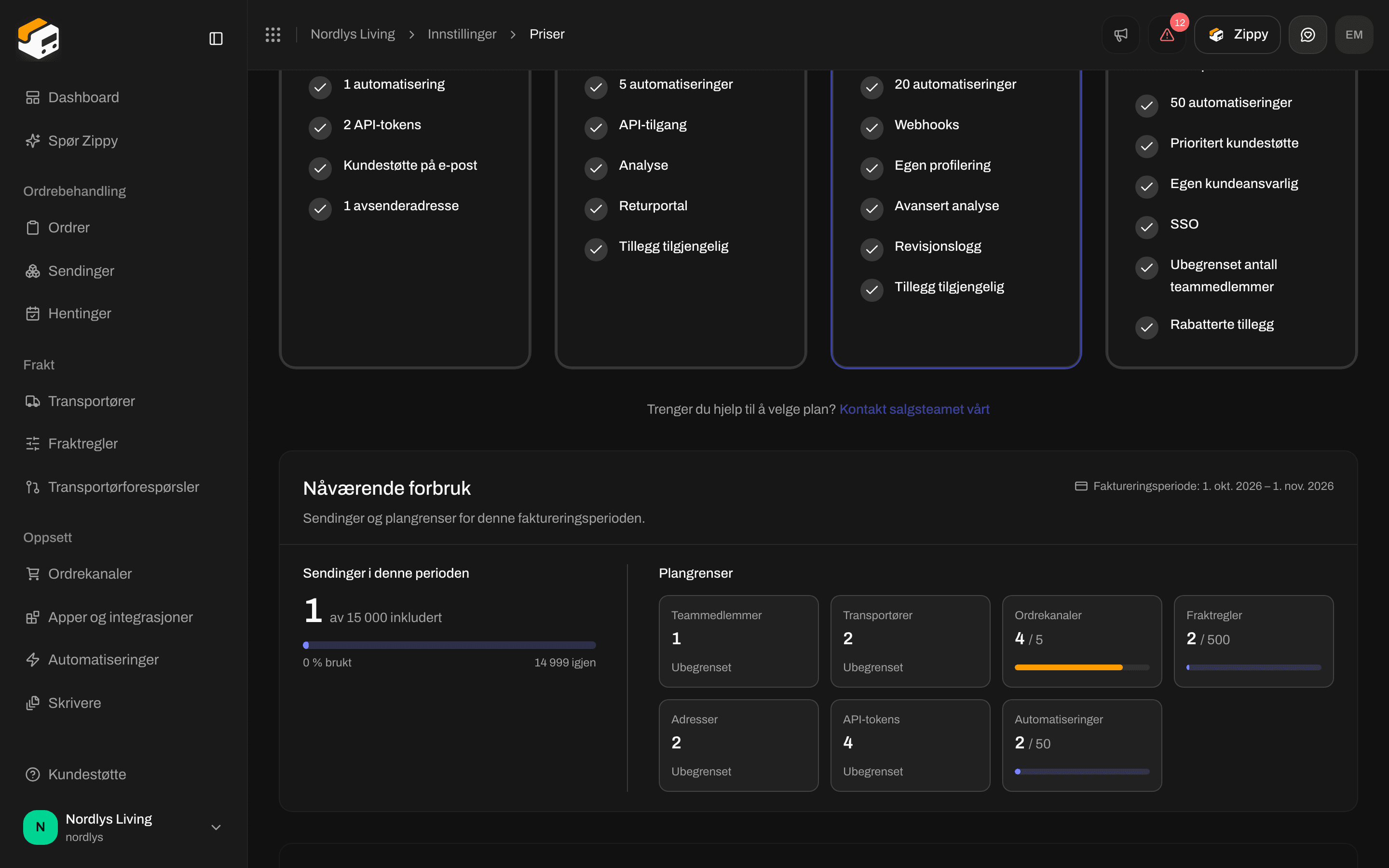
For å se forbruket åpner du organisasjonsmenyen, klikker **Administrer** og deretter **Prisplaner**. Boksen **Nåværende forbruk** viser:
* **Sendinger i denne perioden**, for eksempel «120 / 500 sendinger brukt»
* **Tillat overforbruk av sendinger**: når den er av, settes sendingen på pause når du når de inkluderte sendingene. Når den er på, faktureres ekstra sendinger som overforbruk.
## Sendt, men ingen fraktetikett ennå
Av og til godtar en transportør sendingen, men gir ikke ut fraktetiketten med en gang. Sendingen er sendt, og siden viser **Sendingen ble sendt med en advarsel** i stedet for en fraktetikett. Klikk **Hent fraktetikett** i advarselen for å spørre transportøren igjen. Knappen viser **Henter fraktetikett…** mens den jobber.
## Planforbruket ditt
Hver sending som sendes, teller som én sending på planen din, også et **Prøv å sende igjen** som lykkes. Å laste ned eller skrive ut en fraktetikett på nytt teller ikke.
For å se forbruket åpner du organisasjonsmenyen, klikker **Administrer** og deretter **Prisplaner**. Boksen **Nåværende forbruk** viser:
* **Sendinger i denne perioden**, for eksempel «120 / 500 sendinger brukt»
* **Tillat overforbruk av sendinger**: når den er av, settes sendingen på pause når du når de inkluderte sendingene. Når den er på, faktureres ekstra sendinger som overforbruk.

 Neste: [Fraktetiketter og utskrift](/docs/no/tutorials/labels-printing) og [Toll og dokumenter](/docs/no/how-to/customs-and-documents).
This documentation is built and hosted on [Mintlify](https://mintlify.com), a developer documentation platform.
Neste: [Fraktetiketter og utskrift](/docs/no/tutorials/labels-printing) og [Toll og dokumenter](/docs/no/how-to/customs-and-documents).
This documentation is built and hosted on [Mintlify](https://mintlify.com), a developer documentation platform.