> ## Documentation Index
> Fetch the complete documentation index at: https://www.zippendo.com/docs/llms.txt
> Use this file to discover all available pages before exploring further.
# Roller og tillatelser
> Opprett en egendefinert rolle under Innstillinger → Team med et Rollenavn, en valgfri Beskrivelse og lese- eller skrivetillatelser, og se hva hver tillatelse lar et teammedlem gjøre.
Zippendo har ingen ferdige roller. Du oppretter egendefinerte roller: et navn pluss et sett med avkrysningsbokser for tillatelser. Gi en rolle til noen når du [inviterer dem](/docs/no/how-to/invite-team-members), eller endre den senere i teamlisten.
For den fullstendige gjennomgangen, se [Innstillinger, team og merkevarer](/docs/no/tutorials/settings-team-brands).
## Hva en rolle lar noen gjøre
Alle teammedlemmer kan gjøre det daglige arbeidet i Zippendo, uansett rolle: ordrer, sendinger, transportører, fraktregler, skrivere og å invitere kolleger. En rolle avgjør hvem som kan administrere selve organisasjonen.
| For å gjøre dette | Trenger rollen |
| - | - |
| Redigere **Organisasjonsinnstillinger** (navn, beskrivelse, tollidentifikatorer) og **Profilering** | **Rediger organisasjonen** eller **Rediger alt** |
| Opprette, redigere, arkivere og slette merkevarer | **Rediger organisasjonen** eller **Rediger alt** |
| Be om og laste ned en **Dataeksport** | **Rediger organisasjonen** eller **Rediger alt** |
| Slå Zippy på eller av for organisasjonen | **Rediger organisasjonen** eller **Rediger alt** |
| Opprette, redigere og slette egendefinerte roller | **Rediger alt** |
| Endre rollen eller merkevarebegrensningen til et teammedlem, eller fjerne et teammedlem | **Rediger alt** |
Hvis noen uten riktig tillatelse prøver en av disse handlingene, lagrer ikke Zippendo endringen og viser en feil, for eksempel **Du har ikke tillatelse til å gjøre dette. Be en administrator i organisasjonen om tilgang.**
De andre avkrysningsboksene, som **Vis sendinger** eller **Rediger transportører**, er de samme tillatelsene et API-token kan ha (se [Opprett et API-token](/docs/no/how-to/create-an-api-token)). På en rolle begrenser de ikke hva teammedlemmet kan gjøre i Zippendo-appen.
Et teammedlem som er begrenset til en merkevare, kan ikke administrere merkevarer, selv med **Rediger alt**. Se [Opprett en merkevare](/docs/no/how-to/create-a-brand).
## Hvor du finner det
Klikk organisasjonsvelgeren nederst i sidemenyen, deretter **Administrer** (eller **Inviter teammedlemmer**), og åpne fanen **Team**. **Egendefinerte roller** er den første delen.

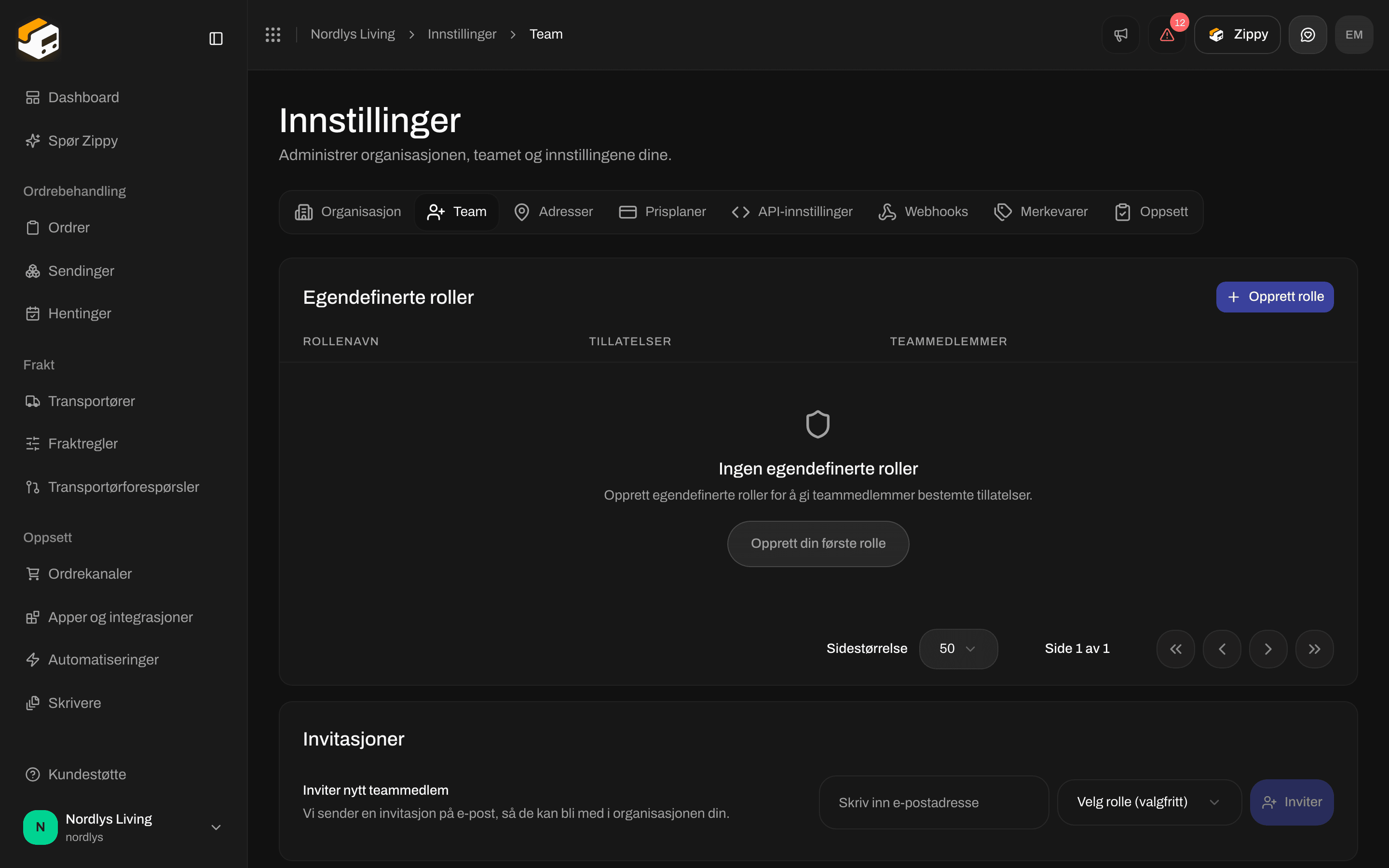 Før du oppretter en rolle, står det **Ingen egendefinerte roller** og **Opprett egendefinerte roller for å gi teammedlemmer bestemte tillatelser.** i delen. Klikk **Opprett rolle** øverst i delen, eller **Opprett din første rolle**.
Når du har roller, viser tabellen:
| Kolonne | Hva den viser |
| - | - |
| **Rollenavn** | Navnet du ga rollen. |
| **Tillatelser** | De første tillatelsene, for eksempel **Vis sendinger**. **Ingen tillatelser** hvis ingen er valgt. |
| **Teammedlemmer** | Hvor mange teammedlemmer som har rollen, for eksempel **3 teammedlemmer**. |
Klikk på en rad eller **Rediger** for å endre en rolle. Klikk **Slett** for å fjerne den.
## Opprett en rolle
Før du oppretter en rolle, står det **Ingen egendefinerte roller** og **Opprett egendefinerte roller for å gi teammedlemmer bestemte tillatelser.** i delen. Klikk **Opprett rolle** øverst i delen, eller **Opprett din første rolle**.
Når du har roller, viser tabellen:
| Kolonne | Hva den viser |
| - | - |
| **Rollenavn** | Navnet du ga rollen. |
| **Tillatelser** | De første tillatelsene, for eksempel **Vis sendinger**. **Ingen tillatelser** hvis ingen er valgt. |
| **Teammedlemmer** | Hvor mange teammedlemmer som har rollen, for eksempel **3 teammedlemmer**. |
Klikk på en rad eller **Rediger** for å endre en rolle. Klikk **Slett** for å fjerne den.
## Opprett en rolle
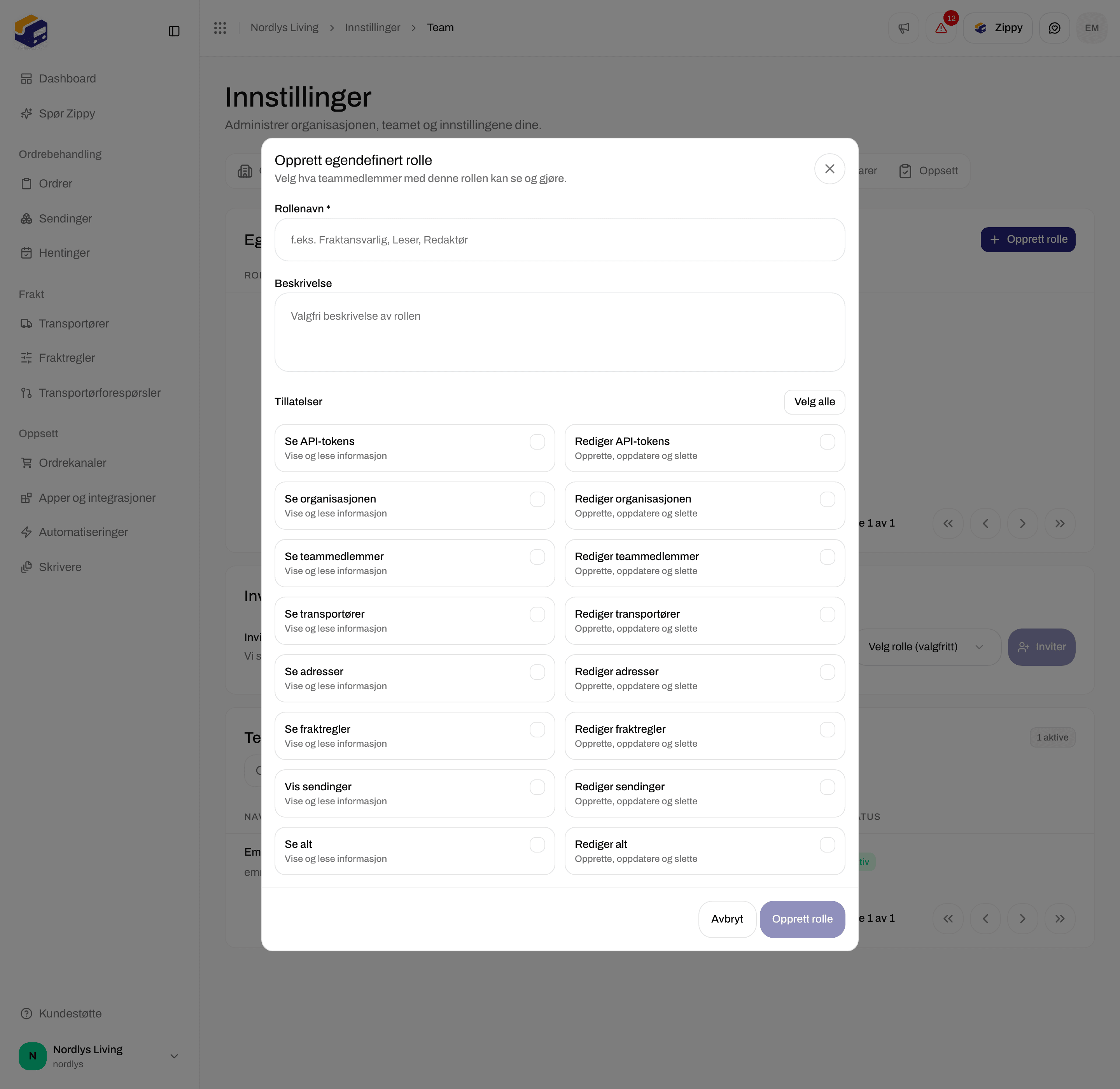
 Vinduet **Opprett egendefinert rolle** har disse feltene:
| Felt | Påkrevd | Hva du skriver inn |
| - | - | - |
| **Rollenavn \*** | Ja | Et navn teamet ditt kjenner igjen, for eksempel «Sendingsansvarlig». Hvert navn kan bare brukes én gang i organisasjonen din. |
| **Beskrivelse** | Nei | Et kort notat om hvem rollen er for. |
| **Tillatelser** | Ja, minst én | Kryss av for tillatelsene rollen skal ha. **Velg alle** krysser av for alle boksene. Når alle er avkrysset, endres knappen til **Fjern alle valg**. |
En linje under avkrysningsboksene teller valget ditt, for eksempel **3 tillatelser valgt**.
### Avkrysningsboksene for tillatelser
Hvert område har en **Les**-boks (**Vise og lese informasjon**) og en **Skriv**-boks (**Opprette, oppdatere og slette**):
* **Se API-tokens** / **Rediger API-tokens**
* **Se organisasjonen** / **Rediger organisasjonen**
* **Se teammedlemmer** / **Rediger teammedlemmer**
* **Se transportører** / **Rediger transportører**
* **Se adresser** / **Rediger adresser**
* **Se fraktregler** / **Rediger fraktregler**
* **Vis sendinger** / **Rediger sendinger**
* **Se alt** / **Rediger alt**
**Rediger alt** inkluderer alle de andre tillatelsene. Se **Hva en rolle lar noen gjøre** ovenfor for hva hver av dem styrer.
Vinduet **Opprett egendefinert rolle** har disse feltene:
| Felt | Påkrevd | Hva du skriver inn |
| - | - | - |
| **Rollenavn \*** | Ja | Et navn teamet ditt kjenner igjen, for eksempel «Sendingsansvarlig». Hvert navn kan bare brukes én gang i organisasjonen din. |
| **Beskrivelse** | Nei | Et kort notat om hvem rollen er for. |
| **Tillatelser** | Ja, minst én | Kryss av for tillatelsene rollen skal ha. **Velg alle** krysser av for alle boksene. Når alle er avkrysset, endres knappen til **Fjern alle valg**. |
En linje under avkrysningsboksene teller valget ditt, for eksempel **3 tillatelser valgt**.
### Avkrysningsboksene for tillatelser
Hvert område har en **Les**-boks (**Vise og lese informasjon**) og en **Skriv**-boks (**Opprette, oppdatere og slette**):
* **Se API-tokens** / **Rediger API-tokens**
* **Se organisasjonen** / **Rediger organisasjonen**
* **Se teammedlemmer** / **Rediger teammedlemmer**
* **Se transportører** / **Rediger transportører**
* **Se adresser** / **Rediger adresser**
* **Se fraktregler** / **Rediger fraktregler**
* **Vis sendinger** / **Rediger sendinger**
* **Se alt** / **Rediger alt**
**Rediger alt** inkluderer alle de andre tillatelsene. Se **Hva en rolle lar noen gjøre** ovenfor for hva hver av dem styrer.
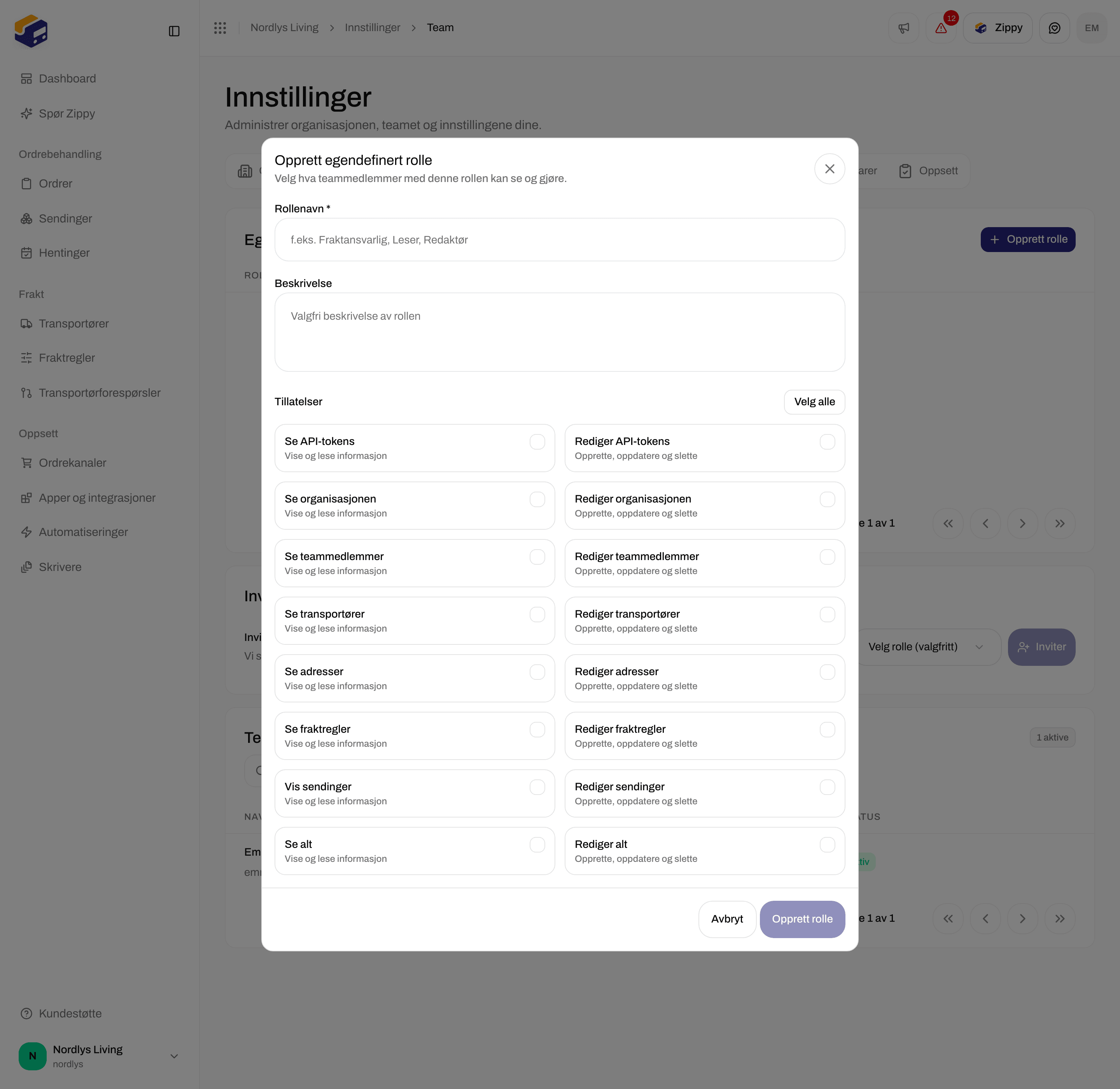
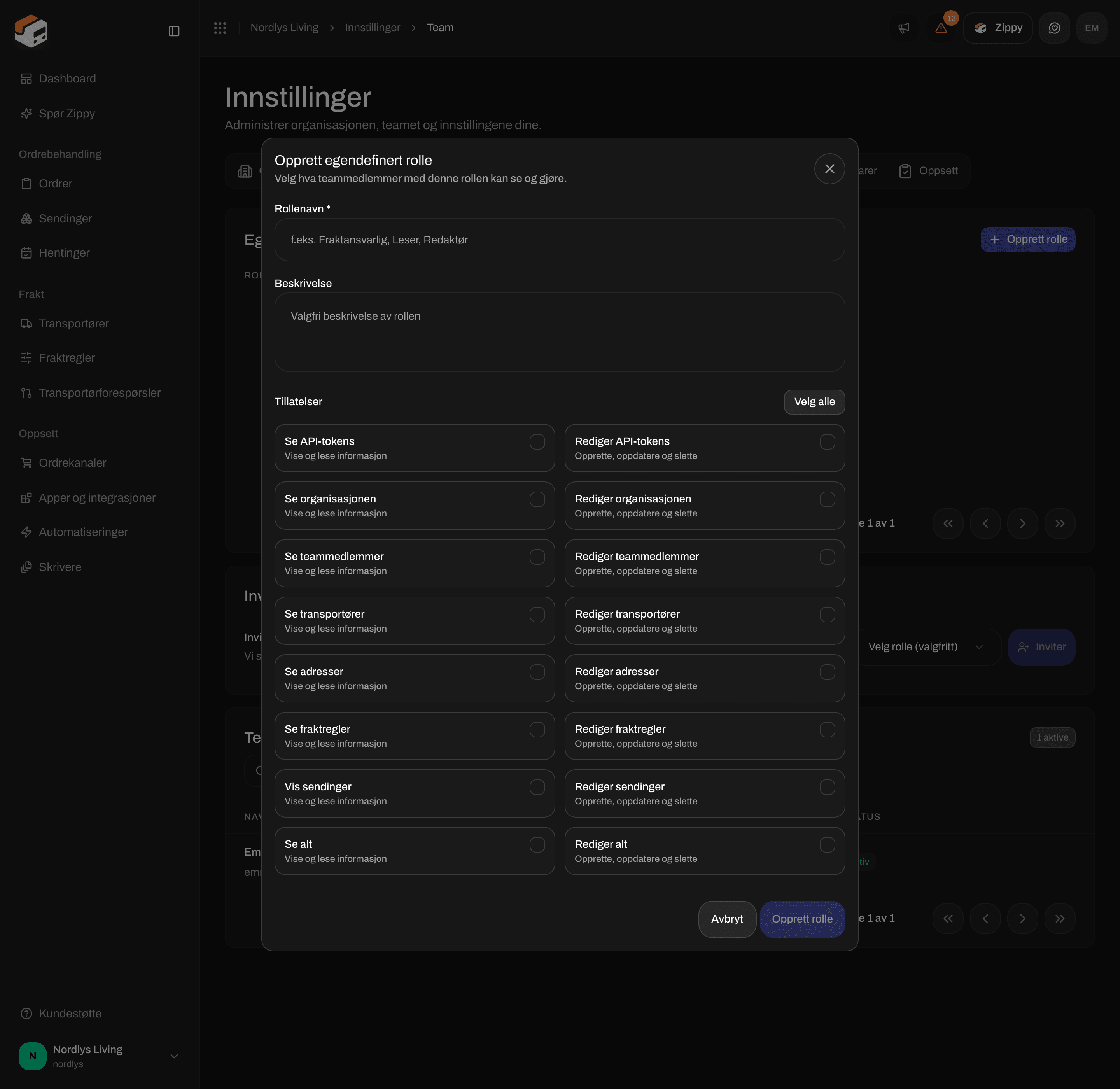 Klikk **Opprett rolle** eller **Opprett din første rolle**.
Fyll ut **Rollenavn \***. Legg til en **Beskrivelse** hvis du vil.
Kryss av for tillatelsene rollen skal ha, eller klikk **Velg alle**.
Knappen er grået ut til rollen har et navn og minst én tillatelse. Du ser **Rollen er opprettet**, og rollen vises i tabellen.
Hvis du ser **Det finnes allerede en rolle med dette navnet.**, velg et annet navn.
## Rediger en rolle
Klikk på raden til rollen, eller **Rediger**. Vinduet **Rediger egendefinert rolle** har de samme feltene. Klikk **Oppdater rolle** for å lagre. Du ser **Rollen er oppdatert**.
Endringen gjelder for alle teammedlemmer som har rollen.
## Slett en rolle
Vinduet **Slette rollen?** forteller hvor mange teammedlemmer som mister rollen, for eksempel **Dette fjerner rollen fra 2 teammedlemmer.**
Skriv navnet på rollen med store bokstaver, for eksempel `SHIPPING MANAGER`. Klikk deretter **Slett**.
Du ser **Rollen er slettet**. Teammedlemmer som hadde rollen, har nå **Ingen rolle**.
## Relatert
* [Inviter teammedlemmer](/docs/no/how-to/invite-team-members) - gi rollen når du inviterer, eller endre den senere.
* [Opprett et API-token](/docs/no/how-to/create-an-api-token) - API-tokens bruker de samme avkrysningsboksene for tillatelser.
* [Team og invitasjoner](/docs/no/settings/team) - oversikt over fanen **Team**.
This documentation is built and hosted on [Mintlify](https://mintlify.com), a developer documentation platform.
Klikk **Opprett rolle** eller **Opprett din første rolle**.
Fyll ut **Rollenavn \***. Legg til en **Beskrivelse** hvis du vil.
Kryss av for tillatelsene rollen skal ha, eller klikk **Velg alle**.
Knappen er grået ut til rollen har et navn og minst én tillatelse. Du ser **Rollen er opprettet**, og rollen vises i tabellen.
Hvis du ser **Det finnes allerede en rolle med dette navnet.**, velg et annet navn.
## Rediger en rolle
Klikk på raden til rollen, eller **Rediger**. Vinduet **Rediger egendefinert rolle** har de samme feltene. Klikk **Oppdater rolle** for å lagre. Du ser **Rollen er oppdatert**.
Endringen gjelder for alle teammedlemmer som har rollen.
## Slett en rolle
Vinduet **Slette rollen?** forteller hvor mange teammedlemmer som mister rollen, for eksempel **Dette fjerner rollen fra 2 teammedlemmer.**
Skriv navnet på rollen med store bokstaver, for eksempel `SHIPPING MANAGER`. Klikk deretter **Slett**.
Du ser **Rollen er slettet**. Teammedlemmer som hadde rollen, har nå **Ingen rolle**.
## Relatert
* [Inviter teammedlemmer](/docs/no/how-to/invite-team-members) - gi rollen når du inviterer, eller endre den senere.
* [Opprett et API-token](/docs/no/how-to/create-an-api-token) - API-tokens bruker de samme avkrysningsboksene for tillatelser.
* [Team og invitasjoner](/docs/no/settings/team) - oversikt over fanen **Team**.
This documentation is built and hosted on [Mintlify](https://mintlify.com), a developer documentation platform.