> ## Documentation Index
> Fetch the complete documentation index at: https://www.zippendo.com/docs/llms.txt
> Use this file to discover all available pages before exploring further.
# Be om en transportørintegrasjon
> Be Zippendo legge til en transportør som ikke finnes på fanen Alle transportører, fra Transportørforespørsler, med transportørens nettsted, testlegitimasjon og innloggingsmetode.
Hvis transportøren du bruker ikke finnes på fanen **Alle transportører**, kan du be Zippendo bygge tilkoblingen. Du sender transportørens nettsted, lenker til dokumentasjon og **test**-legitimasjon, og Zippendo bygger og tester tilkoblingen med AI. Når den er klar, kobler du til transportøren som alle andre.
For en transportør som allerede finnes under **Alle transportører**, se [Legitimasjon for transportører](/docs/no/how-to/carrier-credentials). Den fullstendige gjennomgangen er [Transportører](/docs/no/tutorials/carriers).
## Forespørslene dine
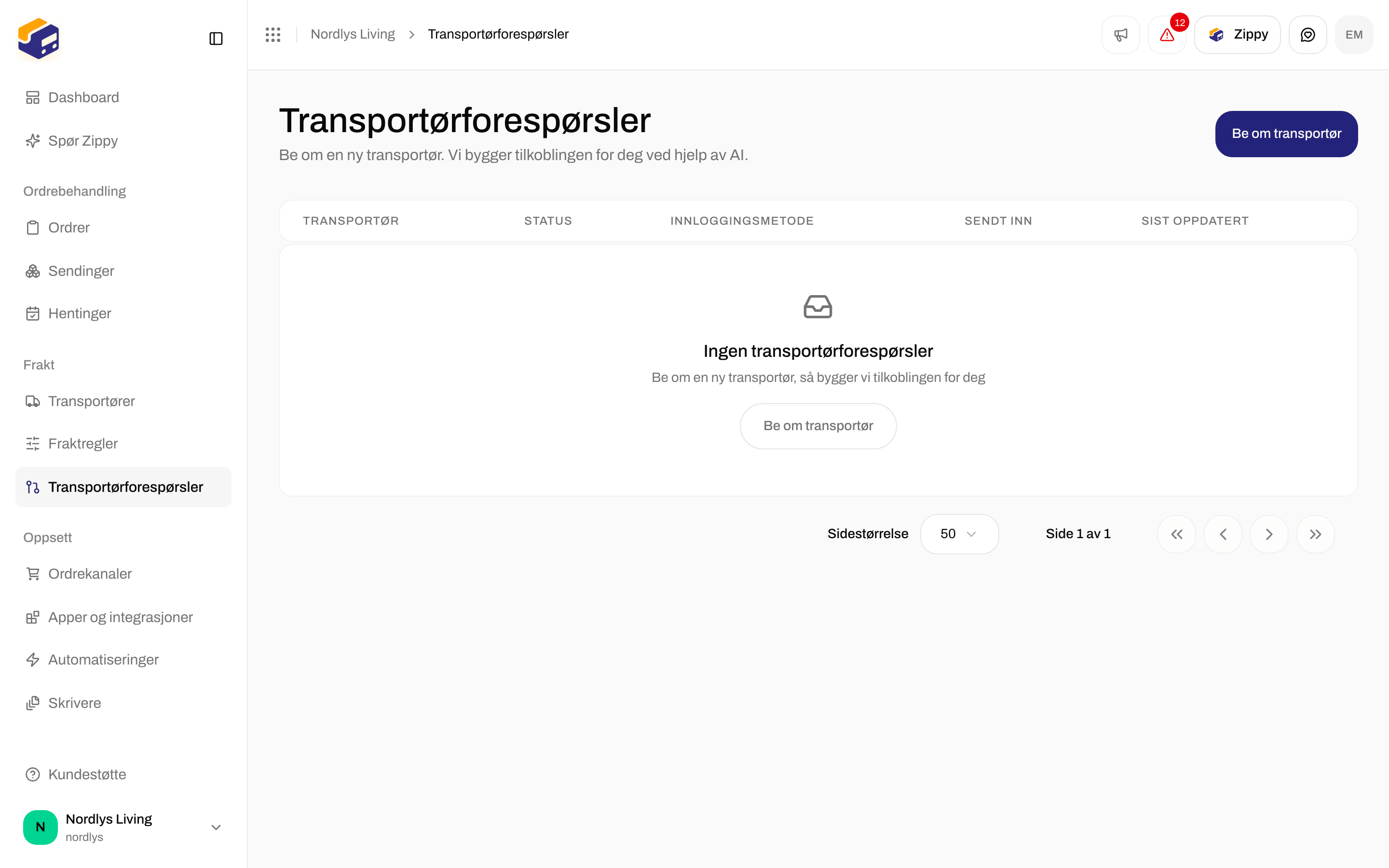
Klikk **Transportørforespørsler** i sidemenyen. Siden har tittelen **Transportørforespørsler** og viser forespørslene dine under **Forespørslene dine**. Klikk **Be om transportør** øverst for å sende en ny.
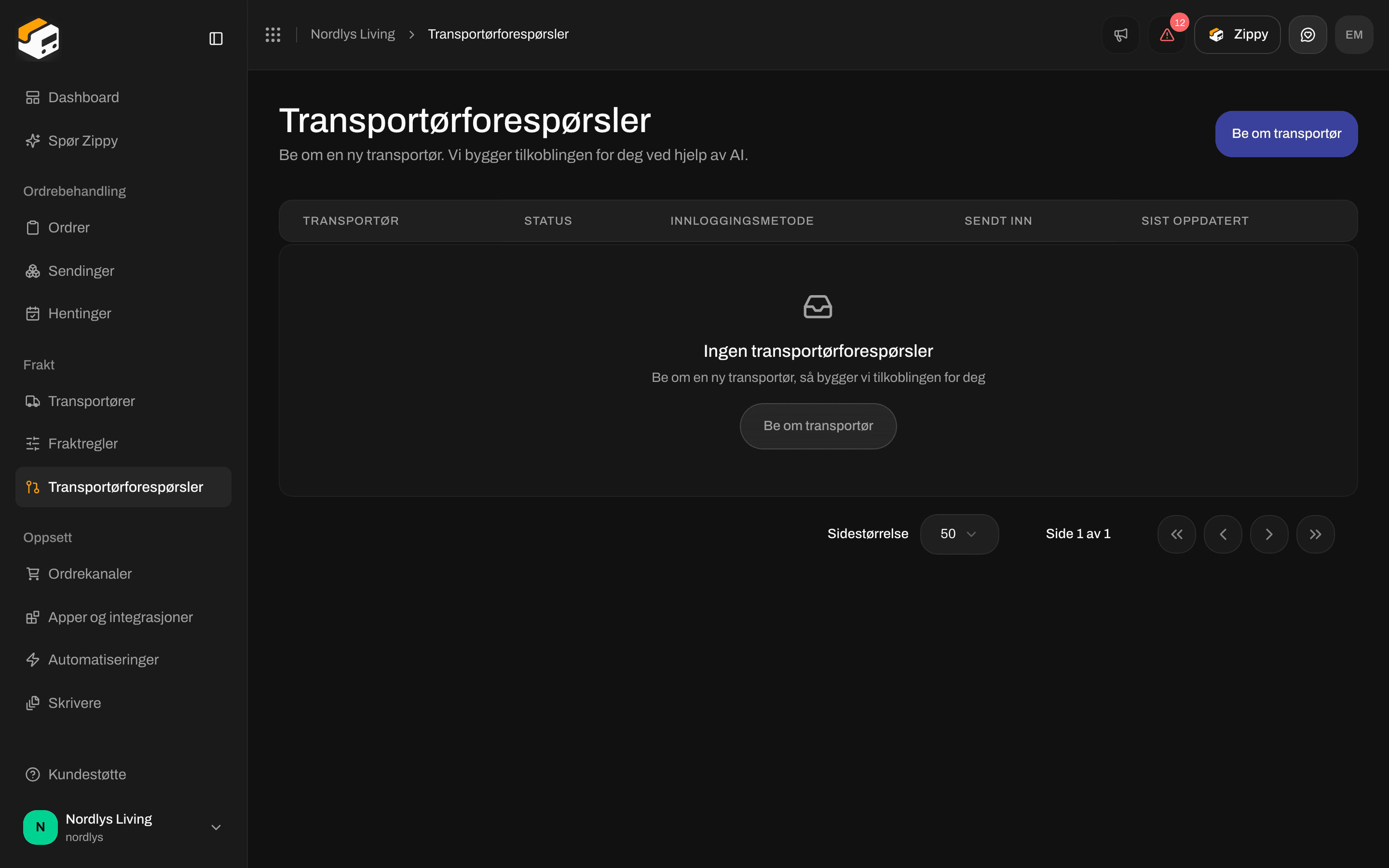
Listen har disse kolonnene: **Transportør**, **Status**, **Innloggingsmetode**, **Sendt inn** og **Sist oppdatert**. Klikk på en rad for å se detaljene. Når du ikke har noen forespørsler ennå, står det «Ingen transportørforespørsler» på siden, og den viser en **Be om transportør**-knapp.
 ### Status
| Status | Hva den betyr |
| - | - |
| **Avventer** | Du sendte forespørselen. Den venter på at Zippendo skal godkjenne den. |
| **Godkjent** | Zippendo godtok forespørselen. Arbeidet kan starte. |
| **Pågår** | Zippendo bygger tilkoblingen. |
| **Venter på gjennomgang** | Tilkoblingen er bygget og venter på en kontroll fra Zippendo-teamet. |
| **Fullført** | Byggingen er ferdig. |
| **Lansert** | Transportøren er klar. Du kan koble den til fra **Alle transportører**. |
| **Avvist** | Zippendo godtok ikke forespørselen. |
| **Mislyktes** | Byggingen lyktes ikke. |
## Send en forespørsel
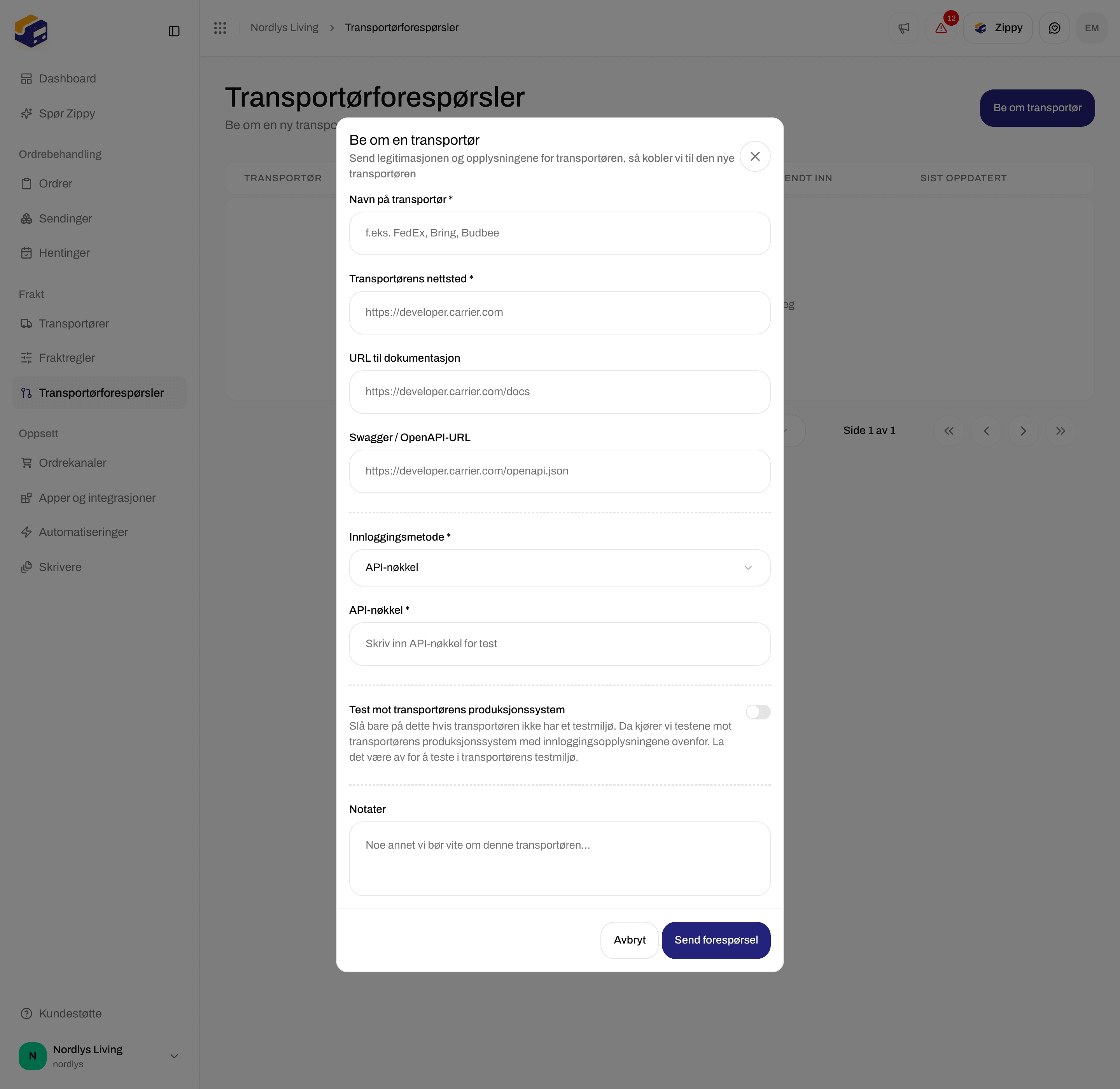
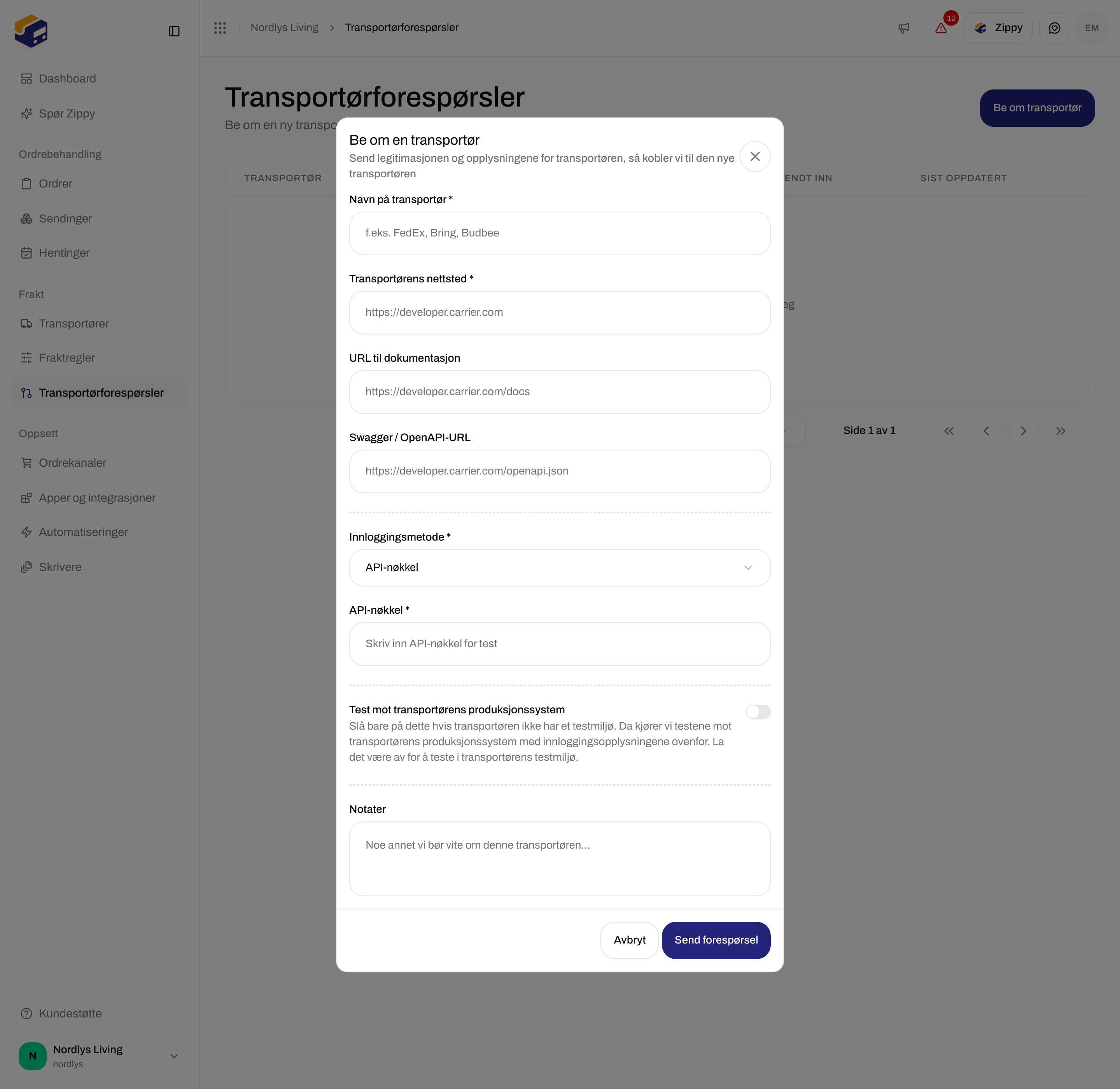
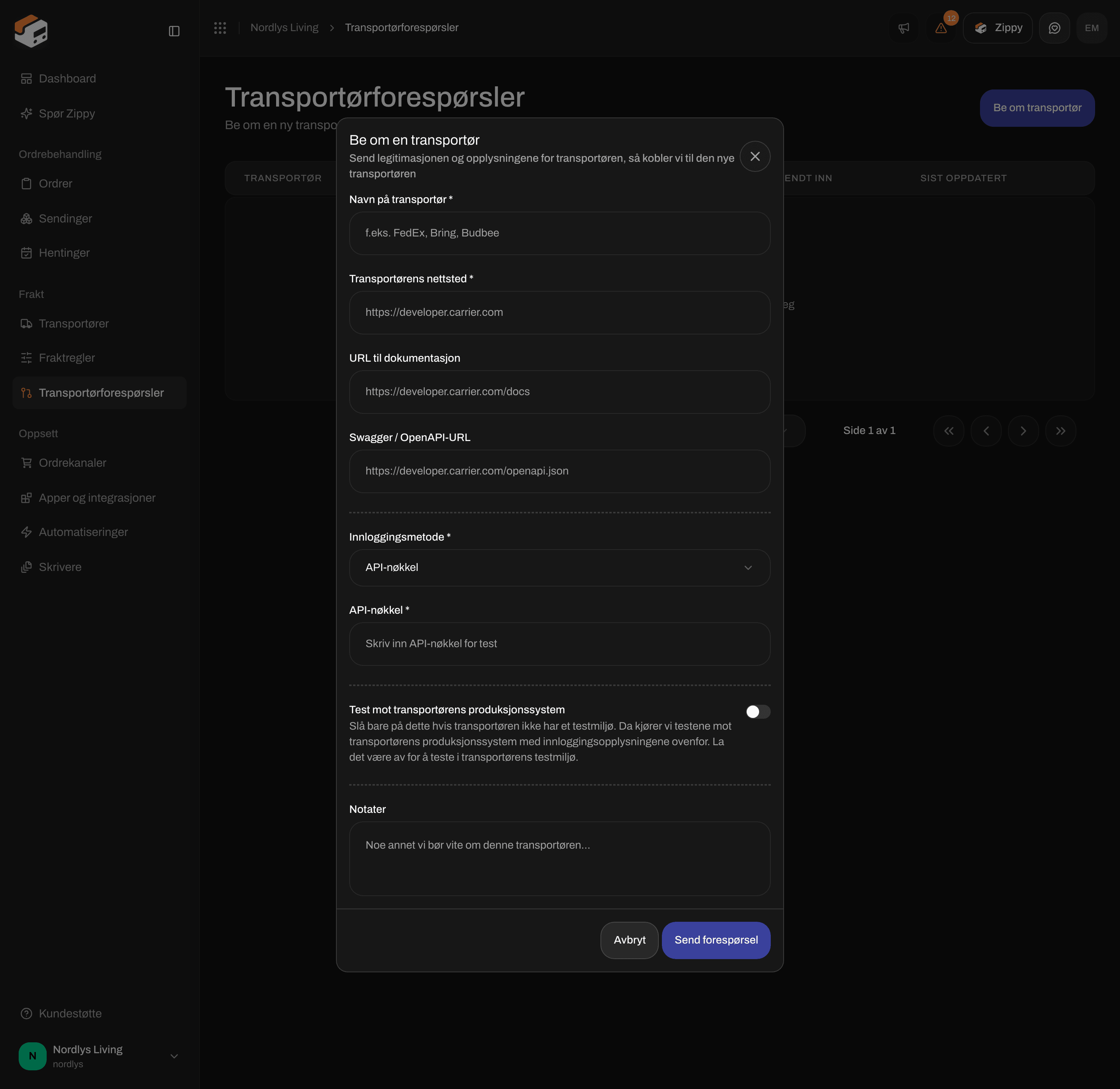
På **Transportørforespørsler** klikker du **Be om transportør**. Vinduet **Be om en transportør** åpnes.
Fyll ut **Navn på transportør** og **Transportørens nettsted**. Legg til en **URL til dokumentasjon** og en **Swagger / OpenAPI-URL** hvis transportøren publiserer dem for utviklere.
Velg **Innloggingsmetode** transportøren bruker, og fyll deretter ut legitimasjonsfeltene som vises for den. Bruk opplysningene for transportørens testsystem, ikke den ekte kontoen din.
Legg til **Notater** hvis det er noe vi bør vite, og klikk deretter **Send forespørsel**. Du ser «Transportørforespørselen er sendt», og forespørselen vises i listen som **Avventer**.
### Status
| Status | Hva den betyr |
| - | - |
| **Avventer** | Du sendte forespørselen. Den venter på at Zippendo skal godkjenne den. |
| **Godkjent** | Zippendo godtok forespørselen. Arbeidet kan starte. |
| **Pågår** | Zippendo bygger tilkoblingen. |
| **Venter på gjennomgang** | Tilkoblingen er bygget og venter på en kontroll fra Zippendo-teamet. |
| **Fullført** | Byggingen er ferdig. |
| **Lansert** | Transportøren er klar. Du kan koble den til fra **Alle transportører**. |
| **Avvist** | Zippendo godtok ikke forespørselen. |
| **Mislyktes** | Byggingen lyktes ikke. |
## Send en forespørsel
På **Transportørforespørsler** klikker du **Be om transportør**. Vinduet **Be om en transportør** åpnes.
Fyll ut **Navn på transportør** og **Transportørens nettsted**. Legg til en **URL til dokumentasjon** og en **Swagger / OpenAPI-URL** hvis transportøren publiserer dem for utviklere.
Velg **Innloggingsmetode** transportøren bruker, og fyll deretter ut legitimasjonsfeltene som vises for den. Bruk opplysningene for transportørens testsystem, ikke den ekte kontoen din.
Legg til **Notater** hvis det er noe vi bør vite, og klikk deretter **Send forespørsel**. Du ser «Transportørforespørselen er sendt», og forespørselen vises i listen som **Avventer**.
 ### Felt
| Felt | Påkrevd | Hva du skriver inn |
| - | - | - |
| **Navn på transportør** | Ja | Navnet på transportøren. Opptil 80 tegn: bokstaver, tall, mellomrom og `. & ' + / ( ) _ -`. Andre tegn viser «Bare bokstaver, tall og . & ' + / ( ) \_ -». |
| **Transportørens nettsted** | Ja | En fullstendig nettadresse, for eksempel `https://developer.carrier.com`. |
| **URL til dokumentasjon** | Nei | Der transportøren beskriver systemet sitt for utviklere. |
| **Swagger / OpenAPI-URL** | Nei | En teknisk beskrivelsesfil, hvis transportøren tilbyr en. Spør transportøren hvis du er usikker. |
| **Innloggingsmetode** | Ja | Hvordan transportørens system sjekker hvem du er. Den starter som **API-nøkkel**. Se neste del. |
| **Test mot transportørens produksjonssystem** | Nei | En bryter, av som standard. Se nedenfor. |
| **Notater** | Nei | Alt annet vi bør vite om transportøren, opptil 1000 tegn. |
En nettadresse som ikke er gyldig, viser «Skriv inn en gyldig URL». Et tomt påkrevd felt viser «Dette feltet er påkrevd».
### Legitimasjon for hver innloggingsmetode
Legitimasjonsfeltene endres med **Innloggingsmetode**. Bare feltene for typen du valgte, sendes.
| Innloggingsmetode | Felt du fyller ut |
| - | - |
| **API-nøkkel** | **API-nøkkel**. Hvis det er tomt, ser du «API-nøkkel er påkrevd». |
| **OAuth 2.0** | **Klient-ID**, **Klienthemmelighet** og **Token-URL** (nettadressen der transportøren deler ut tilgang, for eksempel `https://auth.carrier.com/token`). |
| **Brukernavn og passord** | **Brukernavn** og **Passord**. |
| **Egendefinert** | Under **Egendefinerte innloggingsopplysninger** legger du til én rad for hver opplysning, med en **Nøkkel** (navnet) og en **Verdi**. **Legg til felt** legger til en rad, og **Fjern felt** fjerner en. Minst én rad må ha et navn, ellers ser du «Legg til minst ett nøkkel/verdi-par». |
Transportøren forteller deg hvilken type den bruker. Hvis du er usikker, spør transportøren, eller velg **Egendefinert** og legg til alle opplysningene den ga deg.
### Felt
| Felt | Påkrevd | Hva du skriver inn |
| - | - | - |
| **Navn på transportør** | Ja | Navnet på transportøren. Opptil 80 tegn: bokstaver, tall, mellomrom og `. & ' + / ( ) _ -`. Andre tegn viser «Bare bokstaver, tall og . & ' + / ( ) \_ -». |
| **Transportørens nettsted** | Ja | En fullstendig nettadresse, for eksempel `https://developer.carrier.com`. |
| **URL til dokumentasjon** | Nei | Der transportøren beskriver systemet sitt for utviklere. |
| **Swagger / OpenAPI-URL** | Nei | En teknisk beskrivelsesfil, hvis transportøren tilbyr en. Spør transportøren hvis du er usikker. |
| **Innloggingsmetode** | Ja | Hvordan transportørens system sjekker hvem du er. Den starter som **API-nøkkel**. Se neste del. |
| **Test mot transportørens produksjonssystem** | Nei | En bryter, av som standard. Se nedenfor. |
| **Notater** | Nei | Alt annet vi bør vite om transportøren, opptil 1000 tegn. |
En nettadresse som ikke er gyldig, viser «Skriv inn en gyldig URL». Et tomt påkrevd felt viser «Dette feltet er påkrevd».
### Legitimasjon for hver innloggingsmetode
Legitimasjonsfeltene endres med **Innloggingsmetode**. Bare feltene for typen du valgte, sendes.
| Innloggingsmetode | Felt du fyller ut |
| - | - |
| **API-nøkkel** | **API-nøkkel**. Hvis det er tomt, ser du «API-nøkkel er påkrevd». |
| **OAuth 2.0** | **Klient-ID**, **Klienthemmelighet** og **Token-URL** (nettadressen der transportøren deler ut tilgang, for eksempel `https://auth.carrier.com/token`). |
| **Brukernavn og passord** | **Brukernavn** og **Passord**. |
| **Egendefinert** | Under **Egendefinerte innloggingsopplysninger** legger du til én rad for hver opplysning, med en **Nøkkel** (navnet) og en **Verdi**. **Legg til felt** legger til en rad, og **Fjern felt** fjerner en. Minst én rad må ha et navn, ellers ser du «Legg til minst ett nøkkel/verdi-par». |
Transportøren forteller deg hvilken type den bruker. Hvis du er usikker, spør transportøren, eller velg **Egendefinert** og legg til alle opplysningene den ga deg.

 ### Test mot transportørens produksjonssystem
La denne bryteren stå av i de fleste tilfeller. Zippendo tester da den nye tilkoblingen mot transportørens testsystem med opplysningene du skrev inn.
Slå den på bare hvis transportøren ikke har noe testsystem. Skjemaet sier: «Slå bare på dette hvis transportøren ikke har et testmiljø. Da kjører vi testene mot transportørens produksjonssystem med innloggingsopplysningene ovenfor. La det være av for å teste i transportørens testmiljø.»
Denne bryteren påvirker bare forespørselen. Den er ikke avkrysningsboksen **Testmodus** på en tilkoblet transportør, se [Testmodus](/docs/no/how-to/sandbox-mode).
### Test mot transportørens produksjonssystem
La denne bryteren stå av i de fleste tilfeller. Zippendo tester da den nye tilkoblingen mot transportørens testsystem med opplysningene du skrev inn.
Slå den på bare hvis transportøren ikke har noe testsystem. Skjemaet sier: «Slå bare på dette hvis transportøren ikke har et testmiljø. Da kjører vi testene mot transportørens produksjonssystem med innloggingsopplysningene ovenfor. La det være av for å teste i transportørens testmiljø.»
Denne bryteren påvirker bare forespørselen. Den er ikke avkrysningsboksen **Testmodus** på en tilkoblet transportør, se [Testmodus](/docs/no/how-to/sandbox-mode).
 ## Følg en forespørsel
Klikk på en forespørsel i listen for å åpne detaljene. Du ser:
* navnet på transportøren og statusen
* en lenke til transportørens nettsted
* **Notater**, hvis du la til noen
* **Fremdrift**: trinnene i byggingen, for eksempel **Forespørselen er sendt**, **Undersøker transportøren**, **Genererer fraktetiketter**, **Genererer sporing**, **Genererer hentesteder**, **Genererer fraktprodukter**, **Kjører tester** og **Lansert**. Hvert trinn er merket **Avventer**, **Bygger**, **Bygget**, **Mislyktes** eller **Hoppet over**.
Klikk **Lukk** for å gå tilbake til listen. Du kan ikke endre eller sende en forespørsel på nytt herfra. Hvis noe er feil, send en ny forespørsel.
Når statusen er **Lansert**, åpne **Transportører** → **Alle transportører** og koble til den nye transportøren som alle andre. Velg deretter fraktproduktene som beskrevet i [Fraktprodukter og tilleggstjenester](/docs/no/how-to/carrier-products-and-services).
## Meldinger
| Hva du ser | Hva du gjør |
| - | - |
| «Kunne ikke sende forespørselen. Prøv igjen.» | Forespørselen ble ikke sendt. Prøv igjen om litt. |
| «For mange forsøk på kort tid. Vent litt og prøv igjen.» | Du sendte mange forespørsler på kort tid. Vent en stund og prøv igjen. |
| «Arbeidet med denne transportørforespørselen pågår allerede. Vent til det er ferdig.» | Zippendo jobber allerede med forespørselen. Vent til statusen endres. |
| «Vi kunne ikke starte arbeidet med denne transportørforespørselen. Prøv igjen om litt.» | Byggingen kunne ikke starte. Prøv igjen om litt. Hvis det fortsetter å feile, kontakt Zippendo-support. |
## Relatert
* [Legitimasjon for transportører](/docs/no/how-to/carrier-credentials)
* [Støttede transportører](/docs/no/carriers/supported-carriers)
* [Testmodus](/docs/no/how-to/sandbox-mode)
* [Fraktprodukter og tilleggstjenester](/docs/no/how-to/carrier-products-and-services)
* [Transportører](/docs/no/tutorials/carriers)
This documentation is built and hosted on [Mintlify](https://mintlify.com), a developer documentation platform.
## Følg en forespørsel
Klikk på en forespørsel i listen for å åpne detaljene. Du ser:
* navnet på transportøren og statusen
* en lenke til transportørens nettsted
* **Notater**, hvis du la til noen
* **Fremdrift**: trinnene i byggingen, for eksempel **Forespørselen er sendt**, **Undersøker transportøren**, **Genererer fraktetiketter**, **Genererer sporing**, **Genererer hentesteder**, **Genererer fraktprodukter**, **Kjører tester** og **Lansert**. Hvert trinn er merket **Avventer**, **Bygger**, **Bygget**, **Mislyktes** eller **Hoppet over**.
Klikk **Lukk** for å gå tilbake til listen. Du kan ikke endre eller sende en forespørsel på nytt herfra. Hvis noe er feil, send en ny forespørsel.
Når statusen er **Lansert**, åpne **Transportører** → **Alle transportører** og koble til den nye transportøren som alle andre. Velg deretter fraktproduktene som beskrevet i [Fraktprodukter og tilleggstjenester](/docs/no/how-to/carrier-products-and-services).
## Meldinger
| Hva du ser | Hva du gjør |
| - | - |
| «Kunne ikke sende forespørselen. Prøv igjen.» | Forespørselen ble ikke sendt. Prøv igjen om litt. |
| «For mange forsøk på kort tid. Vent litt og prøv igjen.» | Du sendte mange forespørsler på kort tid. Vent en stund og prøv igjen. |
| «Arbeidet med denne transportørforespørselen pågår allerede. Vent til det er ferdig.» | Zippendo jobber allerede med forespørselen. Vent til statusen endres. |
| «Vi kunne ikke starte arbeidet med denne transportørforespørselen. Prøv igjen om litt.» | Byggingen kunne ikke starte. Prøv igjen om litt. Hvis det fortsetter å feile, kontakt Zippendo-support. |
## Relatert
* [Legitimasjon for transportører](/docs/no/how-to/carrier-credentials)
* [Støttede transportører](/docs/no/carriers/supported-carriers)
* [Testmodus](/docs/no/how-to/sandbox-mode)
* [Fraktprodukter og tilleggstjenester](/docs/no/how-to/carrier-products-and-services)
* [Transportører](/docs/no/tutorials/carriers)
This documentation is built and hosted on [Mintlify](https://mintlify.com), a developer documentation platform.