> ## Documentation Index
> Fetch the complete documentation index at: https://www.zippendo.com/docs/llms.txt
> Use this file to discover all available pages before exploring further.
# Profil, språk og tofaktorautentisering
> Endre e-postadressen og språket i appen, slå tofaktorautentisering på eller av, start produktomvisningen på nytt, angi innstillinger for informasjonskapsler og forlat en organisasjon fra Profilinnstillinger.
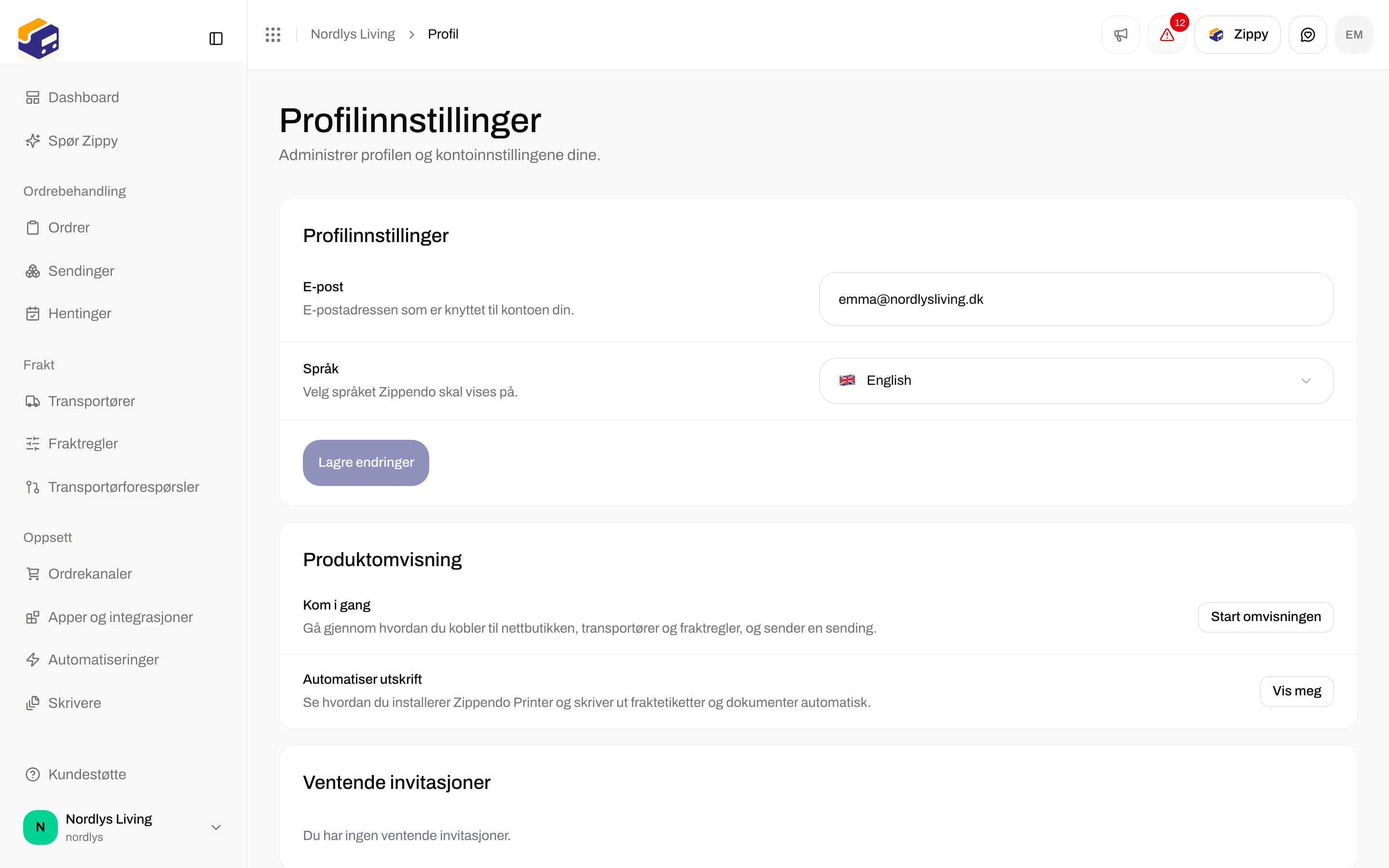
**Profilinnstillinger** inneholder innstillingene for deg som person, ikke for organisasjonen din. For å åpne dem klikker du på initialene dine øverst til høyre og klikker **Innstillinger**. Gjennomgang: [Kom i gang](/docs/no/tutorials/getting-started). Organisasjonsnavn og tollnumre finner du under [Organisasjonsinnstillinger](/docs/no/how-to/organization-settings).
Den samme menyen har også **Utseende** (lyst, mørkt eller det samme som datamaskinen din), **Aktivitet** og **Logg ut**.
Du kan ikke endre passordet ditt på denne siden. For å angi et nytt passord logger du ut og klikker **Glemt passordet?** på innloggingssiden. Se [Glemt passord og tilbakestilling](/docs/no/account/forgot-password-reset).
## Bekreft e-posten din
Hvis e-postadressen din ikke er bekreftet ennå, vises **Bekreft e-postadressen din** øverst: **Bekreft e-postadressen din for å bruke alle funksjoner, blant annet å invitere teammedlemmer.** Klikk **Send e-posten på nytt** for å få en ny bekreftelses-e-post. Du ser **Bekreftelses-e-posten er sendt. Sjekk innboksen din.**
Frem til du har bekreftet, stopper invitasjon av teammedlemmer med **Bekreft e-postadressen din for å fortsette. Sjekk innboksen din for å finne lenken vi sendte deg.** Se [Inviter teammedlemmer](/docs/no/how-to/invite-team-members).
## E-post og språk
 | Felt | Hva du skriver inn |
| - | - |
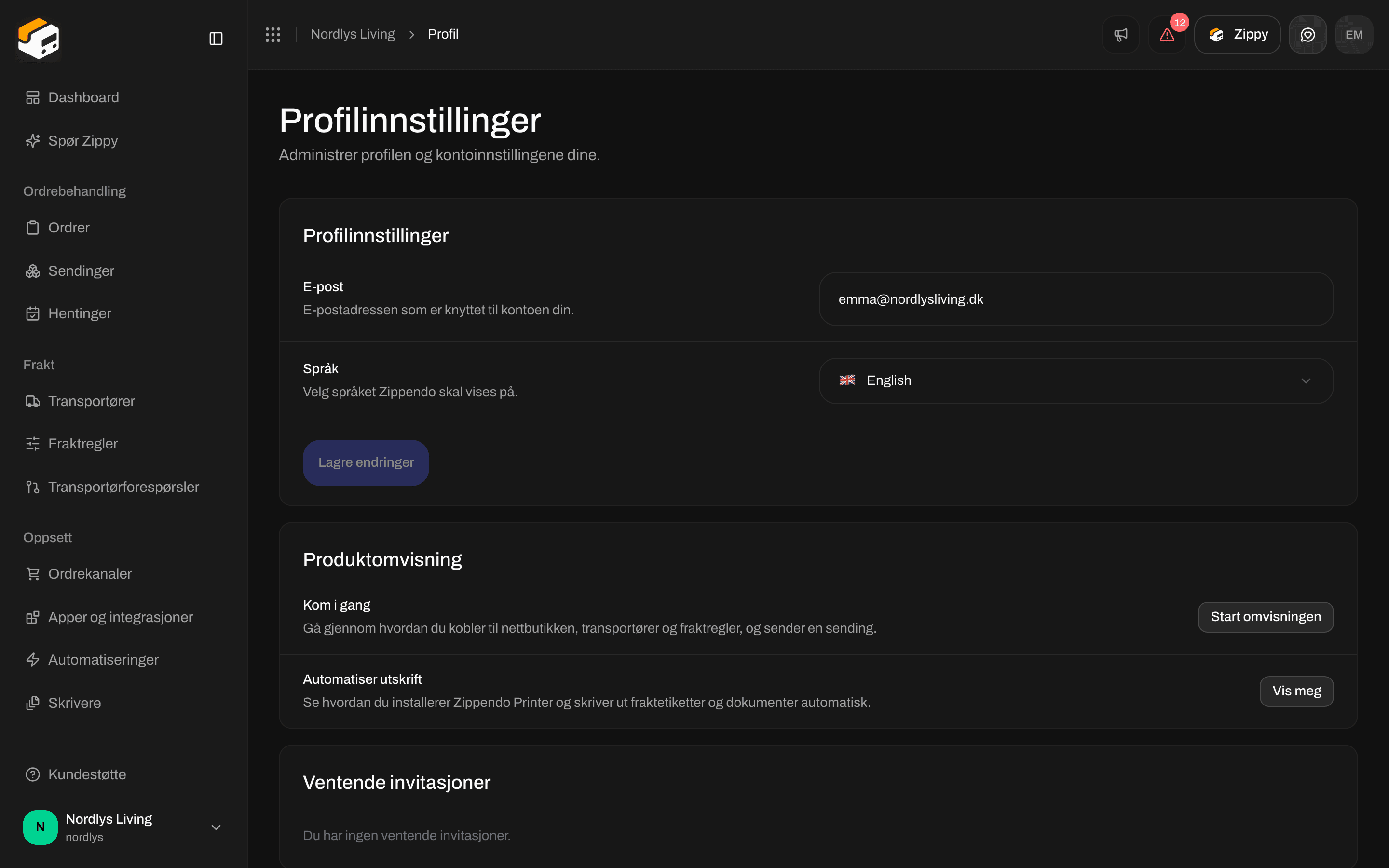
| **E-post** | **E-postadressen som er knyttet til kontoen din.** Du logger inn med den. |
| **Språk** | **Velg språket Zippendo skal vises på.** Velg ett av de ni språkene, fra **English** og **Dansk** til **Polski**. |
Endre ett av feltene eller begge, og klikk deretter **Lagre endringer**. Knappen kan først klikkes etter at du har endret noe. Du ser **Profilen er oppdatert**.
| Melding | Hva du bør gjøre |
| - | - |
| **E-post er påkrevd** | Skriv inn en e-postadresse. |
| **Det er allerede e-postadressen din** | Ingenting å lagre. Skriv inn en annen e-postadresse, eller forlat siden. |
| **Det språket er allerede valgt** | Ingenting å lagre. Velg et annet språk, eller forlat siden. |
| **Kunne ikke oppdatere profilen din** | Prøv igjen om litt. |
## Produktomvisning
Under **Produktomvisning** kan du ta de veiledede omvisningene på nytt:
* **Kom i gang** - **Gå gjennom hvordan du kobler til nettbutikken, transportører og fraktregler, og sender en sending.** Klikk **Start omvisningen**.
* **Automatiser utskrift** - **Se hvordan du installerer Zippendo Printer og skriver ut fraktetiketter og dokumenter automatisk.** Klikk **Vis meg**.
## Ventende invitasjoner og organisasjoner
**Ventende invitasjoner** viser **Du har ingen ventende invitasjoner.** Invitasjoner til andre organisasjoner kommer på e-post.
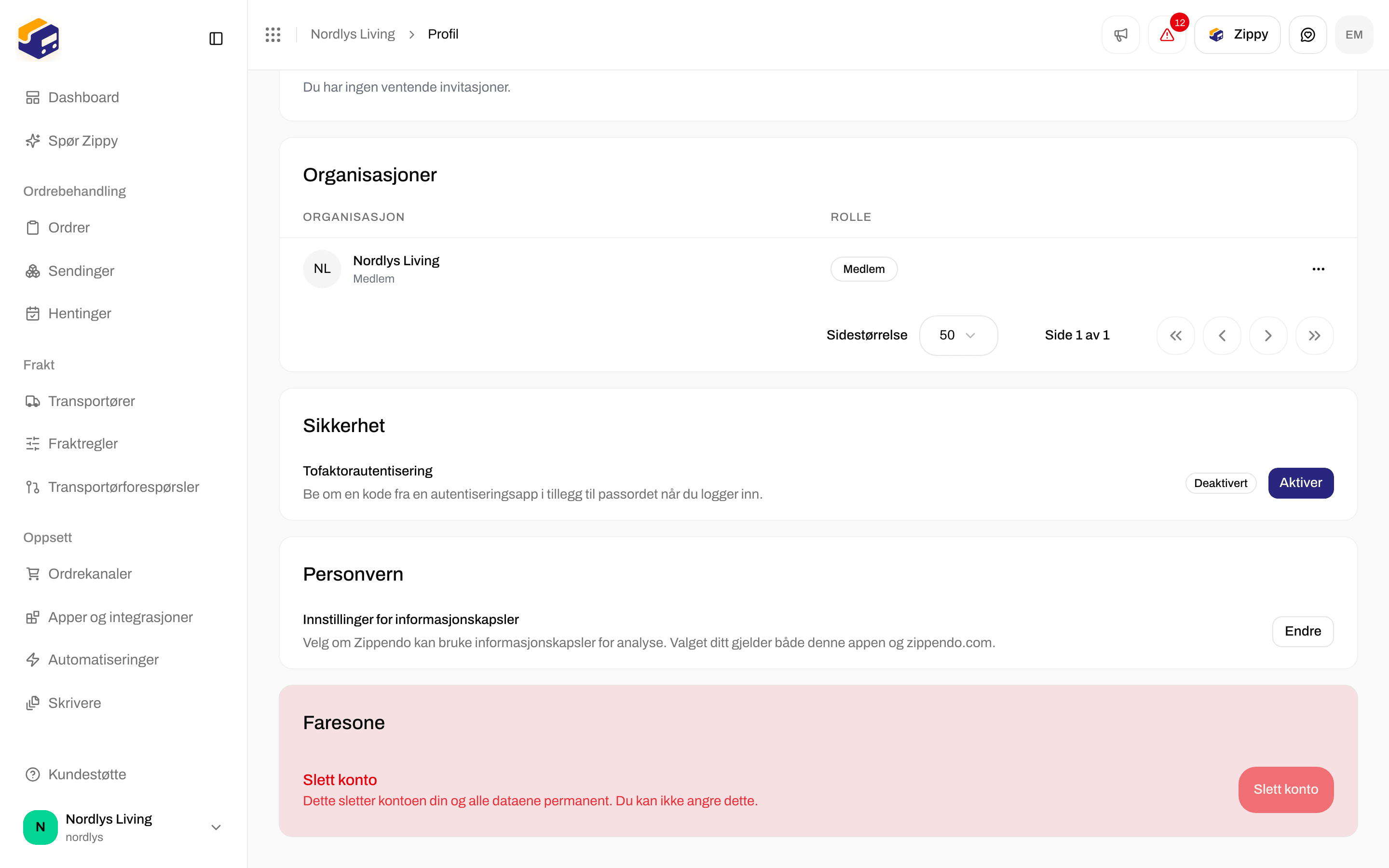
**Organisasjoner** viser alle organisasjoner du tilhører:
| Kolonne | Hva den viser |
| - | - |
| **Organisasjon** | Navnet på organisasjonen, med rollenavnet ditt under. |
| **Rolle** | **Administrator** eller **Medlem**. |
Fra radmenyen:
* **Vis** åpner Dashboard for den organisasjonen. Å klikke på raden gjør det samme.
* **Innstillinger** åpner Innstillinger for den organisasjonen. Vises når du er administrator.
* **Forlat** fjerner deg fra den organisasjonen. Vises når du ikke er administrator. Det er ikke noe bekreftelsestrinn, så sjekk organisasjonsnavnet før du klikker. Du ser **Du har forlatt organisasjonen**.
## Tofaktorautentisering
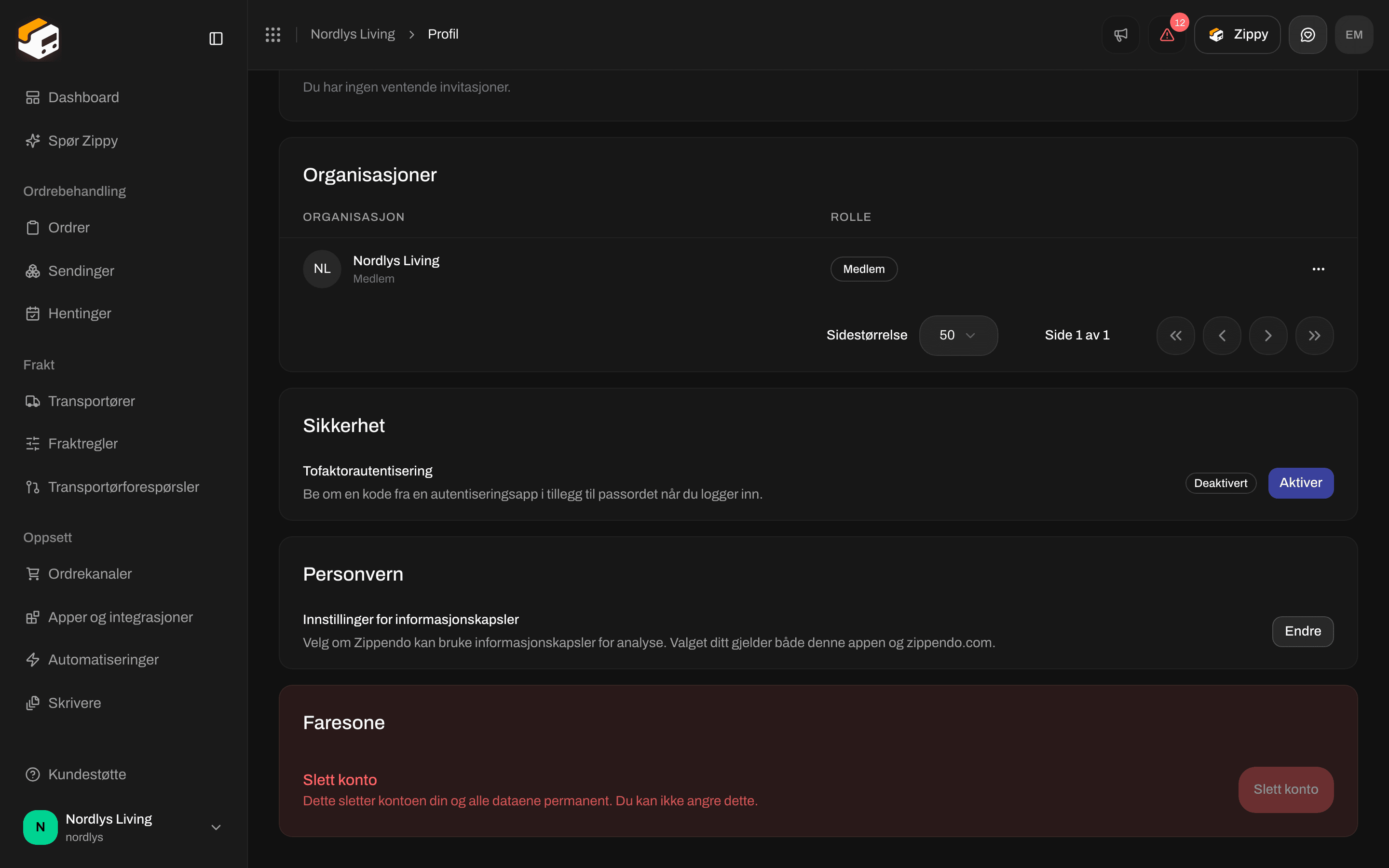
Med tofaktorautentisering slått på logger du inn med passordet ditt og en kode fra en autentiseringsapp. Under **Sikkerhet** viser **Tofaktorautentisering** **Deaktivert** eller **Aktivert**.
| Felt | Hva du skriver inn |
| - | - |
| **E-post** | **E-postadressen som er knyttet til kontoen din.** Du logger inn med den. |
| **Språk** | **Velg språket Zippendo skal vises på.** Velg ett av de ni språkene, fra **English** og **Dansk** til **Polski**. |
Endre ett av feltene eller begge, og klikk deretter **Lagre endringer**. Knappen kan først klikkes etter at du har endret noe. Du ser **Profilen er oppdatert**.
| Melding | Hva du bør gjøre |
| - | - |
| **E-post er påkrevd** | Skriv inn en e-postadresse. |
| **Det er allerede e-postadressen din** | Ingenting å lagre. Skriv inn en annen e-postadresse, eller forlat siden. |
| **Det språket er allerede valgt** | Ingenting å lagre. Velg et annet språk, eller forlat siden. |
| **Kunne ikke oppdatere profilen din** | Prøv igjen om litt. |
## Produktomvisning
Under **Produktomvisning** kan du ta de veiledede omvisningene på nytt:
* **Kom i gang** - **Gå gjennom hvordan du kobler til nettbutikken, transportører og fraktregler, og sender en sending.** Klikk **Start omvisningen**.
* **Automatiser utskrift** - **Se hvordan du installerer Zippendo Printer og skriver ut fraktetiketter og dokumenter automatisk.** Klikk **Vis meg**.
## Ventende invitasjoner og organisasjoner
**Ventende invitasjoner** viser **Du har ingen ventende invitasjoner.** Invitasjoner til andre organisasjoner kommer på e-post.
**Organisasjoner** viser alle organisasjoner du tilhører:
| Kolonne | Hva den viser |
| - | - |
| **Organisasjon** | Navnet på organisasjonen, med rollenavnet ditt under. |
| **Rolle** | **Administrator** eller **Medlem**. |
Fra radmenyen:
* **Vis** åpner Dashboard for den organisasjonen. Å klikke på raden gjør det samme.
* **Innstillinger** åpner Innstillinger for den organisasjonen. Vises når du er administrator.
* **Forlat** fjerner deg fra den organisasjonen. Vises når du ikke er administrator. Det er ikke noe bekreftelsestrinn, så sjekk organisasjonsnavnet før du klikker. Du ser **Du har forlatt organisasjonen**.
## Tofaktorautentisering
Med tofaktorautentisering slått på logger du inn med passordet ditt og en kode fra en autentiseringsapp. Under **Sikkerhet** viser **Tofaktorautentisering** **Deaktivert** eller **Aktivert**.
 ### Slå på tofaktorautentisering
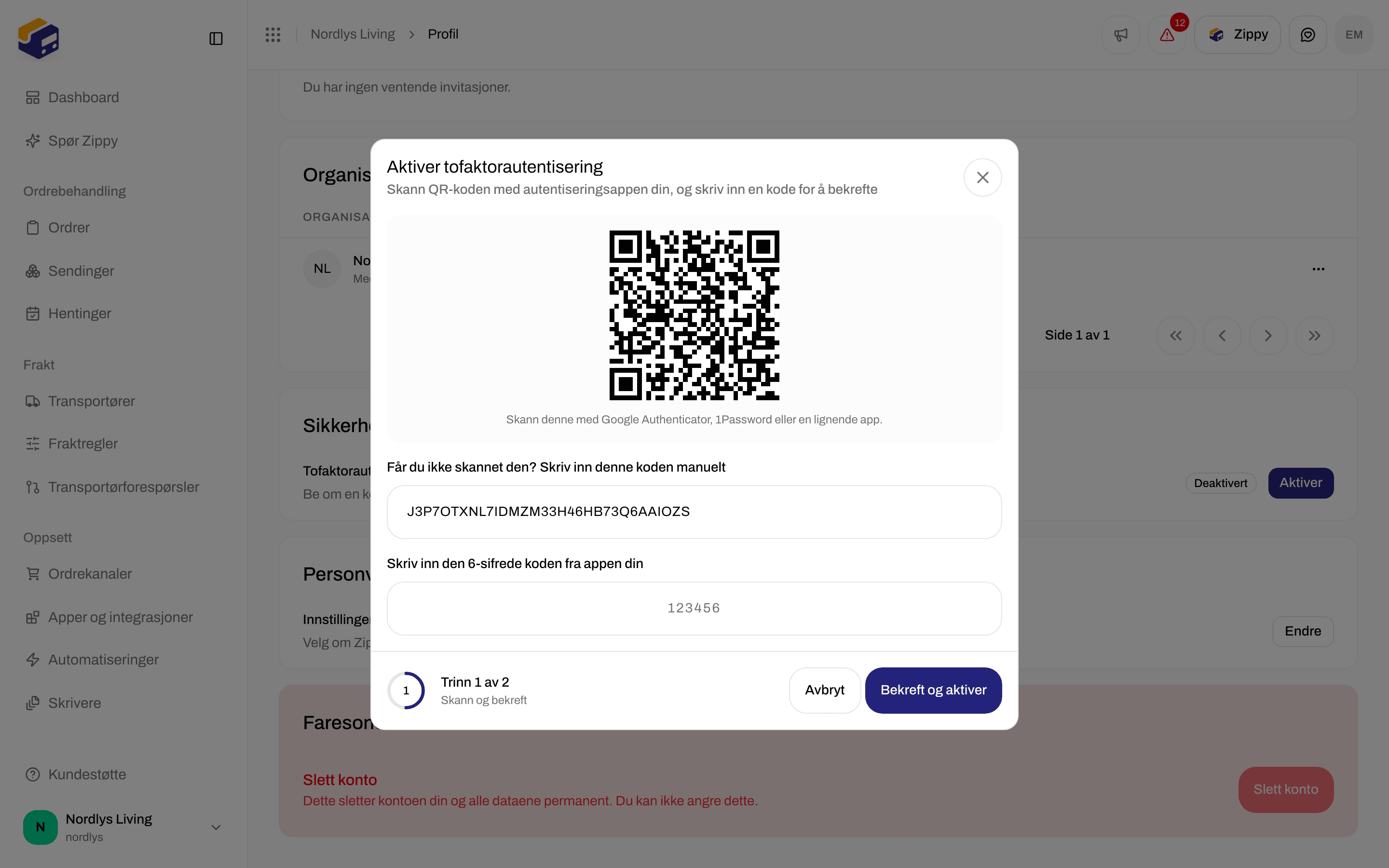
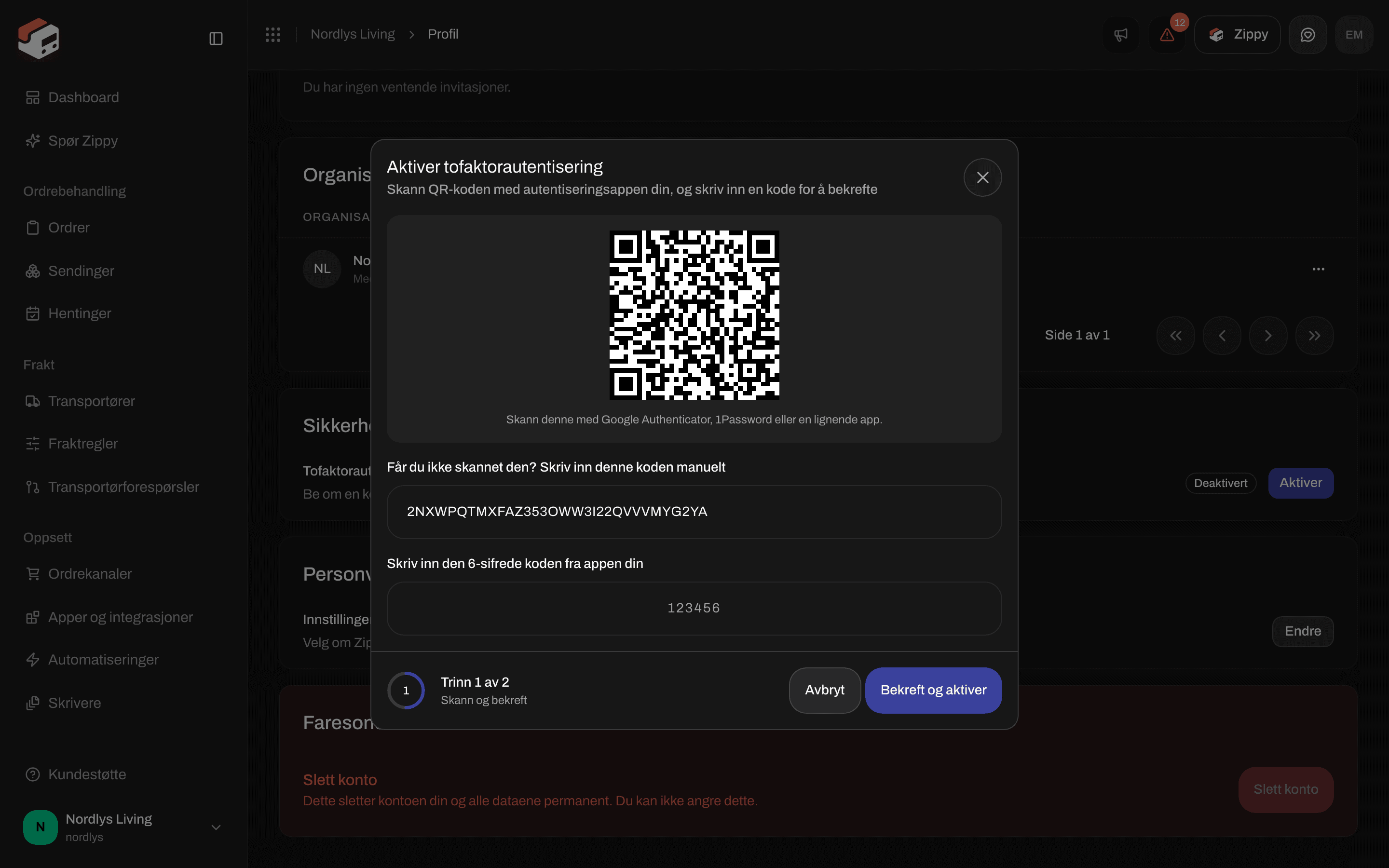
Klikk **Aktiver** under **Sikkerhet**. Vinduet **Aktiver tofaktorautentisering** åpnes på **Skann og bekreft**.
**Skann denne med Google Authenticator, 1Password eller en lignende app.** Hvis du ikke kan skanne den, åpner du **Får du ikke skannet den? Skriv inn denne koden manuelt** og skriver koden inn i appen din.
Skriv den 6-sifrede koden appen viser, i **Skriv inn den 6-sifrede koden fra appen din**, og klikk deretter **Bekreft og aktiver**.
Vinduet går videre til **Lagre gjenopprettingskoder**. **Hver kode kan brukes én gang til å logge inn hvis du mister tilgangen til autentiseringsappen. Kodene vises bare denne ene gangen, så oppbevar dem på et trygt sted.** Klikk **Kopier alle** eller **Last ned .txt**, og oppbevar kodene på et trygt sted, for eksempel i en passordbehandler.
Merk av for **Jeg har lagret disse gjenopprettingskodene** og klikk **Ferdig**. Du kan ikke lukke vinduet før du har merket av i boksen.
### Slå på tofaktorautentisering
Klikk **Aktiver** under **Sikkerhet**. Vinduet **Aktiver tofaktorautentisering** åpnes på **Skann og bekreft**.
**Skann denne med Google Authenticator, 1Password eller en lignende app.** Hvis du ikke kan skanne den, åpner du **Får du ikke skannet den? Skriv inn denne koden manuelt** og skriver koden inn i appen din.
Skriv den 6-sifrede koden appen viser, i **Skriv inn den 6-sifrede koden fra appen din**, og klikk deretter **Bekreft og aktiver**.
Vinduet går videre til **Lagre gjenopprettingskoder**. **Hver kode kan brukes én gang til å logge inn hvis du mister tilgangen til autentiseringsappen. Kodene vises bare denne ene gangen, så oppbevar dem på et trygt sted.** Klikk **Kopier alle** eller **Last ned .txt**, og oppbevar kodene på et trygt sted, for eksempel i en passordbehandler.
Merk av for **Jeg har lagret disse gjenopprettingskodene** og klikk **Ferdig**. Du kan ikke lukke vinduet før du har merket av i boksen.
 Hvis du ser **Kunne ikke starte oppsettet** eller **Vi kunne ikke slå på tofaktorautentisering. Prøv igjen.**, lukker du vinduet og klikker **Aktiver** på nytt.
### Slå av tofaktorautentisering
Klikk **Deaktiver** under **Sikkerhet**. Vinduet **Deaktiver tofaktorautentisering** advarer: **Alle som kjenner passordet ditt, kan logge inn. Du kan slå på tofaktorautentisering igjen når som helst.**
Skriv passordet ditt i **Passord**. **La feltet stå tomt hvis du logger inn med Google.**
Skriv den 6-sifrede koden fra appen din i **Bekreftelseskode**. Har du mistet telefonen? Klikk **Bruk en gjenopprettingskode i stedet** og skriv inn en av gjenopprettingskodene dine (format XXXX-XXXX).
Klikk **Deaktiver**. Du ser **Tofaktorautentisering er deaktivert**.
### Meldinger
| Melding | Hva du bør gjøre |
| - | - |
| **Skriv inn den 6-sifrede koden fra autentiseringsappen din** | Skriv inn alle seks sifrene. |
| **Skriv inn en gjenopprettingskode i formatet XXXX-XXXX** | Skriv inn gjenopprettingskoden med bindestreken. |
| **Koden er feil eller har utløpt. Skriv inn den nyeste koden fra autentiseringsappen din.** | Skriv inn koden appen viser akkurat nå, eller en annen gjenopprettingskode. |
| **Feil e-post eller passord.** | Sjekk passordet du skrev inn. |
| **Tofaktorautentisering er allerede slått på.** | Den er allerede slått på. Ingenting å gjøre. |
| **Tofaktorautentisering er ikke slått på for denne kontoen.** | Den er allerede slått av. Ingenting å gjøre. |
## Innstillinger for informasjonskapsler
Under **Personvern**, **Innstillinger for informasjonskapsler**: **Velg om Zippendo kan bruke informasjonskapsler for analyse. Valget ditt gjelder både denne appen og zippendo.com.** Klikk **Endre** for å oppdatere valget ditt.
## Slett kontoen din
Nederst på siden, under **Faresone**, kan knappen **Slett konto** ikke klikkes. Se [Faresone](/docs/no/how-to/danger-zone).
## Relatert
* [Inviter teammedlemmer](/docs/no/how-to/invite-team-members) - hvorfor e-postbekreftelse er viktig.
* [Faresone](/docs/no/how-to/danger-zone) - slette kontoen din, og å forlate en organisasjon i stedet.
* [Organisasjonsinnstillinger](/docs/no/how-to/organization-settings)
* [Bytt organisasjon og merkevare](/docs/no/how-to/switch-organization-and-brand)
* [Profil](/docs/no/account/profile) - oversikt over denne siden.
This documentation is built and hosted on [Mintlify](https://mintlify.com), a developer documentation platform.
Hvis du ser **Kunne ikke starte oppsettet** eller **Vi kunne ikke slå på tofaktorautentisering. Prøv igjen.**, lukker du vinduet og klikker **Aktiver** på nytt.
### Slå av tofaktorautentisering
Klikk **Deaktiver** under **Sikkerhet**. Vinduet **Deaktiver tofaktorautentisering** advarer: **Alle som kjenner passordet ditt, kan logge inn. Du kan slå på tofaktorautentisering igjen når som helst.**
Skriv passordet ditt i **Passord**. **La feltet stå tomt hvis du logger inn med Google.**
Skriv den 6-sifrede koden fra appen din i **Bekreftelseskode**. Har du mistet telefonen? Klikk **Bruk en gjenopprettingskode i stedet** og skriv inn en av gjenopprettingskodene dine (format XXXX-XXXX).
Klikk **Deaktiver**. Du ser **Tofaktorautentisering er deaktivert**.
### Meldinger
| Melding | Hva du bør gjøre |
| - | - |
| **Skriv inn den 6-sifrede koden fra autentiseringsappen din** | Skriv inn alle seks sifrene. |
| **Skriv inn en gjenopprettingskode i formatet XXXX-XXXX** | Skriv inn gjenopprettingskoden med bindestreken. |
| **Koden er feil eller har utløpt. Skriv inn den nyeste koden fra autentiseringsappen din.** | Skriv inn koden appen viser akkurat nå, eller en annen gjenopprettingskode. |
| **Feil e-post eller passord.** | Sjekk passordet du skrev inn. |
| **Tofaktorautentisering er allerede slått på.** | Den er allerede slått på. Ingenting å gjøre. |
| **Tofaktorautentisering er ikke slått på for denne kontoen.** | Den er allerede slått av. Ingenting å gjøre. |
## Innstillinger for informasjonskapsler
Under **Personvern**, **Innstillinger for informasjonskapsler**: **Velg om Zippendo kan bruke informasjonskapsler for analyse. Valget ditt gjelder både denne appen og zippendo.com.** Klikk **Endre** for å oppdatere valget ditt.
## Slett kontoen din
Nederst på siden, under **Faresone**, kan knappen **Slett konto** ikke klikkes. Se [Faresone](/docs/no/how-to/danger-zone).
## Relatert
* [Inviter teammedlemmer](/docs/no/how-to/invite-team-members) - hvorfor e-postbekreftelse er viktig.
* [Faresone](/docs/no/how-to/danger-zone) - slette kontoen din, og å forlate en organisasjon i stedet.
* [Organisasjonsinnstillinger](/docs/no/how-to/organization-settings)
* [Bytt organisasjon og merkevare](/docs/no/how-to/switch-organization-and-brand)
* [Profil](/docs/no/account/profile) - oversikt over denne siden.
This documentation is built and hosted on [Mintlify](https://mintlify.com), a developer documentation platform.