> ## Documentation Index
> Fetch the complete documentation index at: https://www.zippendo.com/docs/llms.txt
> Use this file to discover all available pages before exploring further.
# Innstillinger for ordrekanaler
> Bruk siden Ordrekanaler til å se de tilkoblede nettbutikkene dine, koble til en ny fra Katalog, tildele en merkevare til en kanal og fjerne gjenværende kanaler.
En ordrekanal kobler en nettbutikk, eller ditt eget system, til Zippendo slik at ordrene kommer inn under **Ordrer**. Denne siden dekker siden **Ordrekanaler** som viser alle kanaler, innstillingen **Merkevare** som alle kanaler har felles, og hvordan du fjerner en gjenværende kanal. Hver type kanal har sin egen innstillingsside:
* [Koble til WooCommerce](/docs/no/how-to/connect-woocommerce)
* [Shopify-innstillinger](/docs/no/how-to/shopify-settings)
* [API for egendefinert kanal](/docs/no/how-to/custom-channel-api)
Trinn-for-trinn-gjennomganger: [Koble til ordrekanaler](/docs/no/tutorials/connect-order-channels), [Koble til Shopify](/docs/no/tutorials/connect-shopify) og [Kasse](/docs/no/tutorials/checkout).
## Åpne Ordrekanaler
Klikk **Ordrekanaler** i sidefeltet, under **Oppsett**. Siden har to faner:
| Fane | Hva den viser |
| - | - |
| **Tilkoblet** | Nettbutikkene og systemene som allerede sender ordrer til Zippendo, gruppert etter type. |
| **Katalog** | Alle typer ordrekanaler du kan koble til: **Shopify**, **WooCommerce** og **Egendefinert kanal**. |
Hvis du ikke har koblet til noe ennå, åpnes siden på **Katalog**.
 ## Tilkoblet
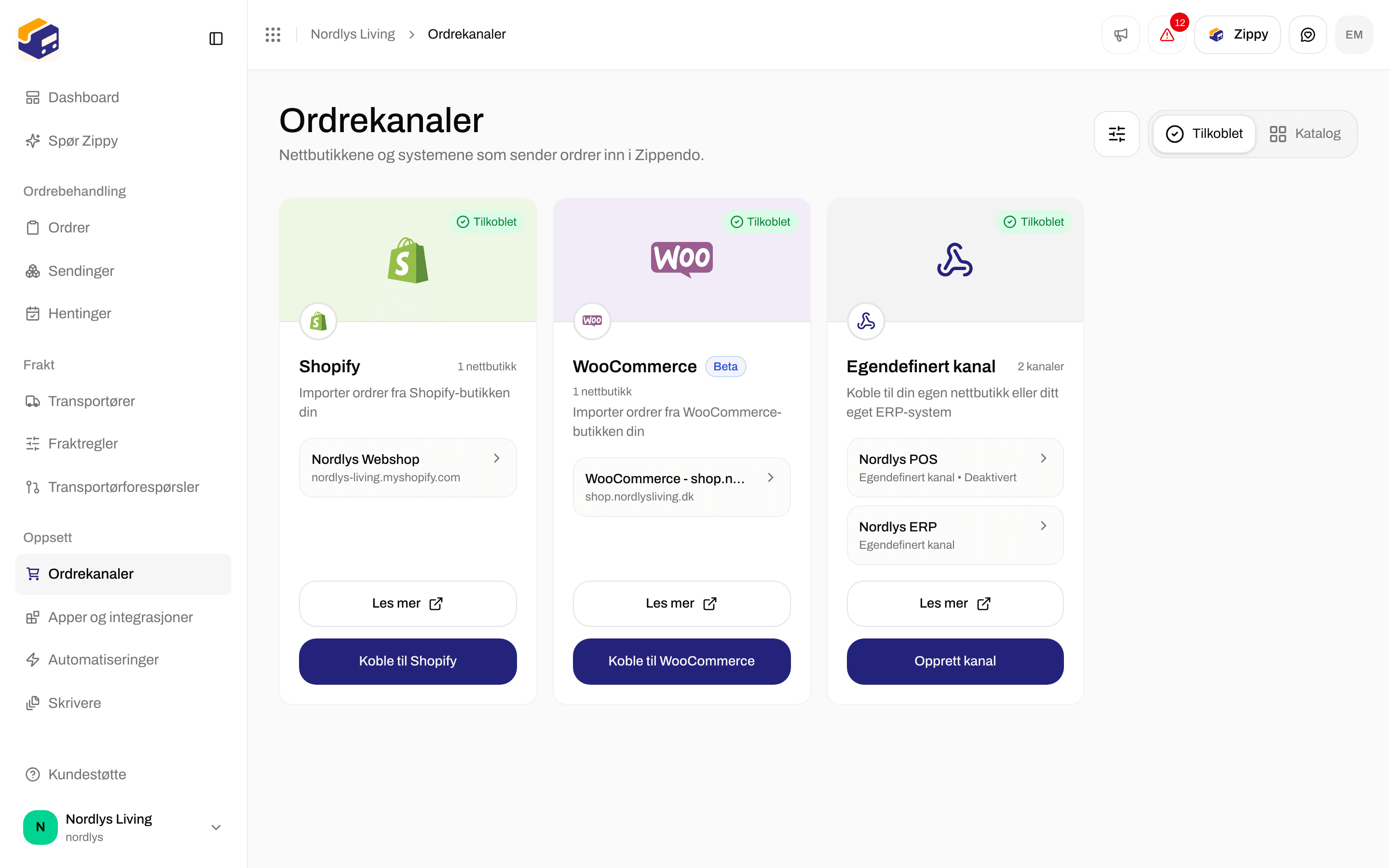
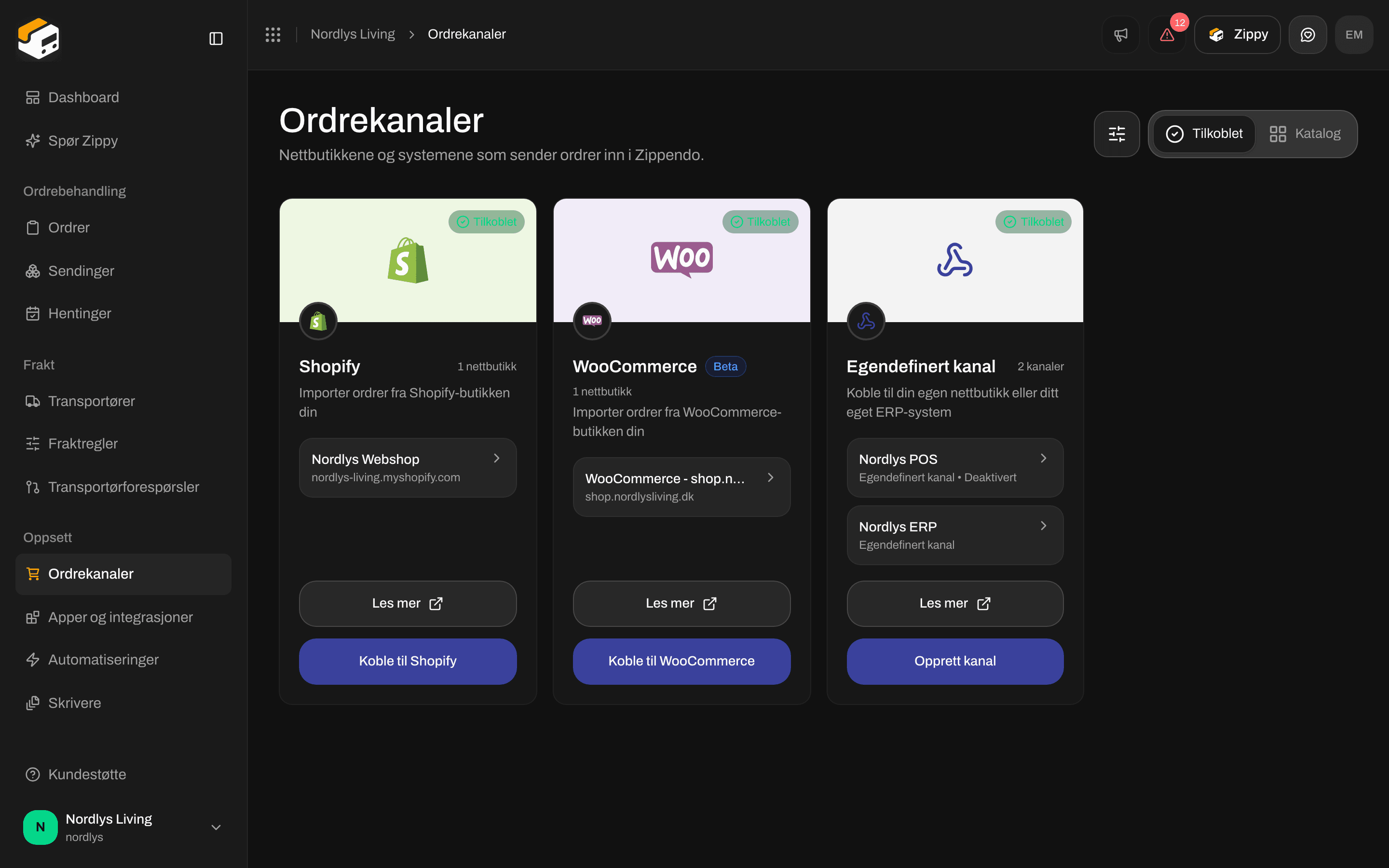
Hver type kanal har ett kort: **Shopify**, **WooCommerce** eller **Egendefinert kanal**. En grønn **Tilkoblet**-merking på kortet betyr at minst én kanal av den typen er tilkoblet, og kortet viser hvor mange, for eksempel «2 nettbutikker» eller «1 kanal».
Inne i kortet er hver kanal en rad. Klikk på en rad for å åpne innstillingene til den kanalen.
| Kort | Hver rad viser |
| - | - |
| **Shopify** | Navnet på kanalen og nettadressen til Shopify-butikken din. **Appen er avinstallert i Shopify** vises når Zippendo-appen ble fjernet i Shopify. |
| **WooCommerce** | Navnet på kanalen, nettadressen til nettbutikken (eller **WooCommerce-butikk** hvis ingen ble lagret) og merkevaren, hvis en er tildelt. |
| **Egendefinert kanal** | Navnet på kanalen, **Egendefinert kanal** og merkevaren, hvis en er tildelt. |
En rad som også sier **Deaktivert**, tilhører en kanal som er slått av.
Nederst på hvert kort åpner **Les mer** veiledningen for den typen, og den andre knappen kobler til en til: **Koble til Shopify**, **Koble til WooCommerce** eller **Opprett kanal**. Kortet **WooCommerce** har en **Beta**-merking fordi det nylig ble lansert.
Når ingenting er tilkoblet, viser fanen **Ingen nettbutikker er tilkoblet**. Klikk **Åpne katalogen** for å koble til den første nettbutikken din.
### Filtrer etter merkevare
Filteret vises bare under **Tilkoblet**, og bare når organisasjonen din har [merkevarer](/docs/no/how-to/create-a-brand). Klikk på filterknappen ved siden av fanene, velg under **Merkevare**, og klikk deretter **Legg til filtre**:
| Valg | Viser |
| - | - |
| **Alle merkevarer** | Alle kanaler |
| **Ingen merkevare** | Kanaler som tilhører hele organisasjonen |
| Et merkevarenavn | Kanaler som er tildelt den merkevaren |
Når du jobber inne i én merkevare, er valgene **Alle poster**, **Bare denne merkevaren** og **Bare for hele organisasjonen**.
Shopify-rader vises alltid, uansett hva du velger. Hvis ingen kanal passer, ser du **Ingen ordrekanaler hører til denne merkevaren**. Klikk **Fjern filteret** for å se alle kanaler igjen. Mer om filtre: [Søk og filtre](/docs/no/how-to/search-and-filters).
## Katalog
Fanen **Katalog** viser hva du kan koble til. Knappen på hvert kort åpner sitt eget oppsettsvindu.
## Tilkoblet
Hver type kanal har ett kort: **Shopify**, **WooCommerce** eller **Egendefinert kanal**. En grønn **Tilkoblet**-merking på kortet betyr at minst én kanal av den typen er tilkoblet, og kortet viser hvor mange, for eksempel «2 nettbutikker» eller «1 kanal».
Inne i kortet er hver kanal en rad. Klikk på en rad for å åpne innstillingene til den kanalen.
| Kort | Hver rad viser |
| - | - |
| **Shopify** | Navnet på kanalen og nettadressen til Shopify-butikken din. **Appen er avinstallert i Shopify** vises når Zippendo-appen ble fjernet i Shopify. |
| **WooCommerce** | Navnet på kanalen, nettadressen til nettbutikken (eller **WooCommerce-butikk** hvis ingen ble lagret) og merkevaren, hvis en er tildelt. |
| **Egendefinert kanal** | Navnet på kanalen, **Egendefinert kanal** og merkevaren, hvis en er tildelt. |
En rad som også sier **Deaktivert**, tilhører en kanal som er slått av.
Nederst på hvert kort åpner **Les mer** veiledningen for den typen, og den andre knappen kobler til en til: **Koble til Shopify**, **Koble til WooCommerce** eller **Opprett kanal**. Kortet **WooCommerce** har en **Beta**-merking fordi det nylig ble lansert.
Når ingenting er tilkoblet, viser fanen **Ingen nettbutikker er tilkoblet**. Klikk **Åpne katalogen** for å koble til den første nettbutikken din.
### Filtrer etter merkevare
Filteret vises bare under **Tilkoblet**, og bare når organisasjonen din har [merkevarer](/docs/no/how-to/create-a-brand). Klikk på filterknappen ved siden av fanene, velg under **Merkevare**, og klikk deretter **Legg til filtre**:
| Valg | Viser |
| - | - |
| **Alle merkevarer** | Alle kanaler |
| **Ingen merkevare** | Kanaler som tilhører hele organisasjonen |
| Et merkevarenavn | Kanaler som er tildelt den merkevaren |
Når du jobber inne i én merkevare, er valgene **Alle poster**, **Bare denne merkevaren** og **Bare for hele organisasjonen**.
Shopify-rader vises alltid, uansett hva du velger. Hvis ingen kanal passer, ser du **Ingen ordrekanaler hører til denne merkevaren**. Klikk **Fjern filteret** for å se alle kanaler igjen. Mer om filtre: [Søk og filtre](/docs/no/how-to/search-and-filters).
## Katalog
Fanen **Katalog** viser hva du kan koble til. Knappen på hvert kort åpner sitt eget oppsettsvindu.

 | Kort | Beskrivelse på kortet | Knapp | Neste trinn |
| - | - | - | - |
| **Shopify** | **Importer ordrer fra Shopify-butikken din** | **Koble til Shopify** | [Shopify-innstillinger](/docs/no/how-to/shopify-settings) |
| **WooCommerce** | **Importer ordrer fra WooCommerce-butikken din** | **Koble til WooCommerce** | [Koble til WooCommerce](/docs/no/how-to/connect-woocommerce) |
| **Egendefinert kanal** | **Koble til din egen nettbutikk eller ditt eget ERP-system** | **Opprett kanal** | [API for egendefinert kanal](/docs/no/how-to/custom-channel-api) |
## Ordrer per kanal i sidefeltet
Under **Ordrer per kanal** i sidefeltet har hver ordrekanal sin egen snarvei. Klikk på en for å åpne **Ordrer** med bare ordrene fra den kanalen. Kanaler som er slått av, ser nedtonet ut. Gjenværende kanaler står også på listen her, til du fjerner dem.
Før du kobler til noe, viser gruppen **Legg til ordrekanal** i stedet, som åpner fanen **Katalog**. Gruppen er skjult mens sidefeltet er skrudd sammen til ikoner.
## Merkevare på en kanal
Hver Shopify-kanal, WooCommerce-kanal og egendefinerte kanal har den samme innstillingen **Merkevare**: **Ordrer fra denne kanalen tilhører denne merkevaren.** Sendingene og dokumentene som lages fra disse ordrene, tilhører også merkevaren.
* Velg **Ingen merkevare (hele organisasjonen)** eller en av merkevarene dine.
* Valget ditt lagres så snart du velger det. Du trenger ikke klikke på en lagre-knapp.
* Innstillingen vises bare når organisasjonen din har merkevarer. I Shopify står den i sitt eget kort, **Merkevarer**.
For å legge til en merkevare, se [Opprett en merkevare](/docs/no/how-to/create-a-brand). For å jobbe inne i én merkevare, se [Bytt organisasjon og merkevare](/docs/no/how-to/switch-organization-and-brand).
## Fjern en gjenværende kanal
En gjenværende kanal er en der Shopify- eller WooCommerce-tilkoblingen ikke finnes lenger, for eksempel etter at en nettbutikk ble fjernet. Den blir stående i Shopify- eller WooCommerce-kortet den kom fra, merket **Ingen aktiv tilkobling** og **Frakoblet**. Den har ingen innstillingsside. Egendefinerte kanaler blir aldri gjenværende. Du sletter dem fra deres egne innstillinger.
Klikk på søppelkasseikonet (**Fjern**) på raden til den gjenværende kanalen.
Vinduet **Fjerne kanalen?** advarer om at kanalen og alle ordrer som er importert under den, fjernes for godt, og at dette ikke kan angres. Klikk **Fjern kanal**, eller **Avbryt** for å beholde den.
Du ser **Kanalen er fjernet** når det fungerte, eller **Kunne ikke fjerne kanalen** hvis det ikke gjorde det. Prøv igjen om litt.
## Meldinger
| Melding | Hva du bør gjøre |
| - | - |
| **Fant ikke kanalen**: **Ordrekanalen du leter etter, finnes ikke, eller du har ikke tilgang til den.** | Sjekk at du er i riktig organisasjon og merkevare, og åpne deretter kanalen fra **Ordrekanaler** på nytt. |
| **Ordrekanalen er opprettet** / **Kunne ikke opprette ordrekanalen** | Vises etter at du oppretter en egendefinert kanal. |
| **Ordrekanalen er oppdatert** / **Kunne ikke oppdatere ordrekanalen** | Vises etter at du endrer innstillingene til en kanal. Hvis det mislyktes, prøver du igjen. |
| **Ordrekanalen er slettet** / **Kunne ikke slette ordrekanalen** | Vises etter at du sletter en egendefinert kanal. |
Meldinger om tilkobling og frakobling for Shopify og WooCommerce står på deres egne sider.
## Relatert
* [Koble til WooCommerce](/docs/no/how-to/connect-woocommerce)
* [Shopify-innstillinger](/docs/no/how-to/shopify-settings)
* [API for egendefinert kanal](/docs/no/how-to/custom-channel-api)
* [Opprett en merkevare](/docs/no/how-to/create-a-brand)
* [Søk og filtre](/docs/no/how-to/search-and-filters)
* [Koble til ordrekanaler](/docs/no/tutorials/connect-order-channels)
* [Koble til Shopify](/docs/no/tutorials/connect-shopify)
* [Ordrekanaler](/docs/no/order-channels/overview)
This documentation is built and hosted on [Mintlify](https://mintlify.com), a developer documentation platform.
| Kort | Beskrivelse på kortet | Knapp | Neste trinn |
| - | - | - | - |
| **Shopify** | **Importer ordrer fra Shopify-butikken din** | **Koble til Shopify** | [Shopify-innstillinger](/docs/no/how-to/shopify-settings) |
| **WooCommerce** | **Importer ordrer fra WooCommerce-butikken din** | **Koble til WooCommerce** | [Koble til WooCommerce](/docs/no/how-to/connect-woocommerce) |
| **Egendefinert kanal** | **Koble til din egen nettbutikk eller ditt eget ERP-system** | **Opprett kanal** | [API for egendefinert kanal](/docs/no/how-to/custom-channel-api) |
## Ordrer per kanal i sidefeltet
Under **Ordrer per kanal** i sidefeltet har hver ordrekanal sin egen snarvei. Klikk på en for å åpne **Ordrer** med bare ordrene fra den kanalen. Kanaler som er slått av, ser nedtonet ut. Gjenværende kanaler står også på listen her, til du fjerner dem.
Før du kobler til noe, viser gruppen **Legg til ordrekanal** i stedet, som åpner fanen **Katalog**. Gruppen er skjult mens sidefeltet er skrudd sammen til ikoner.
## Merkevare på en kanal
Hver Shopify-kanal, WooCommerce-kanal og egendefinerte kanal har den samme innstillingen **Merkevare**: **Ordrer fra denne kanalen tilhører denne merkevaren.** Sendingene og dokumentene som lages fra disse ordrene, tilhører også merkevaren.
* Velg **Ingen merkevare (hele organisasjonen)** eller en av merkevarene dine.
* Valget ditt lagres så snart du velger det. Du trenger ikke klikke på en lagre-knapp.
* Innstillingen vises bare når organisasjonen din har merkevarer. I Shopify står den i sitt eget kort, **Merkevarer**.
For å legge til en merkevare, se [Opprett en merkevare](/docs/no/how-to/create-a-brand). For å jobbe inne i én merkevare, se [Bytt organisasjon og merkevare](/docs/no/how-to/switch-organization-and-brand).
## Fjern en gjenværende kanal
En gjenværende kanal er en der Shopify- eller WooCommerce-tilkoblingen ikke finnes lenger, for eksempel etter at en nettbutikk ble fjernet. Den blir stående i Shopify- eller WooCommerce-kortet den kom fra, merket **Ingen aktiv tilkobling** og **Frakoblet**. Den har ingen innstillingsside. Egendefinerte kanaler blir aldri gjenværende. Du sletter dem fra deres egne innstillinger.
Klikk på søppelkasseikonet (**Fjern**) på raden til den gjenværende kanalen.
Vinduet **Fjerne kanalen?** advarer om at kanalen og alle ordrer som er importert under den, fjernes for godt, og at dette ikke kan angres. Klikk **Fjern kanal**, eller **Avbryt** for å beholde den.
Du ser **Kanalen er fjernet** når det fungerte, eller **Kunne ikke fjerne kanalen** hvis det ikke gjorde det. Prøv igjen om litt.
## Meldinger
| Melding | Hva du bør gjøre |
| - | - |
| **Fant ikke kanalen**: **Ordrekanalen du leter etter, finnes ikke, eller du har ikke tilgang til den.** | Sjekk at du er i riktig organisasjon og merkevare, og åpne deretter kanalen fra **Ordrekanaler** på nytt. |
| **Ordrekanalen er opprettet** / **Kunne ikke opprette ordrekanalen** | Vises etter at du oppretter en egendefinert kanal. |
| **Ordrekanalen er oppdatert** / **Kunne ikke oppdatere ordrekanalen** | Vises etter at du endrer innstillingene til en kanal. Hvis det mislyktes, prøver du igjen. |
| **Ordrekanalen er slettet** / **Kunne ikke slette ordrekanalen** | Vises etter at du sletter en egendefinert kanal. |
Meldinger om tilkobling og frakobling for Shopify og WooCommerce står på deres egne sider.
## Relatert
* [Koble til WooCommerce](/docs/no/how-to/connect-woocommerce)
* [Shopify-innstillinger](/docs/no/how-to/shopify-settings)
* [API for egendefinert kanal](/docs/no/how-to/custom-channel-api)
* [Opprett en merkevare](/docs/no/how-to/create-a-brand)
* [Søk og filtre](/docs/no/how-to/search-and-filters)
* [Koble til ordrekanaler](/docs/no/tutorials/connect-order-channels)
* [Koble til Shopify](/docs/no/tutorials/connect-shopify)
* [Ordrekanaler](/docs/no/order-channels/overview)
This documentation is built and hosted on [Mintlify](https://mintlify.com), a developer documentation platform.