> ## Documentation Index
> Fetch the complete documentation index at: https://www.zippendo.com/docs/llms.txt
> Use this file to discover all available pages before exploring further.
# Inviter teammedlemmer
> Inviter en kollega på e-post fra Innstillinger → Team, gi dem eventuelt en egendefinert rolle eller begrens dem til en merkevare, og trekk tilbake en ventende invitasjon.
Inviter kolleger fra **Innstillinger** → **Team** slik at hver person får sin egen konto i organisasjonen din. For hele gjennomgangen, se [Innstillinger, team og merkevarer](/docs/no/tutorials/settings-team-brands). For å opprette rollene du tildeler her, se [Roller og tillatelser](/docs/no/how-to/roles-and-permissions).
Det finnes ingen knapp for å sende på nytt under **Team**. Hvis en invitasjon har utløpt, sender du en ny med **Inviter**. Hvis den fortsatt er aktiv, trekker du den tilbake først og inviterer på nytt.
## Hvor du finner det
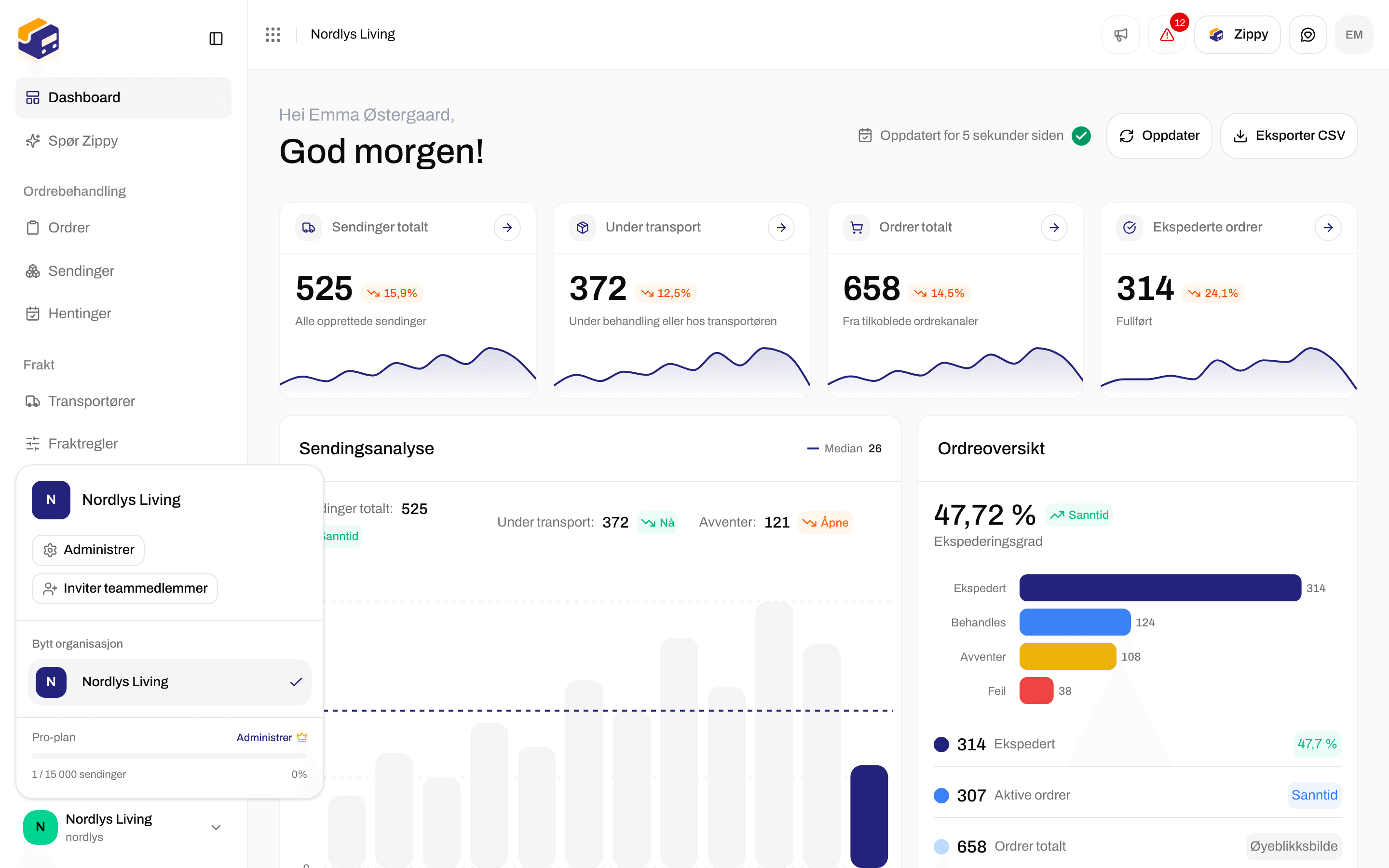
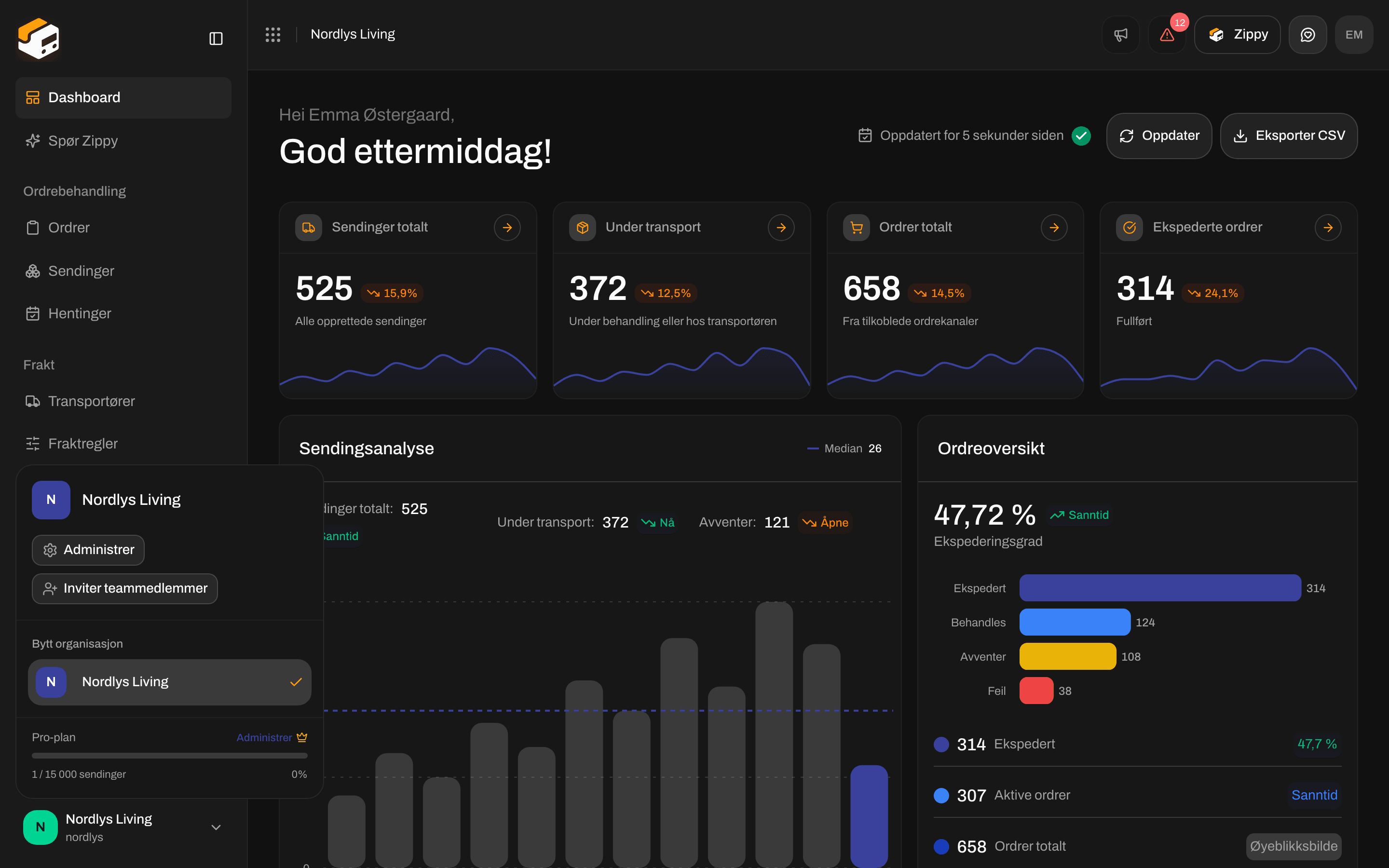
Innstillinger finnes ikke i hovedmenyen. Klikk på organisasjonsvelgeren nederst i sidemenyen (navnet på organisasjonen din), og deretter:
* **Inviter teammedlemmer** - åpner fanen **Team** direkte.
* **Administrer** - åpner **Innstillinger**. Klikk deretter på fanen **Team**.
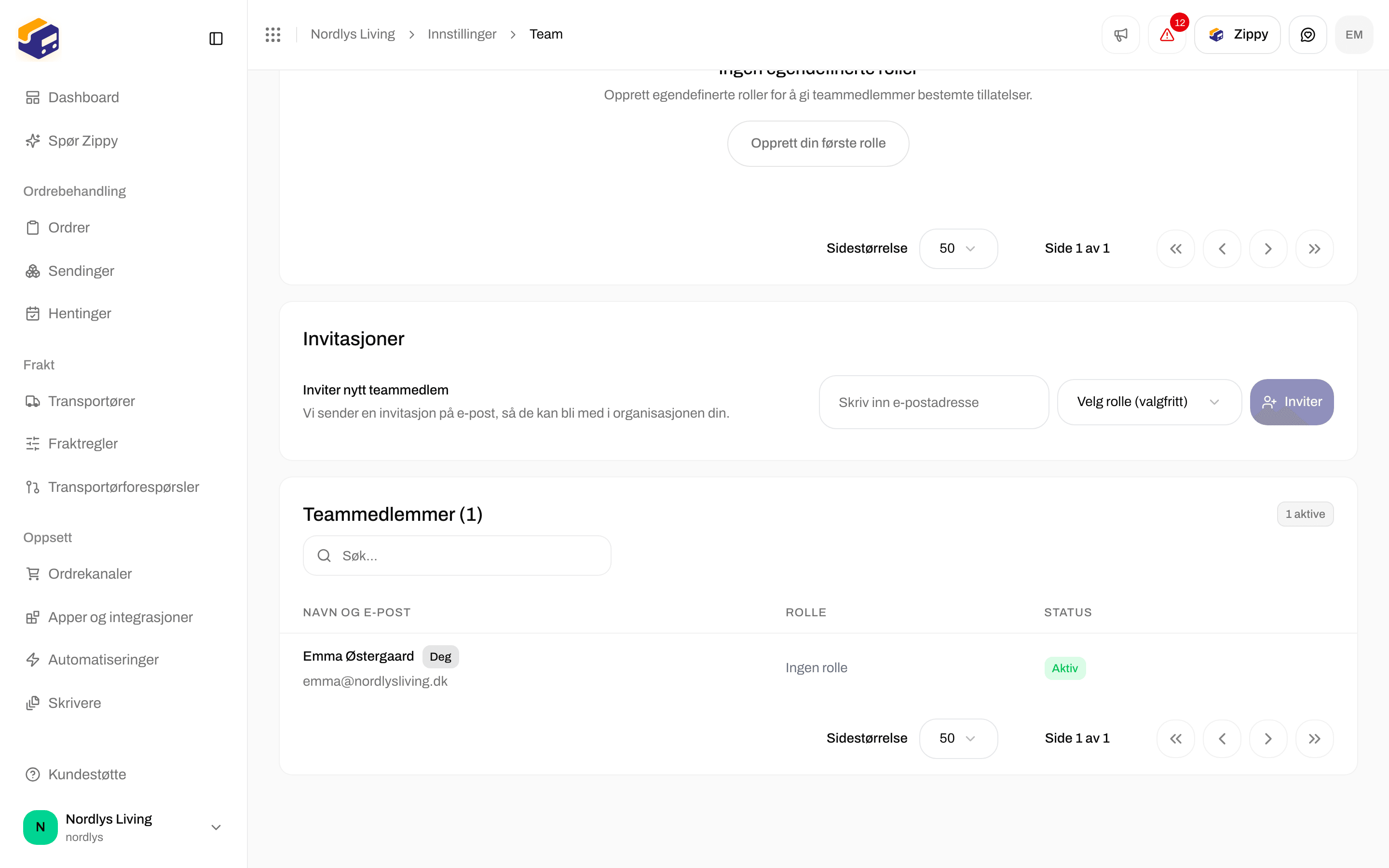
 Fanen **Team** har tre deler, ovenfra og ned: **Egendefinerte roller**, **Invitasjoner** og listen over teammedlemmer.
## Send en invitasjon
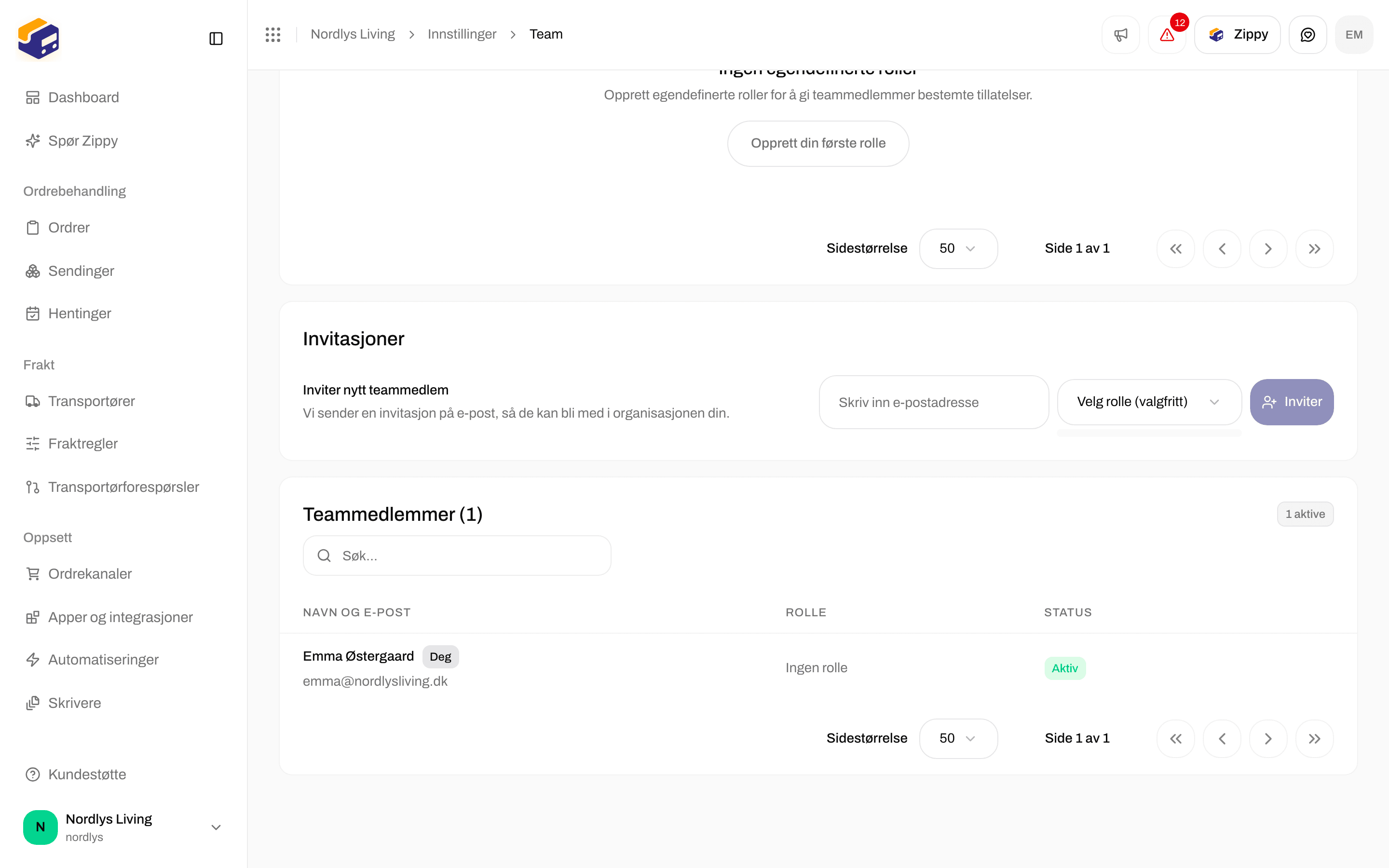
Under **Invitasjoner** bruker du raden **Inviter nytt teammedlem** (**Vi sender en invitasjon på e-post, så de kan bli med i organisasjonen din.**).
Fanen **Team** har tre deler, ovenfra og ned: **Egendefinerte roller**, **Invitasjoner** og listen over teammedlemmer.
## Send en invitasjon
Under **Invitasjoner** bruker du raden **Inviter nytt teammedlem** (**Vi sender en invitasjon på e-post, så de kan bli med i organisasjonen din.**).

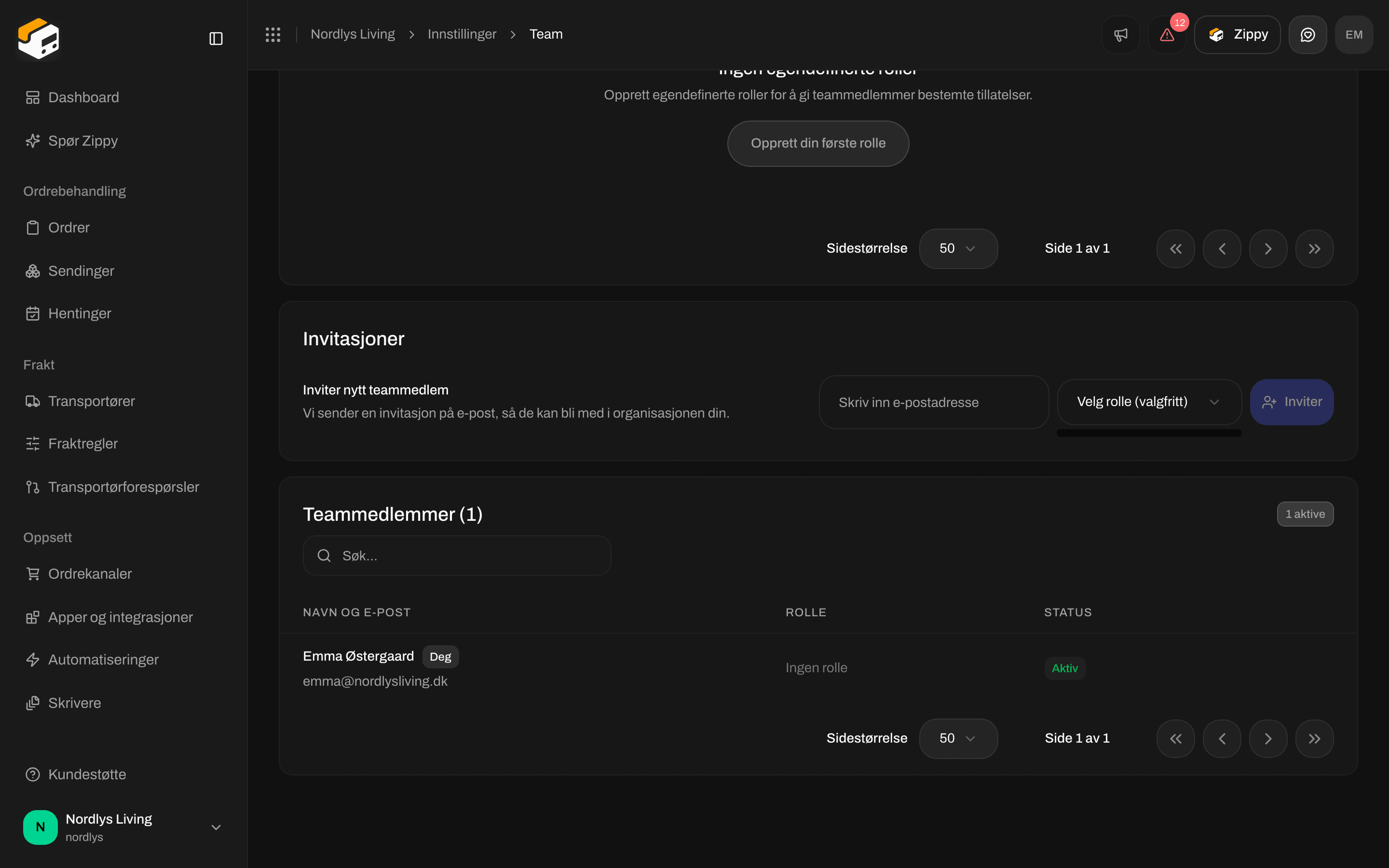 | Felt | Påkrevd | Hva du skriver inn |
| - | - | - |
| **Skriv inn e-postadresse** | Ja | Kollegaens e-postadresse. **Inviter** forblir grå til du har skrevet inn en. |
| **Velg rolle (valgfritt)** | Nei | Velg en av dine [egendefinerte roller](/docs/no/how-to/roles-and-permissions). La feltet stå tomt, så blir de med som **Ingen rolle**. Du kan endre rollen etter at de har blitt med. |
| **Begrens den inviterte til en merkevare** | Nei | Vises bare når organisasjonen din har merkevarer. Behold **Ingen merkevare (hele organisasjonen)** (standard) slik at de ser hele organisasjonen, eller velg en merkevare slik at de bare ser ordrene, sendingene og dokumentene til den merkevaren. |
Skriv kollegaens adresse i **Skriv inn e-postadresse**.
Åpne **Velg rolle (valgfritt)** og velg en egendefinert rolle, eller la feltet stå tomt.
Hvis du ser merkevarelisten, beholder du **Ingen merkevare (hele organisasjonen)** med mindre denne personen bare skal jobbe i én merkevare.
Knappen viser **Sender…** mens Zippendo sender e-posten. Du ser **Invitasjonen er sendt**, og personen vises i teamlisten som **Avventer** til de godtar.
Hvis invitasjonen ikke kan sendes, ser du en av disse meldingene:
| Melding | Hva du gjør |
| - | - |
| **Det er allerede sendt en invitasjon til denne e-postadressen.** | Personen har allerede en invitasjon som venter. Be dem sjekke innboksen og søppelpostmappen, eller trekk den tilbake og inviter dem på nytt. |
| **Denne personen er allerede teammedlem i denne organisasjonen.** | Ingenting å gjøre. De har allerede tilgang. |
| **Kunne ikke sende invitasjonen** | Prøv igjen. Hvis det stadig mislykkes, kontakter du kundeservice. |
Hvis du selv er begrenset til én merkevare, kan du bare invitere personer inn i den samme merkevaren. Se [Opprett en merkevare](/docs/no/how-to/create-a-brand).
Planen din bestemmer hvor mange teammedlemmer organisasjonen kan ha: 10 på **Free**, 20 på **Standard** og **Growth**, og ubegrenset på **Pro** og **Enterprise**. Se [Fakturering og forbruk](/docs/no/how-to/billing-and-usage).
## Hva den inviterte ser
De får en e-post med en lenke for å bli med i organisasjonen din. Lenken åpner en side som sier **Du er invitert!**, med **Godta invitasjonen** og **Avslå**.
* Hvis de ikke har noen Zippendo-konto ennå, klikker de på **Opprett konto** og registrerer seg med e-postadressen invitasjonen ble sendt til.
* Hvis de allerede har en konto, klikker de på **Logg inn**.
* Hvis de er logget inn med en annen e-postadresse, ser de **Annen e-postadresse** og må logge inn med adressen som ble invitert.
Når de godtar invitasjonen, bekreftes også e-postadressen deres. Hvis lenken ikke lenger fungerer, ser de **Fant ikke invitasjonen**. Send dem en ny invitasjon.
## Teamlisten
Listen under **Invitasjoner** viser alle som har blitt med og alle ventende invitasjoner, for eksempel **Teammedlemmer (3)**. Et merke ved siden av tittelen teller dem, for eksempel **2 aktive, 1 avventer**.
Skriv i **Søk** for å finne personer etter navn eller e-postadresse. Se [Søk og filtre](/docs/no/how-to/search-and-filters).
| Kolonne | Ventende invitasjon | Teammedlem som har blitt med |
| - | - | - |
| **Navn og e-post** | E-postadressen, med et merke **Invitert** | Navn og e-postadresse. Din egen rad sier **Deg**. |
| **Rolle** | Rollen invitasjonen ble sendt med, eller **Ingen rolle**. Du kan endre den når de har blitt med. | Velg **Ingen rolle** eller en egendefinert rolle fra listen for å endre den. |
| **Begrens til merkevare** | Vises bare når du har merkevarer. Viser merkevaren invitasjonen ble sendt for. Du kan endre den når de har blitt med. | Velg **Ingen merkevare (hele organisasjonen)** eller en merkevare. |
| **Status** | **Avventer** | **Aktiv** |
| Menyen på slutten av raden | **Trekk tilbake invitasjonen** | **Fjern teammedlem** |
Du kan ikke endre din egen rolle eller merkevarebegrensning, og du kan ikke fjerne deg selv. Et annet teammedlem må gjøre det.
Når du endrer en rolle, ser du **Rollen er oppdatert** (eller **Kunne ikke oppdatere rollen**). Å endre en annens rolle eller merkevarebegrensning krever en rolle med **Rediger alt**.
## Trekk tilbake en ventende invitasjon
På en rad med merket **Invitert** åpner du menyen på slutten av raden og klikker på **Trekk tilbake invitasjonen**.
Vinduet spør **Er du sikker på at du vil trekke tilbake invitasjonen som ble sendt til [anna@example.dk](mailto:anna@example.dk)? Du kan ikke angre dette.** Skriv `DELETE` i feltet. **Trekk tilbake** forblir grå til teksten stemmer.
Du ser **Invitasjonen er trukket tilbake**. Lenken i e-posten slutter å virke.
For å gi personen tilgang senere sender du en ny invitasjon fra **Inviter nytt teammedlem**.
## Fjern et teammedlem
Åpne menyen på slutten av personens rad og klikk på **Fjern teammedlem**.
Skriv `DELETE` i feltet og klikk på **Fjern**.
Du ser **Teammedlemmet er fjernet**. Personen kan ikke lenger åpne organisasjonen din. Å fjerne teammedlemmer krever en rolle med **Rediger alt**. Se [Roller og tillatelser](/docs/no/how-to/roles-and-permissions).
## Relatert
* [Roller og tillatelser](/docs/no/how-to/roles-and-permissions) - opprett rollen før du inviterer.
* [Opprett en merkevare](/docs/no/how-to/create-a-brand) - begrens et teammedlem til én merkevare.
* [Bytt organisasjon og merkevare](/docs/no/how-to/switch-organization-and-brand) - **Inviter teammedlemmer** og **Administrer** i organisasjonsvelgeren.
* [Fakturering og forbruk](/docs/no/how-to/billing-and-usage) - grenser for teammedlemmer per plan.
* [Team og invitasjoner](/docs/no/settings/team) - oversikt over fanen **Team**.
This documentation is built and hosted on [Mintlify](https://mintlify.com), a developer documentation platform.
| Felt | Påkrevd | Hva du skriver inn |
| - | - | - |
| **Skriv inn e-postadresse** | Ja | Kollegaens e-postadresse. **Inviter** forblir grå til du har skrevet inn en. |
| **Velg rolle (valgfritt)** | Nei | Velg en av dine [egendefinerte roller](/docs/no/how-to/roles-and-permissions). La feltet stå tomt, så blir de med som **Ingen rolle**. Du kan endre rollen etter at de har blitt med. |
| **Begrens den inviterte til en merkevare** | Nei | Vises bare når organisasjonen din har merkevarer. Behold **Ingen merkevare (hele organisasjonen)** (standard) slik at de ser hele organisasjonen, eller velg en merkevare slik at de bare ser ordrene, sendingene og dokumentene til den merkevaren. |
Skriv kollegaens adresse i **Skriv inn e-postadresse**.
Åpne **Velg rolle (valgfritt)** og velg en egendefinert rolle, eller la feltet stå tomt.
Hvis du ser merkevarelisten, beholder du **Ingen merkevare (hele organisasjonen)** med mindre denne personen bare skal jobbe i én merkevare.
Knappen viser **Sender…** mens Zippendo sender e-posten. Du ser **Invitasjonen er sendt**, og personen vises i teamlisten som **Avventer** til de godtar.
Hvis invitasjonen ikke kan sendes, ser du en av disse meldingene:
| Melding | Hva du gjør |
| - | - |
| **Det er allerede sendt en invitasjon til denne e-postadressen.** | Personen har allerede en invitasjon som venter. Be dem sjekke innboksen og søppelpostmappen, eller trekk den tilbake og inviter dem på nytt. |
| **Denne personen er allerede teammedlem i denne organisasjonen.** | Ingenting å gjøre. De har allerede tilgang. |
| **Kunne ikke sende invitasjonen** | Prøv igjen. Hvis det stadig mislykkes, kontakter du kundeservice. |
Hvis du selv er begrenset til én merkevare, kan du bare invitere personer inn i den samme merkevaren. Se [Opprett en merkevare](/docs/no/how-to/create-a-brand).
Planen din bestemmer hvor mange teammedlemmer organisasjonen kan ha: 10 på **Free**, 20 på **Standard** og **Growth**, og ubegrenset på **Pro** og **Enterprise**. Se [Fakturering og forbruk](/docs/no/how-to/billing-and-usage).
## Hva den inviterte ser
De får en e-post med en lenke for å bli med i organisasjonen din. Lenken åpner en side som sier **Du er invitert!**, med **Godta invitasjonen** og **Avslå**.
* Hvis de ikke har noen Zippendo-konto ennå, klikker de på **Opprett konto** og registrerer seg med e-postadressen invitasjonen ble sendt til.
* Hvis de allerede har en konto, klikker de på **Logg inn**.
* Hvis de er logget inn med en annen e-postadresse, ser de **Annen e-postadresse** og må logge inn med adressen som ble invitert.
Når de godtar invitasjonen, bekreftes også e-postadressen deres. Hvis lenken ikke lenger fungerer, ser de **Fant ikke invitasjonen**. Send dem en ny invitasjon.
## Teamlisten
Listen under **Invitasjoner** viser alle som har blitt med og alle ventende invitasjoner, for eksempel **Teammedlemmer (3)**. Et merke ved siden av tittelen teller dem, for eksempel **2 aktive, 1 avventer**.
Skriv i **Søk** for å finne personer etter navn eller e-postadresse. Se [Søk og filtre](/docs/no/how-to/search-and-filters).
| Kolonne | Ventende invitasjon | Teammedlem som har blitt med |
| - | - | - |
| **Navn og e-post** | E-postadressen, med et merke **Invitert** | Navn og e-postadresse. Din egen rad sier **Deg**. |
| **Rolle** | Rollen invitasjonen ble sendt med, eller **Ingen rolle**. Du kan endre den når de har blitt med. | Velg **Ingen rolle** eller en egendefinert rolle fra listen for å endre den. |
| **Begrens til merkevare** | Vises bare når du har merkevarer. Viser merkevaren invitasjonen ble sendt for. Du kan endre den når de har blitt med. | Velg **Ingen merkevare (hele organisasjonen)** eller en merkevare. |
| **Status** | **Avventer** | **Aktiv** |
| Menyen på slutten av raden | **Trekk tilbake invitasjonen** | **Fjern teammedlem** |
Du kan ikke endre din egen rolle eller merkevarebegrensning, og du kan ikke fjerne deg selv. Et annet teammedlem må gjøre det.
Når du endrer en rolle, ser du **Rollen er oppdatert** (eller **Kunne ikke oppdatere rollen**). Å endre en annens rolle eller merkevarebegrensning krever en rolle med **Rediger alt**.
## Trekk tilbake en ventende invitasjon
På en rad med merket **Invitert** åpner du menyen på slutten av raden og klikker på **Trekk tilbake invitasjonen**.
Vinduet spør **Er du sikker på at du vil trekke tilbake invitasjonen som ble sendt til [anna@example.dk](mailto:anna@example.dk)? Du kan ikke angre dette.** Skriv `DELETE` i feltet. **Trekk tilbake** forblir grå til teksten stemmer.
Du ser **Invitasjonen er trukket tilbake**. Lenken i e-posten slutter å virke.
For å gi personen tilgang senere sender du en ny invitasjon fra **Inviter nytt teammedlem**.
## Fjern et teammedlem
Åpne menyen på slutten av personens rad og klikk på **Fjern teammedlem**.
Skriv `DELETE` i feltet og klikk på **Fjern**.
Du ser **Teammedlemmet er fjernet**. Personen kan ikke lenger åpne organisasjonen din. Å fjerne teammedlemmer krever en rolle med **Rediger alt**. Se [Roller og tillatelser](/docs/no/how-to/roles-and-permissions).
## Relatert
* [Roller og tillatelser](/docs/no/how-to/roles-and-permissions) - opprett rollen før du inviterer.
* [Opprett en merkevare](/docs/no/how-to/create-a-brand) - begrens et teammedlem til én merkevare.
* [Bytt organisasjon og merkevare](/docs/no/how-to/switch-organization-and-brand) - **Inviter teammedlemmer** og **Administrer** i organisasjonsvelgeren.
* [Fakturering og forbruk](/docs/no/how-to/billing-and-usage) - grenser for teammedlemmer per plan.
* [Team og invitasjoner](/docs/no/settings/team) - oversikt over fanen **Team**.
This documentation is built and hosted on [Mintlify](https://mintlify.com), a developer documentation platform.