> ## Documentation Index
> Fetch the complete documentation index at: https://www.zippendo.com/docs/llms.txt
> Use this file to discover all available pages before exploring further.
# Hentesteder
> Hva et hentested er, hvilke fraktprodukter som leverer til et, og hvor du eller kunden din velger hentested i Zippendo.
Et **hentested** er en butikk, et postkontor eller en pakkeautomat der mottakeren henter pakken, i stedet for å få den levert til døren. I den danske versjonen av Zippendo heter det pakkeshop.
Transportørene bruker egne navn på hentesteder, og du ser disse navnene i produktnavnene: et GLS ParcelShop, et UPS Access Point, et PostNL-sted eller et Royal Mail Local Collect-sted er alle hentesteder i Zippendo.
For trinn-for-trinn-veiledningen om å velge ett, se [Velg et hentested](/docs/no/how-to/pick-a-service-point).
## Produkter som leverer til et hentested
En sending går til et hentested når fraktproduktet er et hentestedsprodukt. Dette er hentestedsproduktene til hver transportør:
| Transportør | Produkter |
| - | - |
| Bring | **Bring Pakke til hentested**, **Bring Pakke til Pakkeboks**, **Bring PickUp Parcel**, **Bring PickUp Parcel Bulk**, **Bring Parcel Locker** |
| Budbee, Instabox | **Levering til pakkeautomat**, og returproduktet **Retur via pakkeautomat** |
| Instabox (eldre API) | **Levering til pakkeautomat** |
| DAO Denmark | **daoSHOP** |
| DHL Express | **DHL Express Worldwide (Service Point)**, **DHL Express Worldwide (EU) (Service Point)** |
| DPD Polska | **DPD Pickup** |
| GLS Denmark | **GLS ShopDelivery** |
| Matkahuolto | **Lähellä-paketti (hentested)**, **XXS (hentested)**, **Ulkomaan Lähellä-paketti (internasjonalt hentested)** |
| PostNL | Produkter med navn som begynner med **Pickup** eller **Pick up**, for eksempel **PostNL-hentested i Belgia** |
| PostNord | **Mypack Collect** (Danmark), **PostNord MyPack Collect** (Sverige), **MyPack Collect** (Norge og Finland) |
| Royal Mail | Produkter med navn som slutter på **— Local Collect**, for eksempel **Royal Mail Tracked 24 — Local Collect** |
| UPS | **UPS Access Point Economy**, og produkter med navn som slutter på **(Access Point)** |
FedEx og Porterbuddy har ingen hentestedsprodukter.
Noen returprodukter bruker også hentesteder uten at du må velge ett. Med **GLS ShopReturn** eller **PostNord Return** kan for eksempel kunden din levere pakken på et hvilket som helst hentested.
## Hvor hentestedet velges
### Av kunden din i kassen
Hvis nettbutikken din viser fraktprisene fra Zippendo i kassen, kan kunden din velge et hentested der. Ordren kommer til Zippendo med det hentestedet allerede på seg.
* **Shopify**: fraktregler som leverer til et hentested, viser hvert hentested i nærheten som en egen fraktpris. **Hentesteder i kassen** angir hvor mange hentesteder som skal vises til sammen. Se [Shopify-innstillinger](/docs/no/how-to/shopify-settings).
* **WooCommerce**: pluginen Zippendo for WooCommerce viser fraktpriser og hentesteder i kassen din. Se [Koble til WooCommerce](/docs/no/how-to/connect-woocommerce).
Hvis du kobler dine egne Shopify-leveringsmåter til fraktregler under **Kobling av leveringsmåter**, avgjør kolonnen **Hentested** hva som skjer for en regel som leverer til et hentested. **Nærmeste automatisk** velger hentestedet som ligger nærmest mottakerens adresse. **Velg manuelt** overlater valget til deg på sendingen.
Hele oppsettet for kassen finner du i [Kassen](/docs/no/tutorials/checkout).
### Av deg på en sending
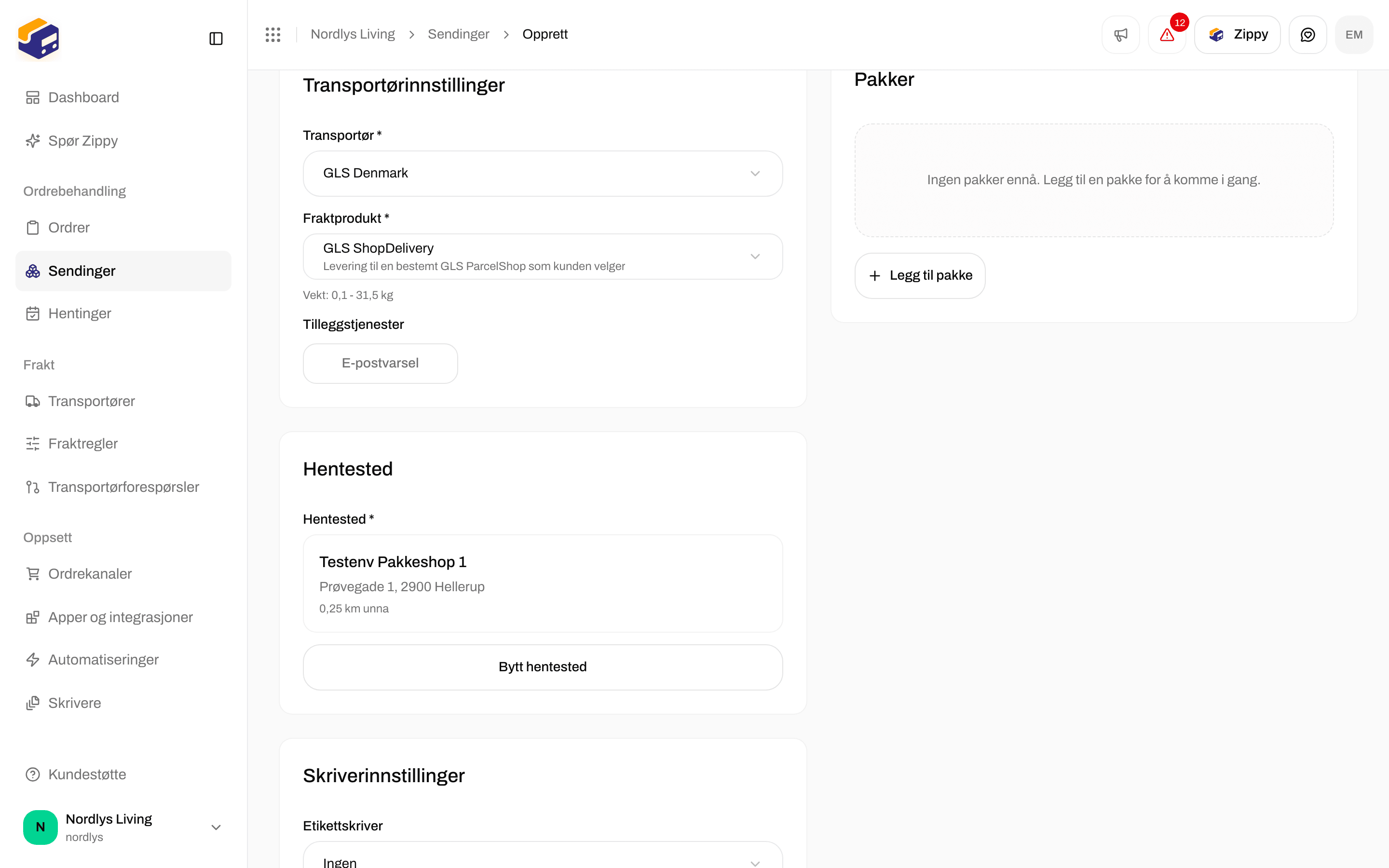
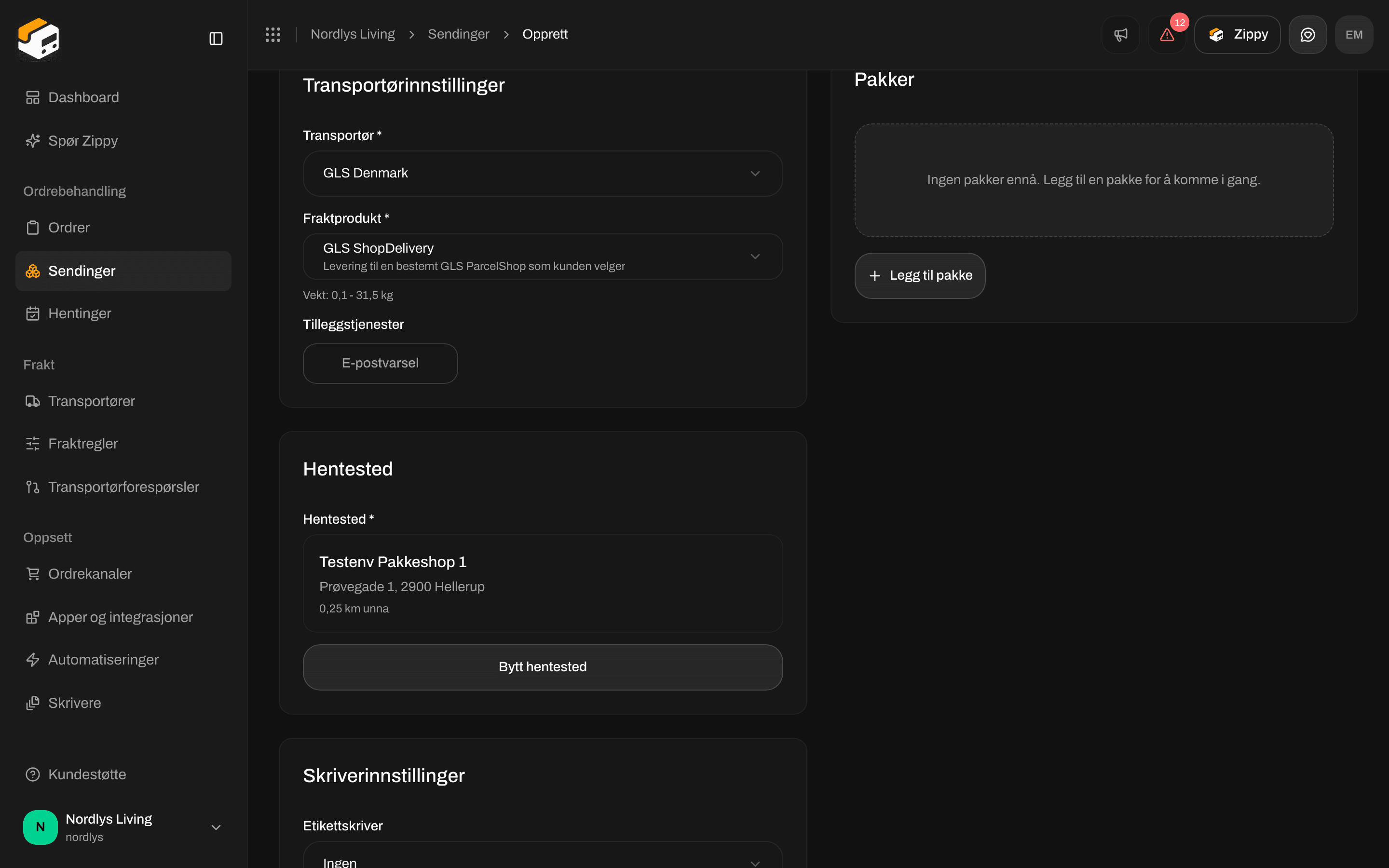
Når du oppretter en sending og velger et hentestedsprodukt, vises et kort for **Hentested**. Zippendo finner hentestedene nær mottakerens adresse og velger det nærmeste. Klikk på **Bytt hentested** for å velge et annet fra en liste og et kart.
Det samme skjer når du klikker på **Opprett sending** på en ordre, eller bytter produkt på en eksisterende sending.
 ### Senere, før du sender
På siden til sendingen viser kortet **Adresser** **Hentested** under **Avsender** og **Mottaker**. Mens sendingen er **Avventer**, **Utkast** eller **Feil**, klikker du på blyanten ved siden av for å velge et annet hentested. Etter at sendingen er sendt, kan du ikke endre det.
### Senere, før du sender
På siden til sendingen viser kortet **Adresser** **Hentested** under **Avsender** og **Mottaker**. Mens sendingen er **Avventer**, **Utkast** eller **Feil**, klikker du på blyanten ved siden av for å velge et annet hentested. Etter at sendingen er sendt, kan du ikke endre det.

 ## Hentested eller henting?
Et hentested er der **mottakeren** henter pakken. En **henting** er når transportøren henter pakker hos **deg**. Hentinger bestiller du under **Hentinger** i sidefeltet, se [Bestill en henting](/docs/no/how-to/schedule-a-pickup). Sporingsstatusene **Venter på henting** og **Klar til henting** kommer fra transportøren og forteller deg hvor langt pakken har kommet.
## Meldinger
| Hva du ser | Hva du bør gjøre |
| - | - |
| «Dette fraktproduktet leverer til et hentested. Velg et hentested før du sender.» | Velg et hentested på sendingen, og send på nytt. |
| «Legg til en mottakeradresse først for å finne hentesteder i nærheten.» | Legg først til mottakeren på sendingen. |
| «Fyll inn mottakerens adresse, postnummer, poststed og landkode for å finne hentesteder i nærheten.» | Fyll ut de manglende delene av mottakerens adresse. |
| «Fant ingen hentesteder i nærheten av mottakeradressen.» | Sjekk postnummeret og landet til mottakeren, eller velg et produkt som leverer til døren. |
| «Kunne ikke laste inn hentesteder» | Klikk på **Prøv igjen**. Hvis det fortsetter å feile, sjekk tilkoblingen til transportøren under **Transportører**. |
| «Denne fraktregelen leverer til et hentested, men det ble ikke valgt noe hentested, og vi fant ikke noe for adressen.» | Lagersystemet ditt ba om en fraktetikett uten hentested, og Zippendo fant ingen nær adressen. Sjekk mottakerens adresse. |
Se [Send en sending](/docs/no/how-to/send-a-shipment) hvis sendingen blokkeres av en annen grunn.
## Relatert
* [Velg et hentested](/docs/no/how-to/pick-a-service-point)
* [Fraktprodukter og tilleggstjenester](/docs/no/how-to/carrier-products-and-services)
* [Shopify-innstillinger](/docs/no/how-to/shopify-settings)
* [Kassen](/docs/no/tutorials/checkout)
* [Bestill en henting](/docs/no/how-to/schedule-a-pickup)
This documentation is built and hosted on [Mintlify](https://mintlify.com), a developer documentation platform.
## Hentested eller henting?
Et hentested er der **mottakeren** henter pakken. En **henting** er når transportøren henter pakker hos **deg**. Hentinger bestiller du under **Hentinger** i sidefeltet, se [Bestill en henting](/docs/no/how-to/schedule-a-pickup). Sporingsstatusene **Venter på henting** og **Klar til henting** kommer fra transportøren og forteller deg hvor langt pakken har kommet.
## Meldinger
| Hva du ser | Hva du bør gjøre |
| - | - |
| «Dette fraktproduktet leverer til et hentested. Velg et hentested før du sender.» | Velg et hentested på sendingen, og send på nytt. |
| «Legg til en mottakeradresse først for å finne hentesteder i nærheten.» | Legg først til mottakeren på sendingen. |
| «Fyll inn mottakerens adresse, postnummer, poststed og landkode for å finne hentesteder i nærheten.» | Fyll ut de manglende delene av mottakerens adresse. |
| «Fant ingen hentesteder i nærheten av mottakeradressen.» | Sjekk postnummeret og landet til mottakeren, eller velg et produkt som leverer til døren. |
| «Kunne ikke laste inn hentesteder» | Klikk på **Prøv igjen**. Hvis det fortsetter å feile, sjekk tilkoblingen til transportøren under **Transportører**. |
| «Denne fraktregelen leverer til et hentested, men det ble ikke valgt noe hentested, og vi fant ikke noe for adressen.» | Lagersystemet ditt ba om en fraktetikett uten hentested, og Zippendo fant ingen nær adressen. Sjekk mottakerens adresse. |
Se [Send en sending](/docs/no/how-to/send-a-shipment) hvis sendingen blokkeres av en annen grunn.
## Relatert
* [Velg et hentested](/docs/no/how-to/pick-a-service-point)
* [Fraktprodukter og tilleggstjenester](/docs/no/how-to/carrier-products-and-services)
* [Shopify-innstillinger](/docs/no/how-to/shopify-settings)
* [Kassen](/docs/no/tutorials/checkout)
* [Bestill en henting](/docs/no/how-to/schedule-a-pickup)
This documentation is built and hosted on [Mintlify](https://mintlify.com), a developer documentation platform.